¶ 图层
对于复杂的矢量图形,使用图层可更高效地管理对象。xTool Studio 通过矢量线条的颜色来定义图层,同一图层内的对象共享相同的加工参数。您可以轻松地在不同图层之间选择和移动对象,从而简化设计流程。
¶ 移动图层
当你导入或创建一个元素时,系统会自动为其分配一个默认图层。你可以为不同的元素更改其图层:
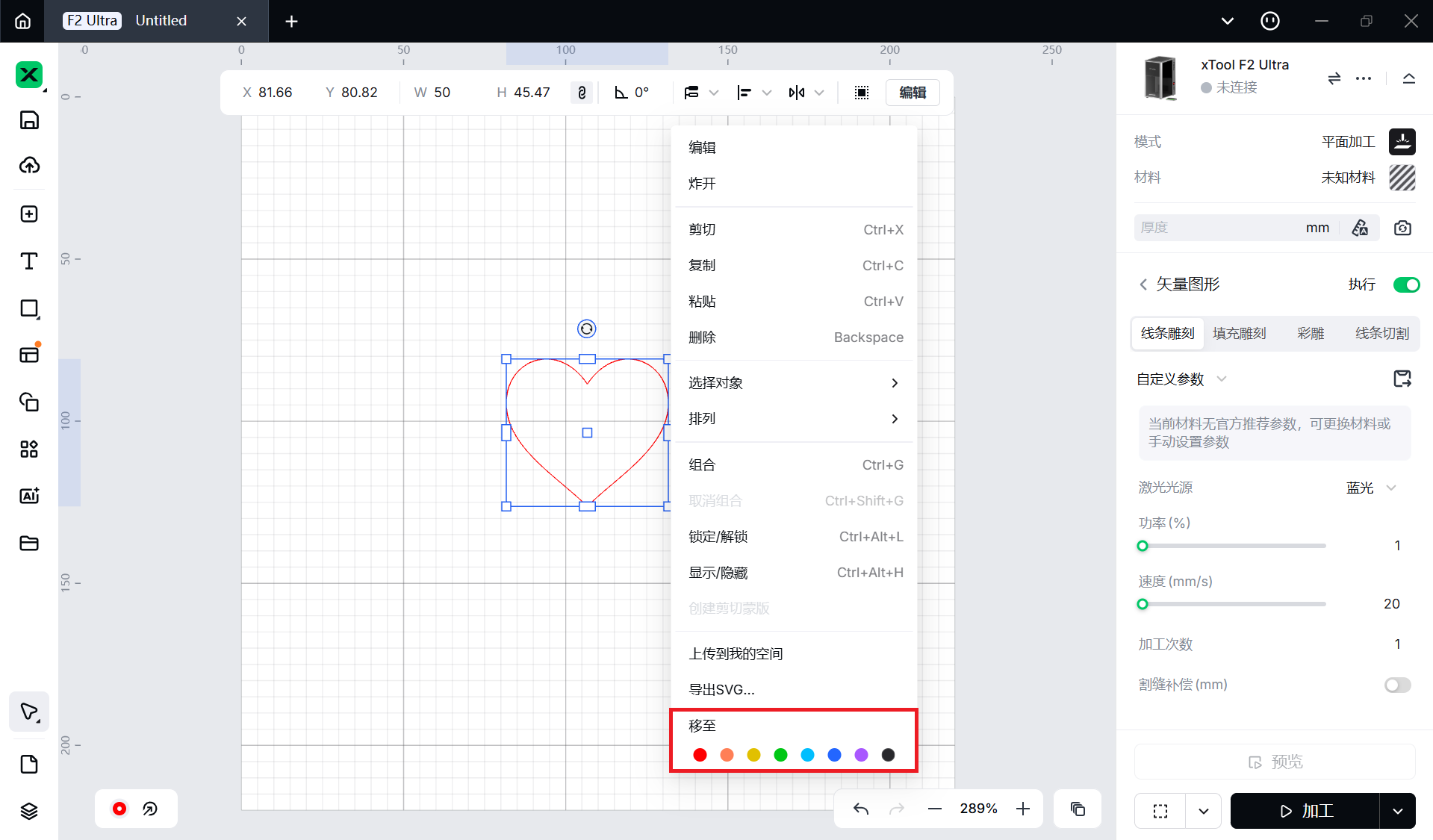
右键单击该元素,然后在弹出的窗口中将其移动到指定的图层。
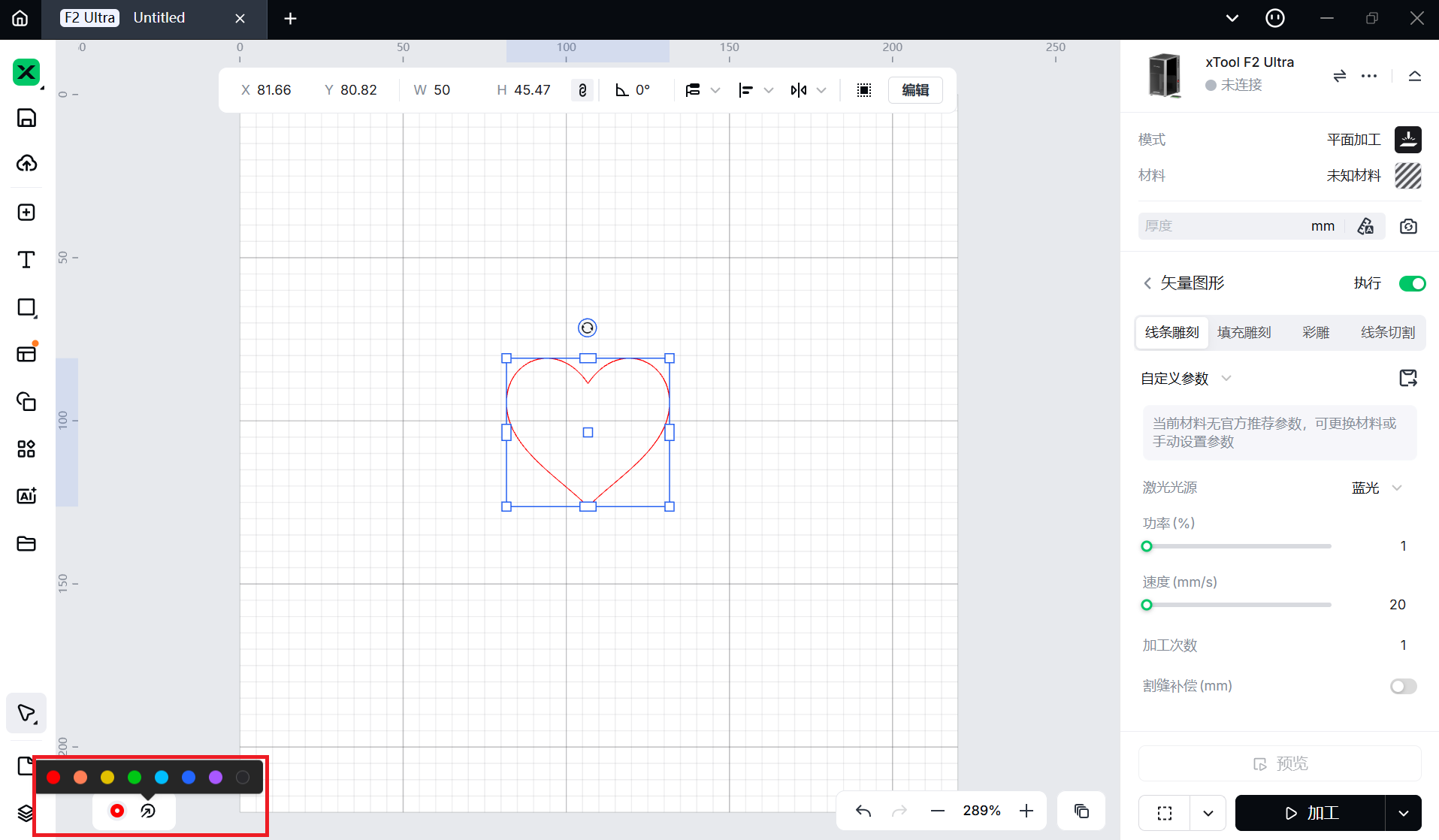
或者你也可以在画布底部移动图层。

¶ 图层颜色和命名
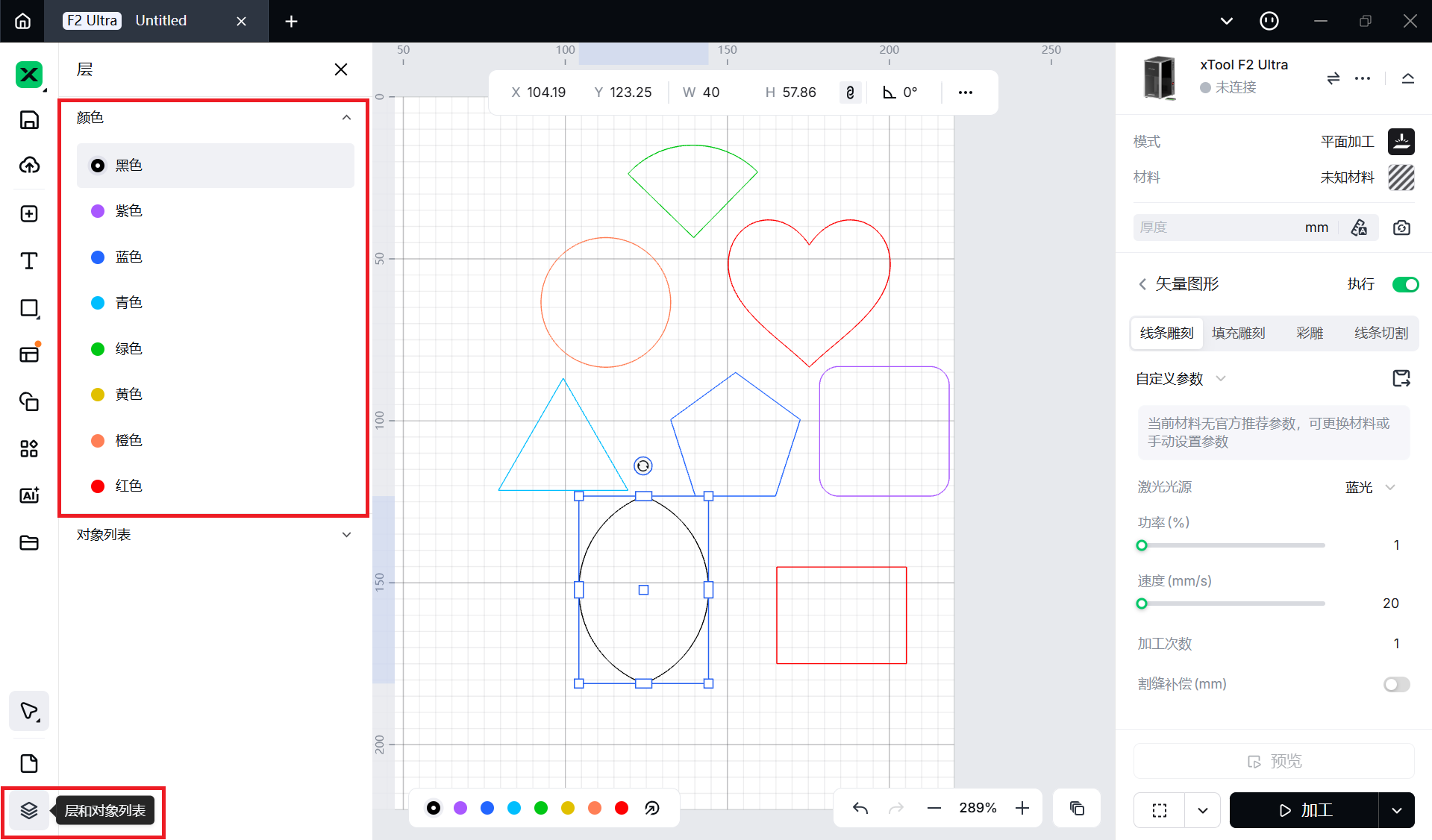
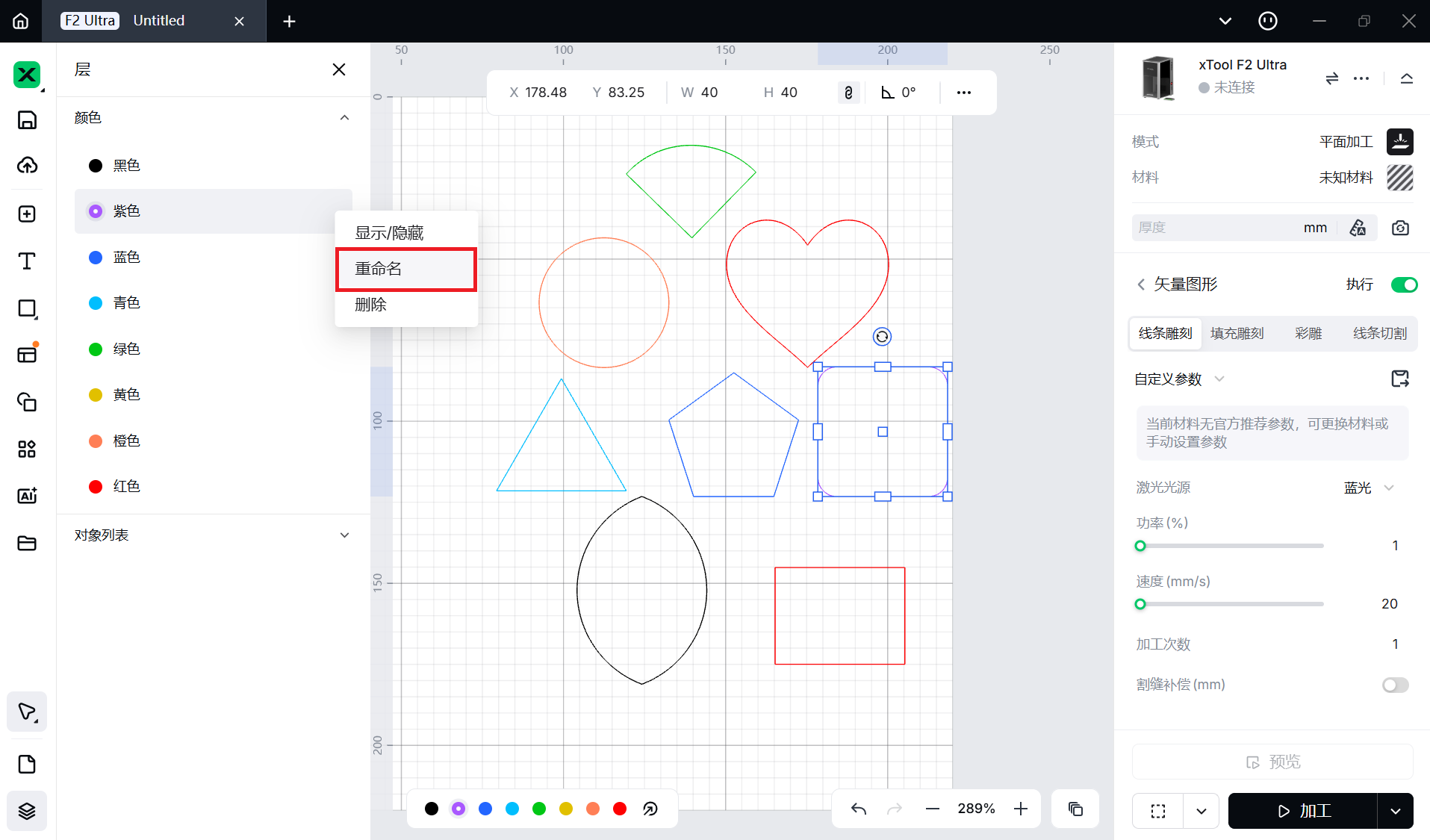
xTool Studio 预设了 8 种颜色,不同的颜色代表不同的图层(例如绿色、紫色、黄色等),这些颜色可帮助您直观地区分图层。同时,您还可以根据需要为每个图层命名。

¶ 按图层设置加工顺序
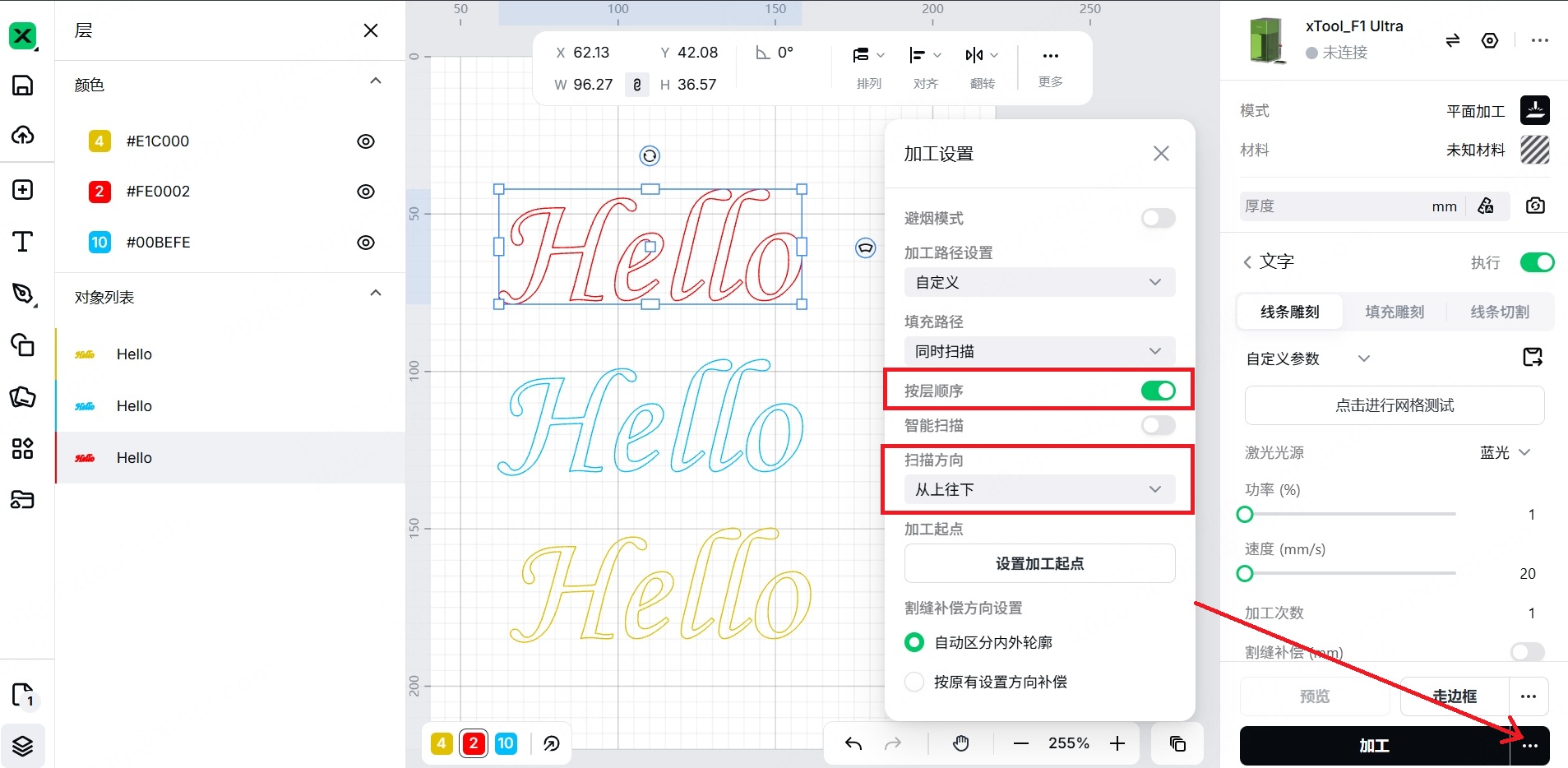
xTool Studio 可让您通过简单调整图层顺序,来设定加工顺序。
加工顺序按照垂直图层顺序,从上层到下层。顺序不由图层编号决定,如需更改顺序,只需左键单击并按住要移动的图层,然后将其拖动到所需位置即可。
然后,在参数设置面板中选择“按图层”选项。

注意:
对于熟悉 LightBurn 或其他类似软件的用户来说,图层的加工参数设置可能比较常见。
不同的是,xTool Studio 的图层并不直接设置参数,而是通过单击来快速选择相同颜色的对象,然后应用统一的参数。
例如,单击黄色图层即可选择所有黄色对象并将其设置为“剪切”。但在画布上添加另一个黄色图形后不会将其自动设置为“剪切”,必须再次手动设置参数。

¶ 使用具有加工类型的图层
图层按笔触颜色对对象进行分组,它们有助于选择和排序工作内容,但不会自动地将切割/雕刻功能分配给该颜色下的新形状。
¶ 选择同一图层上的所有对象
1.在图层和对象列表或底部颜色栏中单击一个图层。
2.在右侧为所选内容设置加工类型和参数。
具有相同颜色的新对象仍需重新设置参数。
¶ 设置加工命令
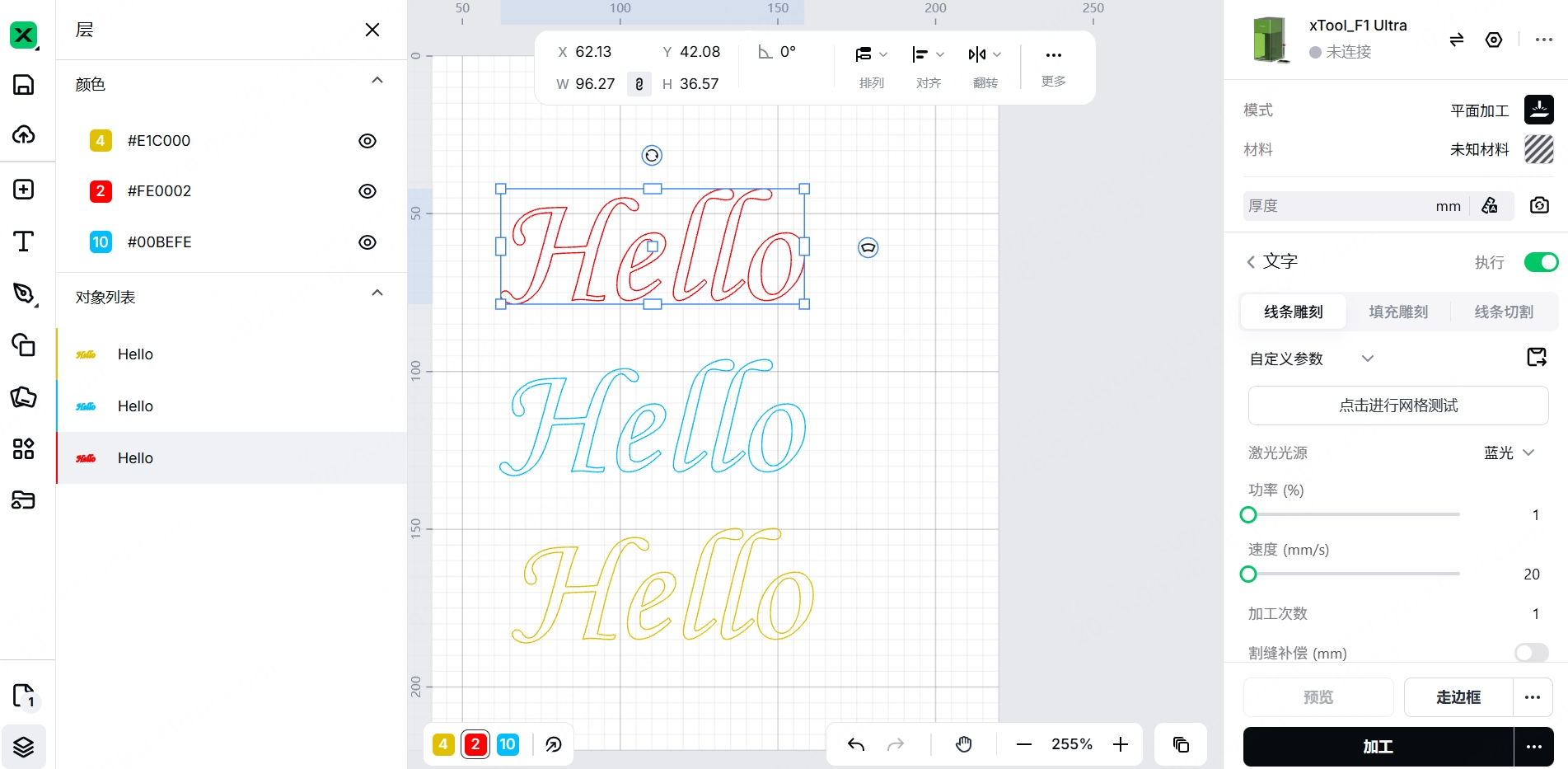
1.在图层和对象列表中拖动图层——上部流程先于下部。
2.在设备设置中,当可用时选择“按图层”。

¶ 将对象移动到另一个图层
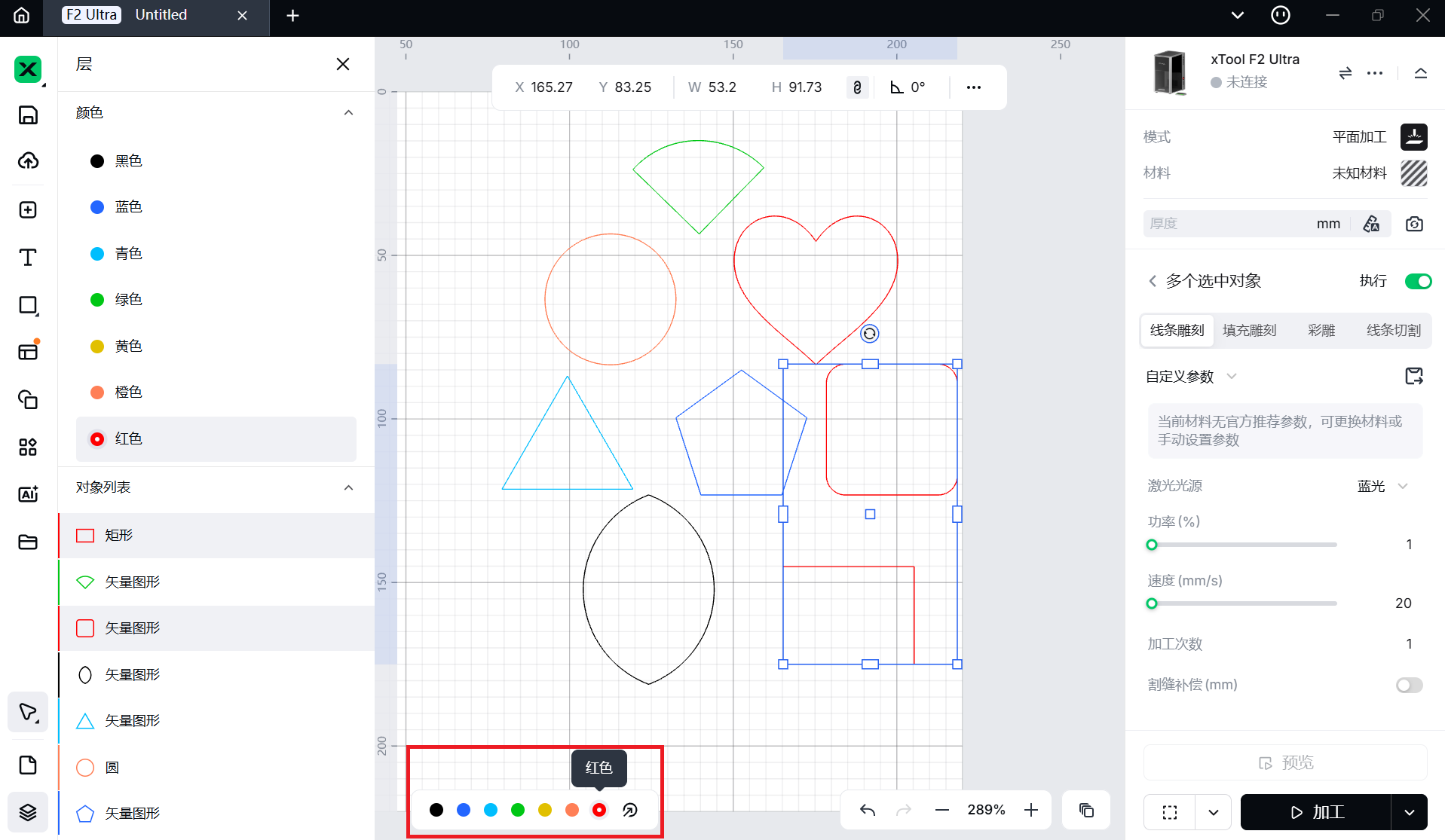
1.选择对象。
2.在底部颜色栏中,打开“移动至”并选择一种颜色。
¶ 对象列表
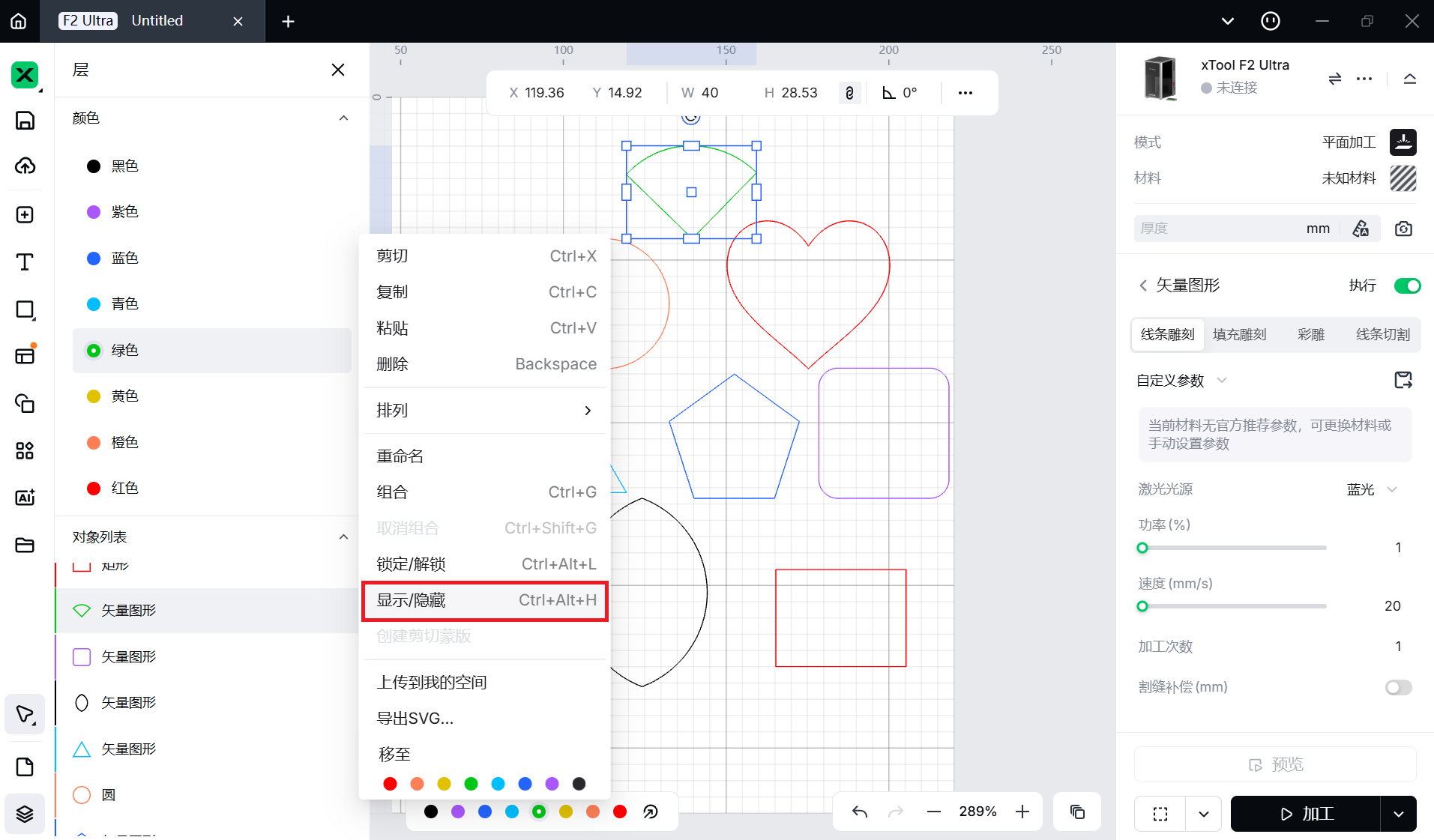
对象列表显示画布中的所有独立对象,这些对象可以是矢量图或位图。您可以点击某个对象来显示或隐藏它。

¶ 选择同一图层上的对象
您可以轻松地选择同一图层上的一个或多个对象,并一起加工它们。

¶ 重命名图层
方法A — 双击
1.在左侧栏中打开图层和对象列表。
2.展开“颜色”部分。
3.双击色板旁边的图层名称。
4.输入新名称(最多20个字符),然后确认。
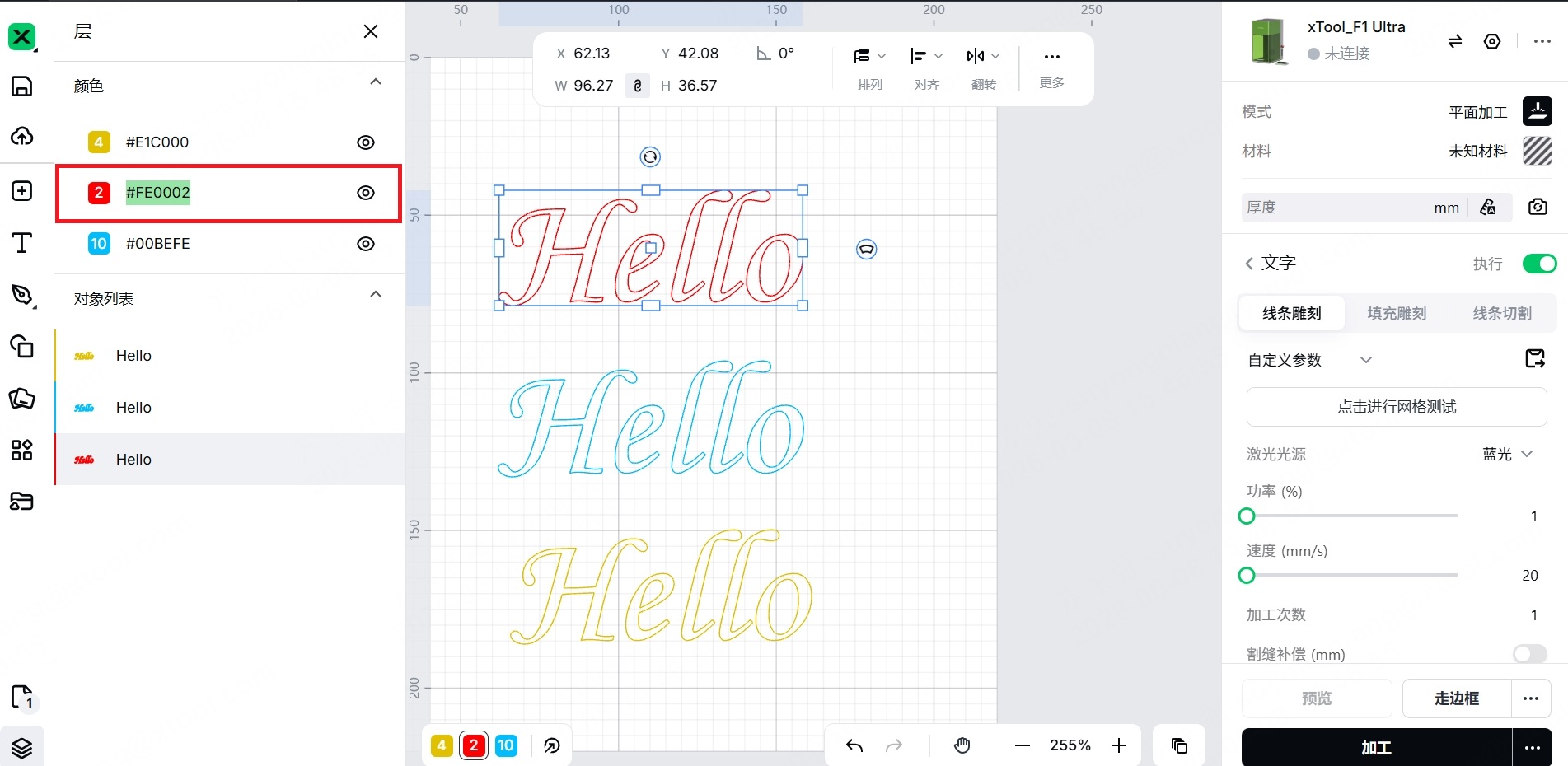
方法B — 上下文菜单
1.在列表中右键单击图层行。
2.选择“重命名”,然后输入新名称。
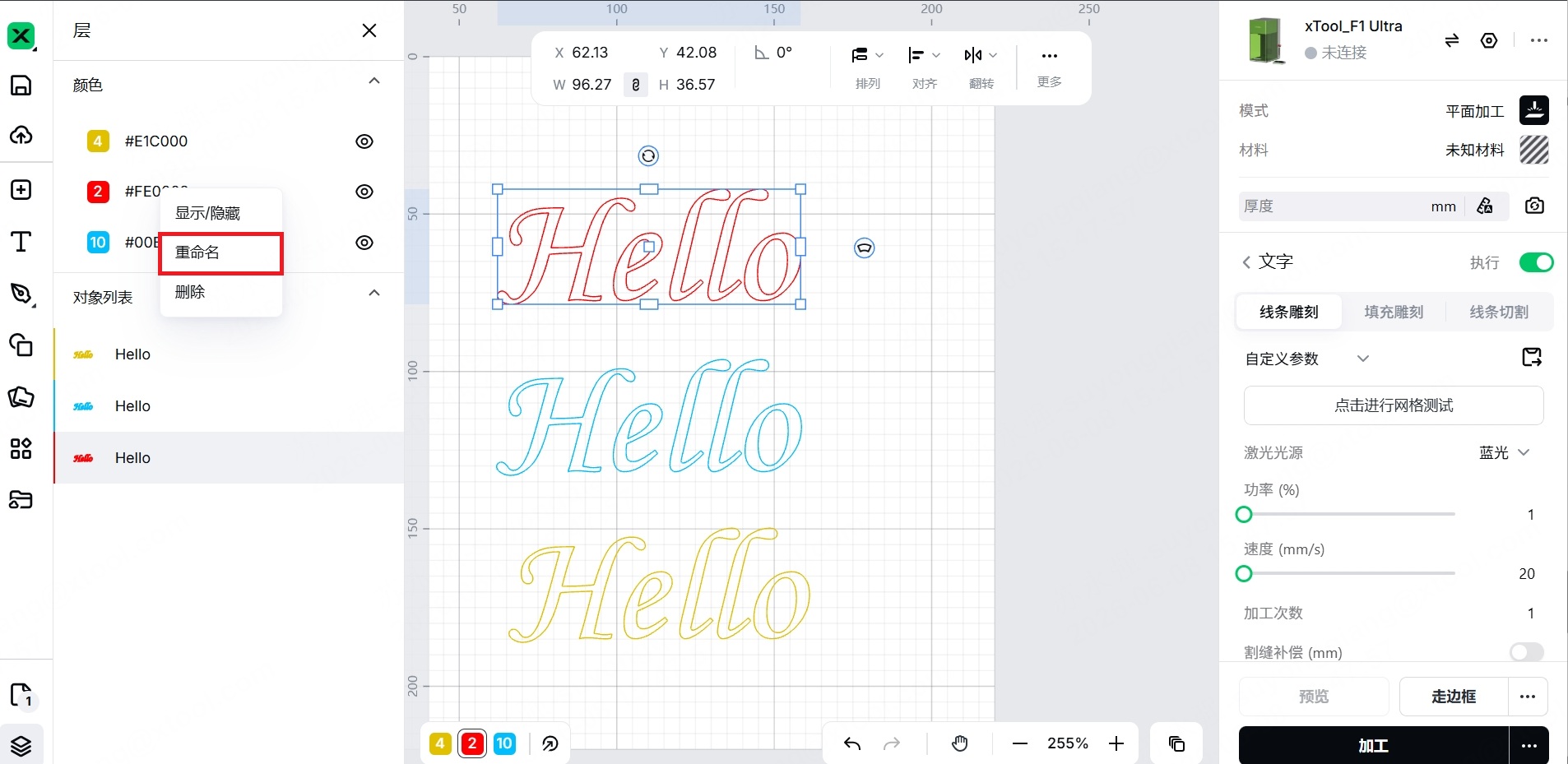
该名称也会出现在画布底部颜色条的工具提示中。

¶ 对象标签重命名与管理
画布上的每个对象在“对象”列表中都会显示一个标签(名称)。默认标签用于描述对象类型,例如矩形、文本、图像、矢量或组。自定义名称有助于您在复杂的设计中快速找到对象。
¶ 打开对象列表
1.在左侧栏底部,点击“图层和对象列表”(或图层/对象图标)。
2.如果对象列表部分已折叠,请展开该部分。
¶ 重命名对象或组的标签
方法A — 双击
1.在对象列表中,双击对象标签。
2.输入新名称(最多20个字符),然后确认。
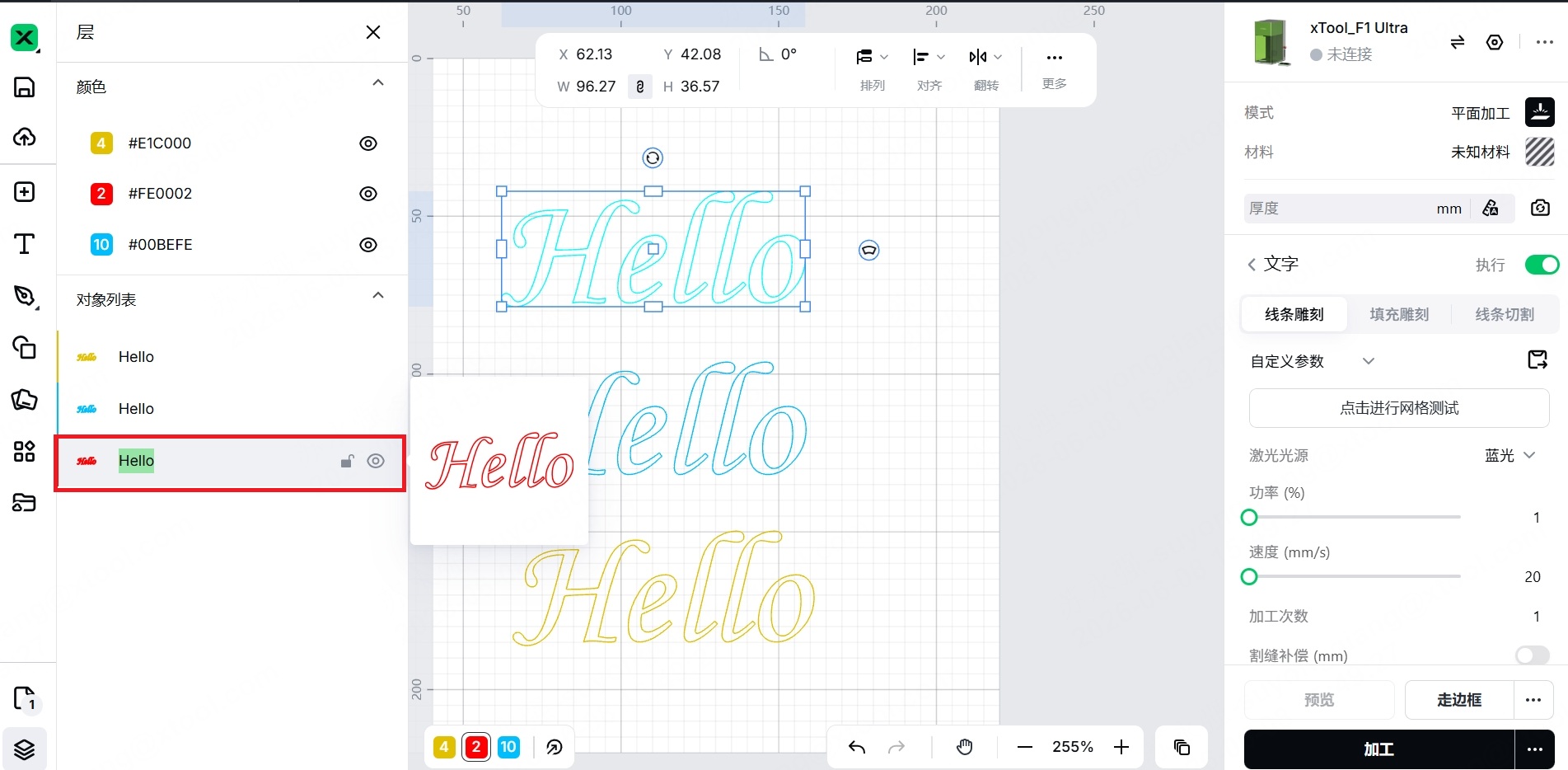
方法B — 上下文菜单
1.右键单击对象列表中的对象行。
2.选择“重命名”。
3.输入新名称并确认。
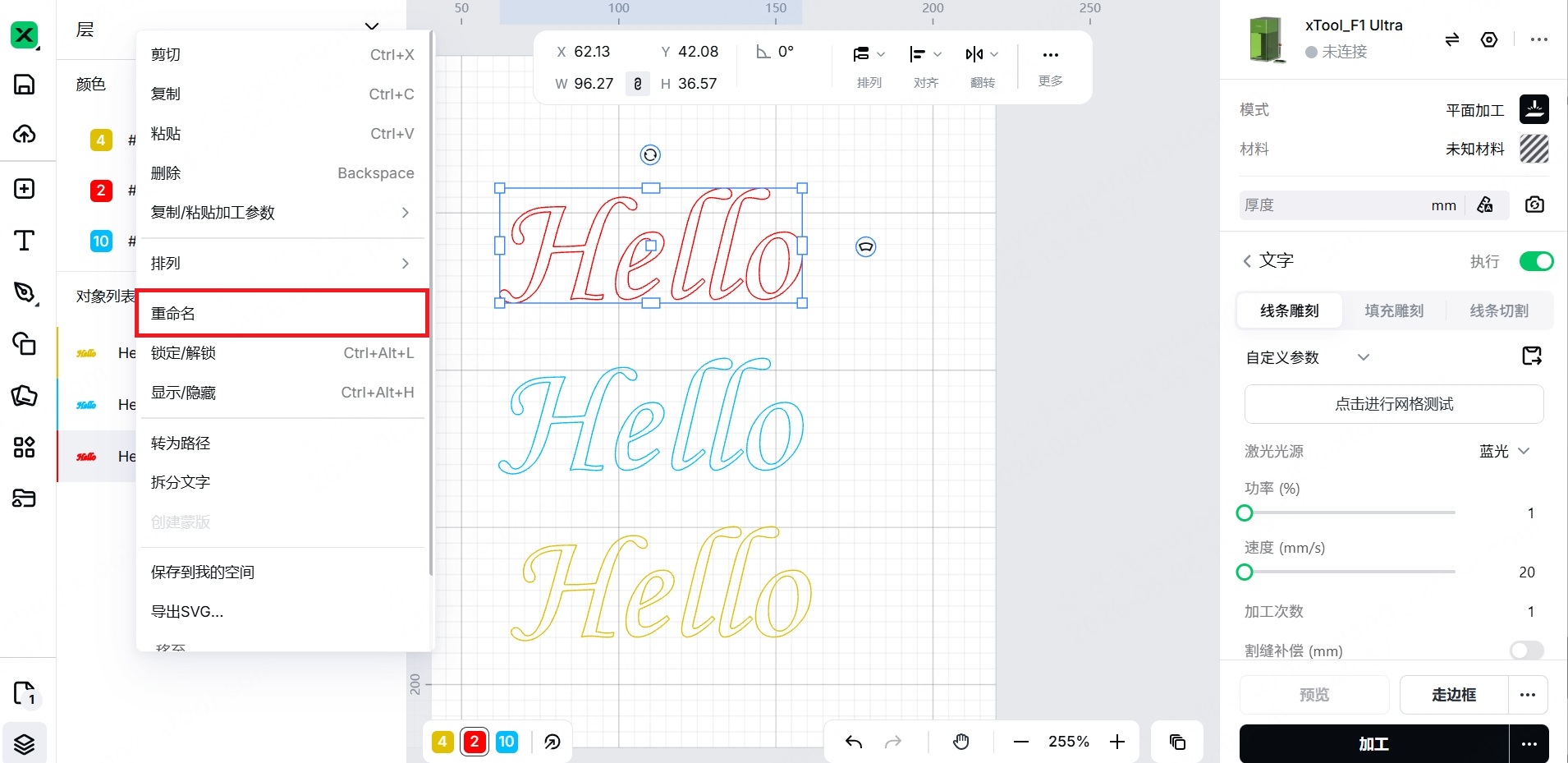
重命名组或参数化数组行会更新列表中显示的组名称。文本对象会显示其文本内容,直到您对其进行重命名。

¶ 从列表中显示、隐藏和锁定
1.点击某行的图标,可显示或隐藏该画布上的对象。
2.点击锁形图标,可锁定或解锁该对象的编辑权限。
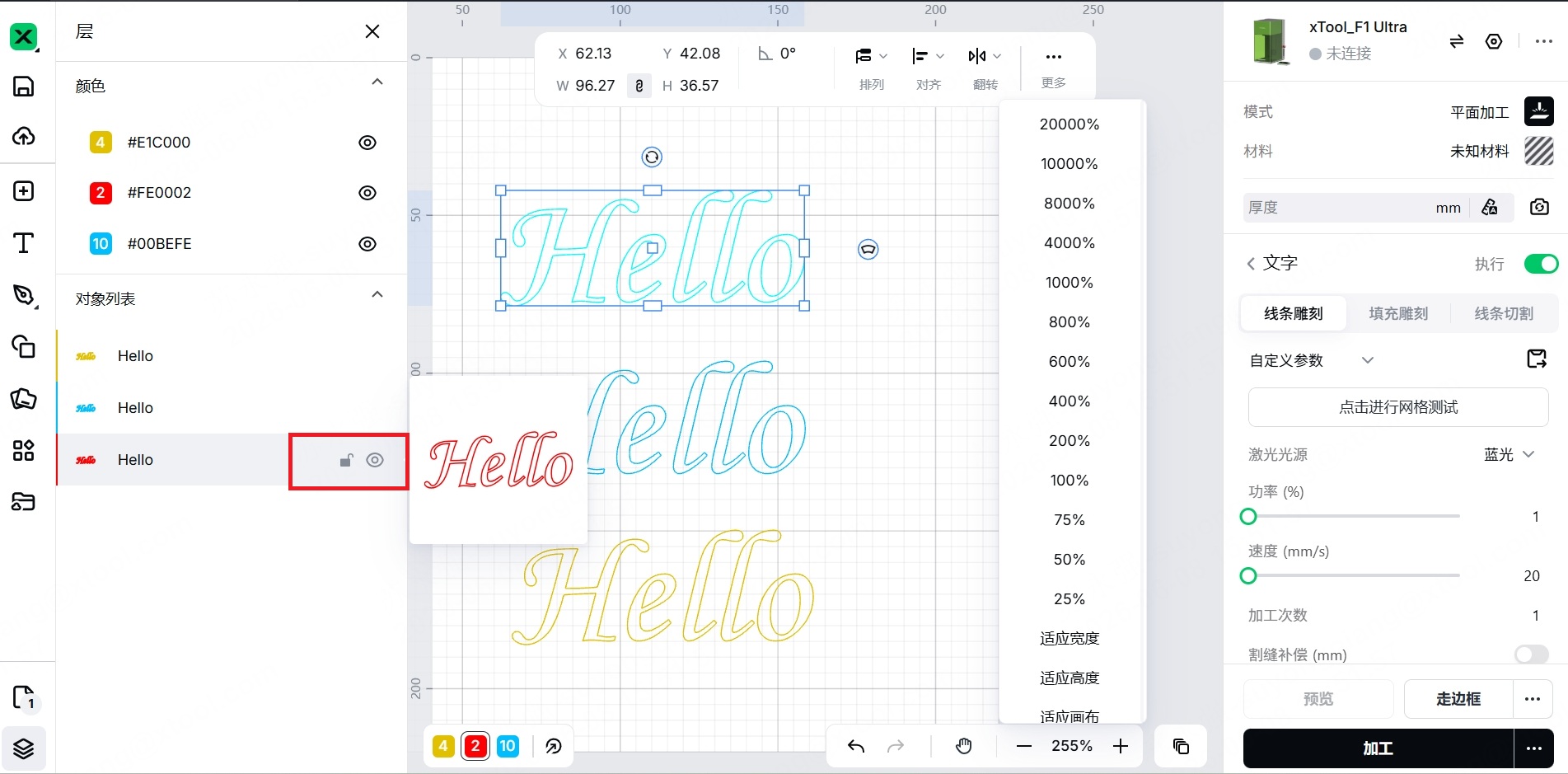
您也可以使用画布的上下文菜单来显示/隐藏以及锁定/解锁。

¶ 选择并重新排序
1.单击一行可选择画布上的对象。单击组行可选择该组中的所有对象。
2.按住 Shift 并单击可扩展选中范围;按住 Ctrl+左键单击(Windows)或 ⌘+左键单击(Mac)可添加或移除对象。
3.向上或向下拖动行可更改堆叠顺序(即哪个对象在前)。如果支持的话,将行拖到组行上,可将对象移动到或从组中移出。
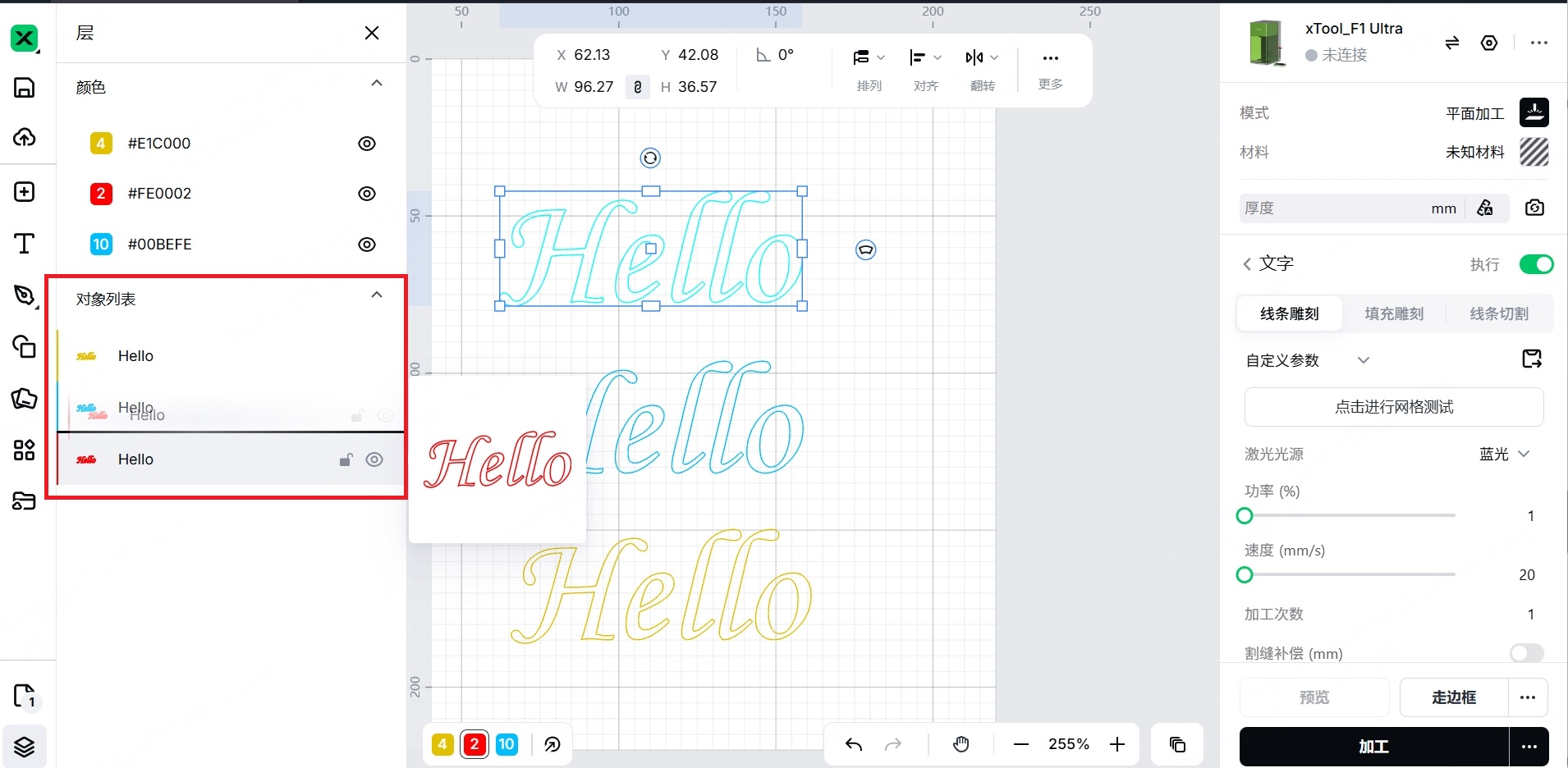
4.将鼠标悬停在某一行上,可高亮画布上的对象。双击缩略图(当显示时)可放大视图以查看该对象。