xTool Studio提供两种加工路径规划模式:自动规划和自定义规划,以满足不同的项目需求。本教程将向您介绍自动规划模式。
¶ 什么是自动路径规划
自动规划会考虑图像参数和间距等多种因素,采用“逐个”与“整体”相结合的策略,以最大限度地缩短加工时间,帮助您识别图像模式类型和加工方式,然后自动匹配最快的加工路径。
当选择自动规划作为加工路径时,XCS将根据智能算法自动规划加工路径。
¶ 自动规划规则
¶ 激光在平面模式下的自动规划(包括基板模式及其衍生的无基板模式)
步骤 1 加工所有雕刻的矢量图和位图:
对于P/S/M/D等模型,在以下两种情况下,满足任一情况的对象将组成同一个加工组。
- 加工参数相同,对象左右间距小于扫描距离的3倍,且上下(Y方向)有重叠的对象。
- 加工参数相同且对象之间存在相交部分。
同一加工组内采用“整体加工”的策略进行路径规划;不同加工组之间采用智能扫描规划空余路径;
对于 F1&F1 Ultra:整体加工 + 智能扫描(矢量部分采用智能扫描)。
注意:位图加工不采用智能扫描。
步骤 2 加工所有已划线的向量
- 将所有元素按照不同的加工方式分为划线和切割两组。
- 优先完成划线工序,再执行切割工序。
- 针对划线组对象,按照智能扫描规划其加工路径。
- 对于切割组对象,按照由内到外的树形算法规划加工路径,具体定义如下:
a. 对象排序规则:Y 坐标数值小的优先加工;Y 坐标相同时,X 坐标数值小的优先加工。
b. 按照排序结果从头依次遍历所有对象:- 如果当前对象没有嵌套子元素,则直接加工该对象。
- 如果该对象有n个嵌套子元素,则递归执行【步骤B】,逐一遍历并加工这n个子图形。
¶ 其他加工模式
圆柱加工模式与平面激光加工模式的主要区别:
- 圆柱模式下无切割工序,仅做雕刻加工。
- 圆柱模式不适用智能扫描,更推荐使用扫描算法。
对于 P 系列、M1 和其他型号:
步骤 1:加工所有雕刻矢量图和位图
- 对象之间排序规则:X坐标小的优先加工,X坐标相同时,Y坐标小的优先加工。
- 单个对象加工方向:从左到右加工。
步骤 2:加工所有划线矢量图
- 对象之间路径规划:采用智能扫描。
对于F1、D1:
步骤 1:加工所有雕刻矢量图和位图
- 对象之间排序规则:Y坐标大的优先加工;Y坐标相同时,X坐标小的优先加工。
- 单个对象加工方向:从下到上进行加工。
步骤 2:加工所有划线矢量图
- 对象之间路径规划:采用智能扫描。
注:什么是智能扫描?
在雕刻多个对象时,采用智能扫描,即在完成当前对象雕刻后,选取距离最近的下一个对象继续加工。
- 所有矢量图、位图的加工均从图形左上角开始,先从左至右扫描,再从上至下扫描,最终在右下角结束。。
- 完成一个对象的加工后,激光头停留在该图形右下角。计算此位置与其余待加工对象左上角的间距,选择距离最短的图形作为下一个加工对象。
¶ 何时使用自动规划功能?
如果您是新手用户,且对加工路径无特殊要求,或是加工图案简单、材料为平面材质,建议选择自动规划模式。
该模式下无需手动设置加工路径,XCS 系统会自动优选加工路径,以最短用时完成加工。
¶ 如何使用自动规划功能?
¶ 步骤 1 设计用于加工的对象
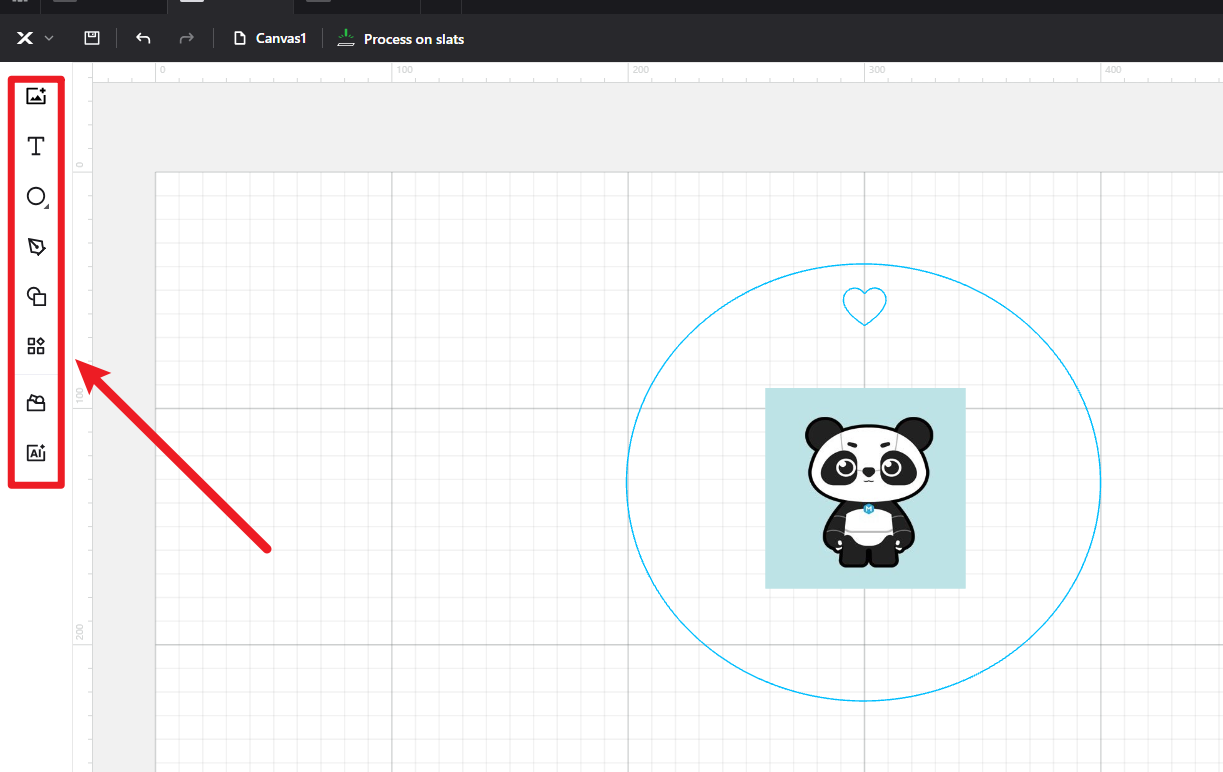
使用左侧栏上的工具创建对象。您可以根据需要导入图像、插入形状、输入文本或绘制矢量图。
¶ 步骤 2 调整参数
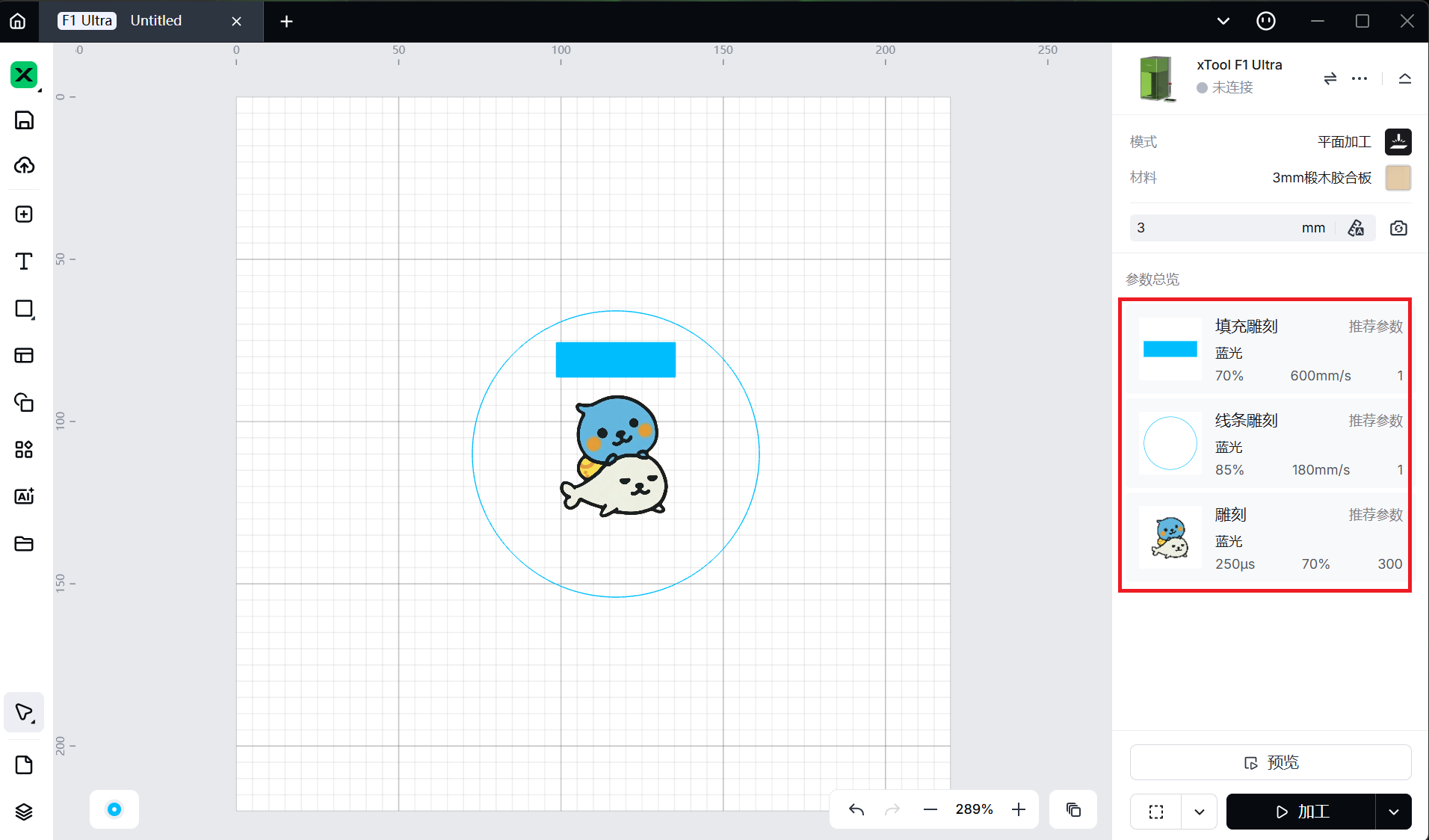
调整对象加工参数。当您选择 xTool 推荐的材料时,XCS 会自动匹配对应参数,无需手动修改。
¶ 步骤 3 开始加工
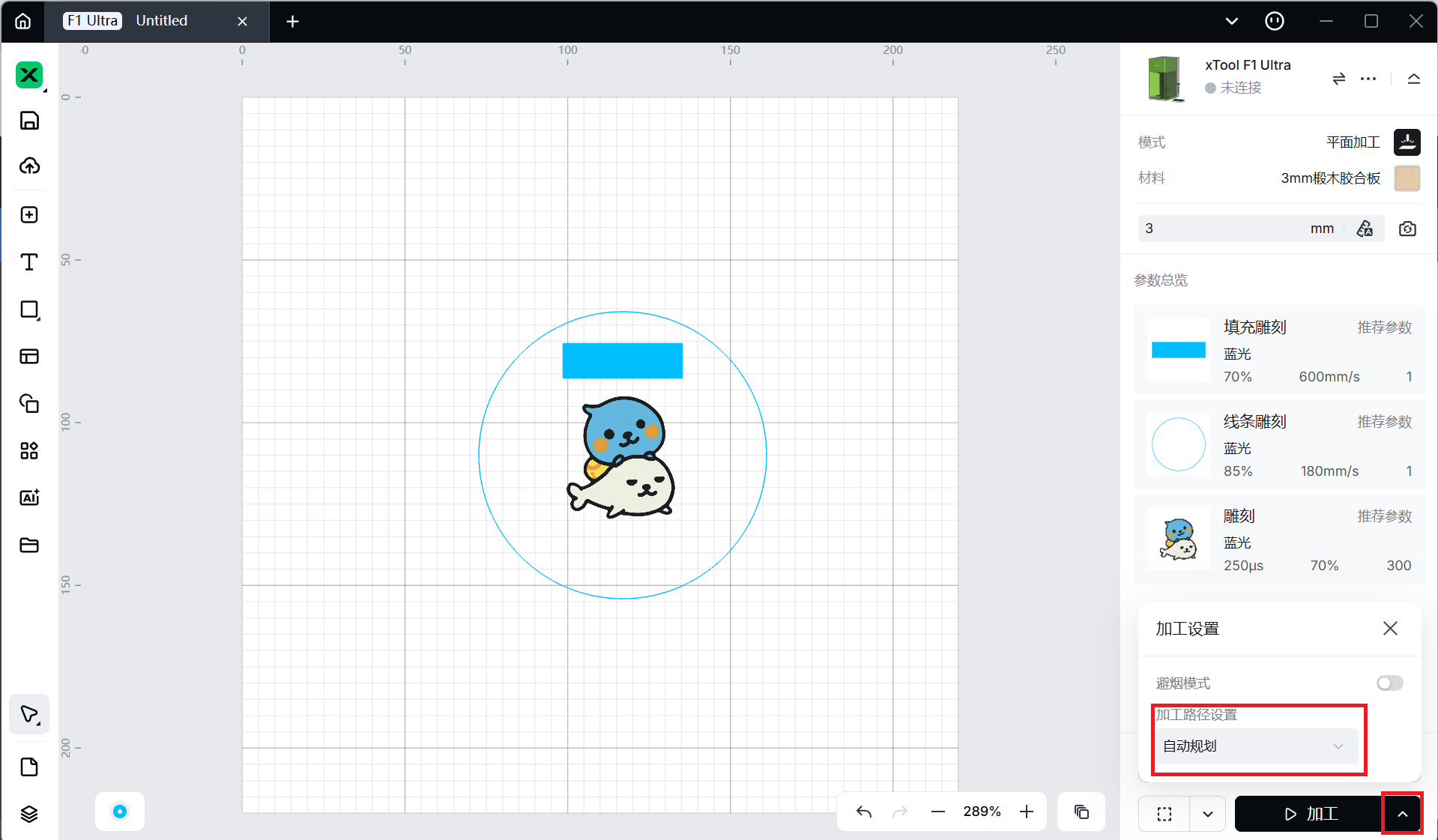
(1)点击“加工”按钮旁边的图标,然后选择“自动规划”。软件默认启用该模式,一般无需额外设置。
(2)点击“加工”,进入预览页面。
预览页面中,红线代表加工路径,+号图标为加工起点。
选择自动规划模式时,系统默认自上而下进行加工。
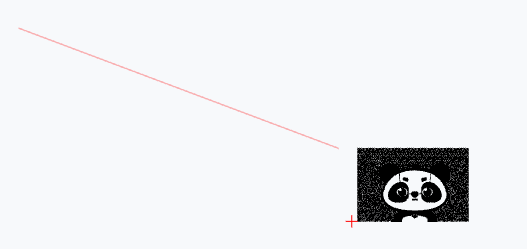
设计中多类型对象的加工路径固定是“雕刻-划线-切割”。因此,XCS 将首先雕刻位图,再对爱心矢量对象进行划线,最后切割圆形轮廓。

自动规划模式默认采用从上到下的加工路径;自定义模式下,可以手动设置加工路径;