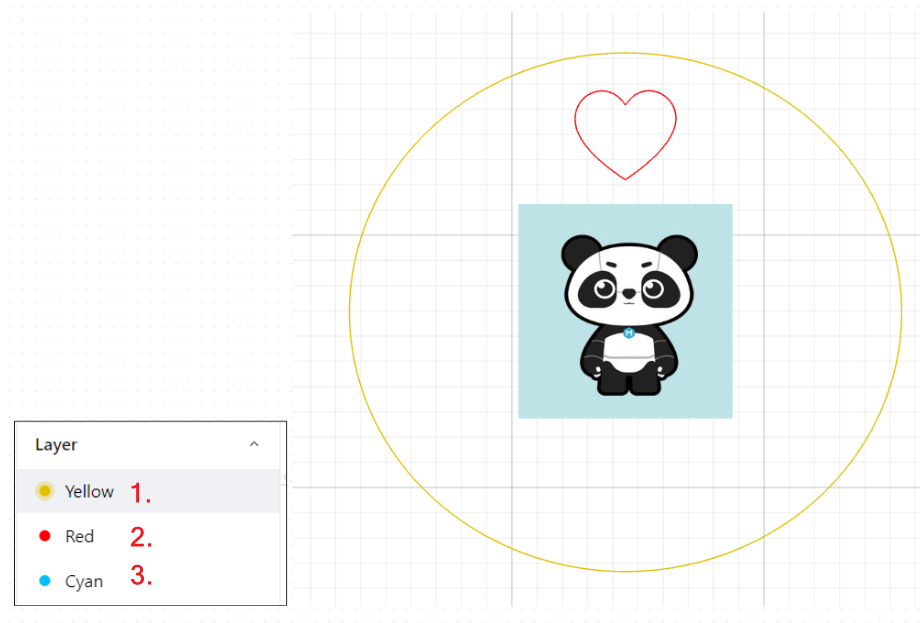
¶ 什么是图层?
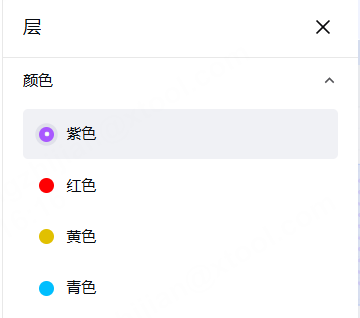
在 xTool Studio 中,图层由向量线的颜色决定——颜色相同的对象自动归属相同图层,相同图层内的对象共享相同的加工参数。
图层的核心作用有两个:
- 批量选择:单击图层即可选中该颜色下的所有对象,从而统一设置参数。
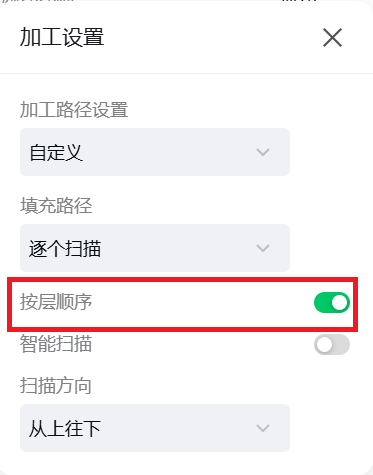
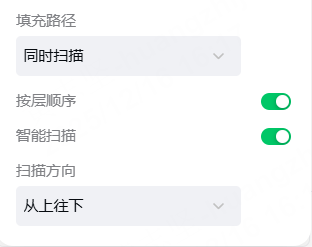
- 控制加工顺序:启用“按图层顺序”模式后,机器会按照图层的排列顺序依次加工。
¶ 按图层设置加工顺序?
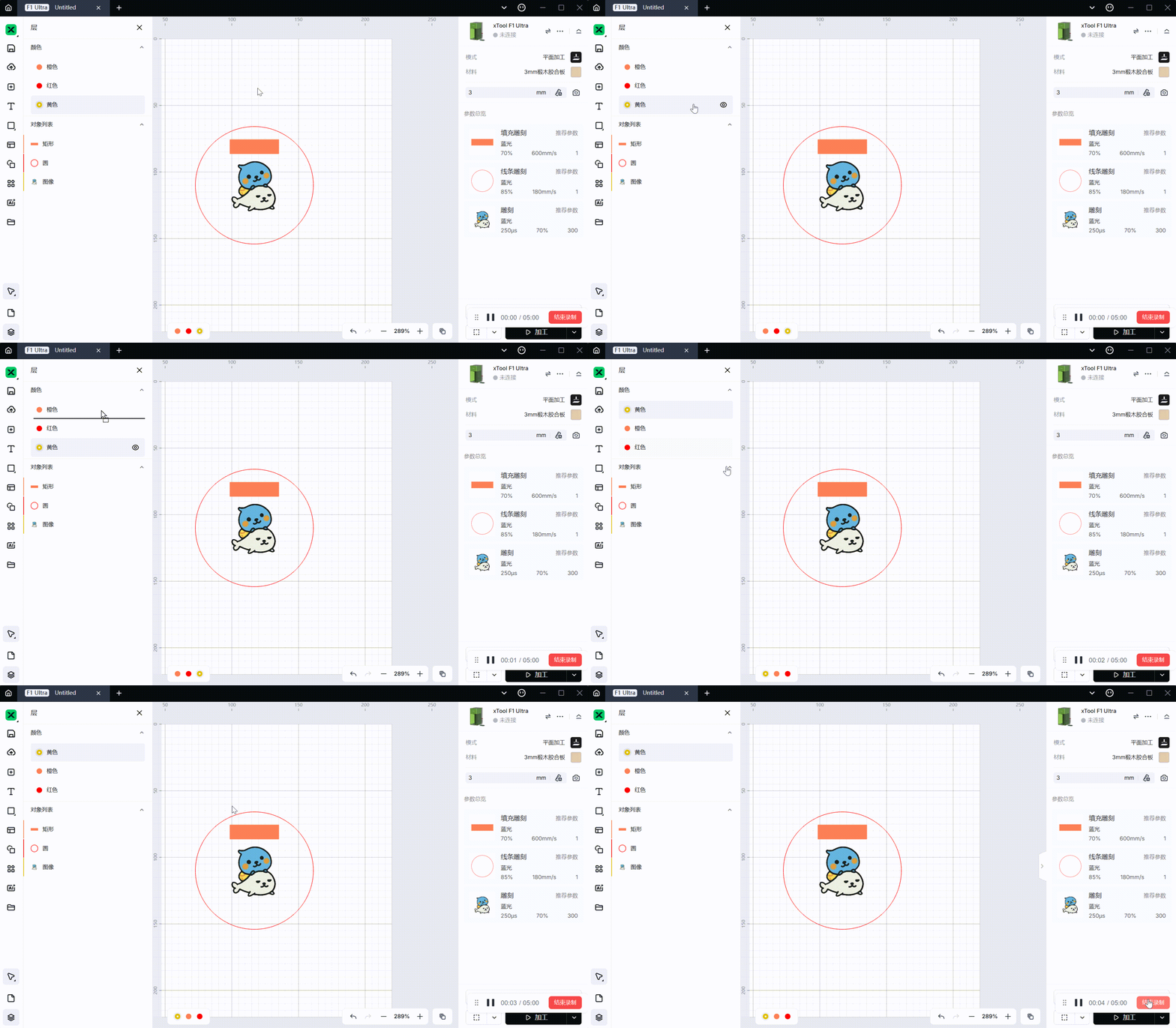
- 加工顺序遵循垂直图层顺序,从顶层到底层。顺序不受图层编号限制。
- 如需更改顺序,只需左键单击并按住要移动的图层,然后将其拖动到所需位置即可。
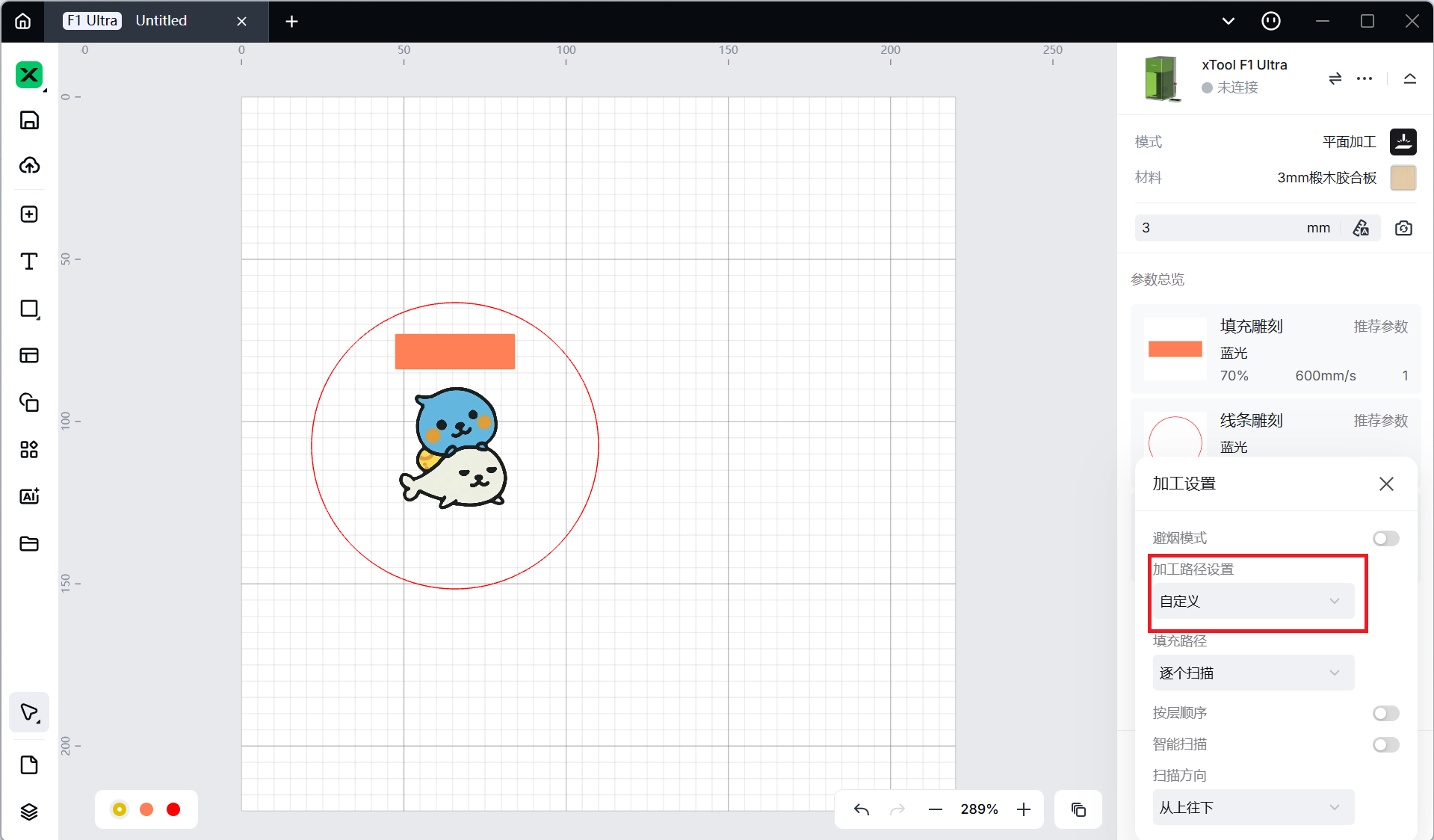
- 然后,在参数设置面板,”加工设置“中选择“自定义”加工路径设置选项。


注意:
对于熟悉 LightBurn 或其他类似软件的用户来说,图层的加工参数设置可能比较常见。
不同的是,xTool Studio 的图层并不直接设置参数,而是通过单击来快速选择相同颜色的对象,然后应用统一的参数。
例如,单击黄色图层即可选择所有黄色对象并将其设置为“剪切”。但在画布上添加另一个黄色图形后不会将其自动设置为“剪切”,必须再次手动设置参数。
✔ 
✔ 
×
¶ 如何使用它?
(1)使用左侧栏的工具创建对象。您可以根据需要导入图像、插入形状、输入文本或绘制矢量图。
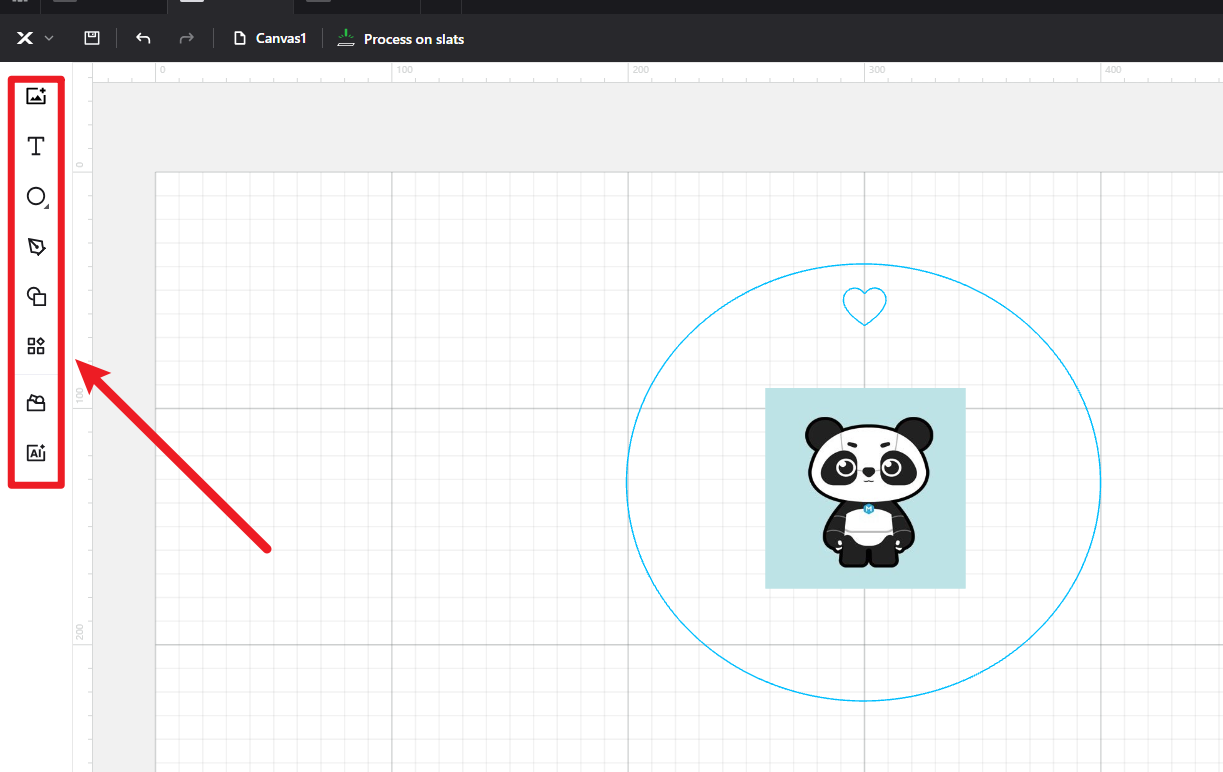
(2)右键单击要调整的对象,然后选择图层。
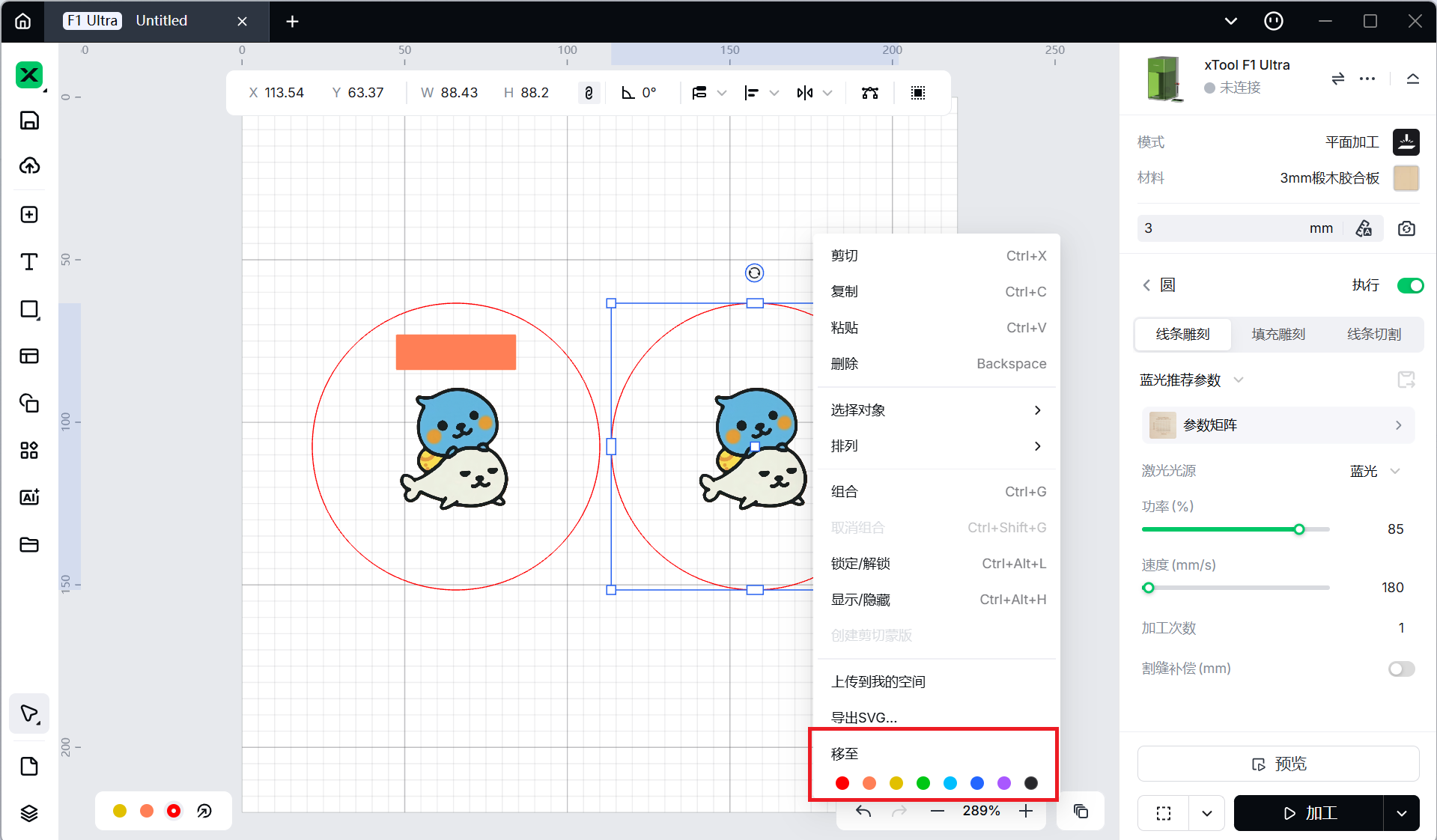
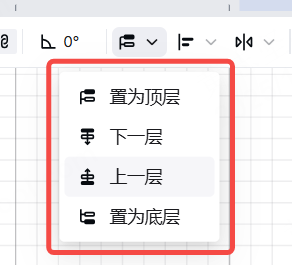
(3)按顺序排列图层。点击底部的图层图标,根据需要排列图层。
这里,位图在前,矩形在后,圆圈在后。
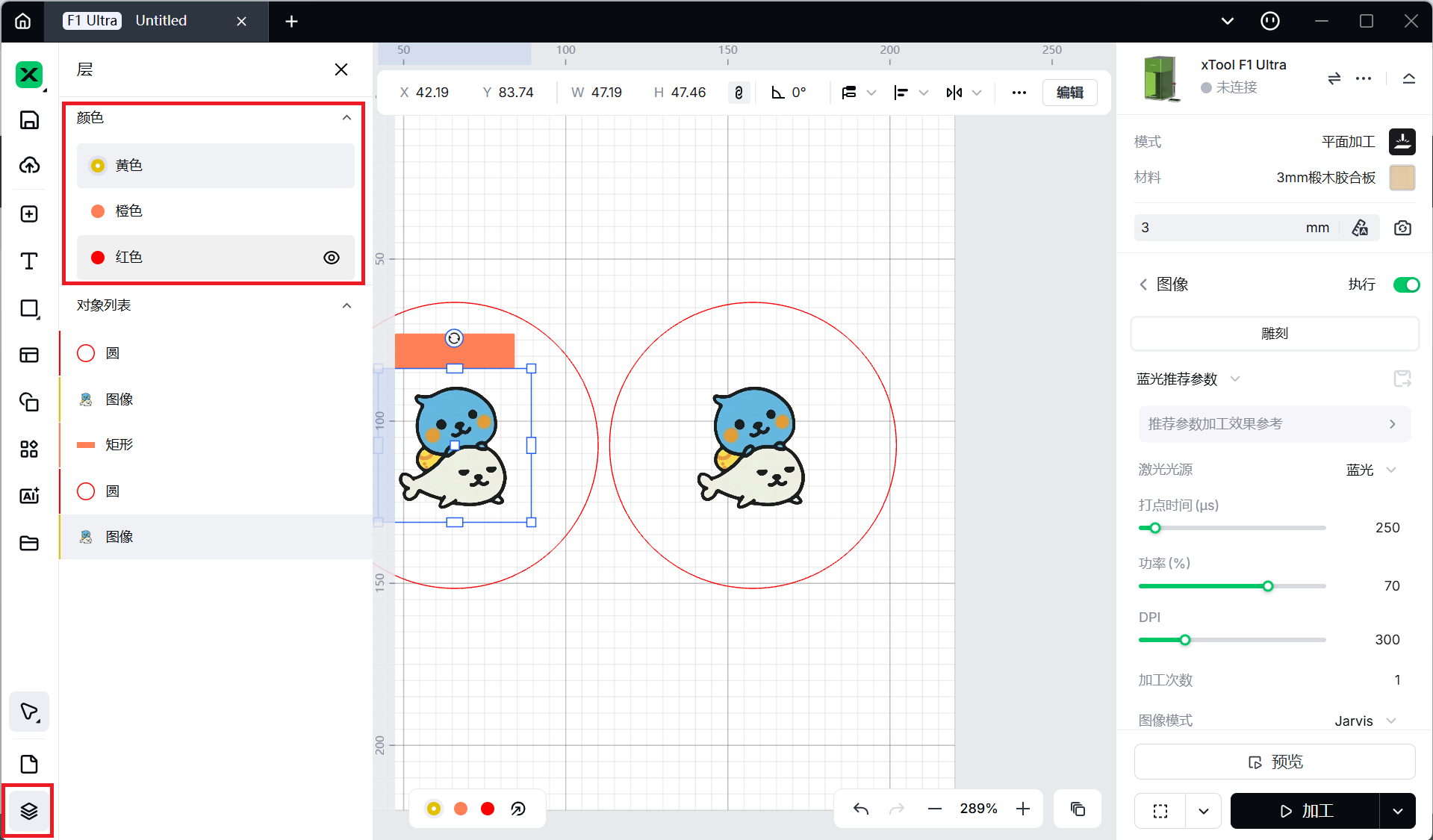
注意:在用户定义方式中选择按层时,先处理等级高的层,再处理等级低的层。
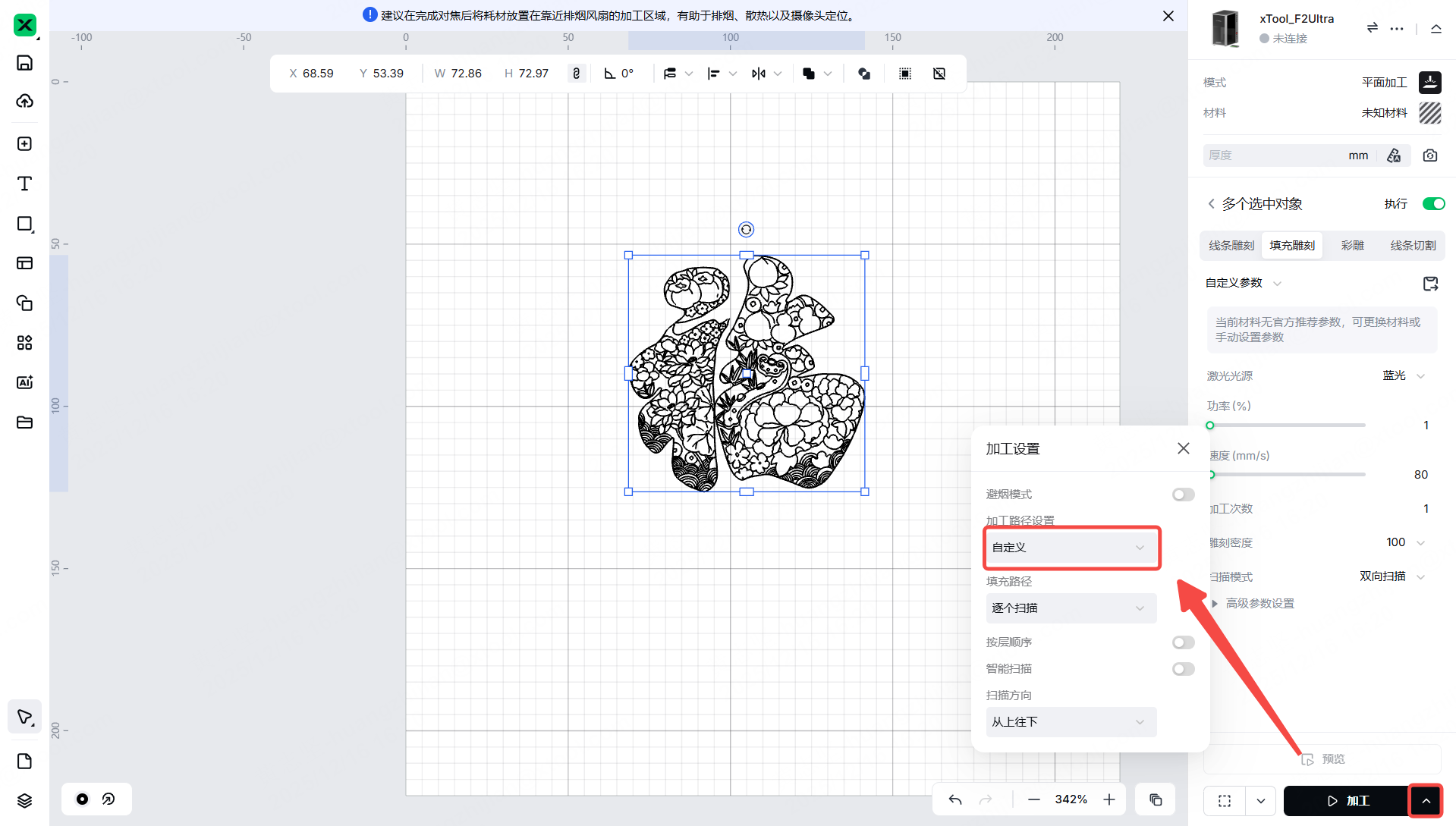
(4)点击加工按钮旁边的图标,选择·自定义并启用按层顺序。

(5)完成加工前的所有步骤后,点击“加工”按钮,进入预览页面。在预览页面中,红线表示加工路径,+号表示起点。
启用“按层”时,xTool studio会遵循层顺序。也就是说,它会先切割圆形,然后刻画爱心矢量,最后雕刻位图。