xTool Studio 是 xTool 团队自主开发的一款多合一激光雕刻切割控制软件,集图文编辑设计、激光加工及设备操作控制于一体。本文档将指引你如何在手机上下载、安装 xTool Studio,并顺利连接你的 xTool F2 设备。
¶ 手机配置要求
为了保障软件运行的流畅度与文件传输的稳定性,请确保你的移动设备满足以下配置指标:
| 规格名称 | 最低配置 | 推荐配置 |
|---|---|---|
| 操作系统 | Android 10.0 或更高版本 iOS 15 或更高版本 |
- |
| 内存(RAM) | 2GB | 3GB 或以上 |
| 存储空间 | 32GB | 64GB 或以上 |
💡 配置说明:
- 最低配置条件下,xTool Studio 的所有功能均可正常使用。但在导入、编辑较为复杂的矢量图或高分辨率图片时,可能会出现轻微卡顿。
- 推荐配置条件下,软件运行会更加流畅,图片解析速度更快,设备通信延迟更低。
¶ 下载与安装 xTool Studio 移动端
¶ 1. 软件下载与账号登录
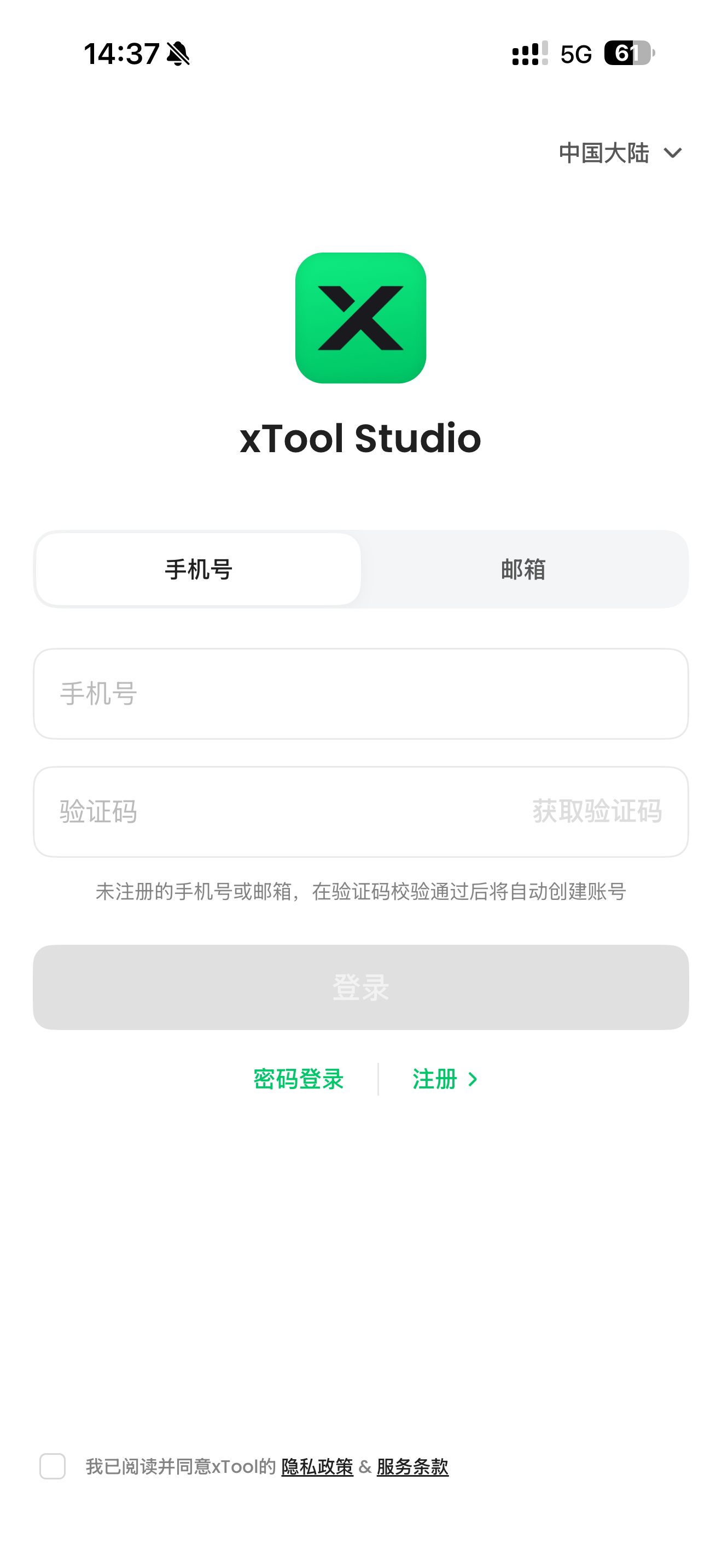
前往 xTool Studio 官方下载中心 下载适用于你手机系统的安装包并完成安装。
首次打开 xTool Studio 时,请在右上角选择你所在的对应地区,随后使用手机号或邮箱登录账号。
注:仅中国大陆地区支持手机号一键登录。
¶ 2. 切换软件显示语言
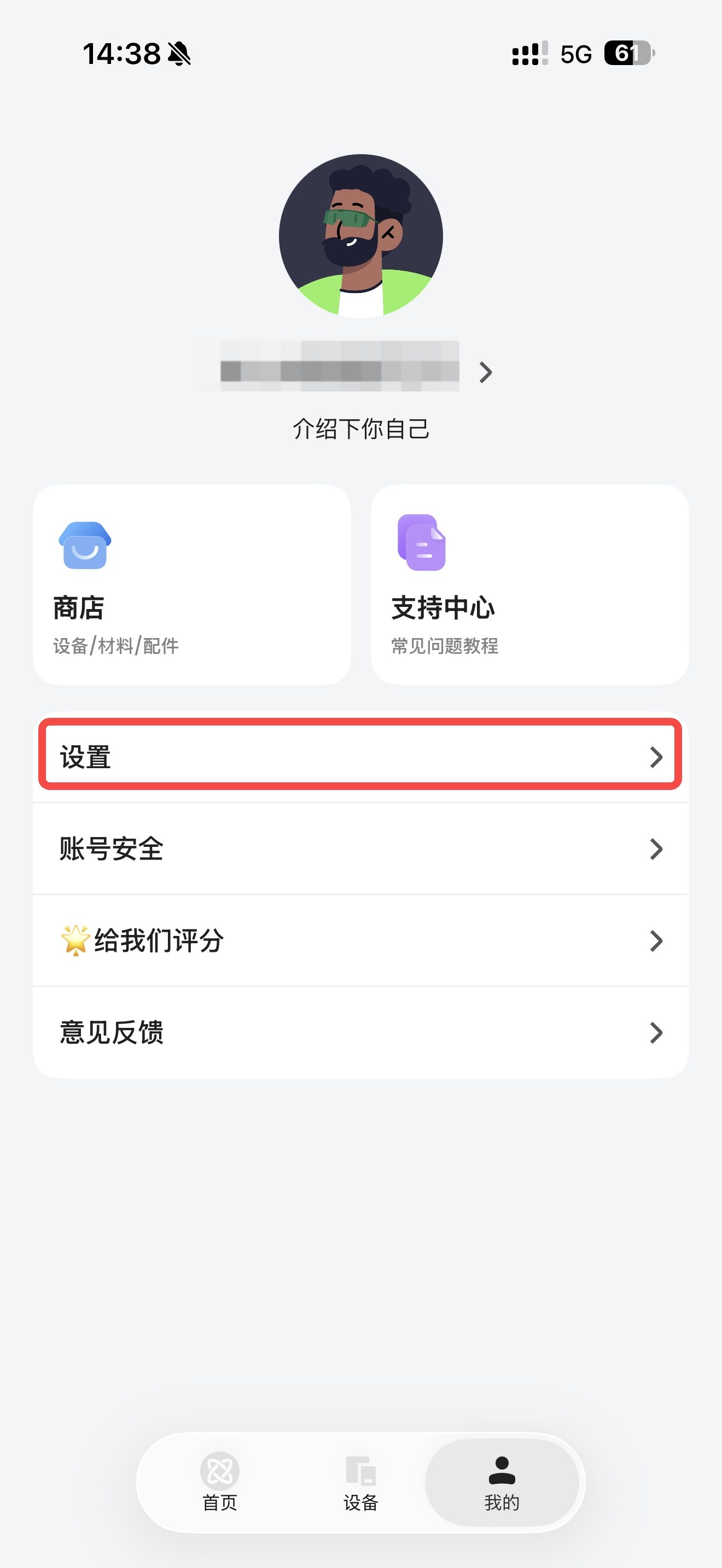
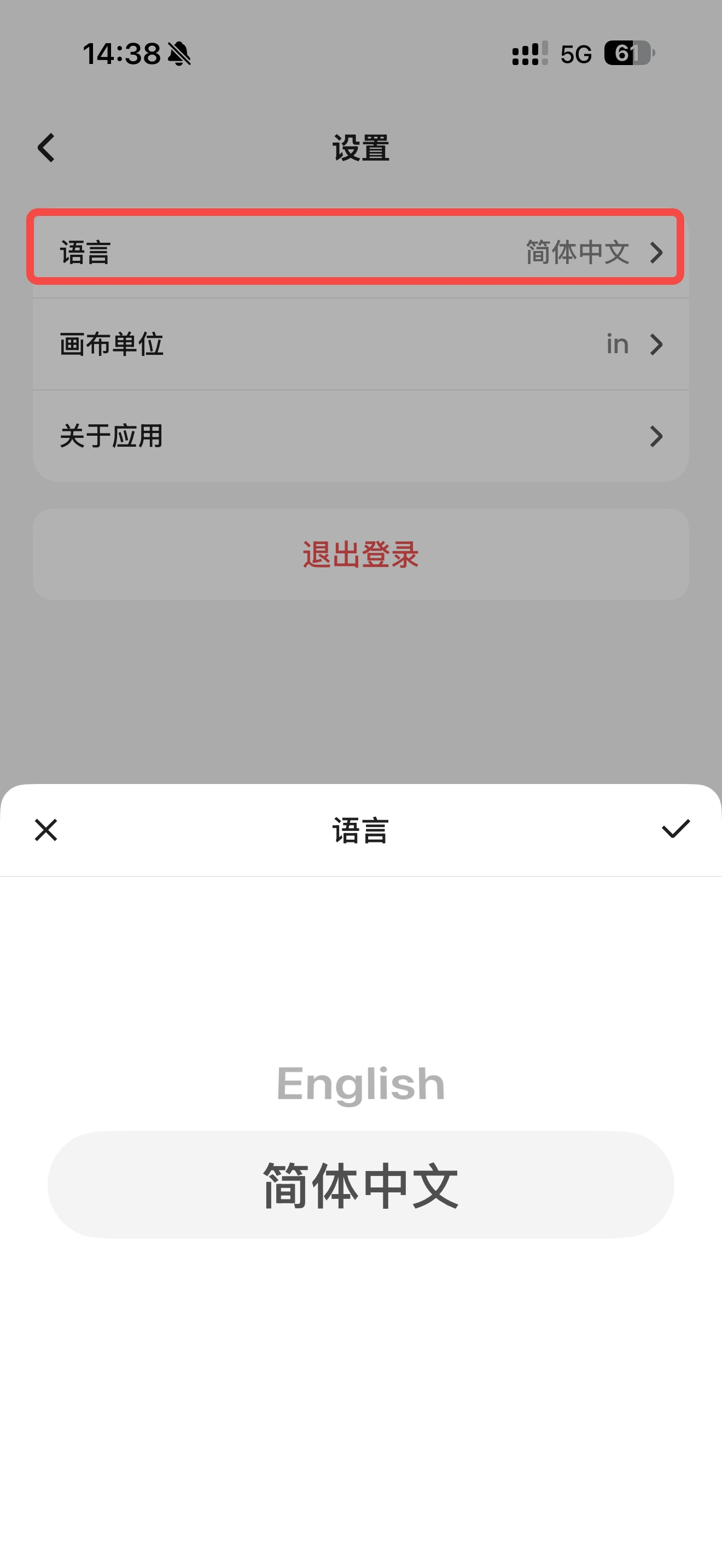
系统默认语言可能与你的习惯不同,你可以手动更改语言:进入 xTool Studio,点击底部导航栏的 “我的” 进入 “设置” 点击 “语言 (Language)”,在列表中勾选你需要的语言种类即可。
¶ 3. 开启应用授权
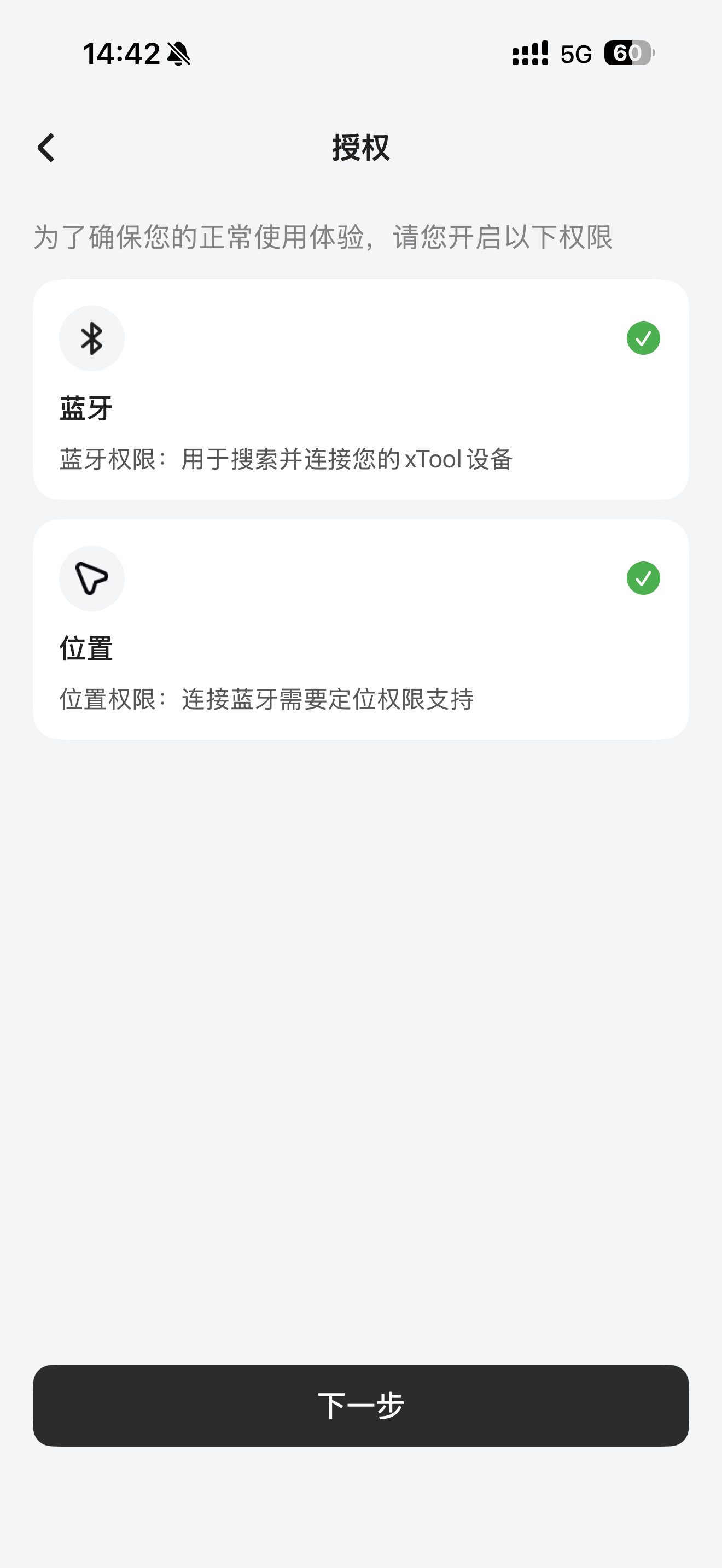
为了能够正常搜索并连接激光雕刻设备,首次进入设备连接模块时,系统会弹出权限请求提示。请点击 “下一步”,并允许软件获取手机的 蓝牙功能 与 位置信息访问 权限。
¶ 连接 xTool F2 与 xTool Studio
目前移动端主要通过 Wi-Fi 局域网 的方式与设备进行连接,具体配网与连接步骤如下:
¶ 1. 进行设备配网
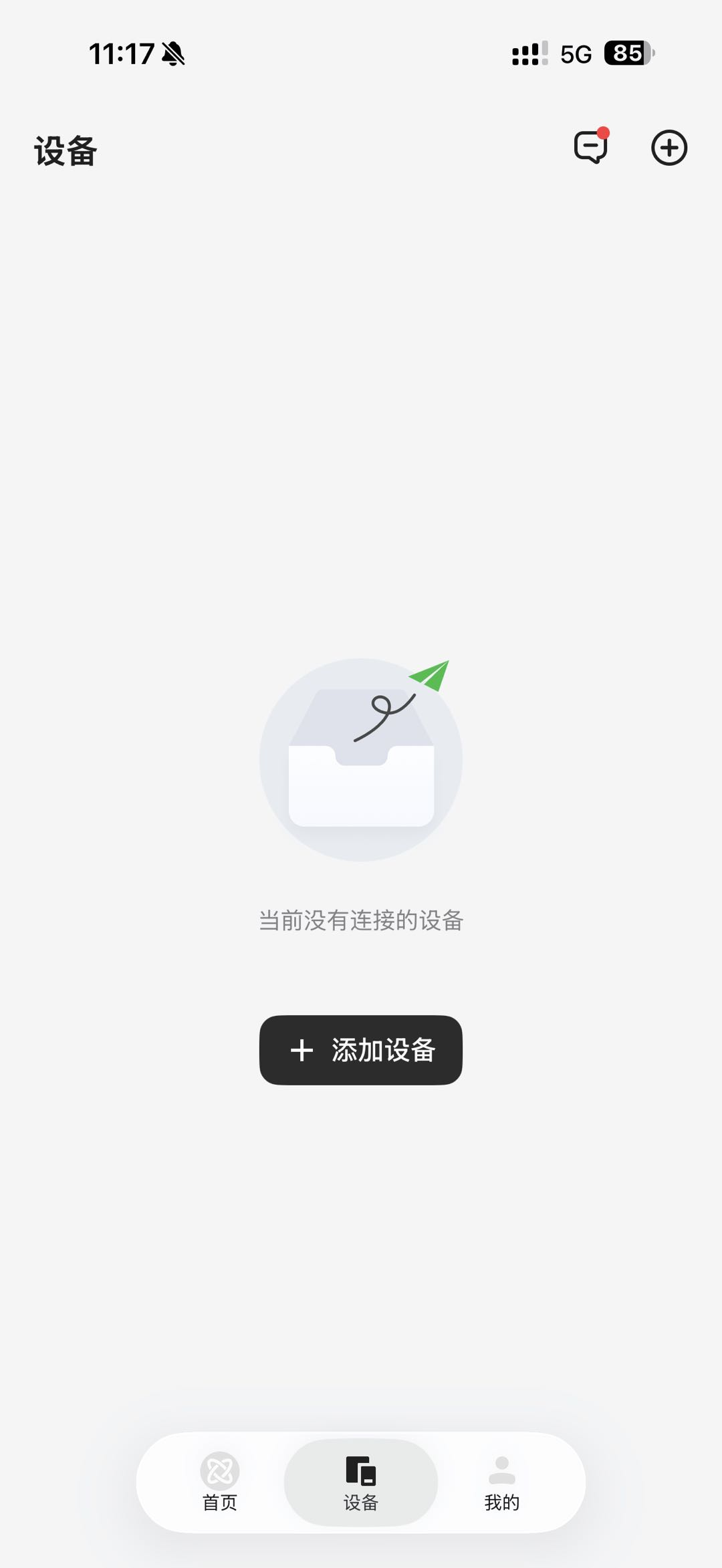
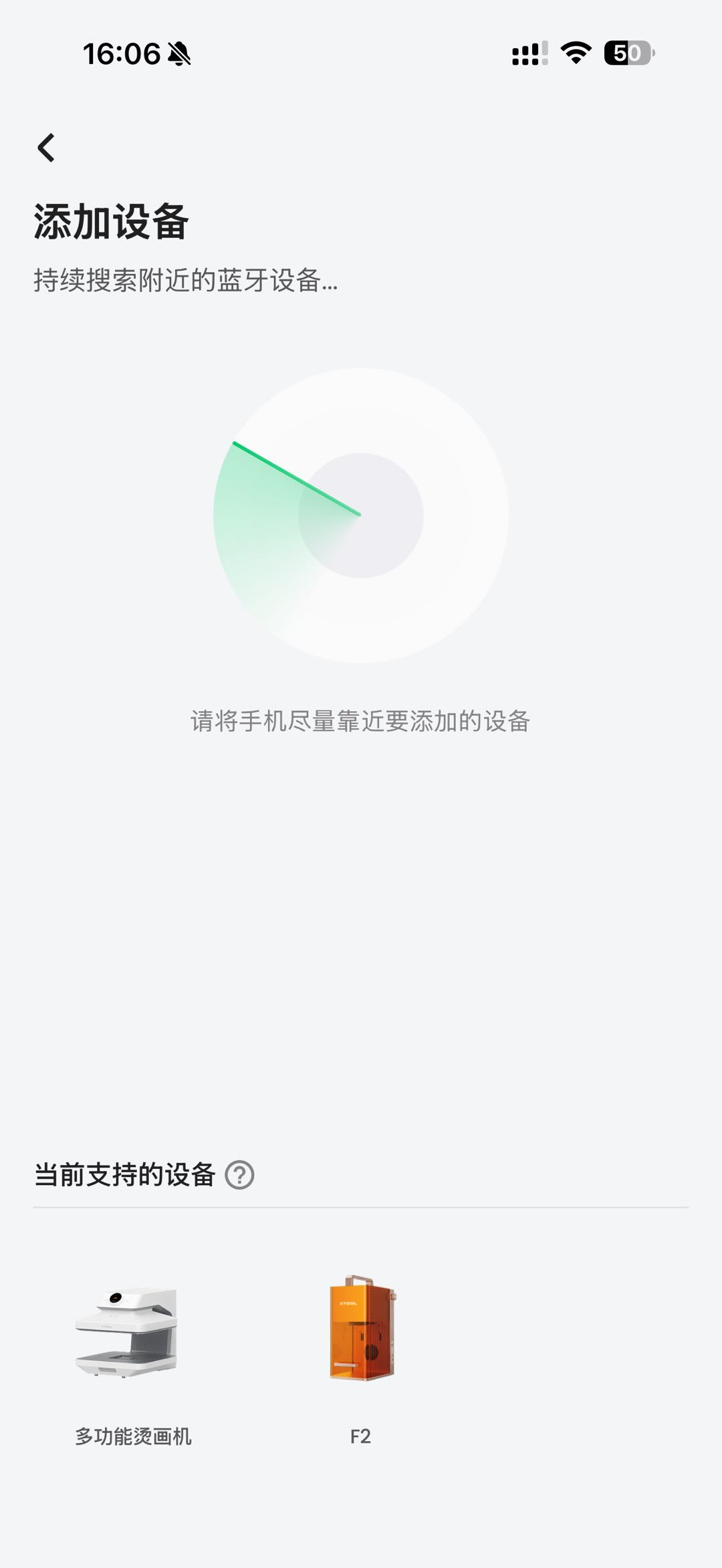
在手机端 App 主页点击 “添加设备”,进入添加设备页面后,在“当前支持的设备“下选择 F2 ,仔细阅读并按照 “添加说明” 进行操作。
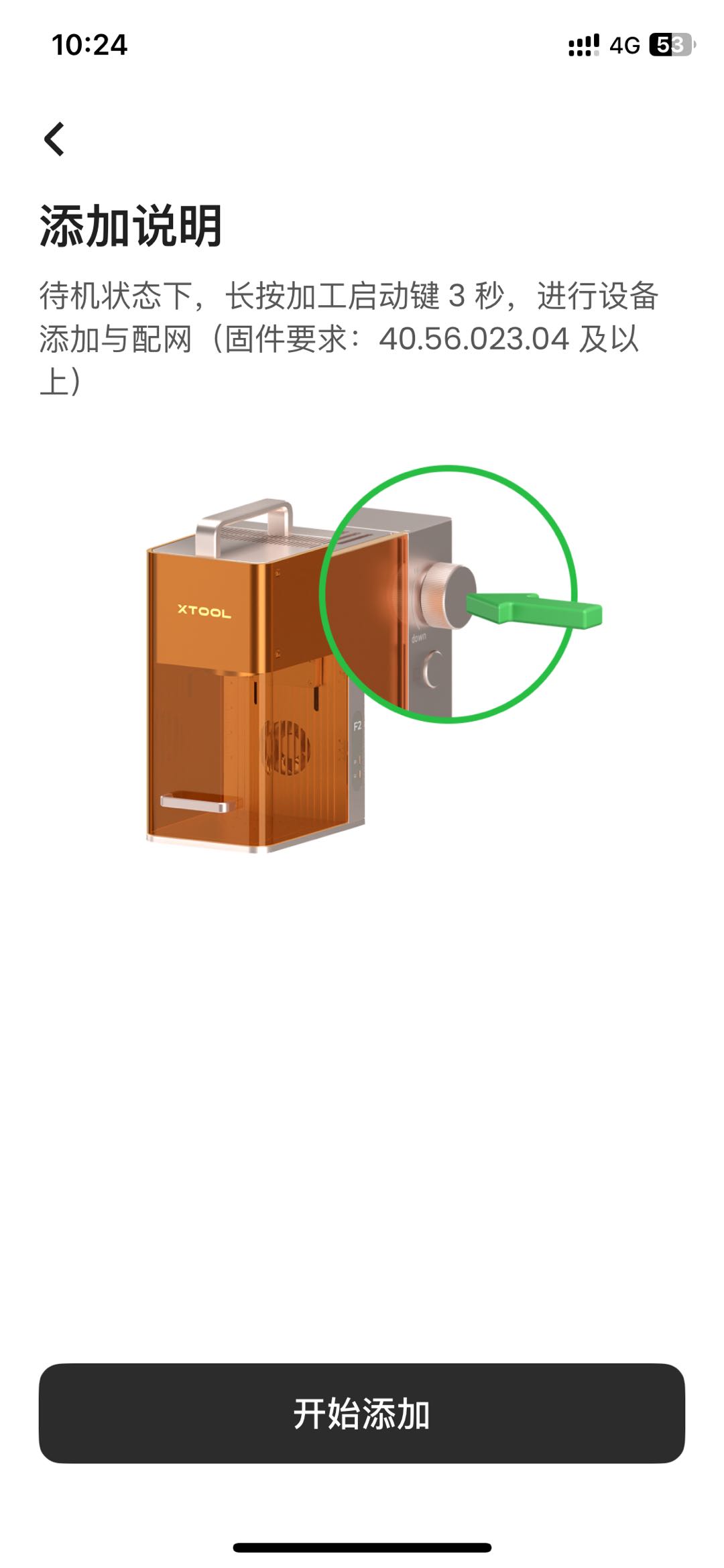
⚠️ 重要操作:
在点击添加设备前,请确保 xTool F2 处于待机状态。此时长按设备上的加工启动键 3 秒钟,直到设备指示灯发生变化,即代表设备已成功进入配网模式。(注意:此功能要求设备固件版本在 40.56.023.04 及以上) 。
¶ 2. 搜索并选择“连接”
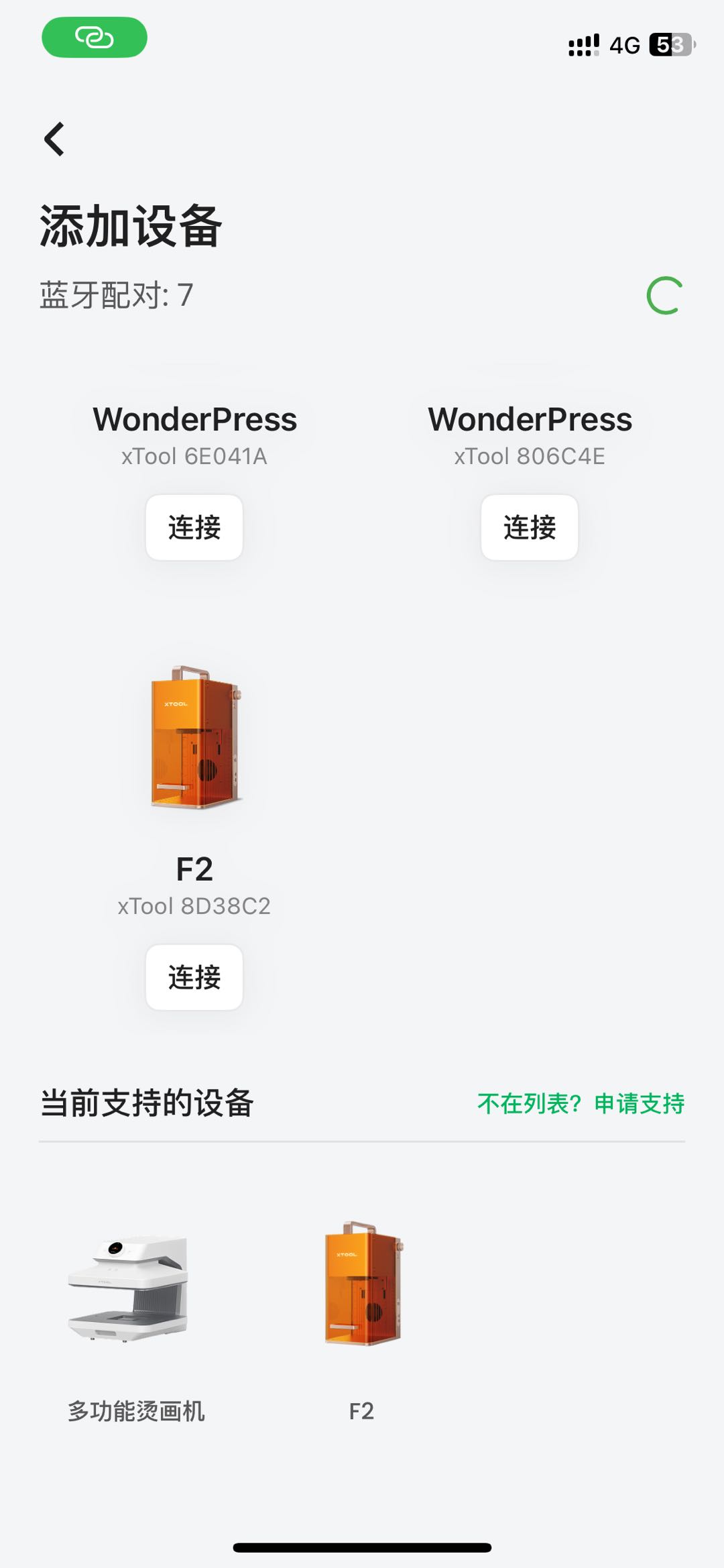
确保手机蓝牙已打开,App 将开始自动扫描周围处于配网状态的 xTool 设备。
当界面成功搜索并显示出你的 xTool F2 设备后,请在列表中点击该设备,然后选择“连接”以进入WIFI配置。
¶ 3. 配置 Wi-Fi 网络参数
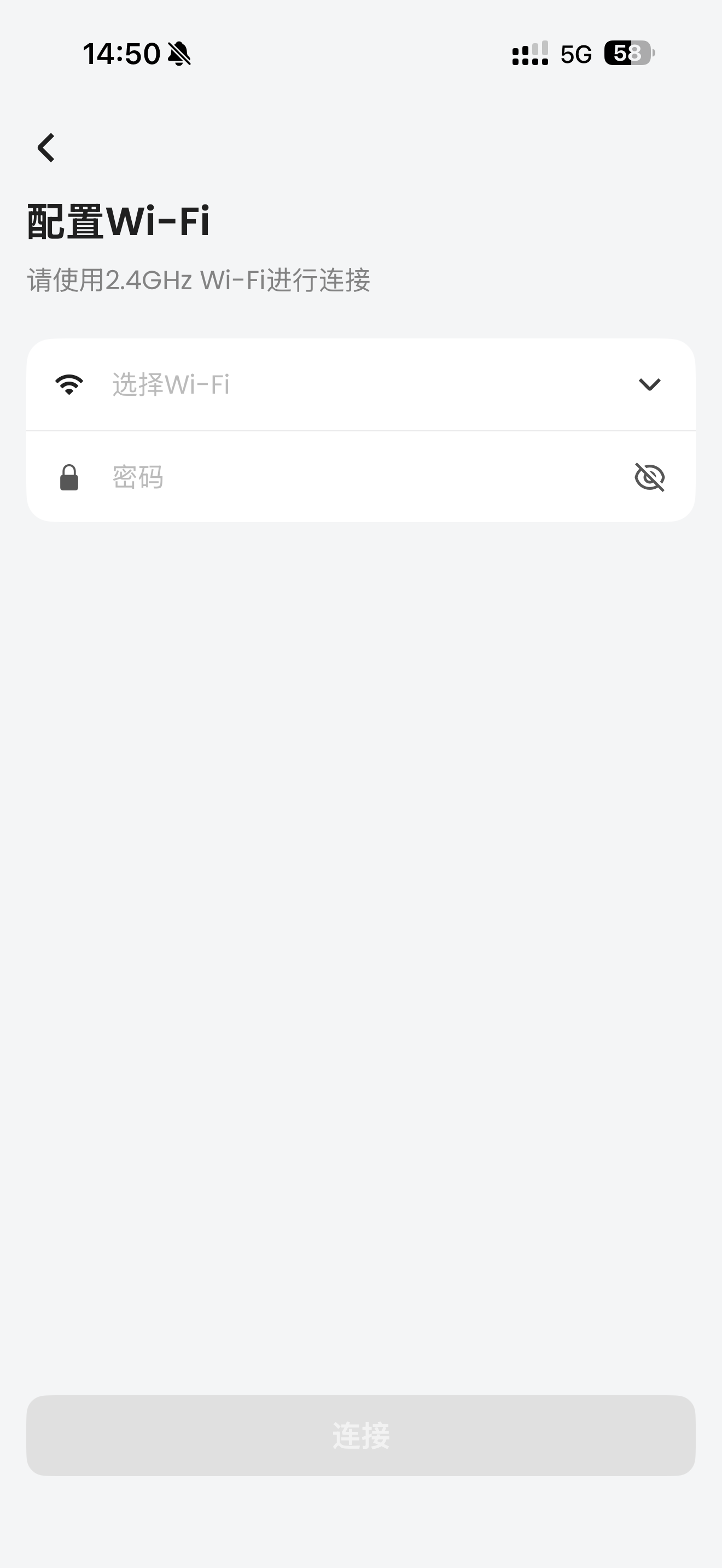
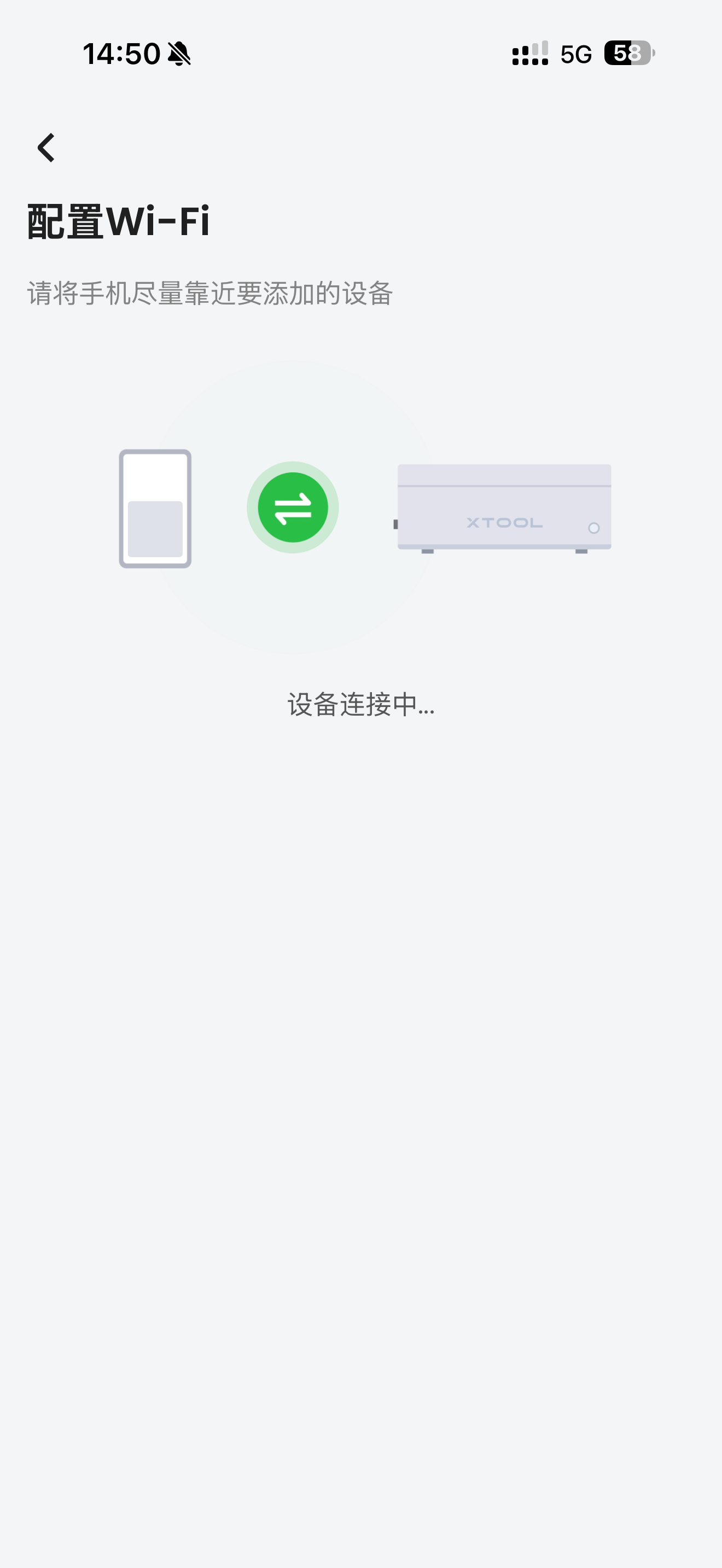
设备成功响应后,按照软件界面上的提示,选择你要让 xTool F2 加入的 Wi-Fi 工作网络 并输入正确的密码。配置完成后,点击 “连接” 让设备正式接入局域网。
⛔ 注意事项:
- 设备仅支持连接 2.4GHz 频段的 Wi-Fi,请勿选择 5GHz 频段网络,否则会导致配置失败。
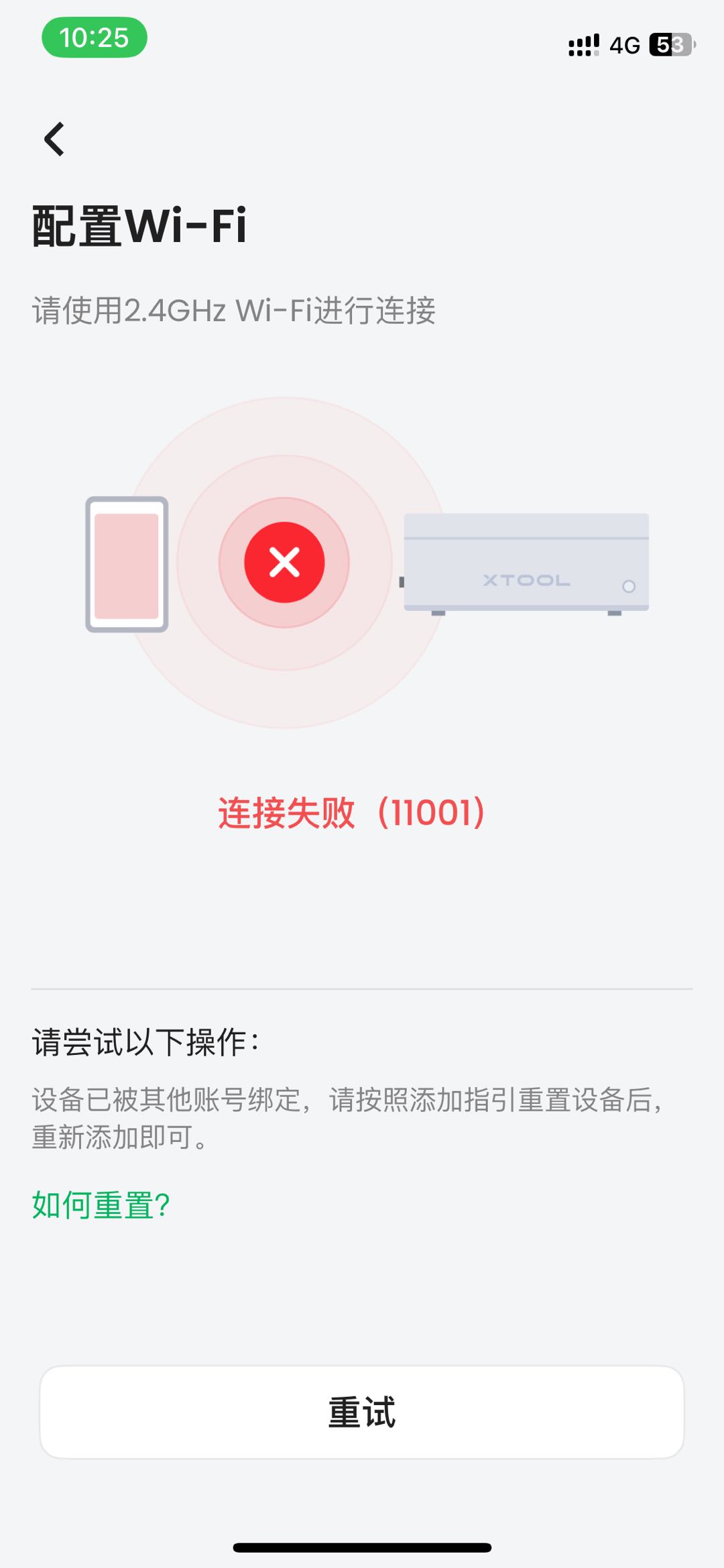
- 如果遇到系统报错、提示错误码 11001,通常是因为该设备之前已被其他账号绑定。请先在设备上执行硬件重置,解除绑定后再重新尝试添加。
¶ 4. 确认连接
-
配网完成后,请确保你的手机与 xTool F2 始终处于 同一个 Wi-Fi 网络和频段下 。
-
当成功建立连接后,App 会自动跳转进入设备控制主页。
-
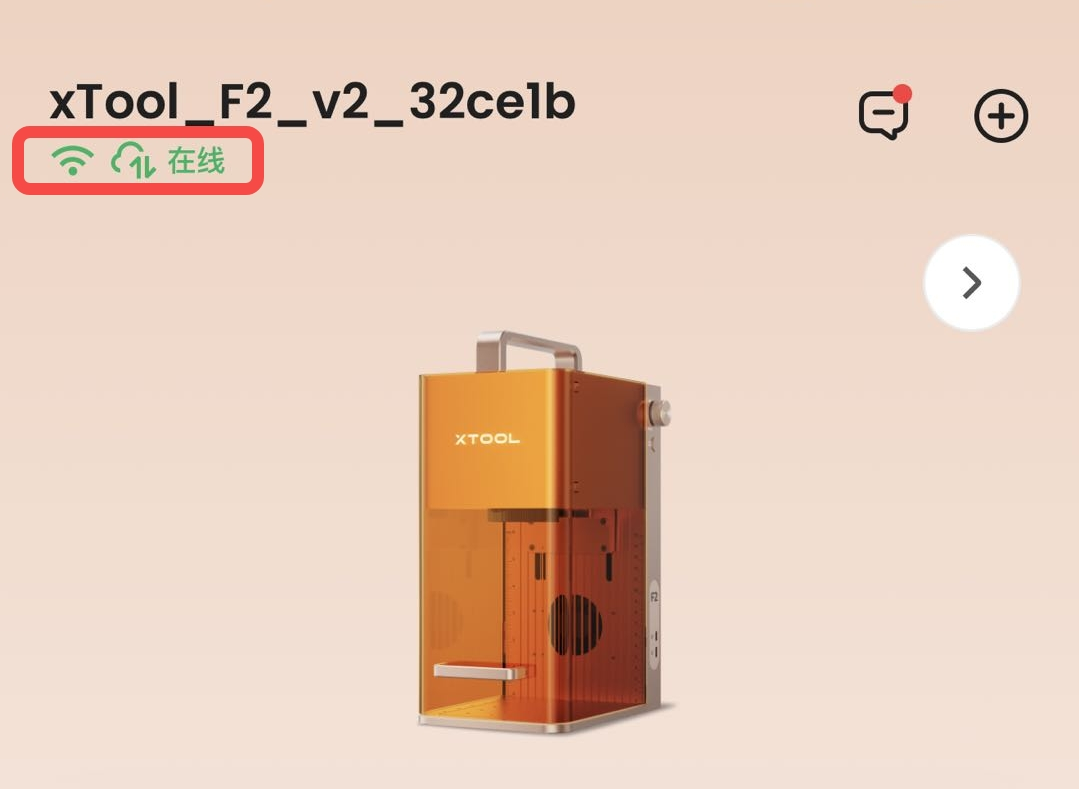
此时,你可以通过界面左上角的指示状态来确认通信是否正常:
当 Wi-Fi 图标与数据传输图标均显示为绿色时,即代表设备已连接成功。
¶ 设备参数
¶ 1. 设备状态查看与设置
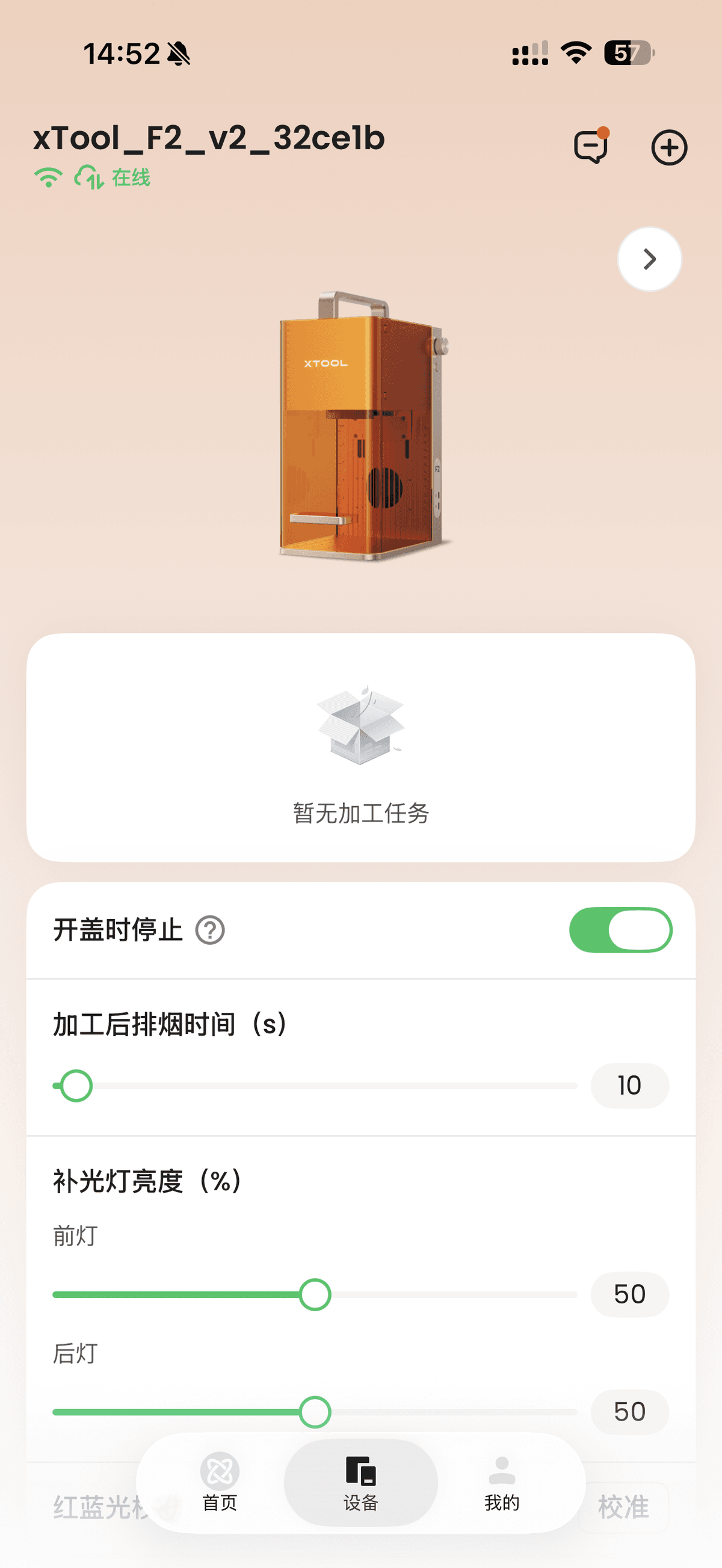
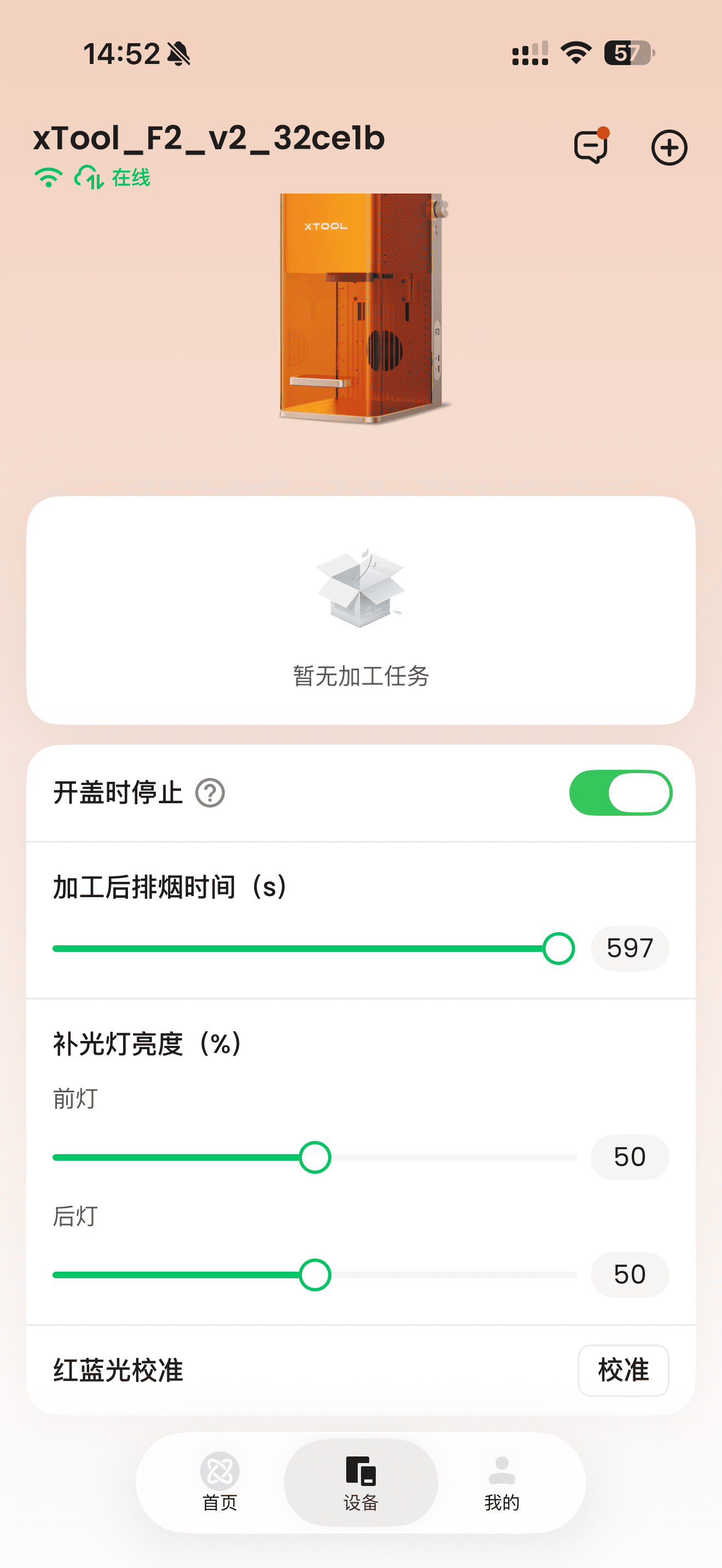
在 App 底部导航栏点击 “设备”,即可切换至已连接设备的主界面。在这里,你可以实时监控设备的当前状态,并对以下常用硬件功能进行快速调节:
- 开盖时停止:若开启此功能,在加工过程中意外打开防护罩时,设备会自动切断激光并暂停加工,保护人眼安全。(如因特殊材料需开盖加工,可在此处快捷关闭)。
- 加工后排烟时间:滑动调节加工结束后的风机持续抽风延时时长。
- 补光灯亮度:自由调节设备内部照明灯的明暗度。
- 红蓝光校准:用于修正指示红光与实际激光落点之间的位置偏差。通过校准确保指示位置与实际加工落点完全重合,从而实现更精准的对焦与定位。
¶ 2. 设备设置
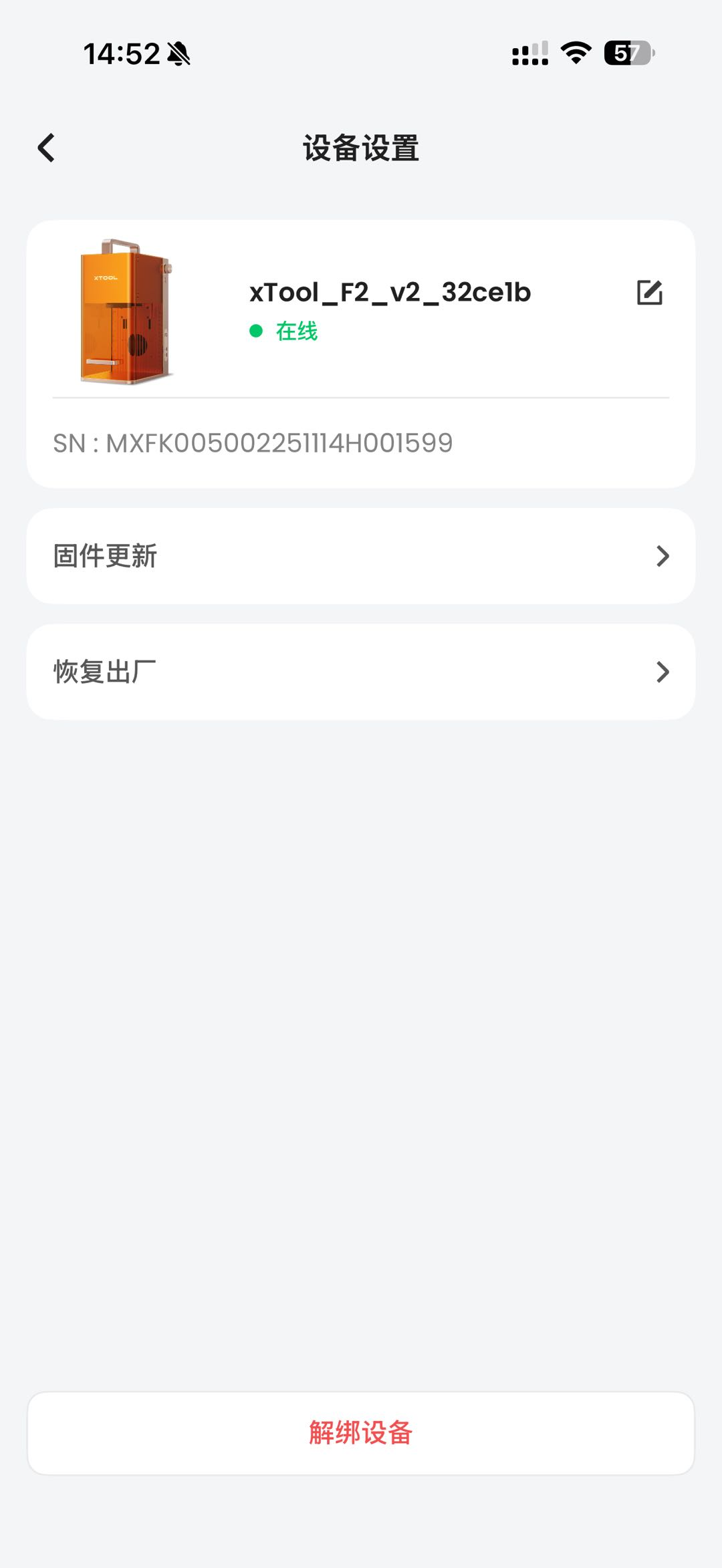
在上述快捷控制面板中,点击箭头 进一步点击进入 “设备设置”,即可进入详细的设备信息配置页:
- 设备名称:可为你的设备自定义一个好记的专属昵称。
- 固件版本:显示当前设备的硬件固件版本号。点击 “检查更新” 可获取官方发布的最新固件,建议保持最新以获得最佳的加工稳定性。
- 恢复出厂:将设备彻底重置为出厂默认状态。此操作会清除设备内的所有自定义配置。
¶ 加工模式说明
目前 xTool F2 移动端首发支持以下核心加工模式,更多加工模式正随着版本迭代逐步开放中:
- 底板平面加工:
适用于各类规整、体积较小的平面材料(如木板、皮革、亚克力等)。加工时,请务必确保 xTool F2 的金属底板已正确安装到位,并将待加工的材料平整放置于底板中心区域即可。