¶ 1. 连接 xTool M2 至电脑
前往 “下载与连接 xTool 软件”,确保设备已与电脑成功连接。
¶ 2. 选择加工模式和材料
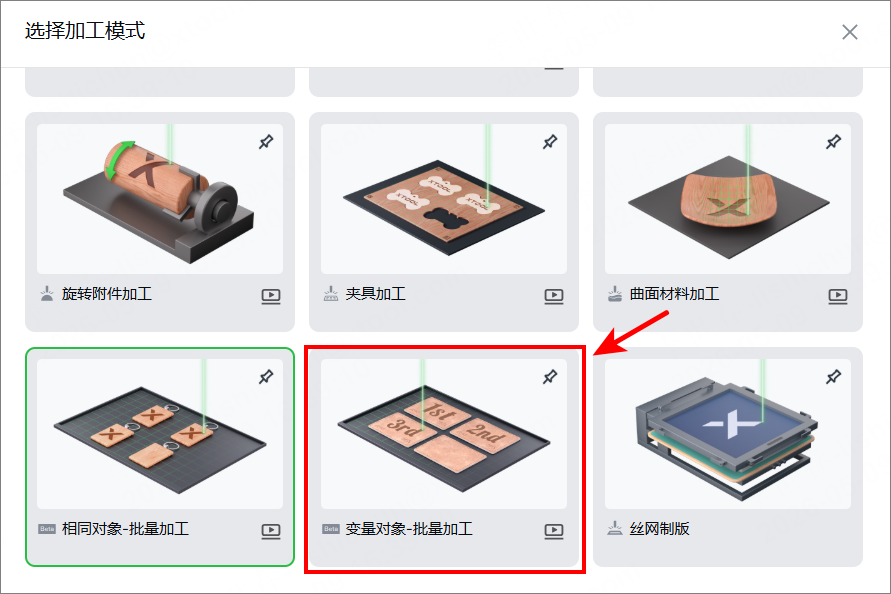
(1)在软件右侧,选择“变量对象-批量加工”模式。


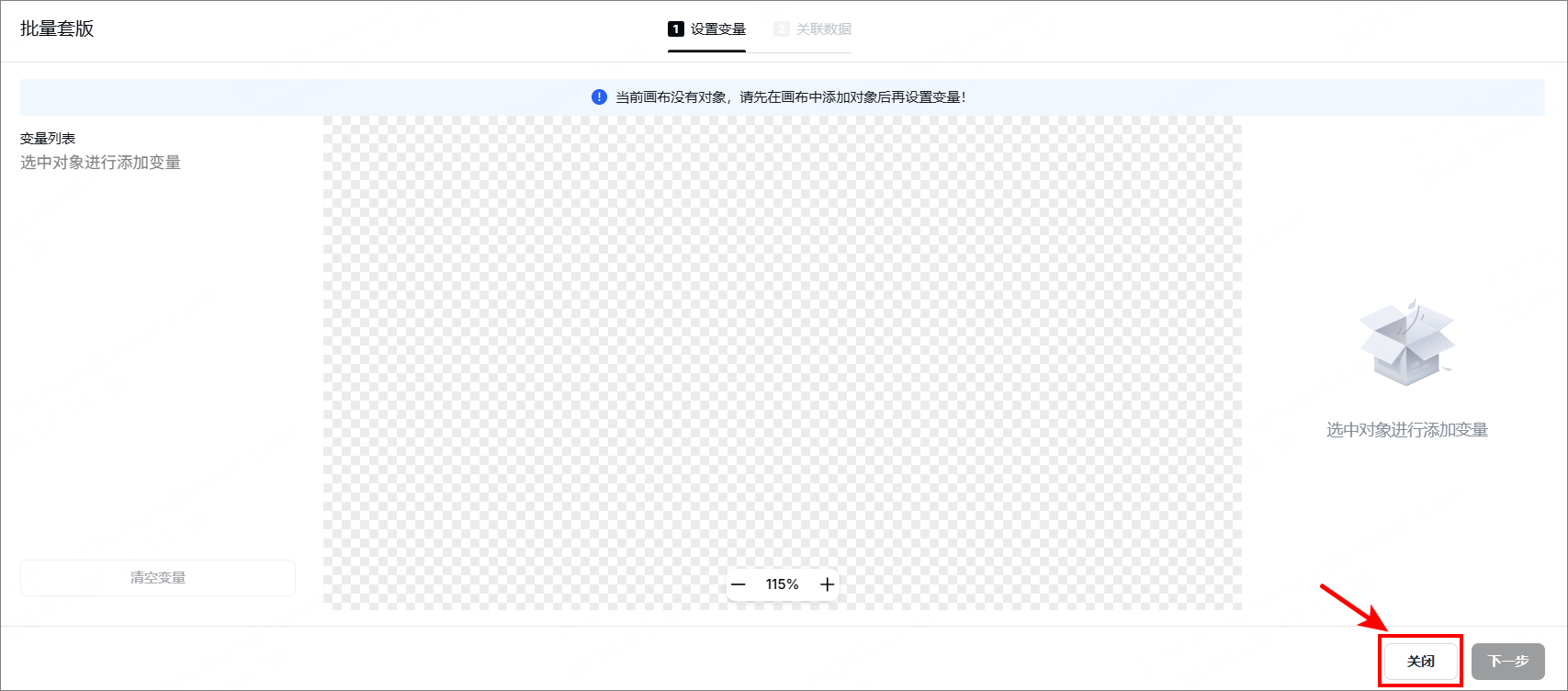
(2)在弹出窗口中,单击“关闭” 。
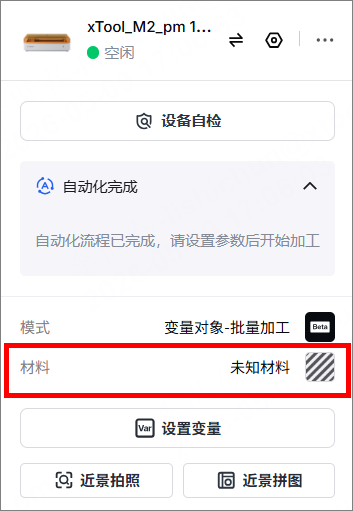
(3)在“模式”下,选择材料并点击“应用” 。

¶ 3. 放置材料
(1)将需要加工的材料放置在底板上。
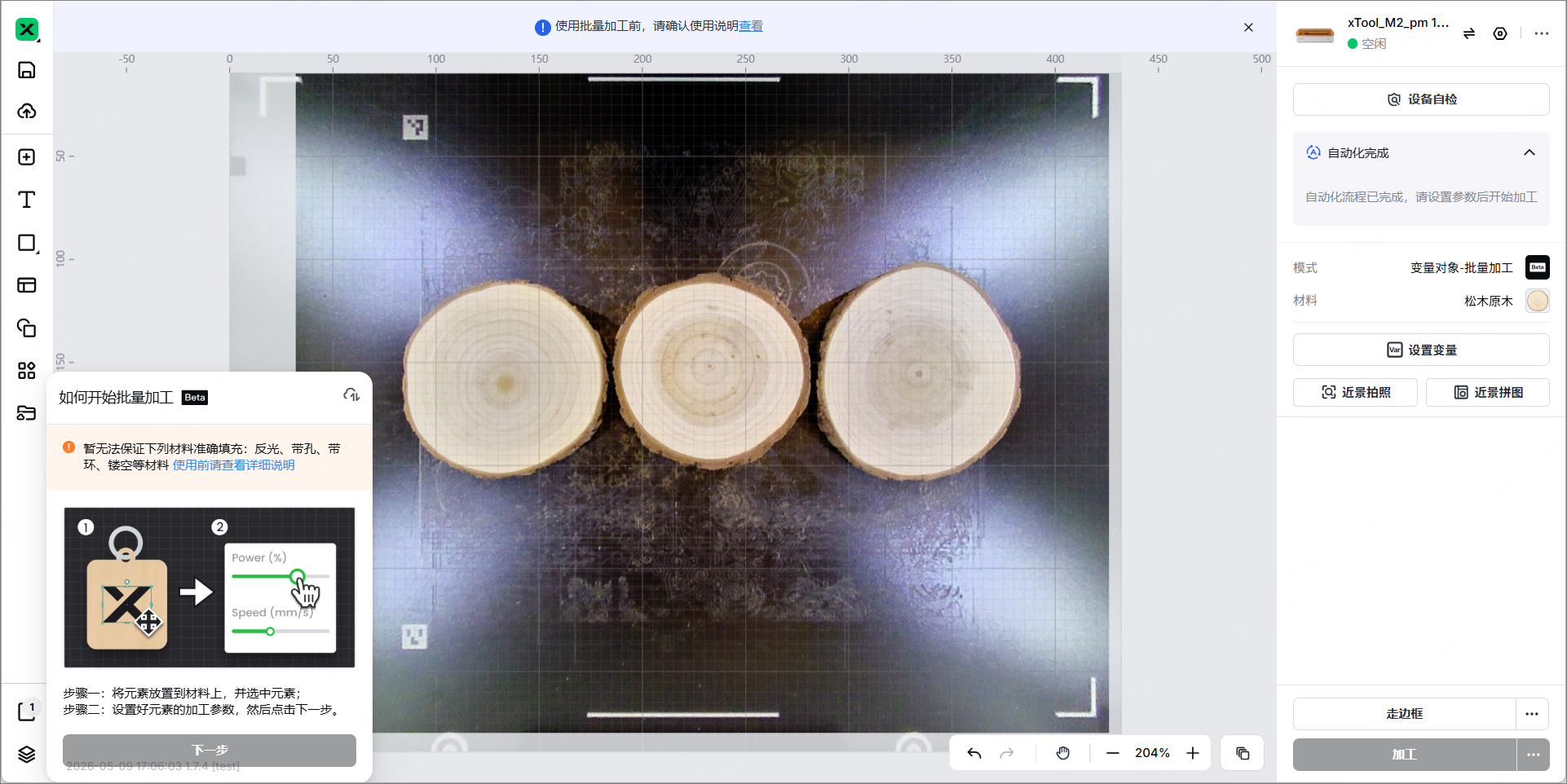
(2)盖上盖子,设备自动完成自动化流程,此时软件上会显示加工背景。
¶ 4. 设计加工对象
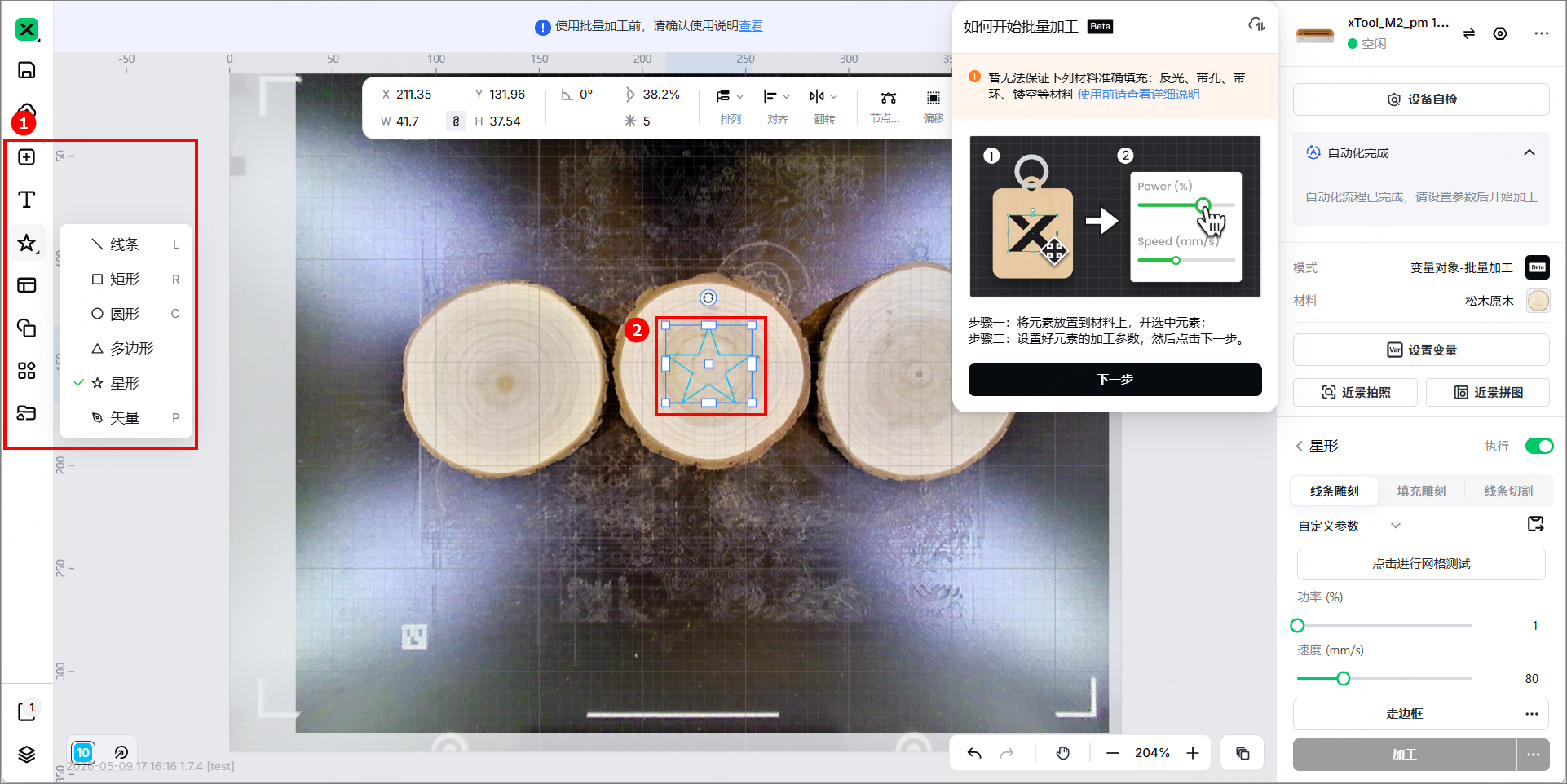
在软件左侧工具栏设计加工对象。
¶ 5. 为加工对象设置变量
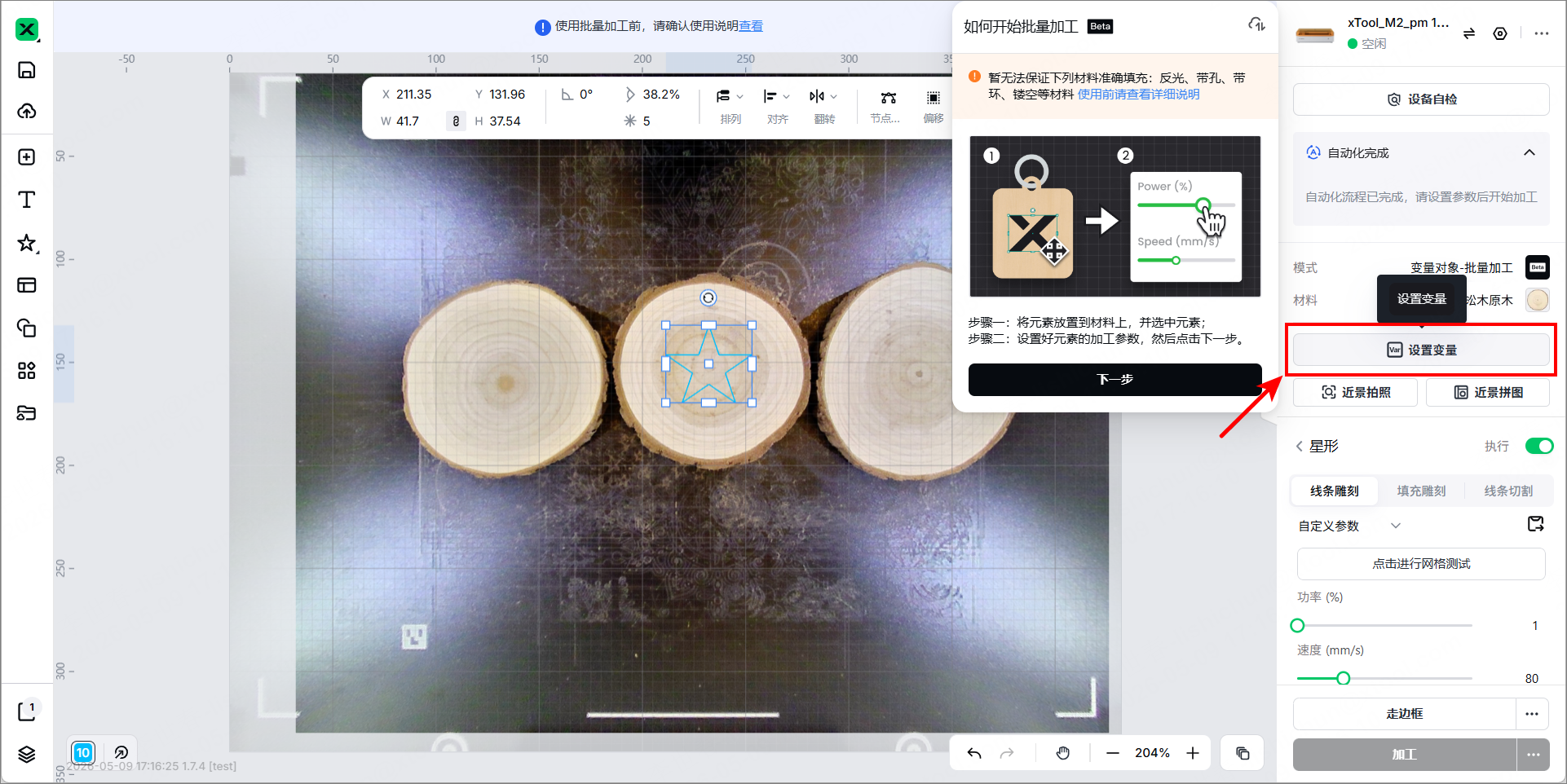
(1)在右侧面板中,点击“设置变量” 。
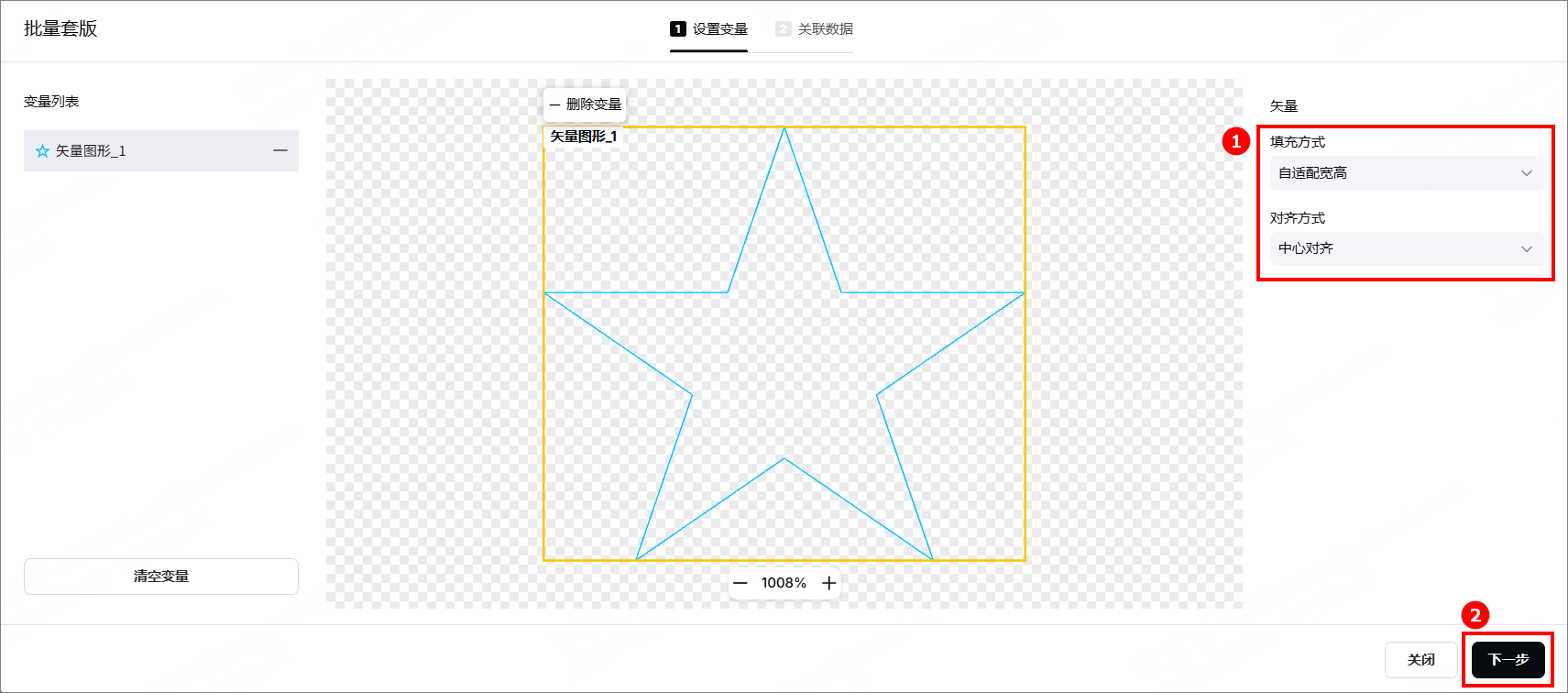
(2)在右侧面板中设置矢量状态,然后点击“下一步”。
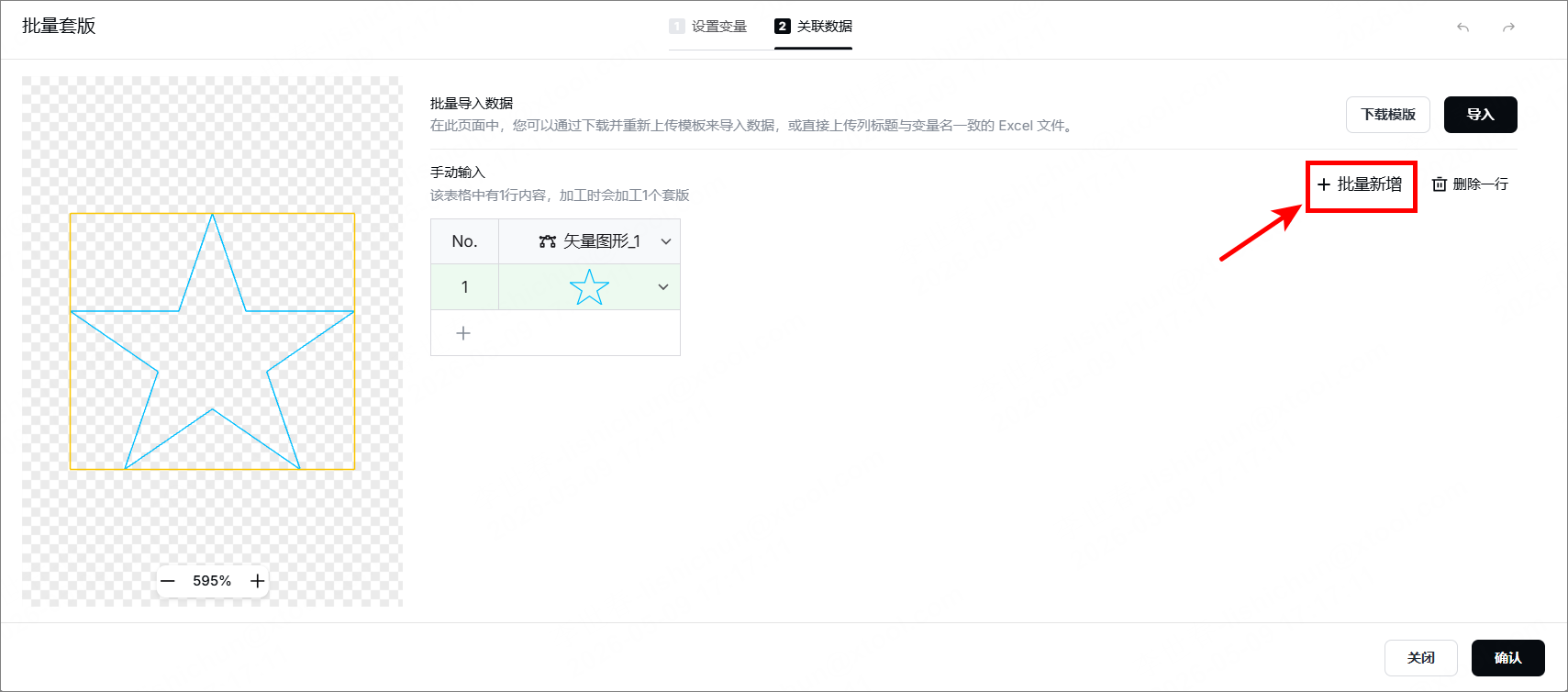
(3)点击“+ 批量新增”添加要处理的其他对象。
(4)点击下拉图标,然后点击“替换矢量”,从文件里选择其他需要批量加工的矢量图。
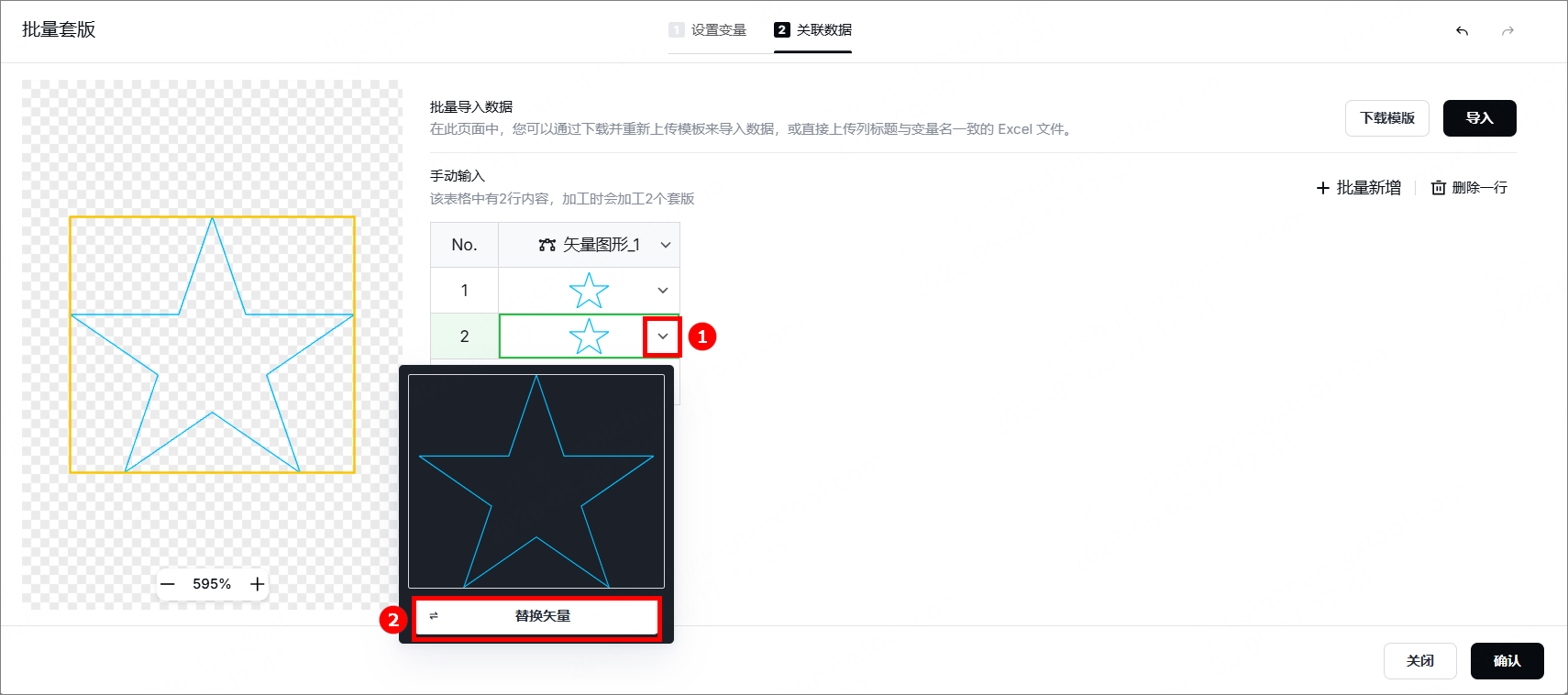
(5)添加对象后,点击右下角“确认”。
¶ 6. 为加工对象设置加工参数
选中画布上的加工对象,在右侧参数面板上设置参数。你也可以在画布上方的编辑栏,进一步调整对象。
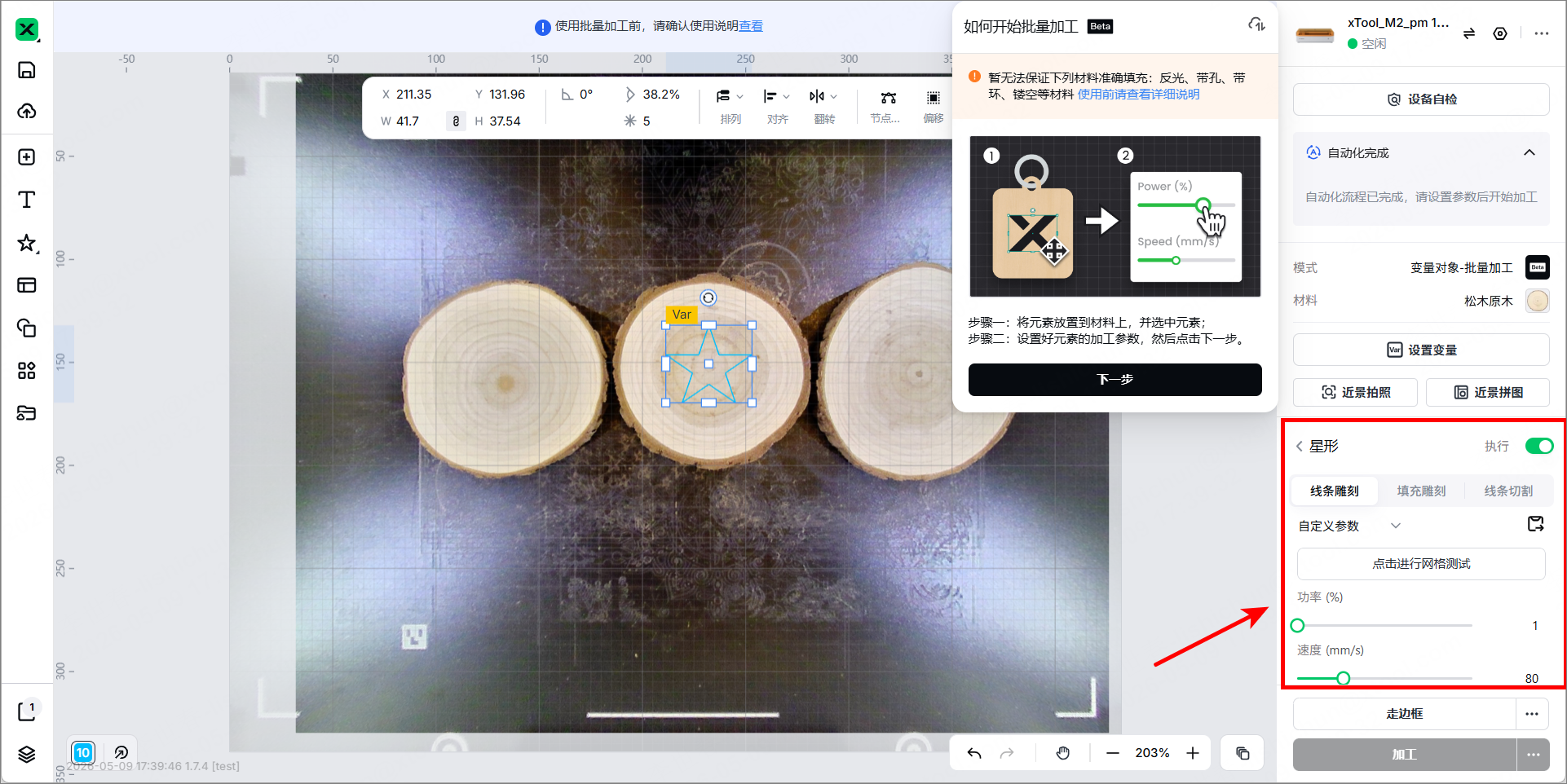
💡注意:你需要为每个对象设置参数,遗漏的对象可能无法加工。
¶ 7. 开始批量加工
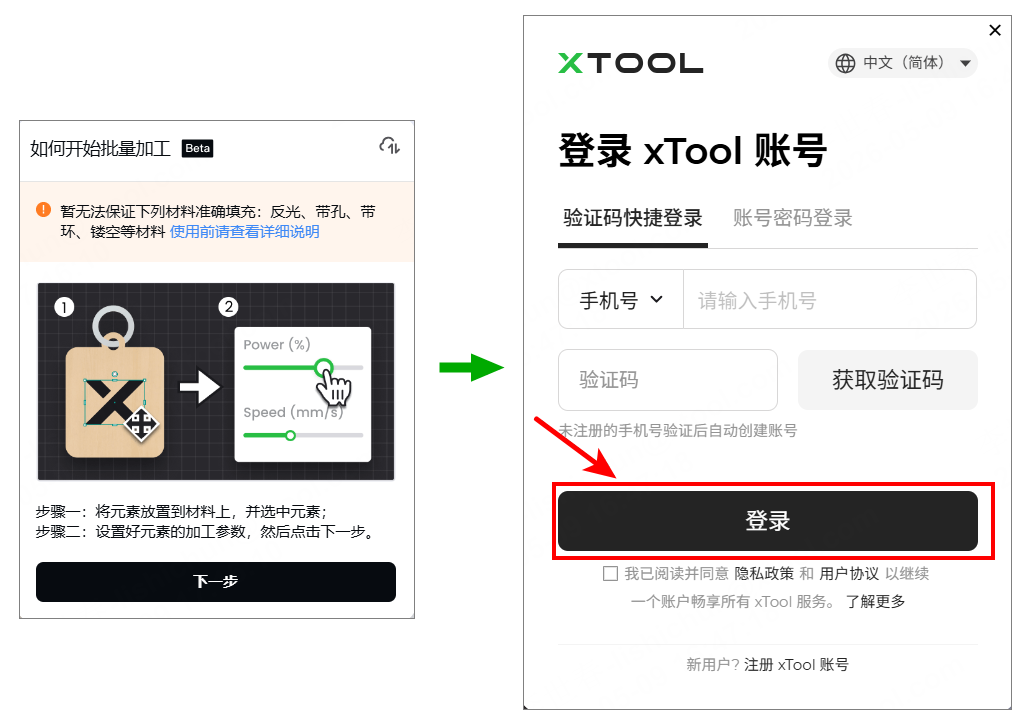
(1)点击提示框的“下一步”,注册/登录 xTool 账号。
(2)调整矩形框的大小,使其完全框选住材料。

(3)点击“加工”。

(4)软件自动进行近景拼图,然后进行批量填充。

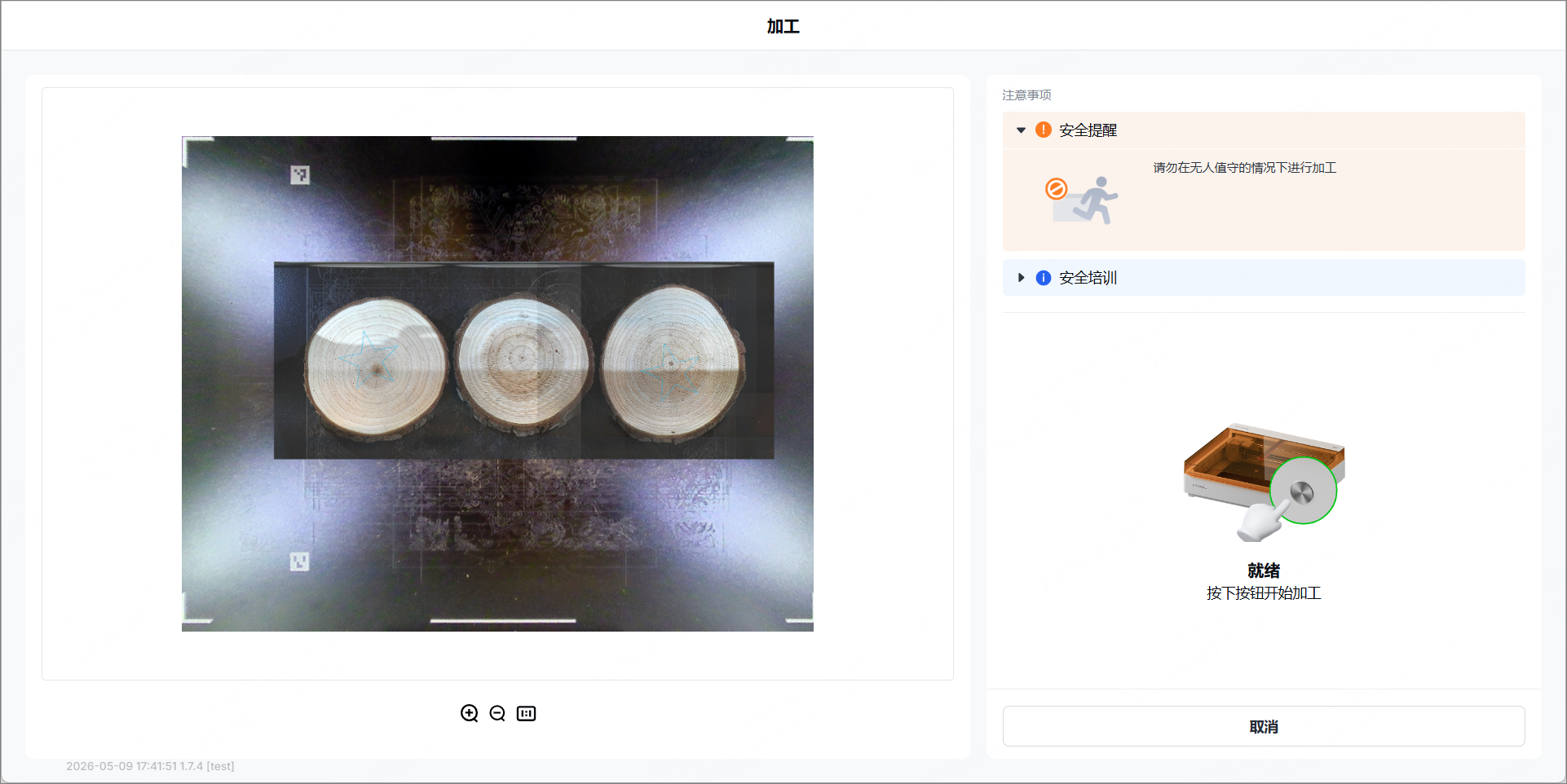
(5)填充后,进入加工预览页面。
按下机器前方的银色按钮,开始加工。
(6)等待加工完成。