本教程将引导你如何使用娃衣纸样编辑器将 PDF/PNG/JPG格式的原始纸样,转换为带有精准缝份的 SVG 矢量文件,并导入 xTool 软件中进行切割加工。
¶ 一、 准备工作与纸样导入
1. 注册并登录 xTool Studio 账户。
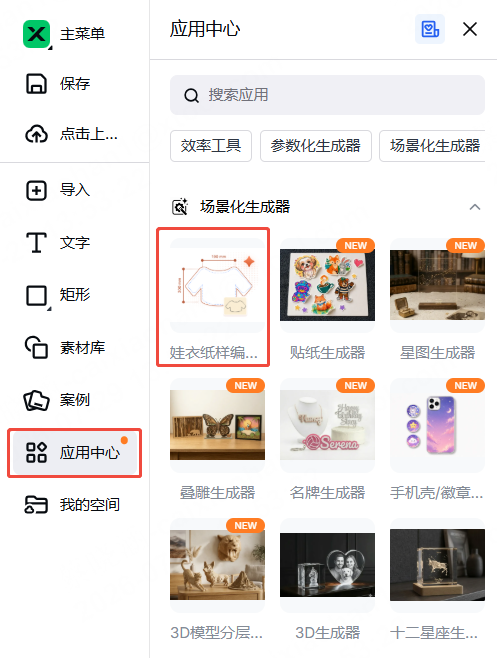
2. 打开编辑器:进入 娃衣纸样编辑器 页面。
 |
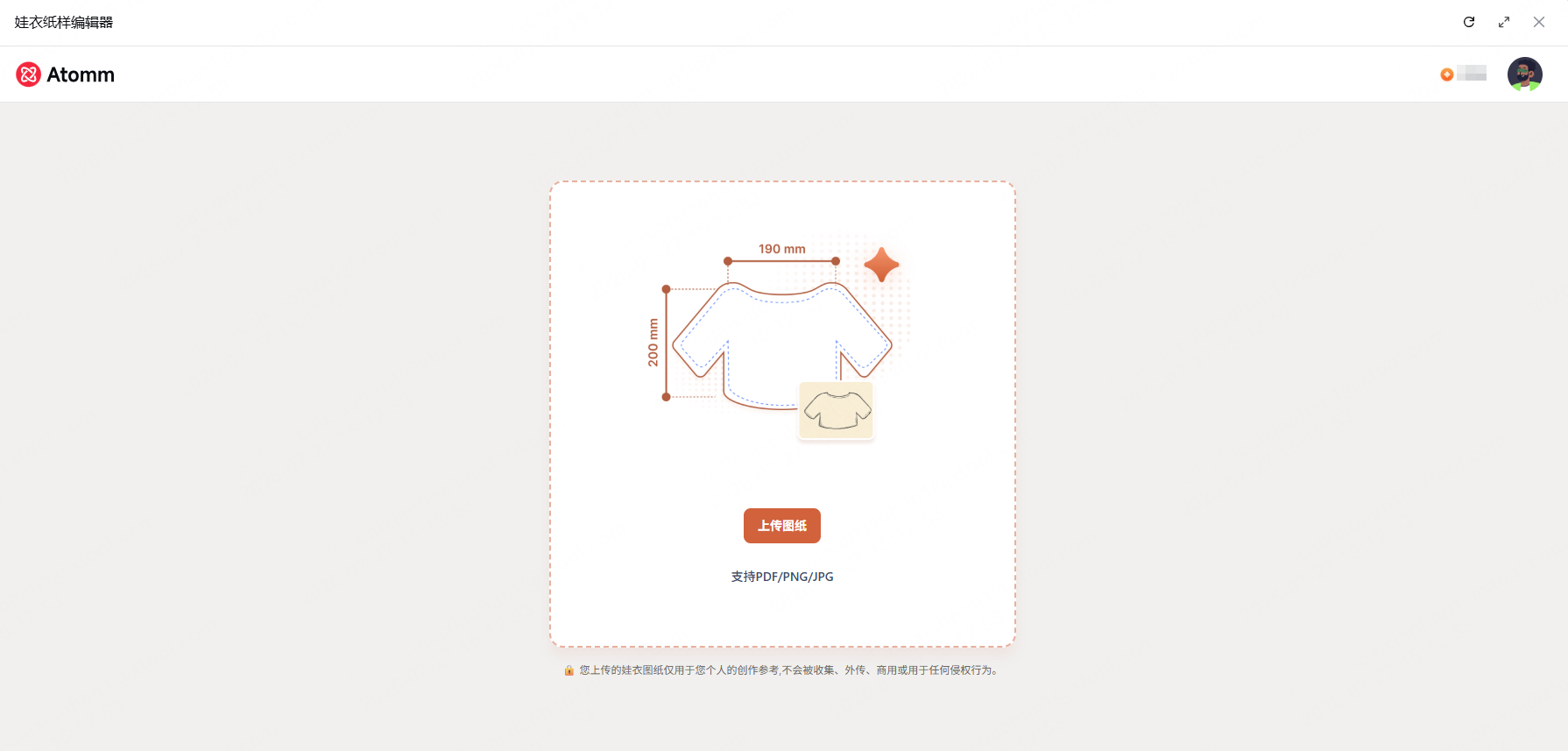 |
3. 导入原图:点击【上传图纸】,选择并上传你的娃衣纸样文件(支持 PDF/PNG/JPG格式)。

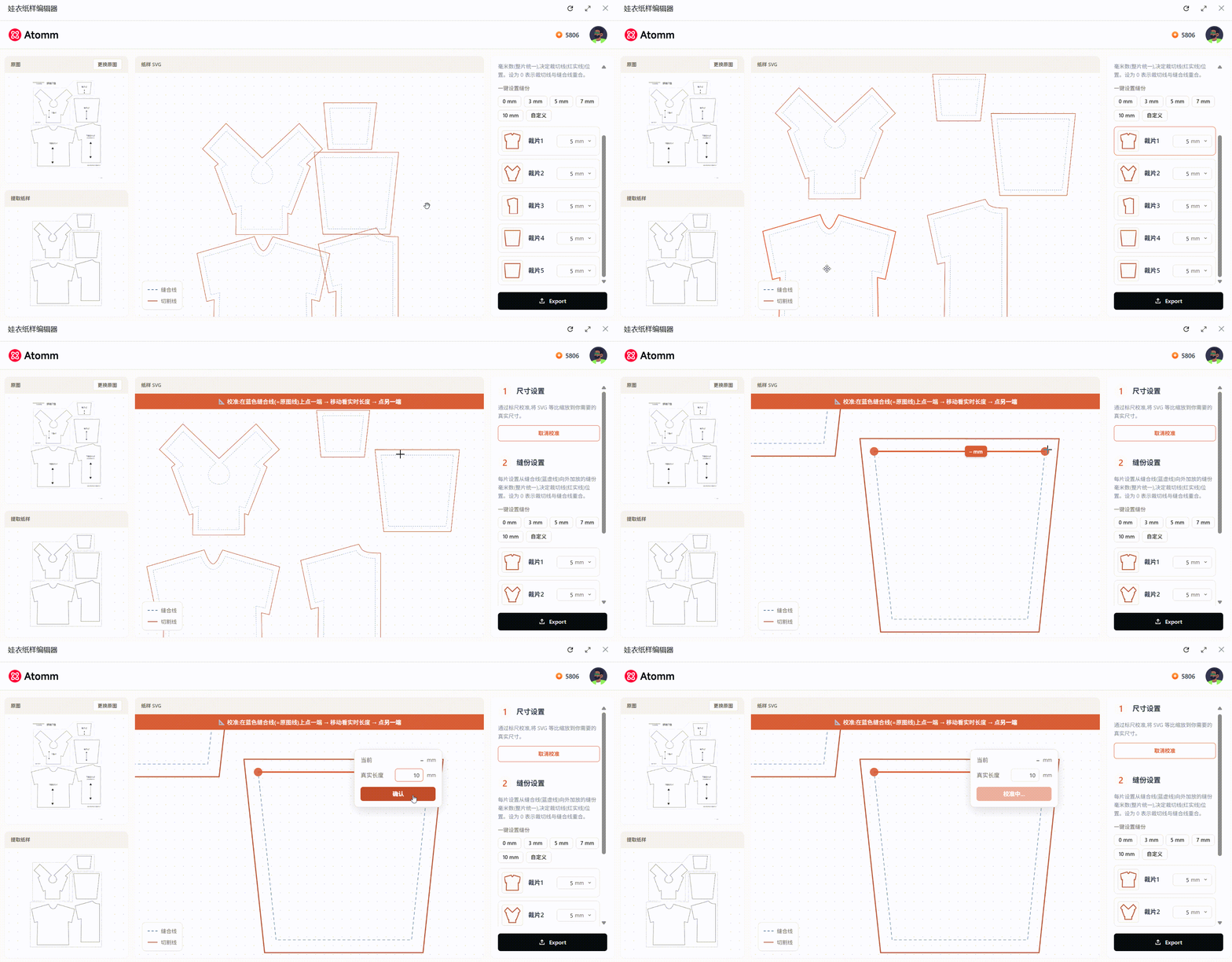
提取纸样:上传完成后,等待清洗并矢量化,系统会自动识别并提取出各部件的纸样轮廓(蓝色虚线代表缝合线,红色实线代表切割线)。
提示:导入成功后,部分图像识别后可能会重叠,请重新调整图像摆放位置。

调整前 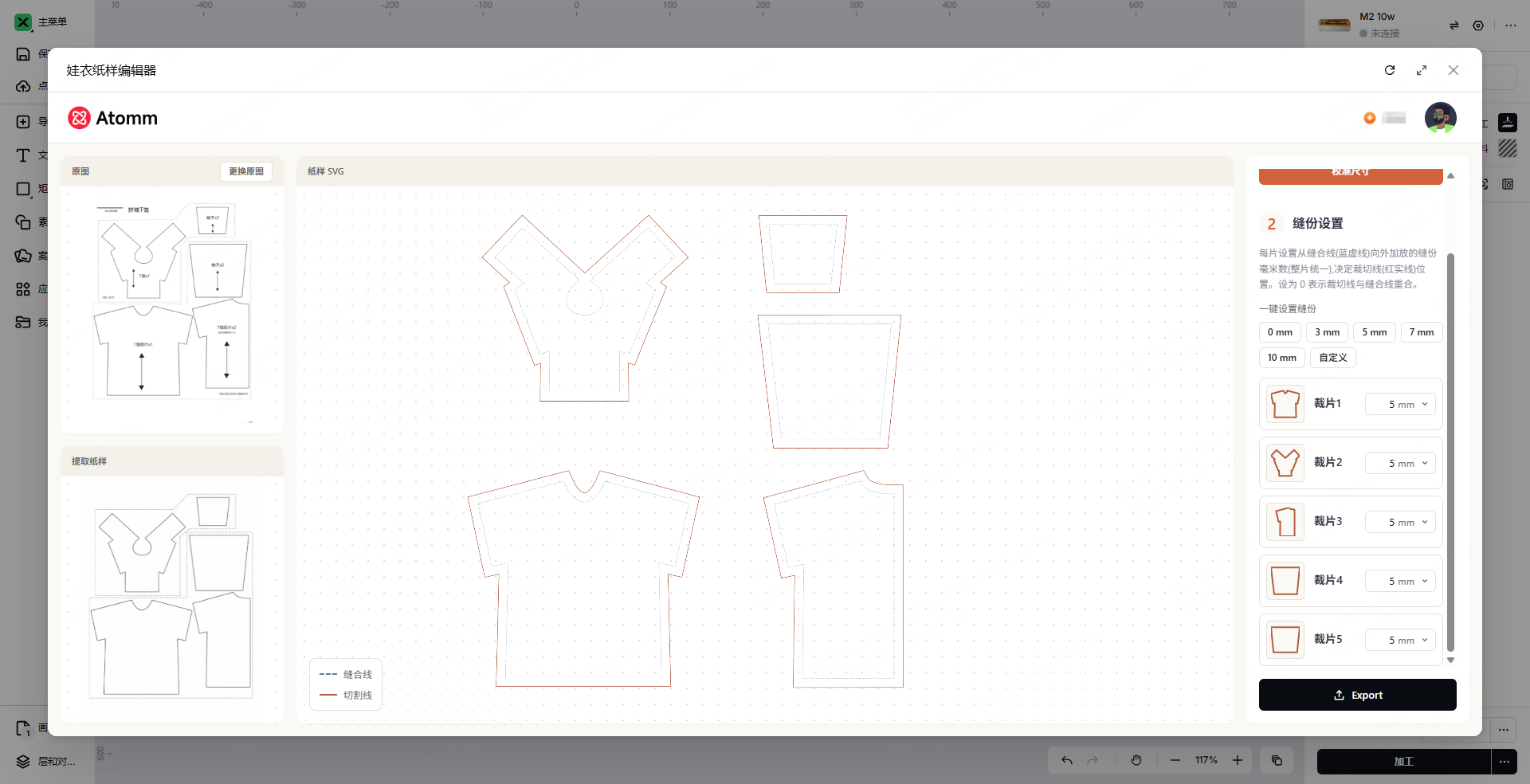
调整后
¶ 二、 尺寸校准(重要)
¶ 动画演示
为了确保打印/切割出来的娃衣尺寸与实际娃娃身材匹配,必须进行等比缩放校准:
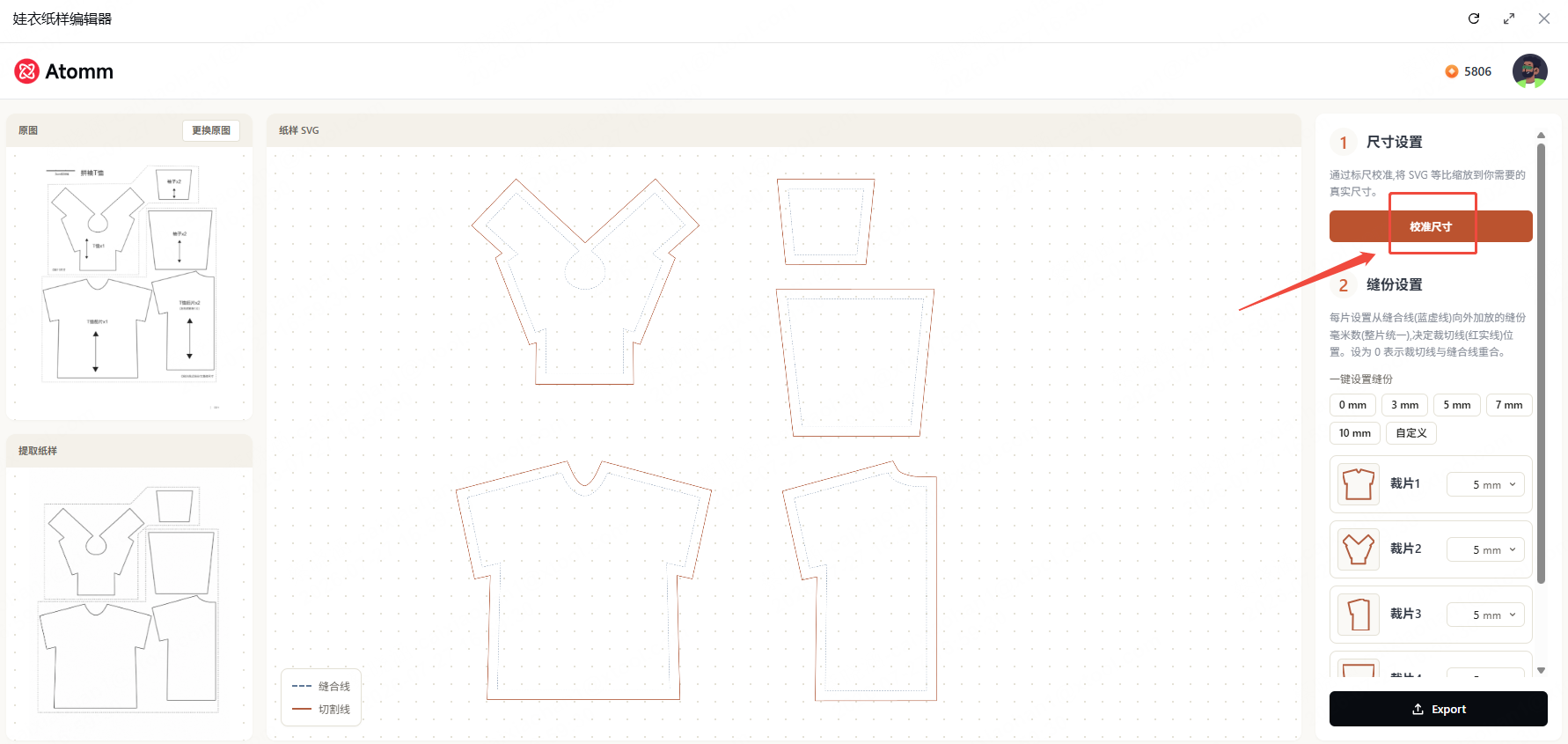
1.在右侧面板找到 尺寸设置。点击 【校准尺寸】 按钮。
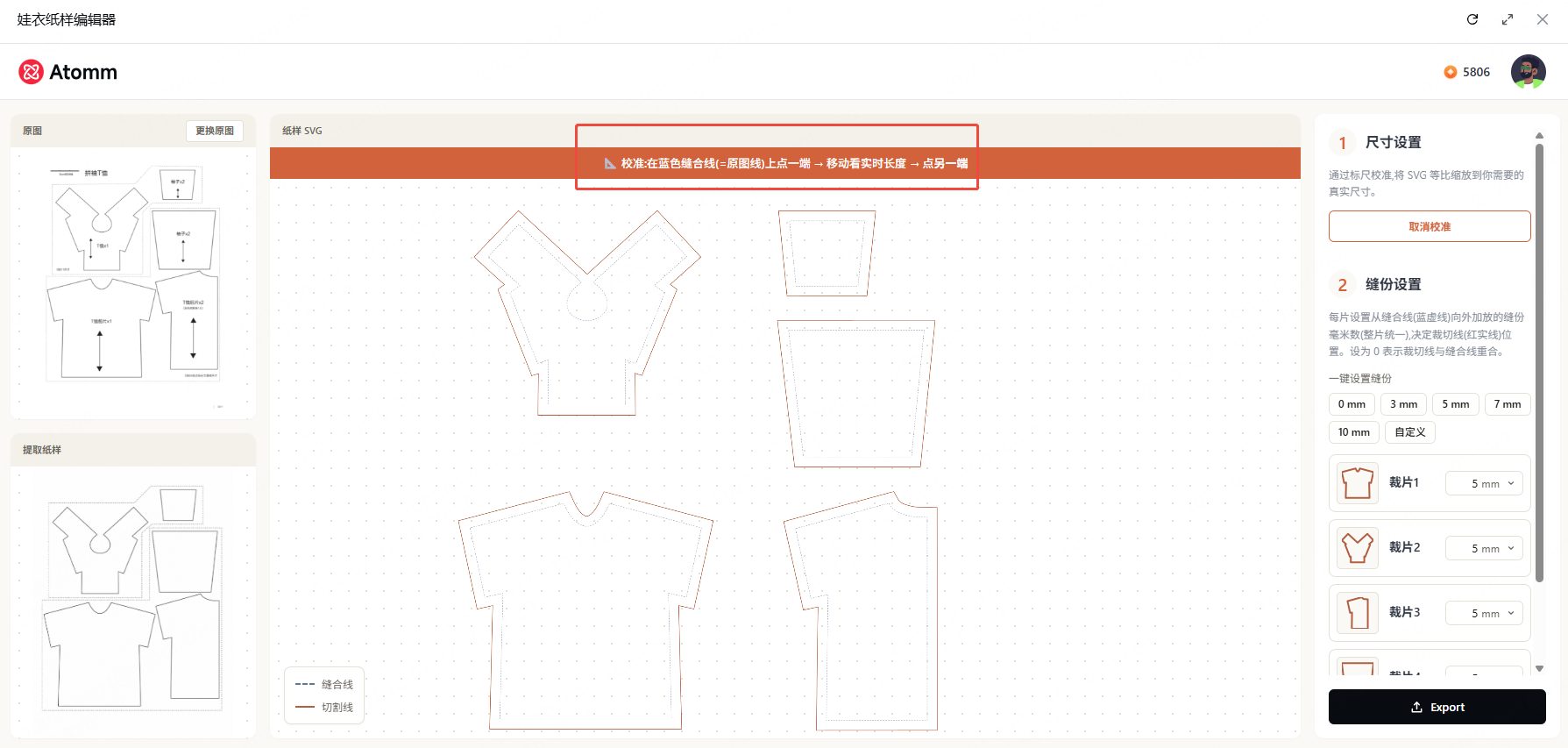
2.具体校准操作步骤:
- 点击一端:在蓝色缝合线上鼠标左键点击起点。
- 移动鼠标:向另一端移动鼠标,此时画面上会实时显示测量长度。
- 点击另一端:移动到目标终点后点击鼠标,完成该段线的测量。
3.输入该段线段对应的真实长度数值,系统会自动将整个 SVG 图纸等比缩放到需要的真实尺寸。
4.校准及生成完成后,请调整各元素摆放位置。
¶ 三、 缝份设置
根据制作工艺要求,为各裁片添加缝份(即裁切线到缝合线的距离):
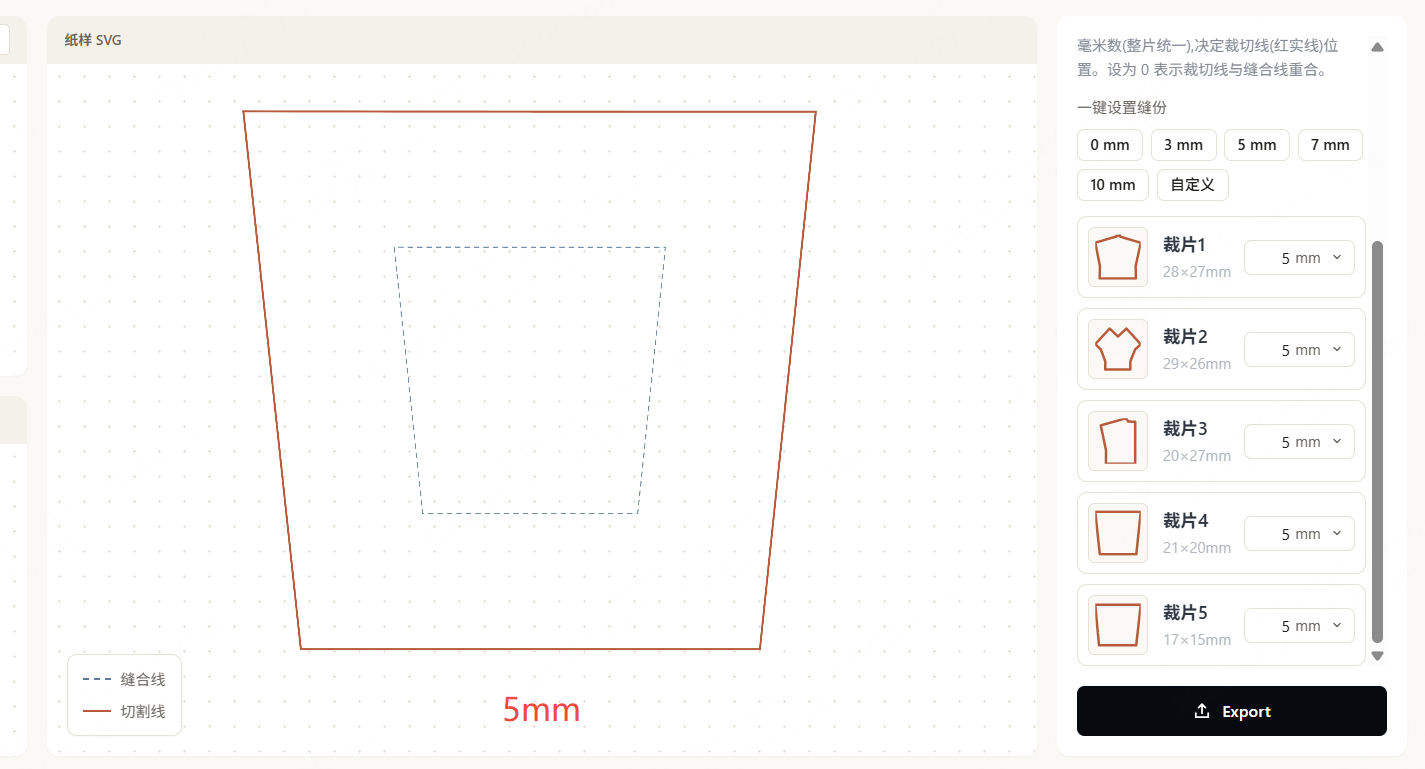
图示对比:
|

|
- 在右侧面板找到 缝份设置。
- 一键快速设置:可直接选择常用数值(如
0 mm、3 mm、5 mm、7 mm、10 mm)。 - 分裁片自定义:
- 在下方列表中(如 裁片1、裁片2 等),可单独为每个裁片输入或选择不同的缝份毫米数。
- 缝份规则:
设置为0 mm时,切割线(红线)与缝合线(蓝线)重合。
设置大于0时,切割线将从缝合线向外加放对应距离。
¶ 四、 导出与解压
- 导出文件:确认无误后,点击右下角黑色的 【Export】 按钮。
- 解压文件:
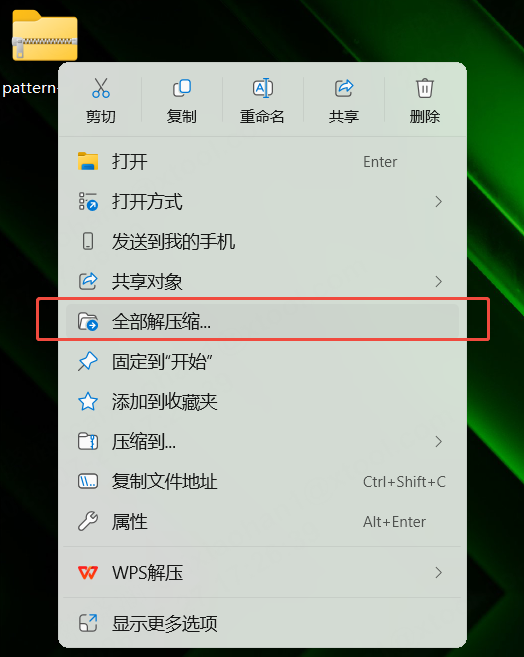
- 下载到本地的是一个 ZIP 压缩包。

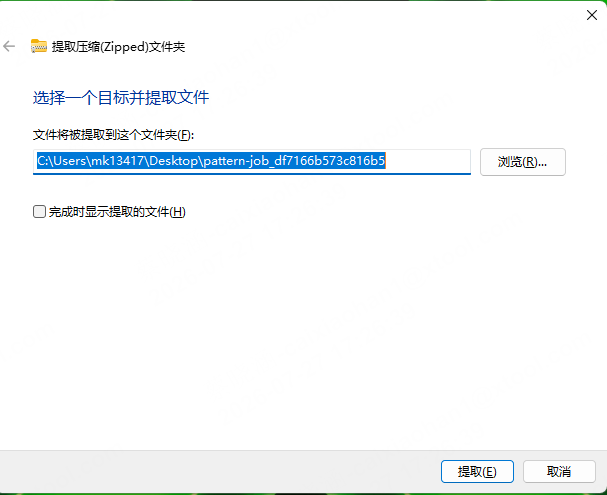
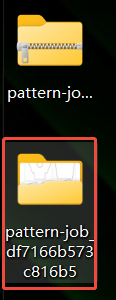
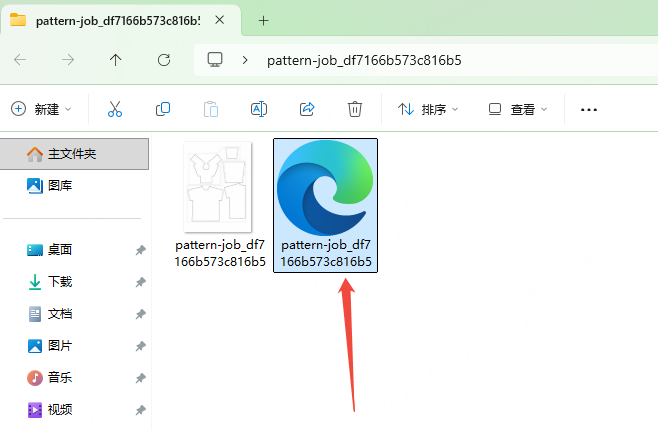
- 右键该压缩包并选择解压到当前文件夹,解压后即可得到包含矢量路径的 .svg 格式文件。
 |
 |
 |
¶ 五、 导入 xTool Studio 并加工
- 打开 xTool Studio 软件。
- 点击左上角 【导入】(或直接拖动 SVG 格式文件到画布),选择解压出来的 SVG 文件 导入画布。
3. 图层与参数设置:
- 图纸中的线段已按颜色/图层区分:
红色实线(切割线):设置为 【切割】模式,用于直接切出布片。
蓝色虚线(缝合线):可根据需要设置为 【雕刻】 或直接隐藏/删除(仅作缝纫参考)。
对齐布料并放置于 xTool 设备中,即可开始激光切割。
¶ 六、 导入后修改元素与取消组合
¶ 动画演示
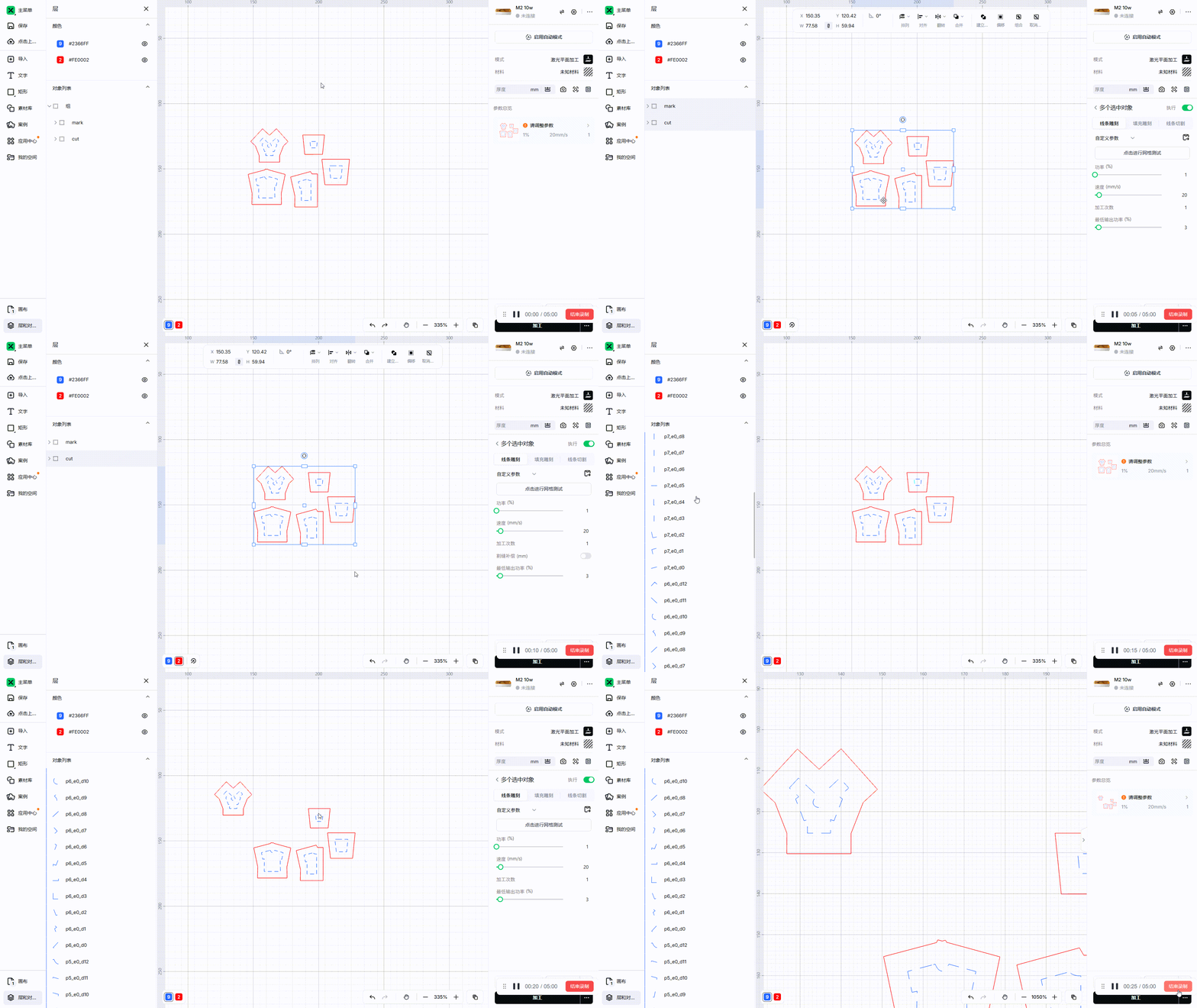
导入 xTool Studio 后,默认所有元素会被打为一个整体组合。如需单独移动或修改某个裁片:
- 取消组合:框选所有元素,点击鼠标右键选择 【取消组合】(快捷键
Ctrl + Shift + G)。
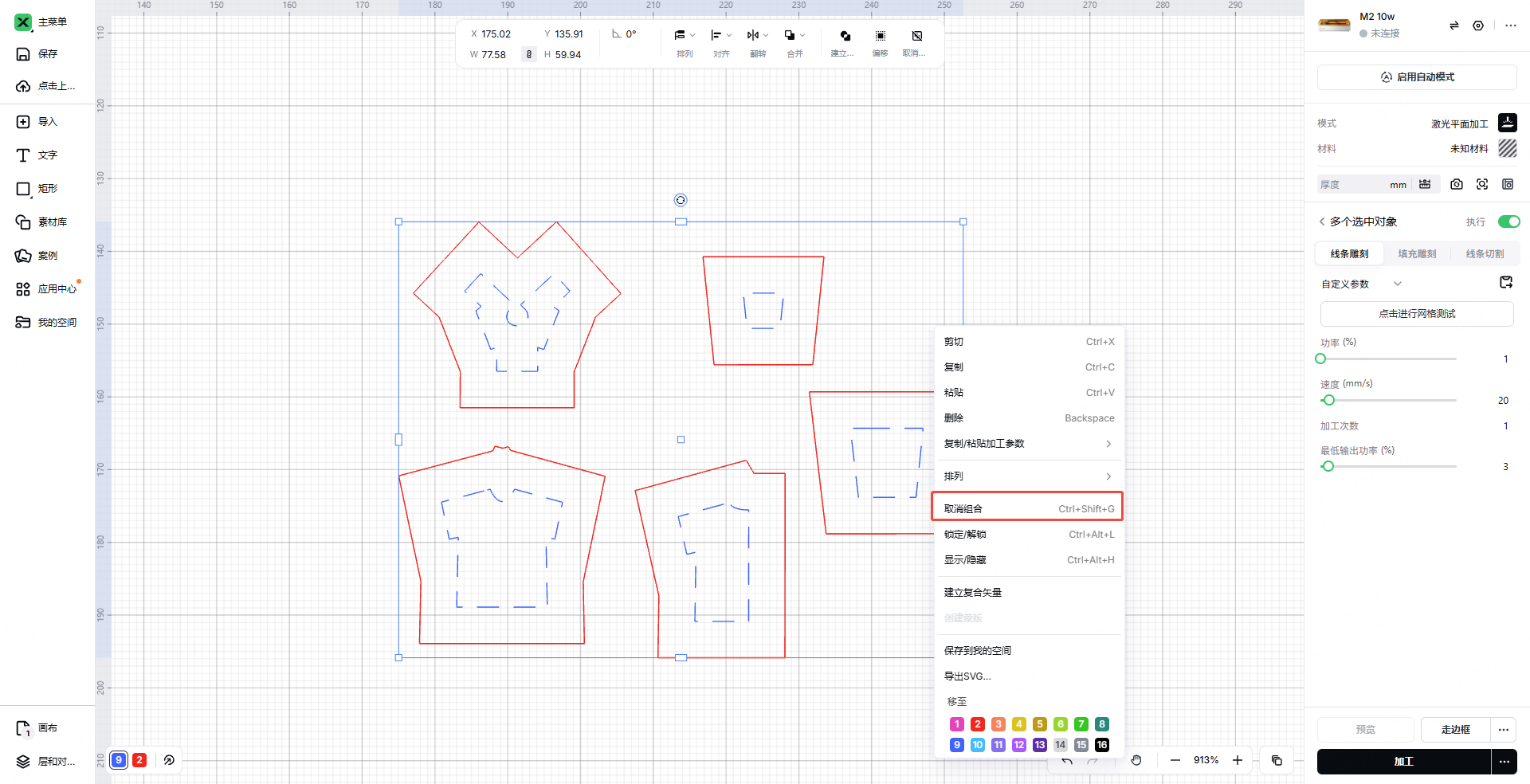
2. 多次取消组合:
- 第一次取消组合通常解除的是 多图层大组。
- 第二次取消组合解除的是 当前图层内部组。
- 若取消组合后部分元素仍连在一起,请继续再次执行 取消组合 操作,直到各裁片与线条可以单独选中和移动。