¶ 获取 xTool 软件
访问 xTool Studio软件下载 - 激光雕刻设计软件 获取、下载并安装 xTool 官方软件。
¶ 连接 xTool Studio
¶ USB 连接
(1)在电脑上打开 xTool Studio,点击“+ 新建项目”。

(2)在 xTool Studio 右上角,点击“选择设备”。

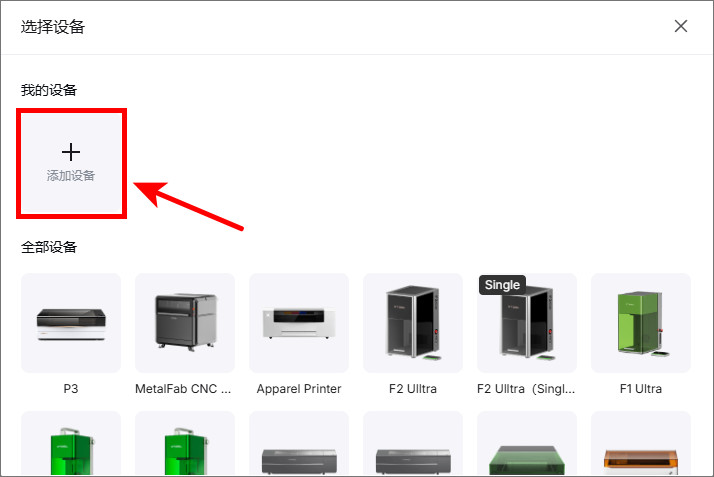
提示:若你的 xTool Studio 此前已连接过 xTool 设备,则点击切换设备图标。

(3)将 USB 线的一端与转接头连接,然后连接到电脑。
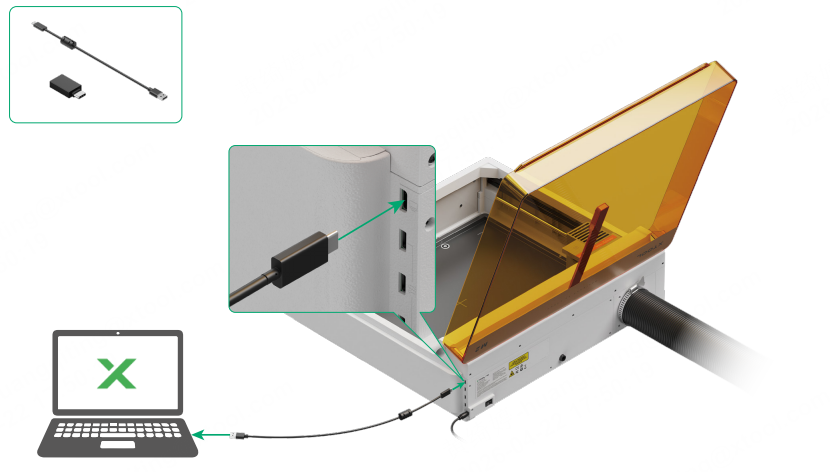
注意:转接头仅能连接电脑一端。
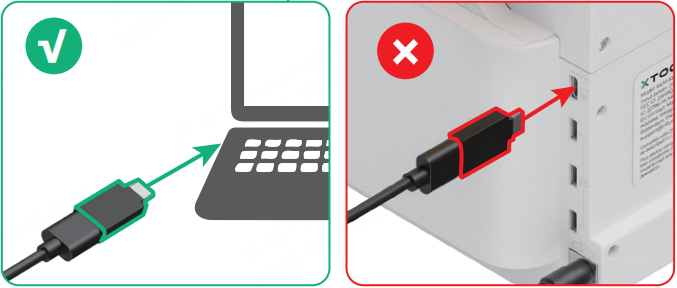
提示:连接设备后,你可以选择为设备配置 Wi-Fi。这样,下次连接设备时,无需使用 USB 数据线,只需确保 xTool M2 与电脑连入相同 Wi-Fi,即可进行连接。
¶ Wi-Fi 连接
(1)按照通过 USB 电缆连接到xTool Studio的说明将 xTool M2 连接到xTool Studio,使用 USB 电缆。
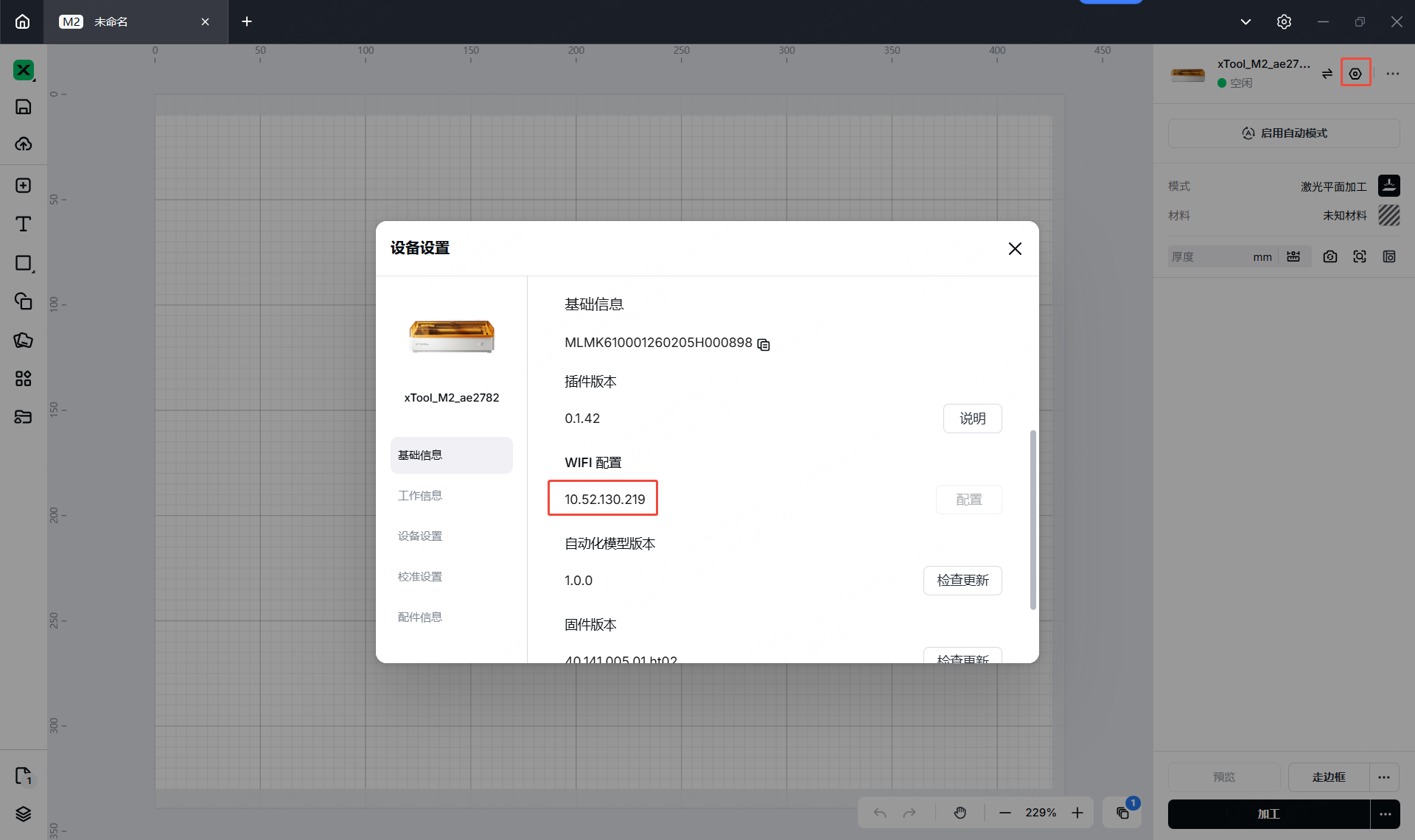
(2)在xTool Studio 的右上角,点击图标并选择设备设置。
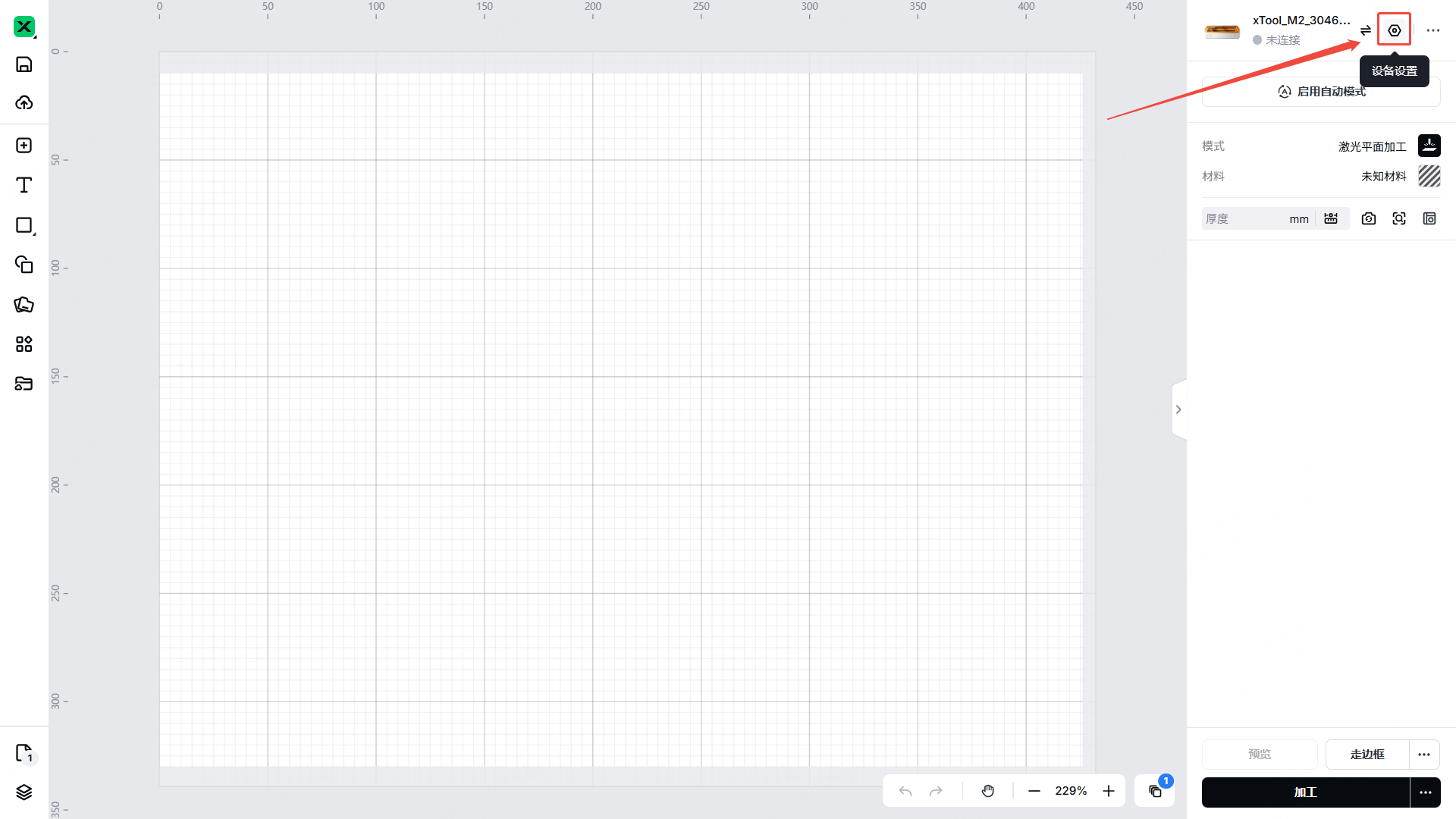
(3)在 设备设置对话框中,找到 Wi-Fi 设置 在 基本信息中。点击 设置,选择一个 Wi-Fi 网络,输入其密码,然后点击 下一步。
注意: 确保您的计算机连接到与 xTool M2 相同的 Wi-Fi。
(4)选择一个 Wi-Fi 网络,输入密码,然后点击“下一步”。
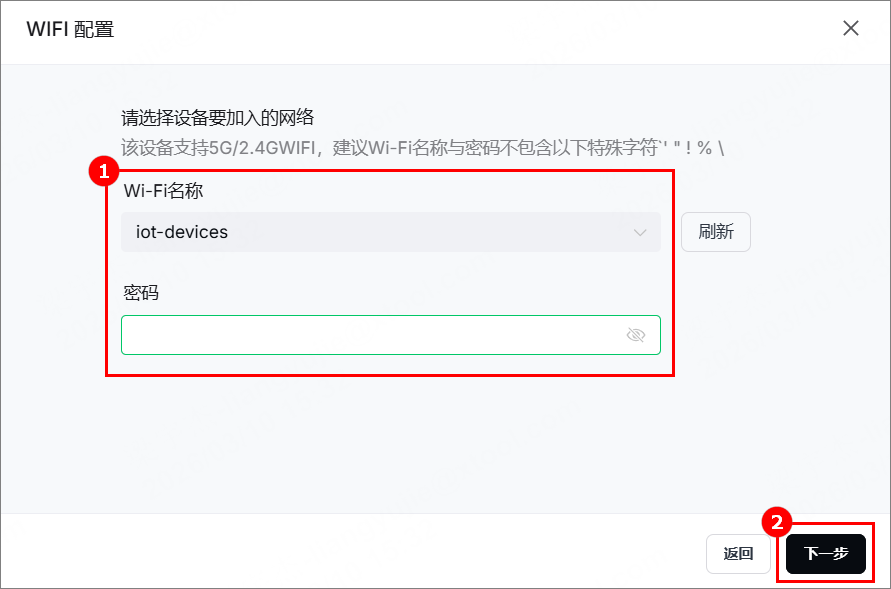
(5)xTool Studio 显示 Wi-Fi 配置完成后,点击“切换到WIFI连接”。


提示:若 Wi-Fi 列表中未能显示设备名称,建议通过输入 IP 地址来连接设备。
¶ IP 地址连接
(1)按照 Wi-Fi 连接的操作说明,将 xTool M2 通过 Wi-Fi 网络连接到 xTool Studio。
(2)在 xTool Studio 右上角,点击设置图标,在基础信息页记下“WIFI 配置”下的 IP 地址。
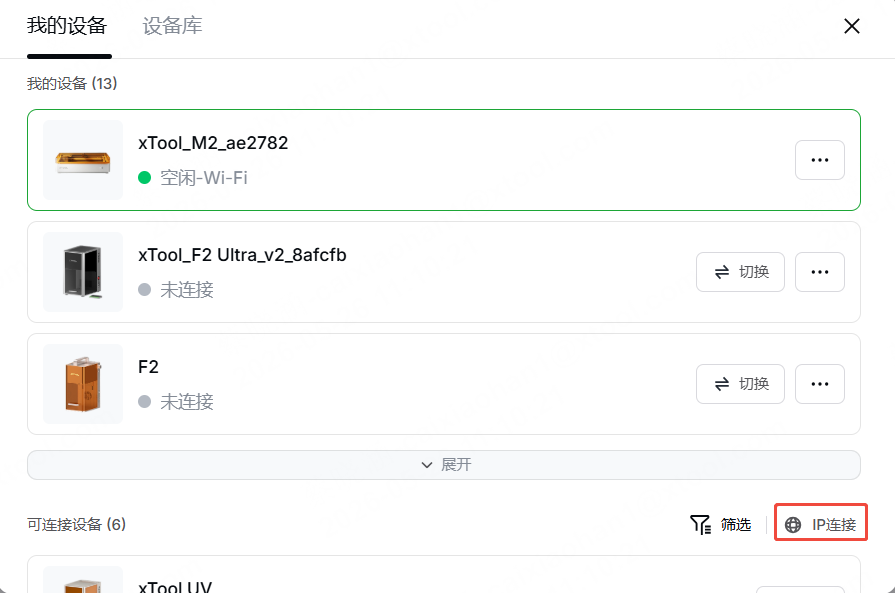
(3)在 xTool Studio 右上角,点击设备图标,点击“IP连接”。
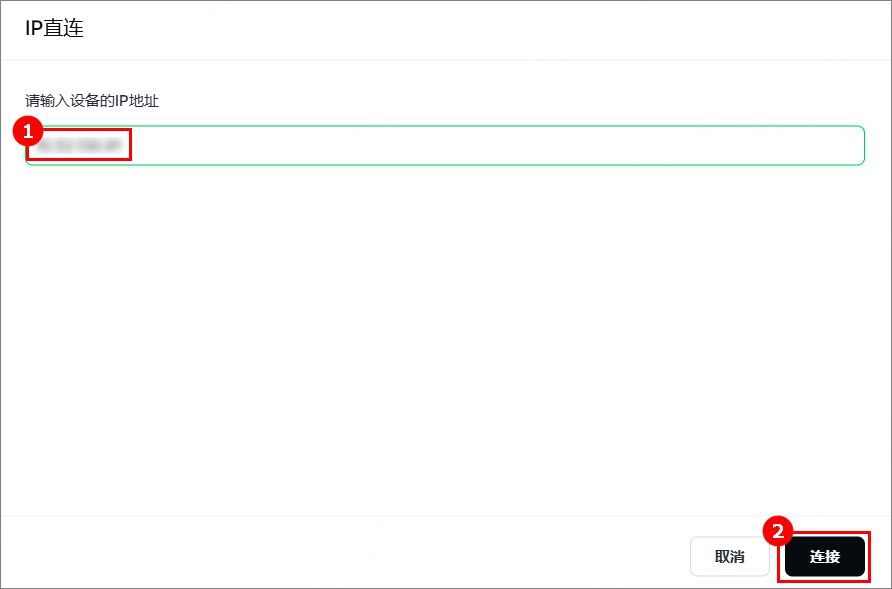
(4)填入 IP 地址,然后点击“连接”,即可连接设备。
¶ 更多操作
- 如需设置设备,前往 设置 xTool M2 激光雕刻机
- 如需进行平面加工,前往 使用 xTool M2 进行平面加工
- 如需进行曲面加工,前往 使用 xTool M2 进行曲面加工
- 如需进行组合加工(打印切割加工),前往 使用 xTool M2 进行打印切割加工
- 如需进行喷墨加工,前往 使用 xTool M2 进行喷墨加工
- 如需进行夹具加工,前往 使用 xTool M2 进行夹具图形设计/使用 xTool M2 进行夹具加工
- 如需进行批量加工,前往 使用 xTool M2 进行批量加工(相同对象)/使用 xTool M2 进行批量加工(不同对象)
- 如需进行旋转附件加工,前往 使用 xTool M2 进行旋转附件加工