¶ 功能简介
M2 的“拍照提取”功能(也称路径提取、轮廓提取)可通过设备摄像头拍摄图案,并识别、提取可用于切割的轮廓路径,无需在电脑上重新描绘。适用于手绘作品、打印图案、剪报素材等。提取后可调整轮廓形状与偏移距离,再用于加工。
使用前提:该功能目前为 Beta 版本。将 M2 连接至 xTool Studio 后,编辑器中才会显示“拍照提取”入口。首次使用需要联网下载识别模型,请保持网络畅通并等待下载完成。
¶ 操作步骤
-
将带有图案的物体放入 M2 加工区域,图案朝上、摆放平整。尽量保持图案清晰、背景干净。
-
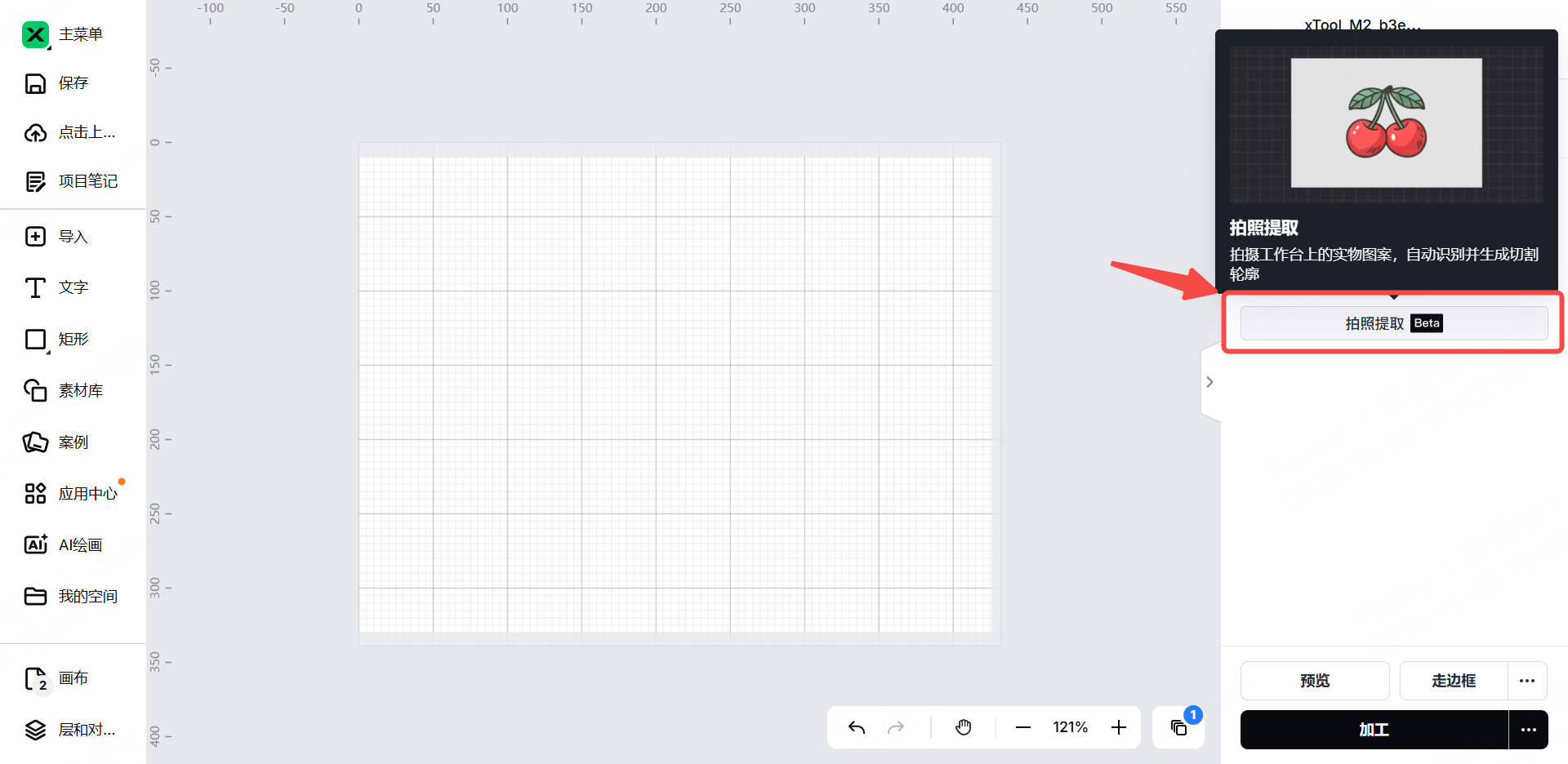
将 M2 连接至 xTool Studio。连接方法参见 M2 下载与连接指南。在编辑器中打开“拍照提取”。
-
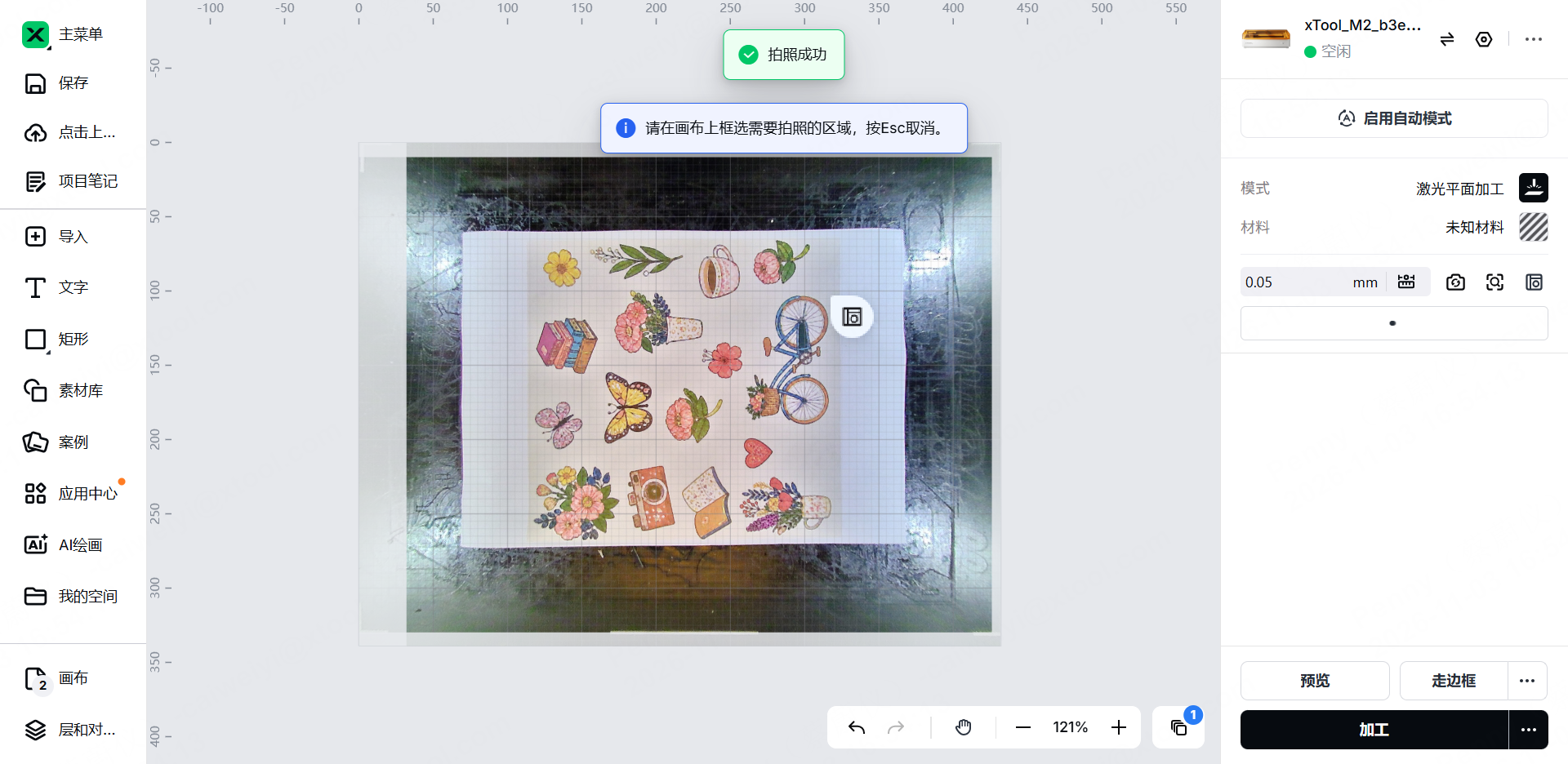
框选需要提取的区域,确保选框完整覆盖目标图案。
-
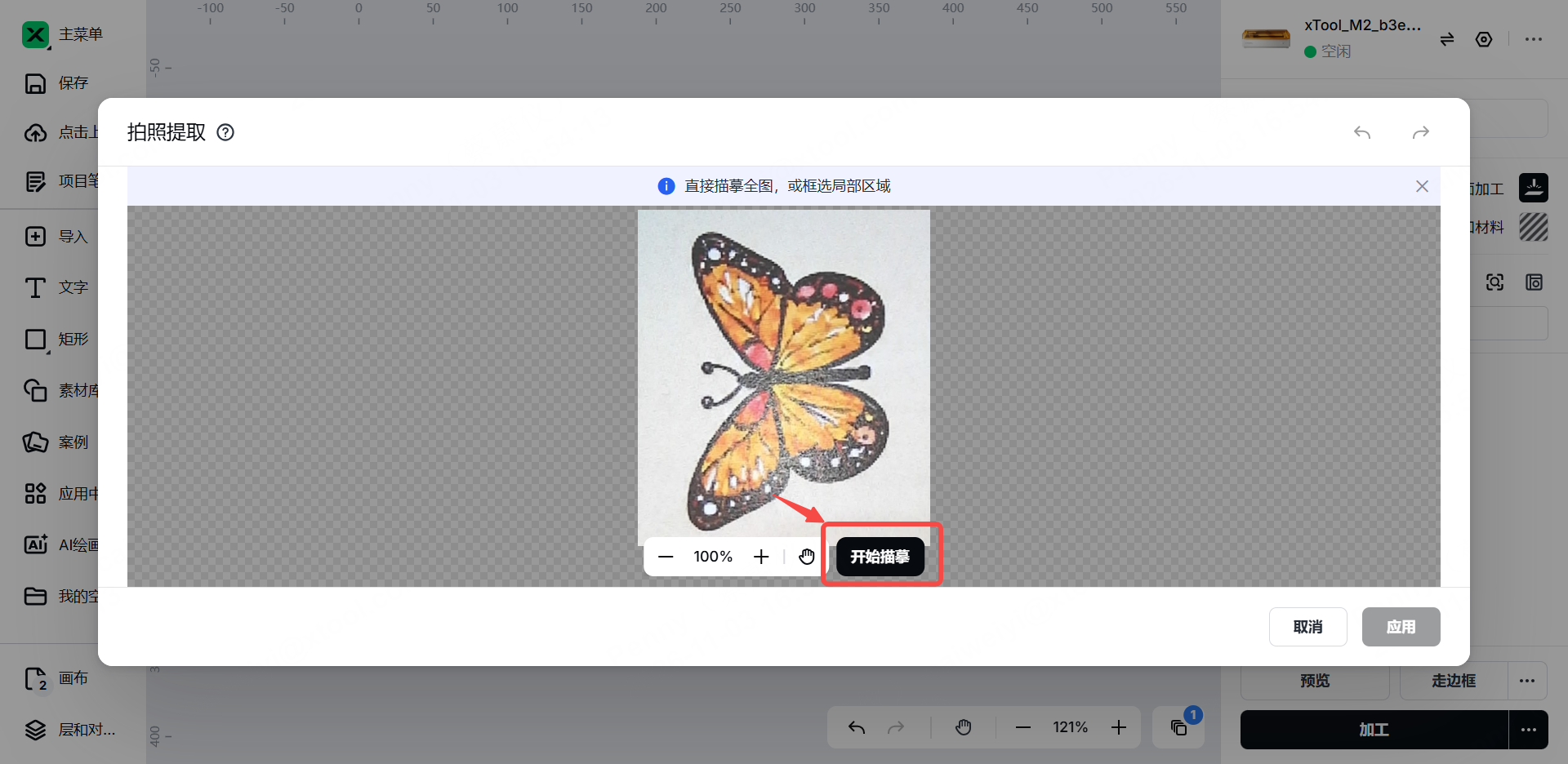
扫描完成后点击“开始描摹”,等待软件识别图案并生成轮廓。
-
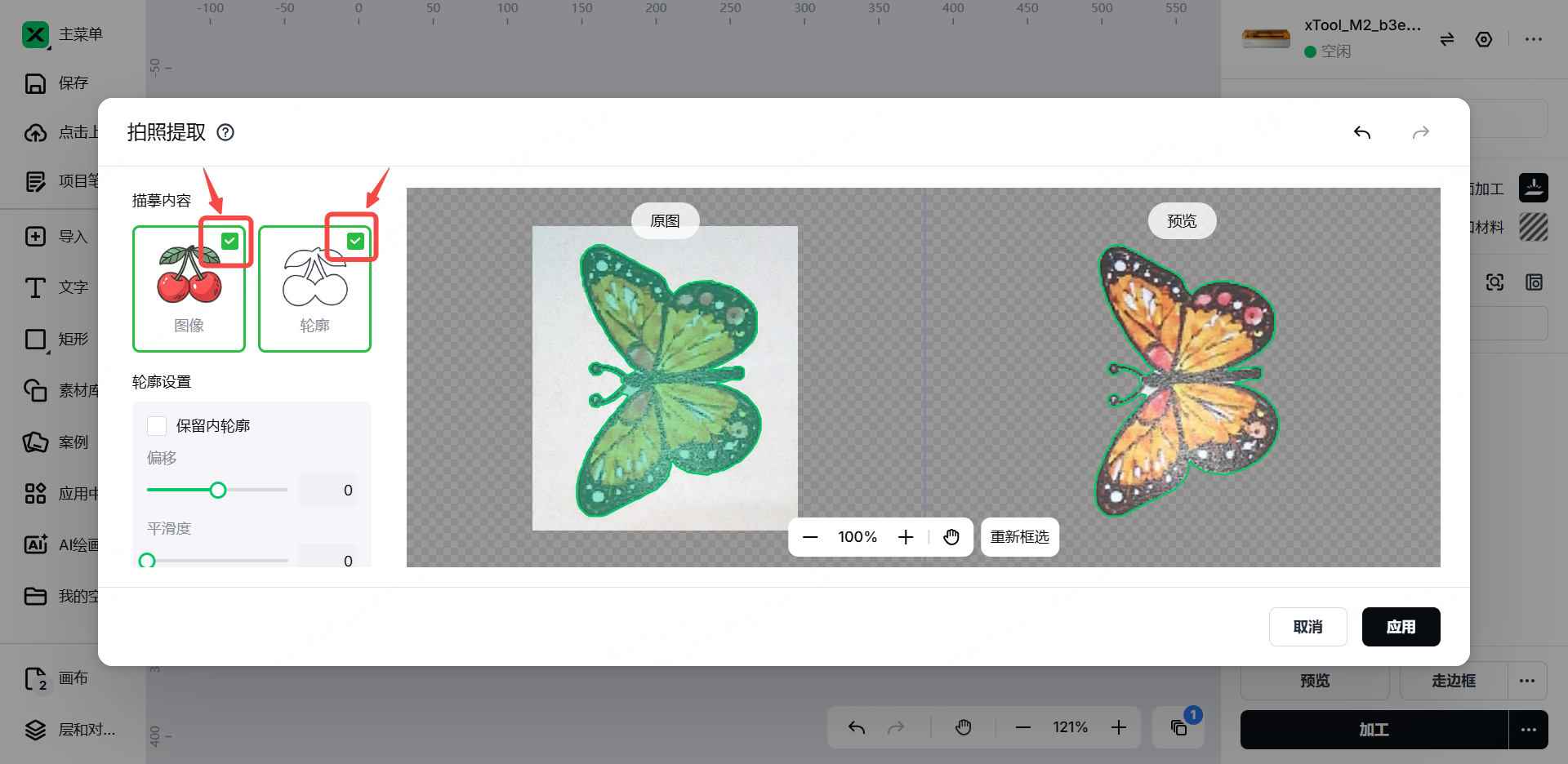
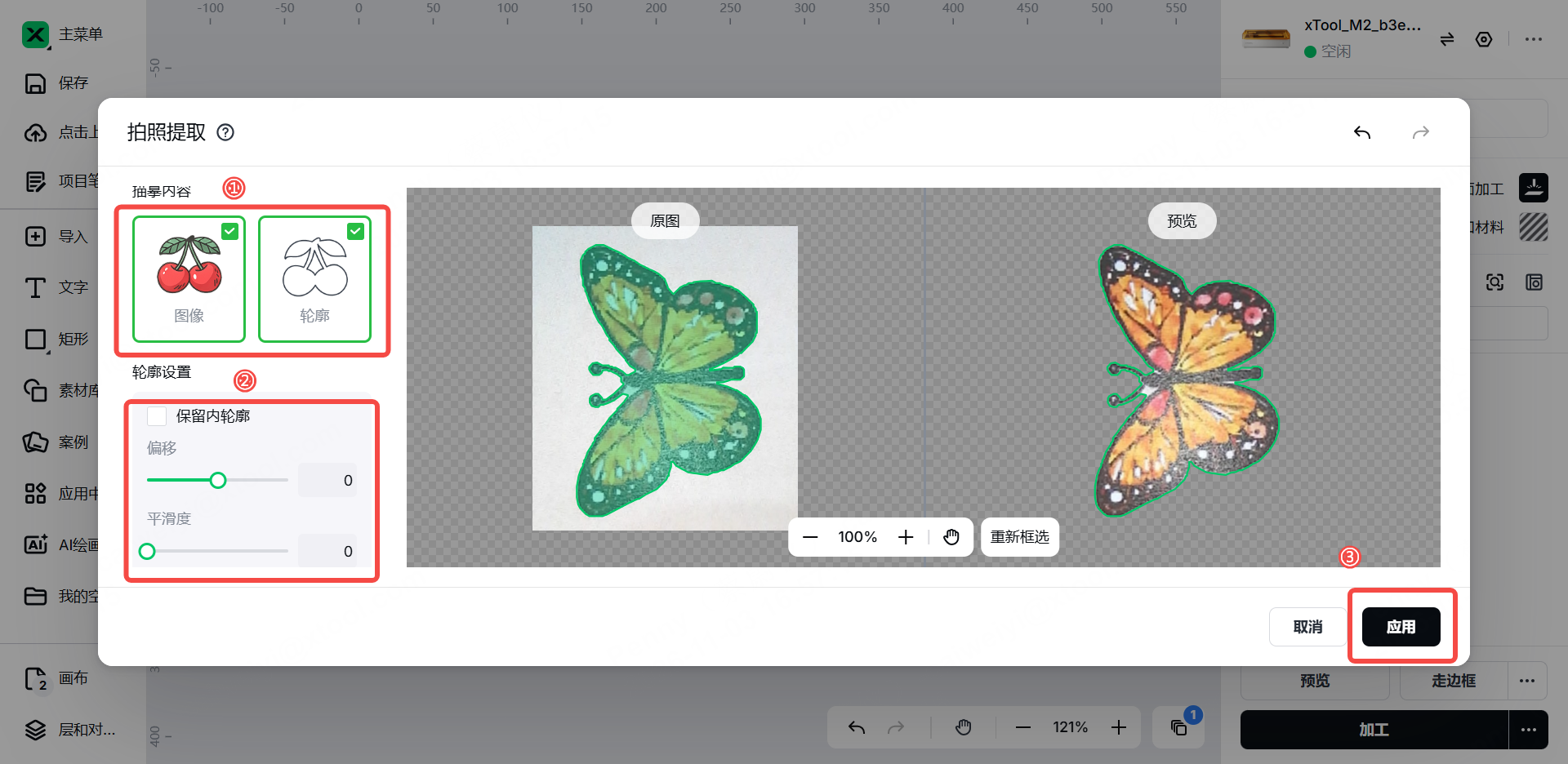
选择需要应用的结果:“图像”为位图,可用于打印或雕刻;“轮廓”为矢量图,可用于雕刻或切割。
-
检查提取结果。如轮廓与图案边缘不一致,可调整轮廓形状、偏移距离和平滑度。偏移距离控制轮廓与图案边缘的间距;可先将偏移距离和平滑度设为 0,再按实际效果调整。确认后点击“应用”。
-
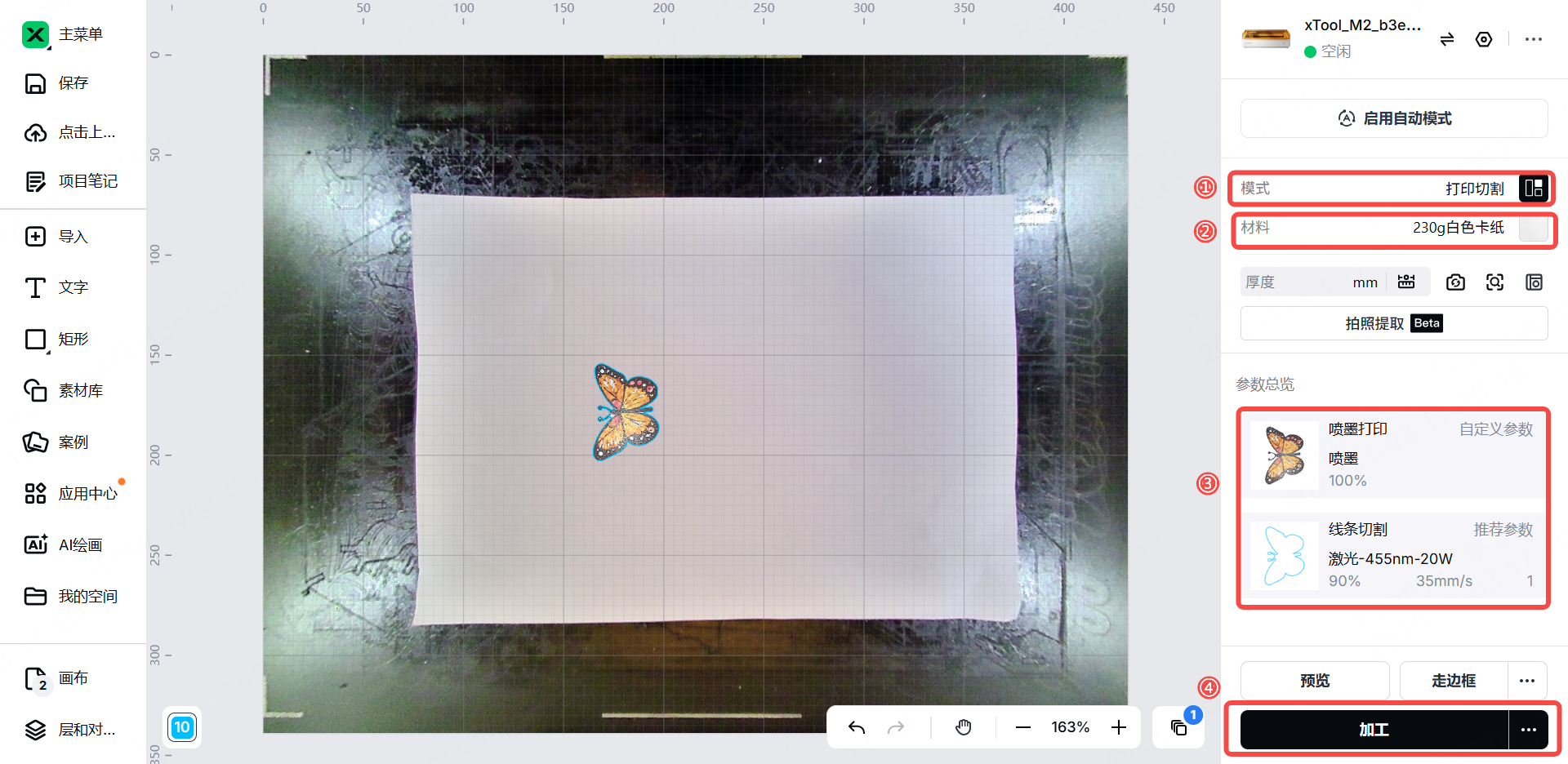
取出用于提取图案的物体,放入实际加工材料。选择加工模式和材料,设置加工参数;确认位置与参数无误后开始加工。
¶ 识别效果优化技巧
-
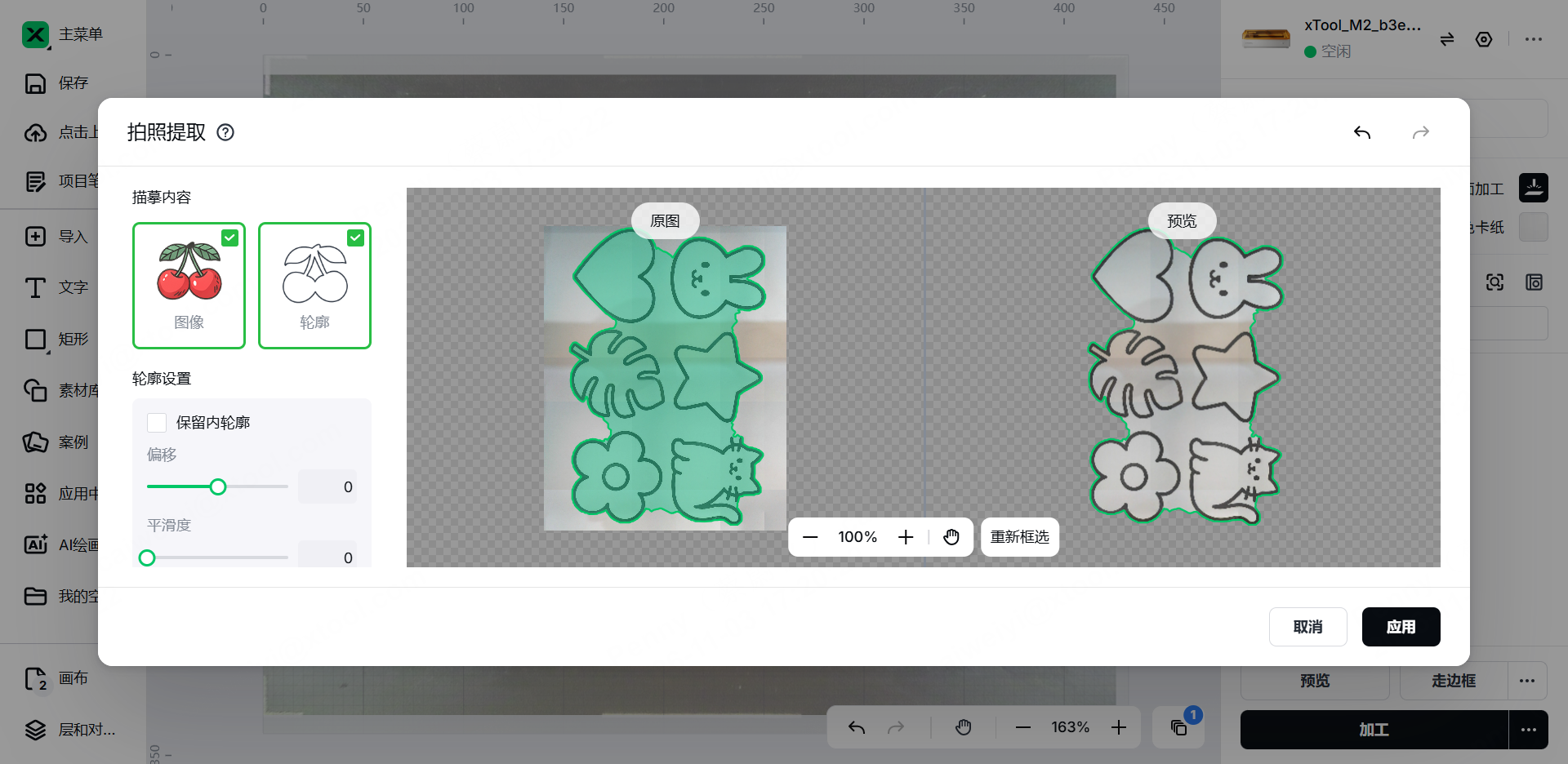
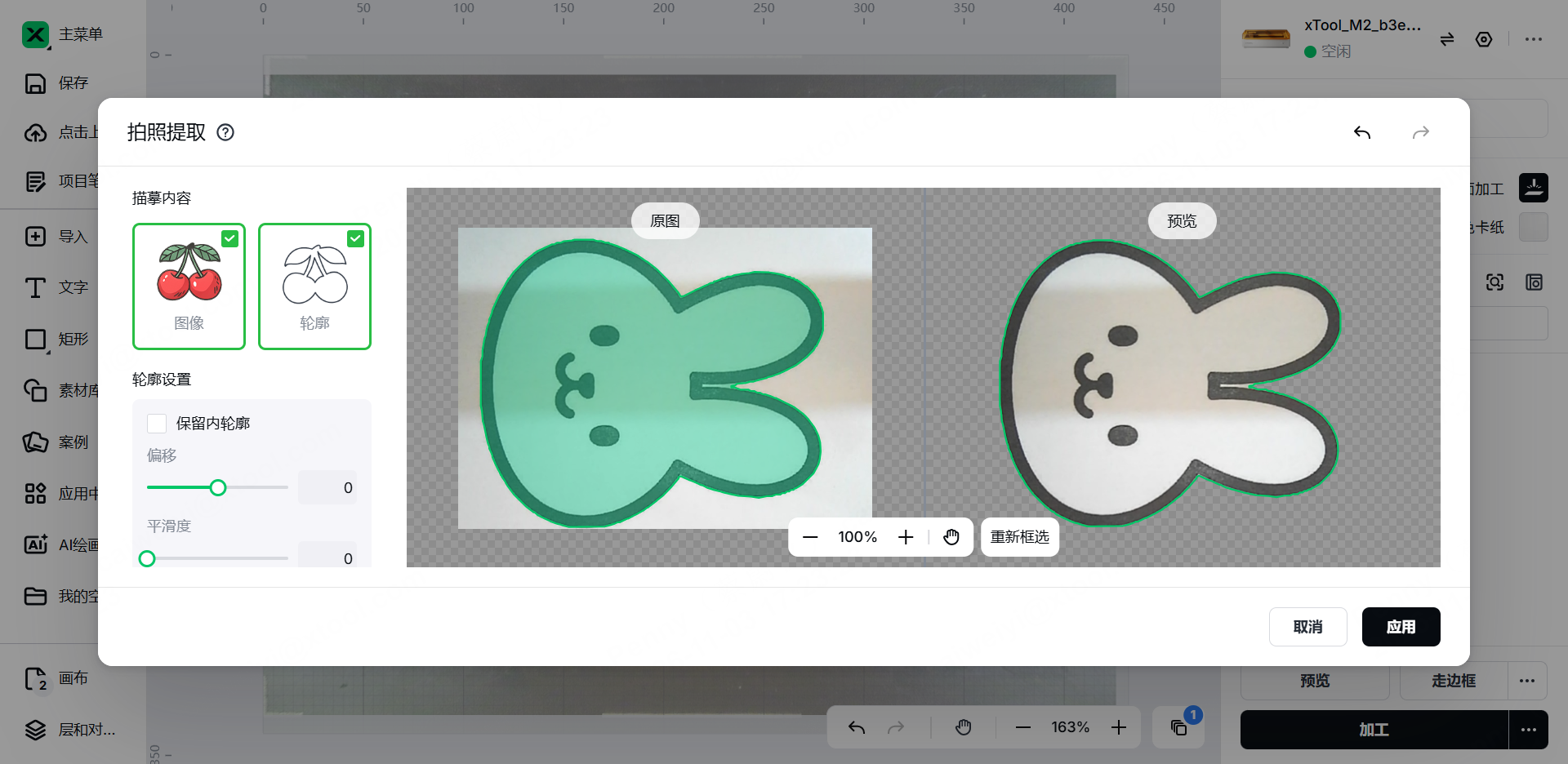
轮廓与目标图案不符:周围的其他内容可能干扰识别。只框选需要提取的单个图案,再重新描摹。下图分别展示整图提取和单独框选提取的效果。
-
手绘图识别效果一般:线条过细或颜色不明显时,先提高线条清晰度与对比度,再重新提取。
-
轮廓中出现多余的点或孔:偏移距离可能使中间路径未完全合并。尝试增大偏移距离或缩小位图后重新提取,也可手动删除多余节点。
-
深色或低对比度材料识别误差较大:尽量使用浅色底板和高对比度图案;仍无法获得理想效果时,可改用描摹等方式制作轮廓。