¶ 问题现象
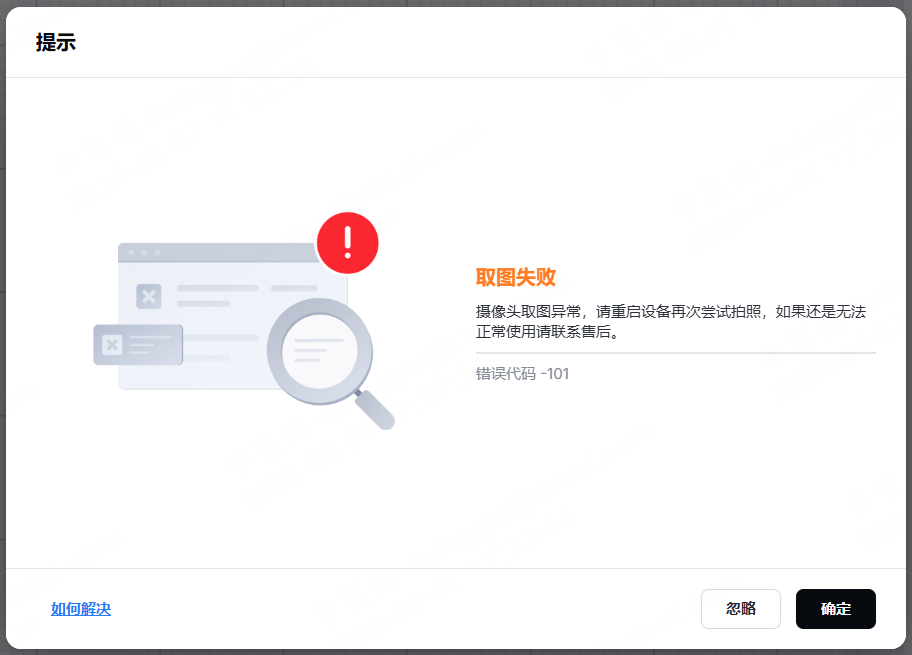
在使用 M2 机器执行 刷新背景 操作,或者在机器执行加工任务的过程中,xTool Studio 软件弹窗提示 “取图失败” 报错(错误代码 -101),导致相关相机功能无法正常使用。
¶ 问题原因
M2 机器的相机在接收到拍照指令后,未能成功拍摄并读取到照片。这通常由以下两种原因导致:
- 相机连接线接触不良:相机线缆出现松动或未插紧。
- 相机硬件故障:相机的物理硬件受损(此类情况多见于远景相机和侧景相机)。
¶ 解决方案
M2 机器共配备了三类相机:远景相机(Overview)、近景相机(Close-up)和 侧景相机(Side)。为了高效解决问题,我们需要先确认具体是哪一台相机出现了故障,然后再进行针对性排查。请按照以下步骤操作:
¶ 第 1 步:确认故障相机的类型
- 打开 xTool Studio 软件,确保 M2 机器已正常连接。
- 在软件中找到控制相机拍照的入口,依次对远景相机和近景相机执行取图测试。
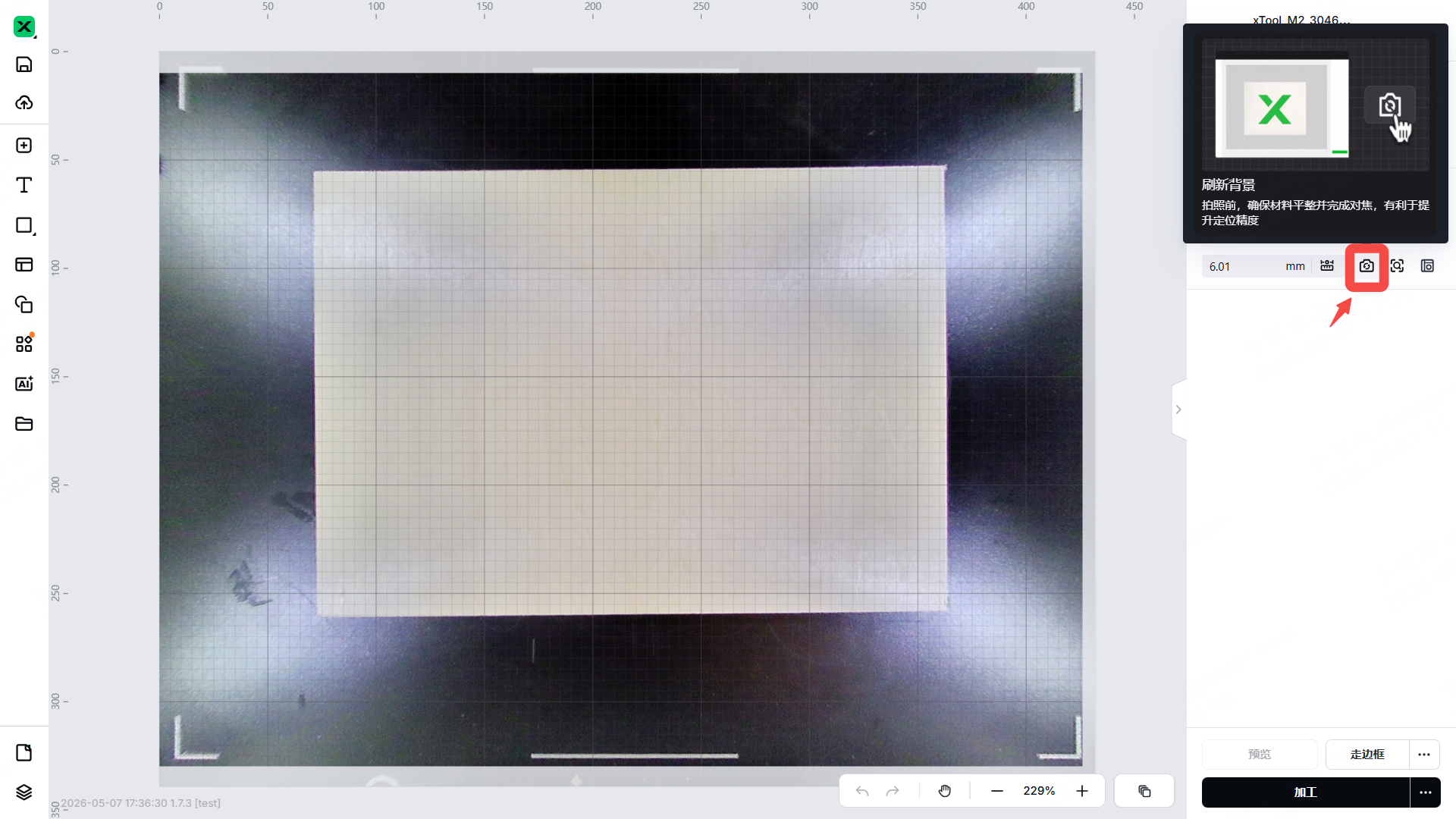
- 测试远景相机:点击软件界面的远景取图按钮,确认是否能成功获取画面。如果弹窗提示“取图失败”,则说明 远景相机 为故障相机。
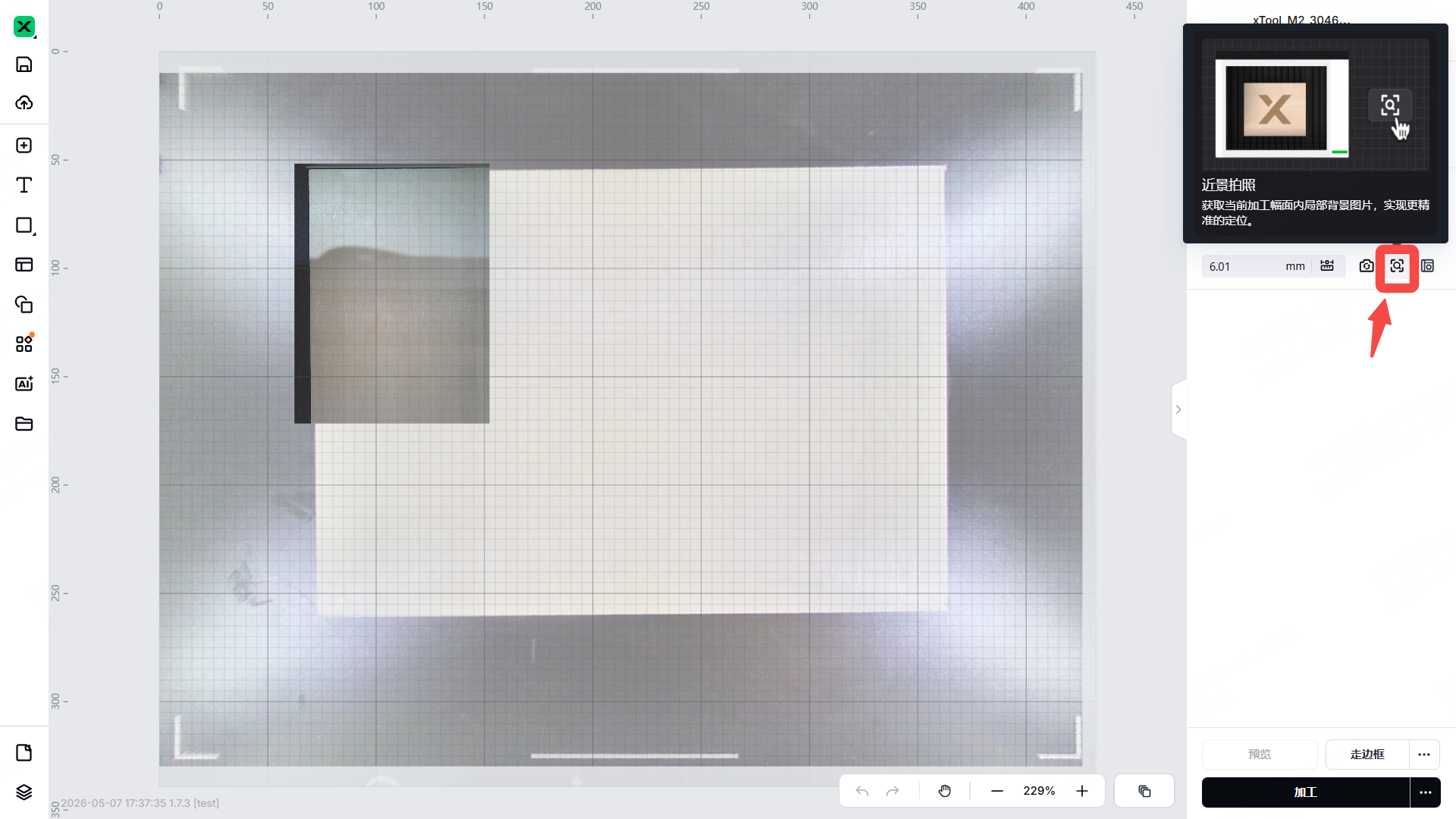
- 测试近景相机:点击软件界面的近景取图按钮,确认是否能成功获取画面。如果提示“取图失败”,则说明 近景相机 为故障相机。
- 排查侧景相机:侧景相机主要用于火焰检测,xTool Studio 上没有主动开启侧景相机的按钮。如果您测试后发现远景相机和近景相机都能正常取图,但在加工过程中依然出现了 取图失败 报错,则大概率为 侧景相机 故障。
- 测试远景相机:点击软件界面的远景取图按钮,确认是否能成功获取画面。如果弹窗提示“取图失败”,则说明 远景相机 为故障相机。
- 请记录下具体是哪一类相机出现了故障,以便进行后续的处理。
¶ 第 2 步:重启机器
请尝试将机器关机,等待约 10 秒后重新开启机器,并重新连接 xTool Studio。 确认重启后报错是否仍然出现。如果问题消失,您可以继续正常使用机器;如果报错依然存在,请继续执行下一步。
¶ 第 3 步:检查相机连接线缆
如果您在第 1 步中已经定位到了故障相机模块,请检查该相机的连接线缆是否稳固。 ⚠️ 注意:操作前请务必先关闭机器电源,并拔掉电源线!
检查主板端连接线:
- 找到 M2 主板背部的连接线区域,检查对应故障相机的连接端子是否完全插入接口,有无歪斜或松动现象。
- 如有明显松动,请拔下后重新插紧,确保连接稳固。
- 参考教程:主板端连接线位置指引
检查相机端连接线:
- 如果是远景相机故障:找到远景相机的连接线,检查并确认线材没有松动。
- 如果是近景相机故障:找到近景相机的连接线,检查并确认线材没有松动。
- 如果是侧景相机故障:找到侧景相机的连接线,检查并确认线材没有松动。
确认故障相机的两端连接线都已经接稳后,重新接通电源启动机器。尝试再次执行“刷新背景”或加工操作,观察报错是否消失。
¶ 仍未解决?(联系售后获取硬件支持)
如果您完成了上述所有排查步骤,但“取图失败”的报错仍然存在,这说明该故障相机的硬件本身可能已损坏。
请联系 xTool 售后技术支持团队(提供您在第 1 步中测出的故障相机类型),我们将为您评估并补发对应型号的新相机组件。
为了能更快地为您处理并寄出替换件,请在联系时提供以下信息:
- 当前的 xTool Studio 软件版本 及 机器固件版本。
- 故障发生时的视频或界面截图。
- M2 机器的 SN 序列号(位于机器背面的铭牌上)。
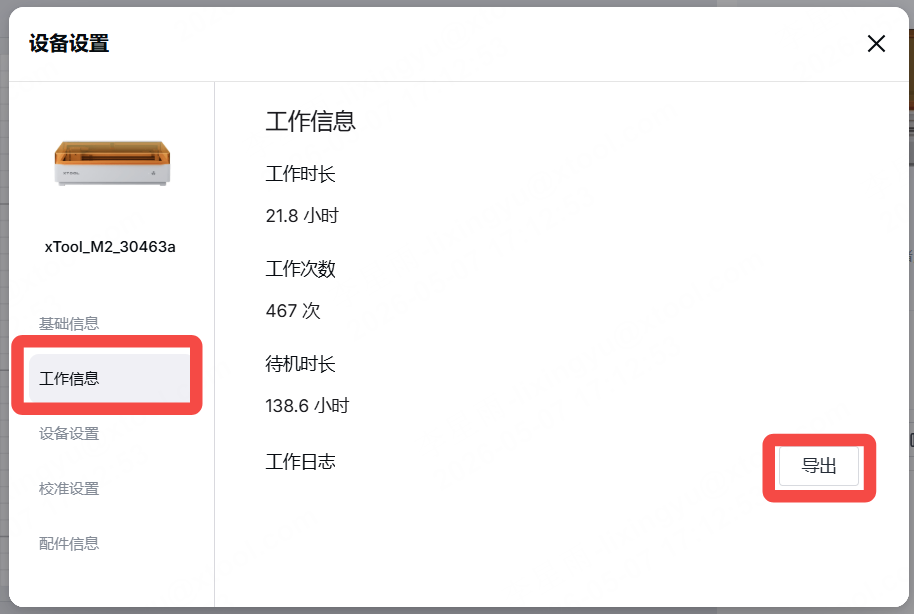
- 机器的工作日志(Work log)。