¶ 问题现象
在使用 xTool M2 时,xTool Studio 软件界面弹出报错提示:“读取摄像头标定文件失败”,并显示错误代码 错误代码 -301。
该报错通常出现在以下场景:
- 机器启动或初始化过程中。
- 执行需要调用相机的功能时(如:刷新背景、材料识别、视觉定位等)。
- 执行相机校准任务时。
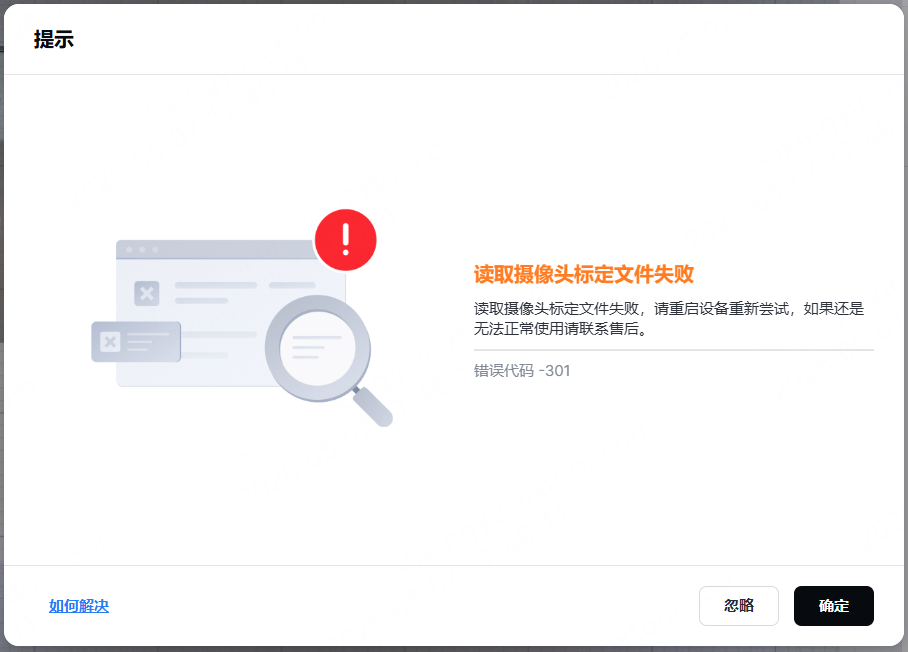
出现该报错后,相机相关功能将无法正常使用,从而影响依赖相机定位的加工任务。请按照以下步骤进行排查与解决。
¶ 可能原因
- 临时性的系统通讯异常。
- 软件或设备固件版本过低。
- 相机硬件连接松动或异常。
¶ 排障步骤
¶ 步骤一:重启设备与软件
有时候,临时的通讯阻碍会导致系统无法读取校准文件。
- 关闭 M2 机器电源,等待约 10 秒钟。
- 重新打开机器电源,等待机器完成自检和初始化(约 30 秒)。
- 重启 xTool Studio 软件,并重新连接机器。
- 确认重启后报错是否消失。如果报错消失,说明只是临时的通讯异常,您可以正常使用设备;如果问题依旧,请继续执行后续步骤。
¶ 步骤二:检查并更新软件与固件版本
请检查并确认您的 xTool Studio 软件版本和机器的固件版本均处于最新状态。如果不是,请点击“检查更新”进行升级。
¶ 步骤三:确认相机拍照功能是否正常
- 在 xTool Studio 软件中,找到远景相机和近景相机的拍照入口。
- 点击拍照按钮,尝试分别拍摄一张照片,观察是否能正常获取图像。
- 如果相机能够正常拍照并显示图像:说明相机硬件基本正常,报错可能是因为固件/软件问题,确保更新到最新版本即可。
- 如果依旧报错或无法出图:说明可能是相机的物理连接存在异常,请继续执行步骤四。
¶ 步骤四:检查相机连接线缆
注意:操作前请务必断开设备电源,并拔下电源线,以确保操作安全!
M2 机器配备了远景相机、近景相机等模块。请根据上方排查确认的异常相机,分别检查主板端和相机端的连接线,确保线缆插头完全插入接口,无歪斜、松动现象。
1. 检查主板端连接线
您可以参考以下视频(00:00 - 00:50)找到 M2 主板背部的连接线:
- 近景相机:参考图片中的 位置1,检查并确认线材没有松动。
- 远景相机:参考图片中的 位置3,检查并确认线材没有松动。
2. 检查相机端连接线
- 近景相机端:请参考以下视频(00:00 - 00:50),找到近景相机连接件,检查线材是否插紧。
- 远景相机端:请参考以下视频(00:00 - 00:30),找到侧景/远景相机连接线,检查线材是否插紧。
确认所有故障相机的连接线都已重新插紧接稳后,重新接通电源并启动机器。尝试再次执行刷新背景(Refresh background)或加工操作,观察报错是否消失。
¶ 如仍未解决
如果您按照以上步骤操作后,错误代码 -301 报错依然存在,这可能需要 xTool 技术支持团队协助您做进一步的检测。请收集以下信息并联系我们:
- 版本信息:当前的 xTool Studio 软件版本号 及 M2 固件版本。
- 机器 SN 码:位于机器背面的标签上。
- Work log(工作日志):在软件中导出最新的设备日志。
- 视频记录:发生报错时的完整操作录屏或拍摄视频。