¶ 目的
- 本文档旨在通过提供技术支持所需的基本信息,帮助用户有效解决xTool M2问题。按照本指南中的说明,您将学习如何收集关键信息和数据,包括软件版本、固件版本、xTool创意空间(xTool Studio)调试文件、xTool Studio项目文件等。
- 这些信息将使我们的技术支持团队更有效地诊断和解决问题,确保更顺畅和更快速的解决过程。
¶ 一、xTool Studio软件版本
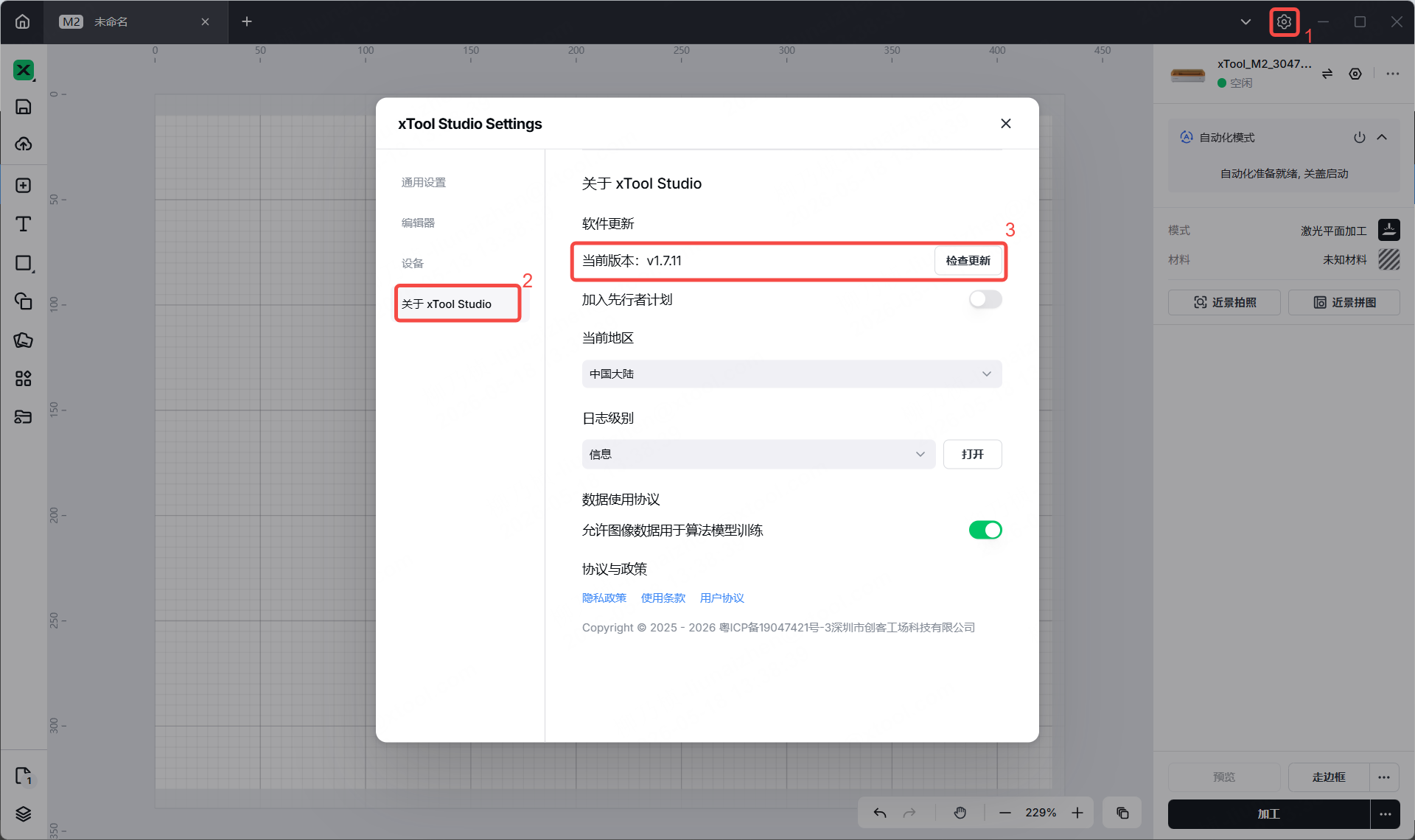
1. 在xTool Studio中,导航至右上角并点击“齿轮”图标以找到“xTool Studio设置”。
2. 在“xTool Studio Setings中,找到“关于xTool Studio”标签,在那里您可以找到当前的软件版本。
¶ 二、xTool studio 项目文件
要导出 xTool studio 处理文件,请按照以下步骤操作:
1. 点击左上角的 X 图标。
2. 导航到 “文件” 部分。
3. 选择 “另存为” 以保存 xTool studio 项目文件。
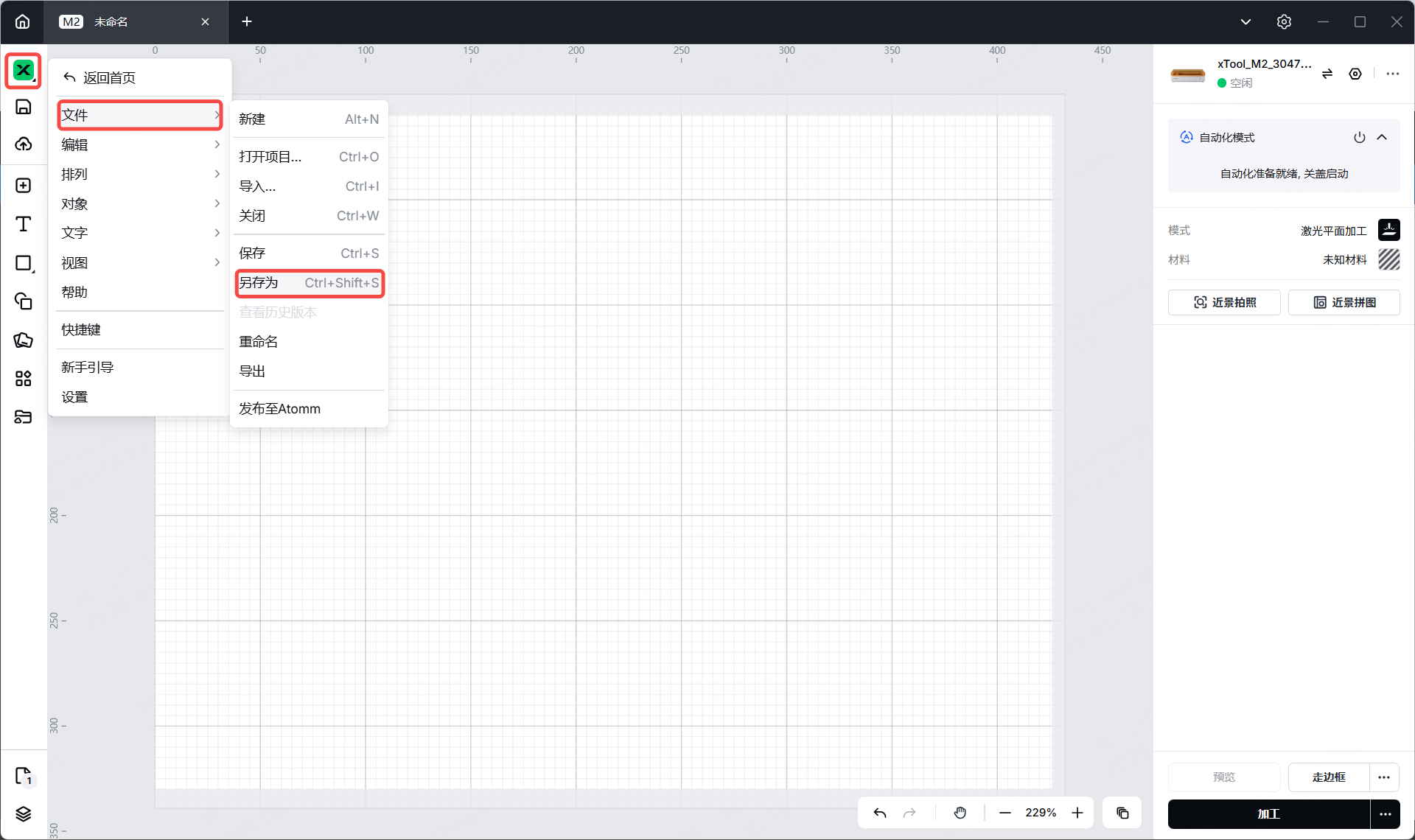
此文件包含重要信息,例如处理模式和参数,这有助于我们更好地确定问题的原因。
¶ 三、固件版本
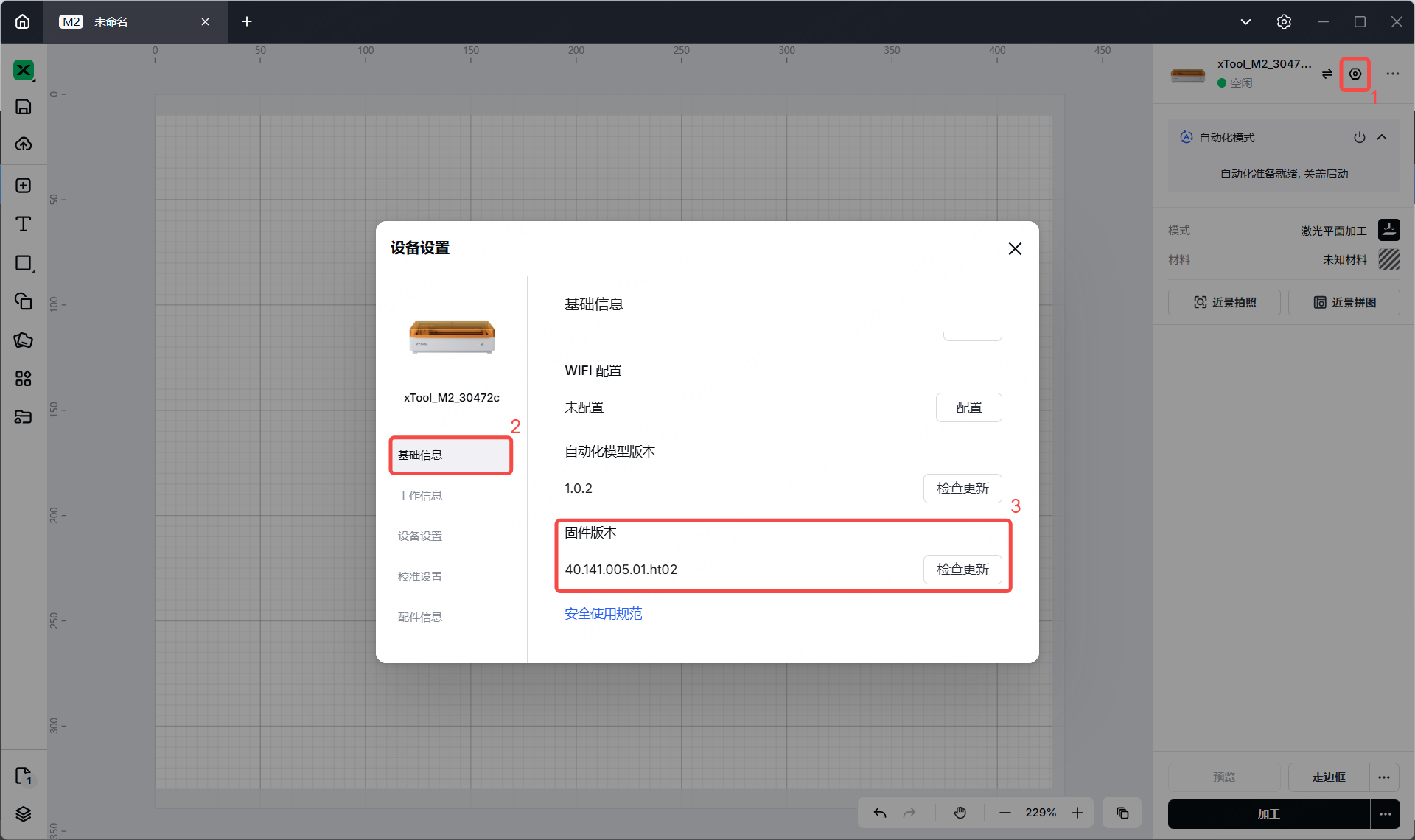
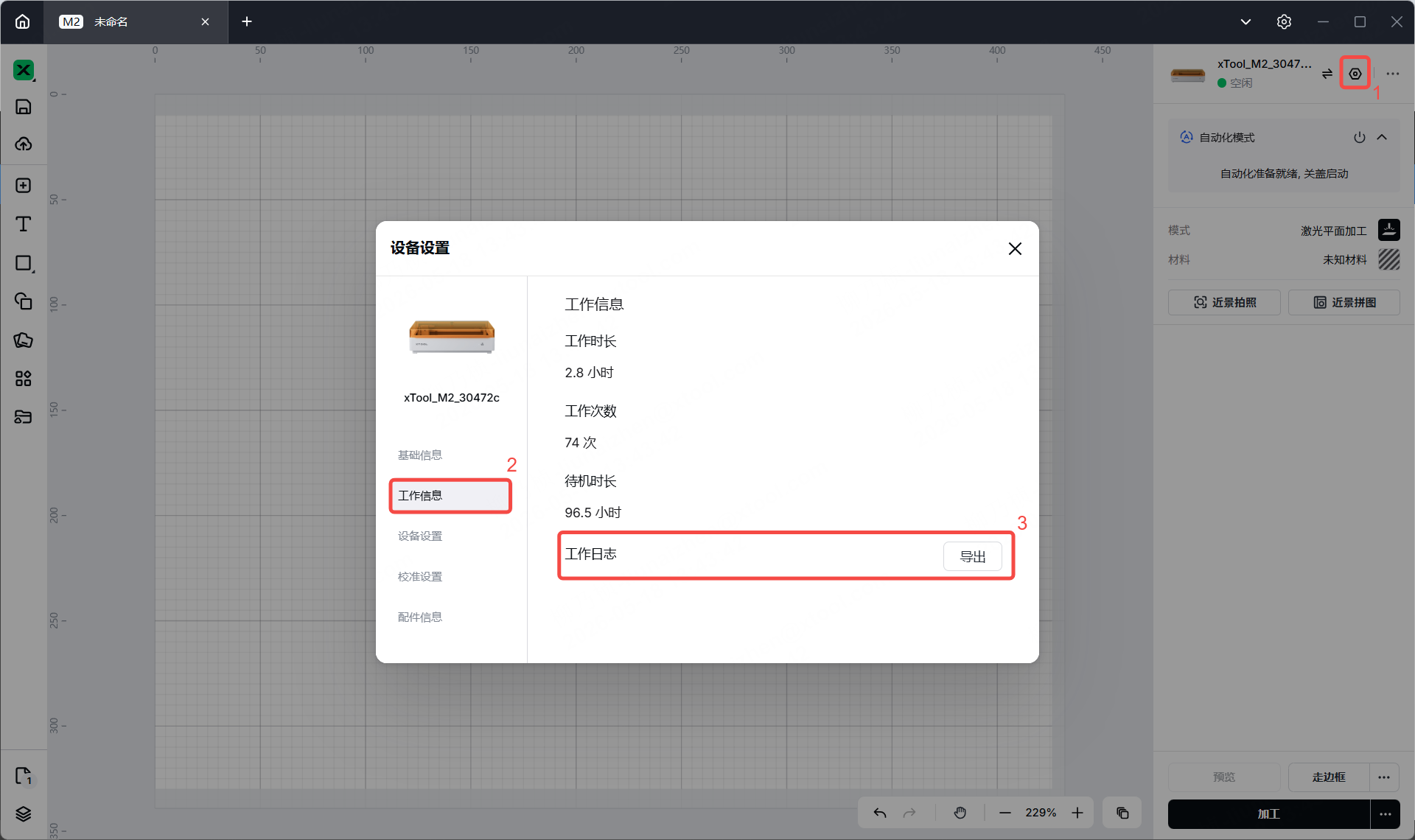
1. 在 xTool studio 中,点击右上角的”六边形“图标以找到“设备设置”。
2. 在“设备设置中导航到"基础信息"选项卡,并向下滚动列表以访问您的固件版本。
¶ 四、M2 设备日志
导出日志文件,请按照以下步骤操作:
1. 在 xTool studio 中,点击右上角的”六边形“图标以找到“设备设置”。
2. 在“设备设置中导航到"工作信息"选项卡,找到“工作日志”,点击“工作日志”旁边的“导出”按钮。
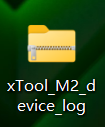
3. 在保存日志文件的目录中,找到“xTool_M2_device_log”文件夹,并在转发给xTool客服之前将其压缩。这是我们需要的日志文件。
¶ 五、您的 PC 规格
按照以下说明查看您的计算机系统信息:
¶ 针对 Windows 用户
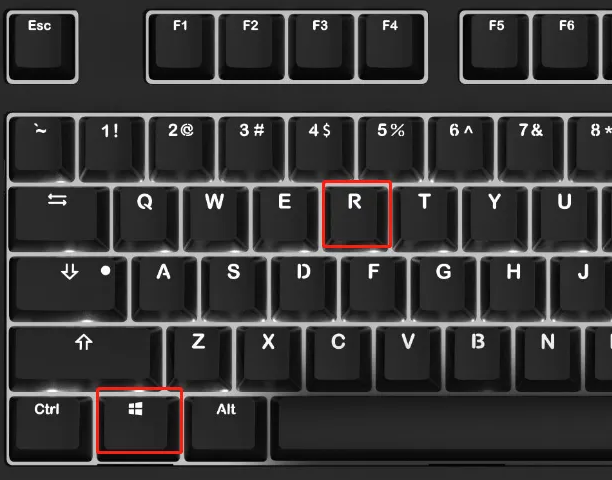
1. 按下 "Win + R" 键以打开运行命令窗口。
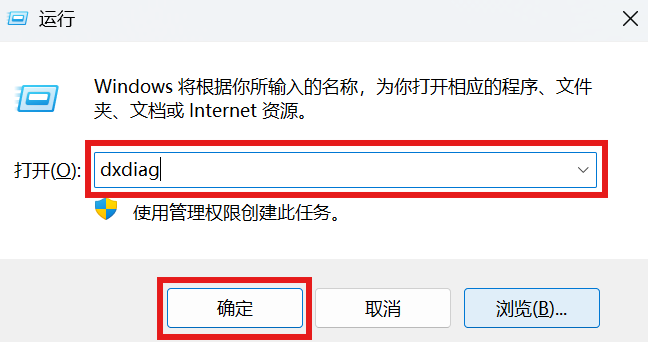
2. 在搜索字段中输入 "dxdiag" 并点击 确定。
3. 您的计算机系统信息将在弹出窗口中显示如下。
¶ 对于Mac用户
1. 选择 "苹果菜单 > 系统设置" 并在侧边栏中点击 "常规"。 (您可能需要向下滚动。)
2. 点击 "关于" 在右侧,然后点击 "系统报告"。
¶ 六、 您的原始处理图像
您可能需要提供用于处理的图像。图像格式可能包括:
- 矢量格式: SVG, DXF
- 位图格式: JPG, PNG 或其他支持的类型
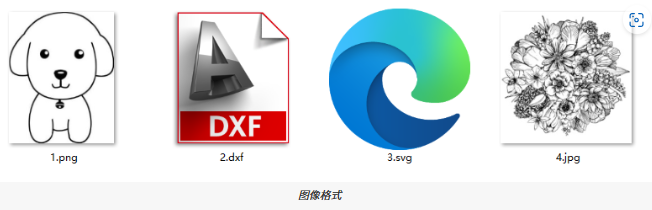
图像格式
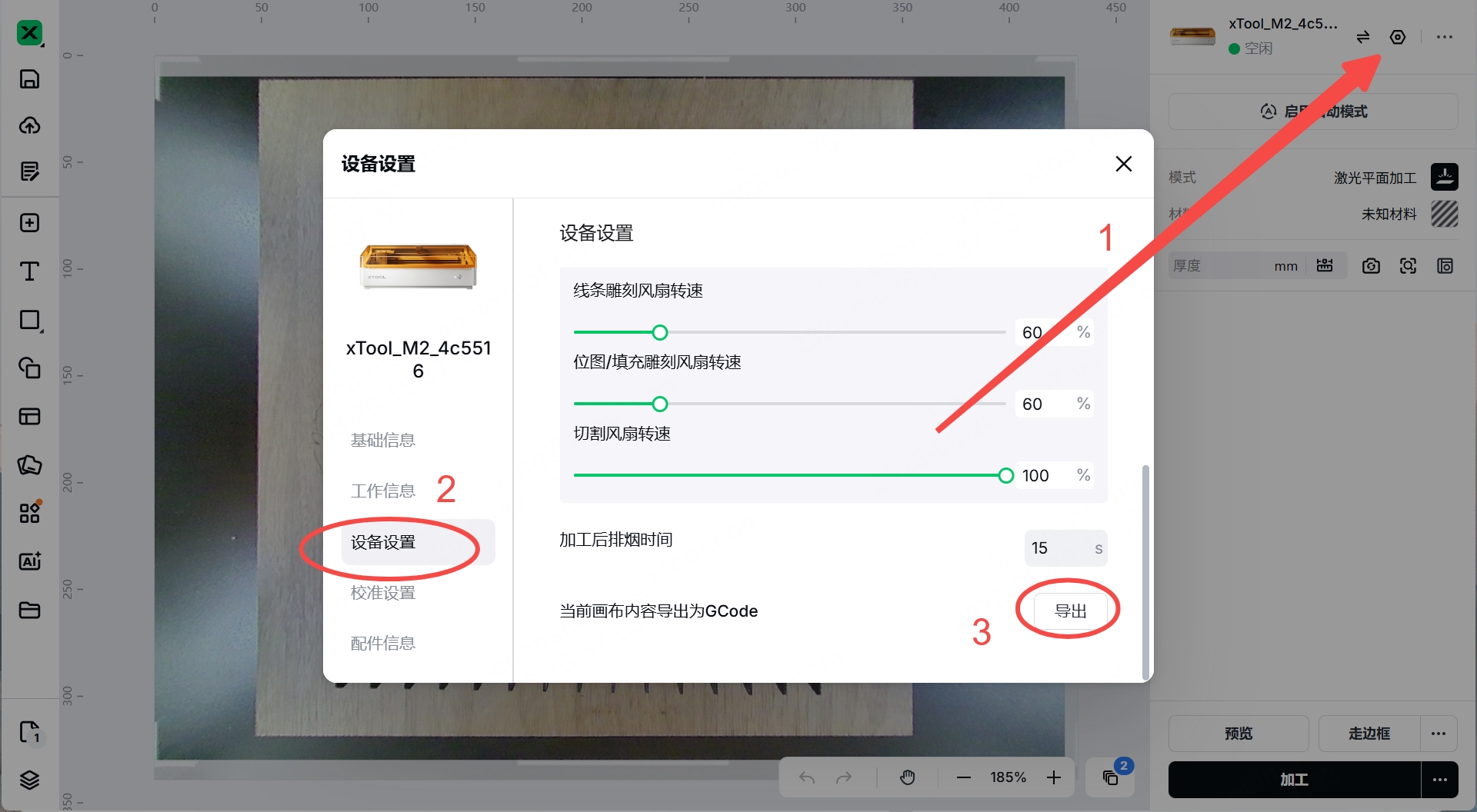
¶ 七、您的Goce文件
导出前需确认软件已打开你的加工文件。
¶ 八、您的激光设备的序列号
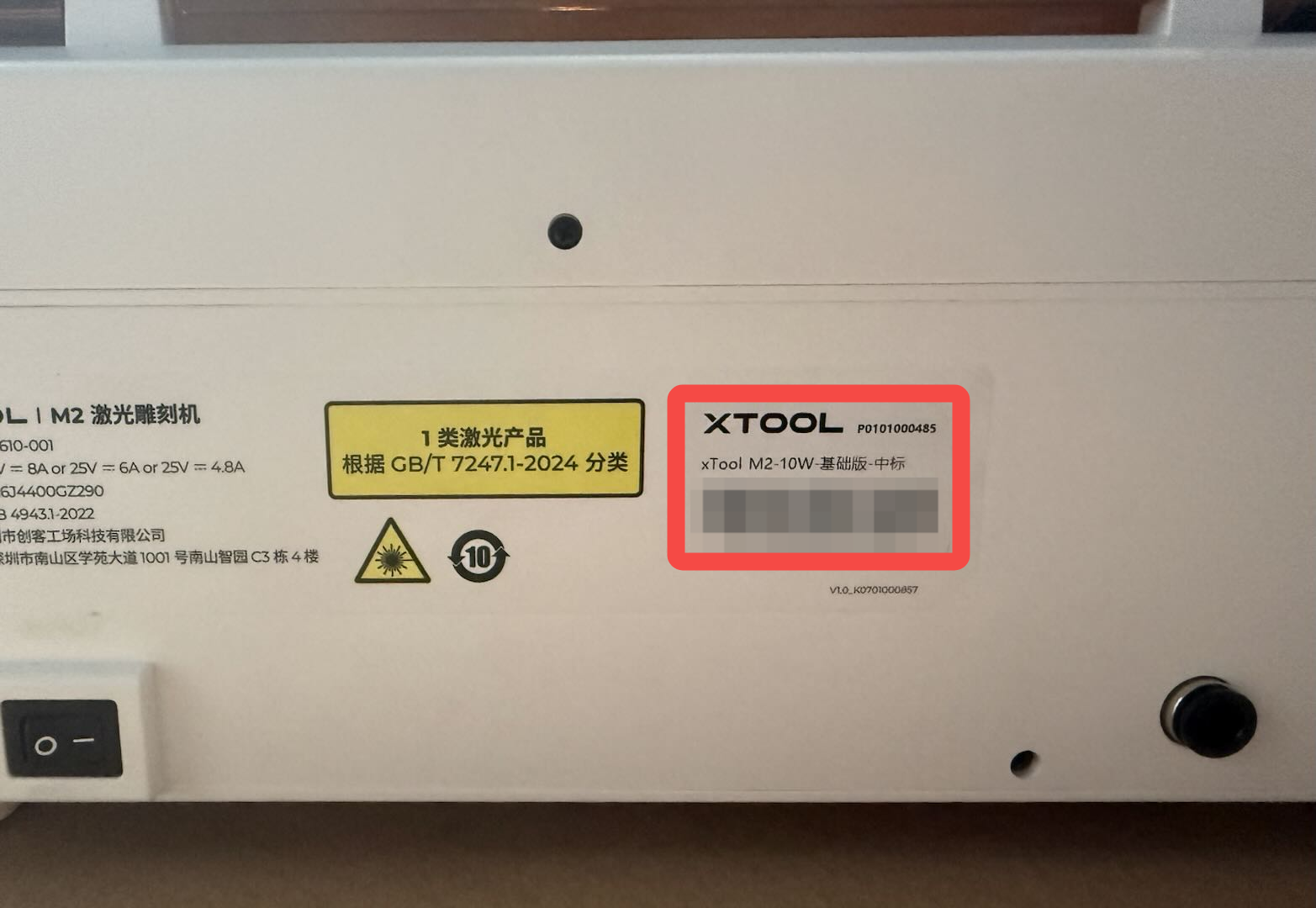
您的 xTool M2 的序列号 (SN) 可以在 设备背面,靠近设备开关处 找到。
¶ 九、您问题的视频
问题的视频录制可以帮助 xTool 技术专家更好地理解您的问题。如果可能,请录制:
- 您的操作 一步一步。
- 任何错误信息 或系统行为。
- 任何异常噪音 或不规则现象。
如果问题难以拍摄视频,请考虑拍摄 清晰的照片 来展示问题。对于难以重现或随机出现的问题,请提供尽可能多的操作细节和描述。