¶ 问题描述
首次将 xTool M2 连接到 xTool Studio 时,需要依次完成以下三步操作才能开始加工:
- 升级固件版本:将设备内置固件升级到与软件兼容的最新版本。
- 执行振动抑制校准和相机定位精度校准:确保设备运动和加工精度。
- 新手案例教程:帮助用户熟悉基本操作流程。
在升级固件版本的过程中,可能会出现以下异常情况:
- 固件升级卡在 98%:升级进度条长时间停留在 98%,无法继续推进,设备无法完成更新。
- 固件升级失败:软件界面提示升级失败,无法进入后续步骤。
¶ 可能原因
- 网络连接不稳定
- xTool Studio 软件版本过低
- USB 数据线接触不良
¶ 故障排查步骤
¶ 1. 重启 xTool M2
- 关闭 xTool M2 电源,等待 10 秒后重新开机,等待设备完成自检和初始化(约 30 秒)。
- 重新将 xTool M2 连接到 xTool Studio,再次尝试升级固件,查看是否仍然失败。
如果问题仍然存在,请继续执行 步骤 2。
¶ 2. 重启 xTool Studio
- 关闭并重新打开 xTool Studio。
- 检查软件和固件版本是否为最新版本。如果不是,请将它们更新到最新版本。
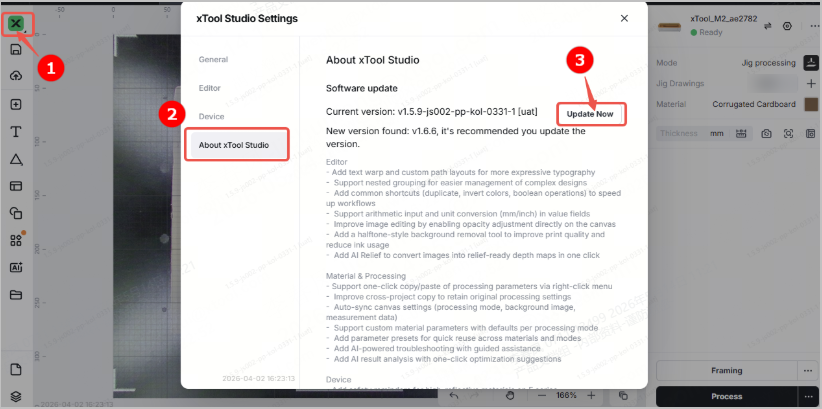
- 重新连接设备,再次尝试升级固件。
如果问题仍然存在,请继续执行 步骤 3。
¶ 3. 切换网络
固件升级需要电脑访问 xTool Studio 云服务器,网络问题会导致升级失败。
- 尝试切换到其他网络:
- 如果您使用的是 Wi-Fi,请切换到其他 Wi-Fi 网络。
- 如果您使用的是有线连接,请尝试路由器上的其他端口。
- 您也可以尝试使用手机的移动热点作为临时网络连接,查看问题是否与原始网络有关。
- 切换网络后,再次尝试升级固件。
如果问题仍然存在,请继续执行 步骤 4。
¶ 4. 使用 USB 数据线连接设备
注意:请确保 USB 数据线是原装或可靠的数据线(支持数据传输,不仅仅是充电)。
- 将 USB 数据线插入电脑的 USB 端口(建议使用主板上的 USB 端口,而不是延长线或 USB 集线器)。
- 在 xTool Studio 中切换到 USB 连接模式,并验证设备是否被正确识别。
- 再次执行固件升级,检查进度条是否能正常通过 98% 并完成更新。
如果问题仍然存在,请继续执行 步骤 5。
¶ 5. 临时关闭杀毒软件、防火墙和 VPN
电脑上的杀毒软件、防火墙或 VPN 可能会阻止 xTool Studio 的网络访问,导致固件下载失败。
-
请临时关闭以下软件:
- 杀毒软件:例如 McAfee、Norton 等。
- 防火墙:Windows Defender 防火墙或其他第三方防火墙。
- VPN:断开连接或退出。
-
重启电脑,仅打开 xTool Studio 软件,再次尝试升级固件。
¶ 如果问题仍未解决
如果按照上述步骤重新插拔数据线后问题仍然存在,为了帮助我们快速定位并解决您的问题,请在联系 xTool 售后支持团队时,一并提供以下信息:
- 问题描述:对所遇到问题的详细说明。
- 视频证据:在适用的情况下,提供演示问题的视频。
- 已执行的故障排查:您已尝试的任何故障排查步骤及其结果。
设备信息:
- xTool Studio 软件版本。
- xTool M2 的序列号(SN):位于设备背面。
- 电脑操作系统版本。
- 导出工作日志:按照以下步骤找到 SN 并导出工作日志。
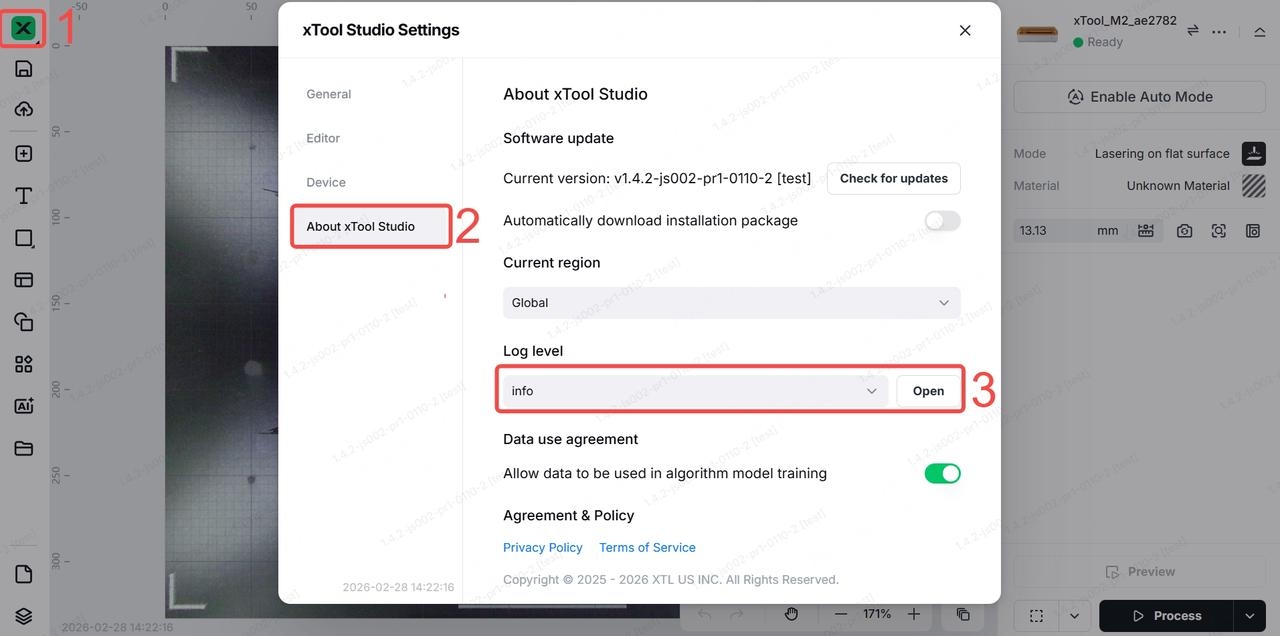
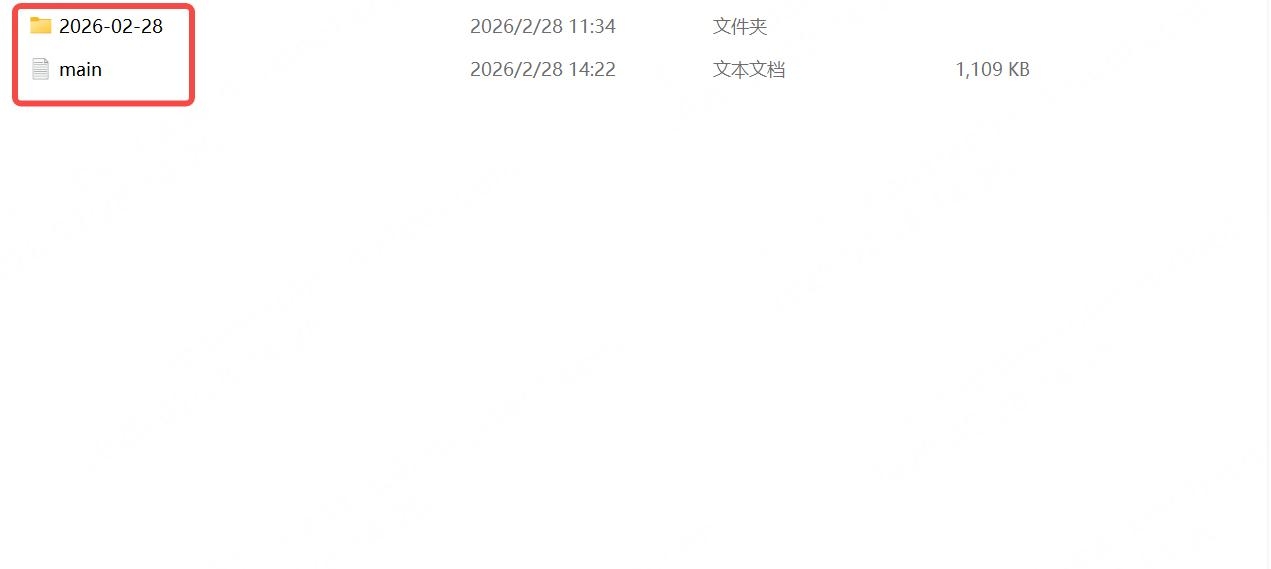
提示:在"日志等级"下拉框中选择 信息,然后点击右侧的 "打开" 按钮即可打开日志文件夹。
这些信息对于 xTool 技术支持工程师提供及时帮助至关重要。