本文章以 10W 激光器为例,展示使用 xTool M2 搭配软件进行平面加工的步骤。
¶ 1. 连接 xTool M2 至电脑
前往 “下载与连接 xTool 软件”,确保设备已与电脑成功连接。
¶ 2. 前置准备
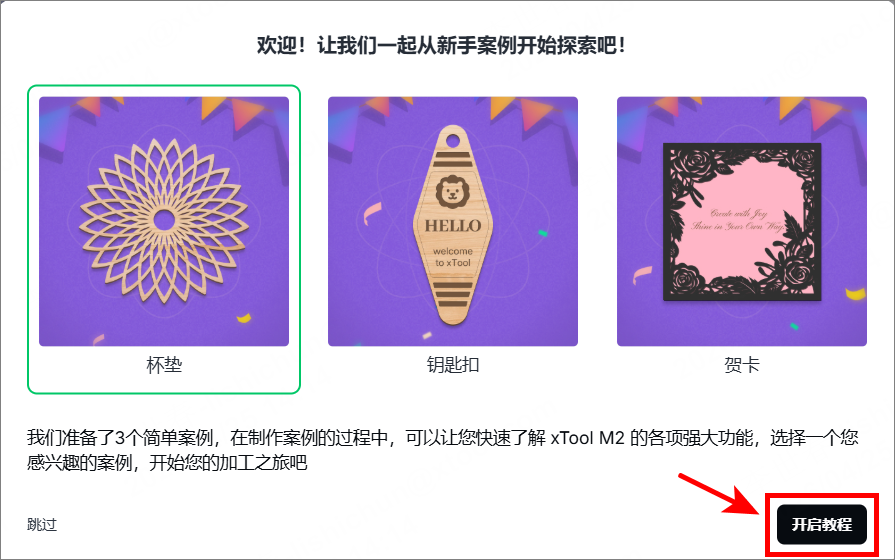
(1)首次使用平面加工,请根据教程进行操作。点击“开启教程”。
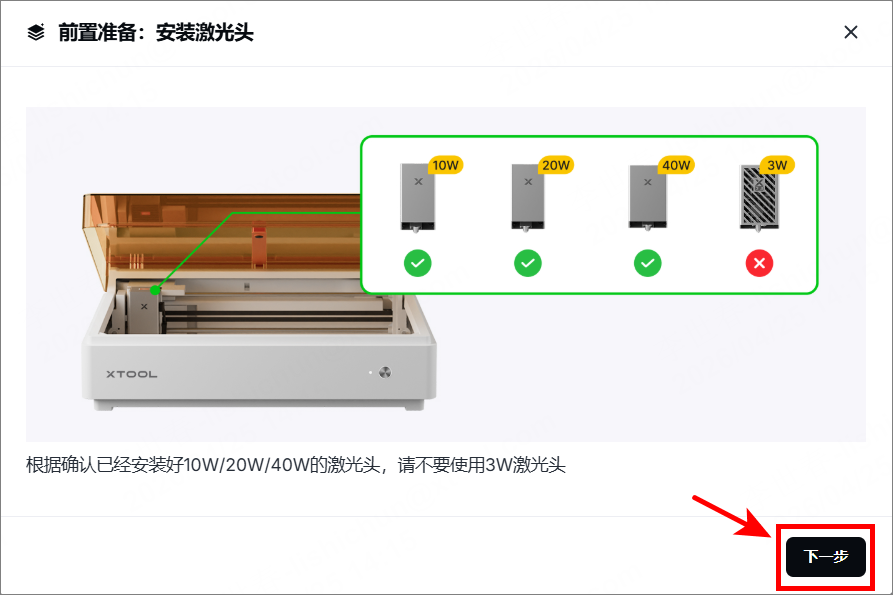
(2)安装 10/20/40W 激光器,确保已安装到位。点击“下一步”。
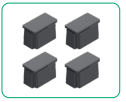
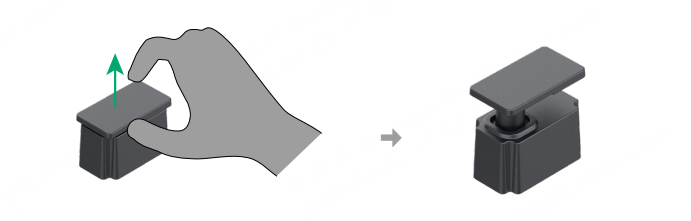
(3)如果你激光切割 0<H ≤ 6 mm 的材料,为保证更好的切割效果,请使用磁吸固定件垫高材料,为材料底部提供足够的排烟空间。
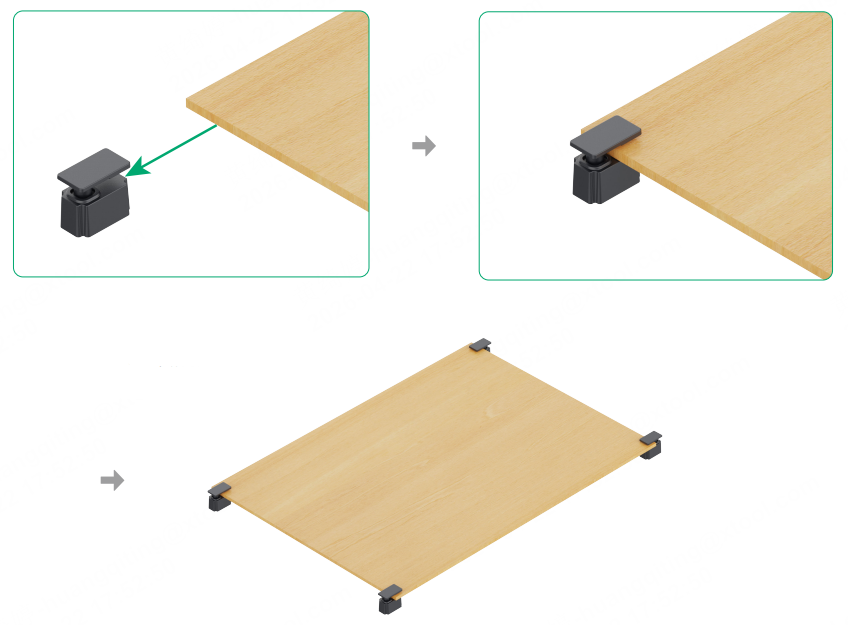
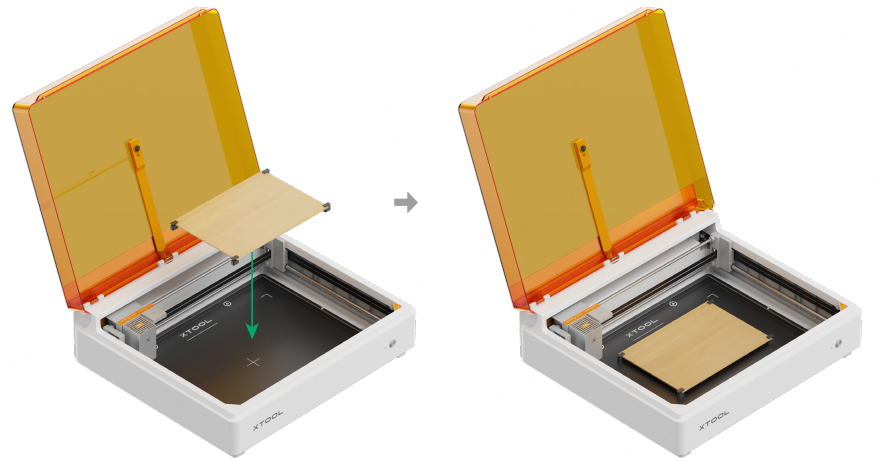
(4)将材料摆放在底板中心,并关闭盖子。
注意:材料不要遮挡底板上的四个拍照定位点。
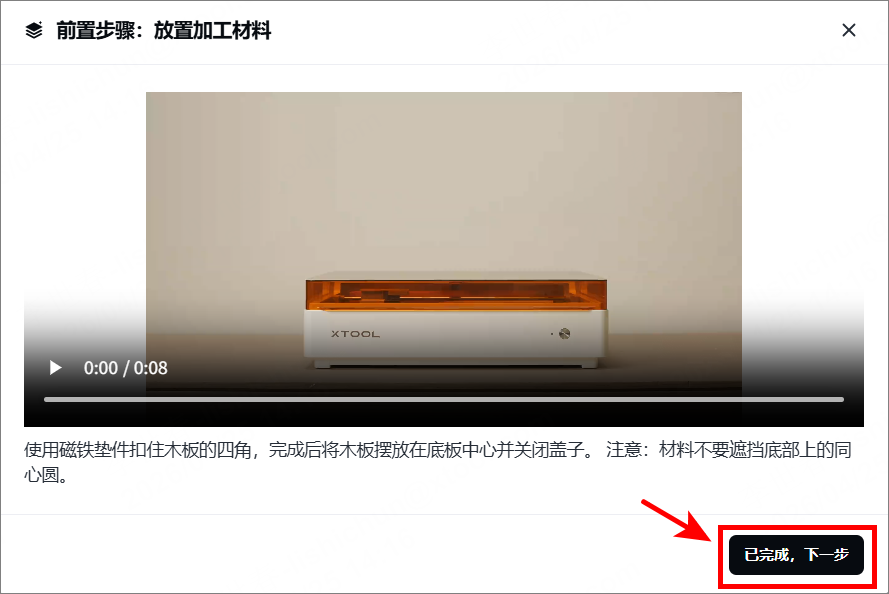
(5)点击“已完成,下一步”。
¶ 3. 选择加工模式和材料
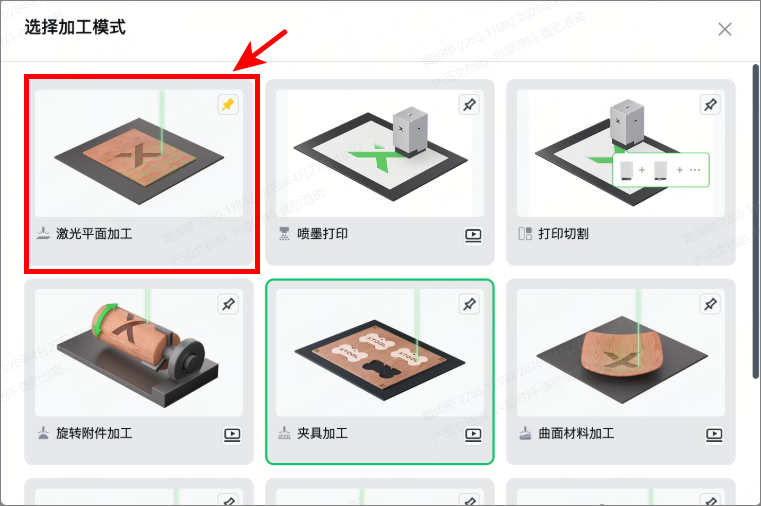
(1)在软件右侧,选择“激光平面加工”模式。
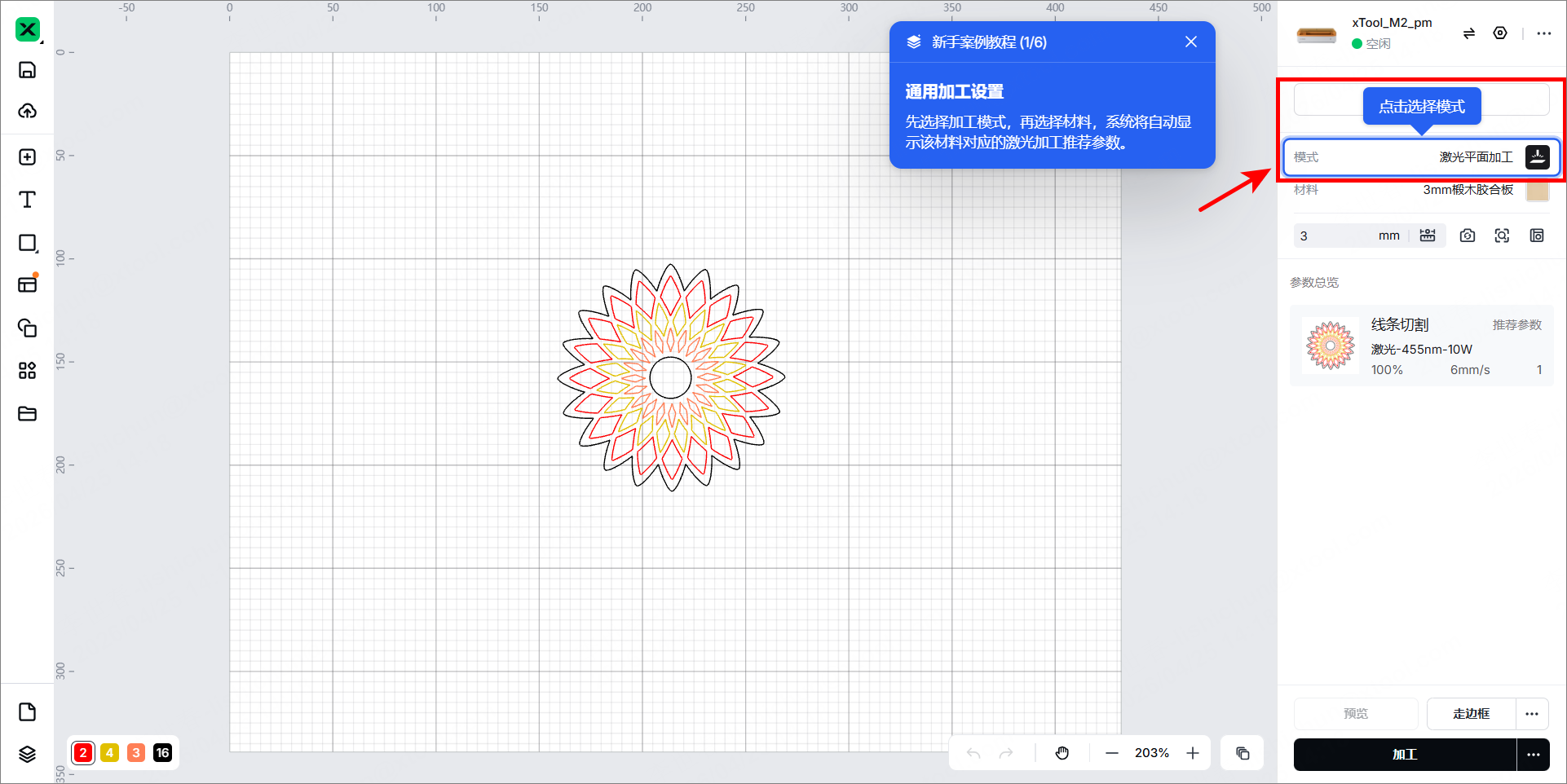

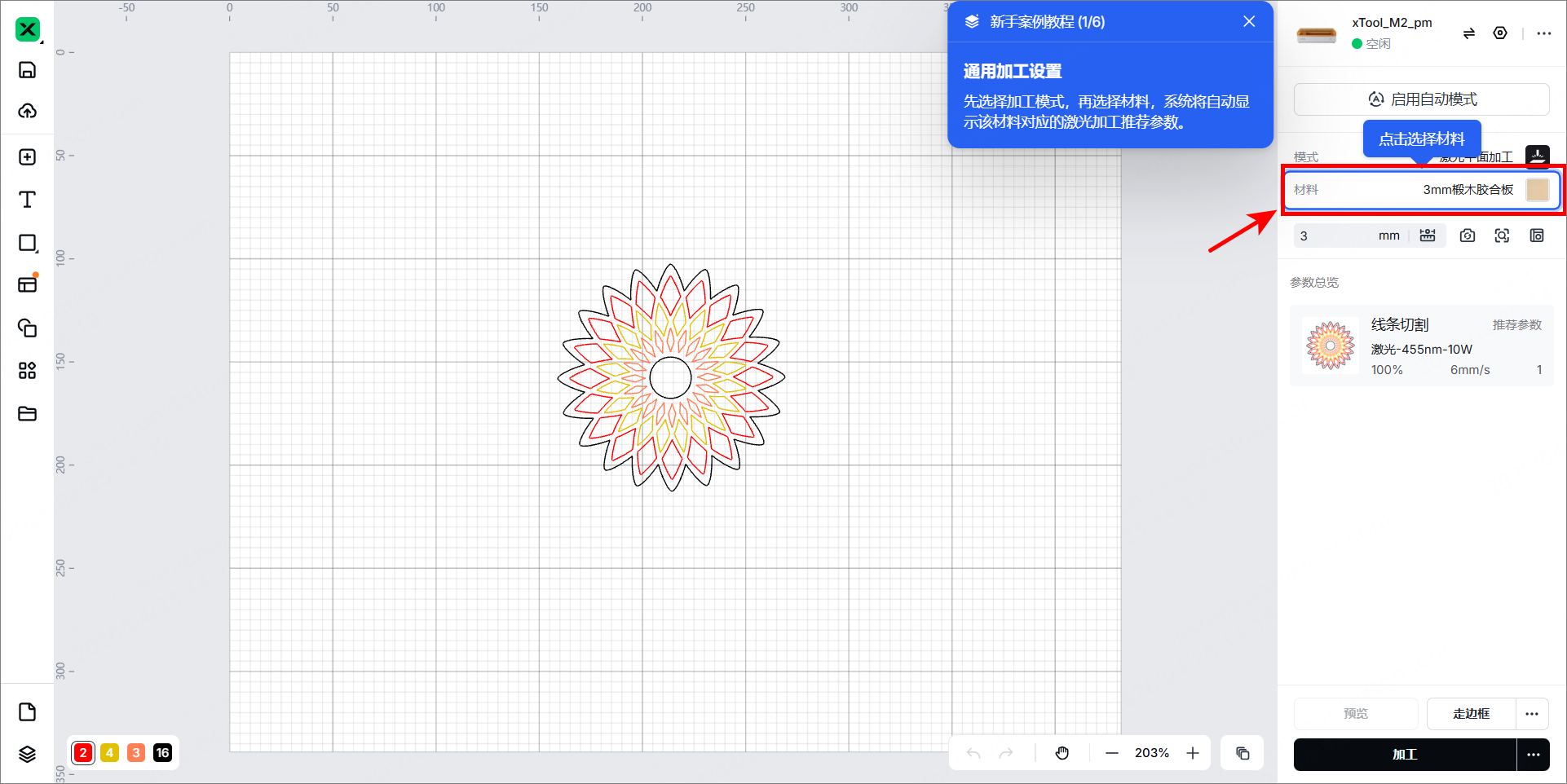
(2) 在“模式”下方,点击“材料”选择加工材料。
选择“3 mm 椴木胶合板 > 应用”。
你也可以通过搜索材料名称来选择材料。
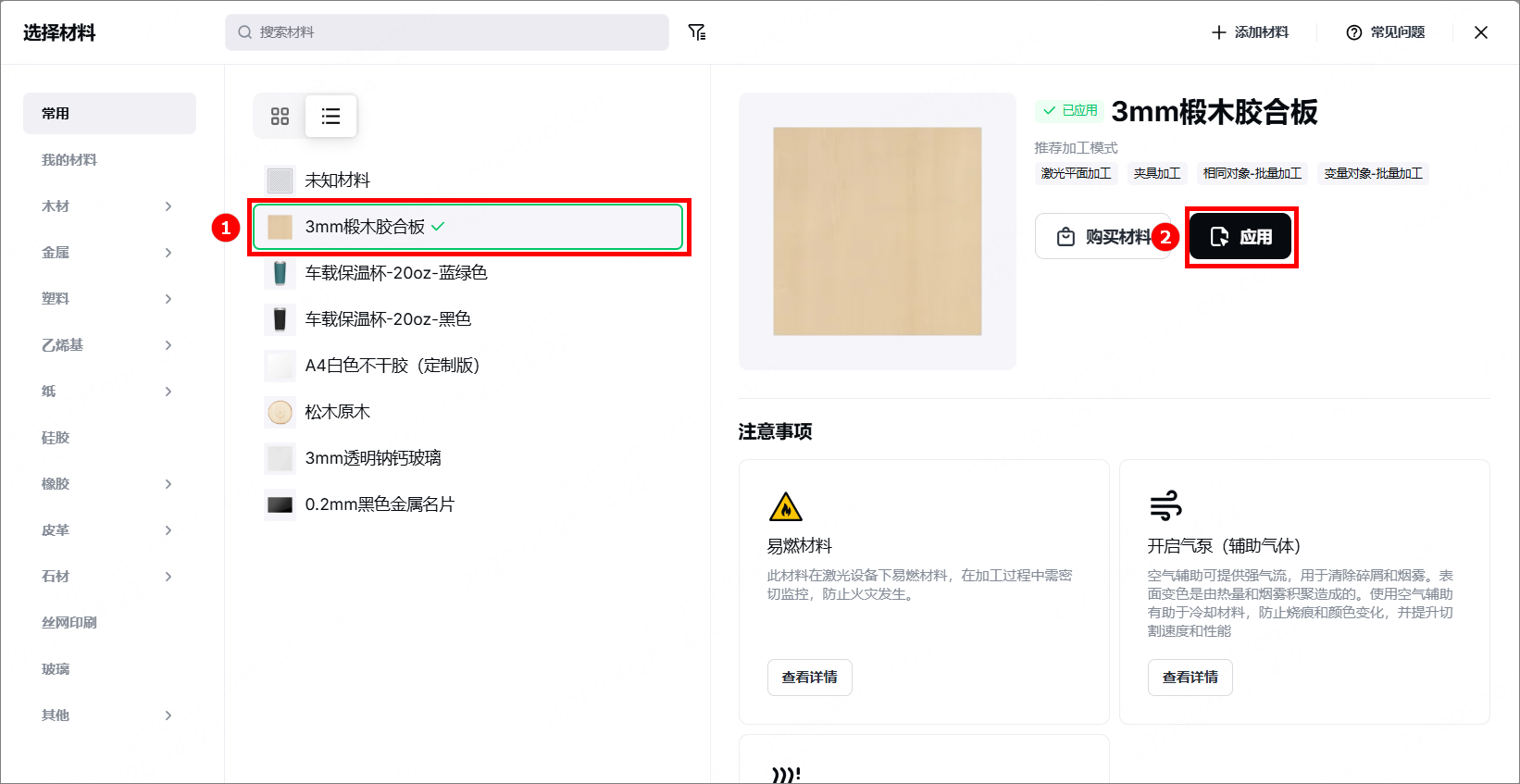
- 如未找到对应的材料名称,可选择“其他”。
- 使用材料列表或耗材库中的材料,软件将根据材料类型自动设置加工参数。软件自动生成的参数对 xTool 官方材料应用效果最佳,你可以根据需要对参数进行调整。
¶ 4. 刷新背景并测距
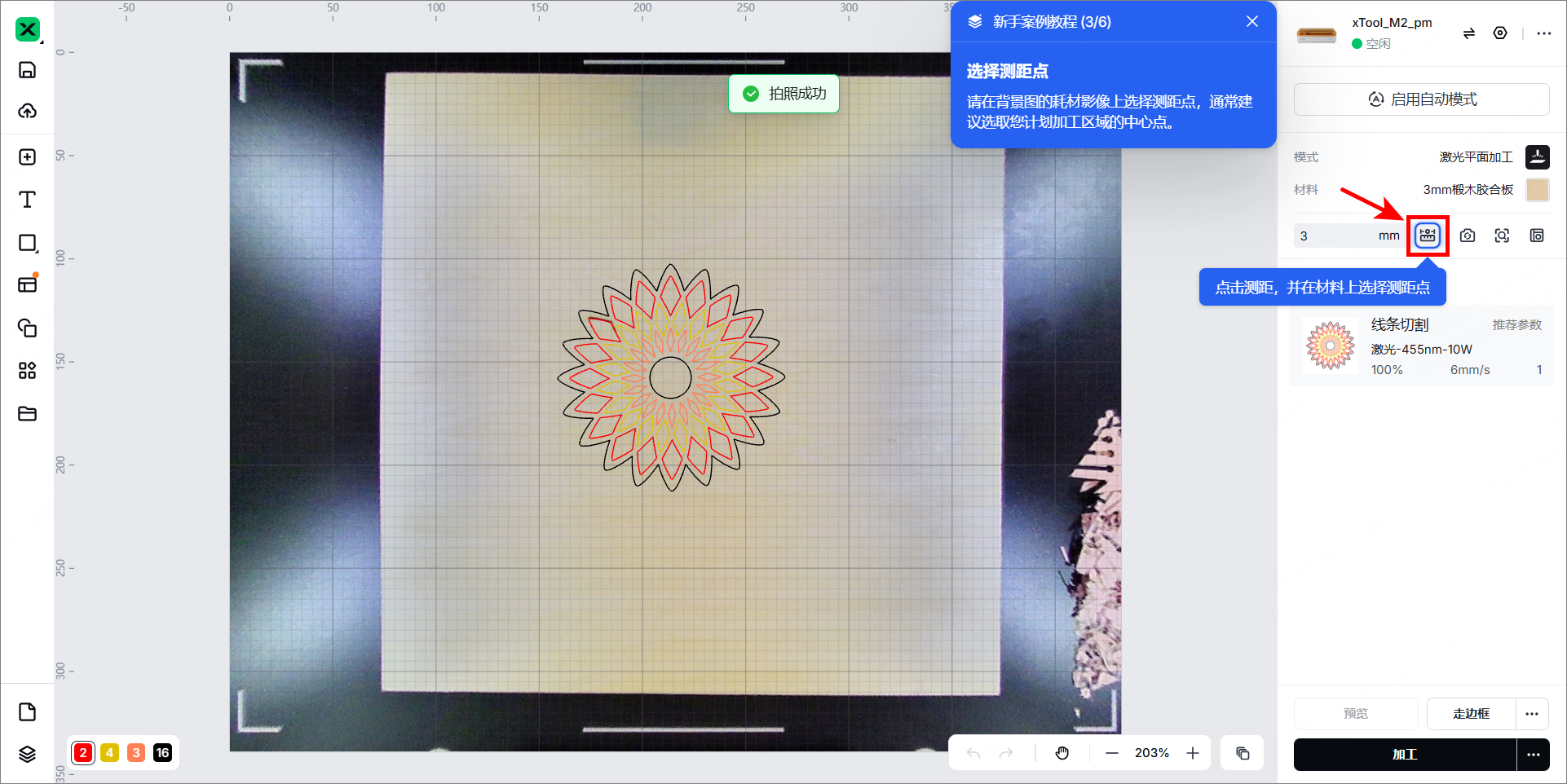
(1)点击“刷新背景”按钮,获取最新背景。
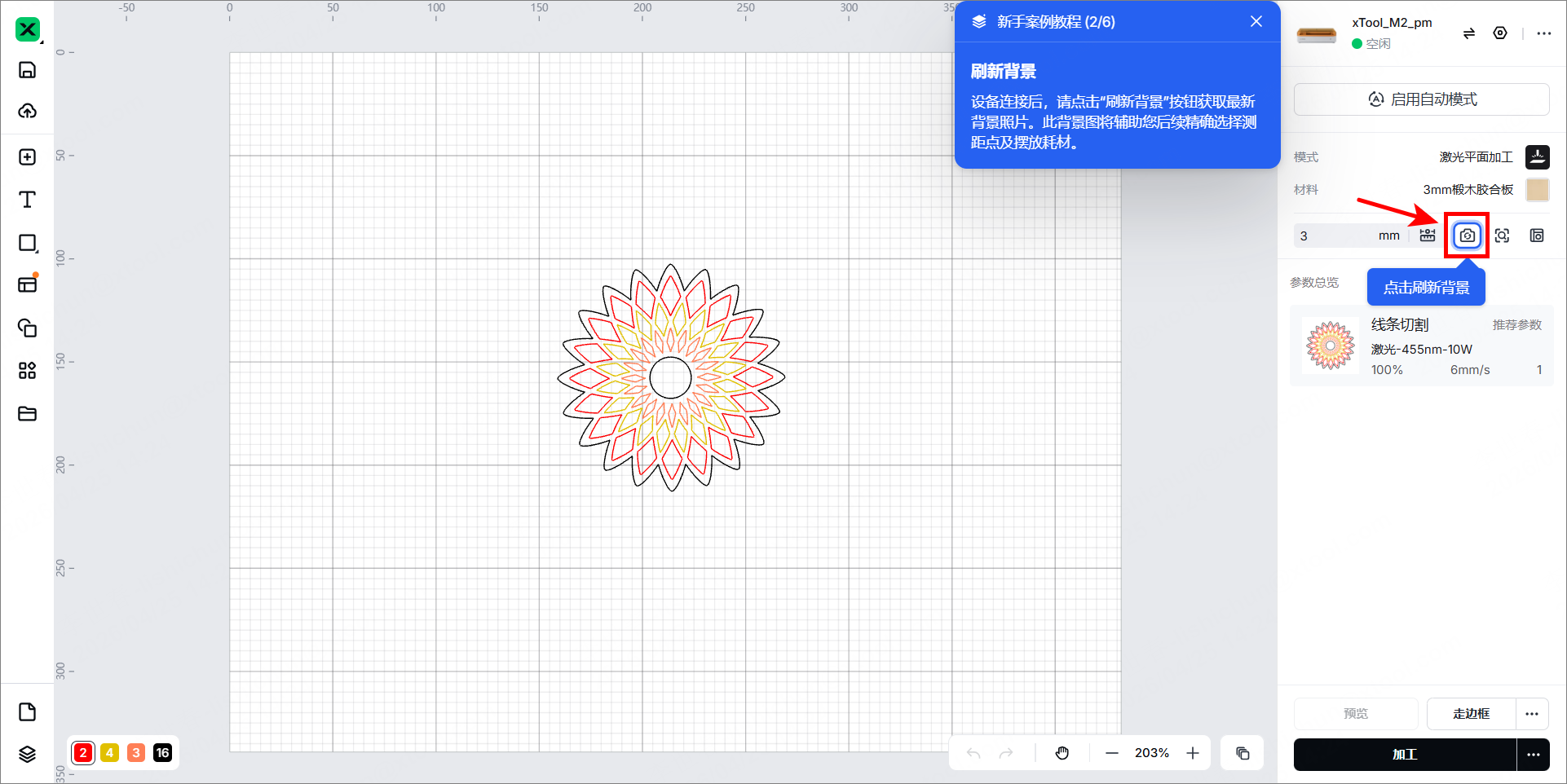
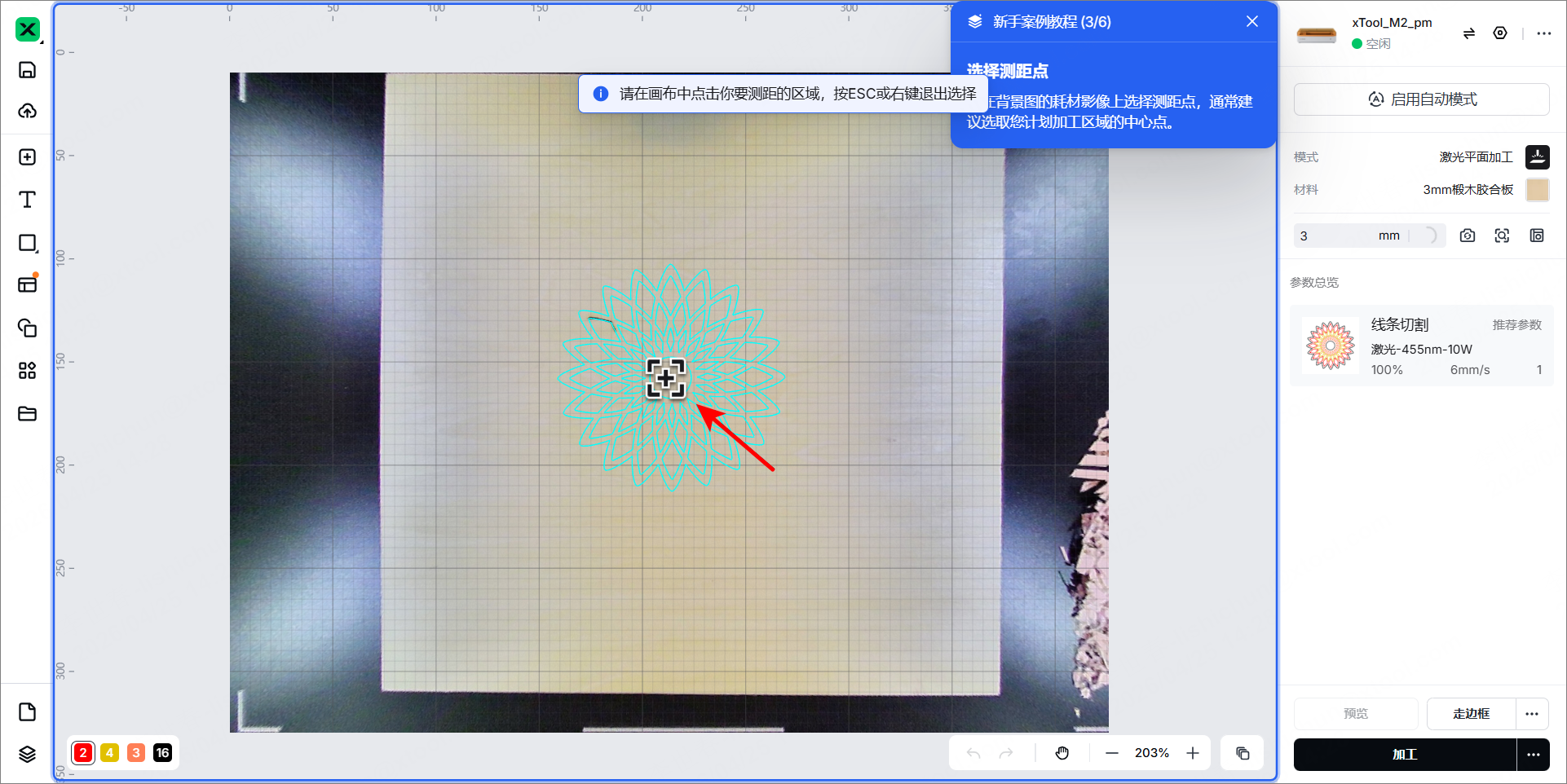
(2)点击“测距”按钮,然后在背景上选择测距点。
¶ 5. 编辑加工对象和设置参数
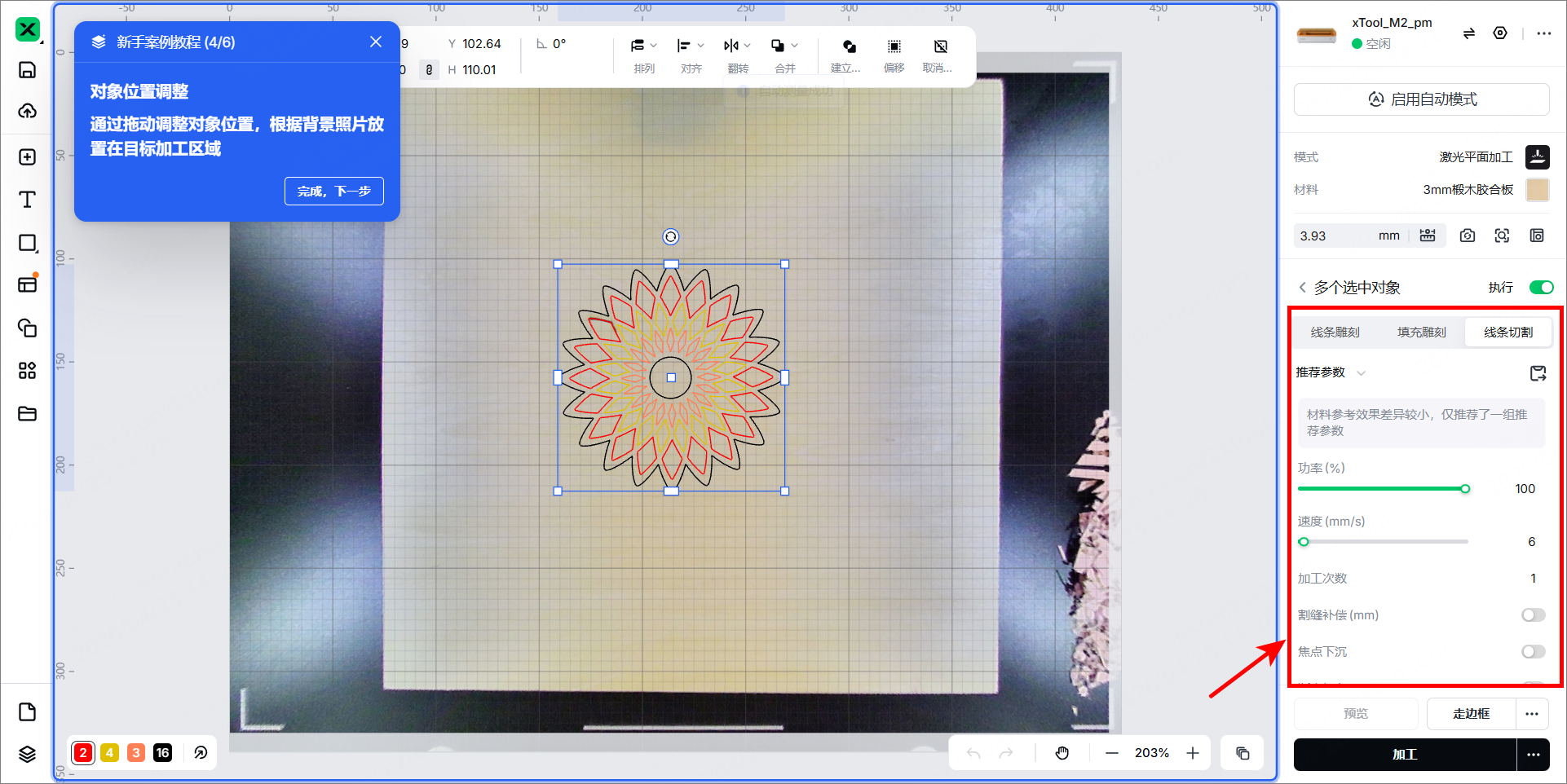
选中画布上的加工对象,在右侧参数面板上设置参数。你也可以在画布上方的编辑栏,进一步调整对象。
¶ 6. 开始加工
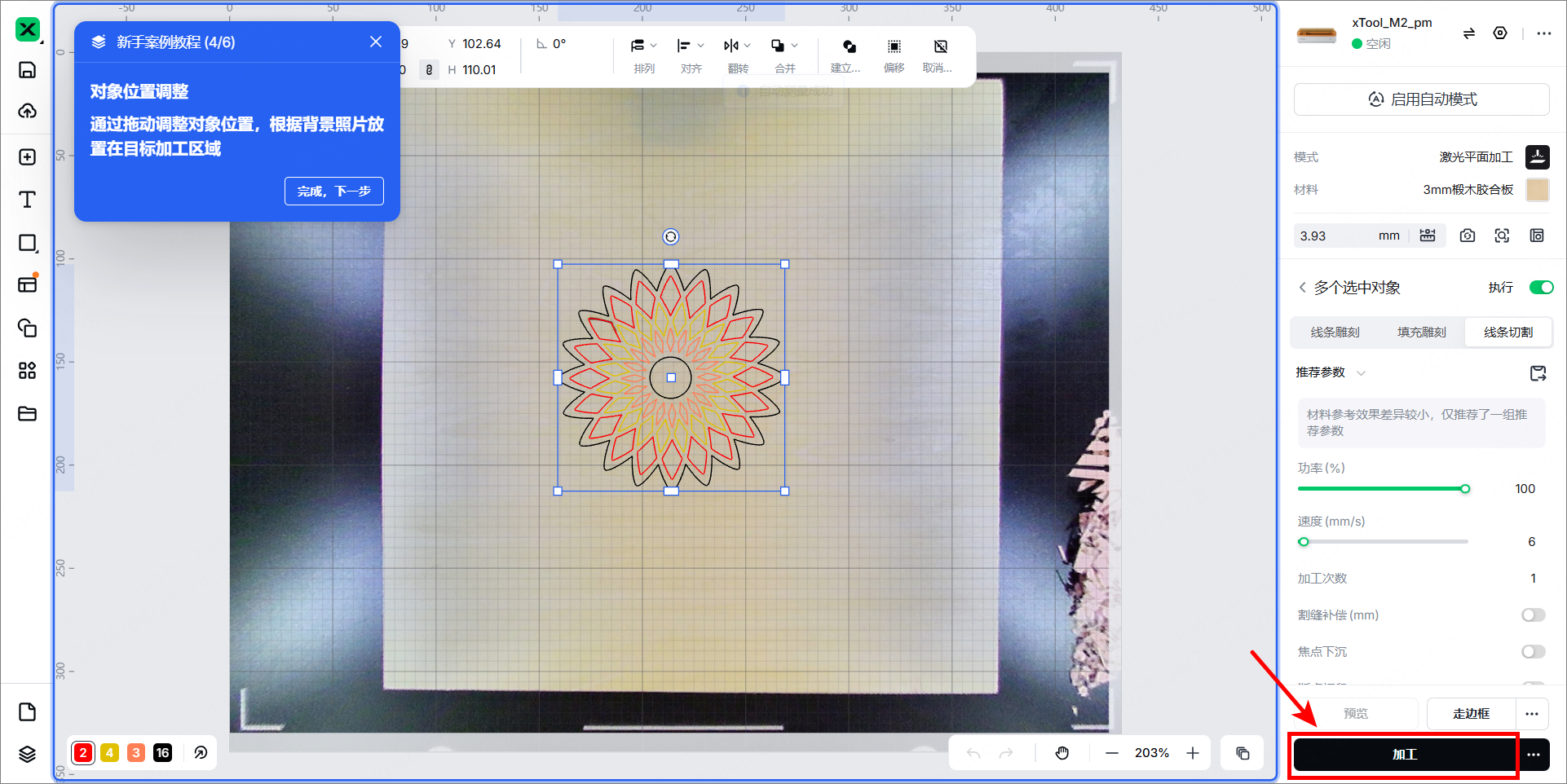
(1)在软件右下角,点击“加工”。
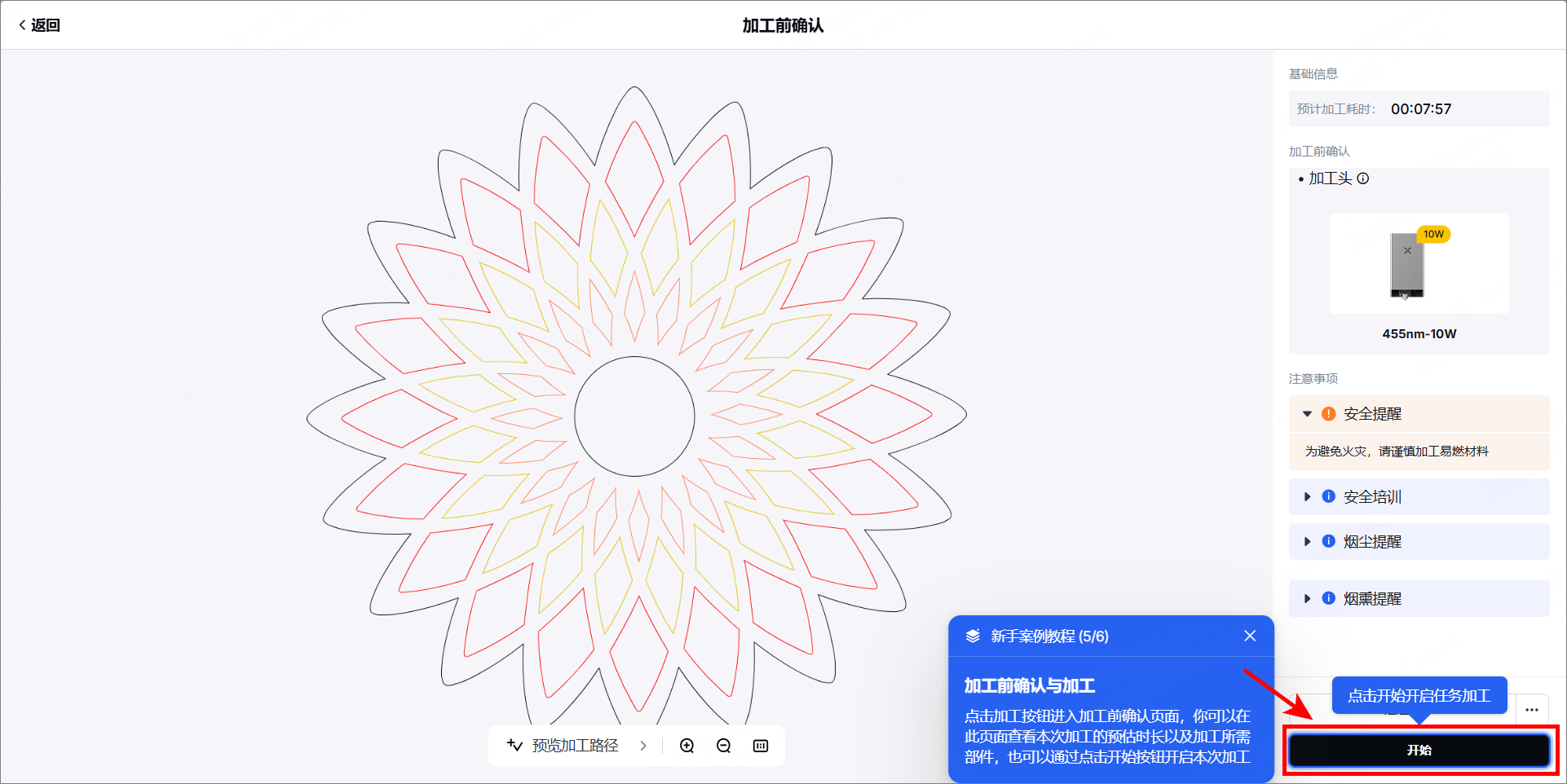
(2)加工前,对照右侧的“加工前确认”列表,并仔细阅读注意事项。在软件右下角,点击“开始”。
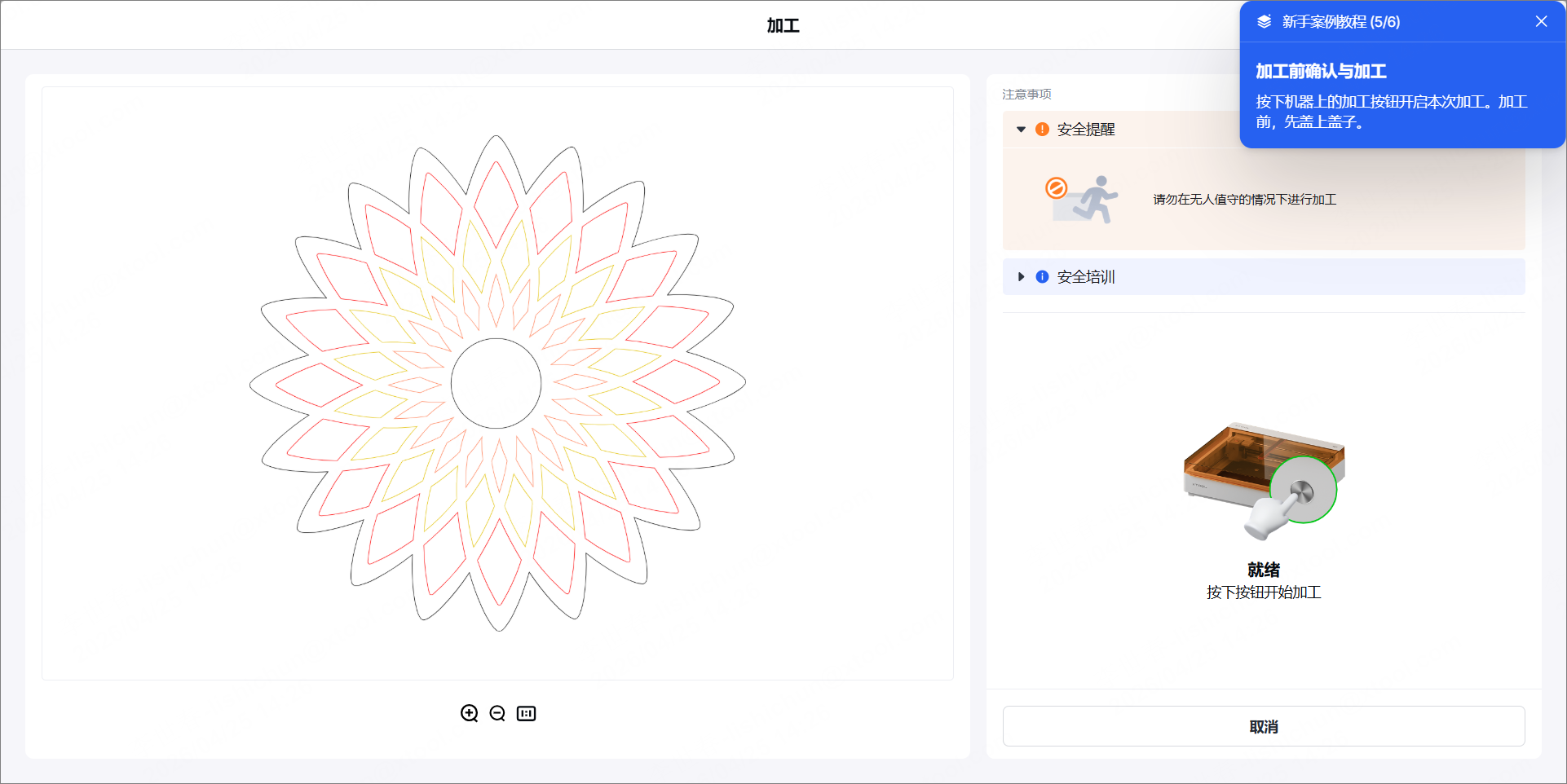
(3)按下设备的开始键(银色),开始加工。
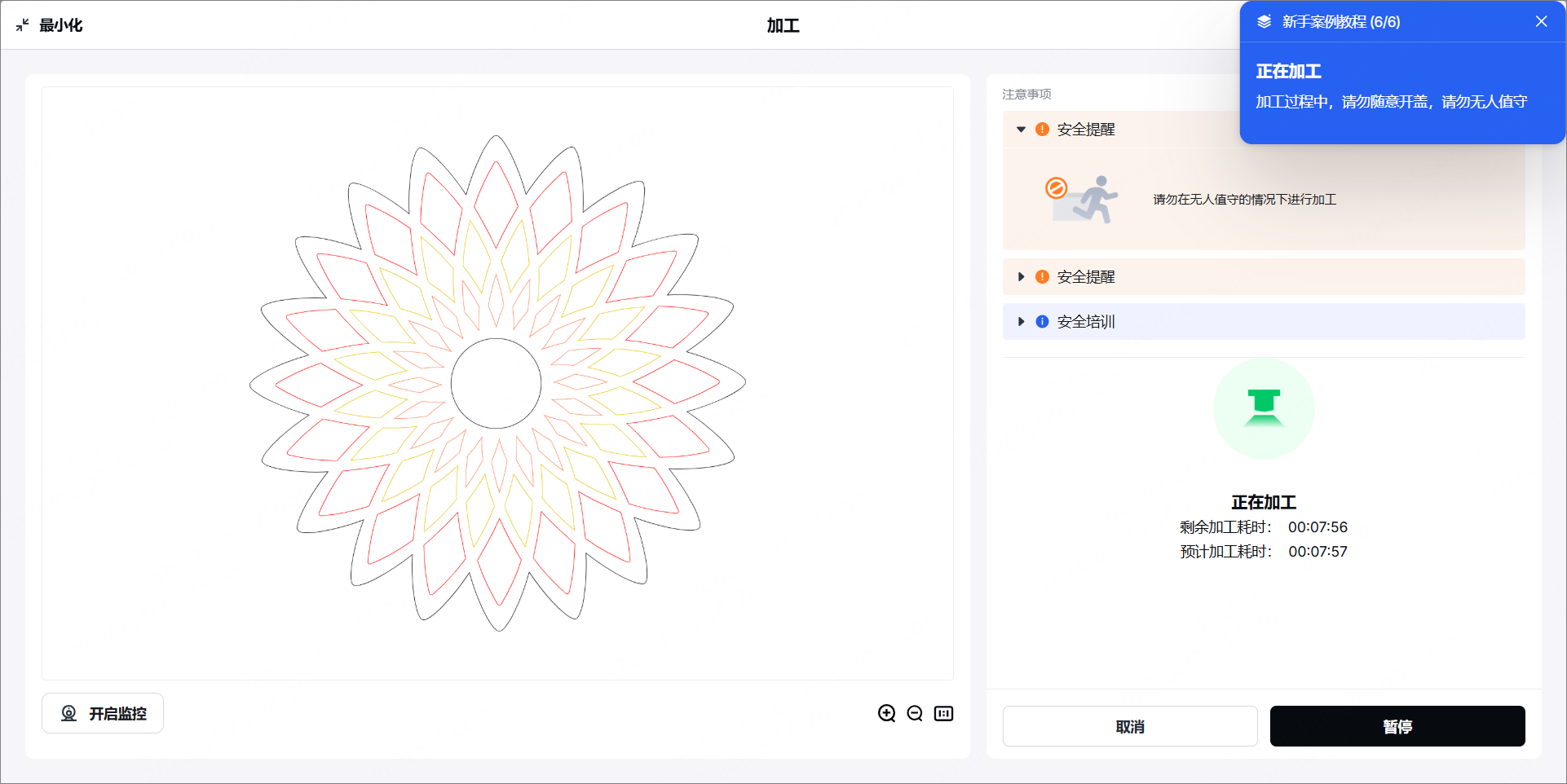
(4)等待加工完成。