¶ 使用 xTool Studio App 连接 M2 并完成第一次加工
本文将带你完成 M2 的首次连接,并使用手机完成拍照定位、选择材料、测距、添加文件、设置参数和开始加工。
¶ 一、开始前的准备
请准备:
- 已安装 xTool Studio App 的手机;
- 已安装 xTool Studio 的电脑;
- 已接通电源的 M2;
- 可用的 Wi-Fi 网络;
- 本次加工使用的材料和文件。
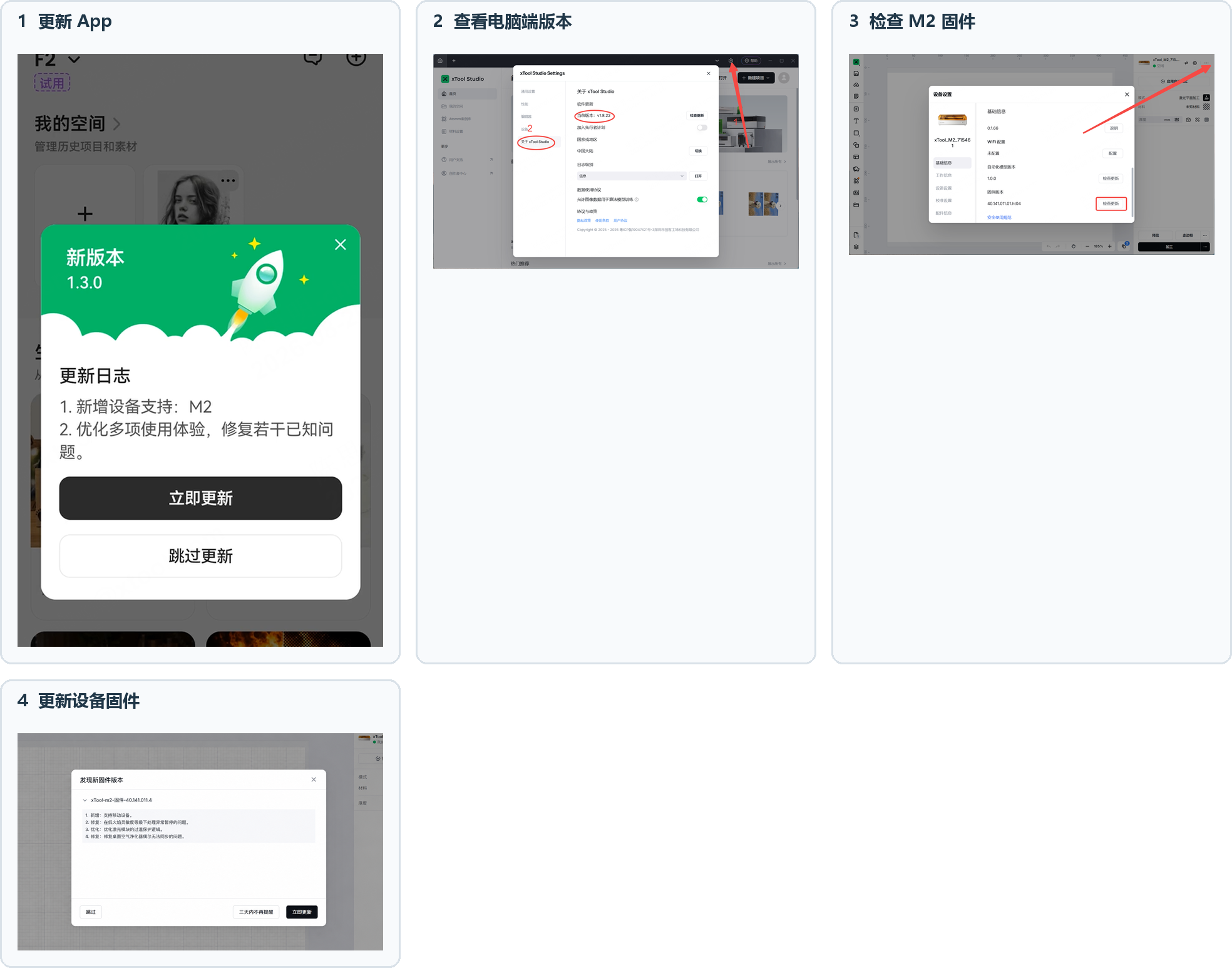
首次使用移动端前,请先在电脑端确认软件和 M2 固件已更新。本文截图中使用的版本为:
- xTool Studio App:1.3.0;
- 电脑端 xTool Studio:1.8.22;
- M2 固件:40.141.011.4。
版本持续更新,请以软件中的更新提示为准。
¶ 二、在 App 中添加 M2
- 打开 xTool Studio App,点击首页右上角的 “+”。
- 在设备列表中选择 M2。
- 按页面提示长按设备按键 5 秒,指示灯变为蓝色闪烁后,点击 “开始添加”。
- 在搜索结果中找到 M2,点击 “连接”。
- 选择 Wi-Fi,输入密码并点击 “连接”。
- 页面显示“连接成功”后,点击 “完成”。

¶ 三、新建项目并拍摄工作区域
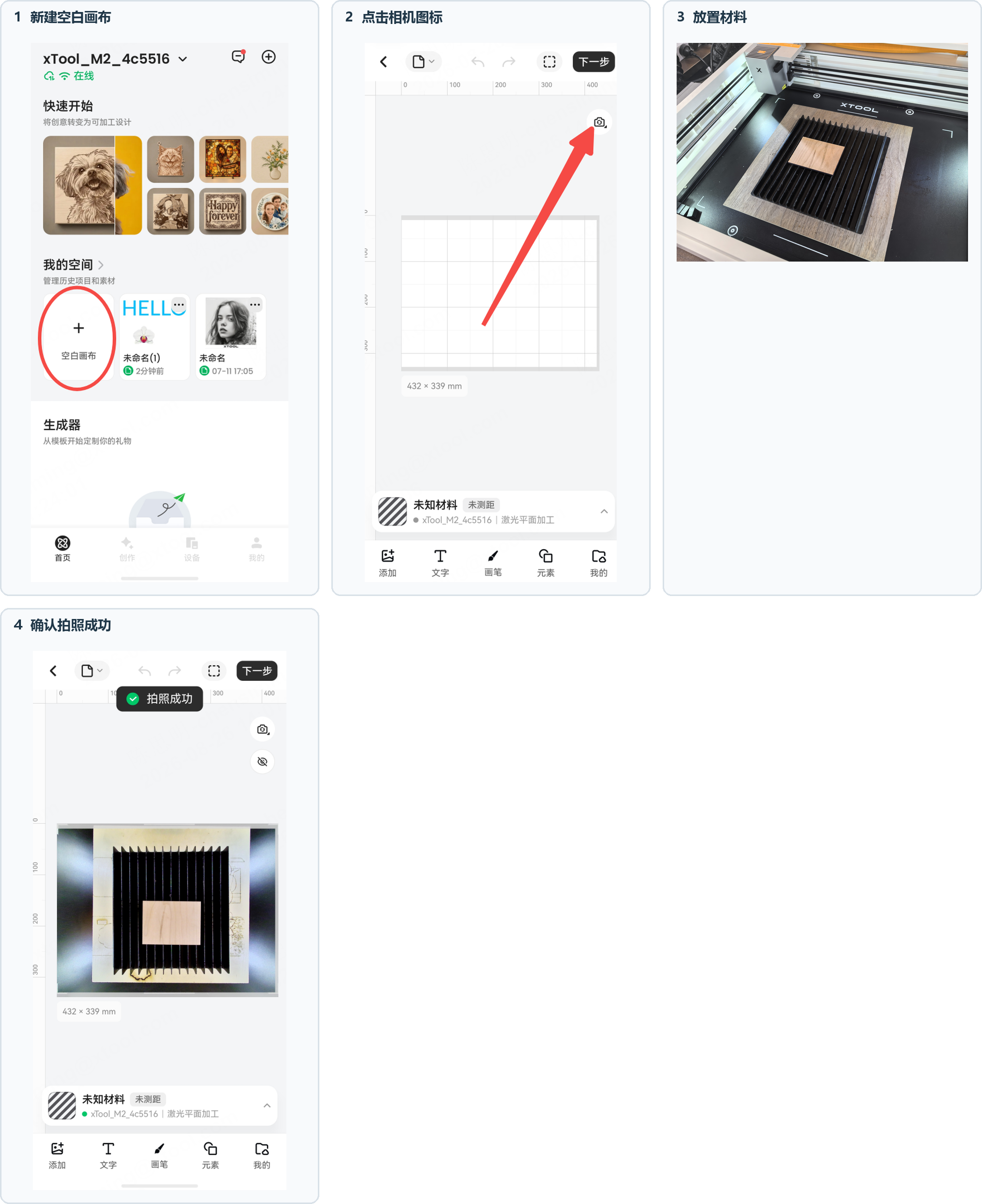
- 回到首页,点击 “空白画布”。
- 将材料平整放入 M2 的有效加工区域。
- 点击画布右侧的 相机图标,等待页面显示“拍照成功”。
- 确认手机中的材料位置与设备内的实际位置一致。
¶ 四、选择材料并测距
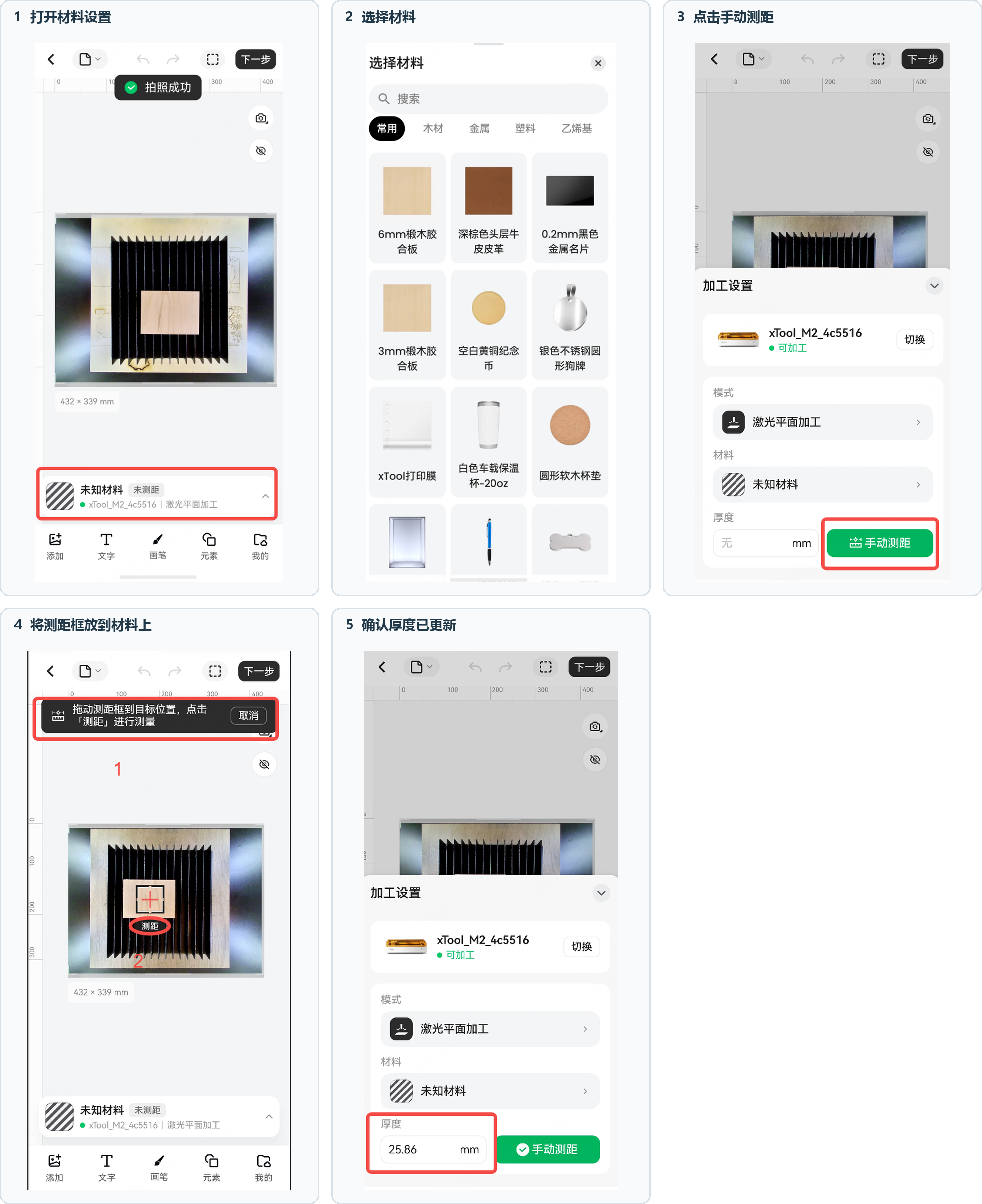
- 点击画布底部的材料区域。
- 如果使用官方材料,在材料库中选择与实物一致的材料;选择后,软件可提供推荐参数。
- 如果材料库中没有对应材料,可以保留“未知材料”,稍后自行设置参数。
- 在“加工设置”中点击 “手动测距”。
- 将测距框拖到材料表面,点击 “测距”。
- 测量完成后,确认厚度数值已更新。
¶ 五、添加和定位加工文件
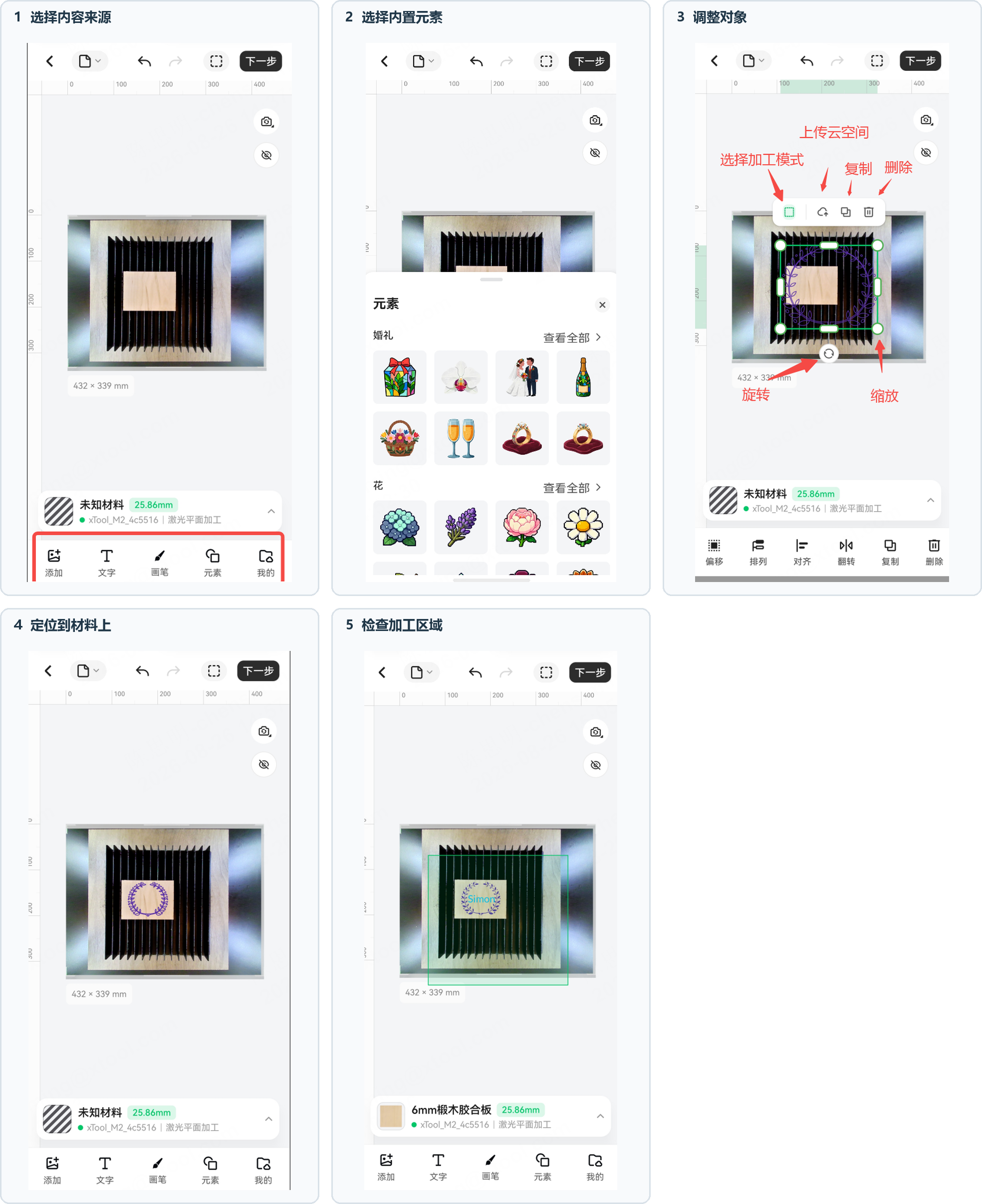
你可以使用 App 内置素材,也可以上传手机中的图片或矢量文件,例如 SVG、DXF。
- 点击画布底部的 “添加” 或 “元素”,选择要使用的内容。
- 选中图案后,拖动图案完成定位;使用控制点调整大小和旋转角度。
- 根据拍照画面,将图案放在材料的目标位置。
- 确认图案没有超出材料和设备的有效加工区域。
¶ 六、选择加工方式和参数
- 选中加工对象,点击对象上方的 加工方式图标。
- 根据目标选择 线条雕刻、填充雕刻或线条切割。实际可选方式会随文件类型变化。
- 如果选择了官方材料,可以先使用 推荐参数。
- 使用自定义材料或已有成熟参数时,点击参数区域进行手动设置。
- 多个对象需要分别确认是否加工、加工方式和参数。

参数取决于材料、厚度、设备配置和目标效果。正式加工前,建议先用同类余料进行小范围测试。
¶ 七、确认并开始加工
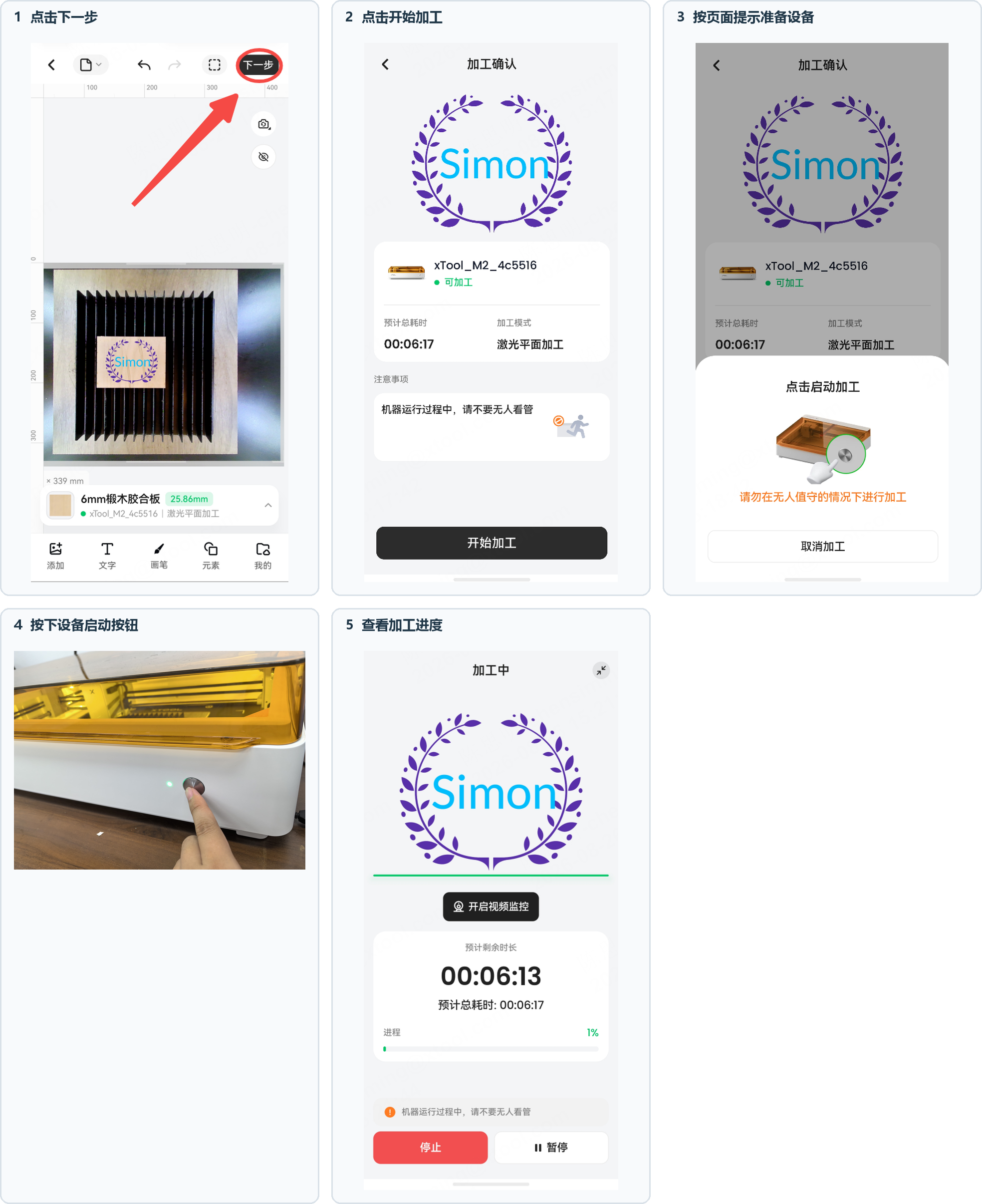
- 点击右上角 “下一步”。
- 在“加工确认”页面检查设备、预计时间和加工模式,然后点击 “开始加工”。
- 确认设备周围安全、材料已固定,并关闭设备保护盖。
- 按页面提示按下 M2 的实体启动按钮。
- 加工过程中请勿无人看管设备。
- 加工结束后,等待设备停止运行,再取出材料检查效果。

¶ 如果无法继续
- 找不到 M2:确认设备固件已经更新,并重新让设备进入蓝色闪烁的配网状态。
- Wi-Fi 配置失败:检查网络名称和密码后重新连接。
- 拍照画面与材料位置不一致:保持材料不动并重新拍照。
- 无法开始加工:确认设备在线、材料与参数已设置,并按页面提示检查设备状态。