xTool M2 激光雕刻机可搭配 xTool 旋转附件三代 Lite 使用,用于加工旋转体工件。
本页面将详细介绍 xTool 旋转附件三代 Lite 与 xTool M2 激光雕刻机在 xTool 软件中的搭配使用方法。
如需了解 xTool 旋转附件三代 Lite 的更多详情,请点击旋转附件三代 Lite。
如需了解 xTool M2 激光雕刻机的更多详情,请点击 xTool M2 激光雕刻机。
1. 将 xTool M2 的 USB 线的一端与转接头连接,再连接到电脑。然后打开 xTool M2 的电源开关。
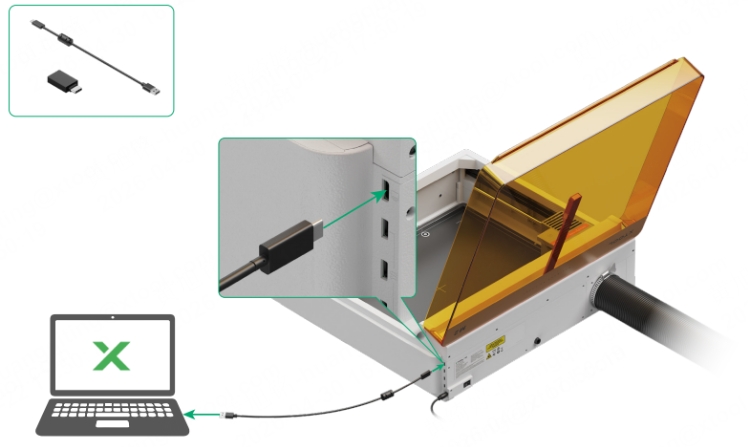
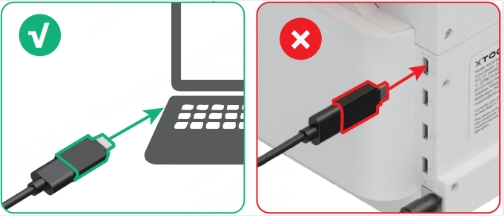
注意:转接头仅能连接电脑一端。
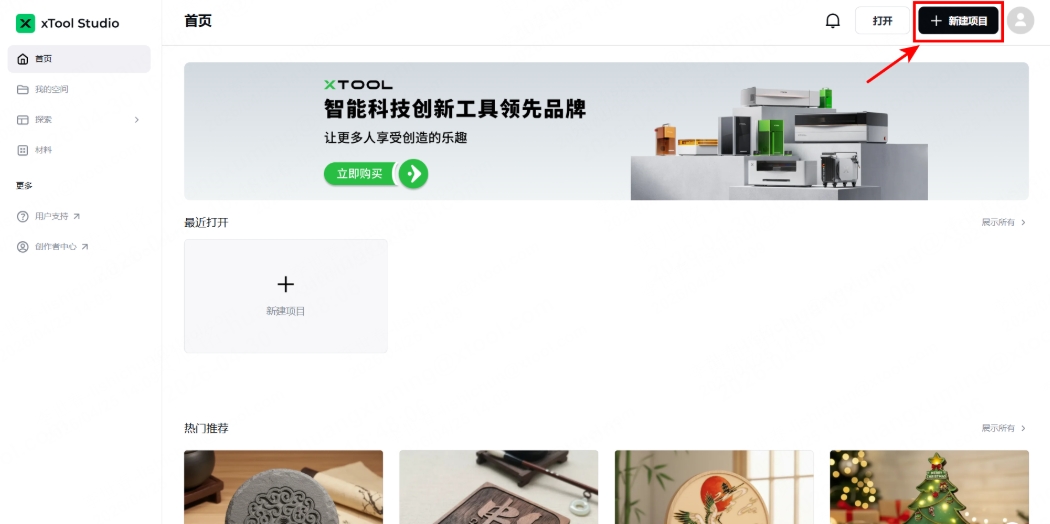
2. 打开软件,点击“+ 新建项目”。
3. 将设备切换至与电脑连接的 xTool M2。
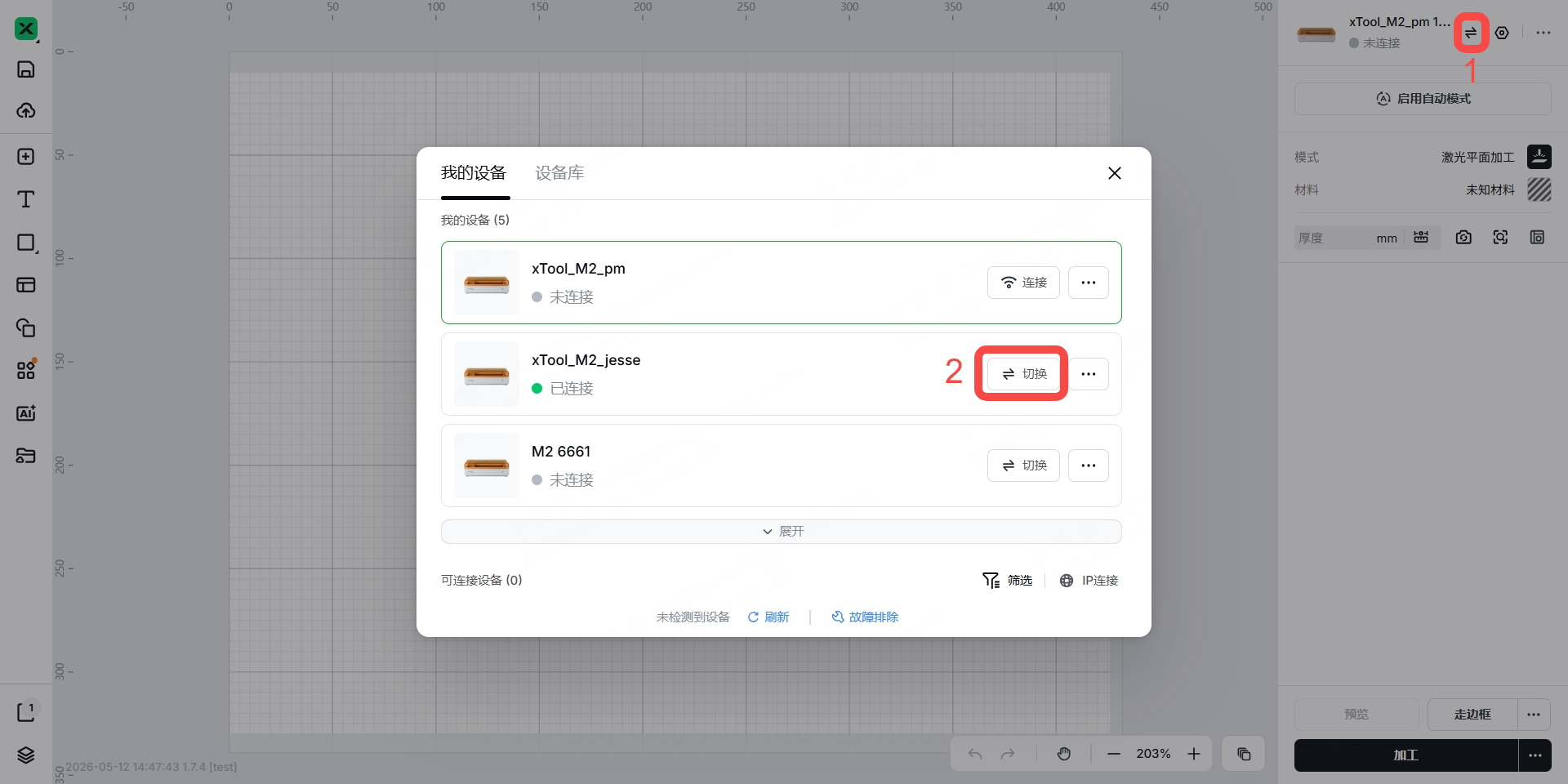
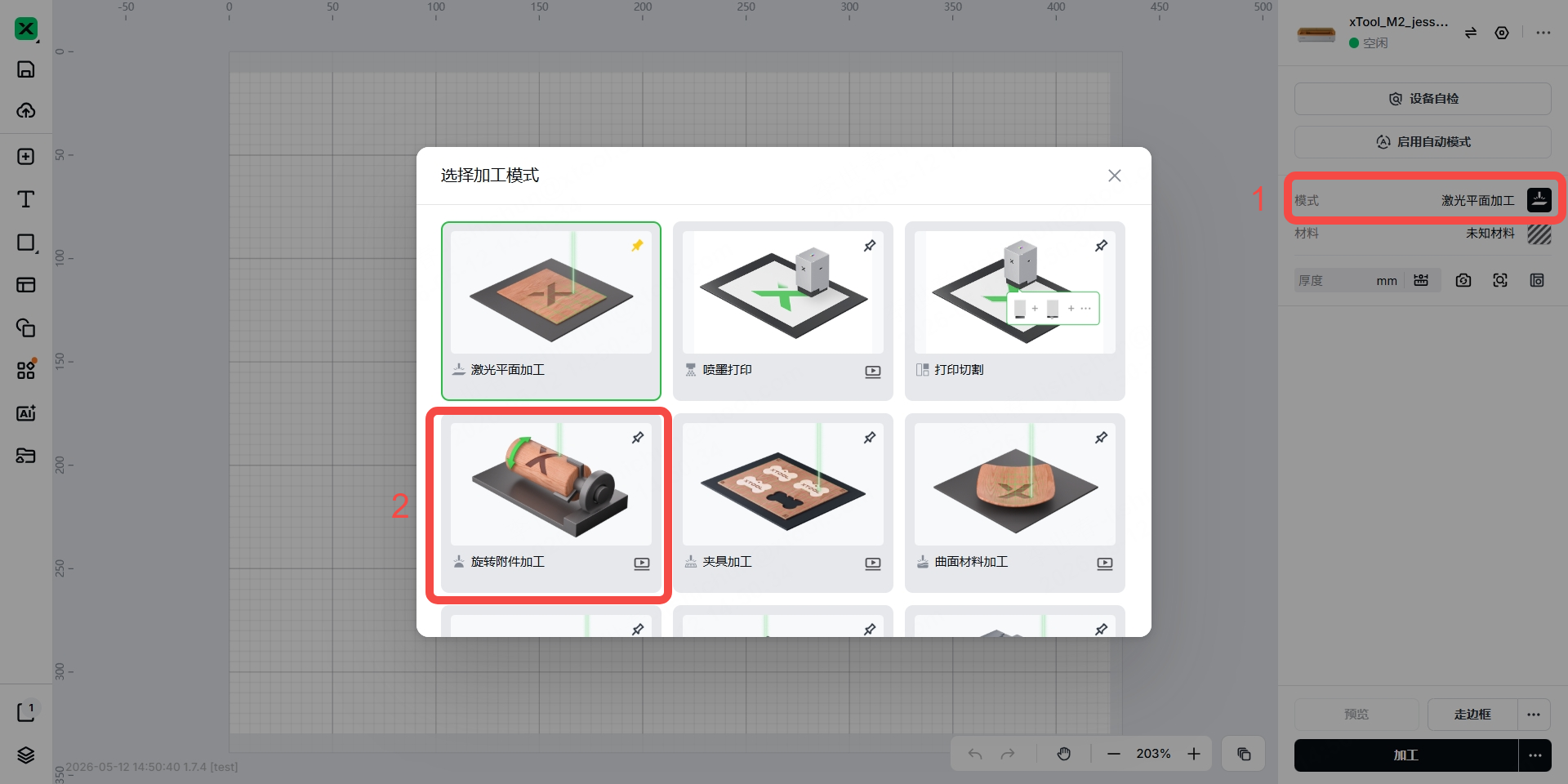
4. 选择“旋转附件加工”模式。
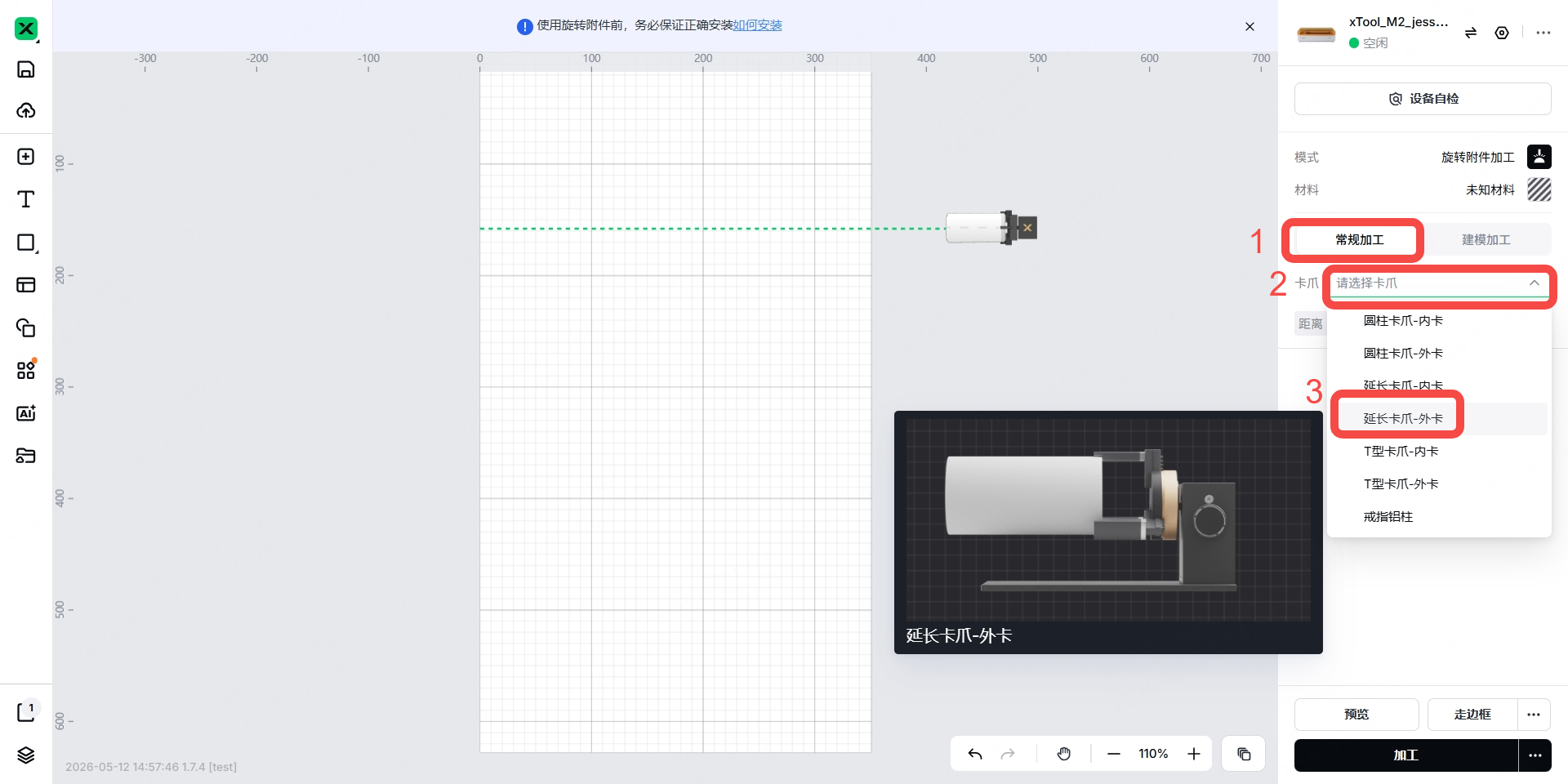
5. 根据实际情况,选择在旋转附件三代 Lite 上安装的爪尖及其安装方式(外卡或内卡)。
提示:点击旋转附件三代 Lite,根据指引组装旋转附件三代 Lite。
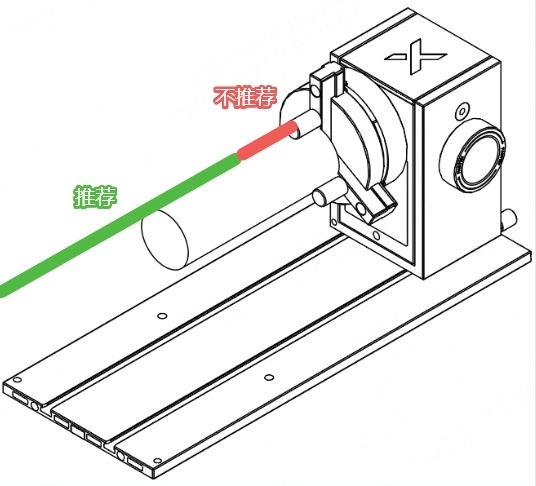
提示:对于直径小于 80 mm 的工件,建议使用延长爪尖。使用圆柱爪尖时,无论是单独使用还是与 T 型爪尖搭配使用,也无论采用内卡还是外卡方式,均应避免加工靠近爪盘的区域,以降低激光器与爪盘发生碰撞的风险。如下图所示,请避免加工红色标示区域,建议在绿色标示区域内进行加工。
各种爪尖及其安装方式的适用场景如下。
(1)“圆柱卡爪-内卡”:内卡状态下,圆柱爪尖主要适用于加工较小直径的中空旋转体工件。
(2)“圆柱卡爪-外卡”:外卡状态下,圆柱爪尖主要适用于加工较小直径的旋转体工件。
(3)“延长卡爪-内卡”:内卡状态下,延长爪尖主要适用于加工直径小于 80 mm 的中空旋转体工件。建议将延长爪尖安装在爪盘的中间挡位或最内侧挡位。
(4)“延长卡爪-外卡”:外卡状态下,延长爪尖主要适用于加工直径小于 80 mm 的旋转体工件。建议将延长爪尖安装在爪盘的中间挡位或最内侧挡位。
(5)“T型卡爪-内卡”:内卡状态下,T 型爪尖和圆柱爪尖的组合适用于加工较大直径的中空旋转体工件。建议将 T 型爪尖和圆柱爪尖安装在爪盘的最外侧挡位。
(6)“T型卡爪-外卡”:外卡状态下,T 型爪尖和圆柱爪尖的组合适用于加工较大直径的旋转体工件。建议将 T 型爪尖和圆柱爪尖安装在爪盘的最外侧挡位。
(7)“戒指铝柱”:戒指铝柱适用于加工戒指。
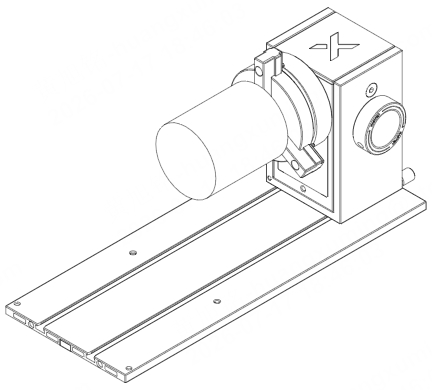
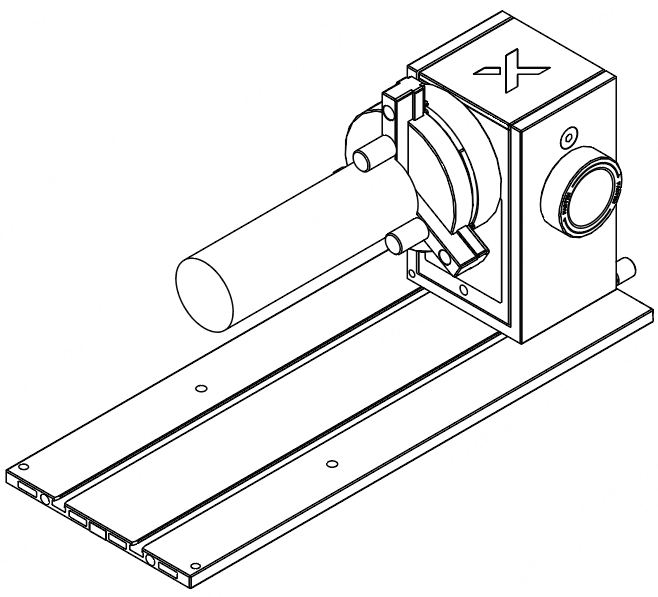
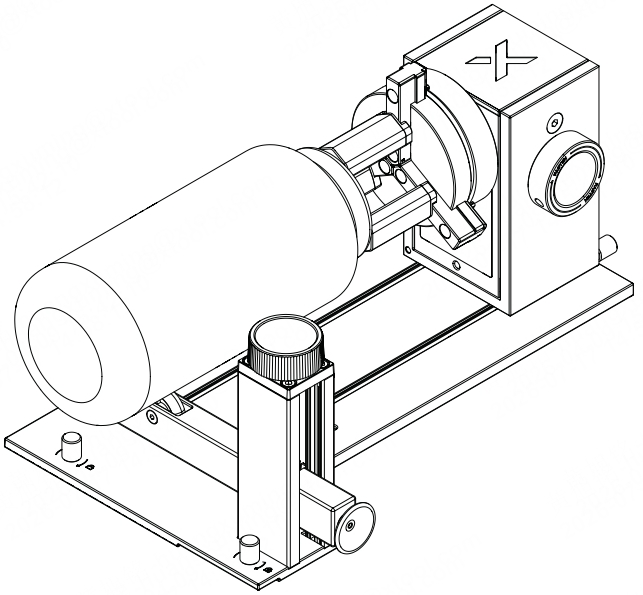
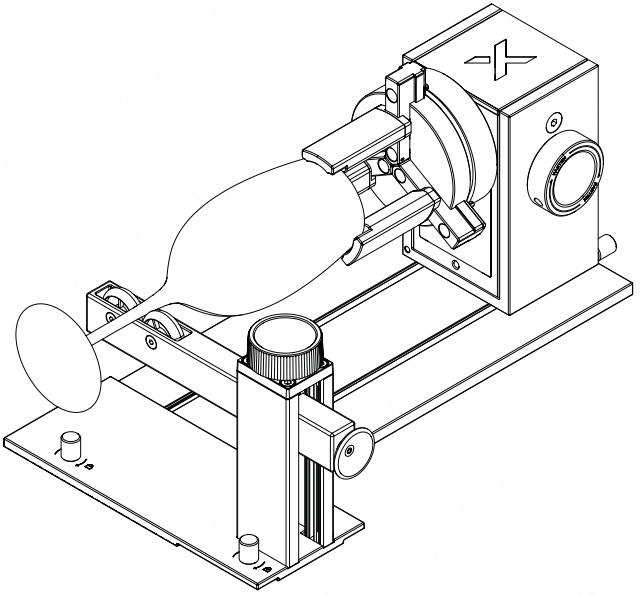
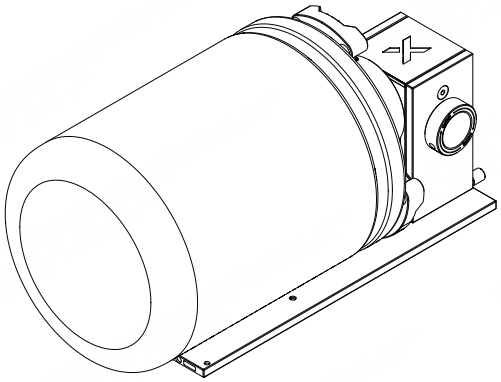
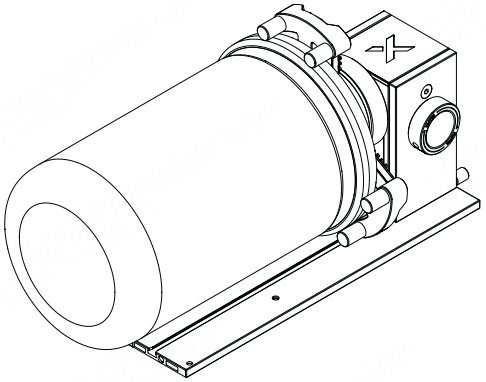
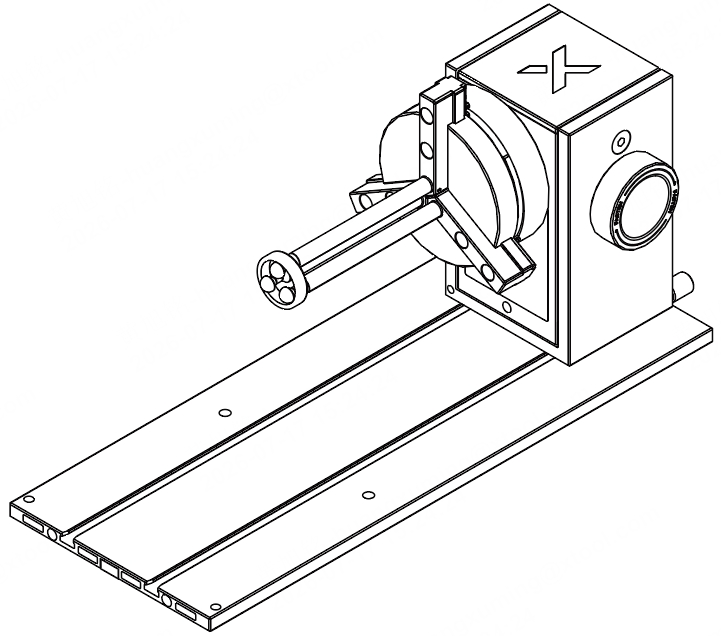
6. 将加工对象放到旋转附件三代 Lite 的中轴线上。
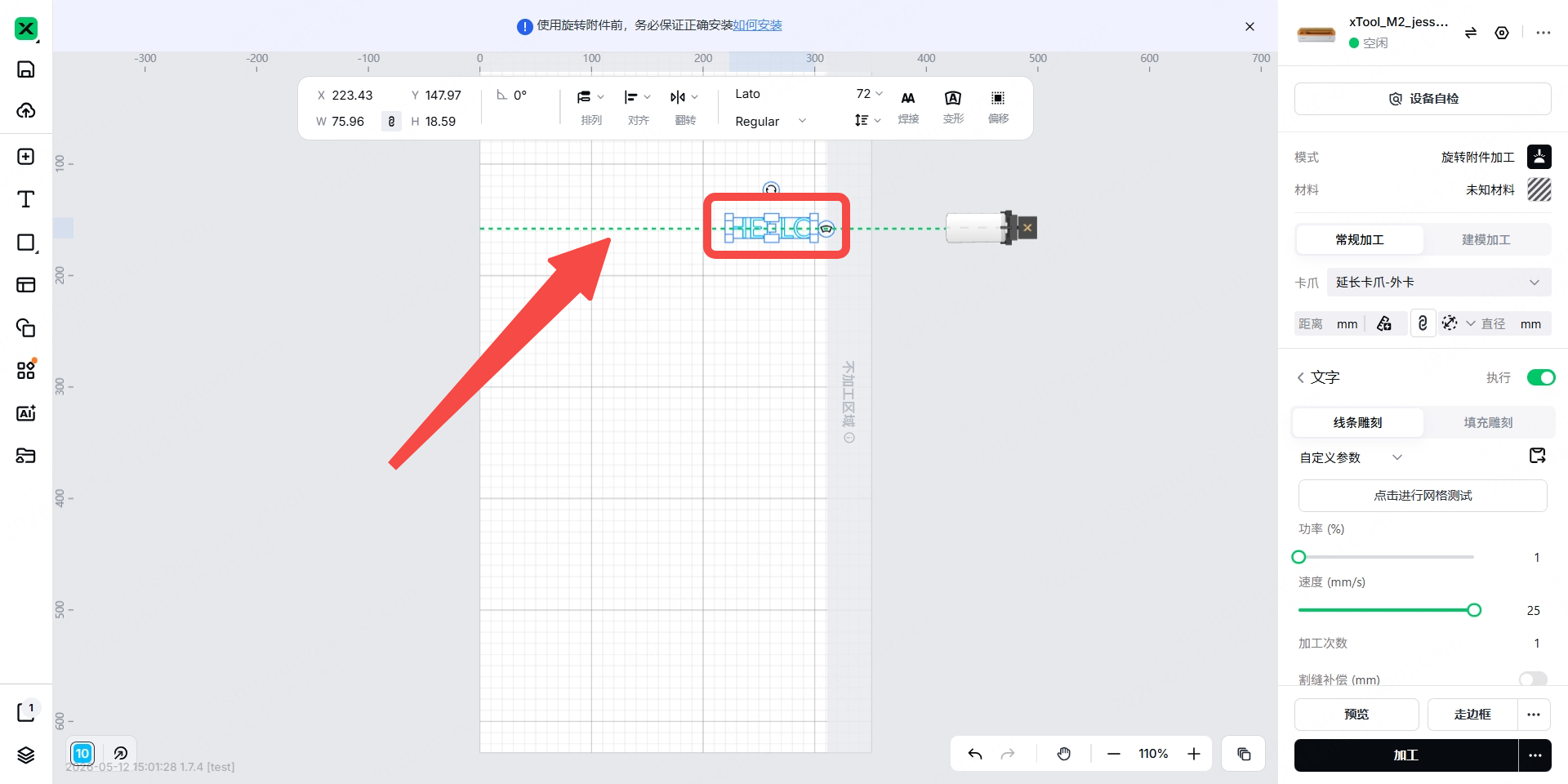
注意:请确保加工对象位于白色加工区域内,勿放置于灰色非加工区域。由于画布长度与工件实际长度不一致,如果图样放置得过于靠近画布左侧,部分图样可能会超出工件的实际加工区域。
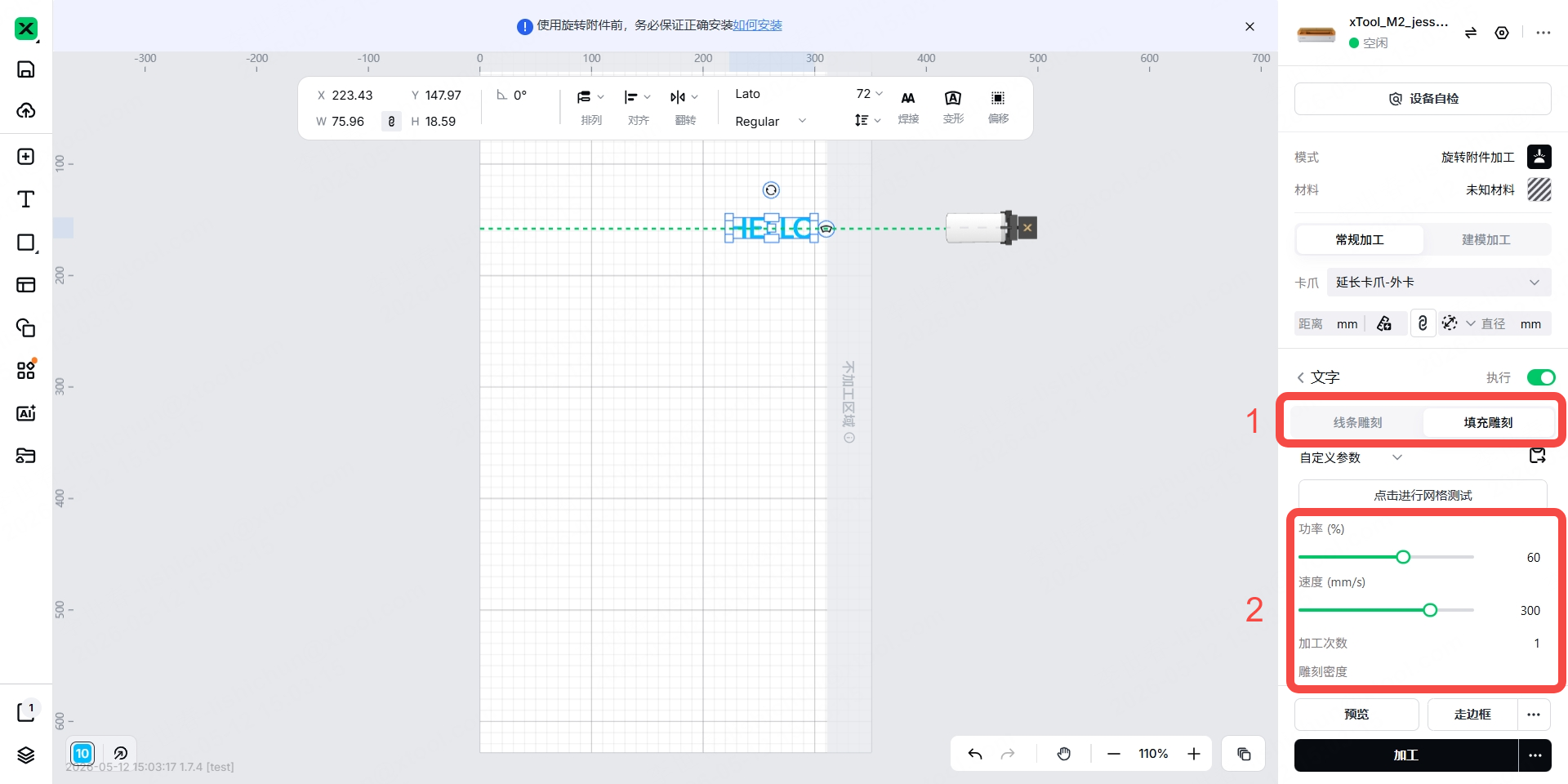
7. 根据需要选择“线条雕刻”或“填充雕刻”,再设置右下角的加工参数。
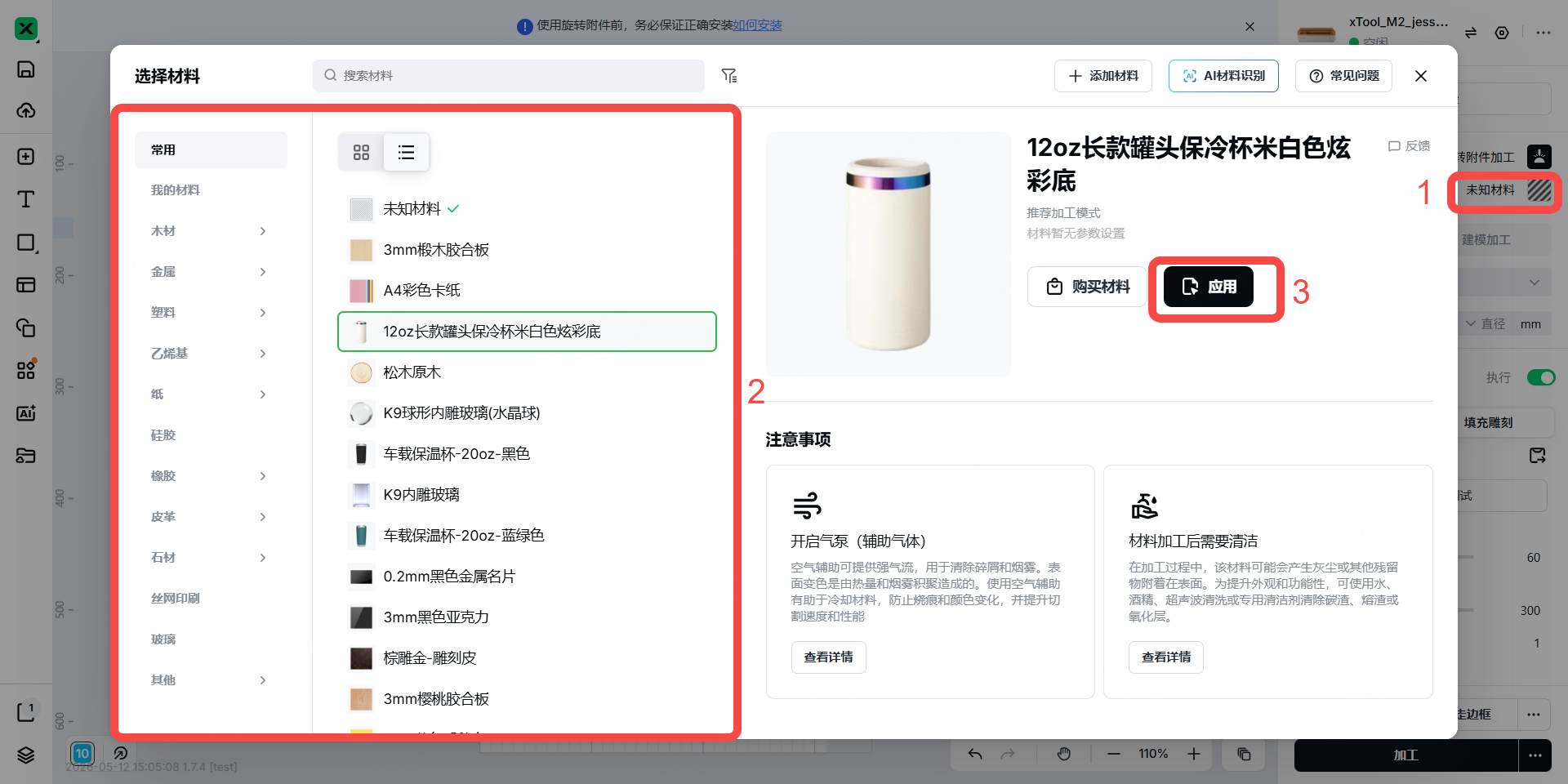
8. 选择加工材料(点击右上角的“未知材料”,在“选择材料”弹窗左侧选择材料,再点击“应用”)。
提示:若使用标准圆柱体工件或戒指,请忽略步骤 9 至步骤 18,从步骤 19 继续。
9. 若使用带官方模型的非圆柱体官方耗材,点击“建模加工”,打开“官方模型”,再点击“校准”。
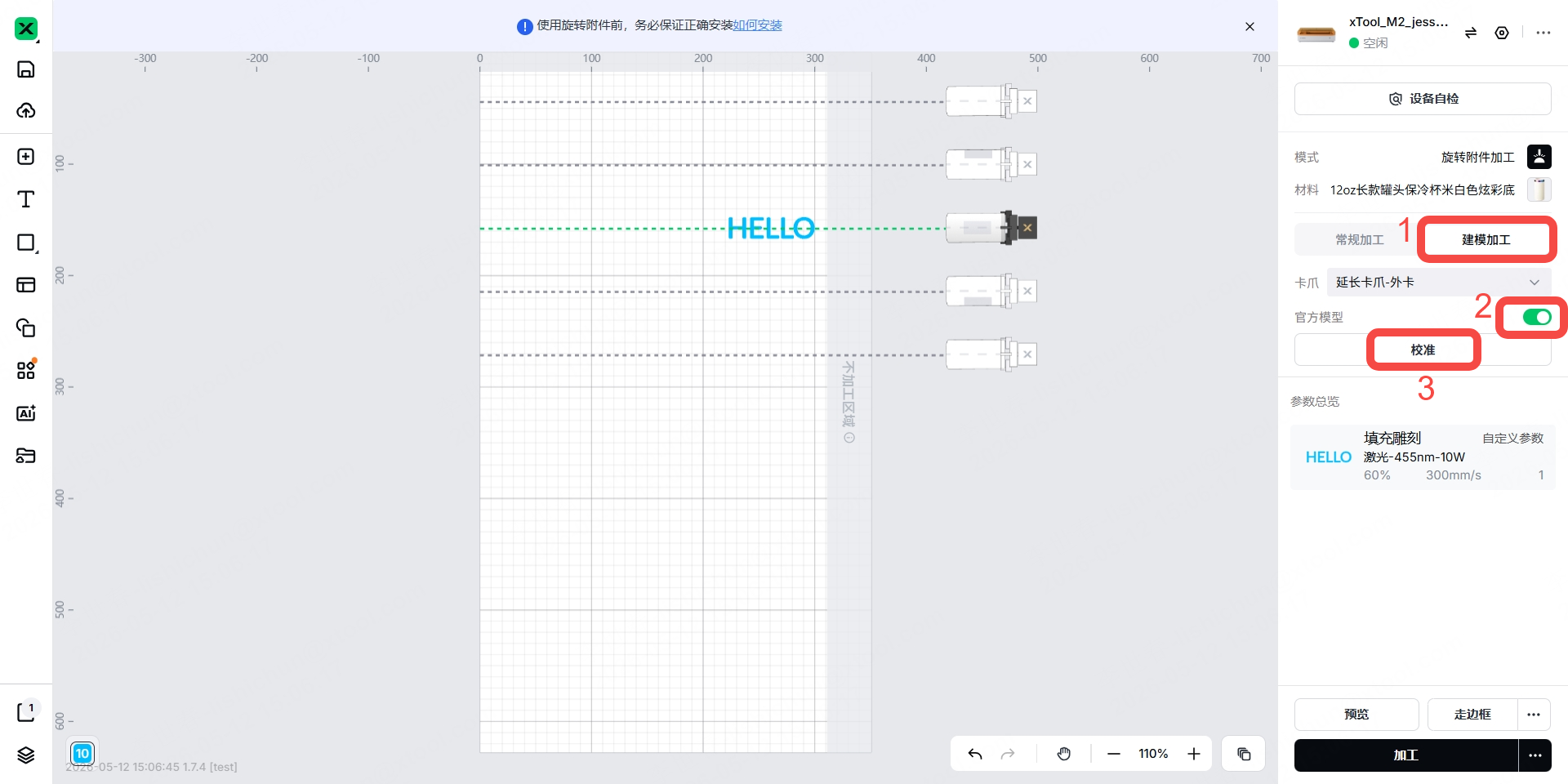
提示:“常规加工”适用于加工面为标准圆柱体的工件及戒指;“建模加工”适用于部分官方耗材及加工面为非圆柱体的工件。
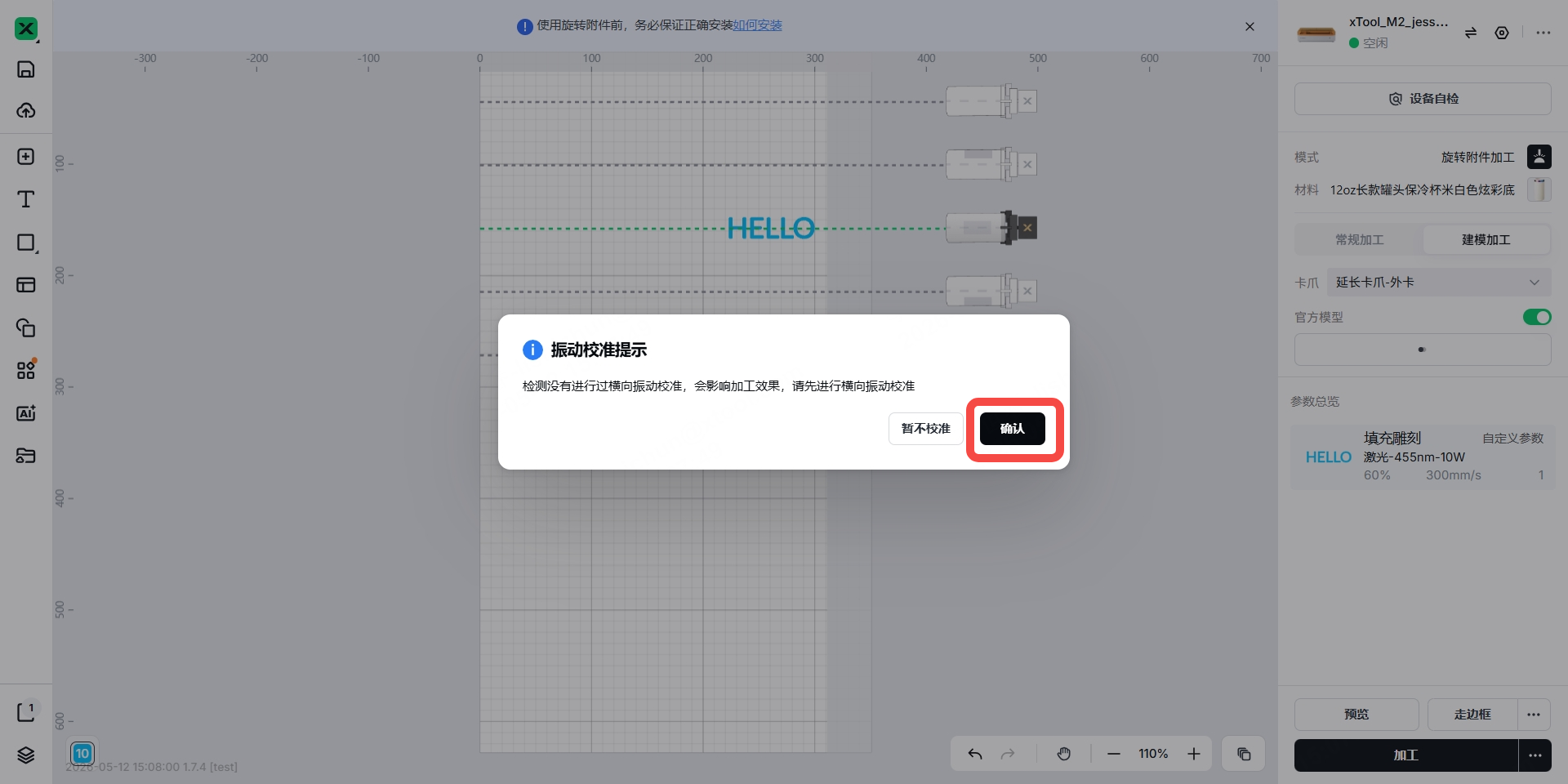
10. 在“振动校准提示”弹窗中点击“确认”,进行横向振动校准。
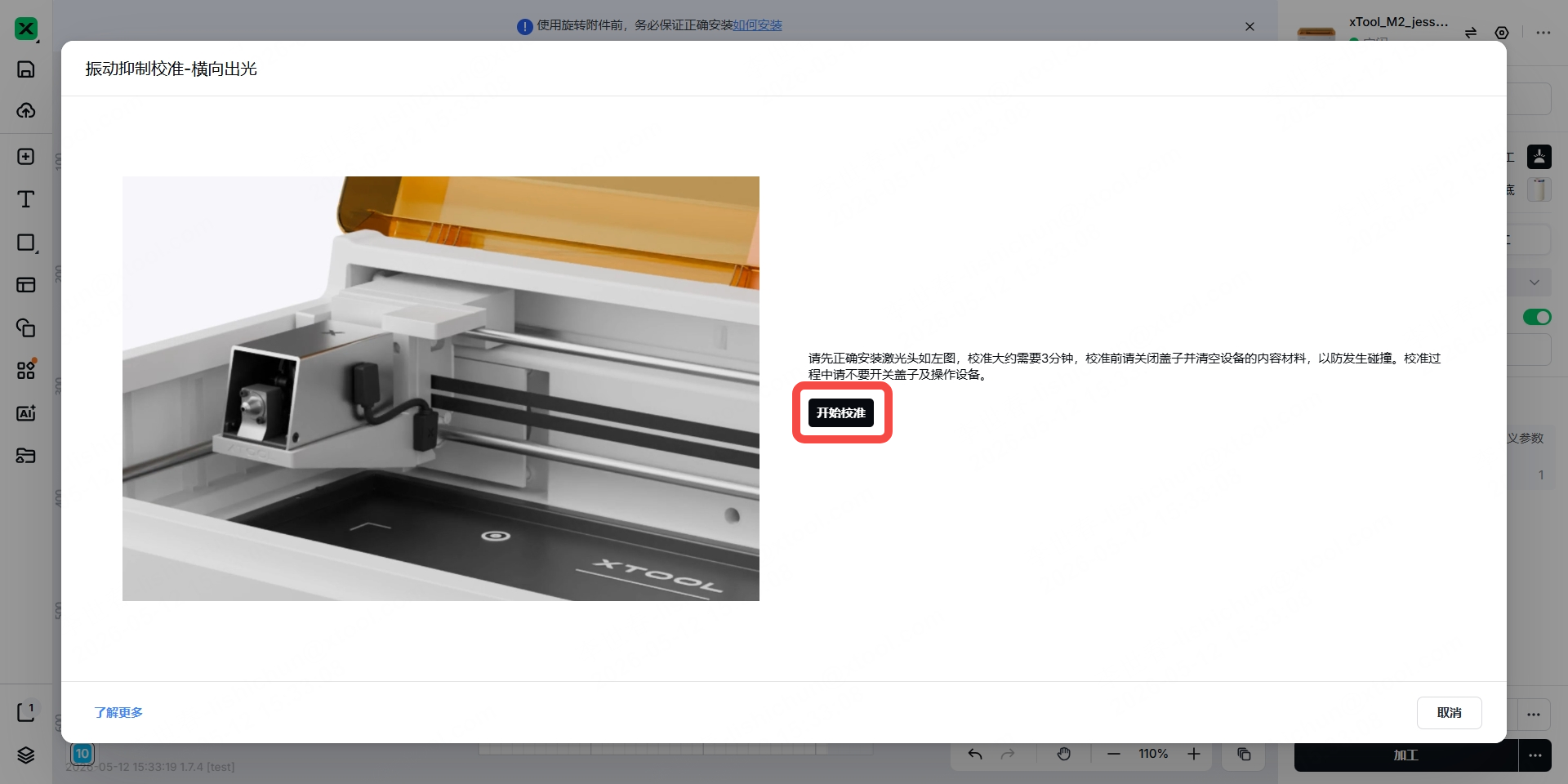
11. 点击“开始校准”,开始横向出光的振动抑制校准。校准预计耗时几分钟,请耐心等待。
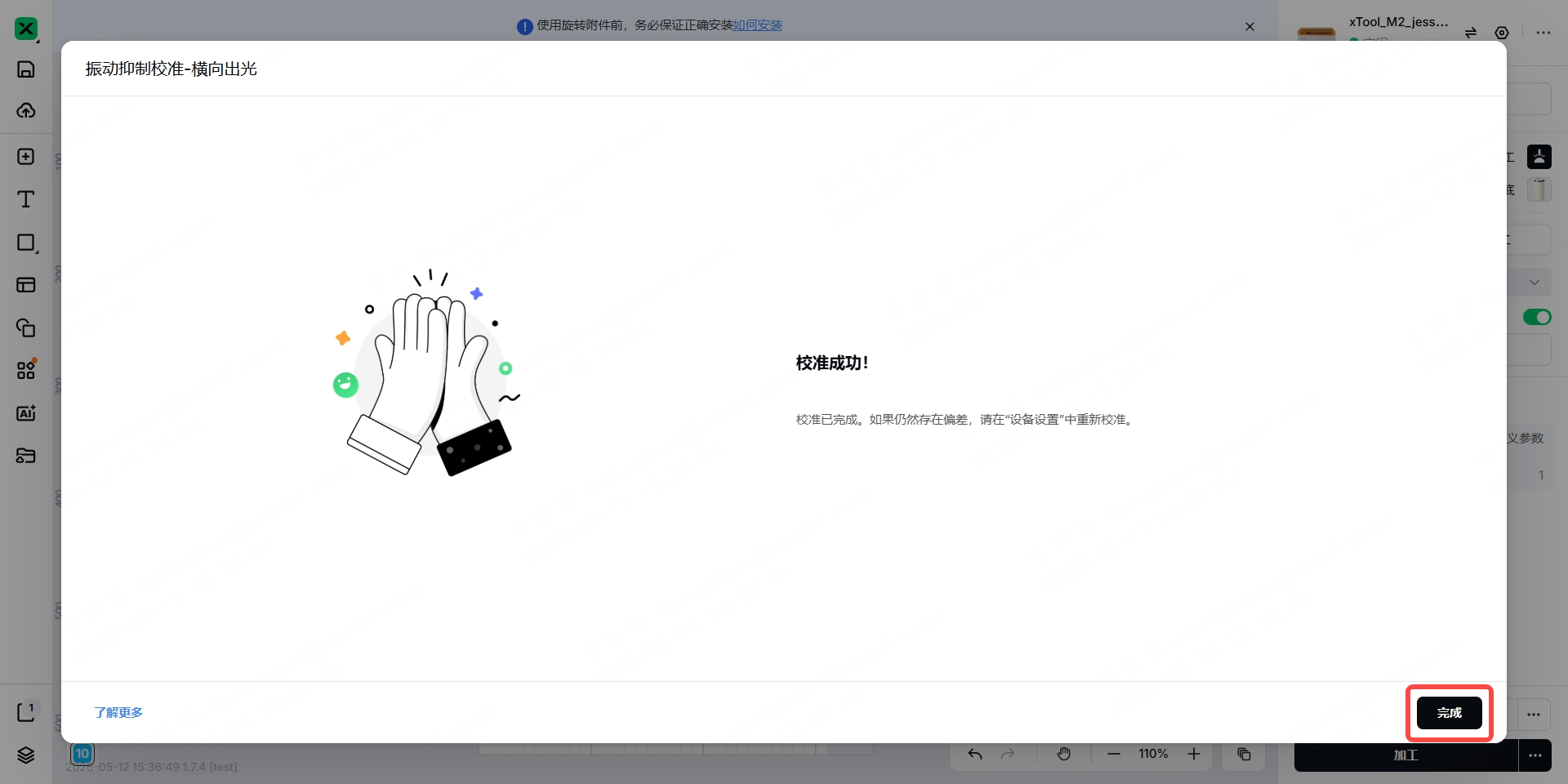
12. 校准结束后,点击“完成”。
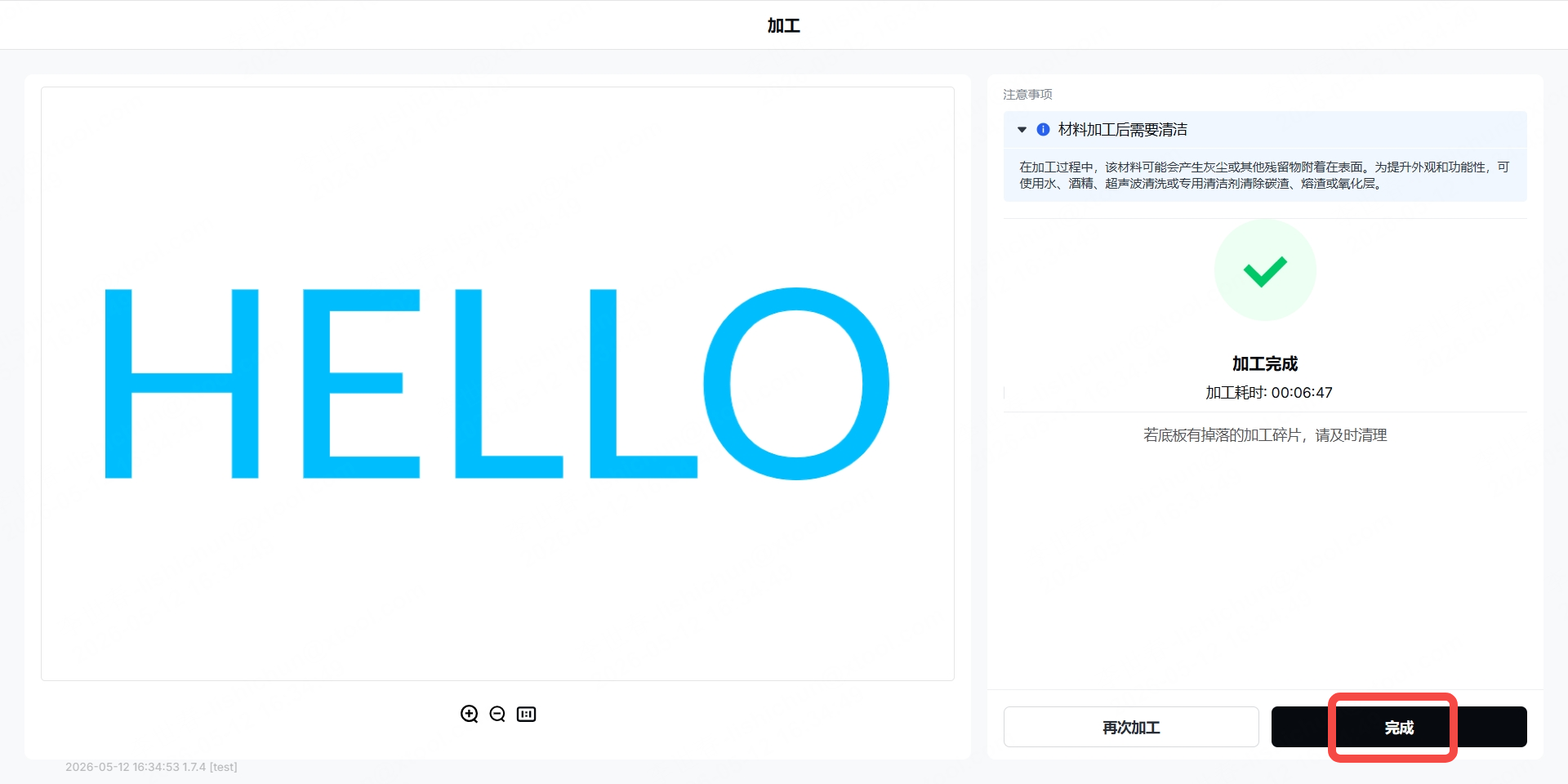
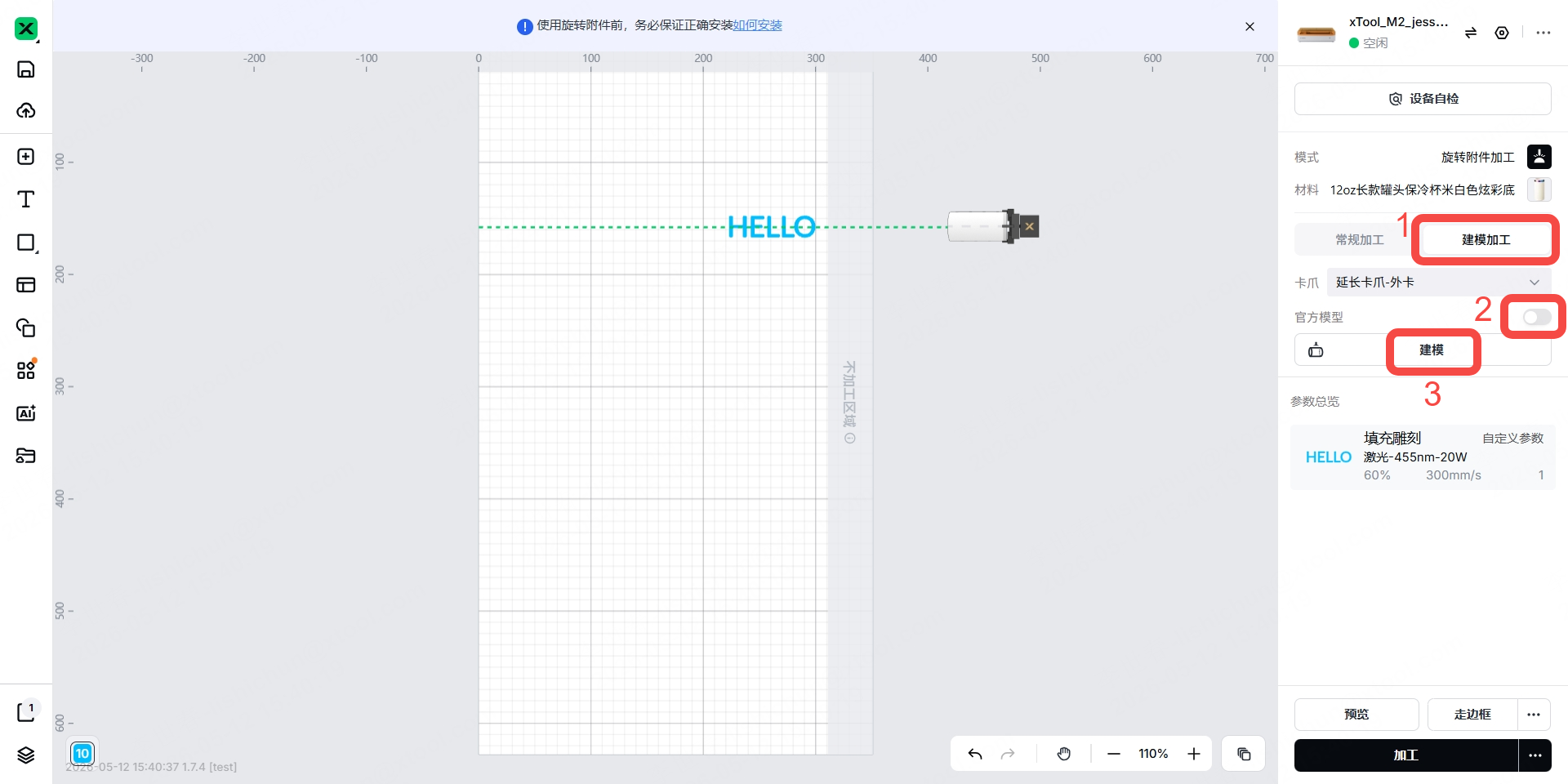
13. 若使用无模型的官方耗材,或加工面为非圆柱体的工件,点击“建模加工”,关闭“官方模型”,再点击“建模”。
14. 根据软件界面提示,点击左或右箭头,移动激光头位置。到达点 1 后,点击“标记”。
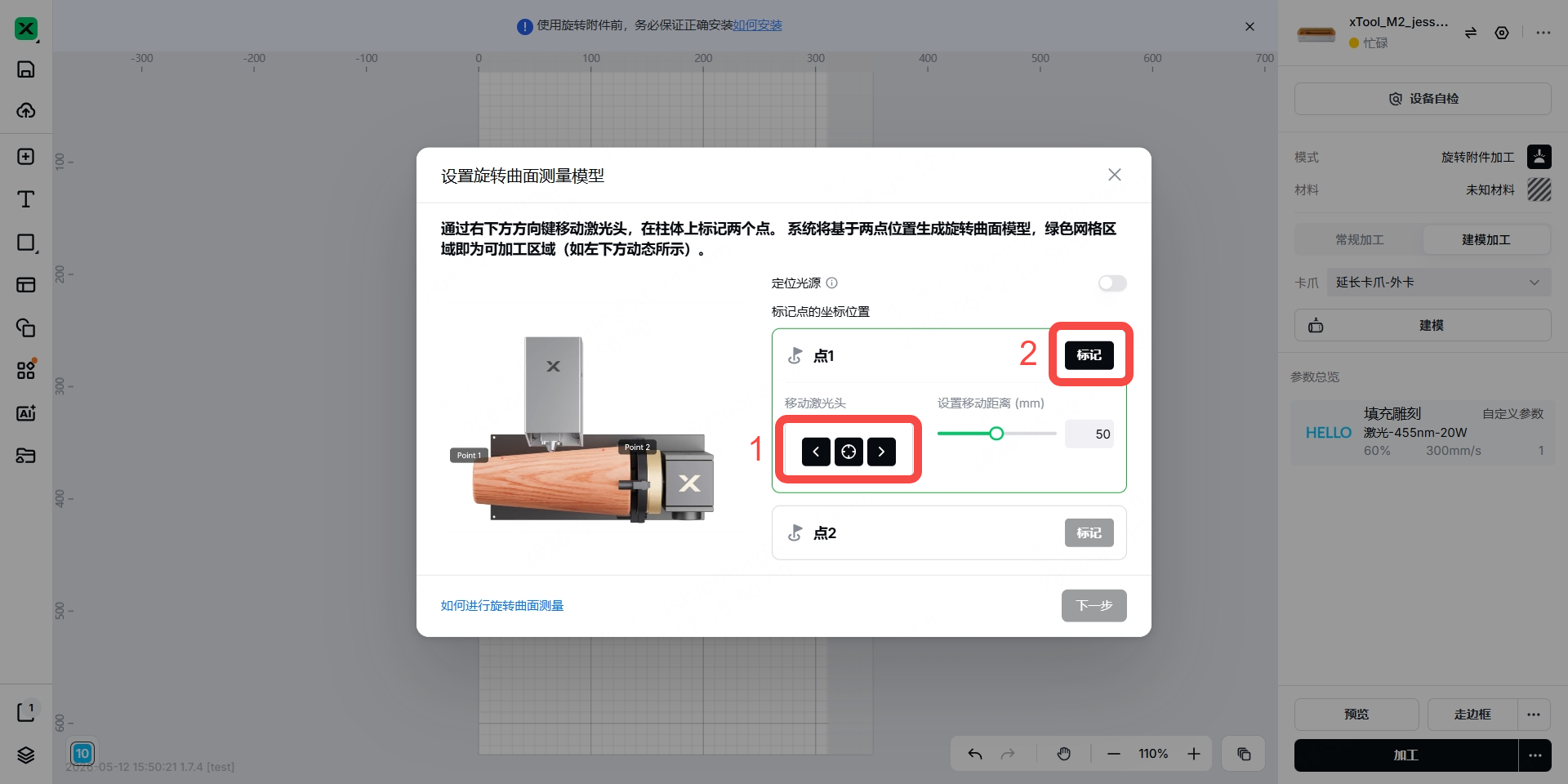
提示:你可以通过调整方框中的数字,设置激光头每次移动的距离。
15. 根据软件界面提示,点击左或右箭头,移动激光头位置。到达点 2 后,点击“标记”。
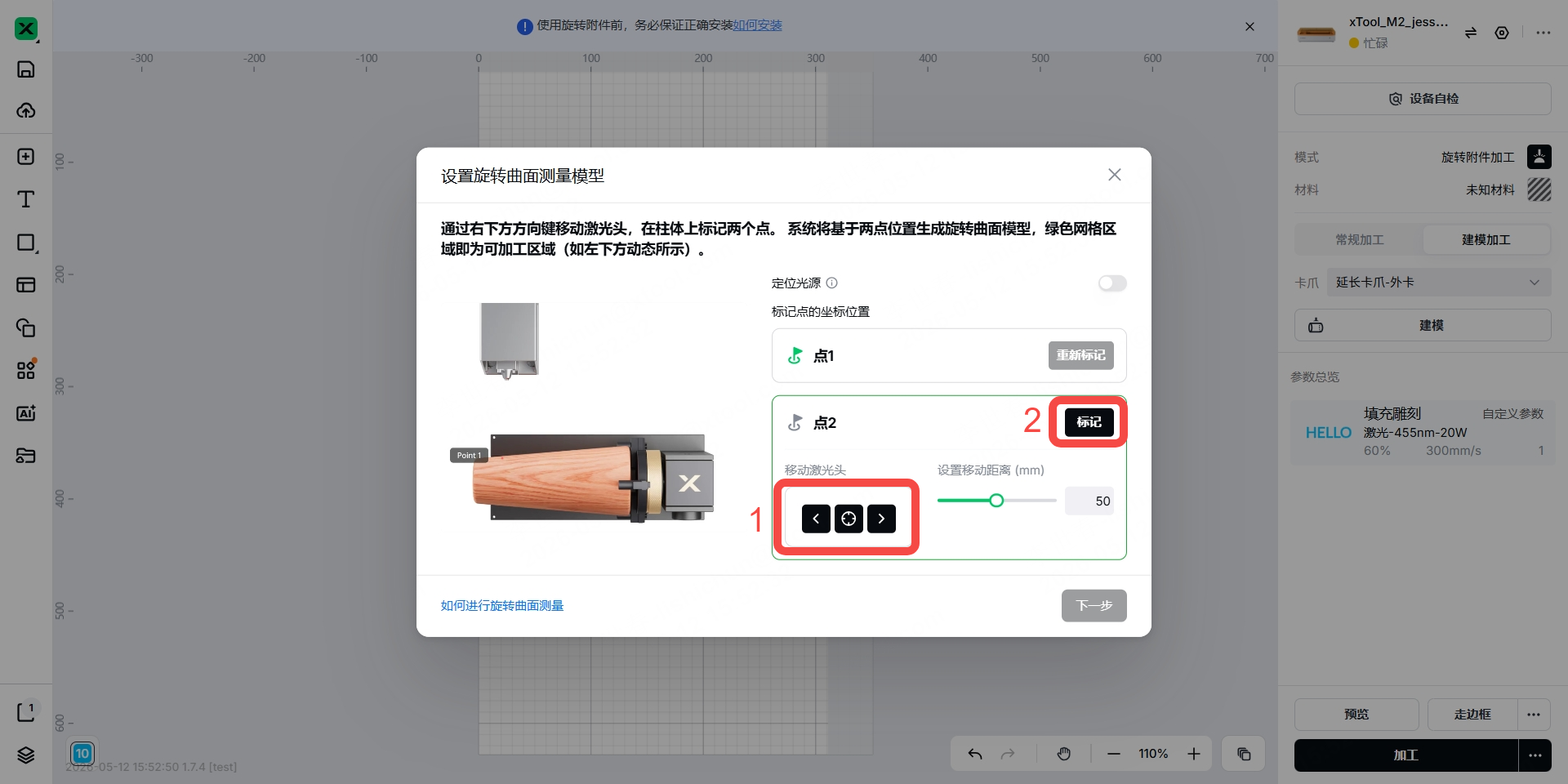
16. 点 2 标记成功后,点击“下一步”。
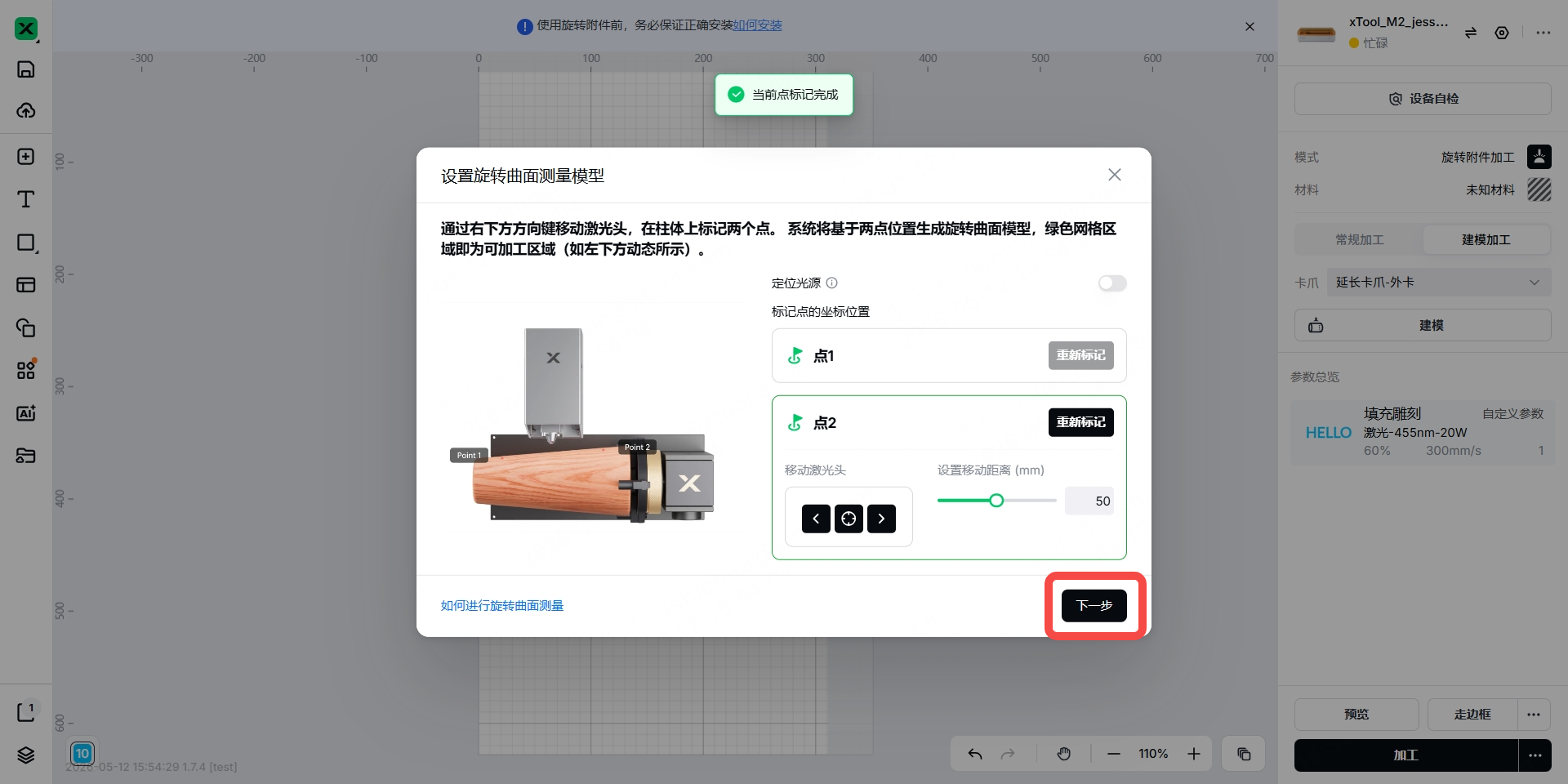
17. 通过调整列数设置测量密度,再点击“开始测量”。
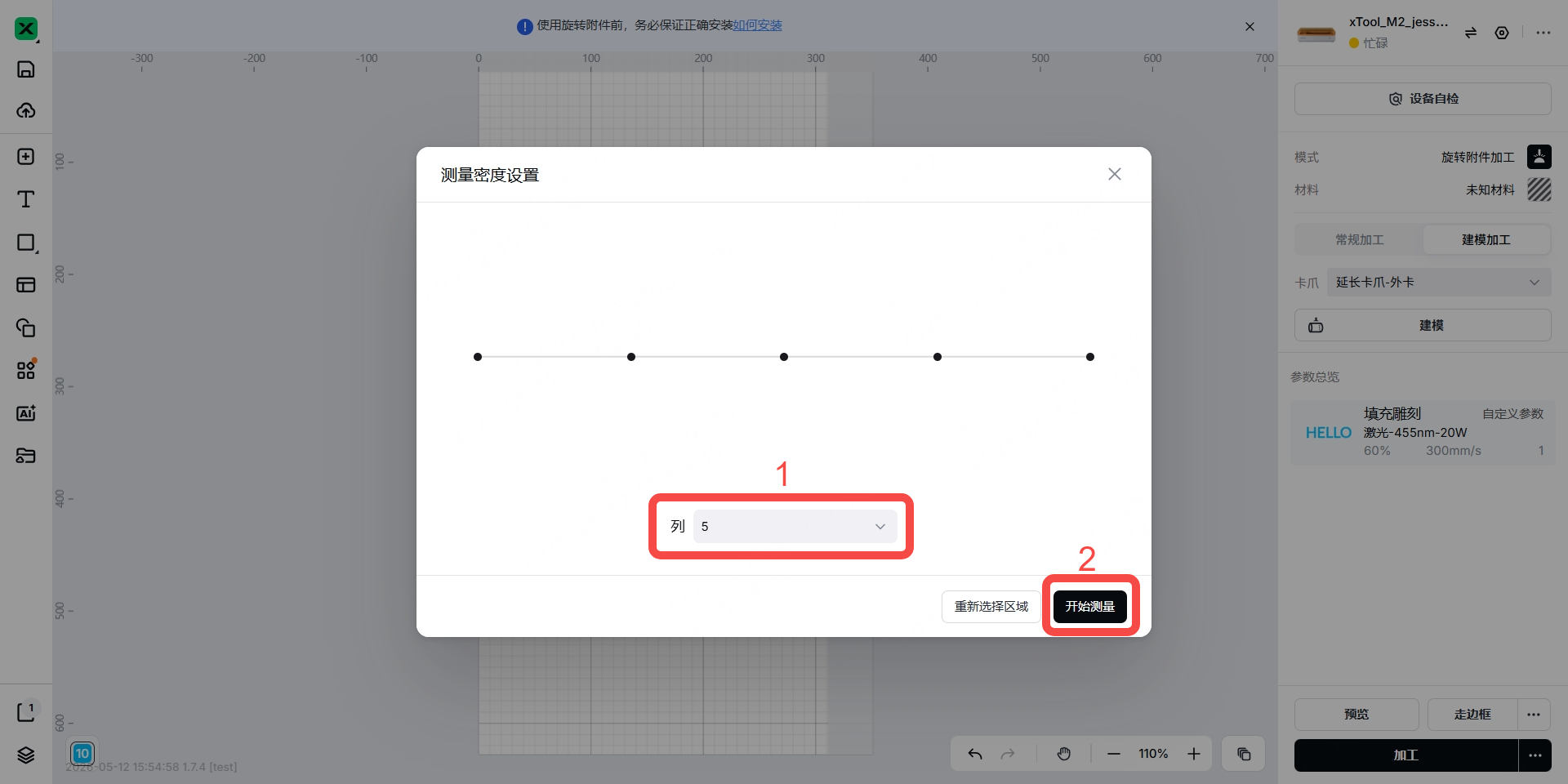
18. 确认加工对象位于白色背景所示的可加工区域内。
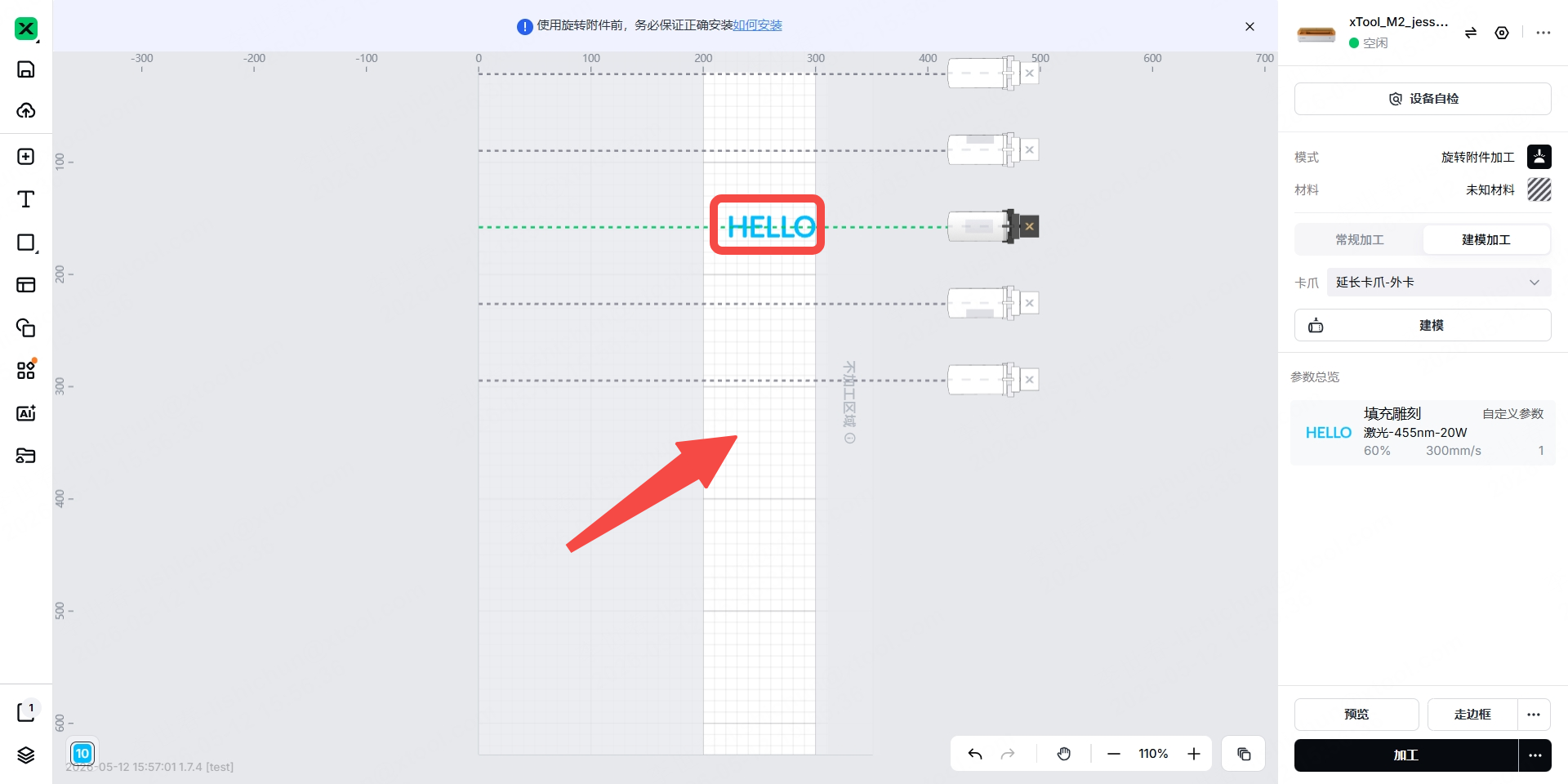
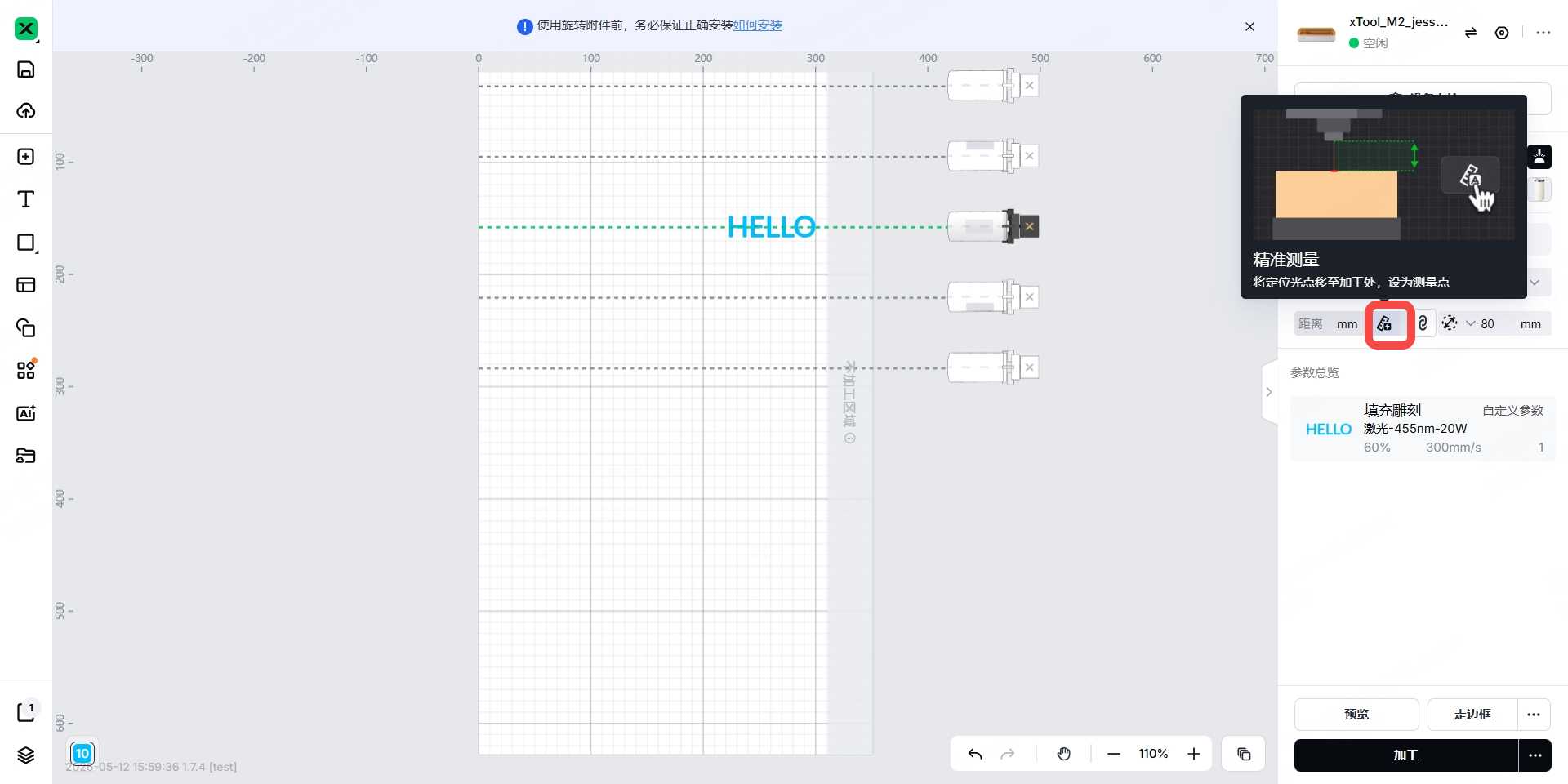
19. 若使用标准圆柱体工件或戒指,在“常规加工”标签下,点击“精准测量”图标。
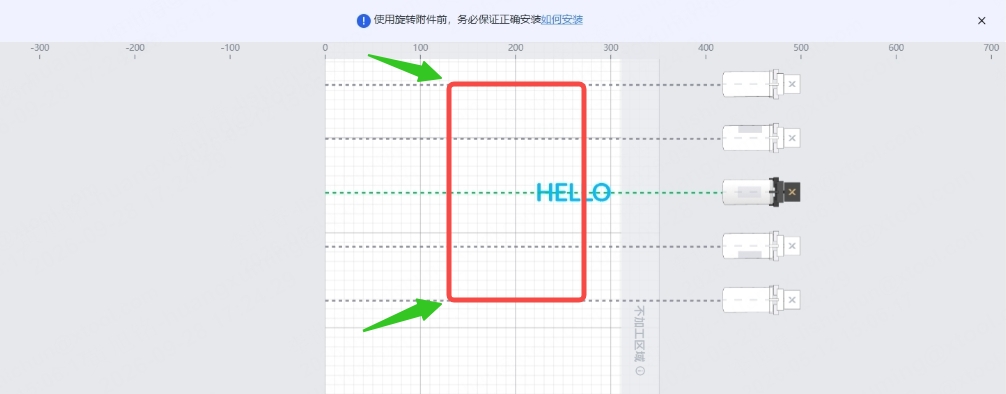
提示:为实现首尾精准衔接、不重叠的全包裹雕刻,请牢固固定工件;如果工件带有把手,请将其拆下,并使用丝杆升降组件。M2 支持对工件进行建模和精准测距。完成建模后,请按照下图所示放置加工元素,使其上边缘和下边缘分别与最上方和最下方的水平辅助线对齐。这样有助于使加工元素首尾对齐,实现无缝的全包裹雕刻。
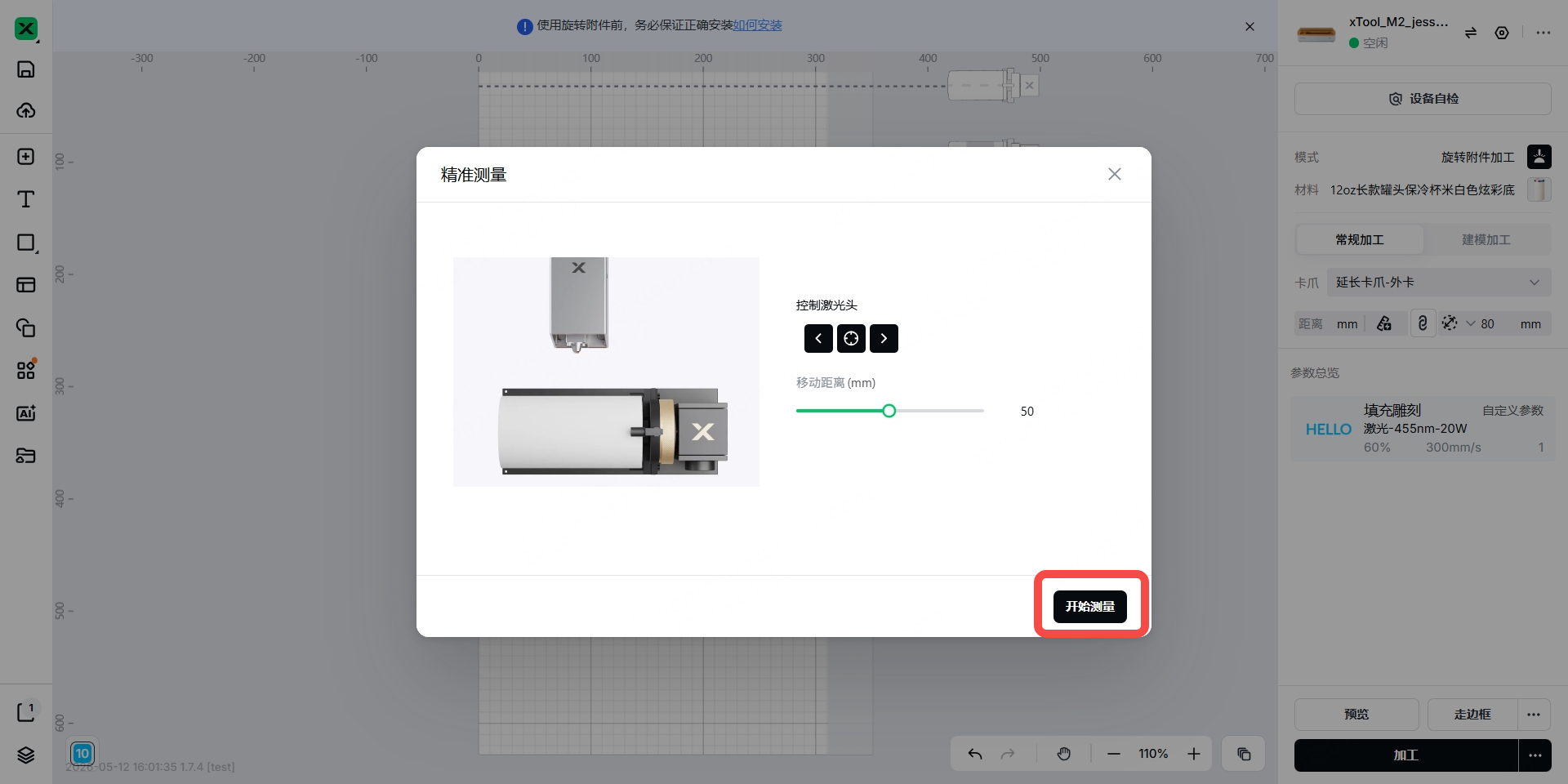
20. 根据软件提示移动激光头,点击“开始测量”即可进行精准测量。
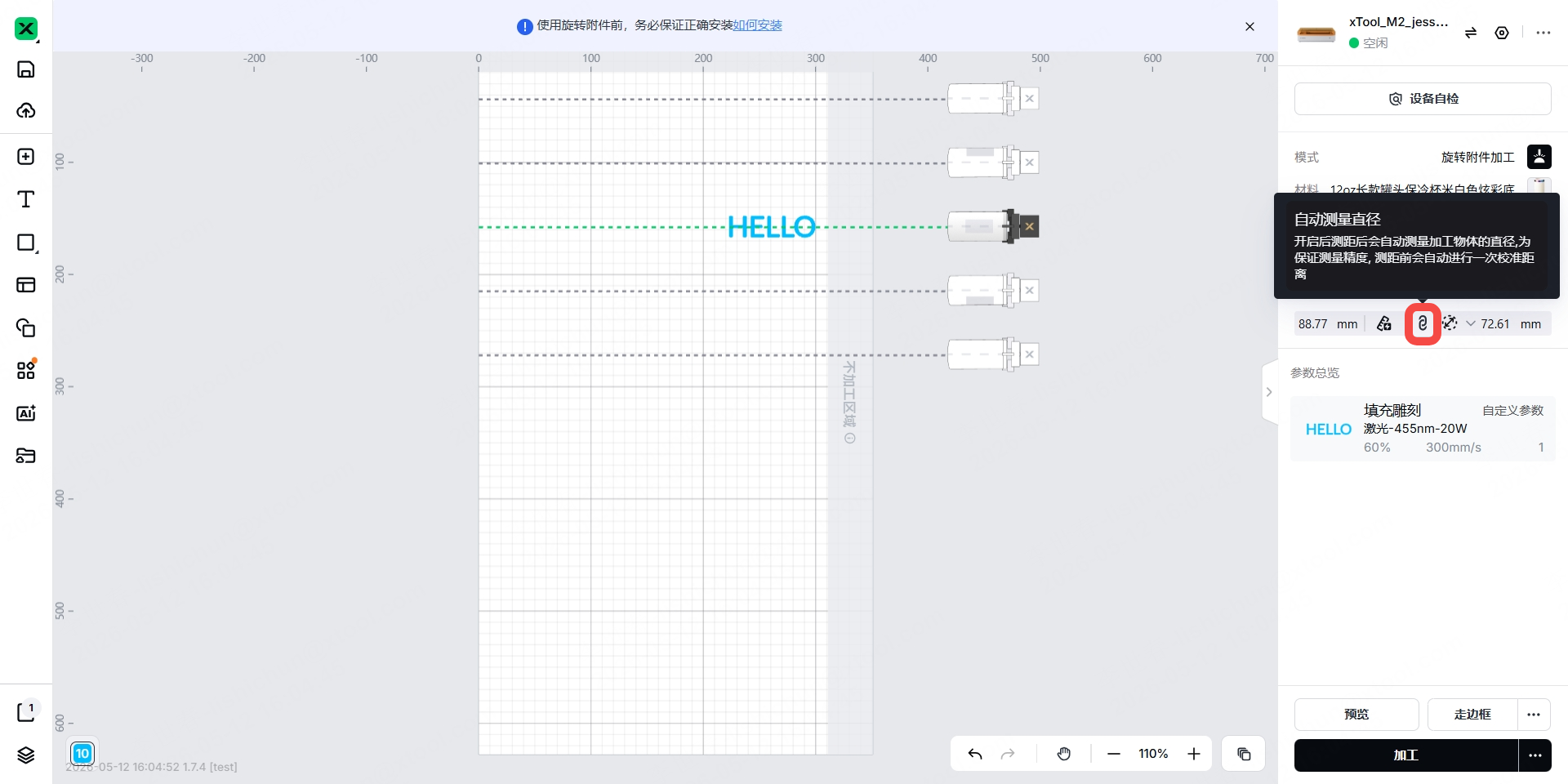
提示:(1)若红框中的图标如下图所示,系统会在测距的同时自动测量工件直径。
若工件直径 ≤ 55 mm,请勿安装丝杆升降组件,否则激光头在加工过程中可能撞击丝杆升降组件。
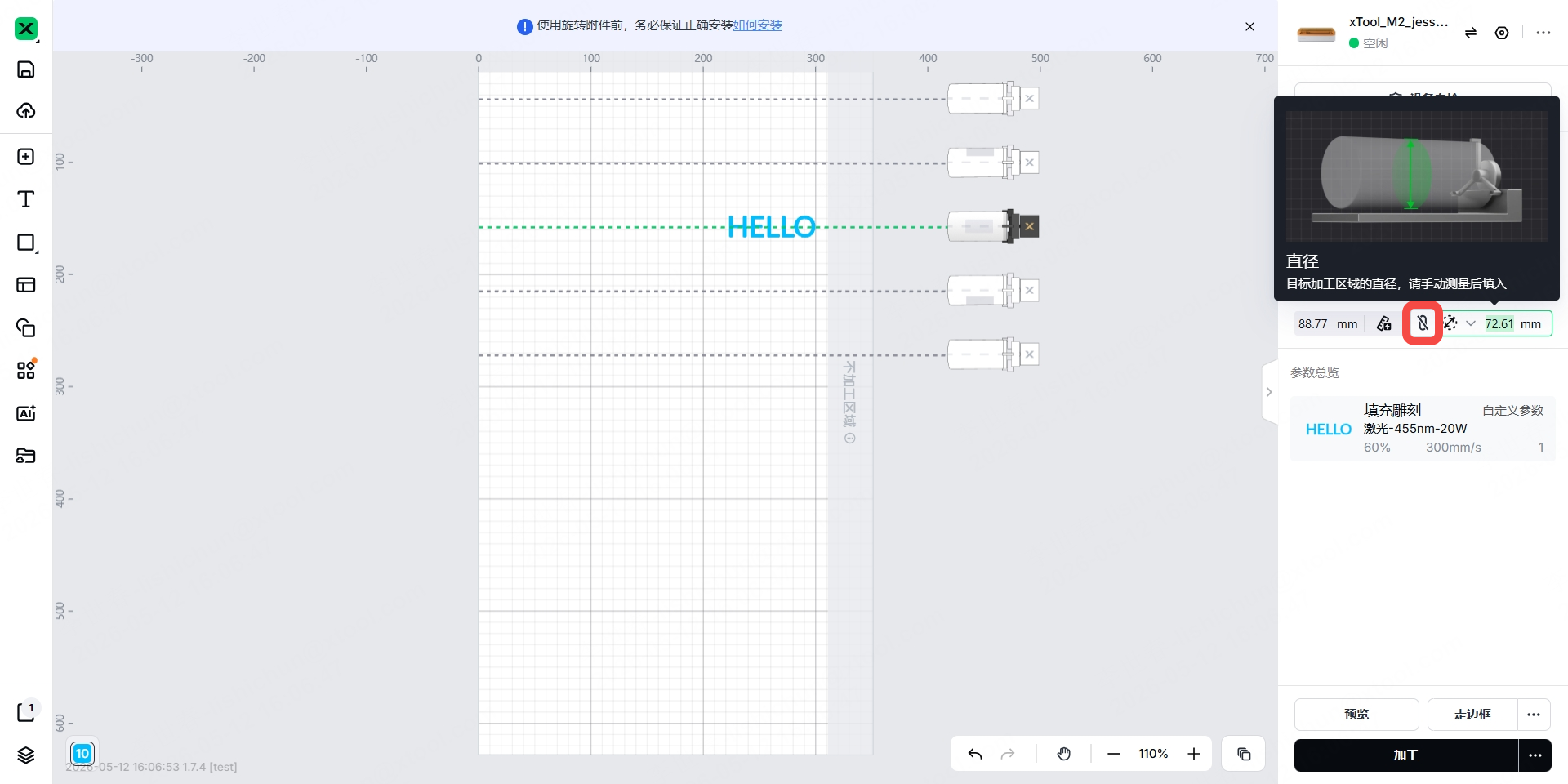
(2)若红框中的图标如下图所示,需要手动测量工件直径,并将直径填到图标后方的输入框内。
若工件直径 ≤ 55 mm,请勿安装丝杆升降组件,否则激光头在加工过程中可能撞击丝杆升降组件。
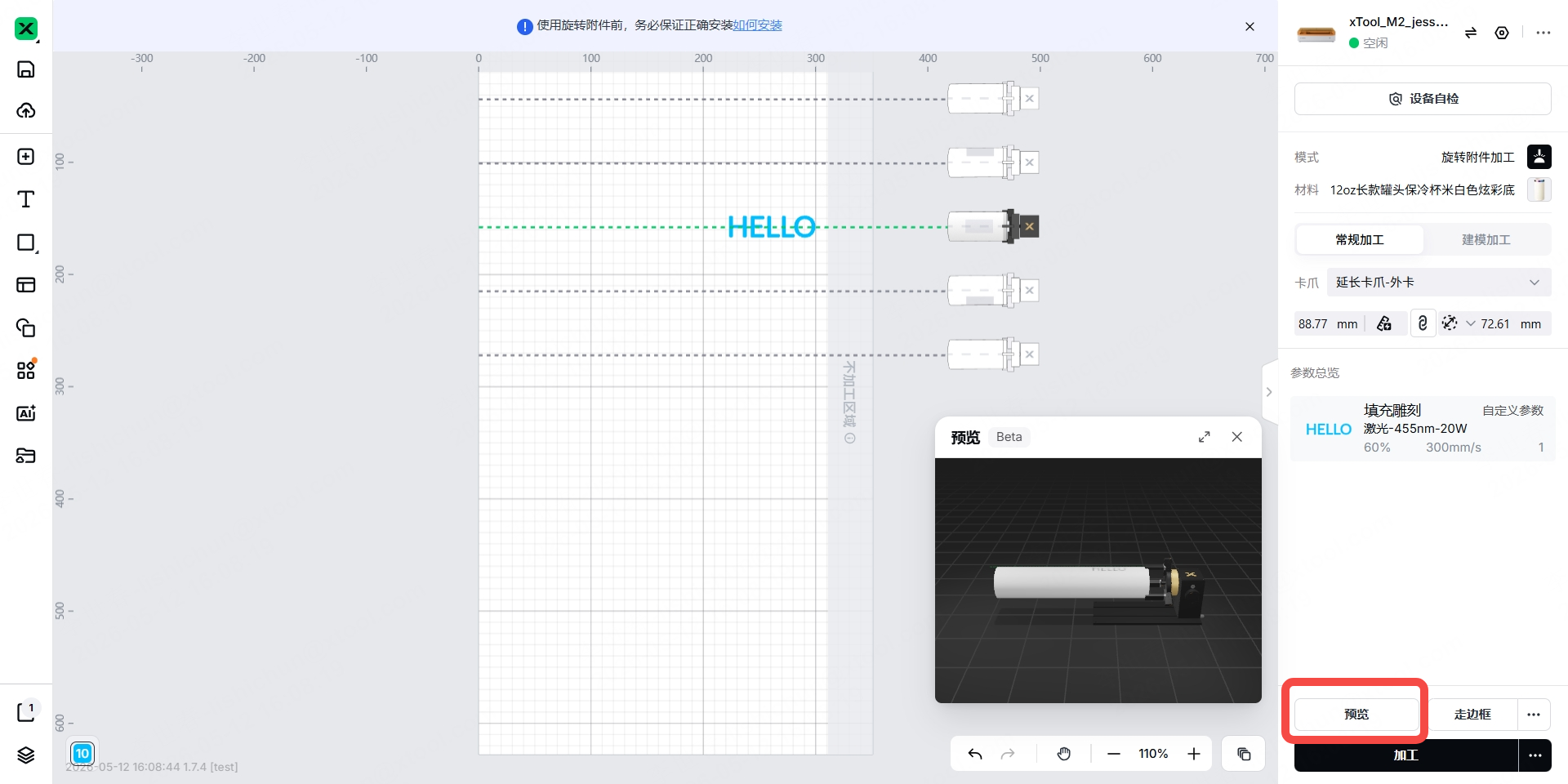
21. 点击“预览”,可以看到加工对象在工件上的位置。
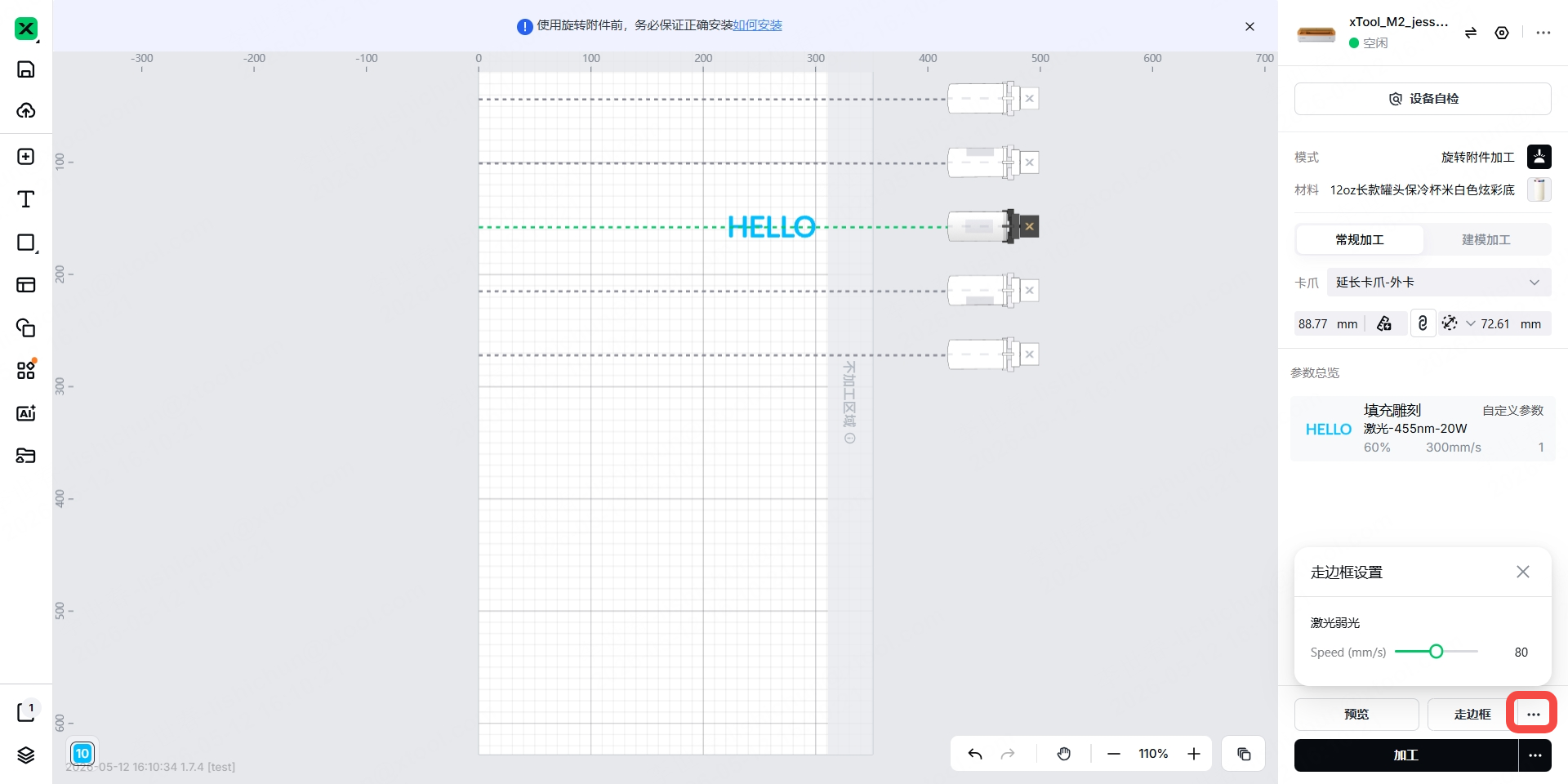
22. 点击“走边框”右侧的“…”,可以设置走边框的速度。
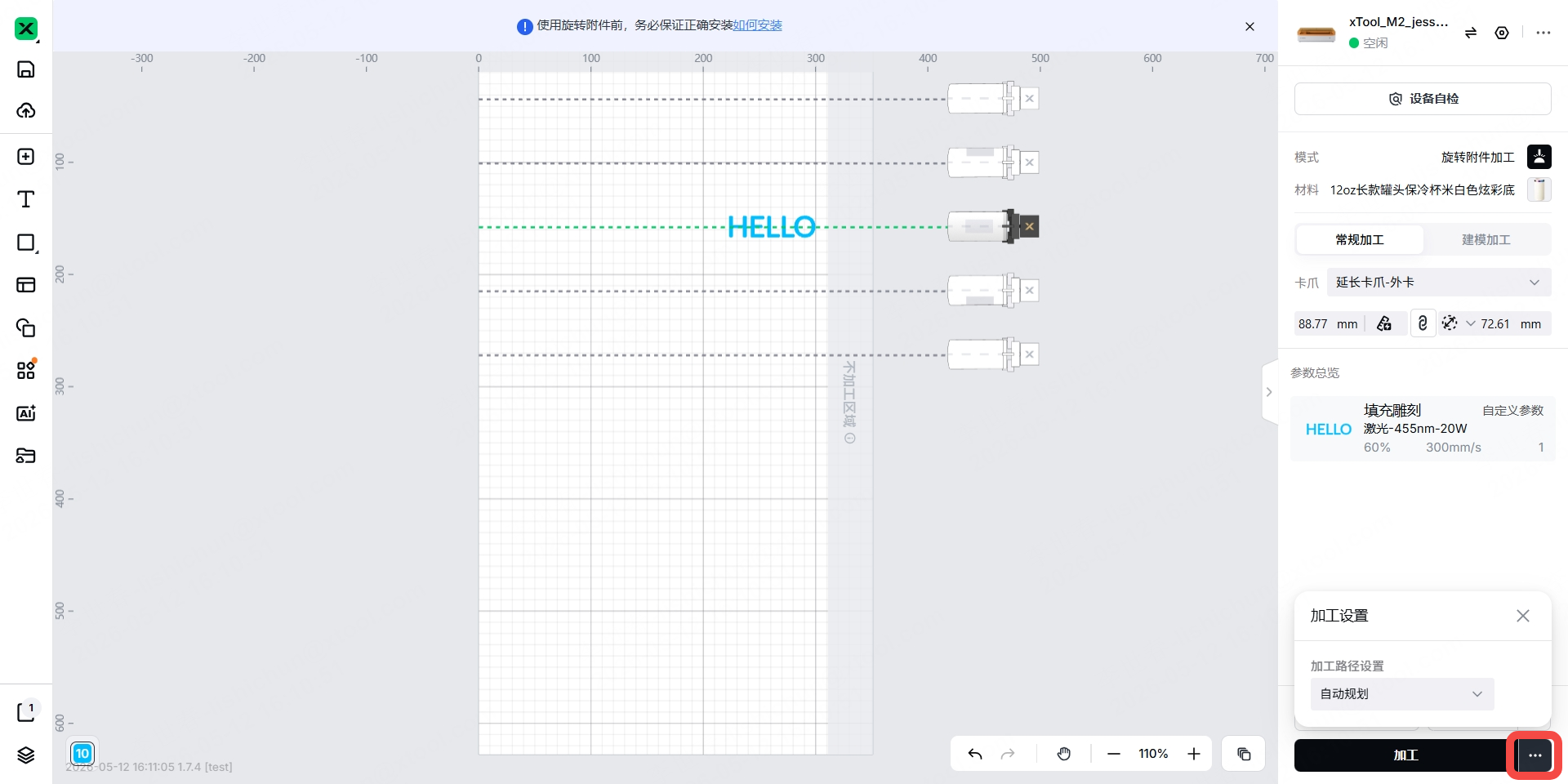
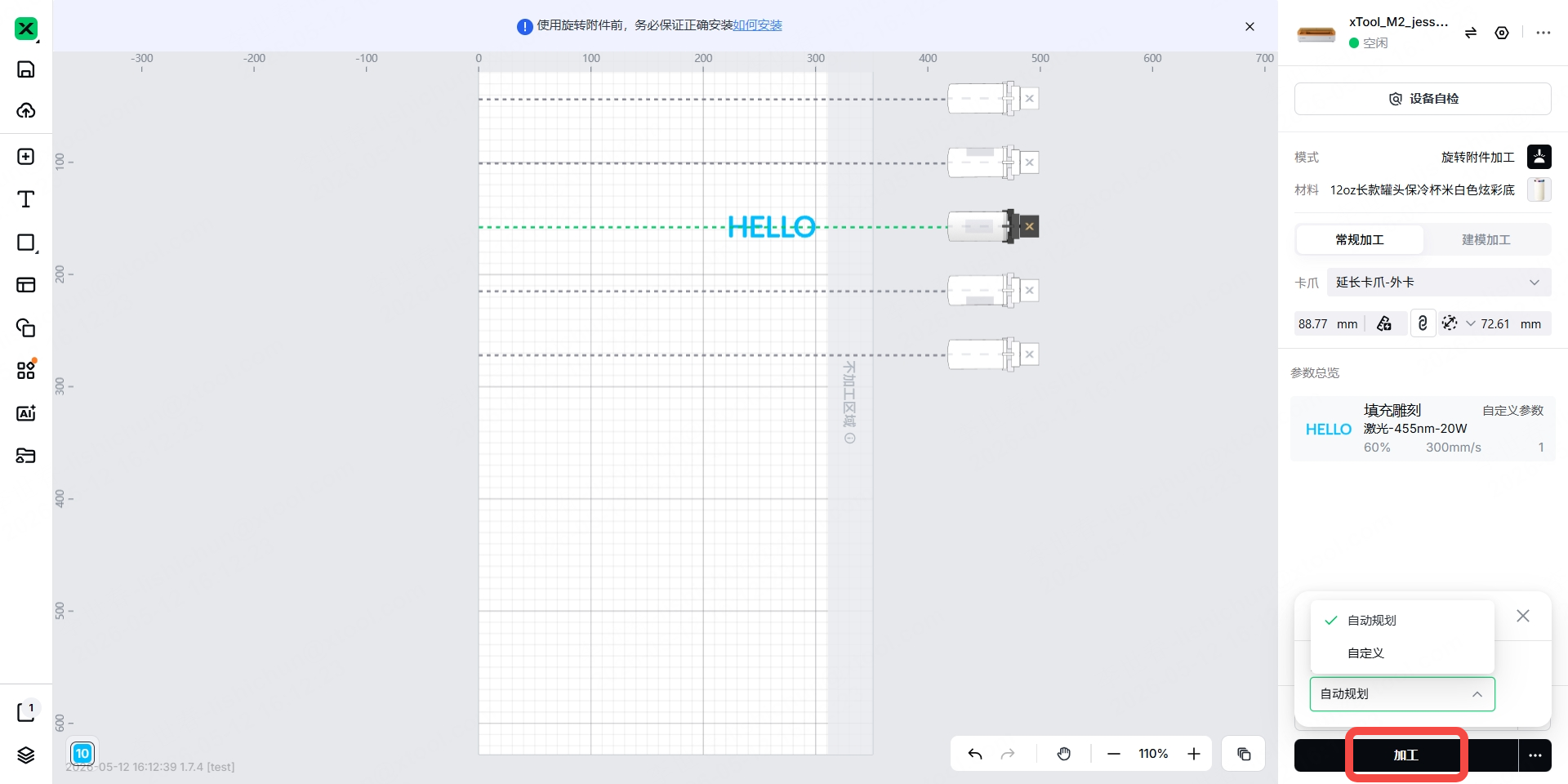
23. 点击“加工”右侧的“…”,可以设置加工路径。
24. 点击“加工”。
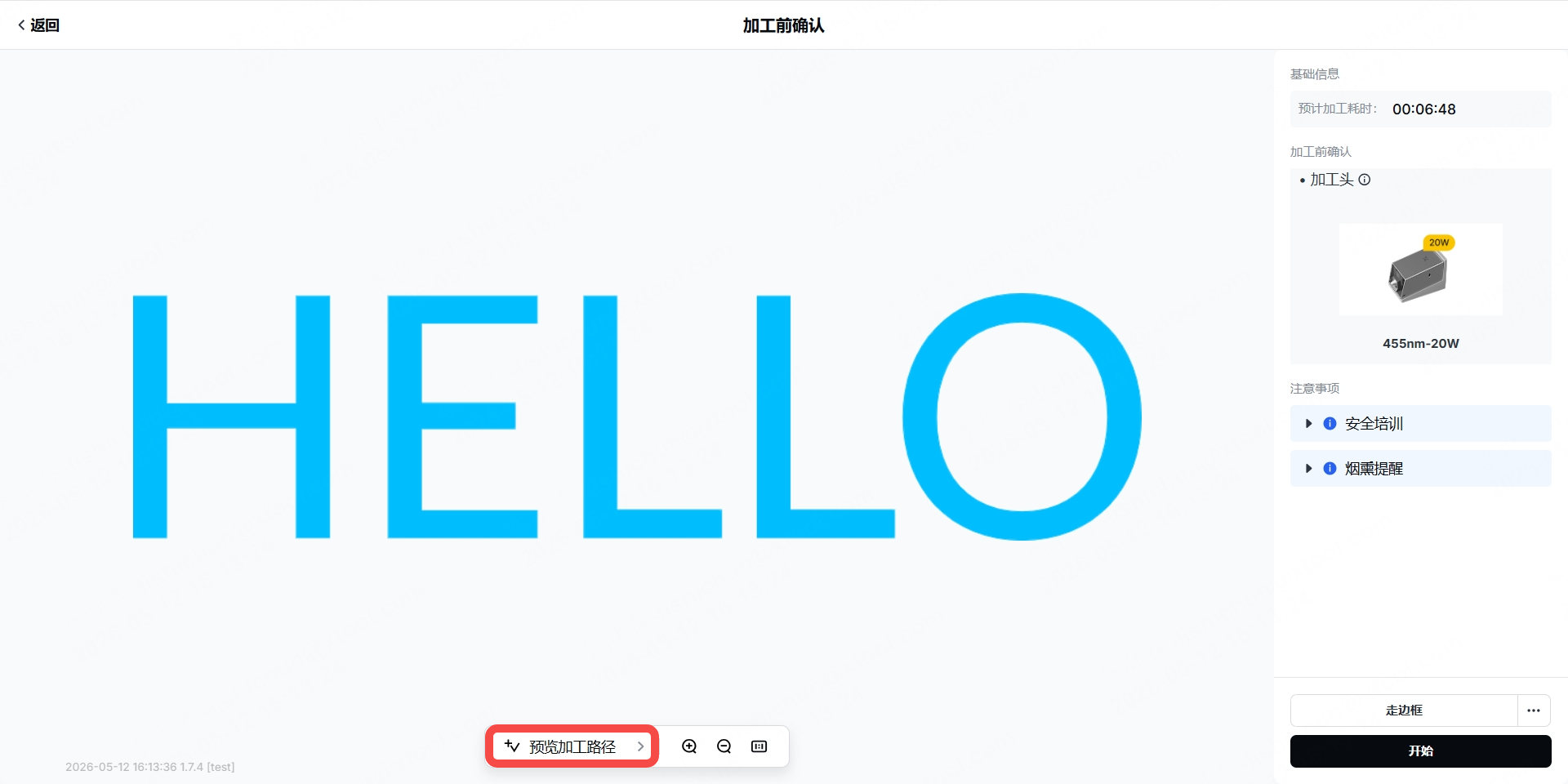
25. (可选)点击“预览加工路径”,可以看到加工路径。
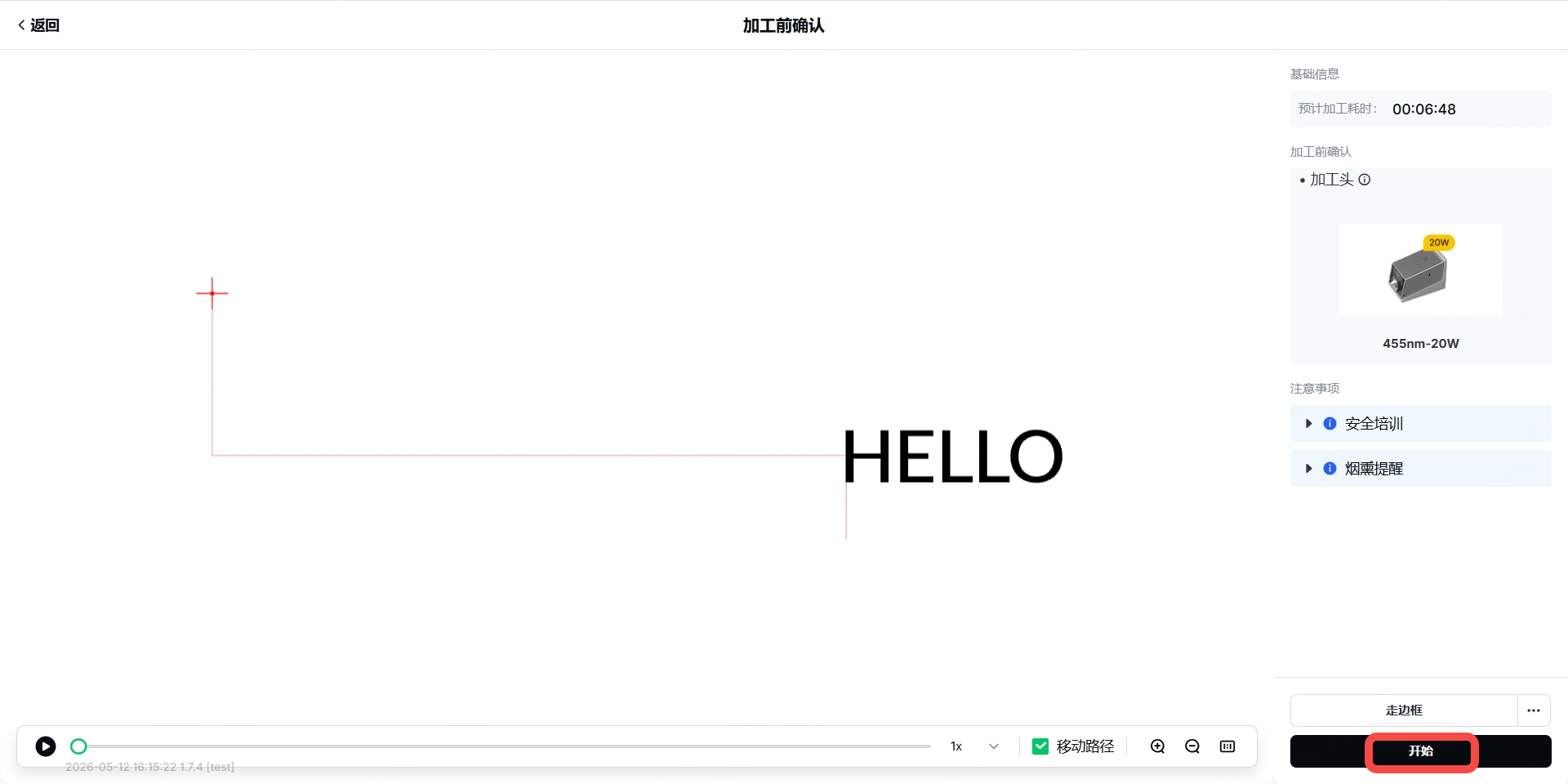
26. 点击“开始”。
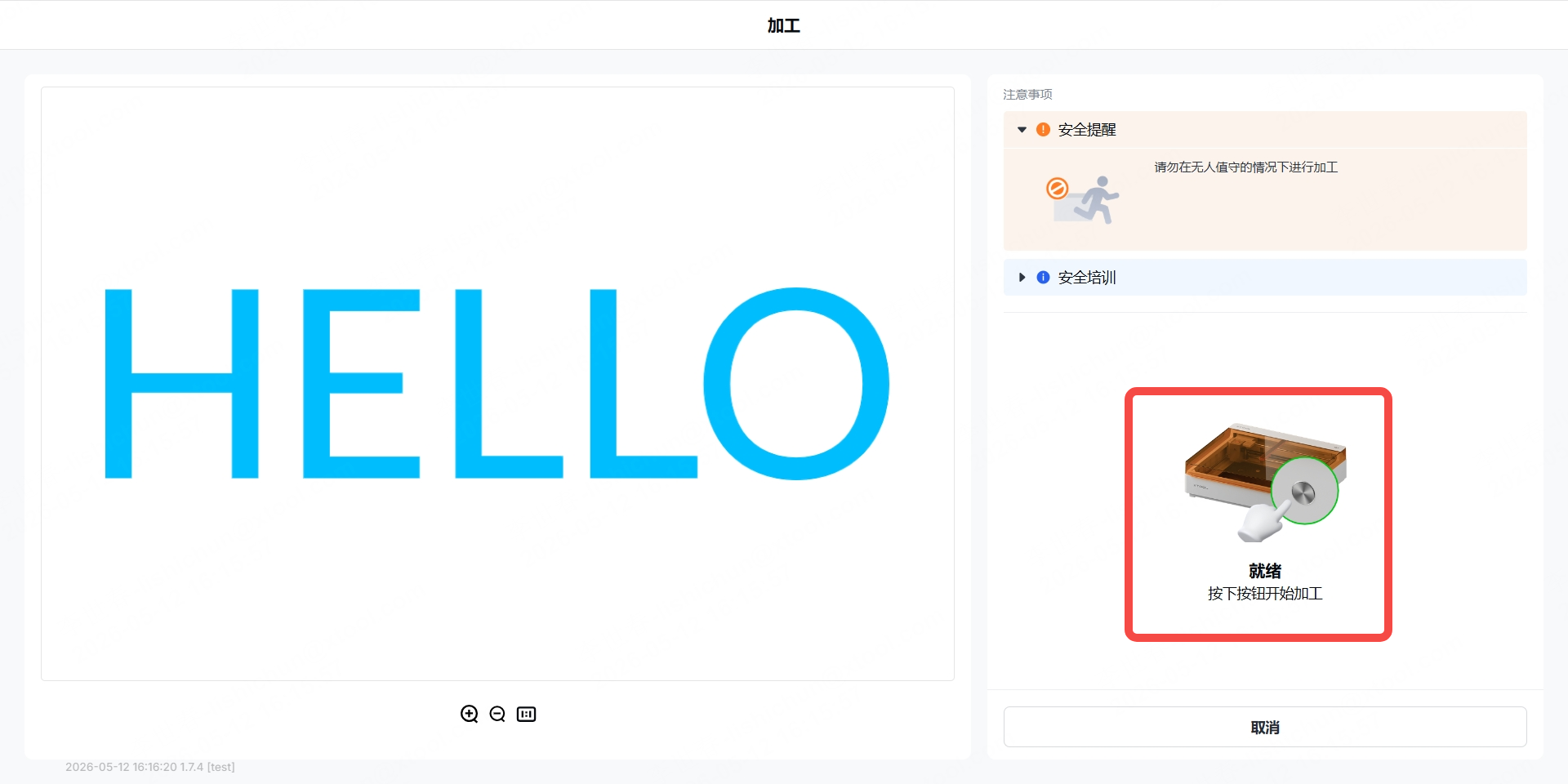
27. 根据软件提示,按下 xTool M2 上的按钮,即可开始加工。
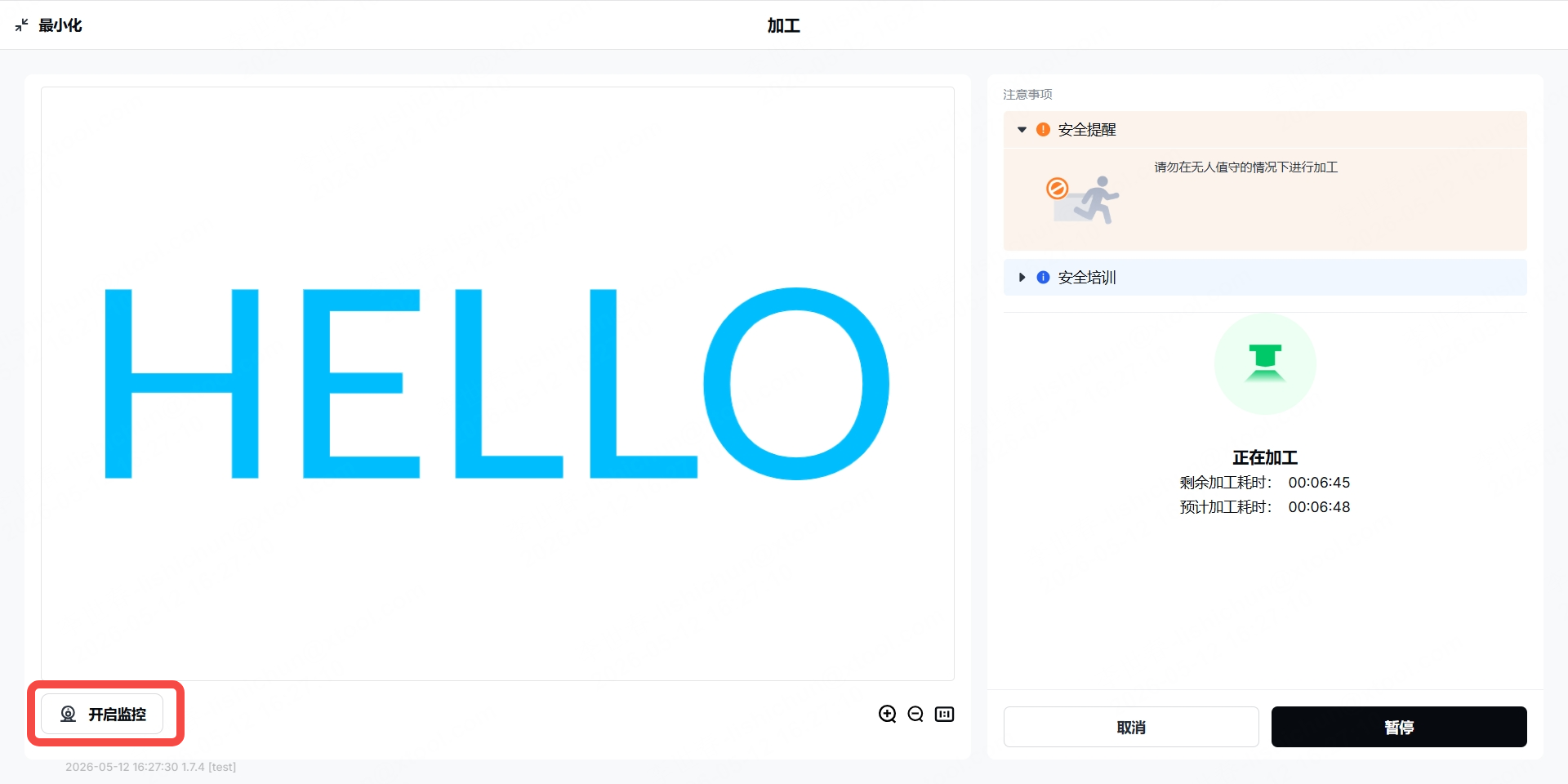
28. (可选)在加工过程中,点击“开启监控”,可实时查看加工进程。
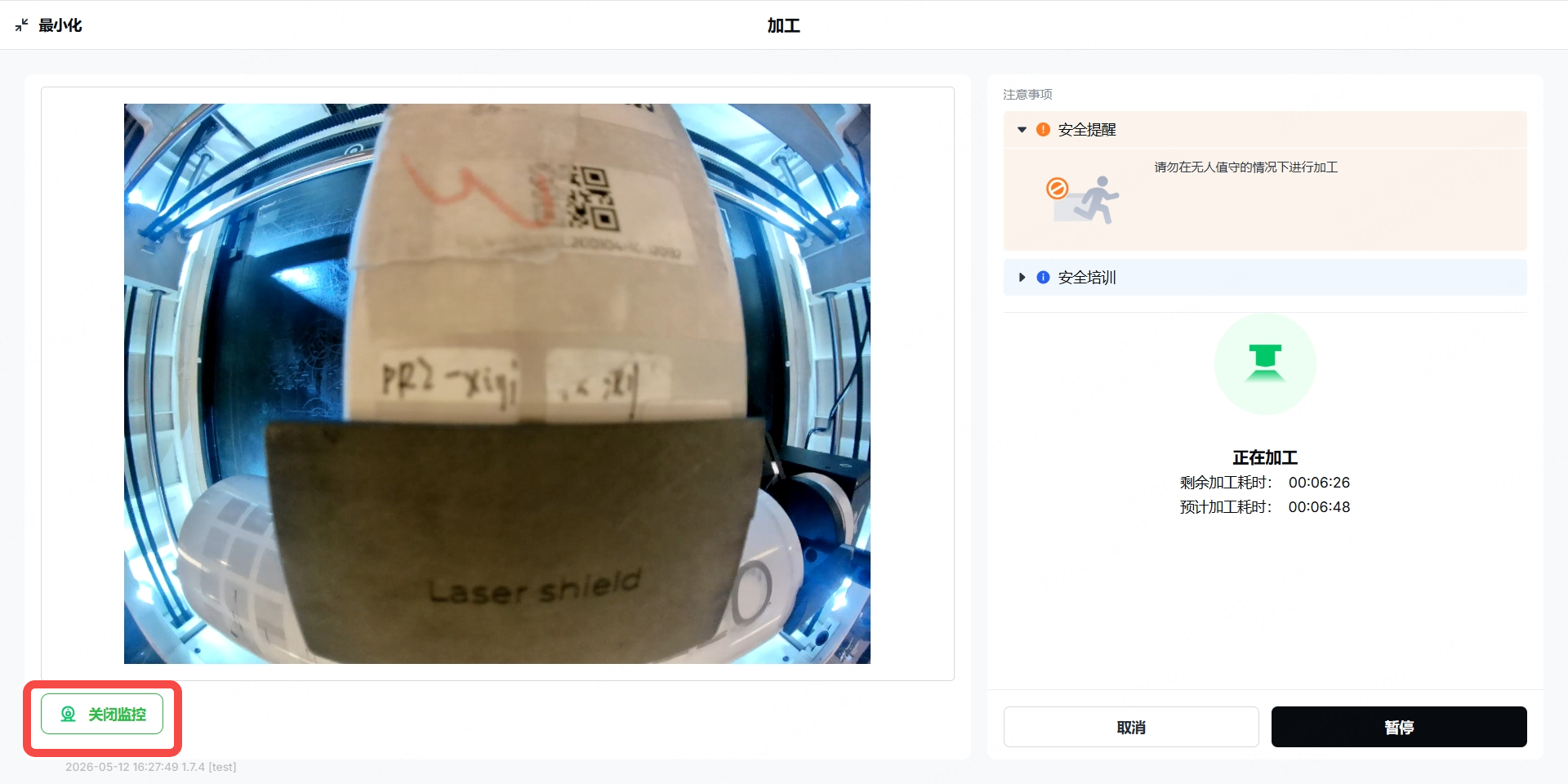
29. (可选)若不想继续实时查看加工进程,可点击“关闭监控”。
30. 加工完成后,点击“完成”,结束本次加工。