在圆柱或圆台工件上雕刻徽标、照片等图案时,由于曲面上弦长与弧长之间存在差异,可能会出现图像变形。为补偿这种变形,我们为旋转附件三代(RA3)新增了图像矫正功能。下面是两个应用图像矫正后的效果示例。
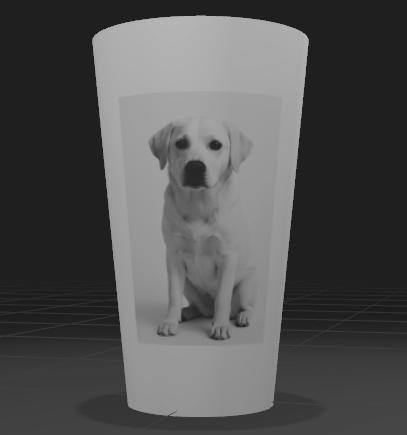
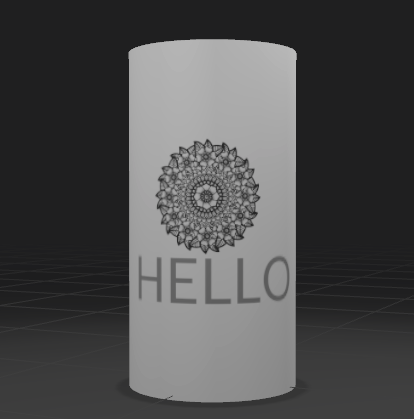
请按照以下步骤进行图像矫正,以获得最佳雕刻效果。
¶ 步骤1
- 对于圆台形工件,为实现精准的图像矫正,需要测量以下参数:上底(靠近 RA3 爪盘一侧)的直径或周长、下底(远离 RA3 爪盘一侧)的直径或周长,以及高度(上底与下底之间的垂直距离)。此外,还需要确定图像在圆台表面上的位置,例如图像中心沿工件侧面到上底或下底的距离。
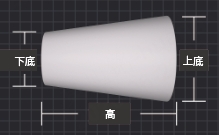
- 对于圆柱形工件,这个过程要简单得多。我们只需测量圆柱的直径或周长。
¶ 步骤2
P 系列激光雕刻机(包括 P2、P2S 和 P3):
- 在 RA3 自动建模模式下,系统可通过建模准确获取图像矫正所需的全部信息。不过,如果你熟悉操作流程且已掌握所需参数,那么使用 RA3 手动建模模式可能会更加高效。
- 在 RA3 手动建模模式下,你需要在圆台设置中输入顶部(上底 Top)直径、底部(下底 Bottom)直径和高度(Height),以创建圆台模型。此外,还需输入雕刻位置处的直径或周长。建议使用 RA3 的爪尖夹持工件较宽的一端。然后,使用丝杆升降组件和水平仪将圆台工件调整至水平,使待雕刻表面保持水平状态。
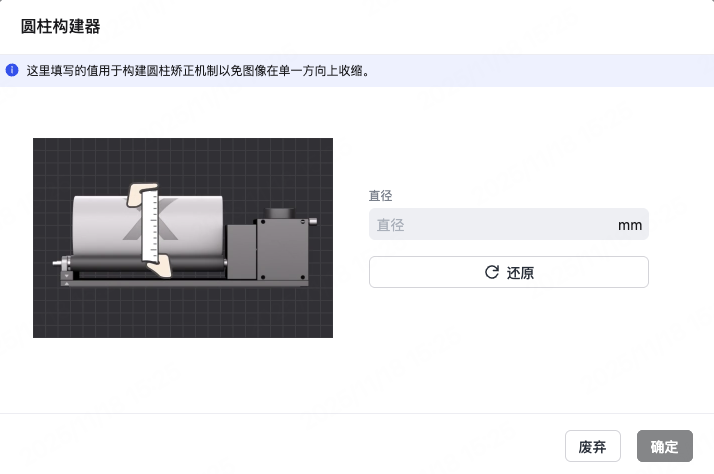
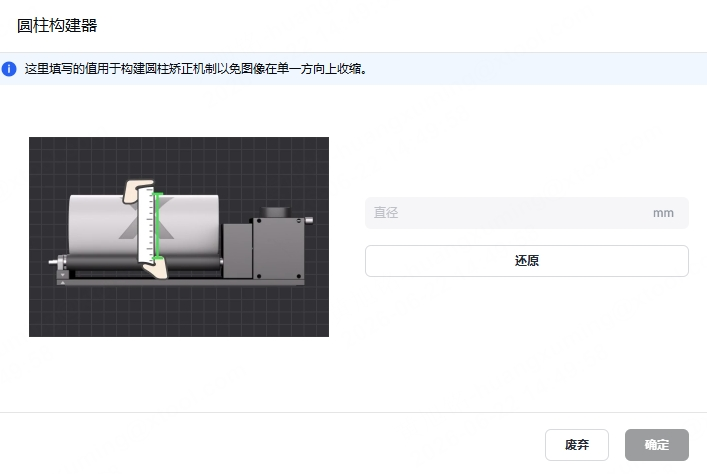
- 在 RA3 手动建模模式下,当你使用滚轴-旋转附件加工模式时,系统会显示圆柱构建器。你只需输入圆柱工件的直径,即可生成圆柱模型。
.png)
.jpg)
F 系列激光雕刻机(包括 F2、F2 Ultra 和 F2 Ultra UV):
F 系列激光雕刻机仅支持对圆柱工件进行图像矫正。在 RA3 手动建模模式下,你需要输入圆柱工件的直径或周长。当你使用滚轴-旋转附件加工模式时,系统会显示圆柱构建器。你只需输入圆柱工件的直径,即可生成圆柱模型。
¶ 步骤3
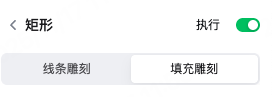
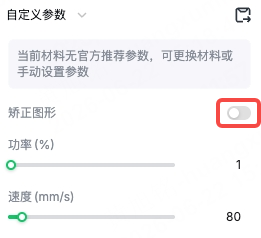
创建圆柱或圆台模型后,选择要矫正的图像,并确保其加工模式为线条雕刻或填充雕刻。
你可以在加工设置中找到矫正图形开关。打开该开关即可启用图像矫正功能。
 |
→ |
 |
¶ 步骤4
完成上述步骤后,点击预览查看图像矫正效果。如果矫正结果不符合预期,可能由以下原因导致:
(1)输入的参数有误。请检查预览中显示的圆柱或圆台模型。若其形状与实际工件存在明显差异,则输入的参数可能不正确。
(2)图像不适合进行矫正。部分图像不适用于图像矫正,例如覆盖圆柱或圆台工件表面超过一半面积的大幅面图案,或覆盖整个表面的全包裹式图案。
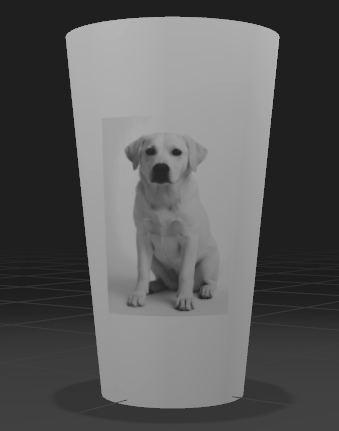
如果预览结果符合预期,即可开始加工。
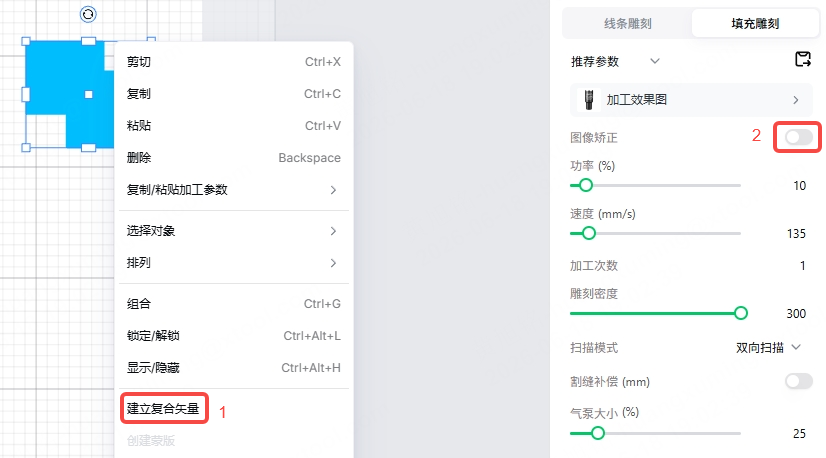
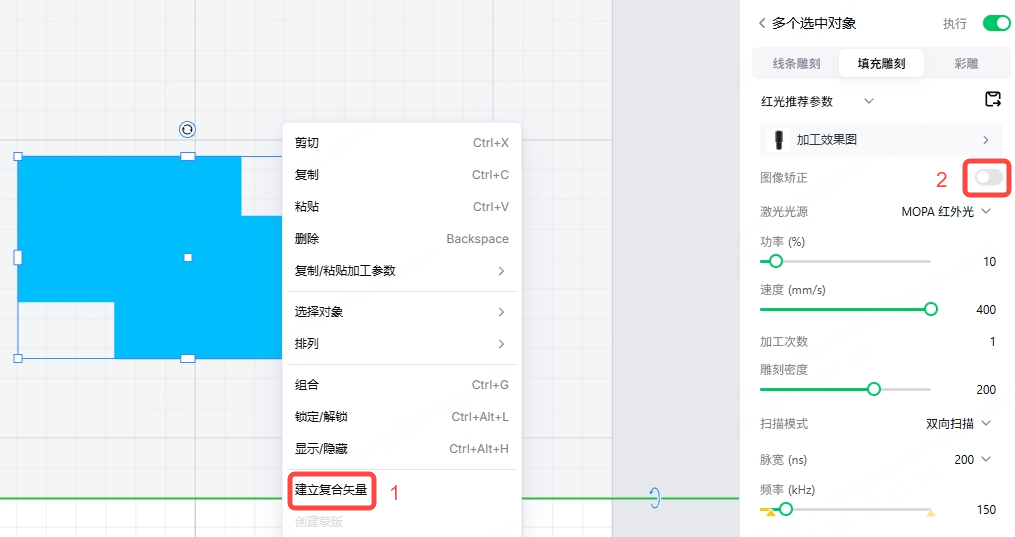
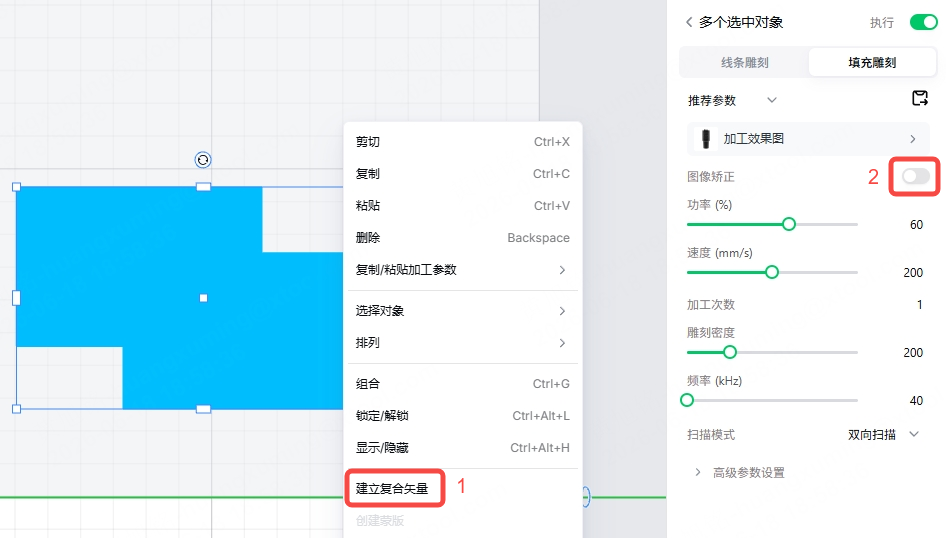
提示 1:如果要雕刻的图形包含多个矢量对象,请先选中这些对象并点击建立复合矢量,将其合并为一个复合矢量,再启用图像矫正功能。
P 系列激光雕刻机的相关界面截图:
F2/F2 Ultra 的相关界面截图:
F2 Ultra UV 的相关界面截图:
提示 2:为确保雕刻位置准确,在应用图像矫正后,请点击软件界面右下角的走边框按钮,预览实际雕刻位置。