¶ 物料清单
.png) |
.png) |
.png) |
| 20W 蓝光振镜模块 | 大孔径保护罩 | L 型扳手 |
.png) |
.png) |
.png) |
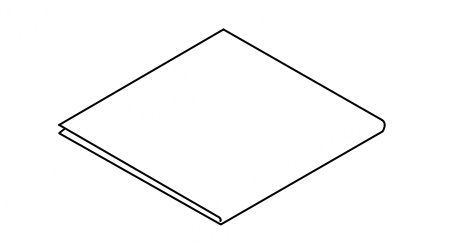
| 螺丝 | 校准卡片 | 用户手册 |
¶ 认识 20W 蓝光振镜模块
¶ 产品结构
.png)
① 连接线
② 进光口
③ 光纤/MOPA场镜
💡提示
- 进光口外部贴有防尘贴。若未使用振镜激光源,请勿撕下防尘贴,以免窗口镜脏污。
- 移除防尘贴后,可用 xTool X1 主机附赠的美纹胶进行防尘。
¶ 警示语和提示标签
.png)
¶ 激光规格
| 激光类型 | 波长 | 扩散角 | 平均功率 |
|---|---|---|---|
| 蓝光 | 440 nm ~ 460 nm | –2 mrad ~ 2 mrad | < 25 W |
¶ 工作环境温度
20W 蓝光振镜模块的工作环境温度为 0℃ 至 35℃。
¶ 安装 20W 蓝光振镜模块
⚠️注意
- 本产品仅限搭配 xTool X1 使用。使用前,请仔细阅读 xTool X1 的《安全说明》和《快速使用指南》。
💡 图示说明
- 如下样式用于说明完成对应步骤所需的物料或工具。
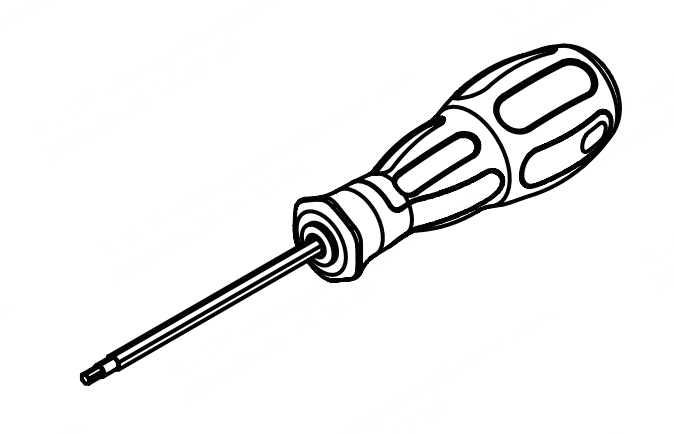
两用螺丝刀
¶ 1. 关闭 xTool X1 的电源
.png)
¶ 2. 调整 X 轴横梁与滑动托架
打开盖子,按箭头指示方向调整 X 轴横梁与滑动托架的位置,以便安装振镜模块。
.png)
¶ 3. 取下二氧化碳模块的顶盖
.png)
¶ 4. 将振镜模块安装到 X 轴横梁上
⚠️注意
- 请按照指引顺序,先安装固定振镜模块,再插入连接线。
(1) 确保振镜模块的连接线朝上。然后,将模块背部的定位孔对准定位销,推入模块。
.png) 20W 蓝光振镜模块 |
.png)
⚠️注意
- 确保连接线朝上。
.png)
.png)
⚠️注意
- 装上振镜模块后,注意用手将其扶住,以免掉落。
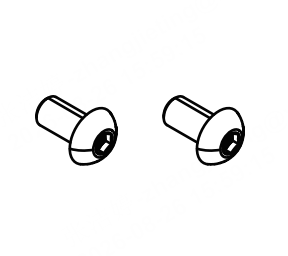
(2) 扶住振镜模块,使用 L 型扳手,同时安装上方的两颗螺丝。
 螺丝×2 |
.png) L 型扳手 |
.png)
(3) 安装振镜模块下方的两颗螺丝。
|
螺丝×2 |
L 型扳手 |
.png)
¶ 5. 将振镜模块连接到主机。
(1) 将振镜模块的连接线插到二氧化碳模块的接口上。
.png)
💡提示
- 后续如需移除振镜模块,可按住插头两侧的按钮,同时拔出连接线。
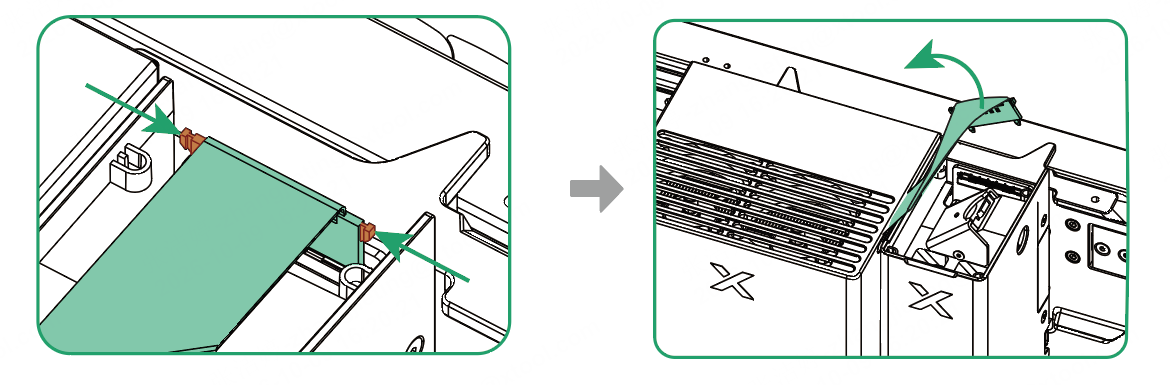
(2) 对齐磁吸柱,盖回盖板。
.png)
¶ 6. 取下场镜盖,装上大孔径保护罩
.png) 大孔径保护罩 |
.png)
💡提示
- 至此,已完成振镜模块的安装。若套装中还包含振镜激光源, 请先参照其《用户手册》完成安装。确保完成主机与所有配件的安装后,再进入软件进行初始化校准和加工操作。
¶ 使用 20W 蓝光振镜模块
¶ 1. 获取 xTool 软件
访问 s.xtool.cn/software 下载并安装 xTool 软件。
¶ 2. 开启 xTool X1
.png)
¶ 3. 连接 xTool X1
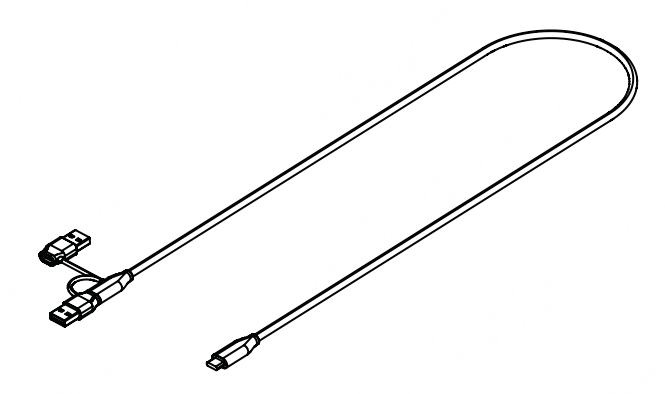 USB 数据线(包含于 xTool X1 包装中) |
使用 USB 数据线连接 xTool X1 与电脑,然后打开软件,在软件中连接 xTool X1。
.png)
💡提示
- USB 数据线一端既可适配 USB Type-A 接口,也可适配 USB Type-C 接口,请按需使用。
- 如需查看软件连接说明,请访问链接。
.png)
¶ 4. 校准光路
首次使用本振镜模块时,xTool 软件上会弹出光路校准提示,请按照提示完成校准。
¶ 5. 开始加工
有关使用 xTool 软件操控 xTool X1 进行材料加工的详细操作,可访问 s.xtool.cn/wiki/x1 查看。
¶ 保养与维护
⚠️注意
- 进行保养与维护前,请务必断开电源。
¶ 清洁或更换场镜保护镜
若激光功率衰减,出现雕刻痕迹过浅或材料无法切穿等情况,可能是场镜保护镜脏污或损坏,请先尝试清洁保护镜。若清洁后问题未解决,则需要拆下保护镜进行检查,确定是否需要更换。
(1) 取下保护罩,然后使用镜片清洁棉片或无尘布(推荐官方清洁工具)蘸取酒精,将保护镜擦拭干净。
 清洁工具(自备) |
.png)
完成保护镜清洁后,若激光功率仍然微弱,请继续进行后续操作,检查与更换保护镜。
⚠️注意
- 请在无尘或相对洁净的环境中更换保护镜。
- 操作前,请洗净双手或佩戴无尘手套(自备)。
(2) 按图示箭头方向拧开镜盖,取下镜盖与保护镜。
.png)
(3) 检查保护镜。若镜片上出现了烧灼痕迹,或者镜片脏污严重,无法擦拭干净,请按照步骤(4)更换保护镜。
.png)
(4) 更换保护镜(新保护镜需另行购买),然后将镜盖与保护镜重新装回设备。
 新保护镜(另行购买) |
⚠️注意
- 更换过程中,避免手指或其他工具接触镜片,以免镜片脏污。若不小心弄脏镜片或镜片落灰,请使用棉签进行清洁。
.png)