¶ 排查 xTool 服装打印机的"板卡通讯失败"问题(错误代码:car_pgl50g)
¶ 问题描述
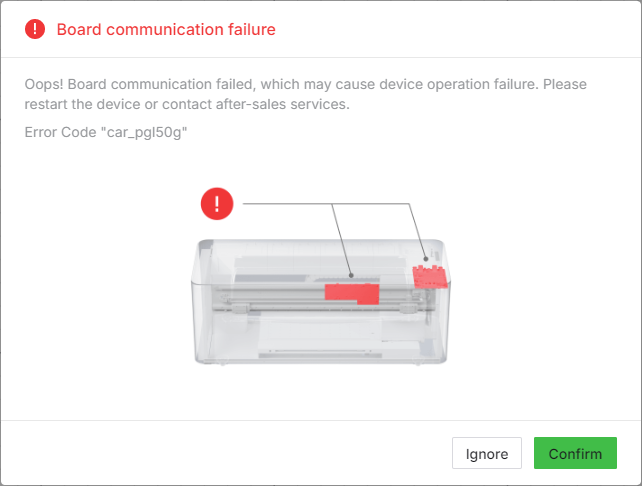
当您使用 xTool 服装打印机时,xTool Creative Space (XCS)、xTool Studio 或打印机的 LCD 控制面板上可能会出现一条错误消息,指出 "板卡通讯失败"。关联的错误代码通常是 car_pgl50g。此错误代码 (car_pgl50g) 表示高速 PCB 和打印机内的打印机小车控制板之间的通讯问题。
- 请查阅以下内容获取故障排查建议。
¶ 潜在原因
- 环境干扰:外部因素可能临时干扰通讯。
- 连接电缆接触不良:高速 PCB 与打印机小车控制板之间的连接电缆可能松动或接触不良。
- 板卡故障:高速 PCB 或打印机小车控制板(或两者)可能发生故障。
¶ 故障排查步骤
¶ 第 1 步:重启打印机
环境因素有时会导致临时通讯故障。完整重启通常可以解决这些问题。
重启打印机:
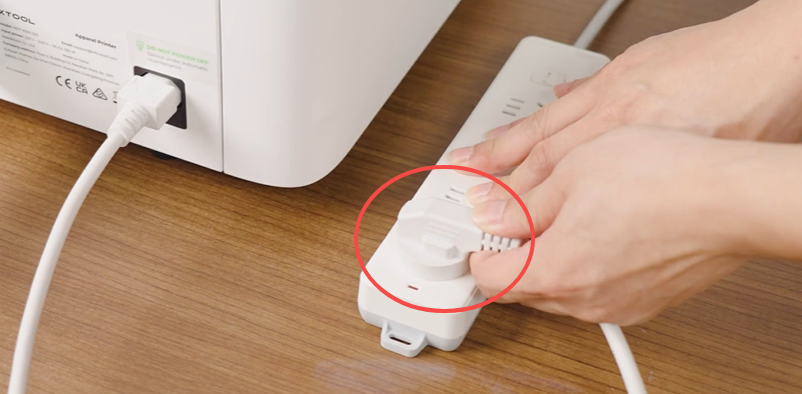
- 从墙上的插座拔下电源线(不要从机器上拔)。
- 等待 10 分钟后再重新连接。
- 将电源线插回插座并开机。
测试连接:
- 如果错误消失,则问题已解决。
- 如果错误仍然存在,请继续执行第 2 步。
¶ 第 2 步:检查并测试电缆
此步骤涉及检查连接两块板卡的 RJ45 LAN 电缆。
⚠️ 警告:在进行任何拆装操作之前,请确保打印机已关机并拔下电源线。
所需工具:
- M2.4 内六角扳手
- M4 内六角螺丝刀
- 一字螺丝刀或金属片或类似工具
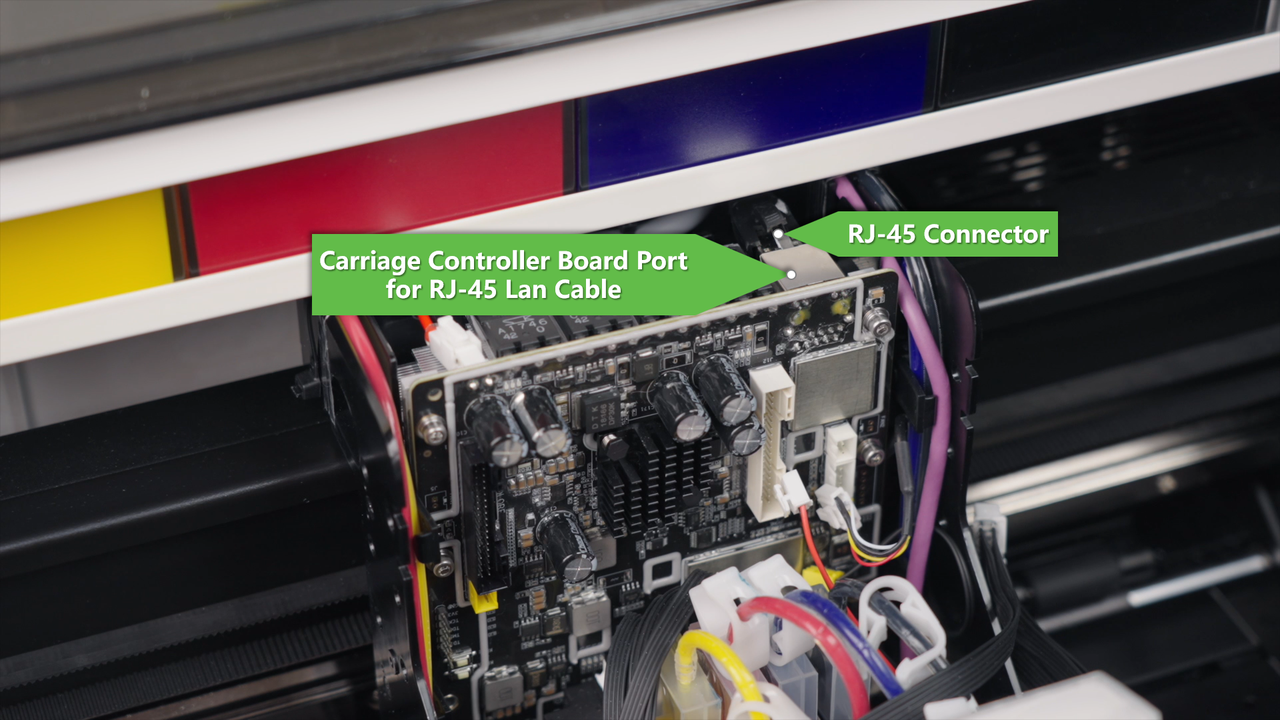
检查打印机小车控制板上的连接:
- 要接触打印机小车控制板,您需要拆下打印小车的顶盖。
- 使用 M2.5mm 内六角扳手 拧下固定板卡的两颗螺丝,以便有足够的空间接触 RJ45 端口。
- 视频指南:有关详细的可视化说明,请观看:更换 xTool 服装打印机的打印机小车控制板(https://support.xtool.com/article/2042?from=xTool+Apparel+Printer&url=/product/57)
- 小心地从板卡上的端口拔下 RJ45 LAN 电缆接头。
- 检查接头和端口是否有可见的损坏或碎屑。
- 牢固地重新连接接头,确保其卡入到位。
检查高速 PCB 上的连接:
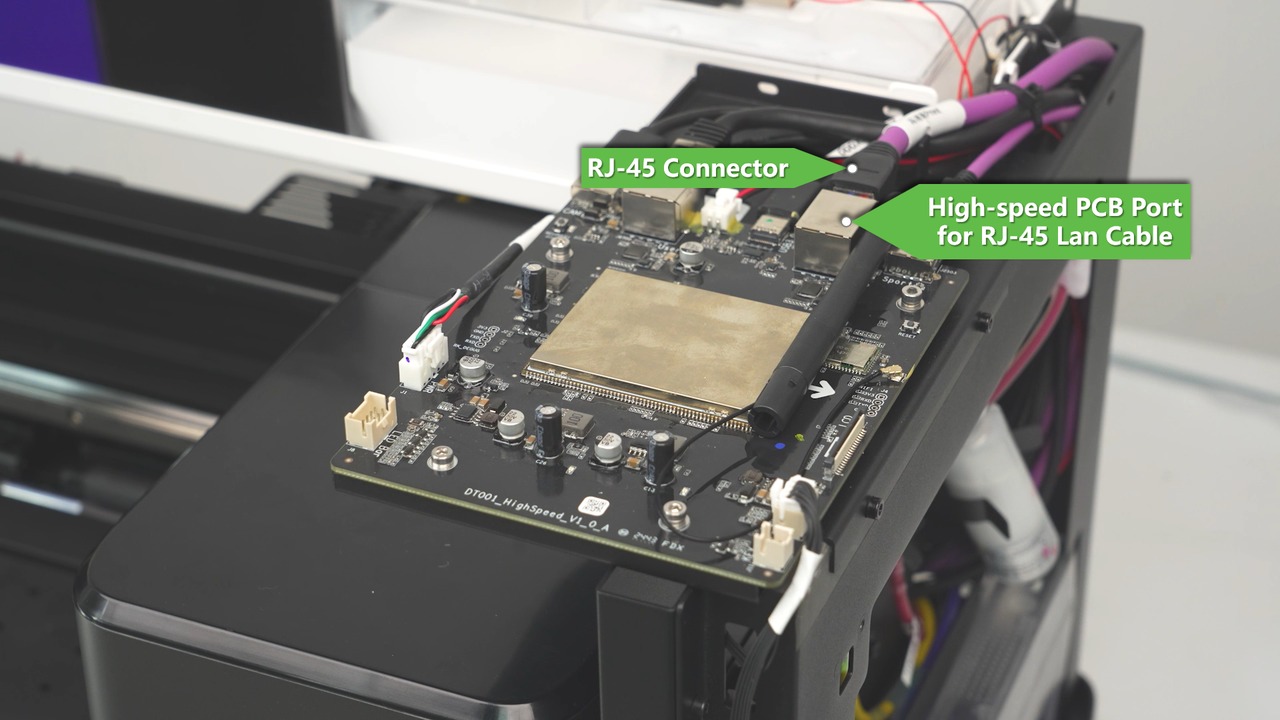
- 要接触高速 PCB,您需要拆下打印机的右侧盖板。使用一字螺丝刀或类似的扁平工具帮助松开盖板卡扣。
- 视频指南:有关详细的可视化说明,请观看:更换 xTool 服装打印机的高速 PCB(https://support.xtool.com/article/2043?from=xTool Apparel Printer&url=%2Fproduct%2F57)
- 在高速 PCB 上找到 RJ45 LAN 电缆端口。
- 小心地拔下,然后牢固地重新连接 RJ45 接头,确保连接牢固。
测试连接:
- 在两端重新插入电缆之后,打开打印机电源并检查错误消息是否再次出现。
- 如果错误仍然存在,请继续执行第 3 步。
¶ 第 3 步:使用新电缆测试(可选)
如果重新插入原电缆没有帮助,则电缆本身可能有问题。
获取电缆: 使用标准的 Cat5(五类)以太网电缆 或 RJ45 LAN 电缆。
外部连接测试:
- 您不需要将测试电缆穿过打印机的内部电缆链。
- 只需将新电缆从高速 PCB 端口外部连接到打印机小车控制板端口即可。
测试: 打开打印机电源。
- 错误消失:原内部电缆有问题,请更换电缆。
- 错误仍然存在:问题出在板卡上。继续第 4 步。
¶ 第 4 步:更换硬件
如果完成上述步骤后错误仍然存在,则可能是 打印机小车控制板 或 高速 PCB(或两者)出现硬件故障。
高级干预:
- 此步骤需要高级技术干预。请继续"仍然遇到问题"部分,联系 xTool 技术支持 进行进一步诊断。
- 如果 xTool 技术专家认为有必要,可能需要更换打印机小车控制板或高速 PCB(或两者)。
- 按照本教程中详述的步骤操作:
- 更换 xTool 服装打印机的打印机小车控制板(https://support.xtool.com/article/2042?from=xTool+Apparel+Printer&url=/product/57)
- 更换 xTool 服装打印机的高速 PCB(https://support.xtool.com/article/2043?from=xTool Apparel Printer&url=%2Fproduct%2F57)
¶ 仍然遇到问题?
如果完成上述步骤后问题仍然存在,请联系 xTool 技术支持。
为了及时解决问题,请提供以下详细信息:
¶ 1. 工作日志文件
请根据您使用的软件导出日志。
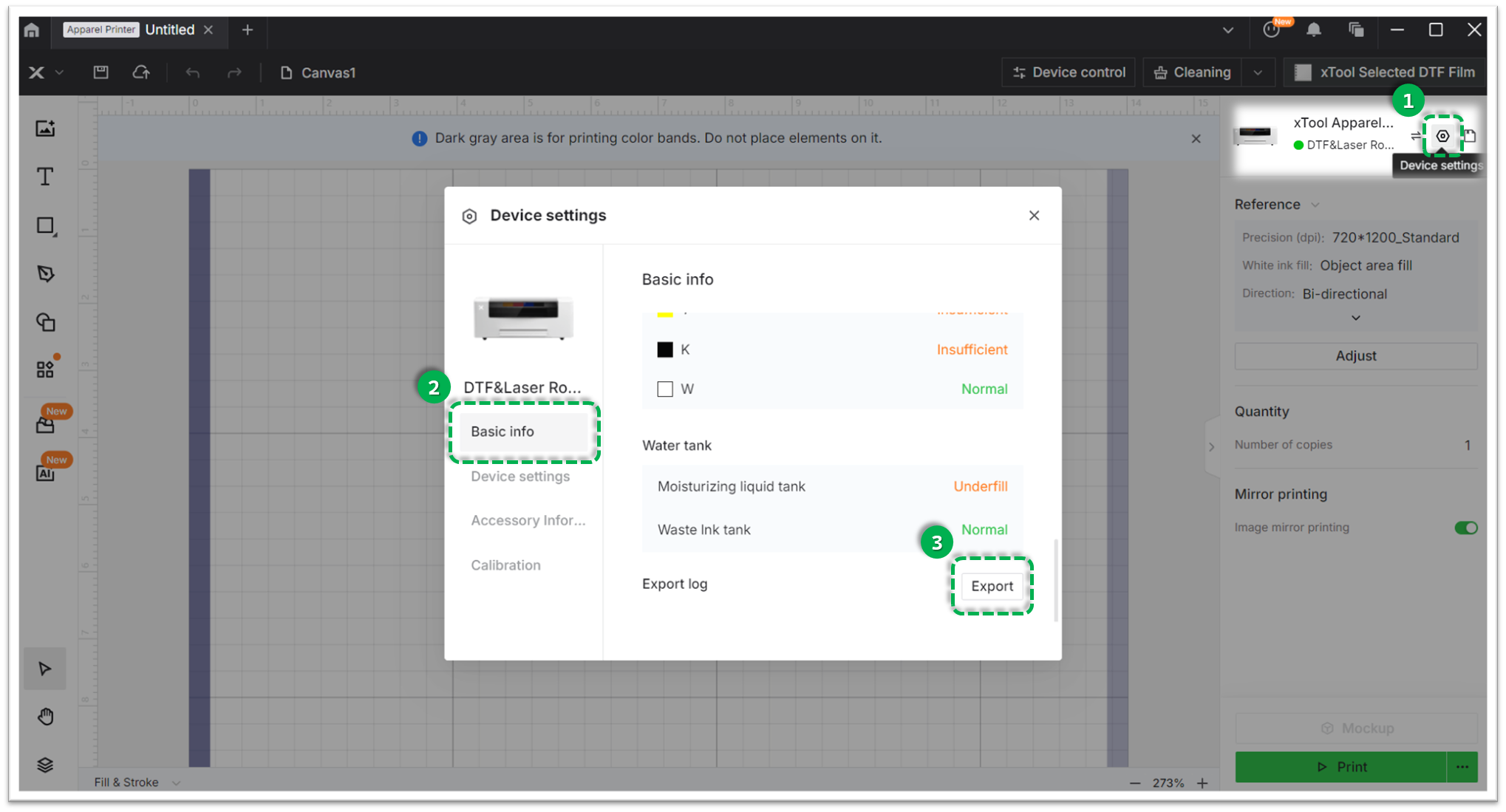
方法 A:通过 xTool Creative Space (XCS)
- 点击右上角的 设备设置 图标(齿轮图标)。
- 选择 基本资讯 选项卡。
- 向下滚动到 导出日志 并点击 导出。
- 将生成一个文件夹。压缩整个文件夹为一个文件并附加到工单中。
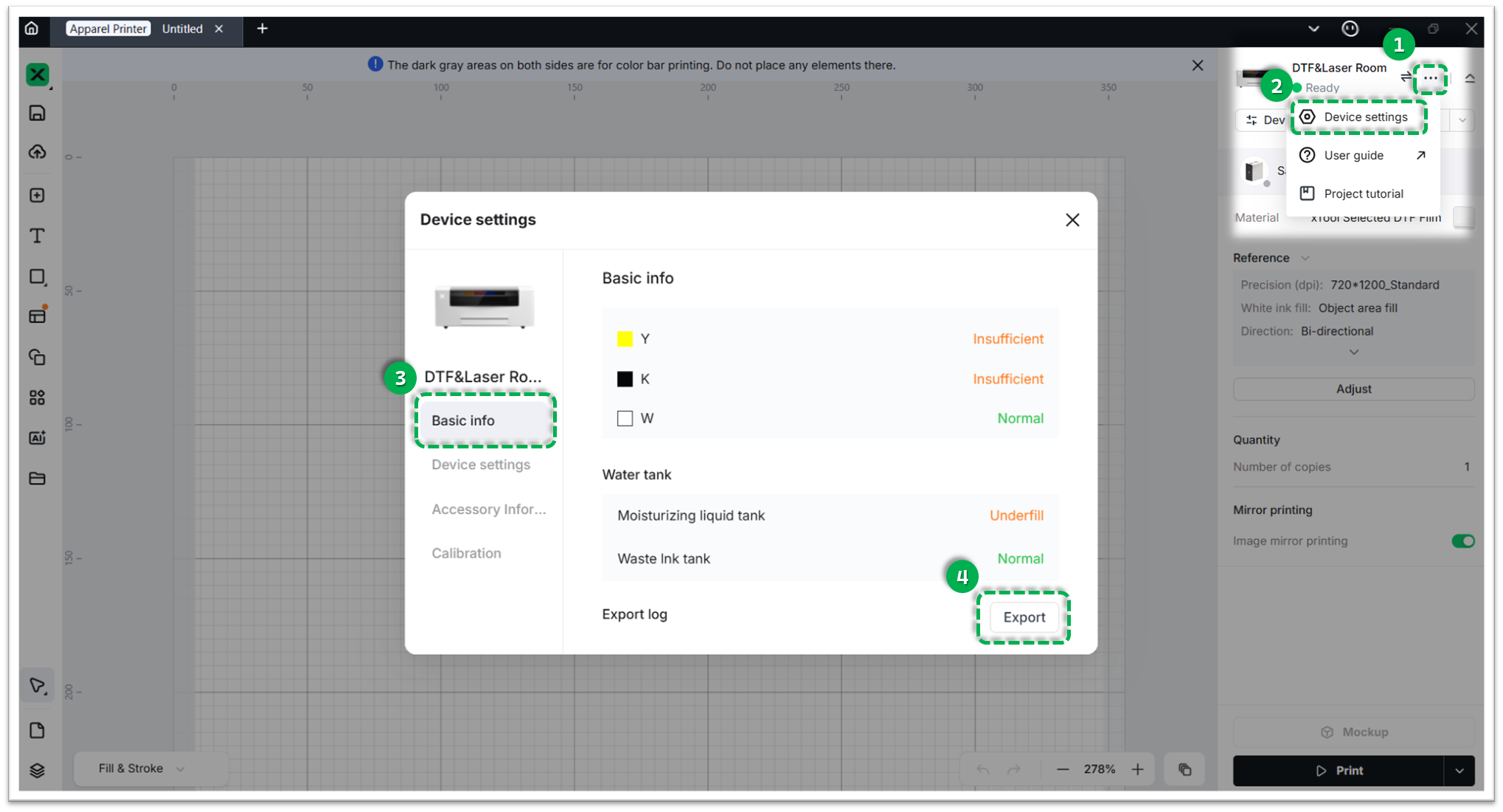
方法 B:通过 xTool Studio
- 点击设备图片旁边的 三个点 图标。
- 选择 设备设置(齿轮图标)。
- 在左侧选择 基本资讯 选项卡。
- 向下滚动到 导出日志 并点击 导出。
- 将生成一个文件夹。压缩整个文件夹为一个文件并附加到工单中。
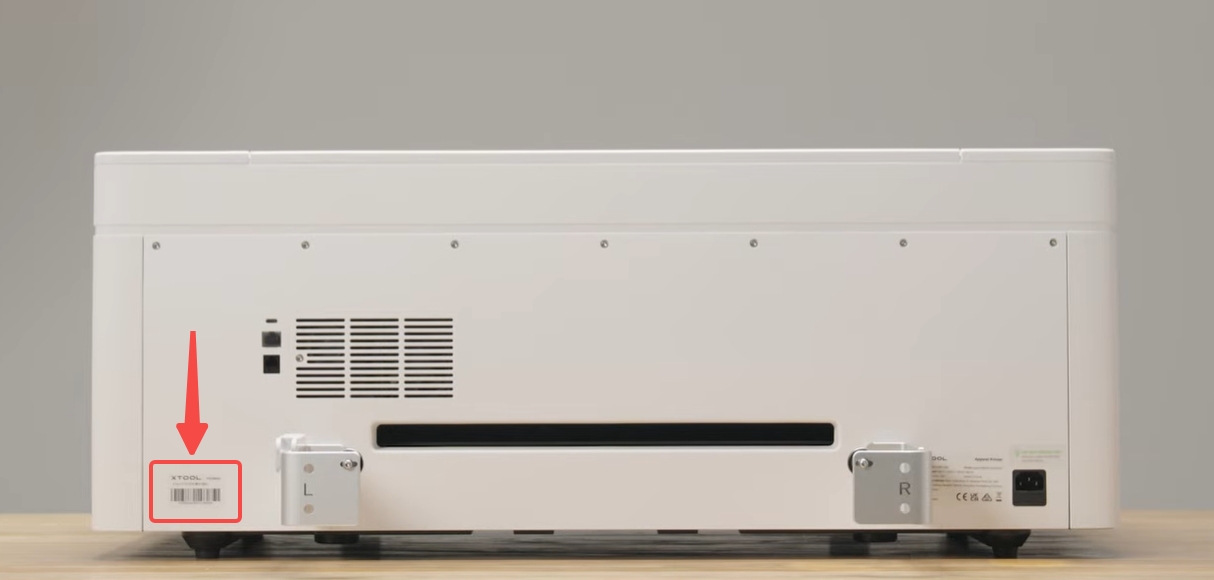
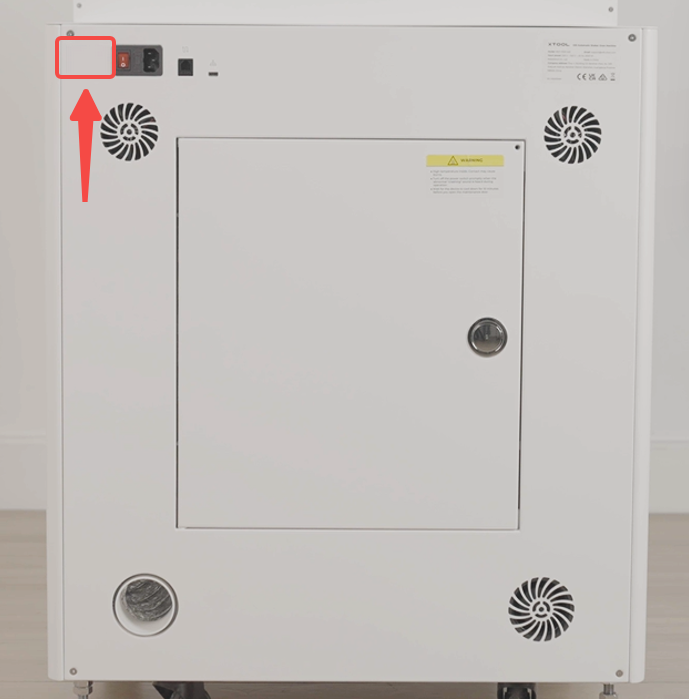
¶ 2. 序列号 (SN)
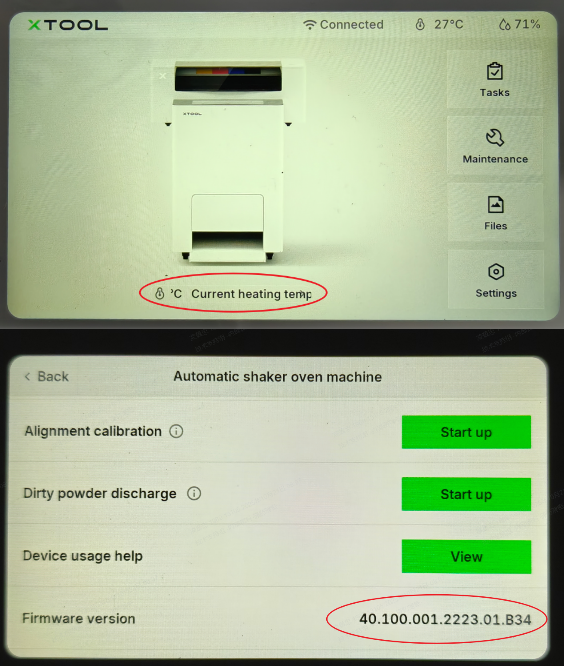
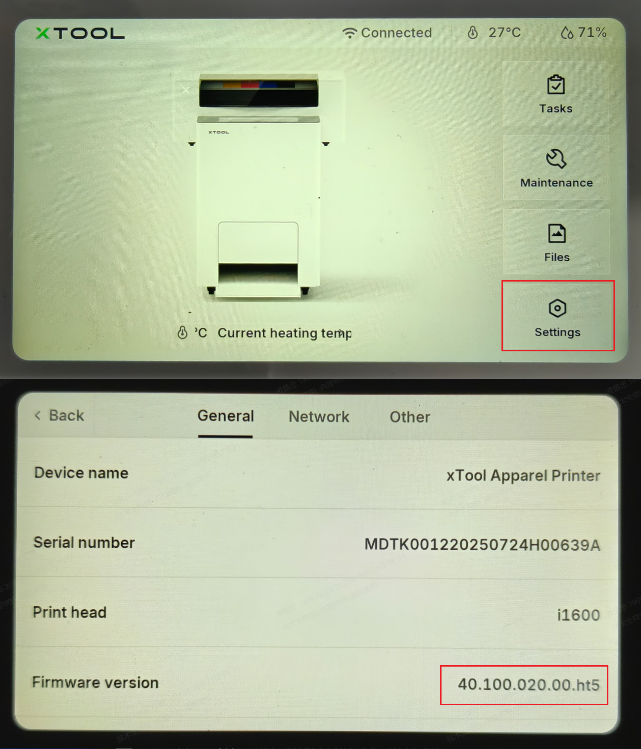
提供您的 xTool 服装打印机和 xTool OS1 烘烤机两者的 SN。
¶ 3. 查看固件版本
提供两台设备当前安装的固件版本。
¶ 4. 视频证据(强烈建议)
- 提供任何能展示问题以及您排查过程的视频。