¶ 问题描述
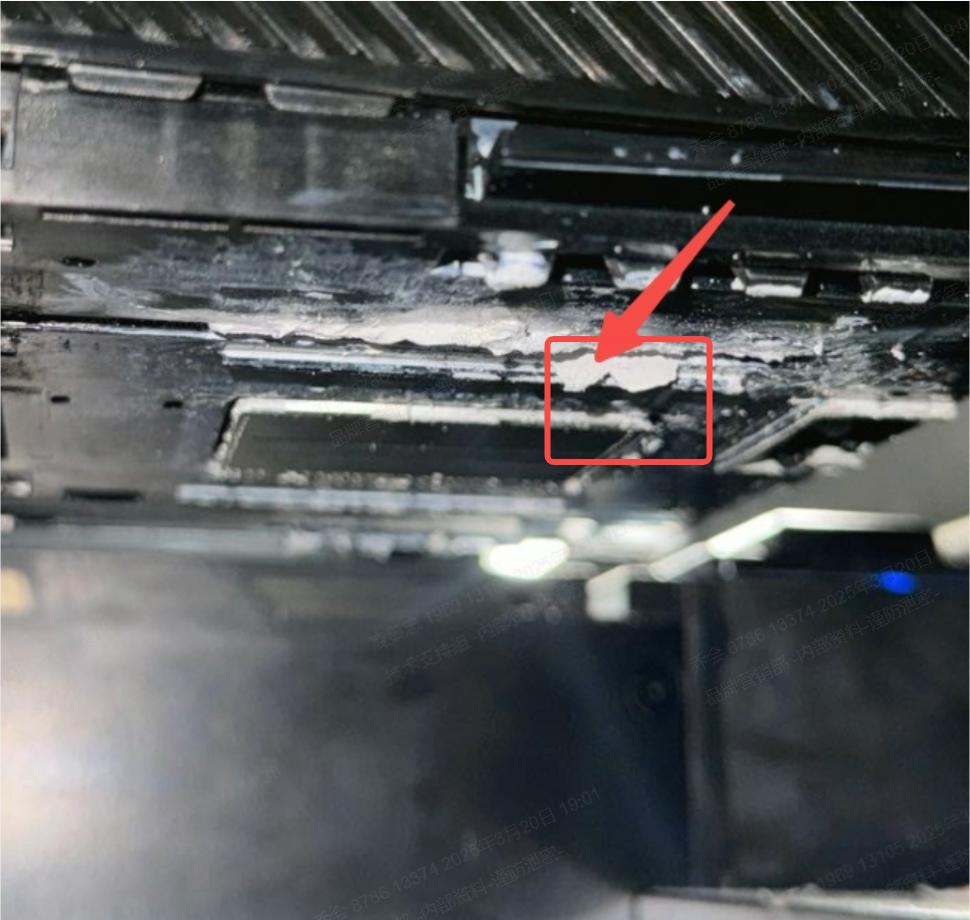
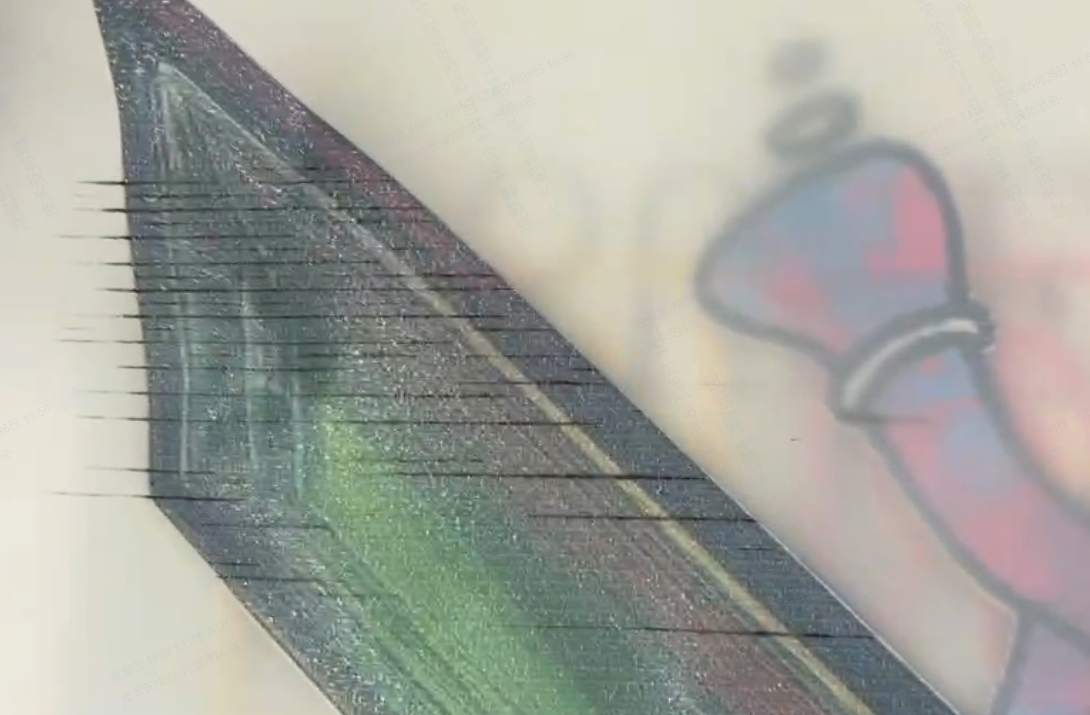
完成打印和抖粉任务后,您会注意到成品 PET 薄膜在印刷设计上有明显的划痕或水平条纹。
- 请参阅本指南进行故障排除。
¶ 快速诊断清单
- 打印头清洁并测试是否堵塞
- 胶片定位根据白色引导线进行验证
- 检查粉末液位并在需要时重新填充
- 执行对准校准(固件 017+)
- 检查和清洁托架防撞条
- 清洁打印头表面(不包括喷嘴)
- 检查托架底部是否有固化的墨水堆积
¶ 初步检查(先执行这些检查)
在进行特定场景之前,请执行这些基本检查,因为它们是划伤的常见原因。
¶ 检查 1:清洁打印头
为什么这很重要:当发生薄膜划伤时,打印头很可能接触到了湿墨水,这可能导致喷嘴堵塞。建议运行清洁周期以防止堵塞恶化。
所需作:
- 打印头测试:在继续之前打印测试图案以检查是否堵塞。
-
- 在打印机的 LCD 控制面板上,导航到维护>打印测试图像
- 如果堵塞:运行自动清洁程序:
-
- 在打印机的 LCD 控制面板上,导航到维护>清洁并运行标准自动清洁周期。
- 继续:继续进行下一次检查。
¶ 检查 2:验证胶片定位
关键定位要求:
- 导板调整: 定位板,使大约一半的 PET 薄膜通过观察孔可见。见图 1。
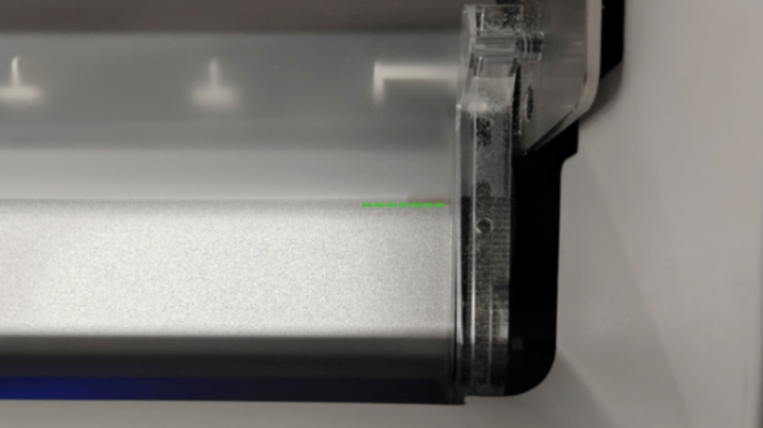
- 白线对齐: PET 薄膜必须与白色引导线齐平,不要覆盖它。见图 2。
- 验证:在继续使用特定位置的解决方案之前,请确认正确对齐。
视频参考: 有关正确调整 PET 薄膜的视觉指导,请参阅视频教程:xTool DTF 更换料架实操教程
特定部分:1:20-1:40分钟
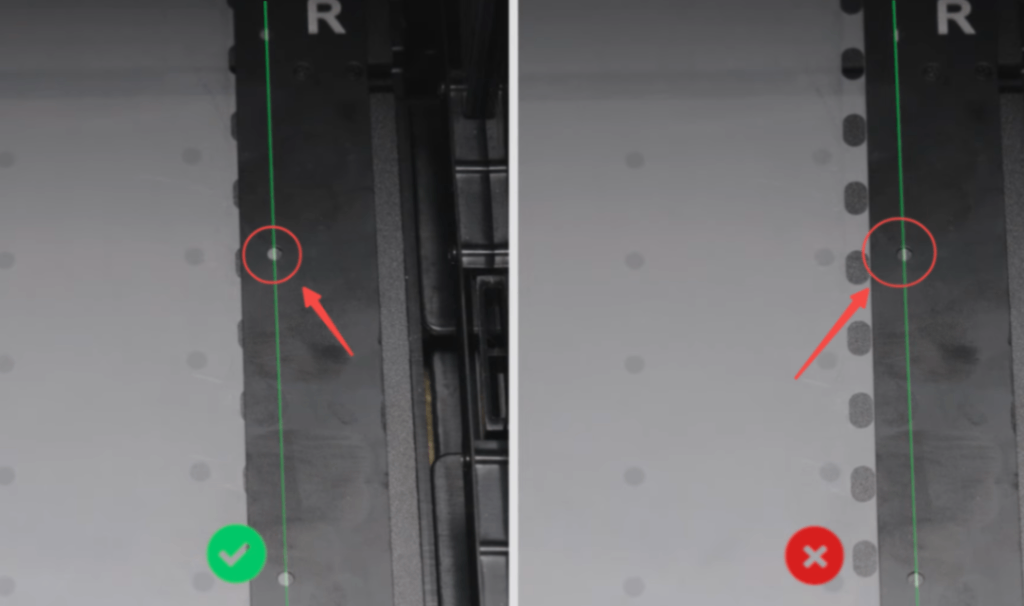
图1
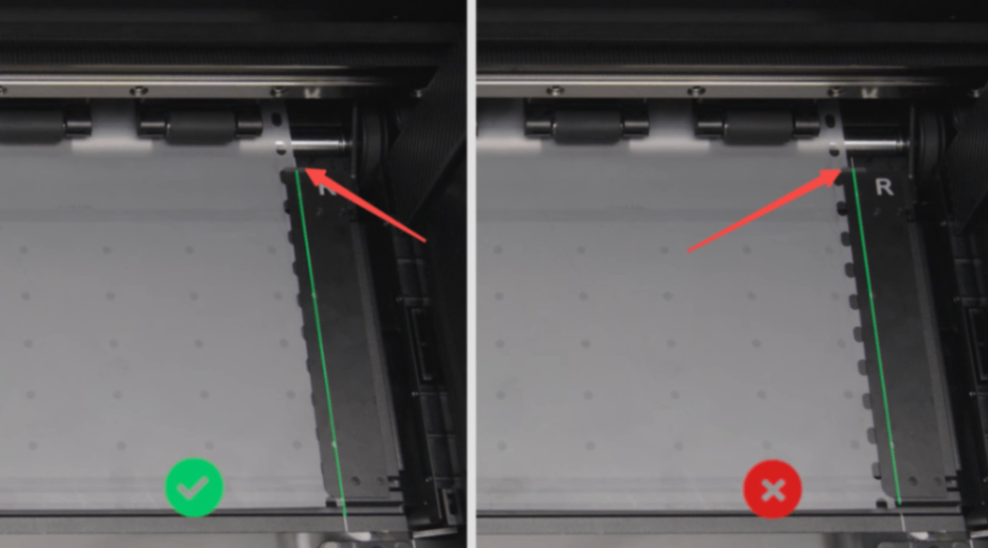
图2
¶ 中端部分划痕
原因:如果划痕出现在印刷设计的后半部分,则问题可能与烤箱中的粉末应用有关。
¶ 检查粉末供应水平
粉末不足有时会影响质地并导致问题。
检验程序:
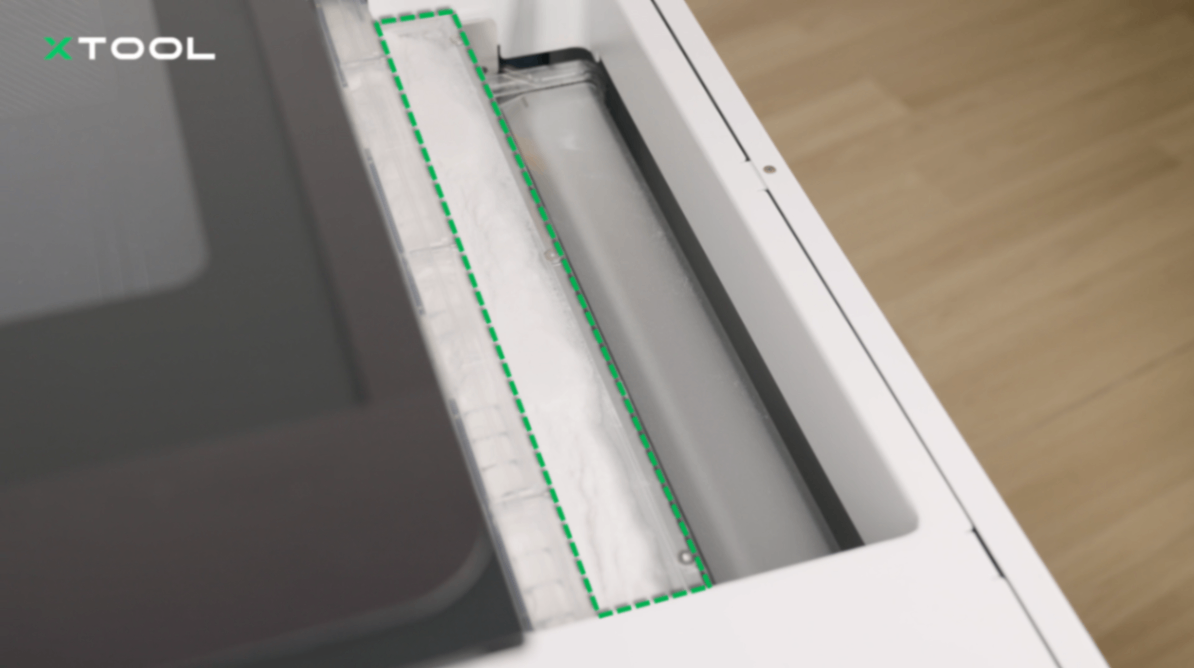
- 从 xTool OS1 摇床烤箱中取下磁盖。
- 检查粉末隔间是否有足够的粉末液位。
-
- 如果粉末不足:重新填充 DTF 胶粉。
- 如果粉末已满但未分配:请参阅排除 xTool OS1 上粉末未输送到粉末室顶部的故障
- 如果粉末供应充足:继续进行中间部分故障排除。
¶ 中间部分划痕
原因:如果划痕始终出现在胶片行进路径的中间(从开始大约 230 毫米到 260 毫米),则问题可能是由于打印机和烤箱之间的校准错误造成的。
¶ 执行对齐校准
固件要求:
- 所需版本:固件 017(最后三位数字集)或更高版本。
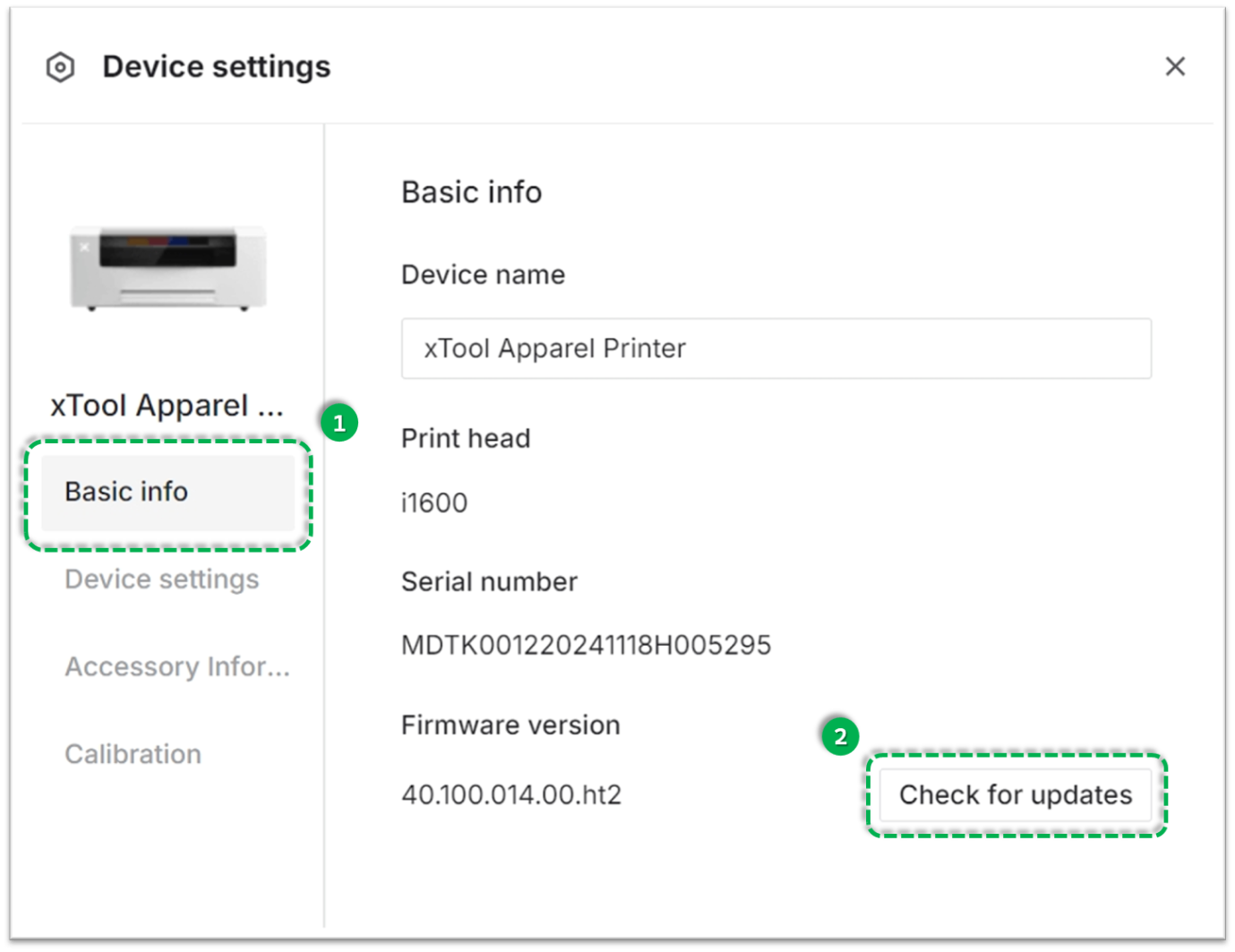
- 检查当前版本:在 xTool Creative Space 中,单击 “齿轮”图标,然后导航至 “设备设置”>“固件升级 ”并选择“检查更新”。
校准程序:
- 启动校准:
-
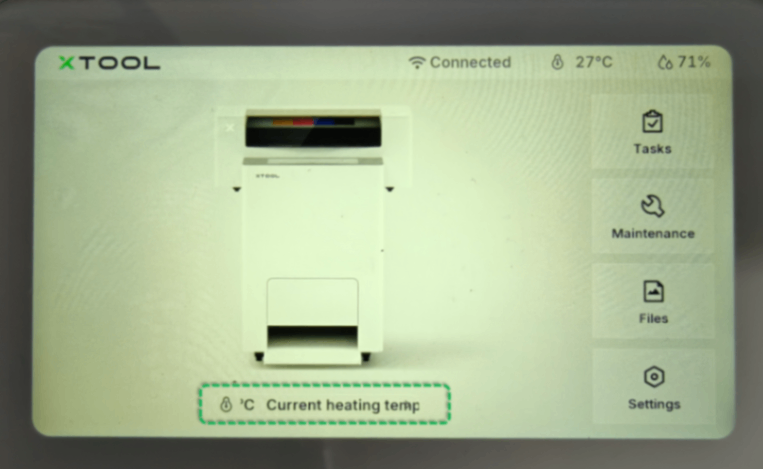
- 在打印机的控制面板上,点击 屏幕底部的当前加热温度图标。
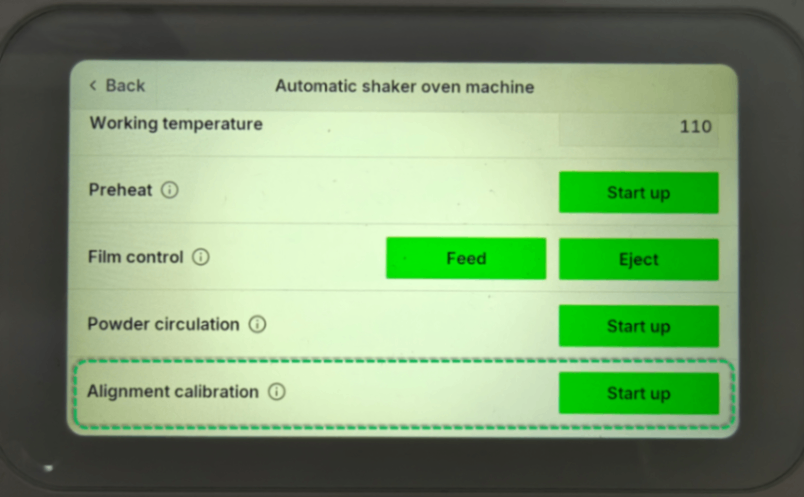
- 在“自动摇床烤箱机器设置”菜单中,找到对齐校准。
- 点击启动并按照屏幕上的提示进行作。
- 薄膜定位:
-
- 在开始校准之前,确保 PET 薄膜的前缘与烘箱内指定的水平线对齐。
校准后: 如果划痕仍然存在,请检查全角划痕图案。
¶ 全宽划痕
原因:如果划痕出现在打印件的整个表面上,则原因可能是打印托架的物理障碍物。
¶ 第 1 步:清洁托架防撞条
访问程序:
- 位置打印头:
-
- LCD 控制面板:维护>控制。
- 使用 “移动打印头”部分中的左箭头图标。
- 将托架移动到中心位置以便进入。
清洁程序:
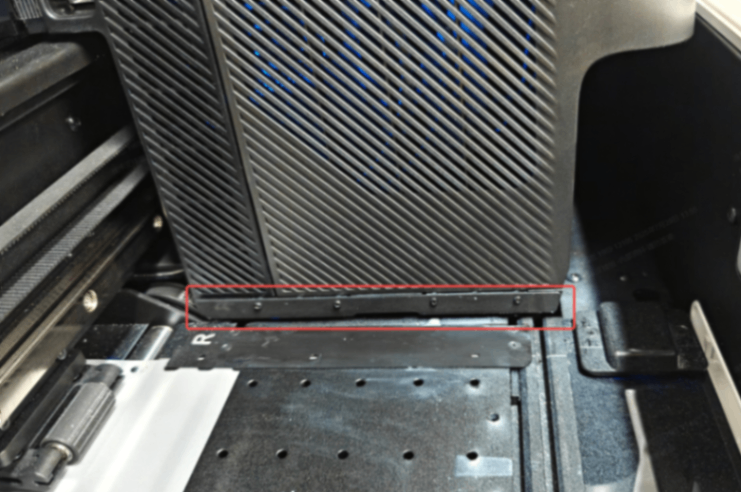
- 检查托架两侧的防撞条是否有墨水污染。
- 如果发现墨水残留:使用无绒布清洁。
-
- 正常系统响应:触摸防撞杆会触发**“碰撞异常”**错误。这是正常的;只需忽略该消息即可。
- 如果未发现污染:继续执行步骤 2。
¶ 第 2 步:清洁打印头表面
💡 打印头表面(而不是喷嘴本身)上的固化墨水会划伤薄膜。
清洁范围:清洁除喷嘴外的所有打印头区域。
所需工具:
- 无绒布
- xTool 服装打印机保湿液
- 清洁棉签
- 用保湿液润湿清洁棉签。
- 仔细清洁喷嘴周围的打印头区域。 请勿擦拭喷嘴板本身。请参阅下面的视频教程以获取参考。
- 如果问题仍然存在:继续执行步骤 3。
¶ 第 3 步:清洁打印托架底部
💡 墨水飞溅会在整个打印托架的底部固化,形成粗糙的表面,从而划伤薄膜。
清洁程序:
- 材料:用湿润的清洁棉签或无绒布蘸有保湿液或酒精。
- 检查:仔细检查打印托架的整个底面。
- 去除固化的墨水:清洁任何有硬化墨水堆积的区域。
- 未发现堆积物:如果不存在污染,则可以跳过此步骤。