¶ 问题描述
xTool Creative Space (XCS) 软件或打印机的 LCD 控制面板上可能会出现“图像识别失败”错误消息。此问题通常发生在以下两个过程之一:
- 自动校准(通常在设备的初始、首次设置期间);或
- 当您使用喷嘴补偿功能时。
请参考以下内容进行故障排除。
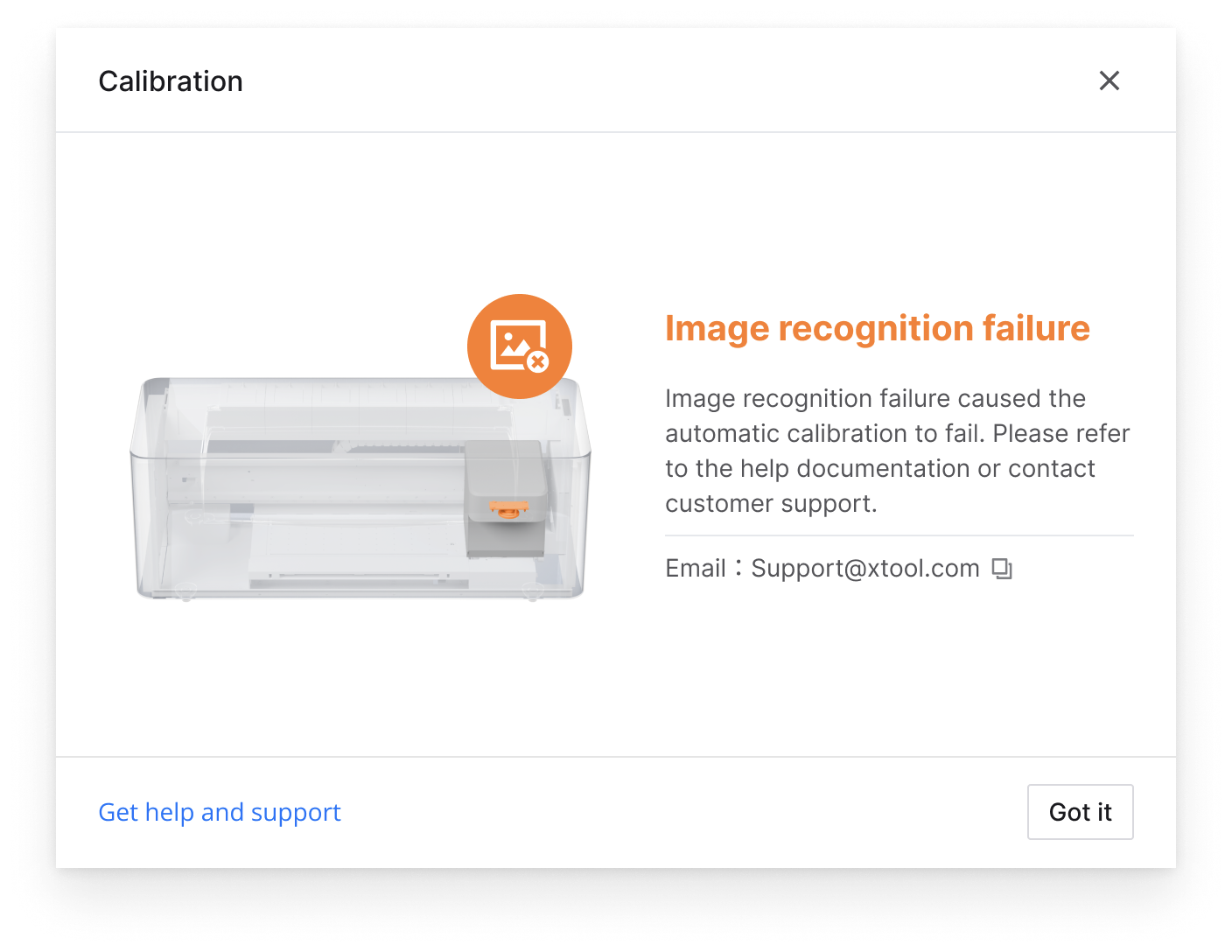
|
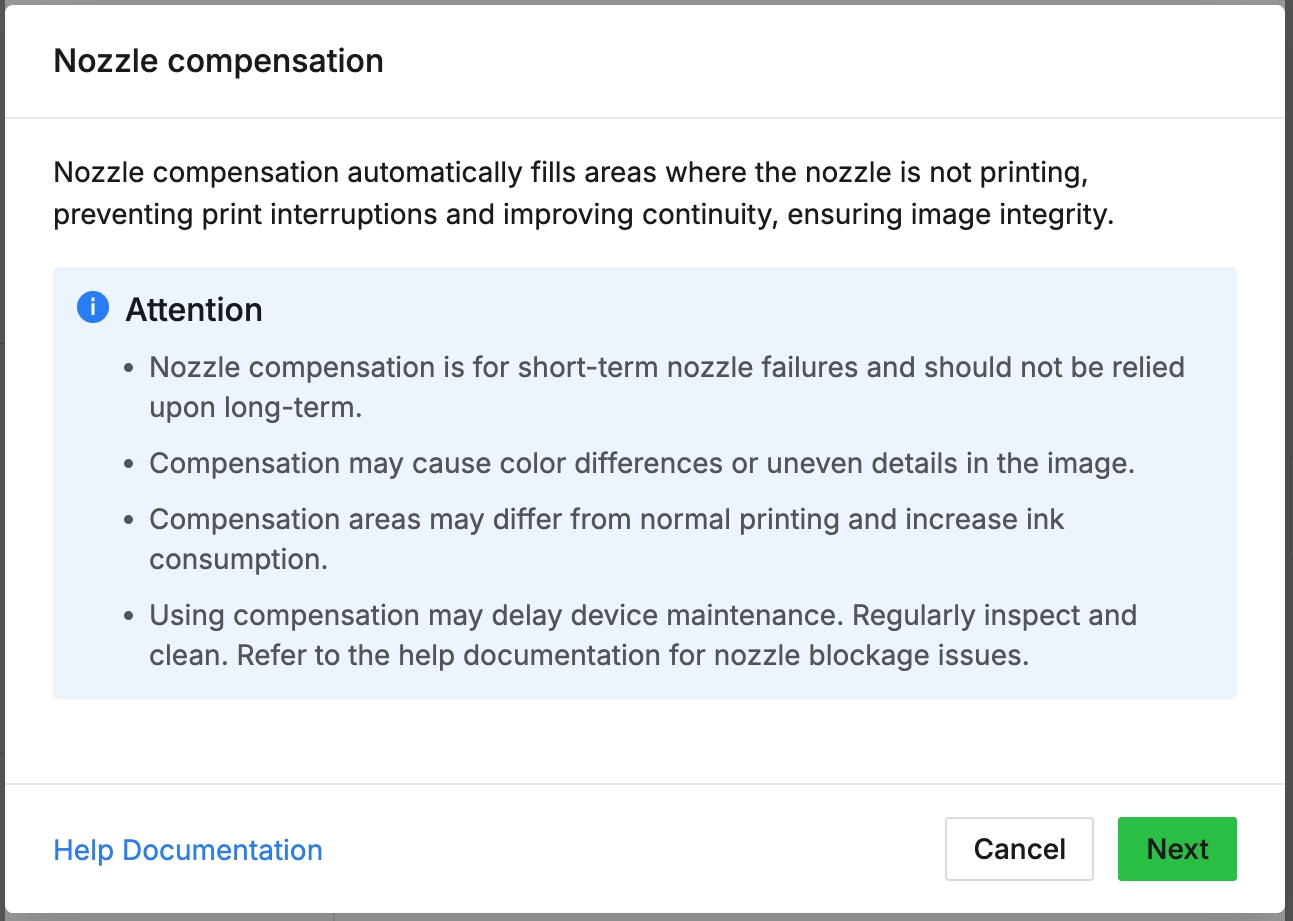
|
¶ 潜在原因
- 环境问题:环境温度超出推荐范围(20°C–30°C)。
- 墨水问题:喷嘴严重堵塞或无法喷墨。
- 耗材问题: PET薄膜脏污或有污渍。
- 硬件问题:处理平台(预热板)脏污。
- 硬件问题:相机镜头脏了。
¶ 故障排除过程
¶ 重要事项
如果在初始设备设置和校准期间发生此错误,请在重新启动校准过程之前完成以下故障排除步骤:
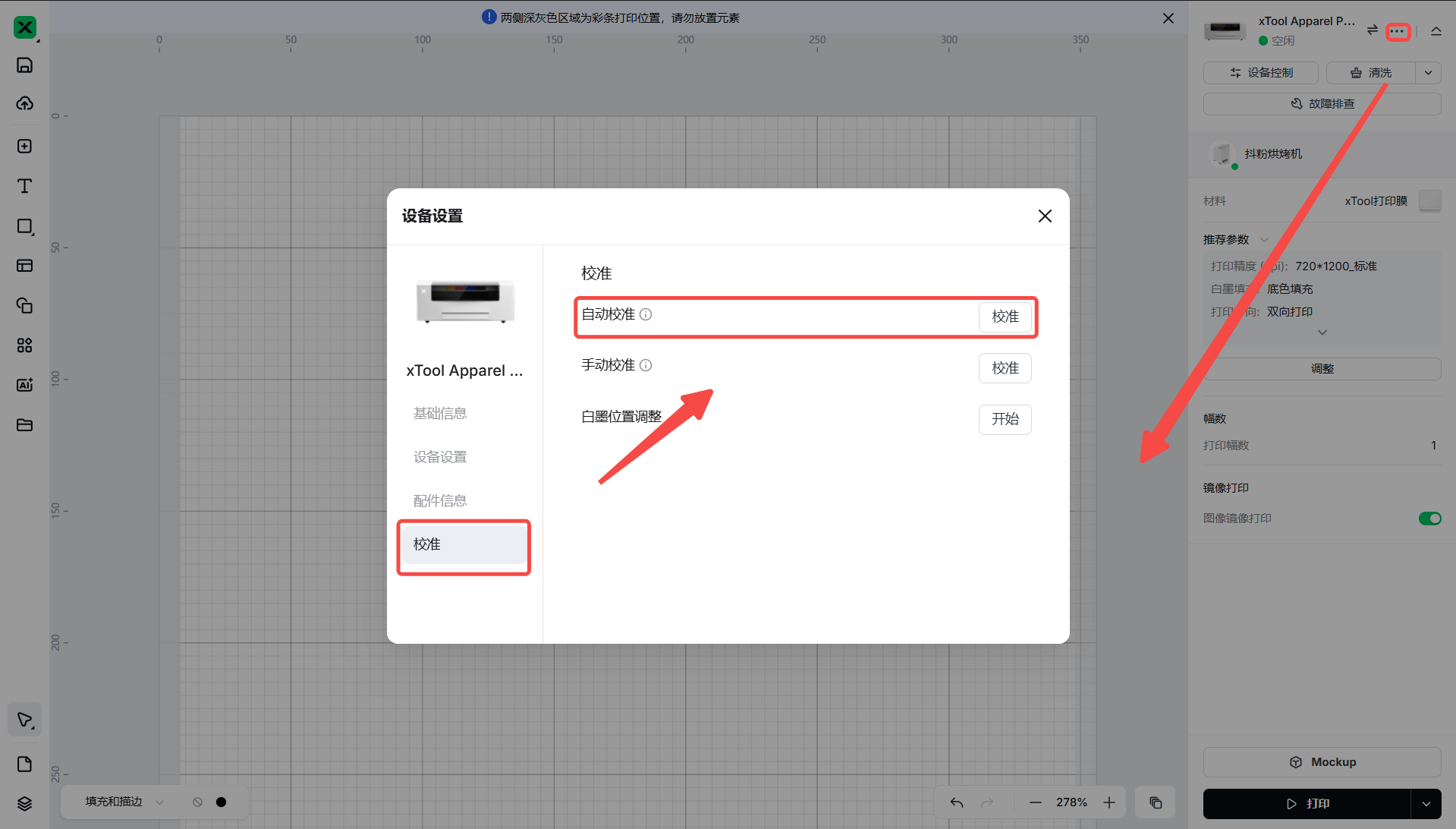
- 要在 XCS 中重新开始校准:导航至设备设置>校准>自动校准,然后按照屏幕上的提示进行作。
¶ 步骤一:检查墨水输出情况和喷嘴是否堵塞
在校准过程中,正确的喷墨对于准确的图像识别至关重要。
¶ 打印测试图像
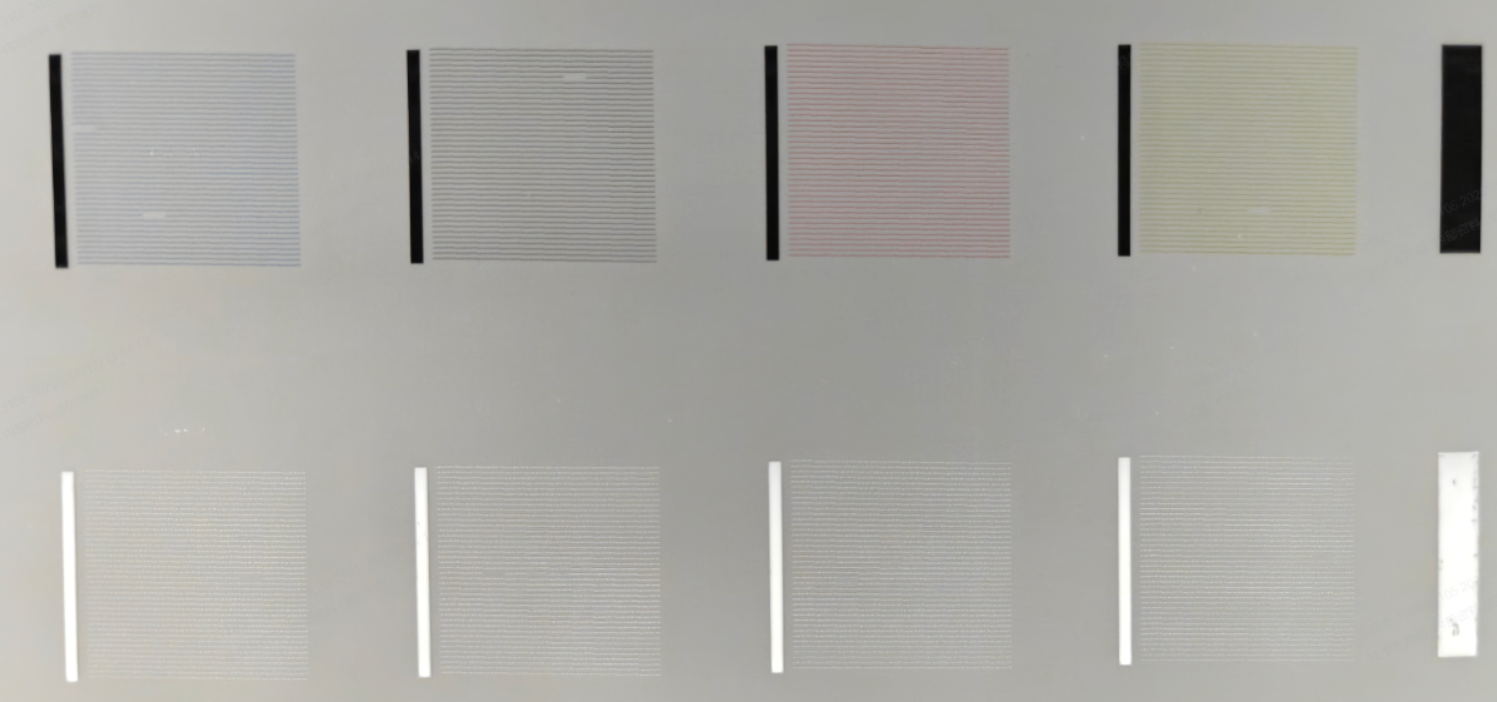
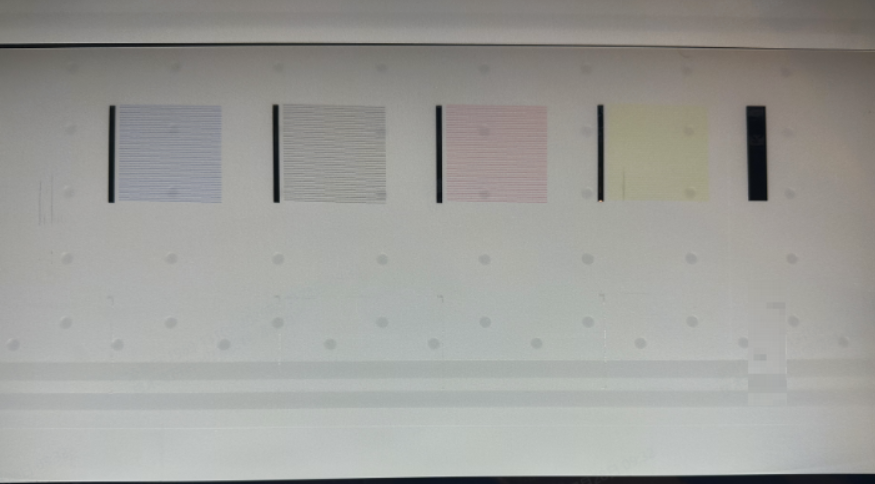
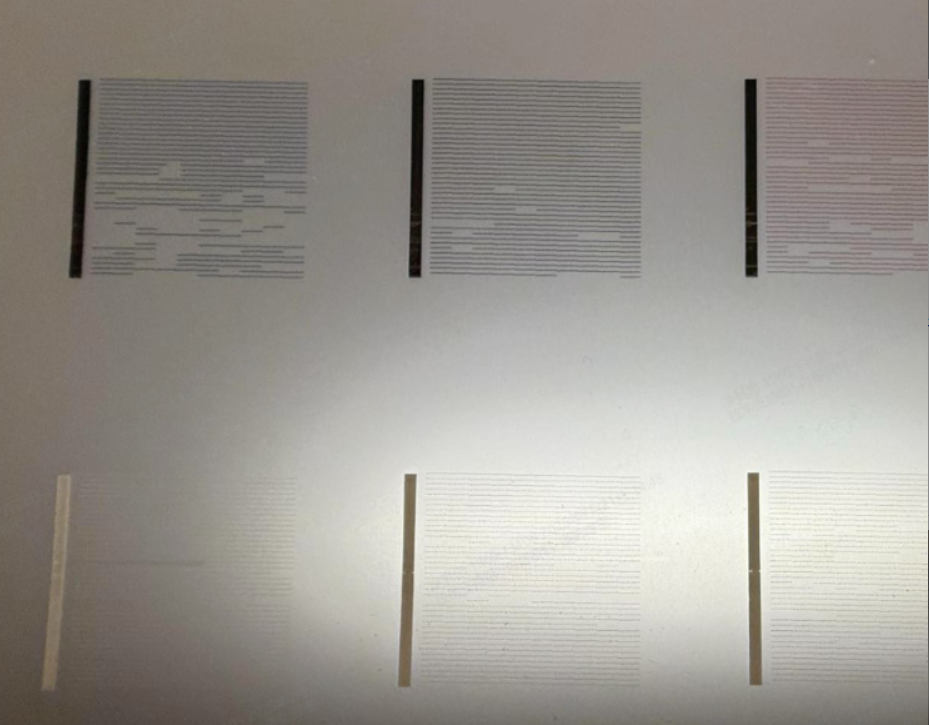
- 打印测试图案,以验证墨管系统中的所有颜色是否都能正常喷出,并找出任何严重的堵塞情况。
- 在控制面板上,点击:维护 > 打印测试图像
- 评估测试图像:
- 正常:每个色块最多显示 5 条缺失线。
- 问题:任何色块显示缺失线条超过 5 条或完全没有颜色。
|
|
|
¶ 疏通堵塞的喷嘴
如果测试图像失败(缺少行/空白)::
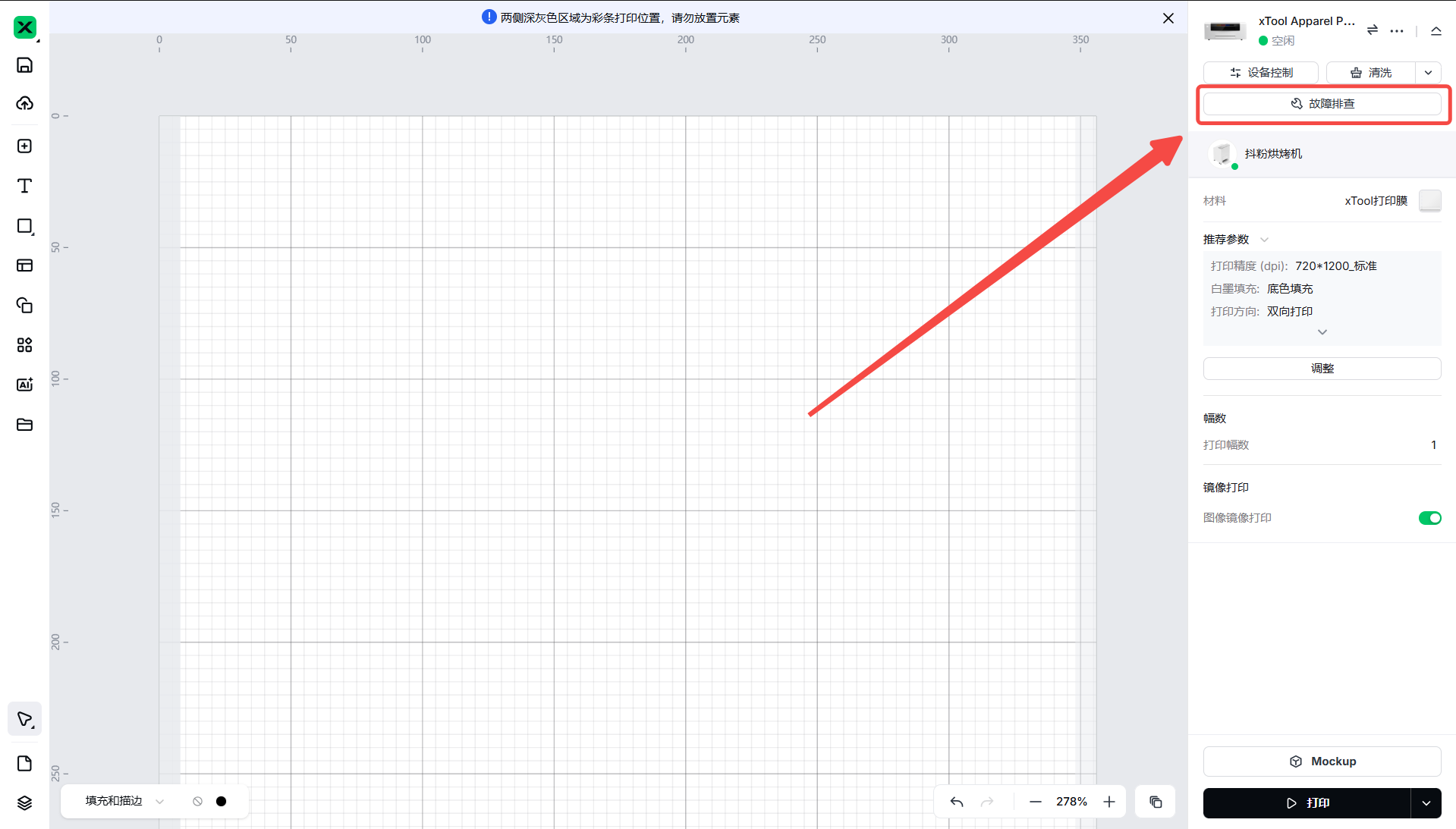
- 在xTool Studio软件中,单击“墨水堵塞检查”按钮。
- 注意:此功能目前仅在xTool Studio中可用,xTool Creative Space 中不可用。
- 请按照屏幕上的故障排除提示逐步操作。
- 如果问题无法解决:
- 请按照视频指导提交诊断信息。
- 这使得xTool技术支持能够进行快速分析。
如果测试图像正常(但错误仍然存在):
- 请导出 工作 文件夹(此文件对分析至关重要)。
- 在 xTool Studio 中,点击X 菜单图标(左上角)>设置。
- 打开“文件设置”选项卡。
- 在“日志级别”部分,单击“打开”按钮。
- 这将打开您电脑上的一个文件夹。找到该
temp_project文件夹,将其压缩成一个.zip文件,并保存以备本指南的最后一步使用。
- 导出临时文件夹后,将其压缩成 ZIP 文件并保存以备提交支持请求,然后按照以下故障排除步骤进行操作。
¶ 步骤二:检查室温
低温会导致墨水变稠,从而造成打印质量差,相机无法识别。
- 检查环境:确保工作场所温度在建议的20°C 至 30°C (68°F 至 86°F)范围内。
- 解决方法:如果房间太冷,请开启 xTool OS1 烤箱预热30 至 60 分钟。这可以暂时提高打印机周围的环境温度。
- 复测:如果温度在范围内,则进行步骤 3。
¶ 步骤三:检查胶片状况
受污染的胶片会干扰相机识别校准图案的能力。
- 检查薄膜表面:
- 检查胶片上是否有污垢、墨渍或碎屑。
- 请特别注意印有校准图案的区域。
- 清洗或更换受污染的薄膜:
- 如果胶片脏了,请剪掉脏污部分。
- 校准过程中请使用干净的胶片。
- 测试校准情况:
- 如果清洁薄膜或更换薄膜后问题仍然存在,请继续执行步骤 4。
¶ 步骤四:清洁加工区域
脏污的处理区域会影响图像识别的准确性。
所需工具:
- 无绒布
- 无水乙醇
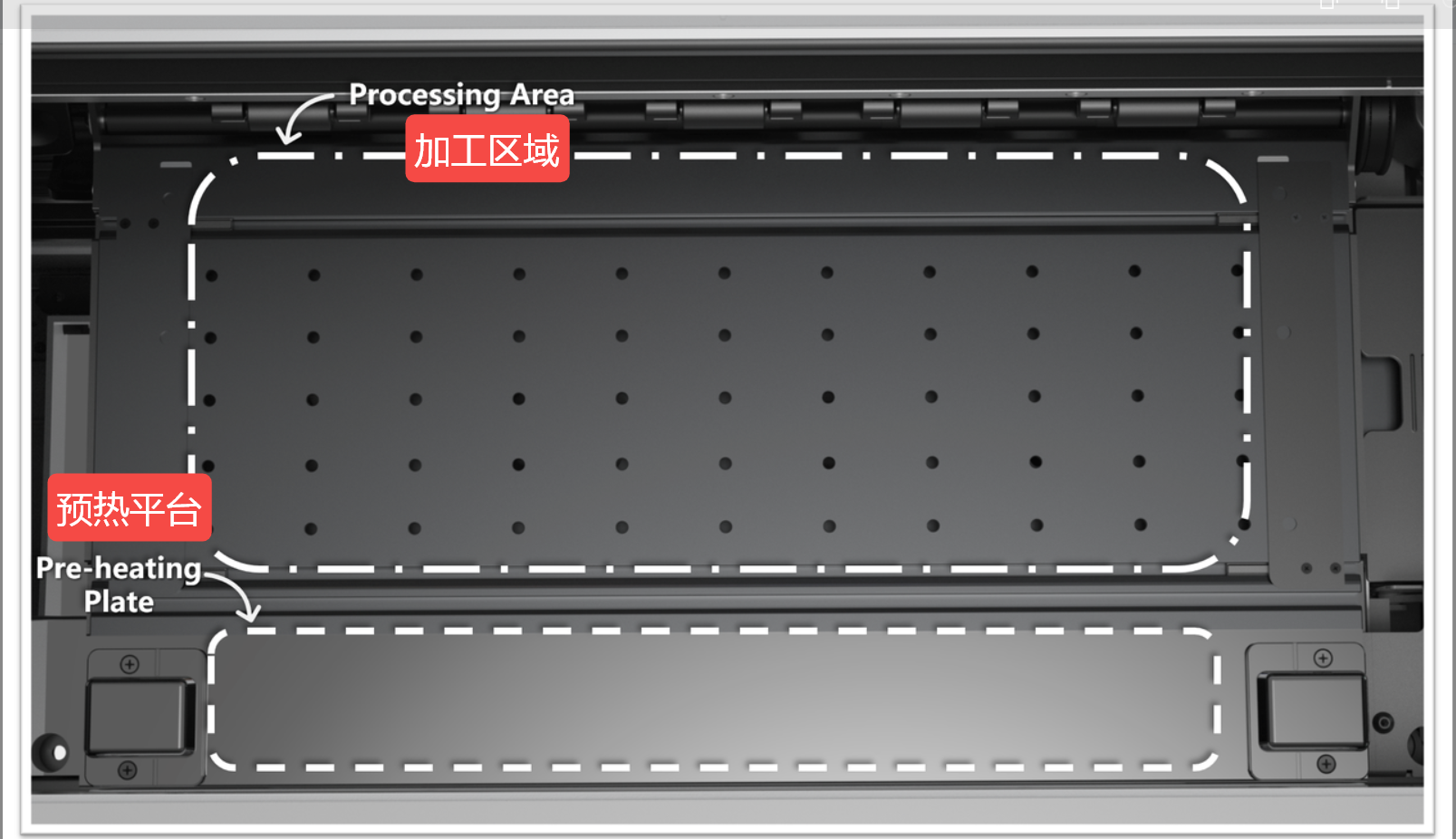
- 检查加工区域:
- 检查是否有墨渍残留、灰尘或其他污染物。
- 特别注意预热板表面。
- 清洁加工区域(如有必要):
- 使用喷洒过无水乙醇的无绒布。
- 将整个加工区域擦拭干净。
- 清除所有墨迹或碎屑。
- 清洁预热板(如有必要):
- ‼️重要提示:务必彻底清洁预热板。
- 使用无绒布蘸取无水乙醇,去除所有污染物。
- 预热板的清洁度对于准确识别至关重要。
- 待其完全干燥:
- 待酒精完全挥发后再进行测试。
- 如果错误仍然存在,请继续执行步骤 5。
¶ 步骤五:清洁相机
相机镜头上的污渍或灰尘是造成这种错误的常见原因。
所需工具:
- 无绒布
- 无水乙醇
- M2.5mm 十字螺丝刀
将车厢居中:
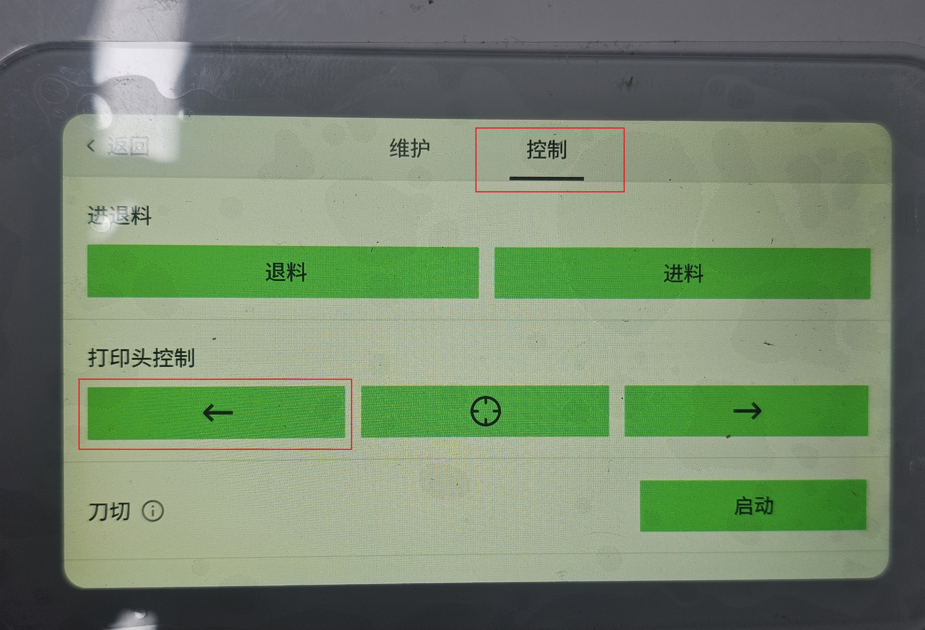
- 在液晶触摸屏控制面板上,点击“维护”>“控制”,然后点击“左箭头”将托架移动到中心位置。
清洁打印头上的摄像头:
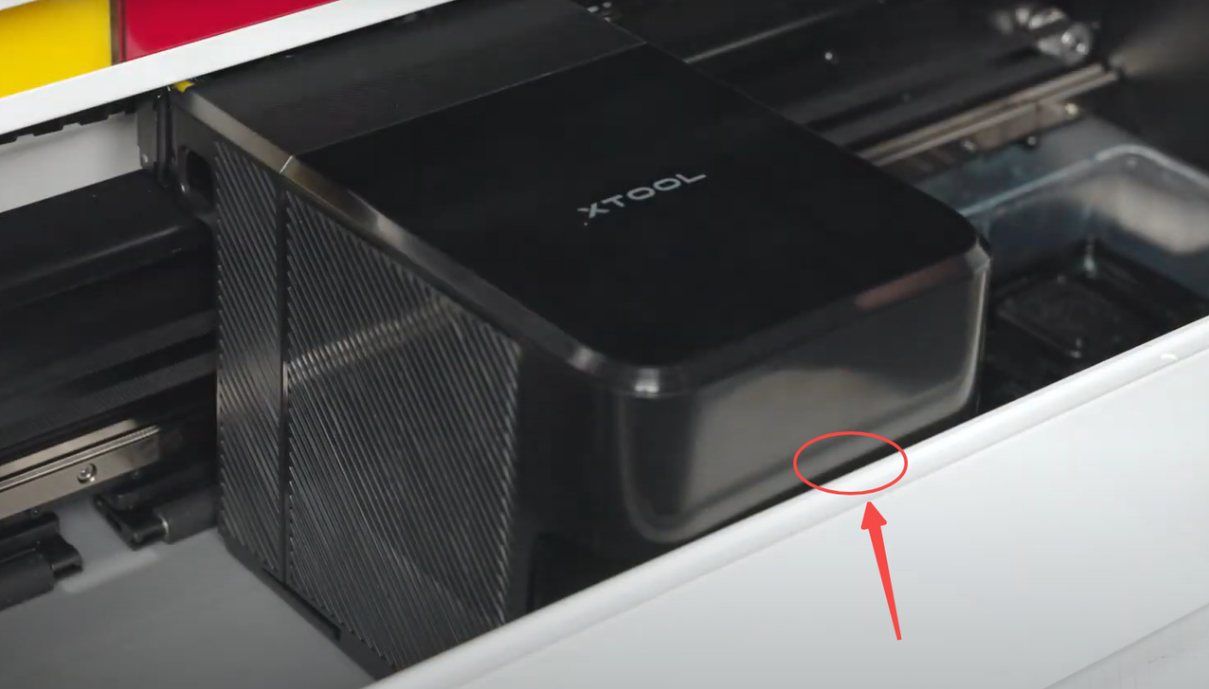
- 打开打印机盖。
- 使用干净、不起毛的布,轻轻喷洒无水乙醇。
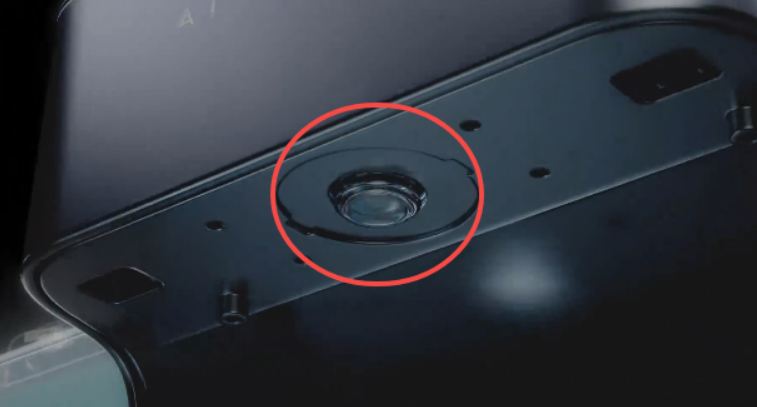
- 轻轻擦拭打印头内的相机镜头。
- 避免施加过大压力,以免造成损坏。
|
|
另一种方法:拆卸并清洁摄像头模块(高级)
- 为了彻底清洁,请拆下整个摄像头模块。
- 请参考以下视频指南,了解如何拆卸摄像头模块进行清洁:
- 视频指南:如何打开摄像头模块
测试校准情况:
- 如果清洁后问题仍然存在,请继续执行步骤 6。
¶ 步骤六:执行手动校准
如果自动校准反复失败,您可以使用手动校准。此方法使用您的眼睛而不是相机来对齐图案,从而达到相同的效果。
什么是手动校准:
- 手动校准是另一种校准方法,其结果与自动校准相同。
- 主要区别:手动校准使用人工视觉评估,而不是基于摄像头的图像识别。
- 成功率:手动校准可以解决大多数图像识别问题。
- 在 xTool Studio 中,点击三个点图标(右上角)>设备设置。
- 选择“校准”选项卡。
- 在“手动校准”部分,单击“校准”。
- 请按照屏幕上的指示完成操作。
¶ 仍然存在问题
如果完成上述步骤后问题仍然存在,请联系xTool售后技术支持团队。
为了尽快解决问题,请提供以下详细信息:
- 问题描述:对观察到的问题进行详细解释。
- 视频证据:如适用,请附上演示问题的视频。
- 已执行的故障排除步骤:您已尝试过的所有故障排除步骤及其结果。
这些信息对于xTool技术支持工程师及时提供帮助至关重要。