¶ 排查 xTool 服装打印机的"打印结果出现大块白色/黑色或长条纹"问题
¶ 问题描述
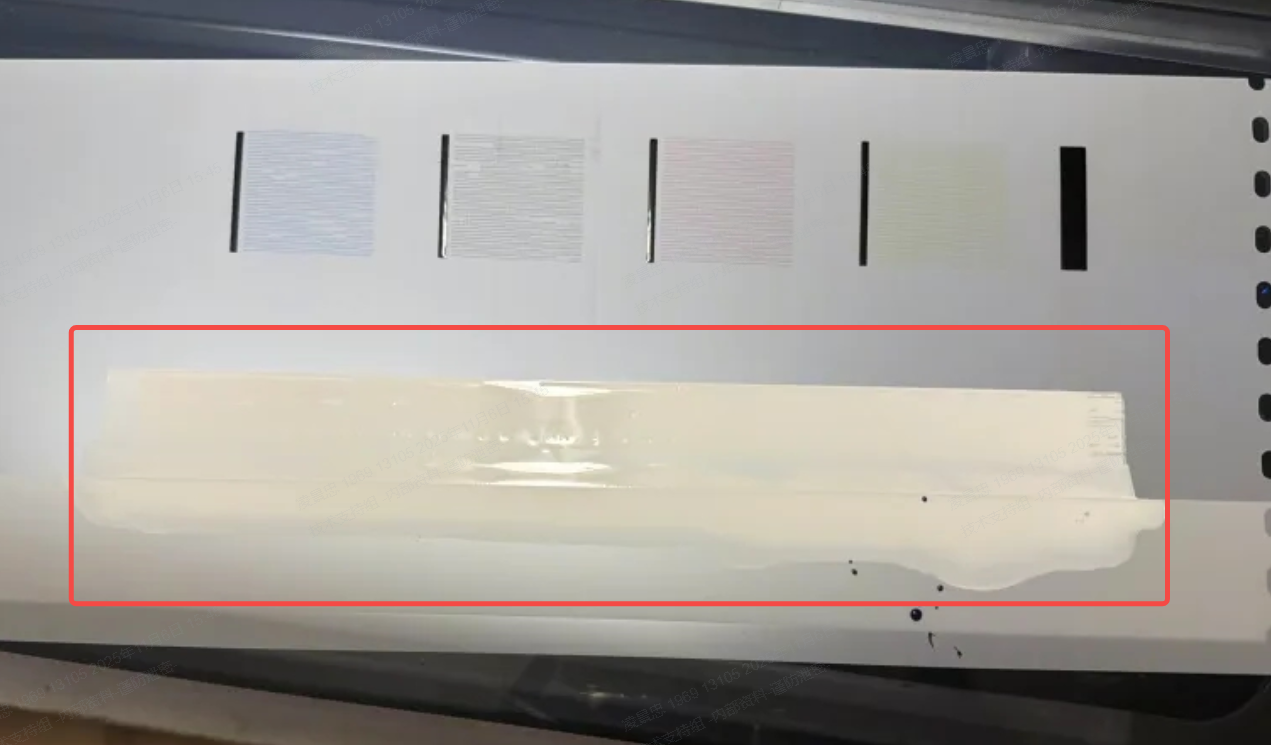
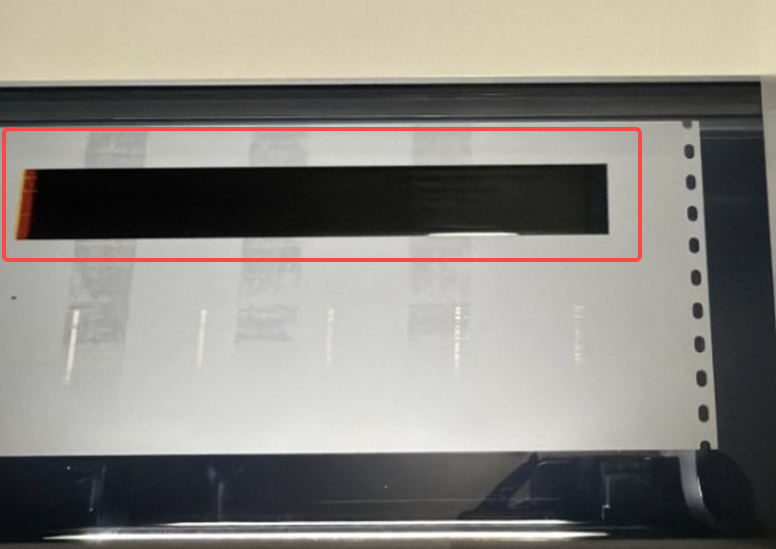
打印测试图案或设计时,输出图像上出现贯穿打印区域的长条横向白线或黑线。在实际设计中,这种问题可能表现为大块的纯黑或纯白矩形区域。参考下图所示。
> 请查阅本节内容获取故障排查建议。
¶ 可能的原因
- 打印头故障:一个或两个打印头的硬件故障。
- 小车控制板故障(概率较高):电子控制板故障。
¶ 诊断逻辑
本故障排查指南使用线缆互换诊断法来判断问题是源于打印头还是小车控制板。
诊断原理:通过互换打印头连接线缆,可以区分以下情况:
- 问题跟随物理打印头移动 → 打印头故障
- 问题跟随线缆连接位置移动 → 小车控制板故障
⚠️ 重要安全要求
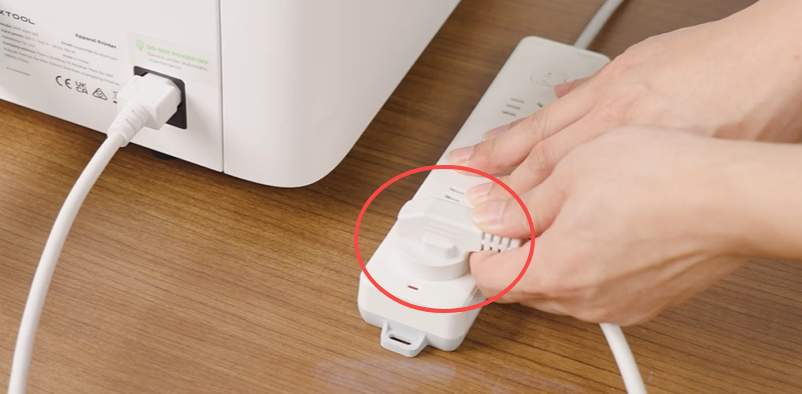
- 在交换打印头线缆之前,必须先从墙上插座拔下打印机电源线。
- 否则可能导致电气损坏。
¶ 故障排查步骤
¶ 第 1 步:打印测试图像
首先生成标准测试图来分析缺陷。
- 在控制面板上点击:维护 > 打印测试图。
- 分析结果:
场景 A:如果两个打印头区域(白墨和 CMYK)都出现贯穿整个宽度的异常横线或条带。
诊断:很可能是小车控制板故障。请立即联系 xTool 客服。
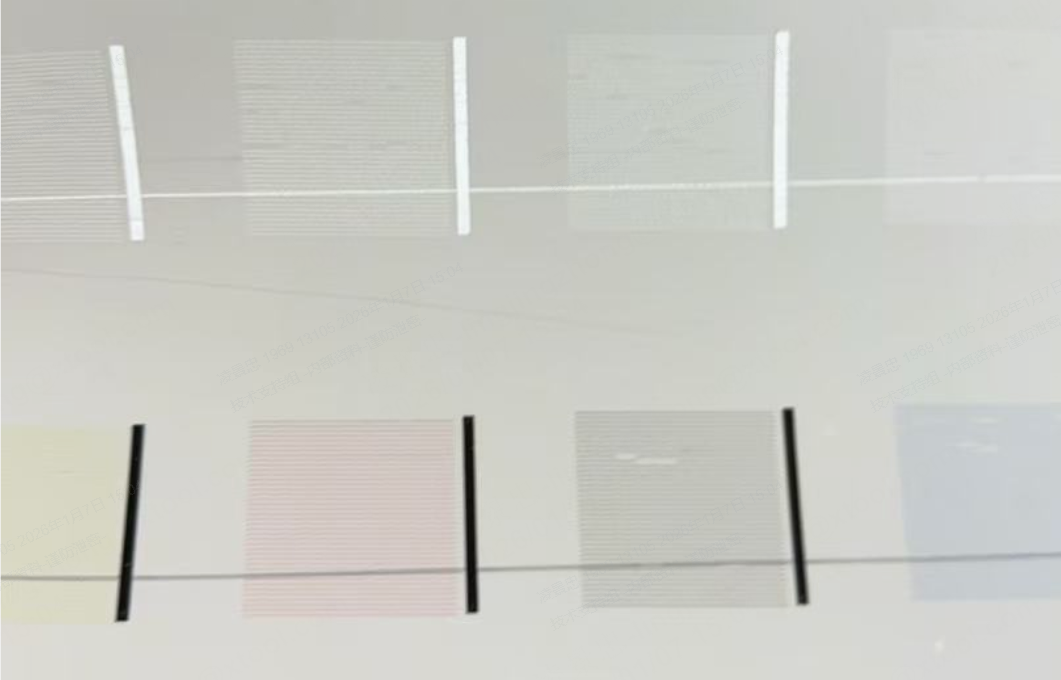
场景 B:如果异常仅出现在一个打印头区域。
操作:继续执行第 2 步进行线缆互换测试。
¶ 第 2 步:互换打印头线缆
此步骤互换两个打印头之间的连接,观察错误如何表现。
💡 目的:通过互换线缆连接,强制系统采用不同的信号路径。
- 如果问题移动到对侧的打印头区域,则小车控制板很可能发生故障。
- 如果问题停留在同一个物理打印头上,则该打印头很可能发生故障。
- 居中打印头小车:
在 LCD 控制面板上,进入维护 > 控制。
在"移动打印头"下反复点击左箭头按钮,直到小车位于打印机中间位置。
- 关闭电源:
关闭打印机。
从墙上插座拔下电源线(不要跳过此步骤!)
- 互换连接:
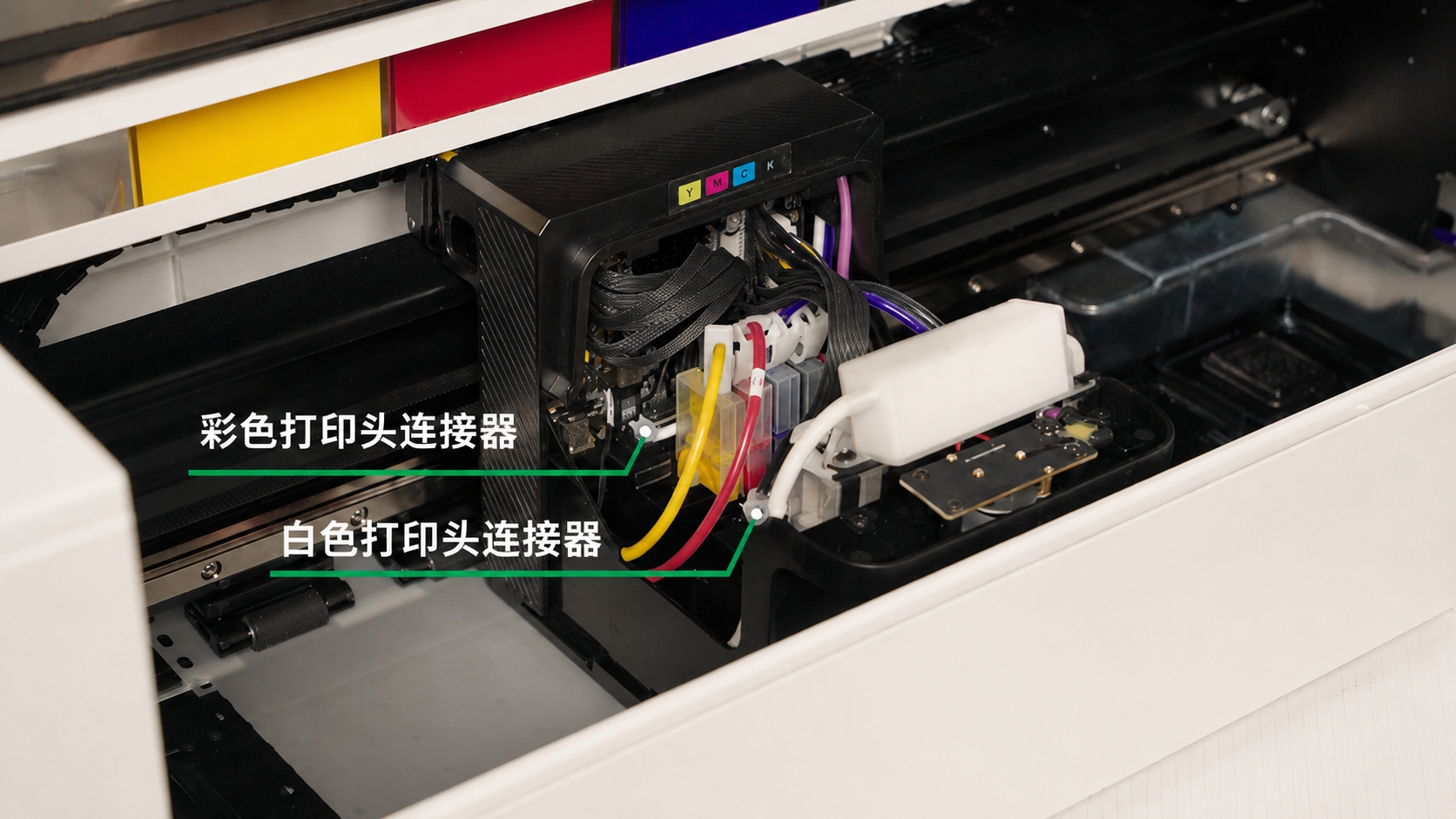
取下打印头小车顶盖。
找到连接到两个打印头的扁平线缆。
互换位置:拔下左打印头上的线缆并插入右打印头,再将右打印头的线缆插入左打印头。确保锁扣已牢固卡紧。
- 重新测试:
重新连接电源线并打开打印机。
打印另一张测试图像。
- 在控制面板上点击:维护 > 打印测试图。
¶ 第 3 步:分析结果
对比"互换前"的测试打印与"互换后"的测试打印。
结果 A:问题移动到对侧打印头
- 示例:原本是白色条带变成黑色条带(或反之)。
- 诊断:表明是小车控制板问题。主板发送的信号异常。
- 操作:请联系 xTool 客服。
结果 B:问题停留在同一打印头
- 示例:打印结果与互换前看起来完全相同(例如相同类型和位置的色块)。
- 诊断:表明问题很可能不是控制板,而是打印头本身。
- 操作:请导出设备日志并联系 xTool 客服进行进一步分析。
¶ 仍然遇到问题?
¶ 1 设备信息
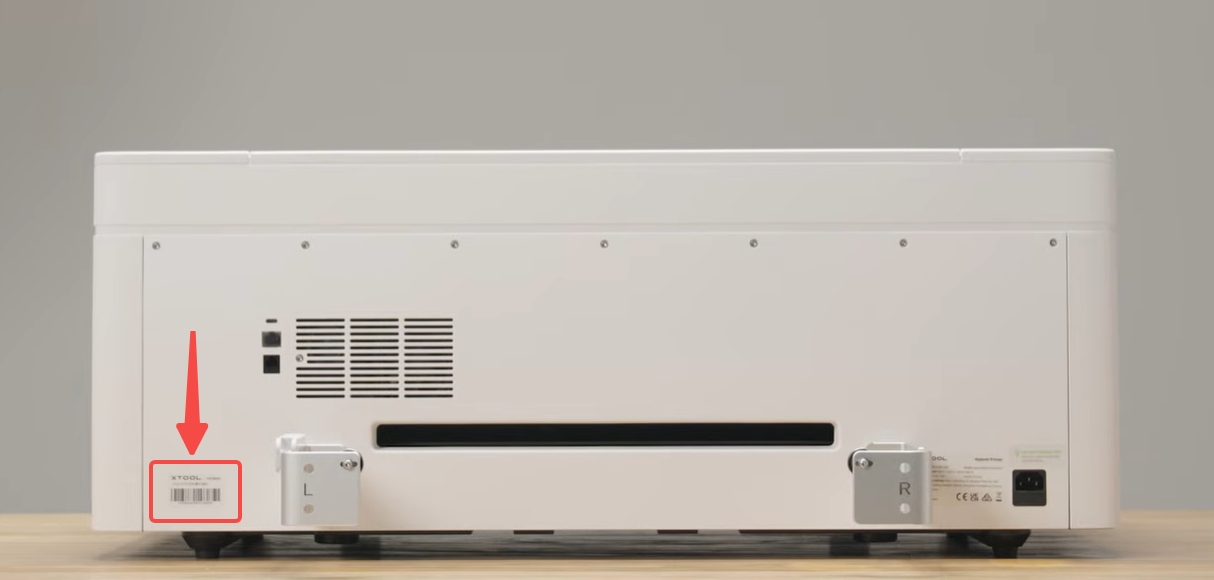
序列号(SN): 位于设备背面的铭牌标签上。
¶ 2 导出设备日志
请分别在步骤 3 更换连接线前和更换连接线后各导出一次设备日志。
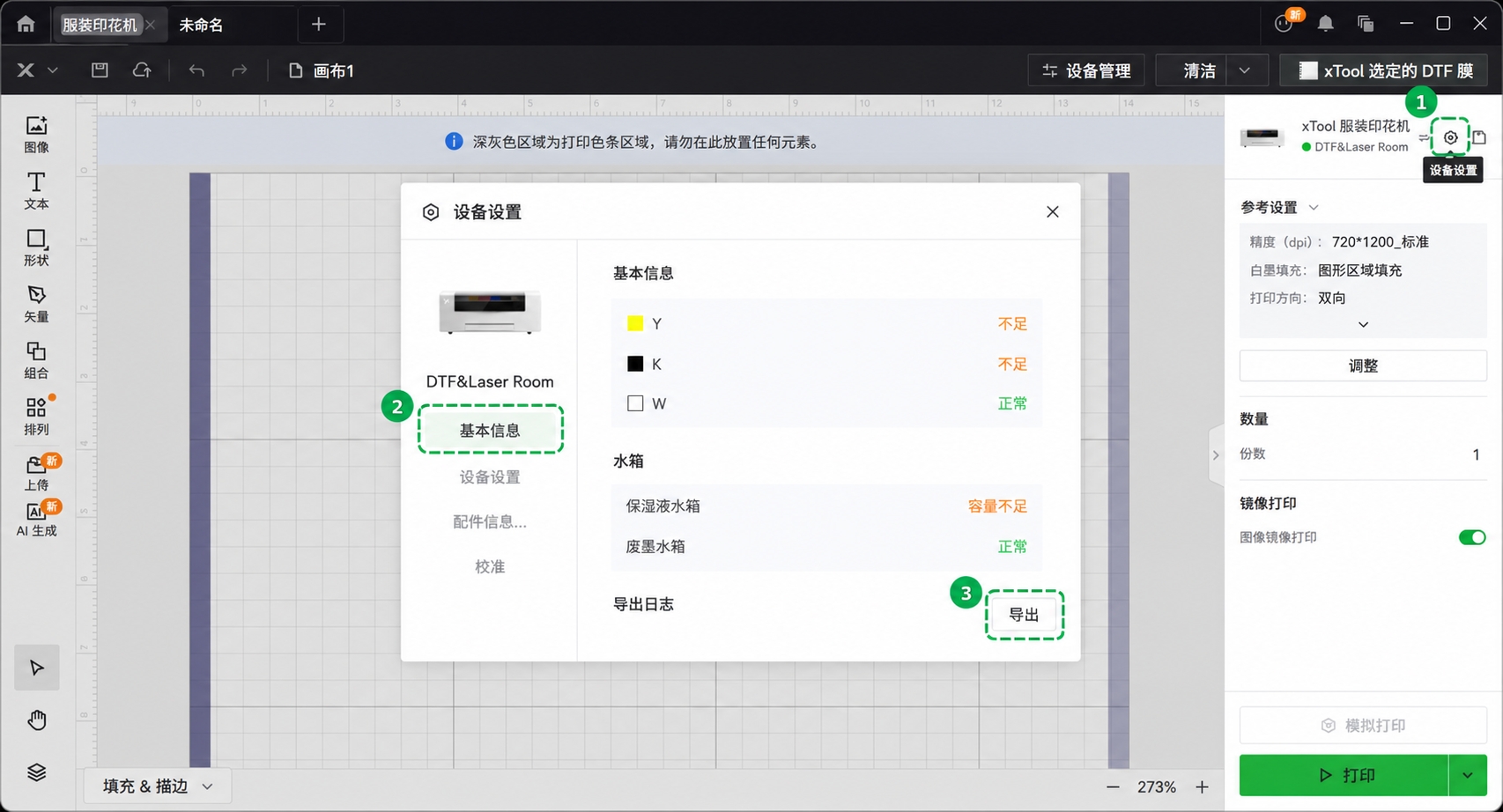
方法一:通过 xTool Creative Space(XCS)导出
设置(齿轮图标) > 基本信息 > 导出日志。
将导出的日志文件夹压缩为 .zip 格式。
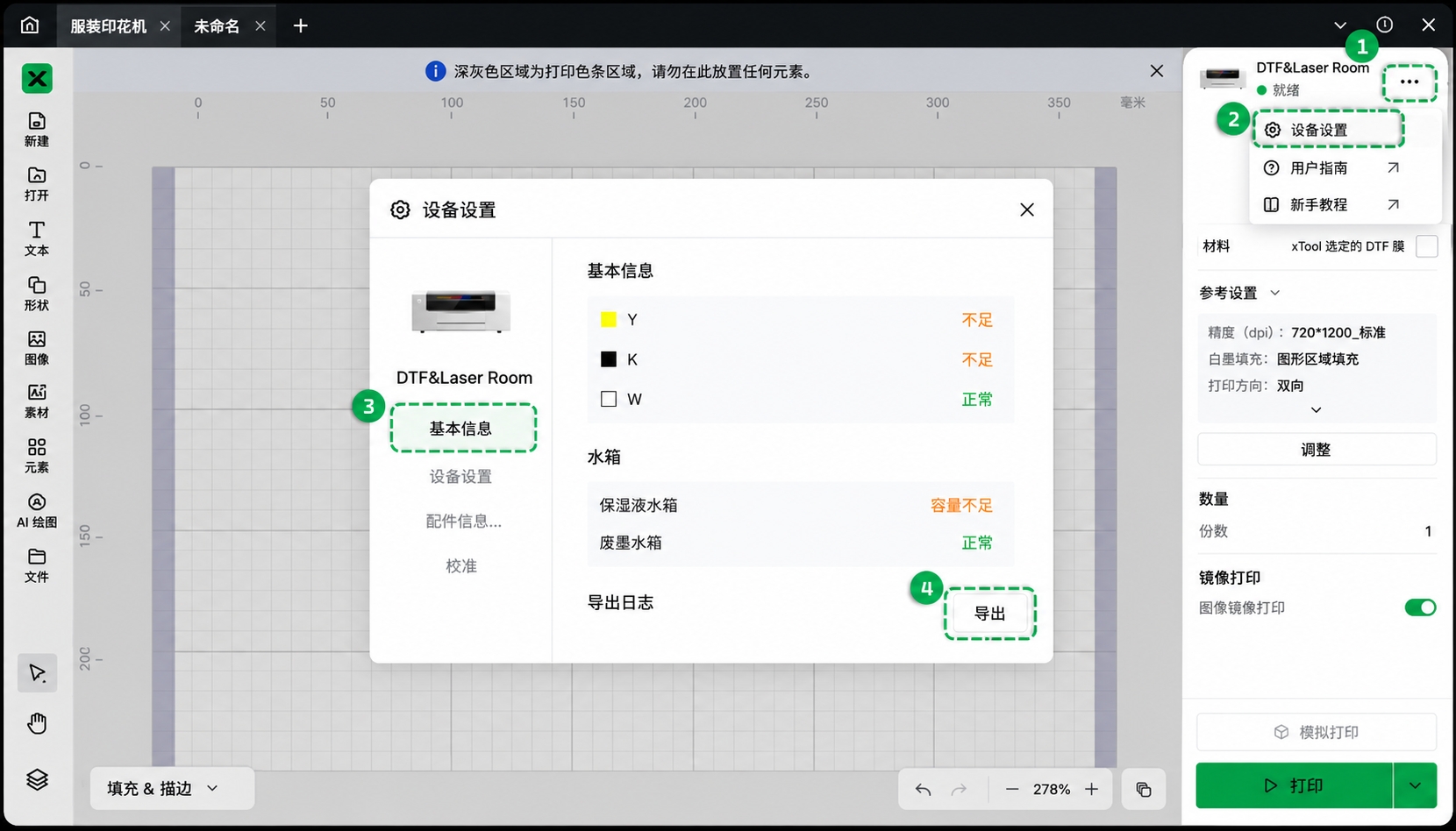
方法二:通过 xTool Studio 导出
三点图标 > 设备设置 > 基本信息 > 导出日志。
将导出的日志文件夹压缩为 .zip 格式。
¶ 3 测试打印照片(重要)
请提供以下测试打印结果的清晰照片:
- 更换连接线前的测试打印照片。
- 更换连接线后的测试打印照片。