¶ 排查 xTool 服装打印机的"任务请求失败"错误
¶ 问题描述
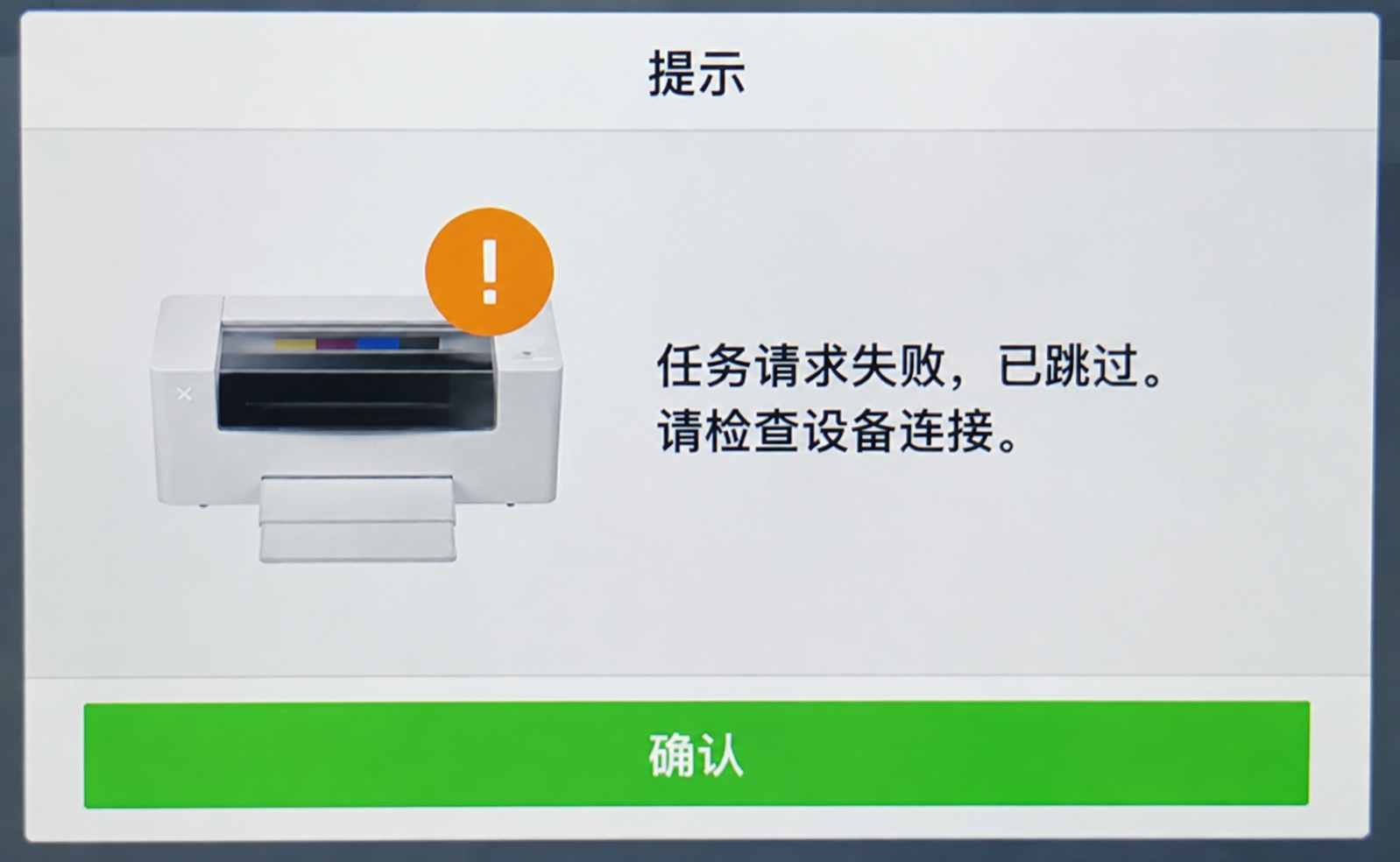
在任务上传过程中,软件(xTool Creative Space 或 xTool Studio)或打印机 LCD 屏幕上会显示以下错误消息:
"任务请求失败,已跳过。请检查设备连接。"
¶ 潜在原因
- Wi-Fi 信号质量较差或不稳定(概率高)。
- USB 连接松动,或数据线故障。
- 软件数据已丢失。
¶ 诊断逻辑
在大多数情况下,此错误是由 Wi-Fi 网络问题引起的。推荐的诊断方法是:
- 使用 ping 测试检查您的网络质量。
- 切换到 USB 连接进行对比测试。
- 如果两种连接方式都出现问题,请提供日志文件和 xTool Creative Space/Studio 项目文件给 xTool 客服进行进一步诊断。
¶ 故障排查
¶ 第 1 步:检查网络质量(Ping 测试)
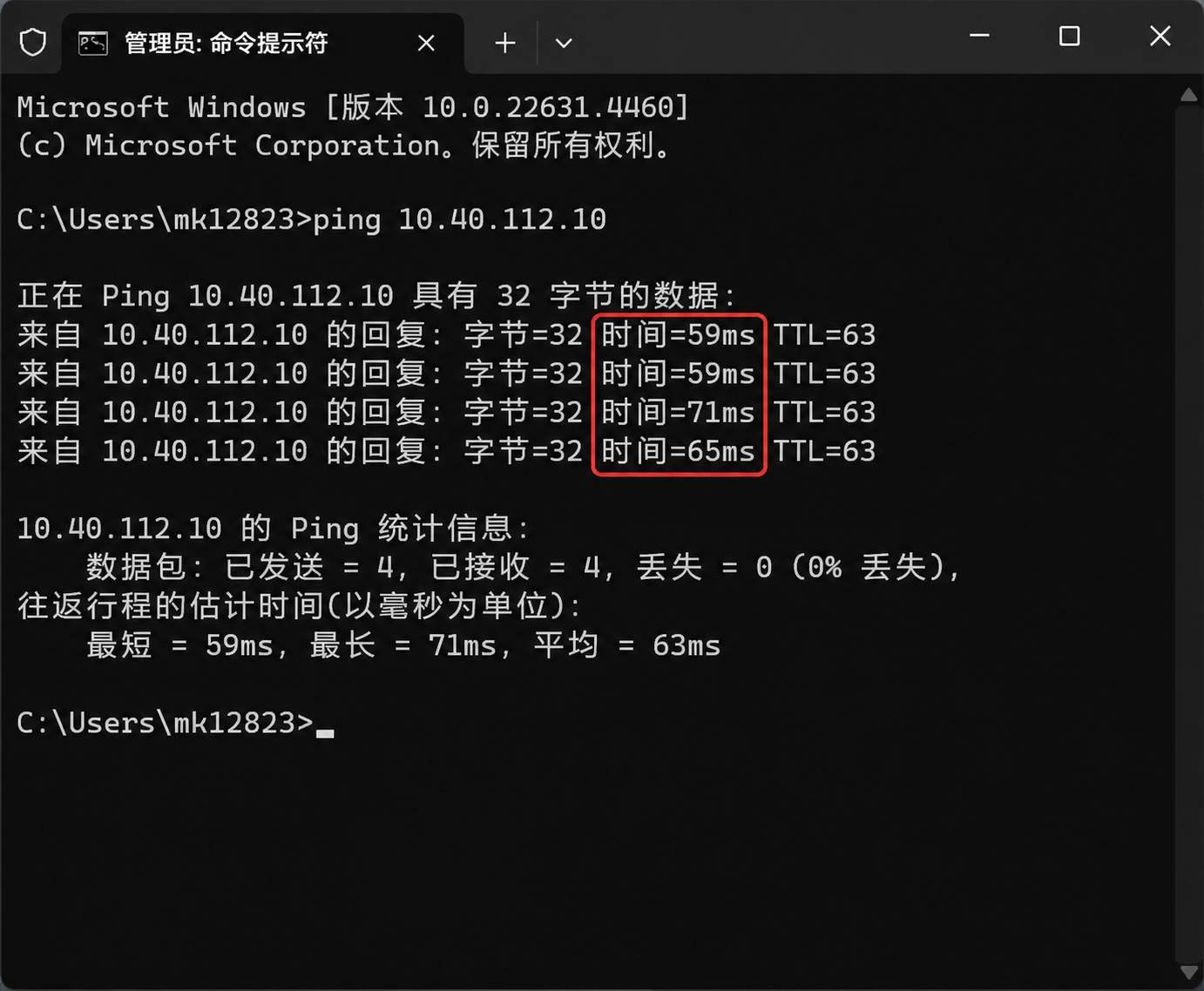
弱网络信号会导致连接失败或数据传输中断。您可以使用"ping"命令测试网络质量。
¶ 获取打印机的 IP 地址
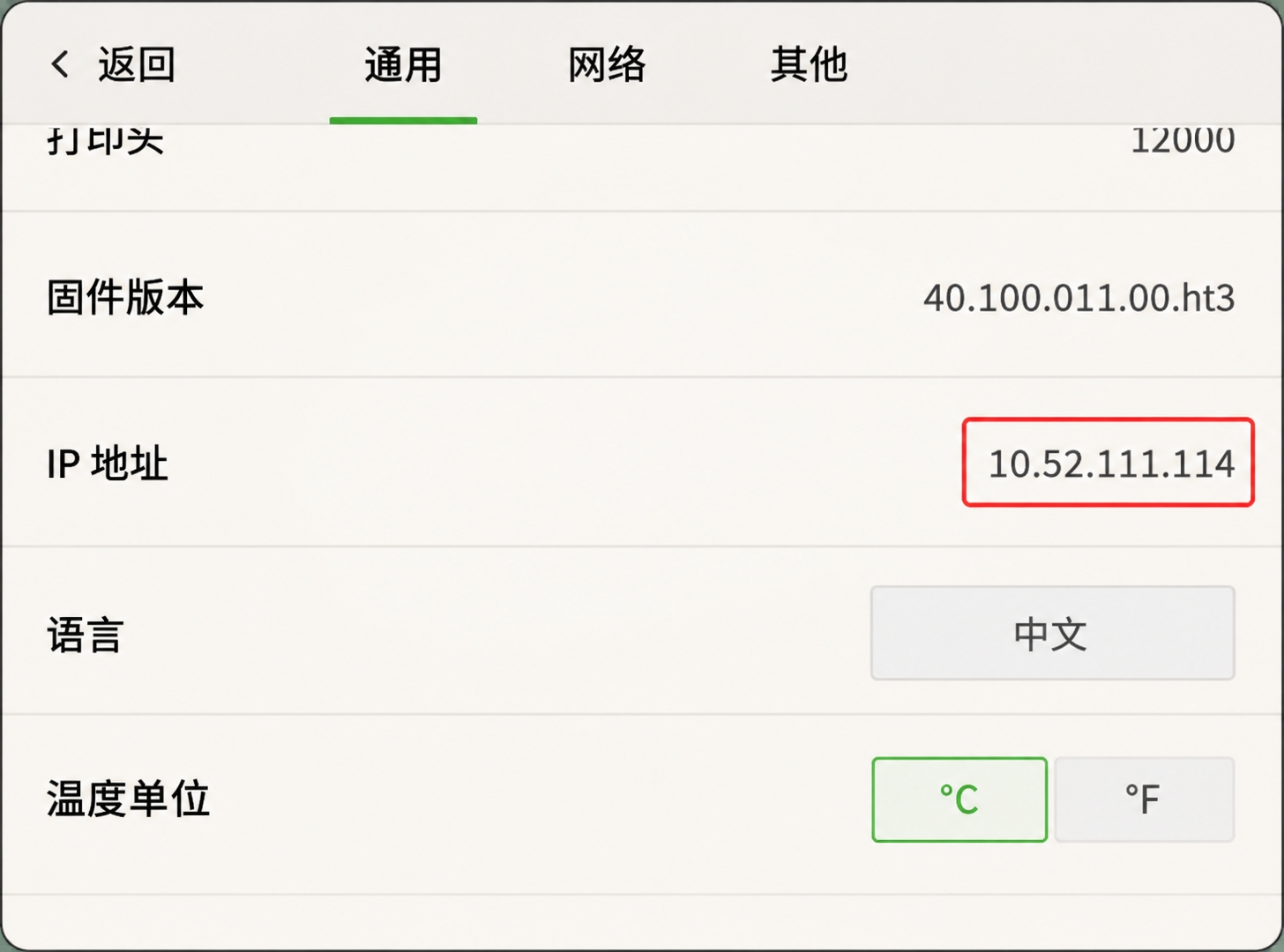
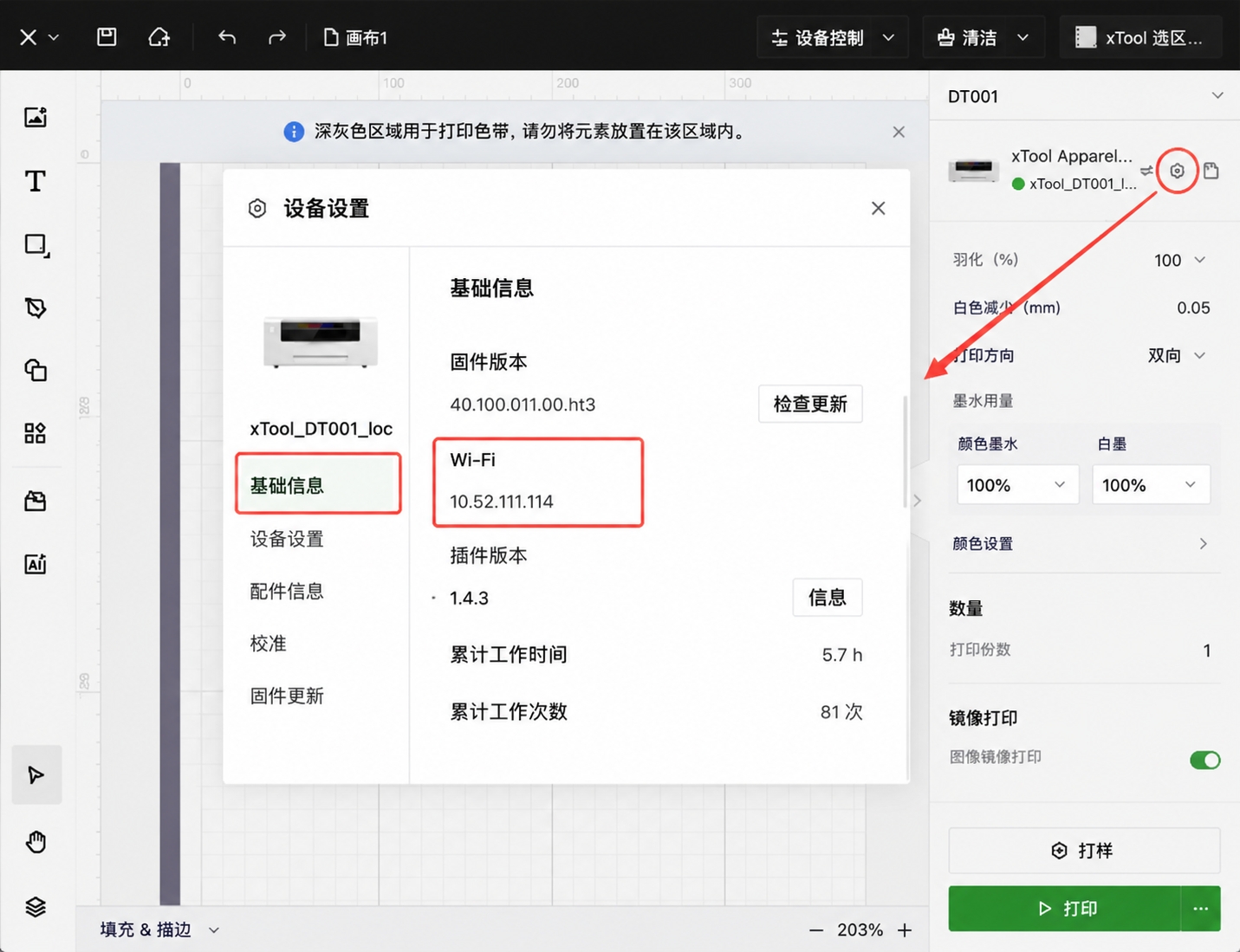
从以下来源之一查找打印机的 IP 地址:
- 打印机的 LCD 屏幕
- xTool Creative Space (XCS) 或 xTool Studio 软件(在设备设置中)
 |
 |
¶ 运行 ping 命令
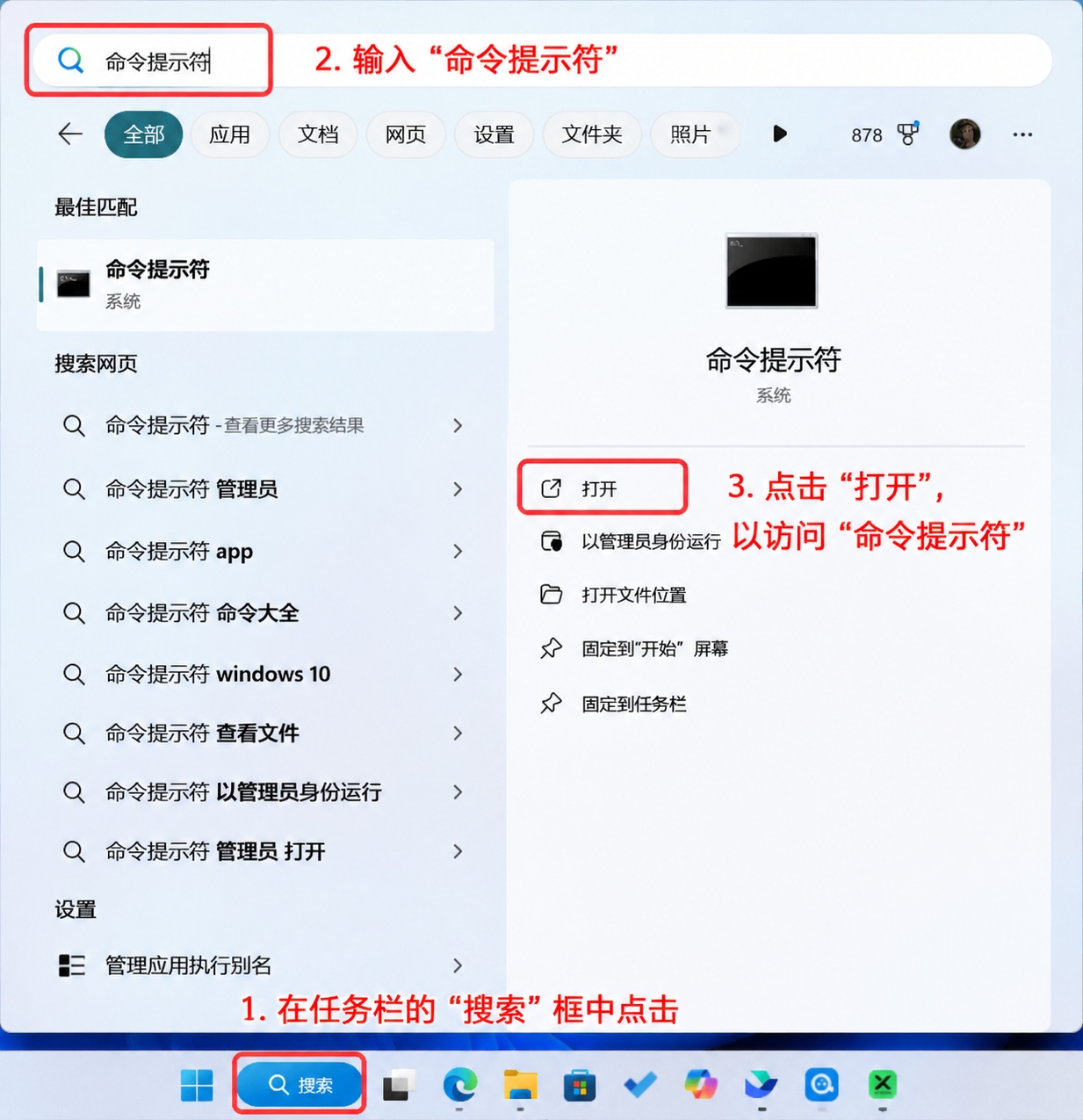
- Windows 用户:
- 打开命令提示符。
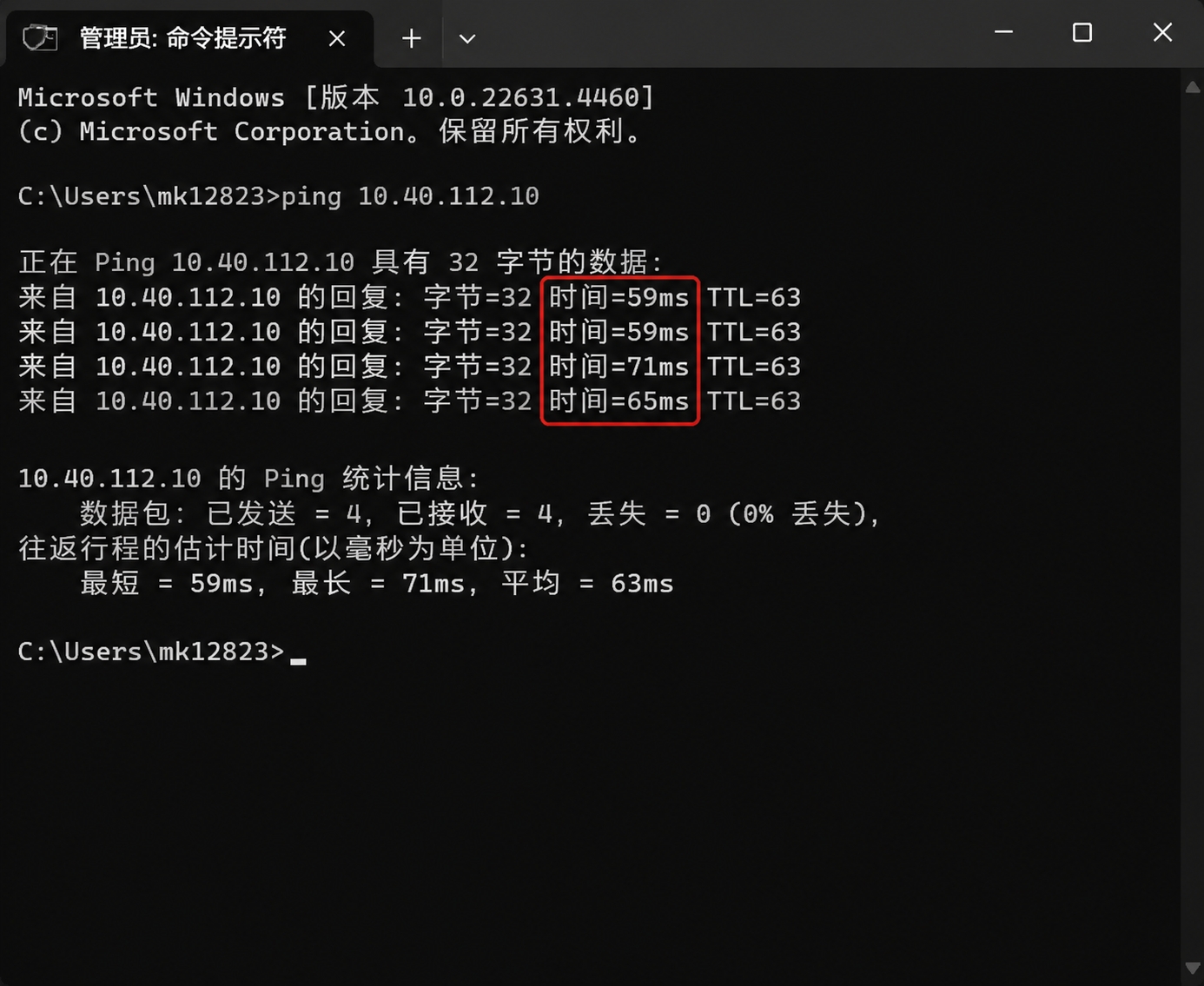
- 输入 ping [IP 地址](例如 ping 192.168.1.100),按回车。
- 连接不良指示:响应时间 > 150 毫秒。
 |
 |
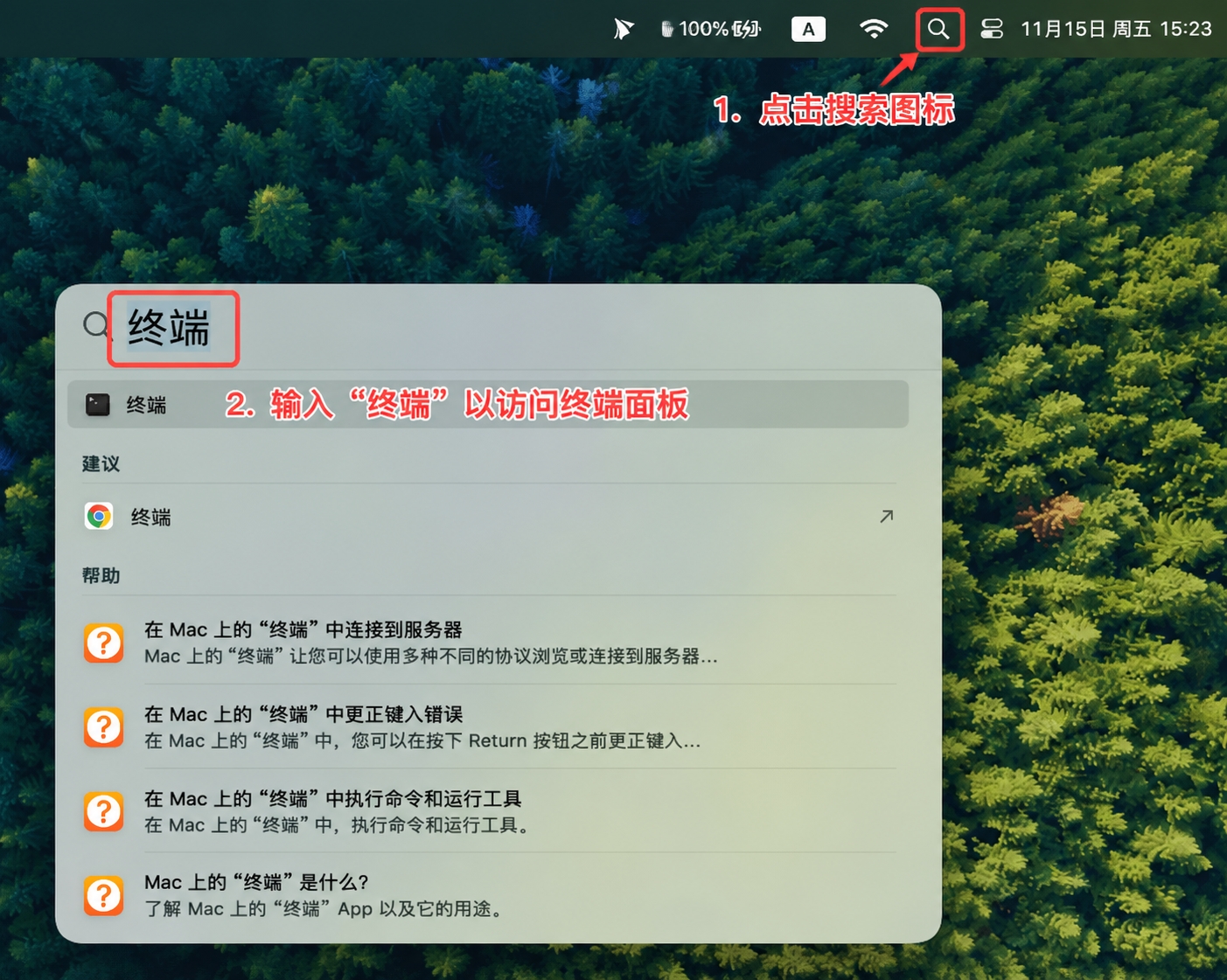
- macOS 用户:
- 打开终端应用。
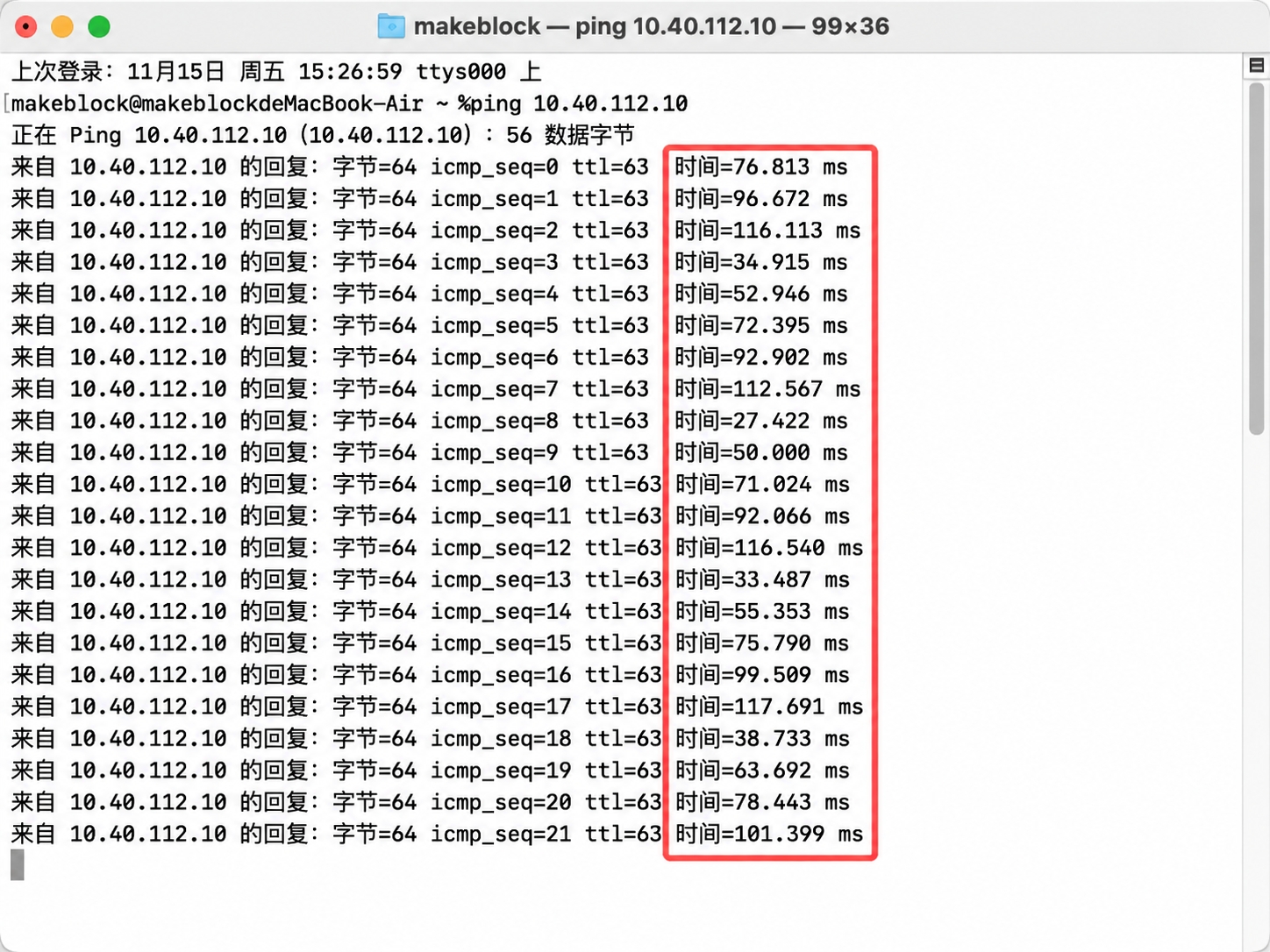
- 输入 ping [IP 地址](例如 ping 192.168.1.100),按回车。
- 连接不良指示:响应时间 > 150 毫秒。
 |
 |
¶ 结果与操作
- 连接不良:响应时间 > 150 毫秒 或请求显示"请求超时"。
- 尝试切换到信号更强的 Wi-Fi 网络或将打印机移近路由器。
- 连接良好:响应时间始终较低(如 < 50ms)。
- 如果网络质量可接受但错误仍然存在,请继续执行第 2 步。
¶ 第 2 步:交叉测试 USB 连接
为完全排除 Wi-Fi 问题,请切换到有线 USB 连接。
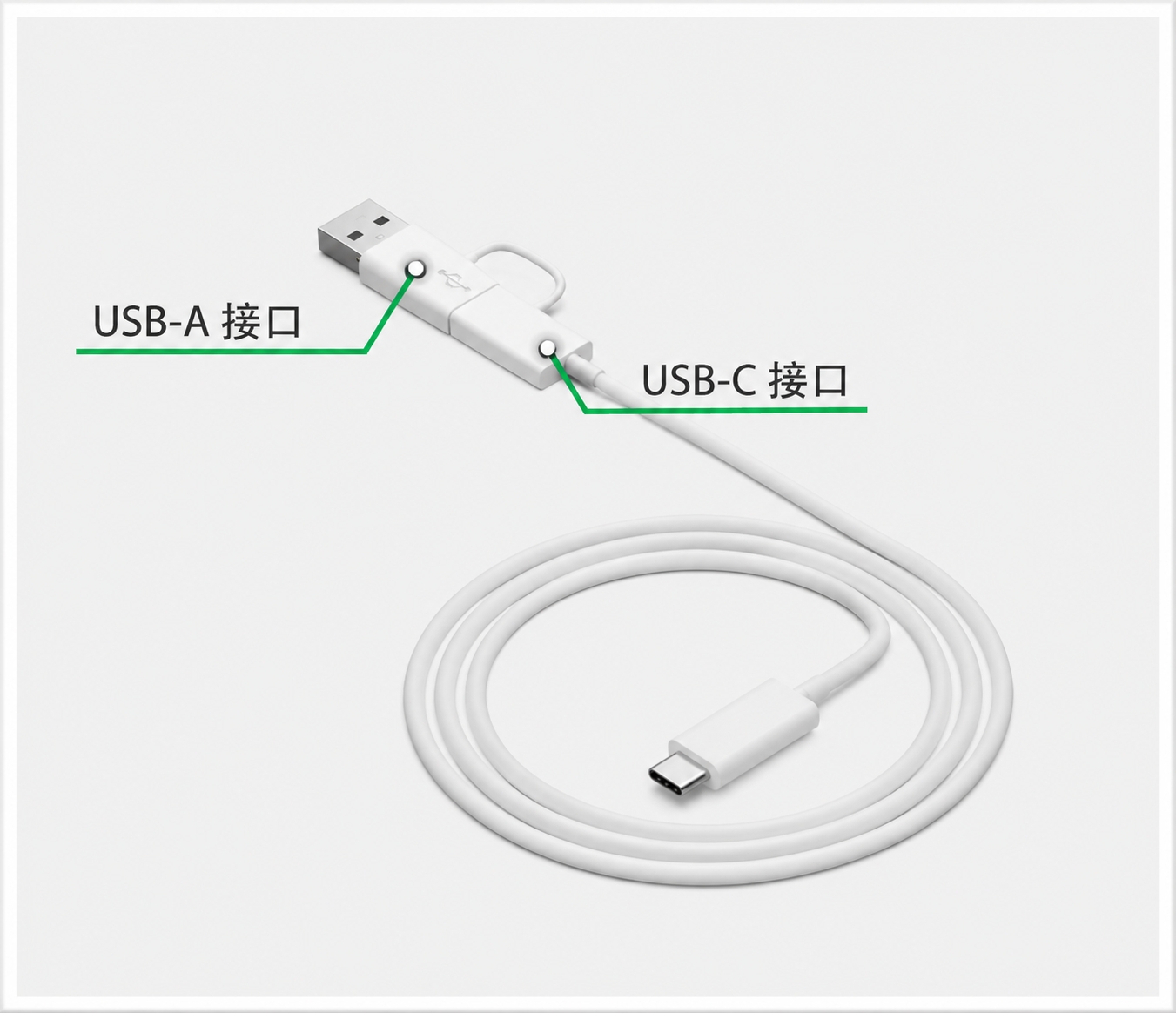
- 使用 USB 数据线将打印机连接到电脑。线缆提示:随附的 USB 数据线采用 2 合 1 接口(USB-A 和 USB-C)。请在您的电脑上尝试两种接口以确保紧密连接。
- 重新上传项目文件,检查错误是否再次出现。
- 如果使用原装数据线仍然出现问题,请尝试使用其他高品质的第三方 USB 数据线。
如果使用 USB 后错误解决:
- 问题已确认为 Wi-Fi 网络相关。
- 考虑使用 USB 连接以提高可靠性,或改善您的 Wi-Fi 网络质量。
如果使用 USB 后错误仍然存在:
- 请继续执行第 3 步。
¶ 第 3 步:删除特定文件
- 按照下面的视频说明,定位"IndexedDB"文件夹并将其删除:删除文件指导
- 重启软件并再次尝试加工。
注意:此操作将导致本地数据丢失,例如连接历史记录(只需重新连接设备即可)、历史任务和其他本地信息。但是,如果前面的解决方案失败或未显示异常,这很可能是原因所在;请尝试此解决方案。
¶ 仍然遇到问题?
如果完成上述步骤后问题仍然存在,请联系 xTool 技术支持。
请提供以下详细信息以帮助更好地诊断问题:
¶ 1. 工作日志文件
请根据您使用的软件导出日志。
¶ 方法 A:通过 xTool Creative Space (XCS)
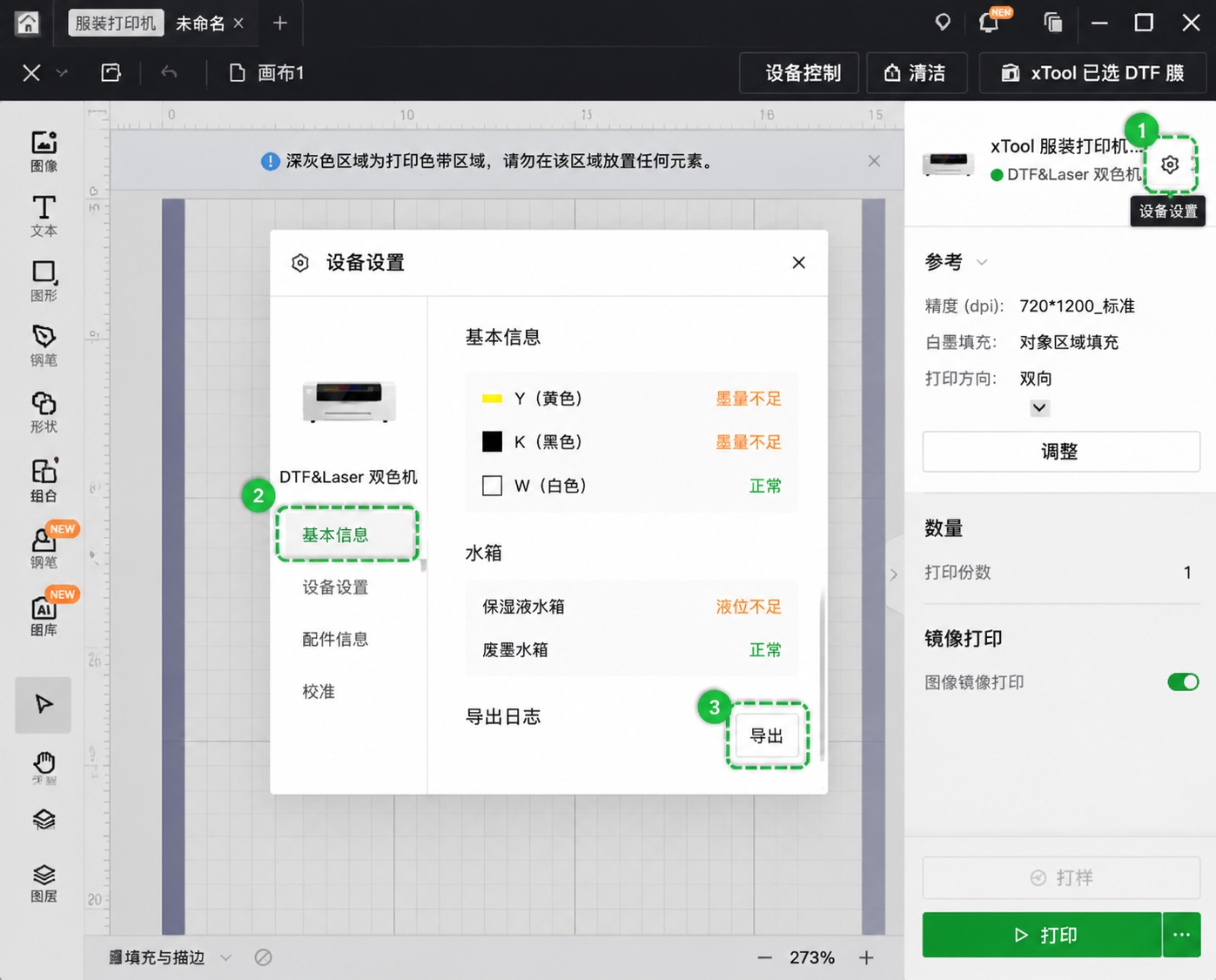
- 点击右上角的设备设置图标(齿轮符号)。
- 选择基本信息标签。
- 向下滚动到导出日志并点击导出。
- 系统将生成一个文件夹。压缩(Zip)整个文件夹为单个文件并附加到您的工单。
¶ 方法 B:通过 xTool Studio
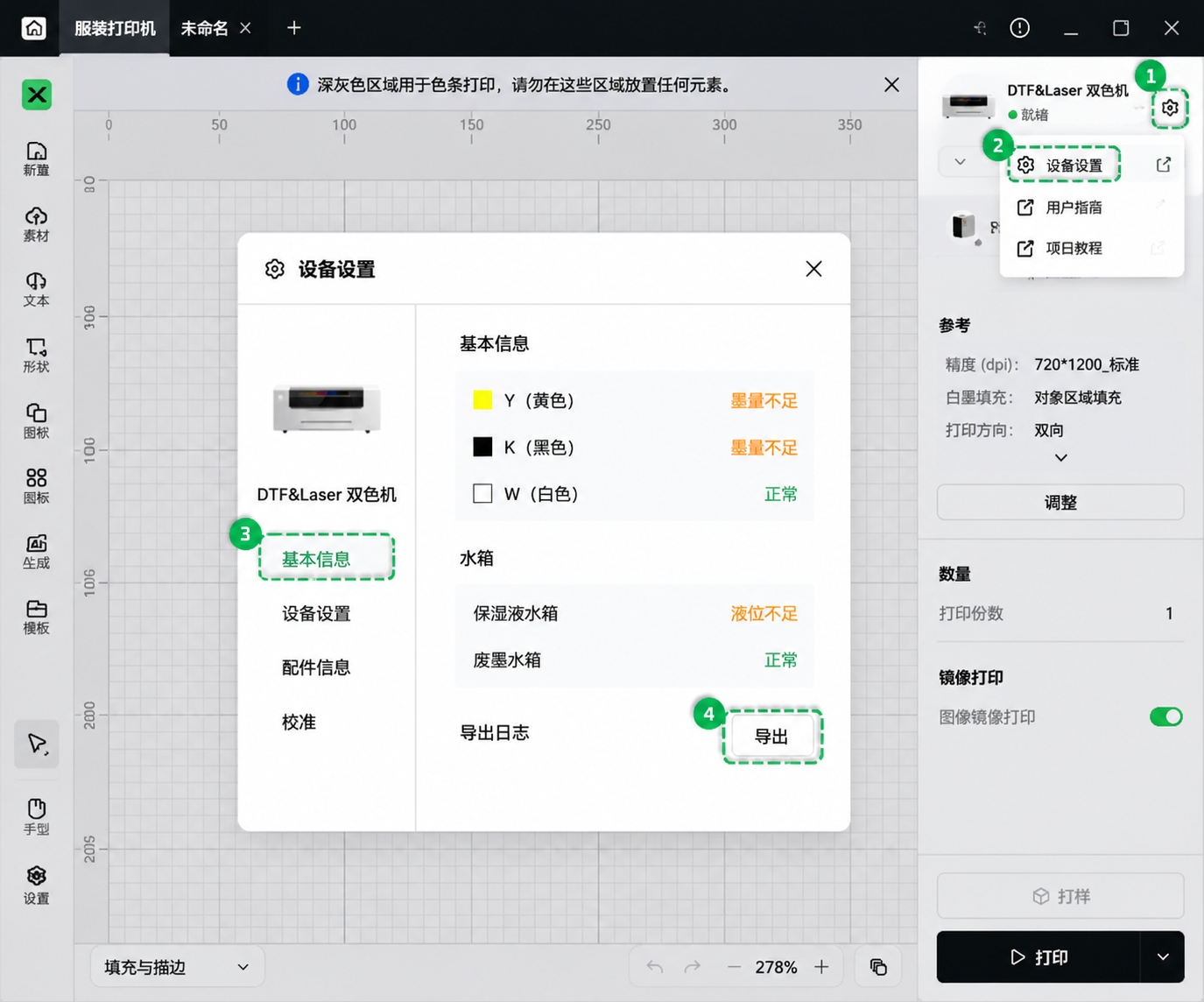
- 点击设备图片旁边的三点图标。
- 选择设备设置(齿轮图标)。
- 左侧选择基本信息标签。
- 向下滚动到导出日志并点击导出。
- 系统将生成一个文件夹。压缩(Zip)整个文件夹为单个文件并附加到您的工单。
¶ 2. 项目文件
请同时附上出现错误时所使用的项目文件:
- XCS 项目文件:
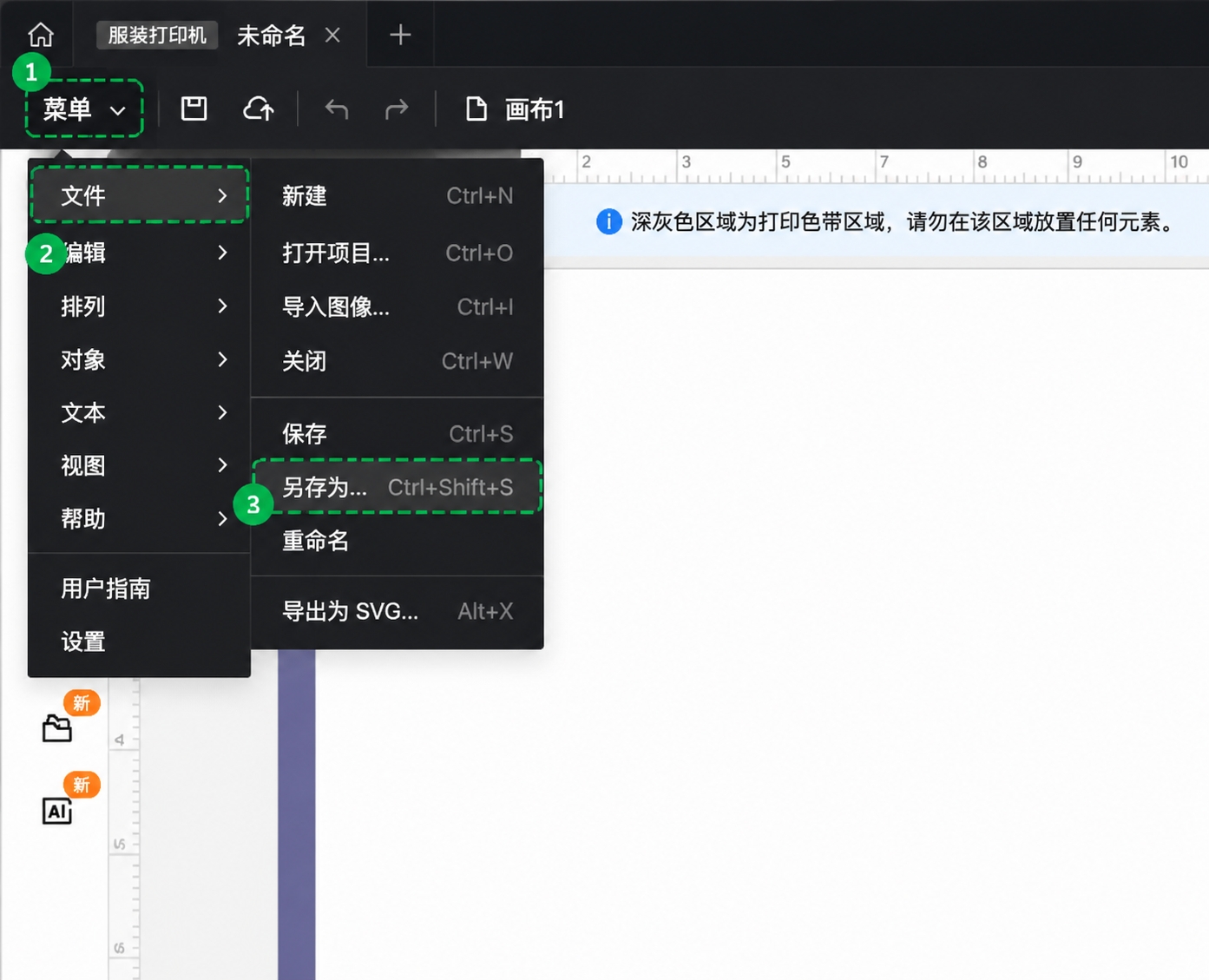
- 在 XCS 中,点击左上角的X 图标。
- 选择文件 → 另存为…。
- 选择您的目标文件夹。
- 输入文件名并点击保存。
- xTool Studio 项目文件:
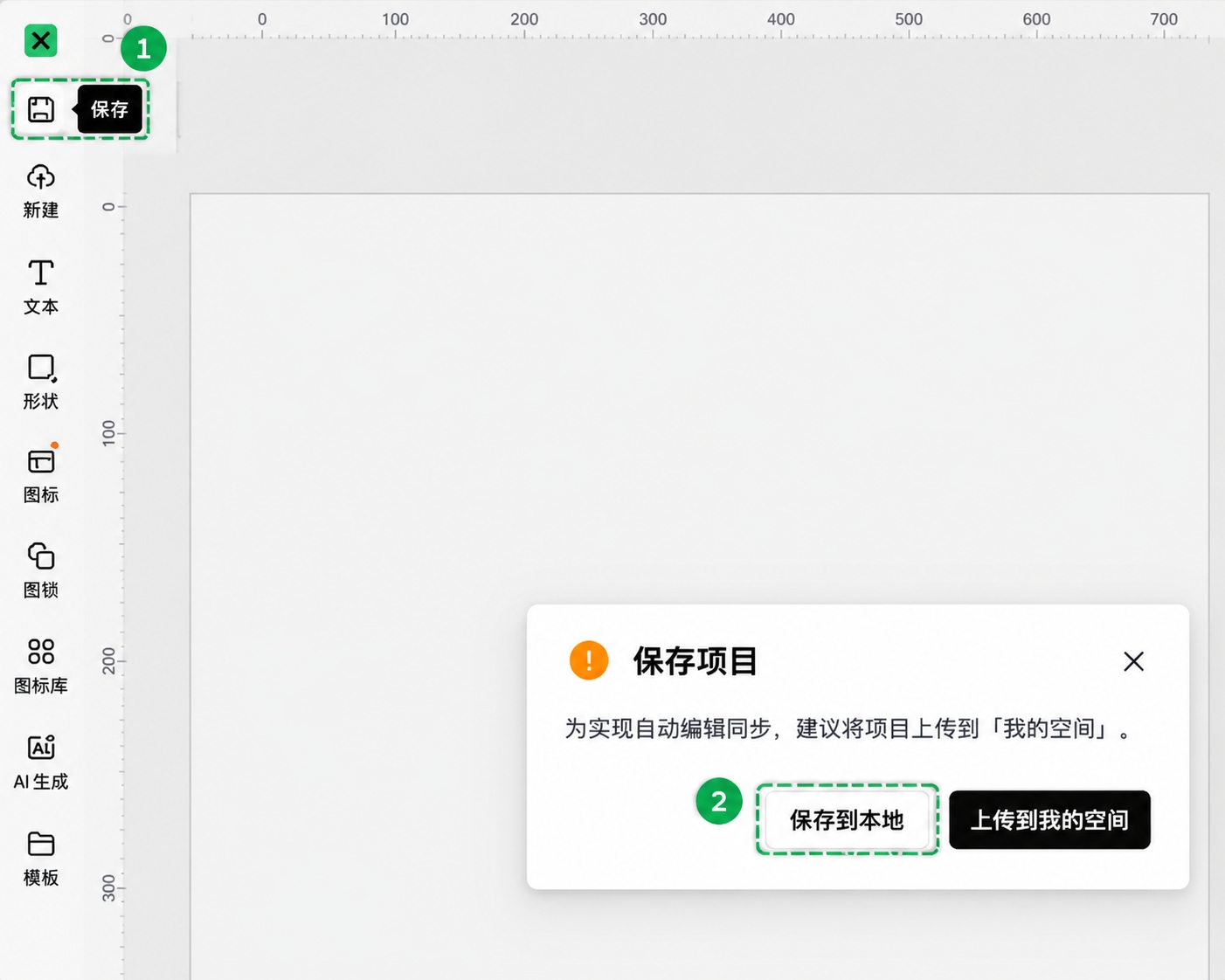
- 在 xTool Studio 中,点击左上角的保存图标。
- 点击保存到本地。
- 选择您的目标文件夹。
- 输入文件名并点击保存。
¶ 3. Ping 测试结果
¶ 4. 序列号(SN)
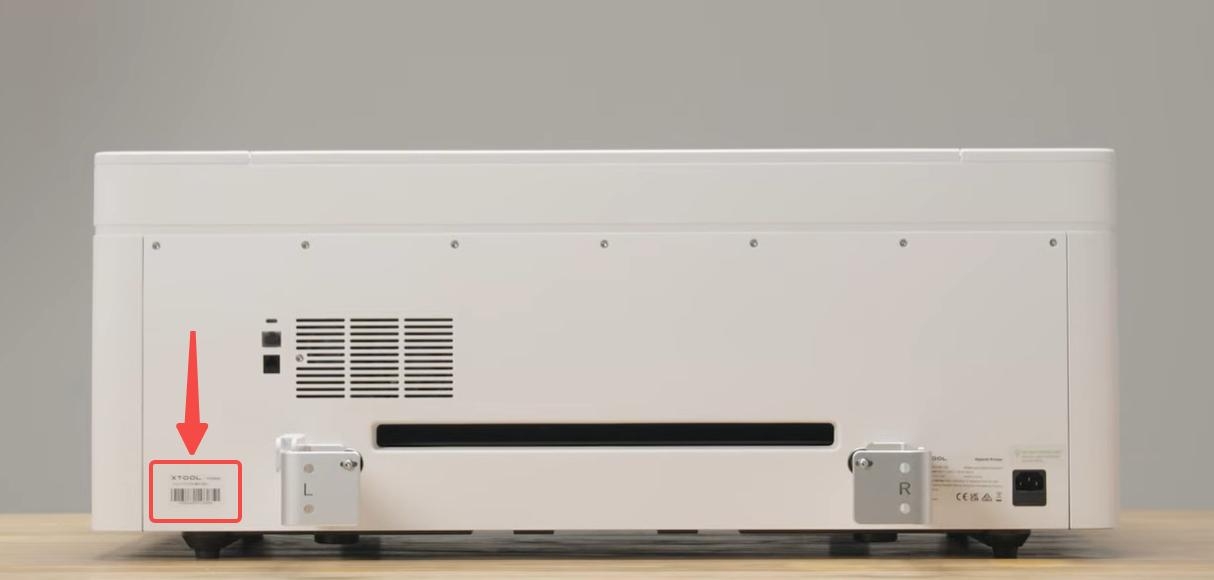
产品序列号通常位于后面板左下角的标签上。