💡 在开始下列步骤前,请检查打印头下方的透明膜是否还存在。假如透明膜仍然存在,请将其撕下;假如透明膜不存在,则意味着你在取下打印头缠绕膜的时候,透明膜已顺便被带走。
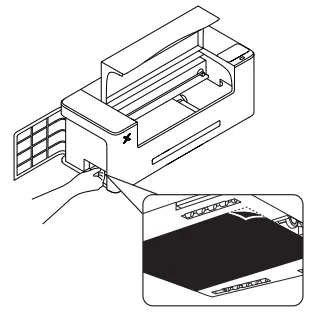
¶ 1. 准备打印头
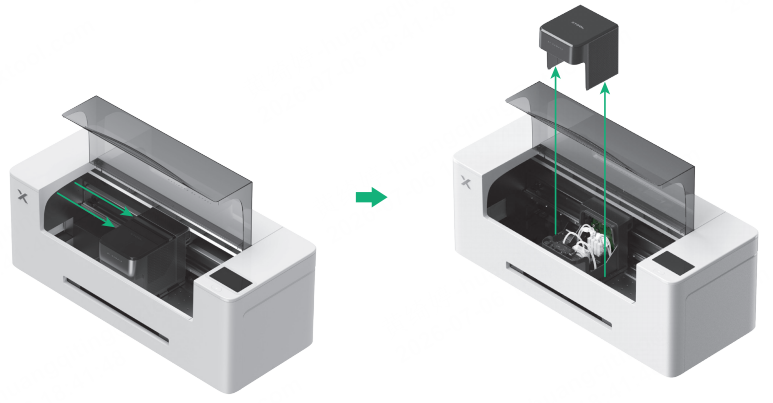
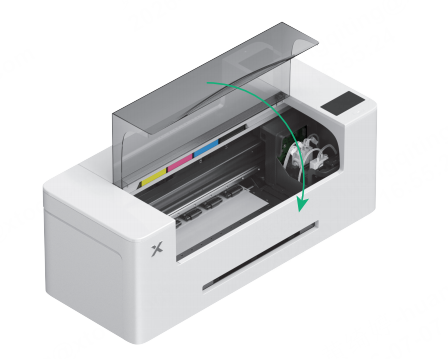
(1)打开打印机的盖子。

(2)将打印头移动到打印机中间,然后取下打印头的盖子。
(3)按下墨垫盖,再逆时针旋转 45° 打开
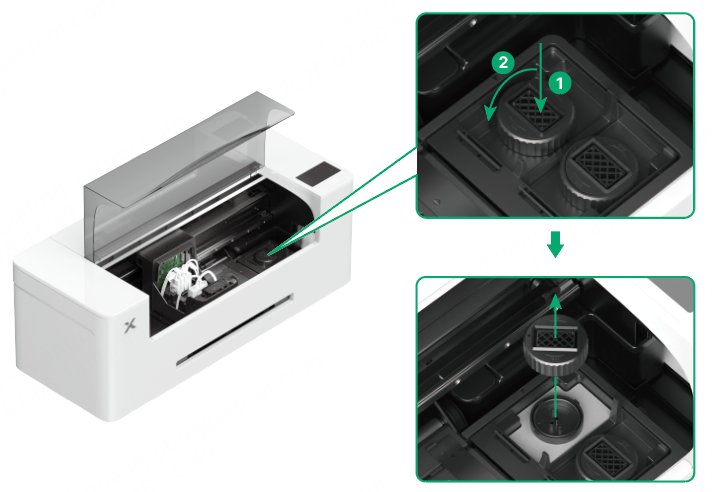
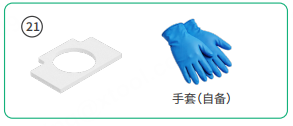
(4)放置吸墨棉,并用手往下按压,使其与底部贴合。建议佩戴手套安装吸墨棉。
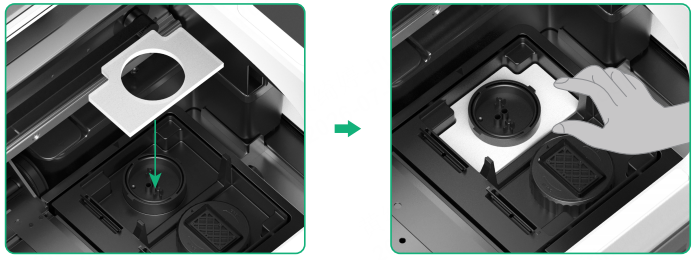
(5)安装墨垫盖,确保两个箭头对齐。
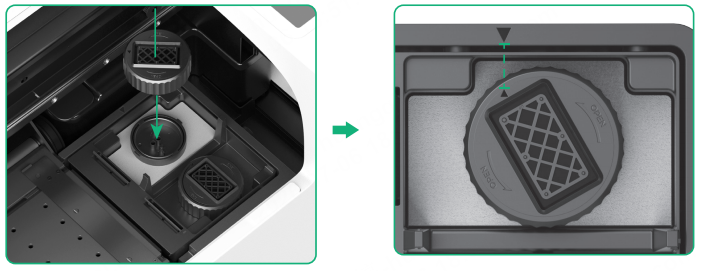
按下墨垫盖,再顺时针旋转 45° 锁定。
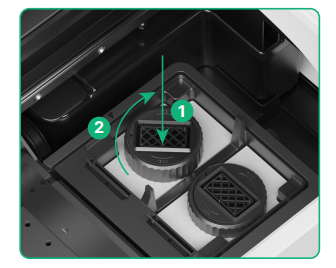
以相同的方法安装另一个吸墨棉。

(6)将打印头移动到打印机右侧。
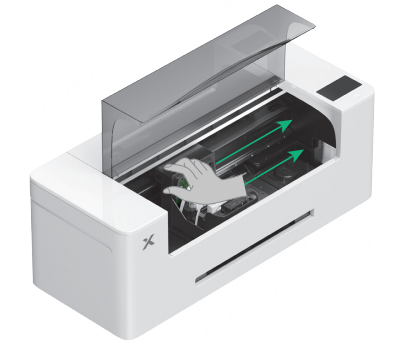
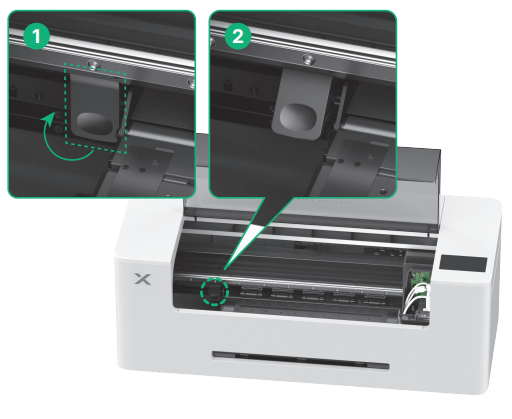
(7)在打印机内部(左侧区域)找到压轮开关,往上拨动压轮开关,打开压轮。
¶ 2. 安装支架和打印机膜卷
(1)将螺丝刀穿过支架上的孔,用四颗螺丝将支架安装到打印机上。
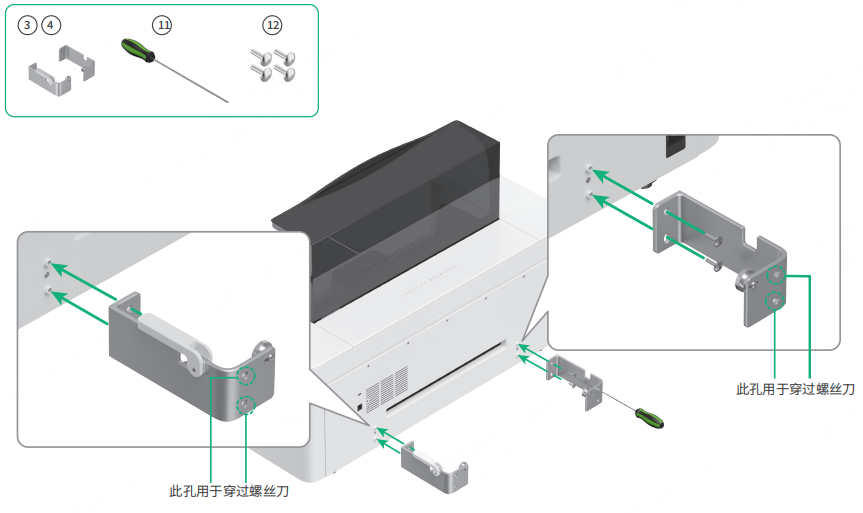
(2)确保支架已安装稳固,然后将左支架上的紧固杆打开。

(3)将膜卷的两端与支架上的凹口对齐并放下,将膜卷安装到支架上。
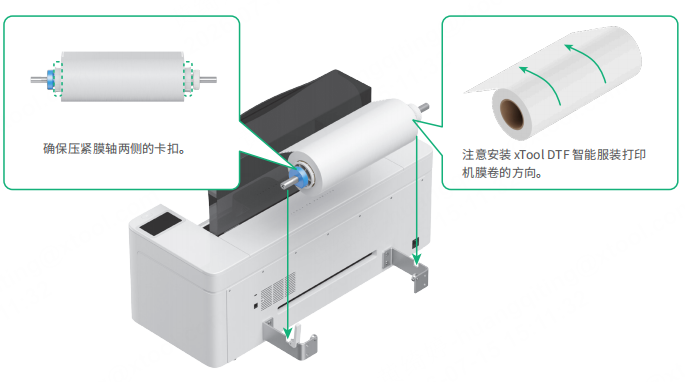
💡 注意:放置 xTool DTF 智能服装打印机膜轴时,小心夹手。
(4)确保卷膜牢固地安装在支架上,按下紧固杆。

¶ 3. 将打印机膜送入机器
💡 送入打印机膜之前,请撕掉膜卷上的贴纸。
(1)将打印机膜送入打印机的进料口。
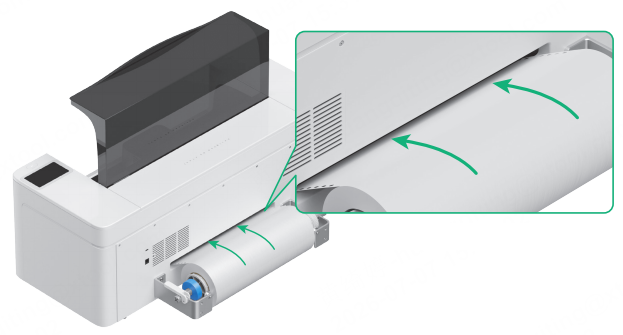
(2)从机器后方转动卷膜,缓慢将打印膜从压轮下方拉出,确保打印膜放置的位置超过加工区域的起始位置,以及边缘对齐右侧白色的标记线(压片下方)。

(3)调节两边的压片,使其盖住打印膜。
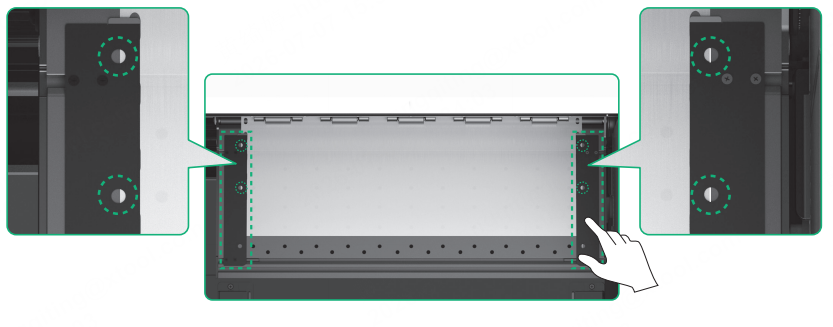
💡 将打印膜的两边移动至压片孔中间。注意压片与打印膜的距离不能过近或者过远,否则可能会导致膜鼓起等异常情况。
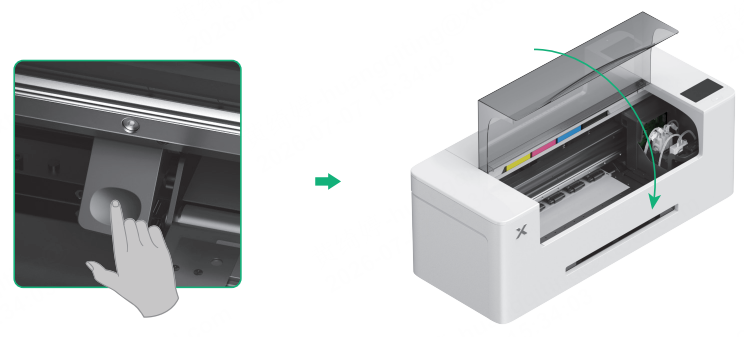
(4)按下压轮开关,关上压轮,然后关上打印机的盖子。
¶ 4. 注入保湿液和墨水
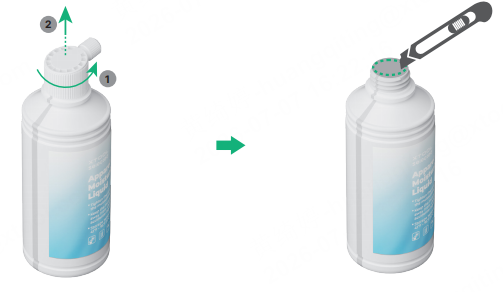
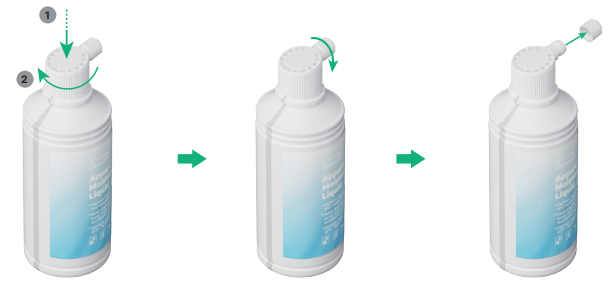
(1)打开保湿液瓶的盖子,去除瓶口上的膜,再盖回盖子。
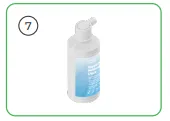
旋开盖子的盖嘴。
(2)取下墨箱盖,打开保湿液箱的硅胶盖。
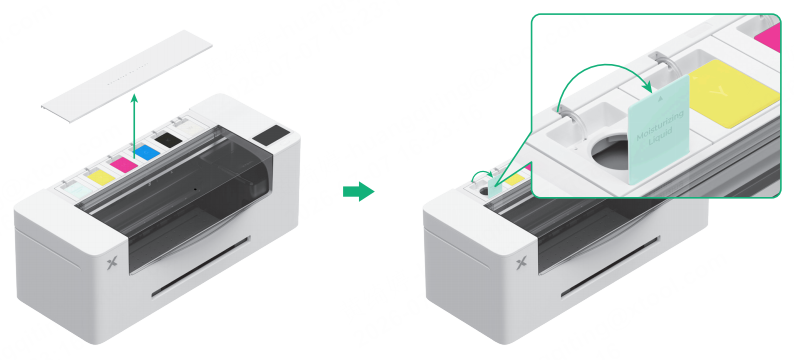
(3)往保湿液箱注入保湿液,关上盖子。

💡 注意:
- 往保湿液箱注入适量的保湿液,但注意不要超过保湿液箱的最大容量(1000 ml)。
- 请预留适量保湿液用于后续定期维护。
(4)打开墨水的盖子,去除瓶口上的膜,再盖回盖子。
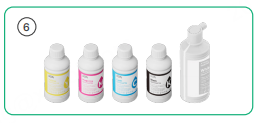
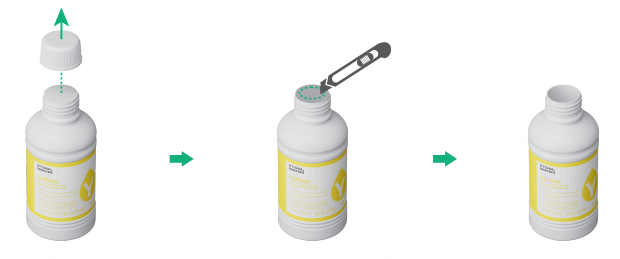
💡 注意:
- 倒入墨水时,请尽量避免墨水滴溅到衣物上。
- 后续打开墨盒盖时,请小心墨水飞溅,否则墨水可能会滴入设备内部。
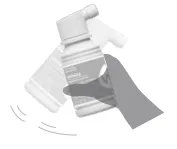
💡 当你使用白墨时,请先摇匀再注入墨箱。
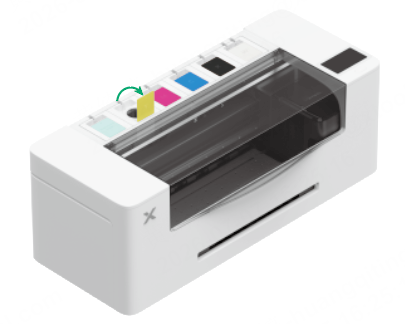
(5)打开墨箱的硅胶盖,往墨箱注入墨水。

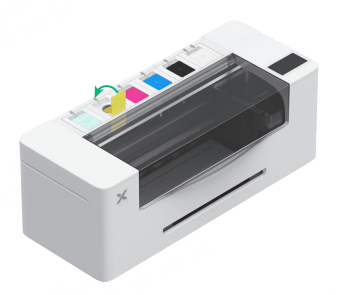
(6)重复以上步骤,注入其他颜色的墨水。然后关上墨箱的盖子。
(7)将磁吸盖盖回打印机上。

¶ 5. 安装加湿模组
(1)打开打印机的左侧门板。

(2)将加湿模组水平送入打印机内部,确保加湿模组的出气口、进气口朝向打印机内部;向内推动,直至加湿模组与打印机内部贴合,无法再进一步推进为止。
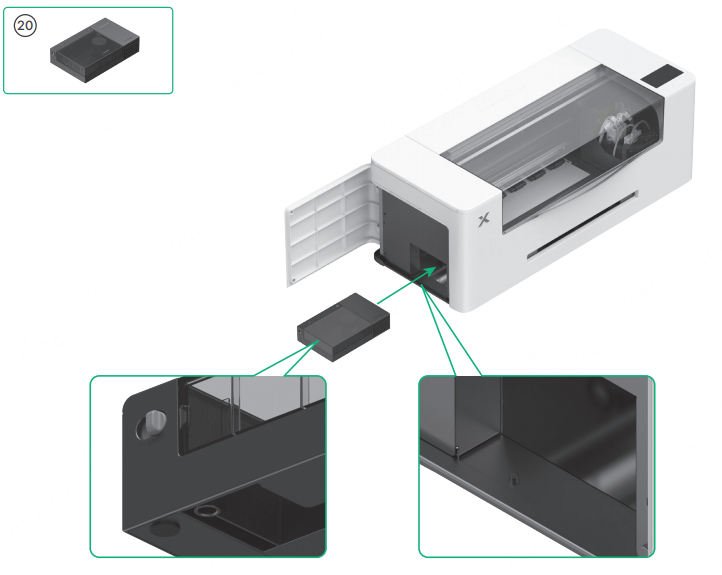
💡确保加湿模组左下角底部的凹孔位与打印机安装区域左侧的凸起螺钉对齐,并牢固卡入该螺钉。
¶ 6. 准备水箱与注水
(1)向左拨动水箱释放滑钮,水箱将自动弹出。
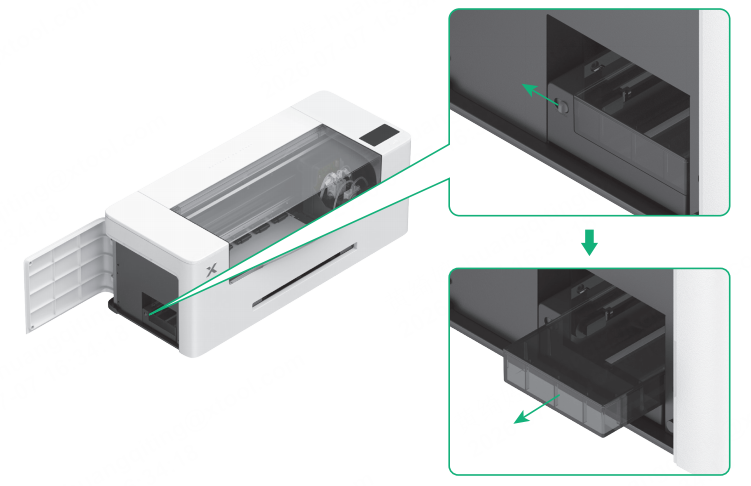
(2)拔开水箱侧边的硅胶塞,为水箱注水。注水完成后,将硅胶塞紧密塞回。

💡使用干净的自来水
- 若当地自来水容易产生白色水垢,建议使用经过软化或处理过的水。
- 请勿使用纯净水或蒸馏水,以免影响加湿器正常出雾。
- 当水中杂质或水垢较多时,可能导致雾化部件堵塞,影响加湿效果。
(3)水平送入水箱,缓慢、平稳地推入加湿模组,避免水箱液体溅出;听到咔哒声,即表示安装到位。
- 推入时切勿倾斜水箱,以防液体溢出引发触电或设备短路风险。
- 如发现水箱表面有水滴渗出,请务必擦干后再装入。

日常加水:后续加水时,无需将加湿模组整机取出,仅需单独抽出水箱操作即可。
¶ 7. 连接加湿模组和设备
(1)将连接线的另一端插入加湿模组的接口。

(2)关上打印机的左侧门板。

¶ 8. 安装托盘
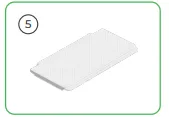
(1)打开托盘。

💡 注意: 使用打印机时,托盘底部的两个支架无需打开。
(2)将托盘安装到出料口处。

¶ 9. 接通电源并根据指引操作
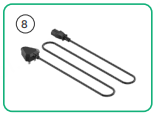
(1)将电源线的一端插入设备,将插头插入插座,此时打印机上电。
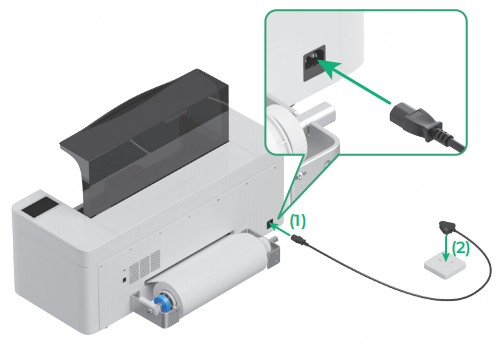
💡注意: 为了设备正常运行与维护,请勿随意断开电源。
(2)点击屏幕,根据提示完成初次使用指引。
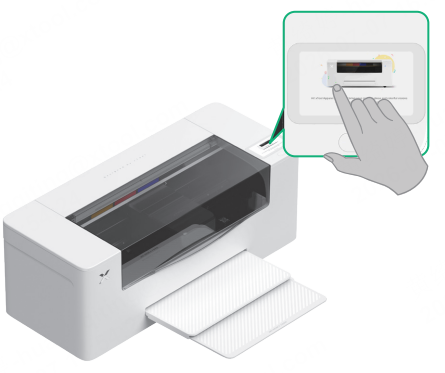
💡注意: 请在打印机的屏幕上完成初次使用指引后,再连接打印机至电脑,使用软件操作。
¶ 10. 启动加湿模组
(1)打开打印机盖子。
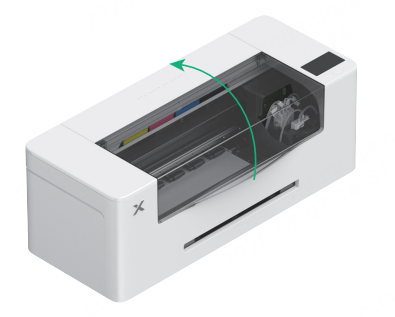
(2)找到并按下加湿模组电源按钮,启动加湿模组。
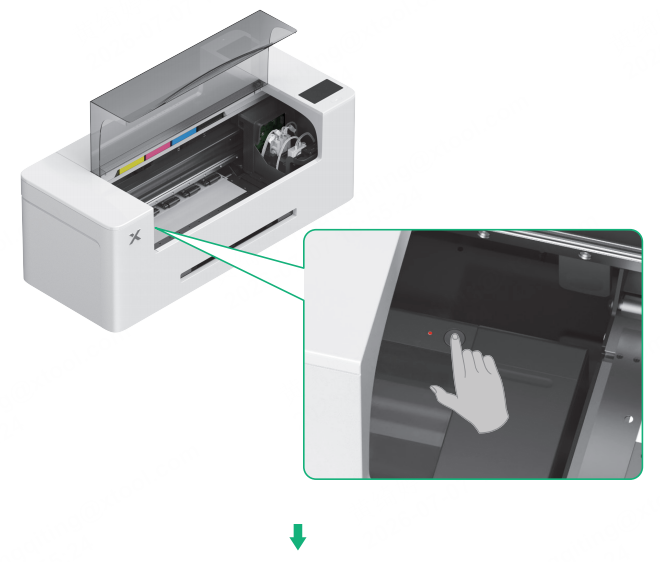
运行过程中再次按下电源开关,可暂停加湿。