本节介绍如何升级 xTool F2 Ultra 的固件,并提供升级过程中可能出现的问题的故障排除步骤。
¶ 事先需要了解的重要事项
- 建议使用 USB 数据线连接机器进行升级。
- 升级过程中,请确保电源、网络和 USB 连接安全可靠。
- 升级过程中请保持计算机处于运行状态。不要让计算机进入睡眠、休眠或关机状态。
- 升级过程中,请勿关闭 xTool F2 Ultra 或断开其触摸屏控制器或其他配件。
¶ 升级固件
(1)确保您的计算机已连接到互联网。在您的计算机上打开 xTool Studio,然后使用USB连接机器。
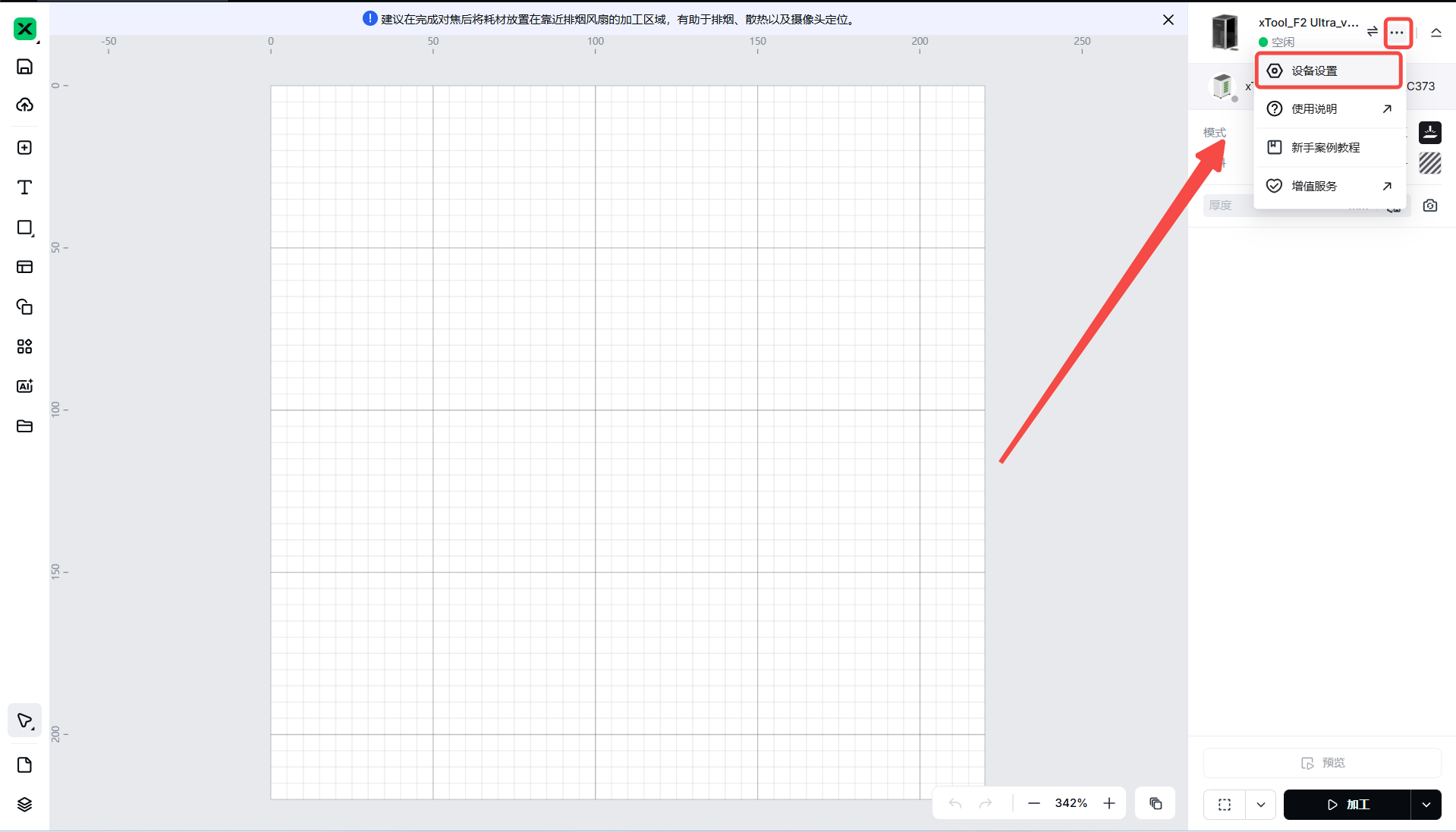
(2)在 xTool Studio 的右上角,点击 xTool F2 Ultra 图像旁边的设置图标。
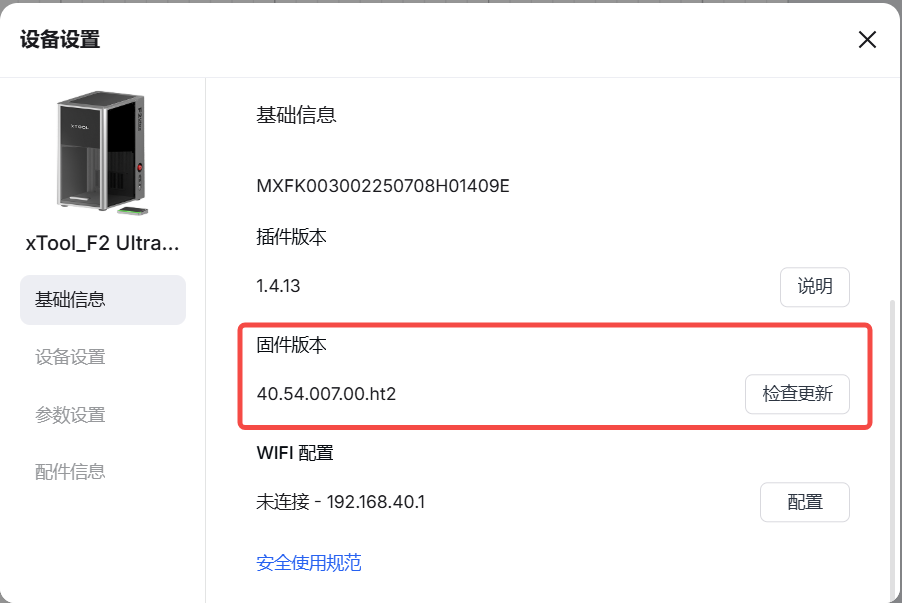
(3)在弹出的设备设置窗口中,单击“固件版本”下方的“检查更新”按钮。如果找到新的固件版本,请更新固件。
注意:
1. xTool Studio 会先下载固件安装包,然后自动将其安装到 xTool F2 Ultra 上。2.固件安装过程中,xTool F2 Ultra 会暂时断开连接,安装完成后会自动重新连接。
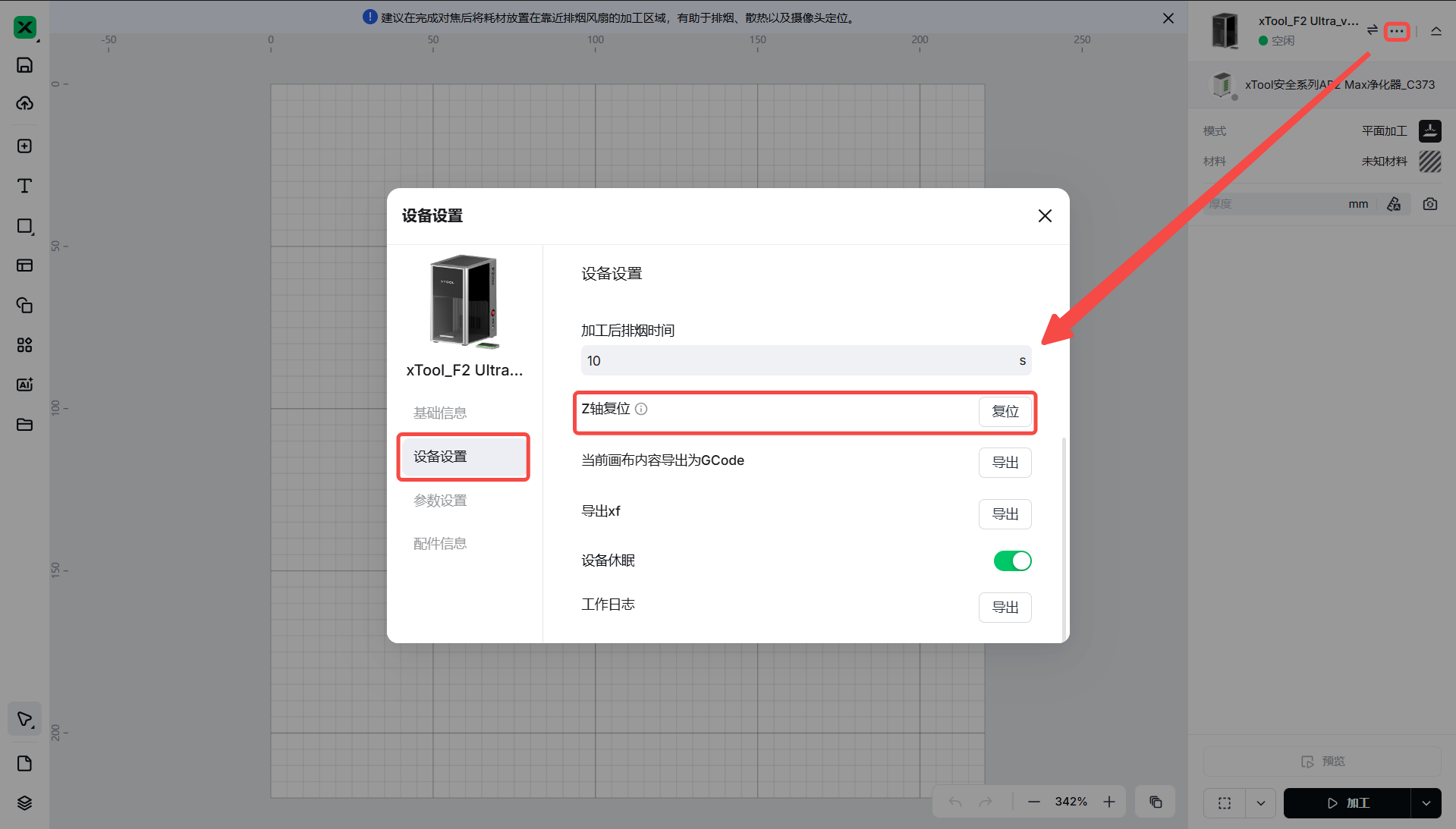
(4)(可选)固件更新后,如果发现z轴运动位置不正确,
- 在左侧选择“设备设置” ,然后单击“归位”执行 Z 轴归位。
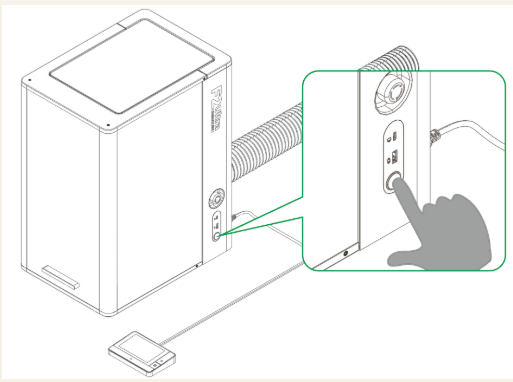
- Z轴回零完成后,按下xTool F2 Ultra上的电源开关关闭设备。然后,再次按下电源开关重新启动设备。
¶ 如何处理固件升级失败
(1)检查固件版本 软件可能存在漏洞,即使更新实际成功,也会提示固件更新失败。要确认更新是否成功,请查看触摸屏上的固件版本,确认是否为最新版本。
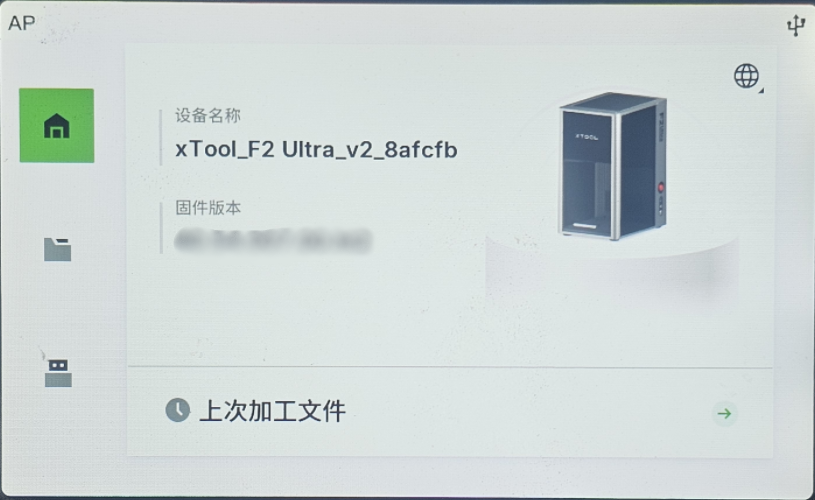
注意:您也可以重启 XCS,然后在设备设置>基本信息>固件版本中查看固件版本。
(2)检查网络
如果出现网络异常,请修复网络并再次尝试更新固件。
(3)检查设备连接
请确保设备已通过 USB 数据线稳定连接到 xTool Studio。如果设备与 xTool Studio 断开连接,请使用 USB 数据线重新连接设备,然后再次尝试更新固件。
注意:使用 USB 数据线将设备连接到 xTool Studio 可提供更稳定的连接。如果使用 Wi-Fi 连接,由于网络不稳定,固件更新可能会中断。
(4)检查 xTool F2 Ultra 的计算机状态和电源供应情况
固件更新过程中如果出现以下任何情况,则更新可能会失败:
- 计算机进入睡眠或休眠模式
- 电脑已关机
- xTool F2 Ultra 的电源已断开
检查您的电脑设置和电源。确保电脑保持开机状态且电源稳定。然后,再次尝试更新固件。