提示: 本文以"底板平面加工"为例,介绍使用手机端 xTool Studio 控制 xTool F2 进行加工的流程。其他加工模式下,xTool Studio 的操作流程与底板平面加工类似。
如需了解其他加工模式的操作流程,可查看电脑端操作介绍:
¶ 1. 放置材料
确保可拆底板在底座上,将材料直接放置在底板上。
注意: 假如加工材料的体积和重量较小,建议使用胶带或双面胶等工具固定材料;否则,加工过程中,材料可能会受到排气扇的气流影响而发生移动。
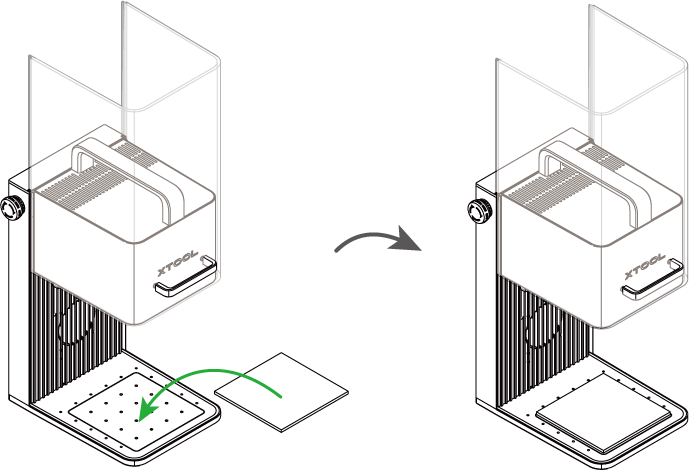
如需切割材料,建议先在底板上放置三棱条底板,使三棱条底板的棱条朝向排烟口方向,再放置材料。这样,可以减轻材料背部熏黄,并保护底板。
¶ 2. 创建一个新项目
在 xTool Studio 首页,点击 “+ 空白画布”。
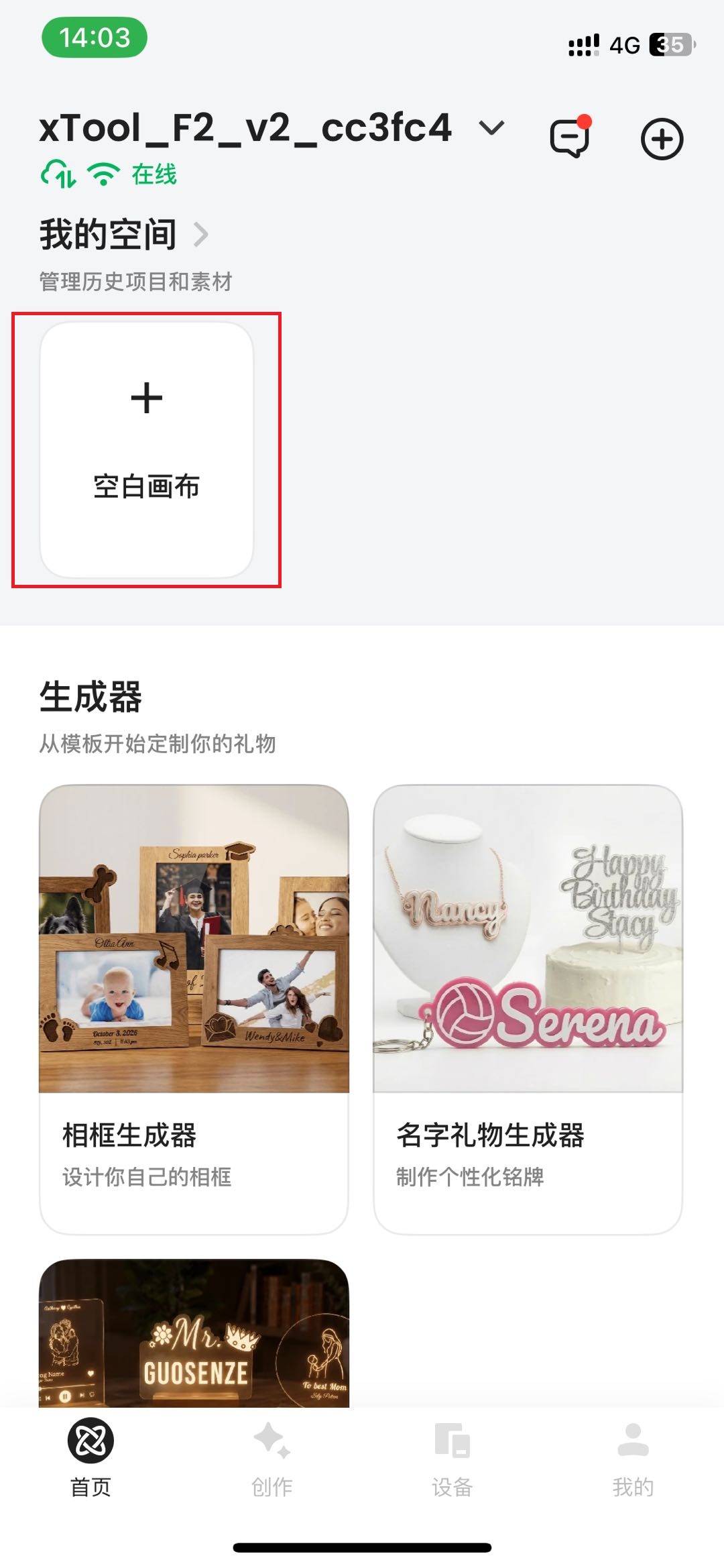
提示: 若你手机中保存有 xTool Studio 项目文件,你可以点击“文件”,打开已有项目。
项目文件中包含了加工图案的设计和各项参数的设置。打开项目后,你可以直接走边框,然后开始加工;也可以调整图案设计和参数设置,然后再走边框,开始加工。
关于保存与使用项目文件的详情,请查看:xTool studio。
¶ 3. 选择加工模式和材料名称
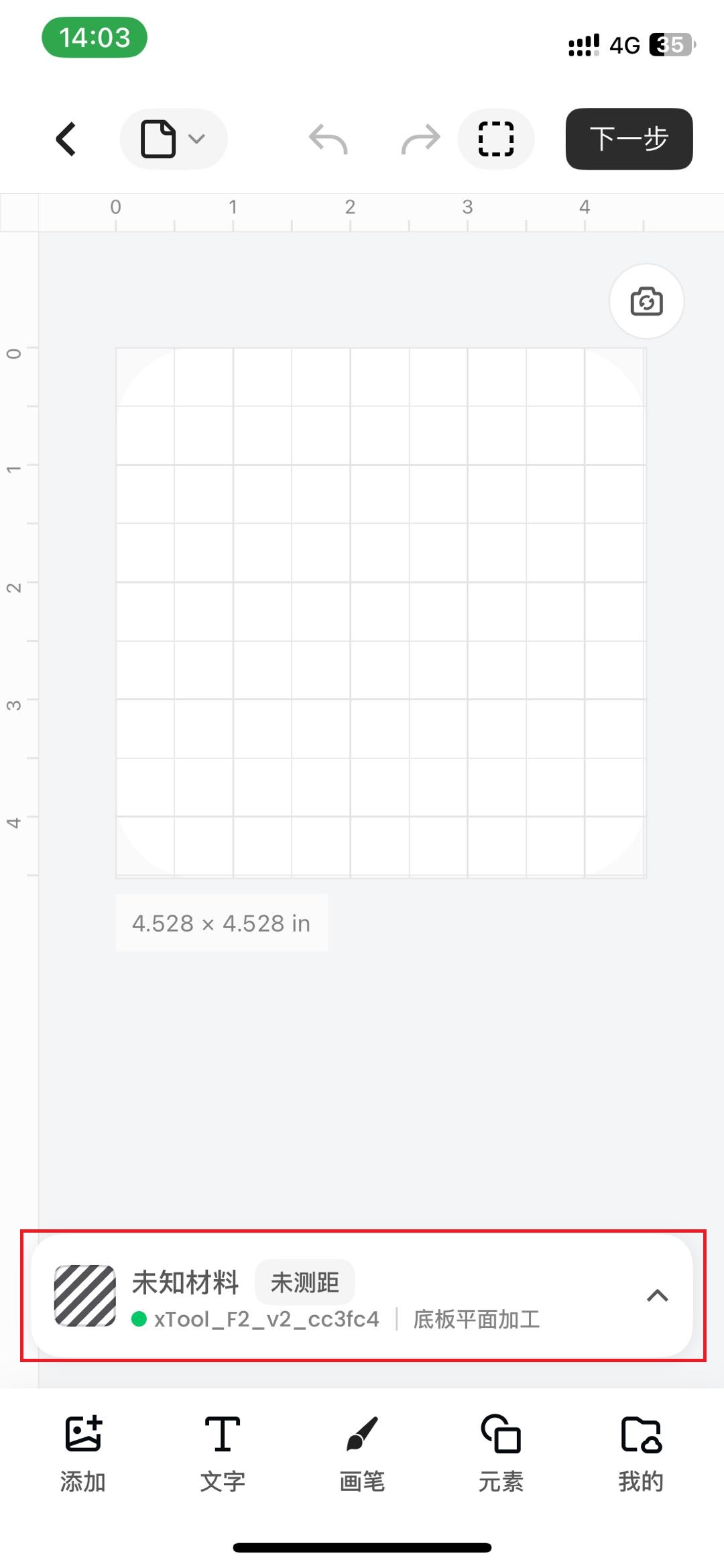
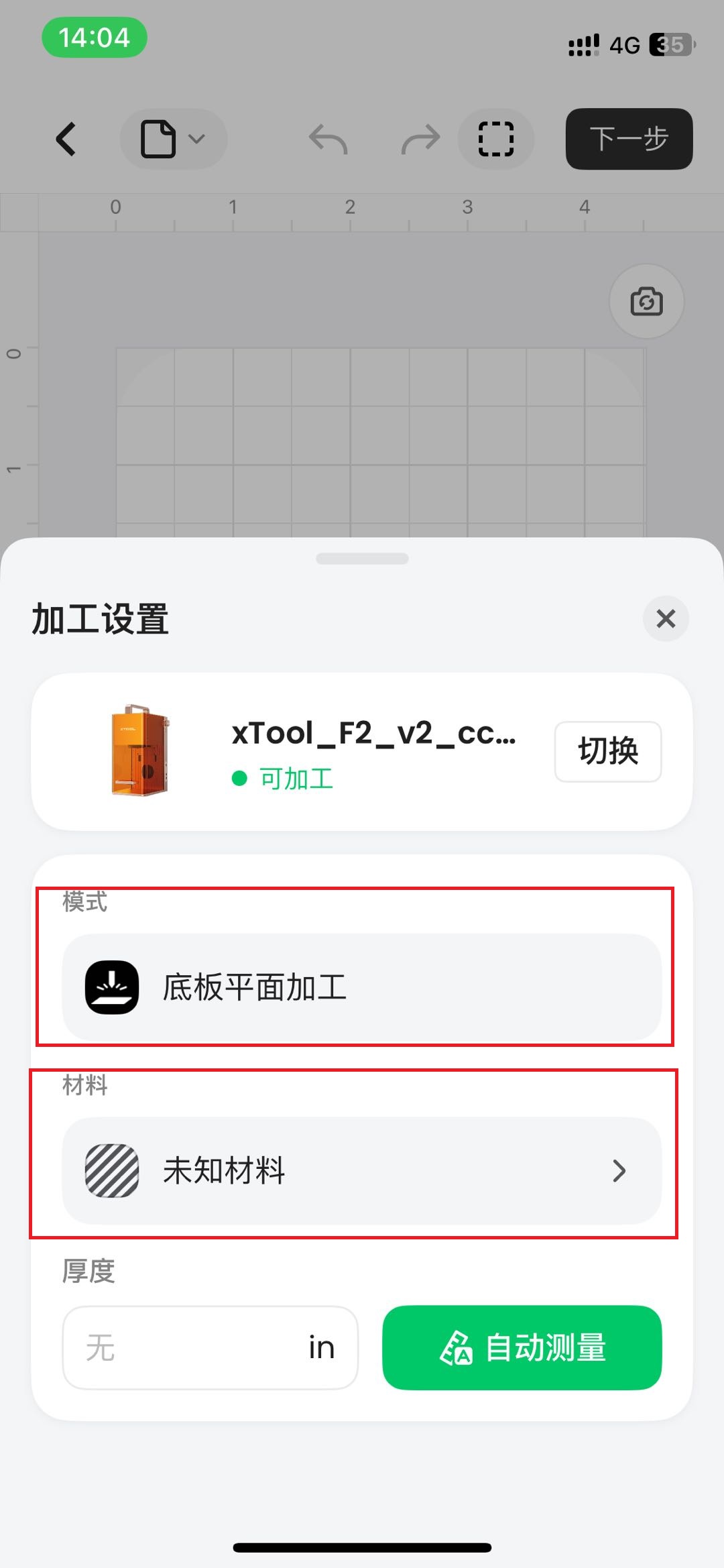
1. 选择一个加工模式。此处我们以“底板平面加工”为例。
2. 选择你所用的材料的名称,点击“确认”。
提示:
- 点击“更多”进入 xTool 耗材参数库可查找更多材料。
- 使用材料列表或耗材库中的材料,软件将根据材料类型自动设置加工参数。
- 软件自动生成的参数对 xTool 官方材料应用效果最佳,你可以根据需要对参数进行调整。
¶ 4. 激光对焦
xTool F2 支持手动对焦和自动对焦,你可以自由选择对焦方式。
注意: 如需切割材料,建议把焦点设置于每次切割深度的中间点,切割效果最佳。
例如,切割厚度为 6 mm 的椴木板,切割次数为一次,则建议将焦点设置在距离材料表面下方 3mm 处。你可以先用厚度为 3 mm 的材料进行对焦,使焦点落在 3 mm 厚的材料表面。然后,保持焦距不变,把材料替换成要切割的 6 mm 椴木板。
¶ 手动对焦
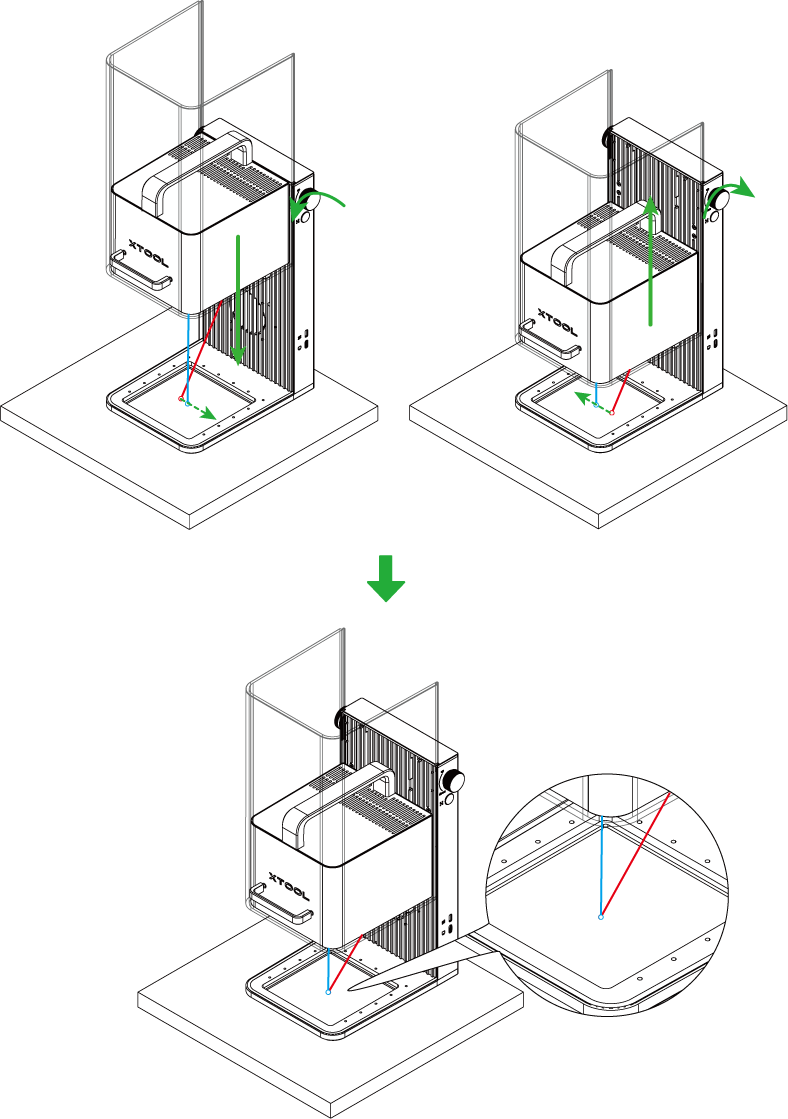
转动旋钮,上下移动激光器;当红色和蓝色的指示光斑重合时,对焦成功。
提示: 顺时针转动旋钮,则激光器向上移动,红色指示光斑向左移动;逆时针转动旋钮,则激光器向下移动,红色指示光斑向右移动。
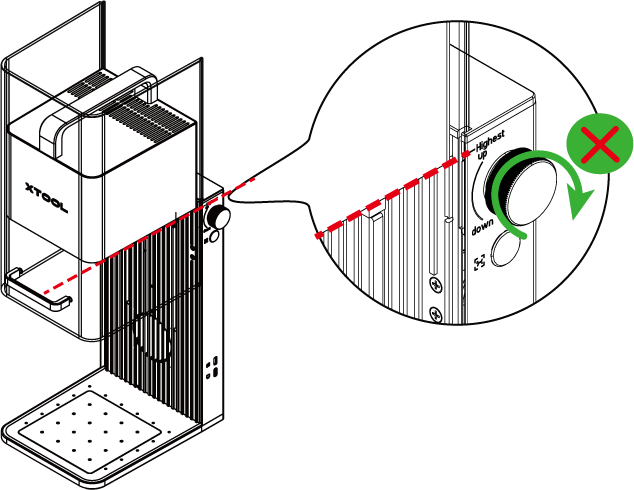
注意: 当激光器底部达到最高限位线时,请不要继续向上旋转旋钮。
¶ 自动对焦
点击自动测量后,机器将自动进行对焦。

注意: 当自动对焦失败时,需自行手动对焦。
¶ 5. 设计加工图案
(1)使用画布下方的工具,在加工区域内创建对象。你可以导入图像、插入图形、输入文字或绘制图案等。
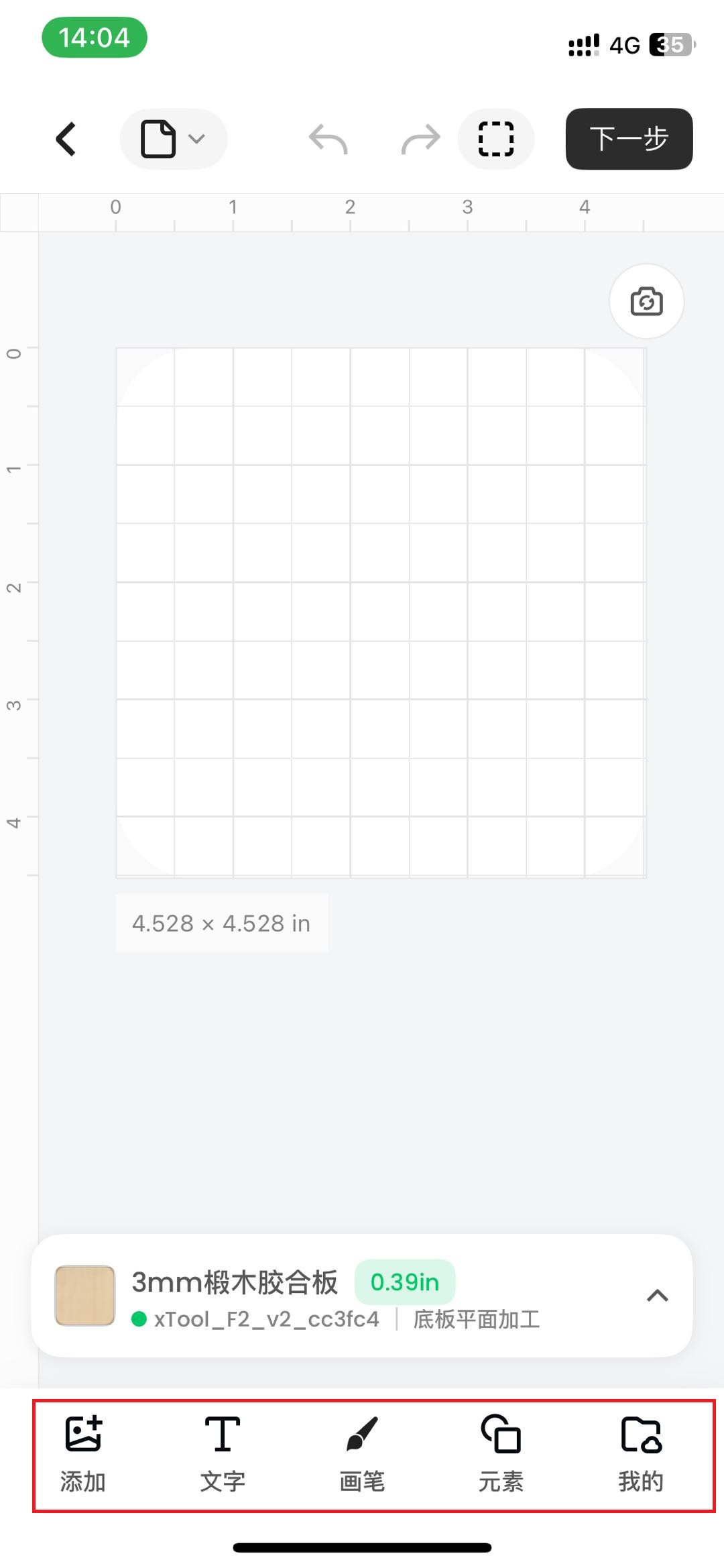
提示: xTool Studio 支持导入的图像格式:SVG、DXF、JPG、JPEG、PNG、BMP 等。
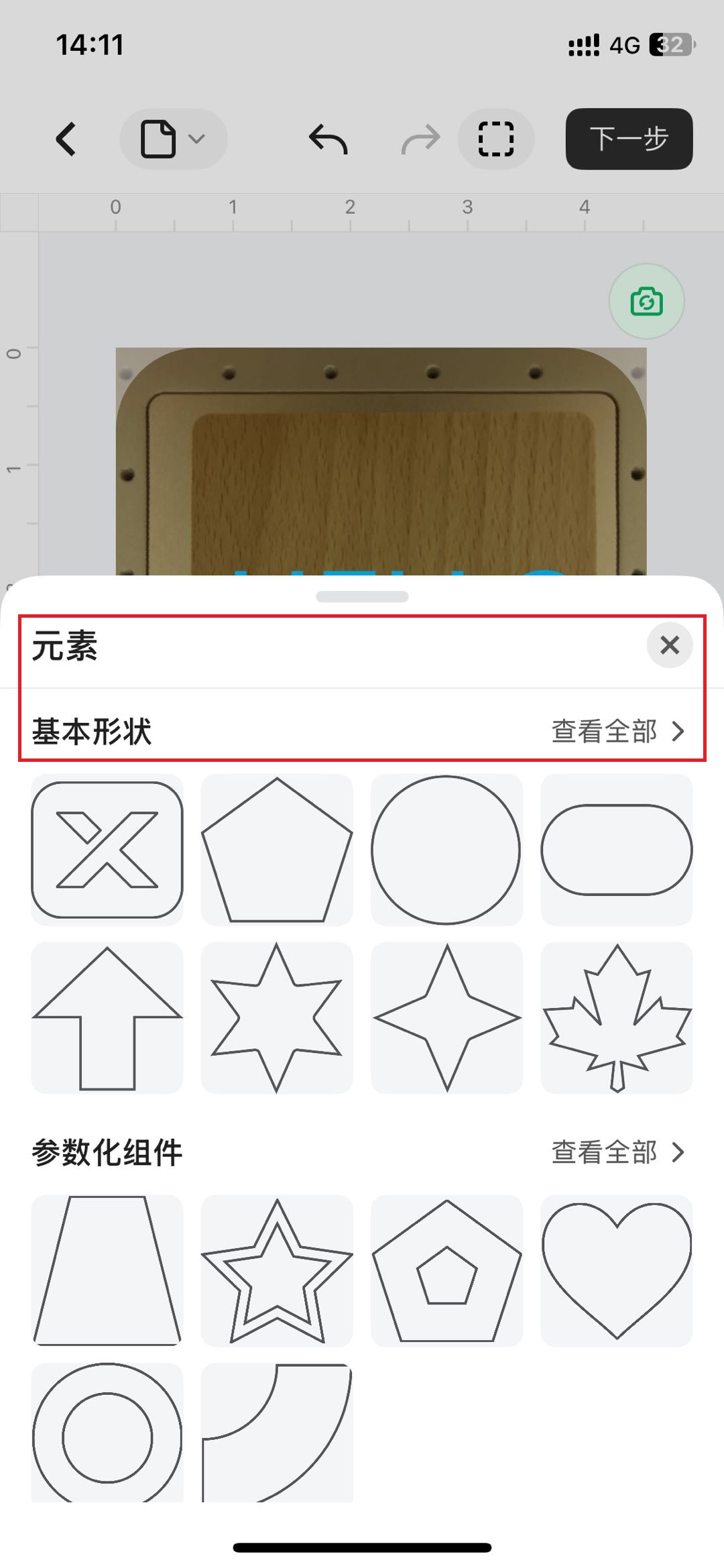
提示: 关于编辑工具的详细说明,请查看:xTool studio。
¶ 6 . 设置加工参数
选中画布中的对象,点击下方的“参数方案”,为选中的对象设置加工参数。
- 使用推荐蓝/红光参数后,将会自动应用相对应参数。

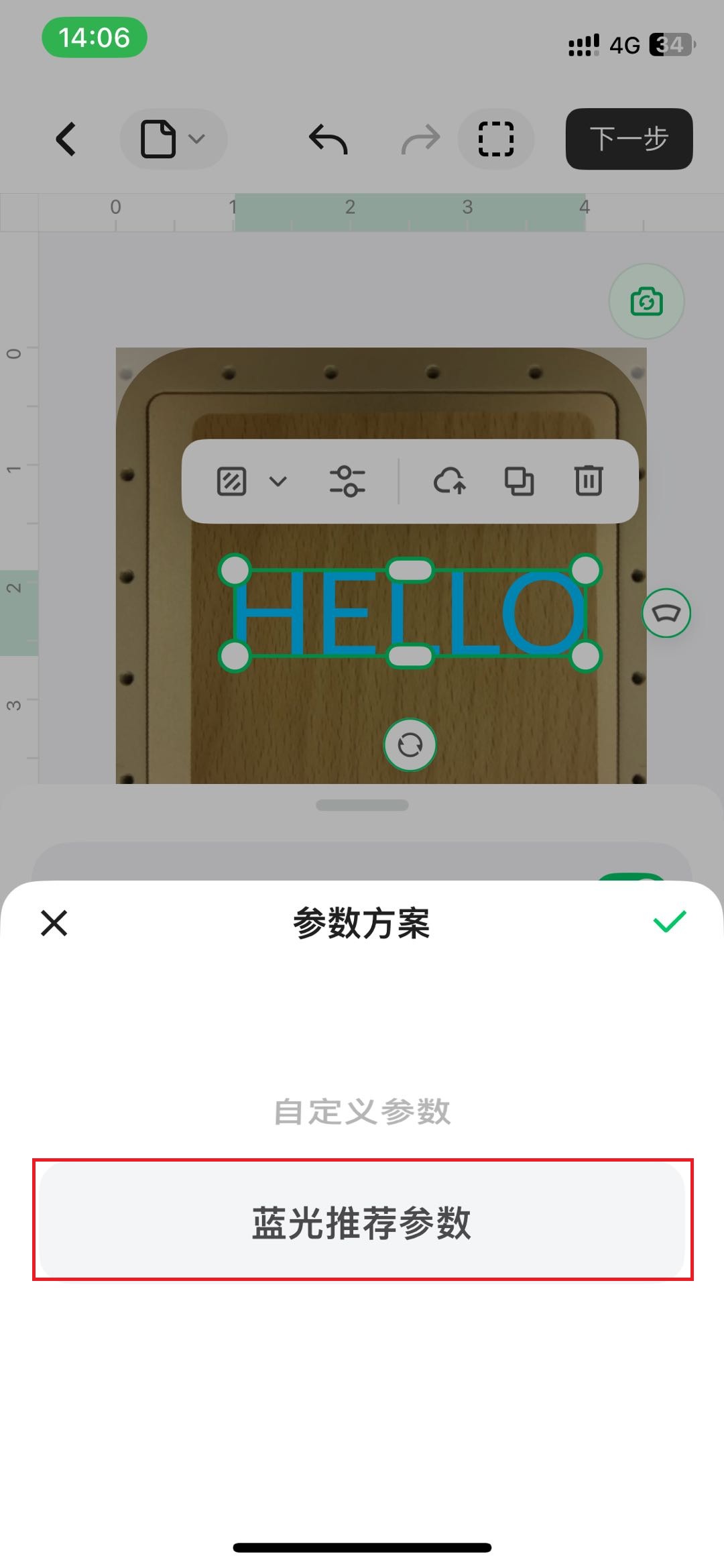
2. 自编辑加工参数
- 用户可根据自身需求调整加工参数。


注意:
- 若你之前为相同的材料保存过参数方案,可直接使用参数方案,无需重新设置参数。
->- 设置参数时,请勿遗漏画布中的对象,否则,被遗漏的对象可能无法正常加工。- 位图对象与矢量对象可设置的参数不同。你可以一次选中多个相同类型的对象,为它们设置相同的加工参数。
提示: 关于各个参数的具体含义,请查看:xTool studio。
¶ 7. 预览加工区域
走边框,即激光光斑将沿着加工对象的边缘移动,使你能够在材料表面预览加工区域。具体操作步骤如下:
(1)在软件右上角,点击“走边框”,可预览走边框区域。
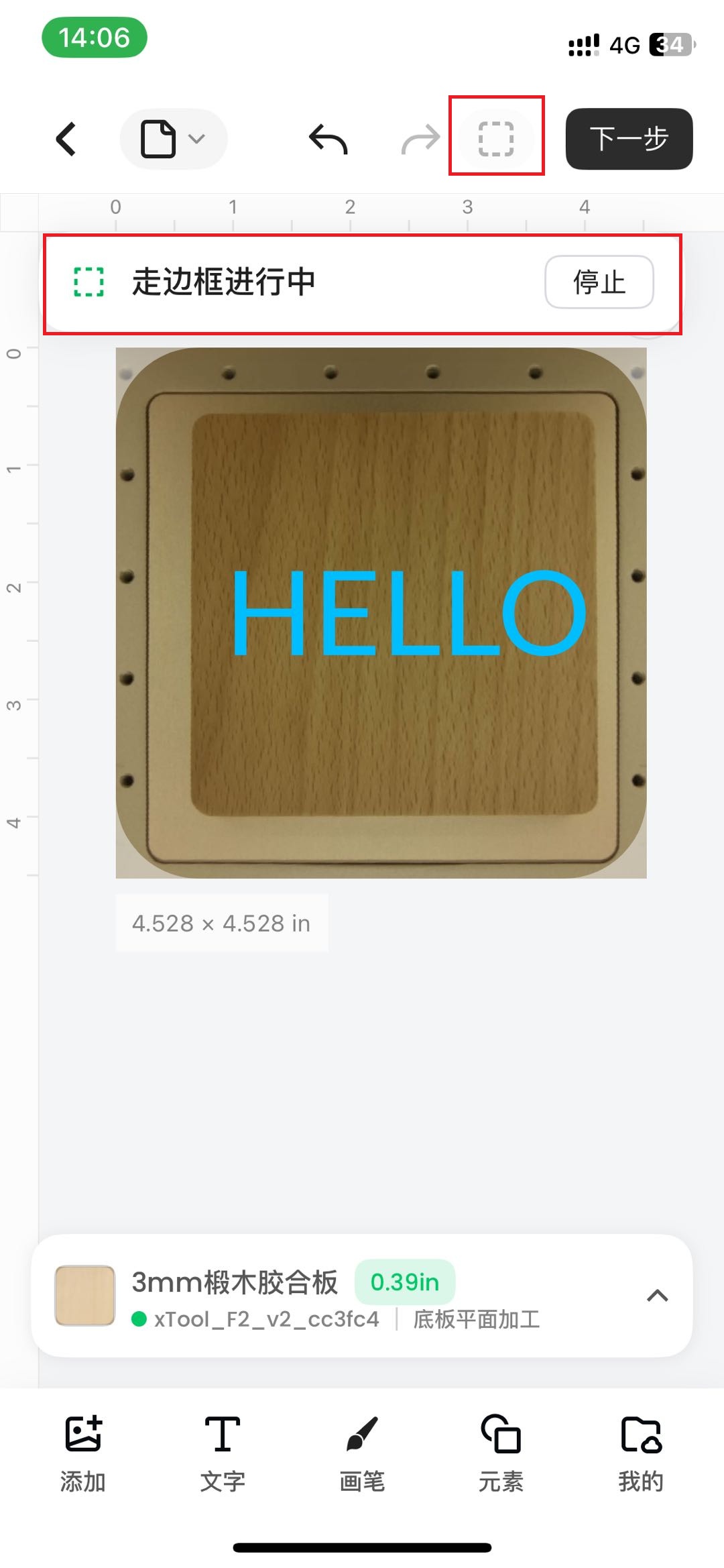
(2)若加工区域不理想,可在机器中调整材料位置或在软件上调整图形位置,然后重新走边框。
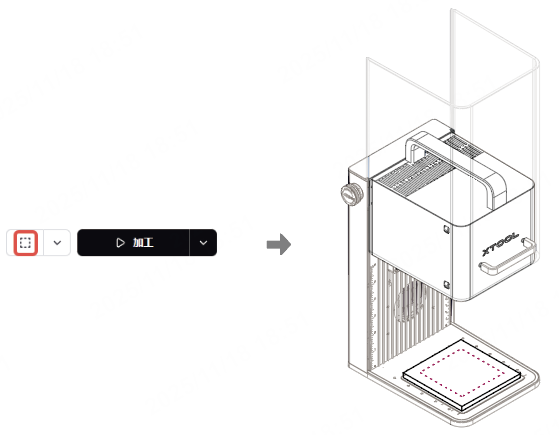
注意: 走边框时,请保持防护罩关闭,或者佩戴可屏蔽 455 nm 和 1064 nm 波段激光的护目镜。
提示: 如需停止走边框,可在软件上点击“停止走边框”,或者在 xTool F2 上再次按下走边框按钮。
¶ 8. 开始加工
(1)完成走边框后,点击“加工”按钮。
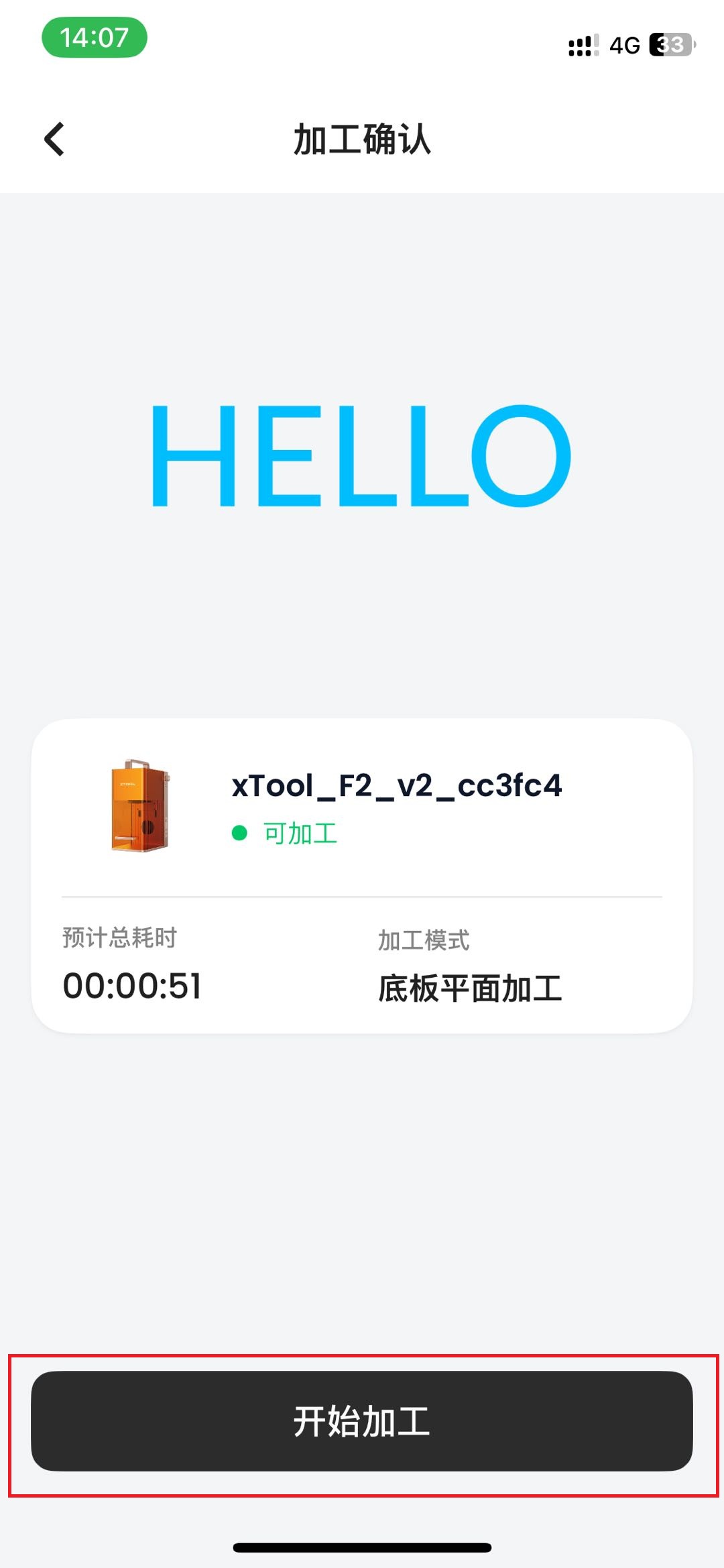
(3)xTool Studio 显示“就绪”后,关闭防护罩,在 xTool F2 上按下旋钮,开始加工。
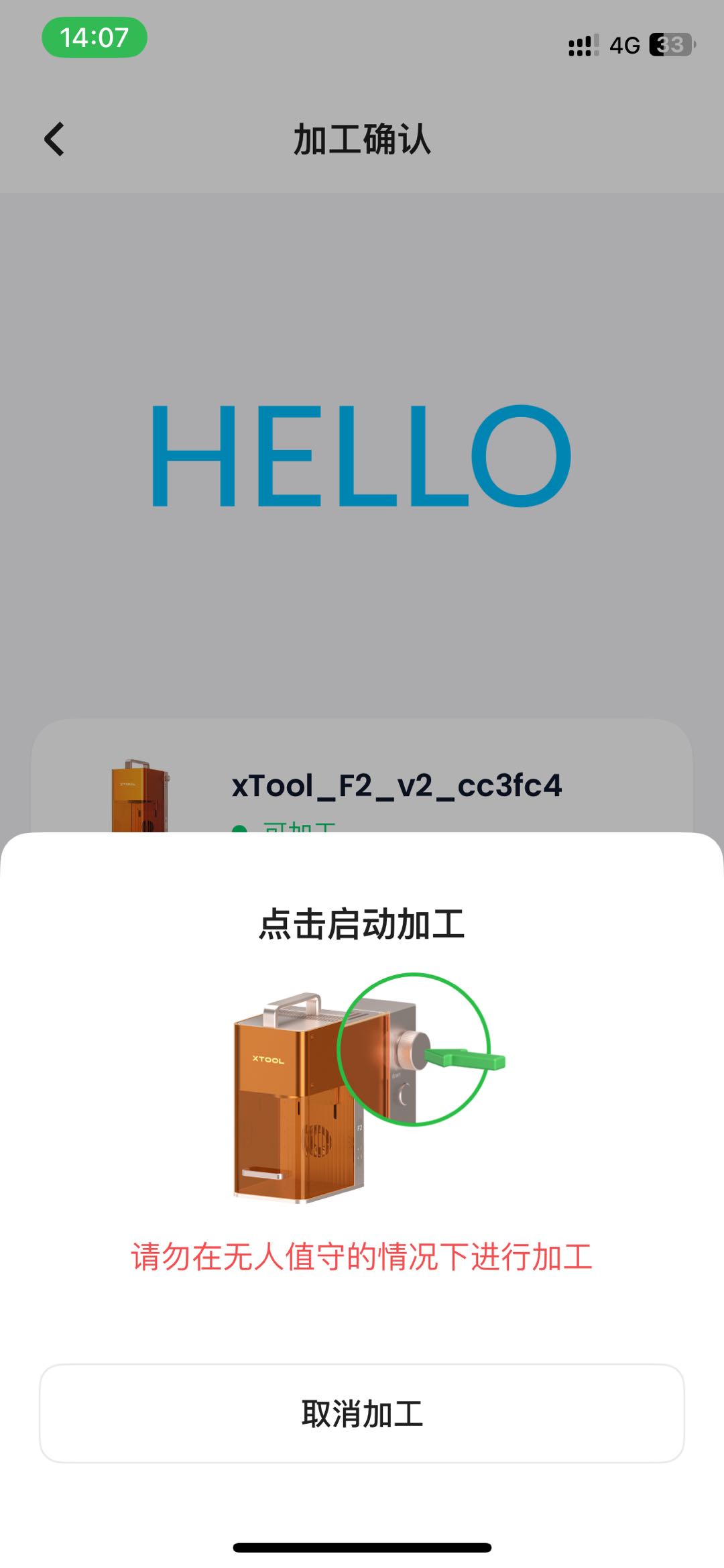
注意: 激光加工时,请保持防护罩关闭,或者佩戴可屏蔽 455 nm 和 1064 nm 波段激光的护目镜。
提示: 加工过程中,如需暂停加工,可在软件中点击“暂停”或者在 xTool F2 上短按旋钮;如需终止加工,可在软件中点击“取消加工”或者在 xTool F2 上长按旋钮。