¶ 现象描述
当 M2 机器执行相机校准操作时,如果激光头正常打出了一系列用于标定的圆点图案(通常打印在 A3 纸张上),但在点击“校准”按钮后,标定过程宣告失败,您可能会遇到以下几种软件界面报错弹窗:
- 校准失败的报错提示 (Camera Calibration Failed)
- 未完成摄像头定位精度
- 读取摄像头标定文件失败
- 错误代码 -204
- 错误代码 -301
注: 以上提及的几种错误弹窗提示,均适用本文的统一解决方案。
以下为可能出现的报错弹窗示例:
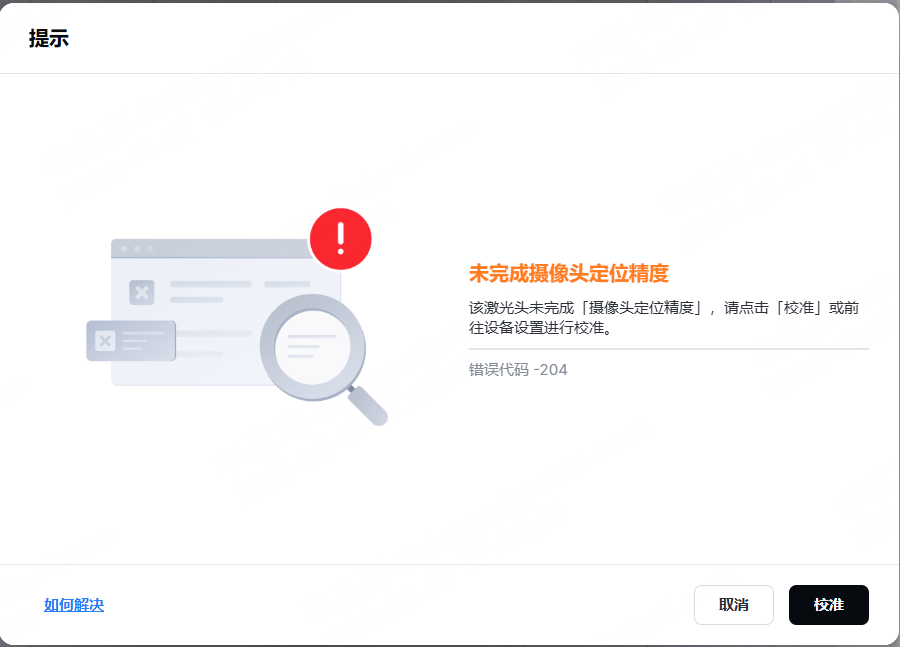
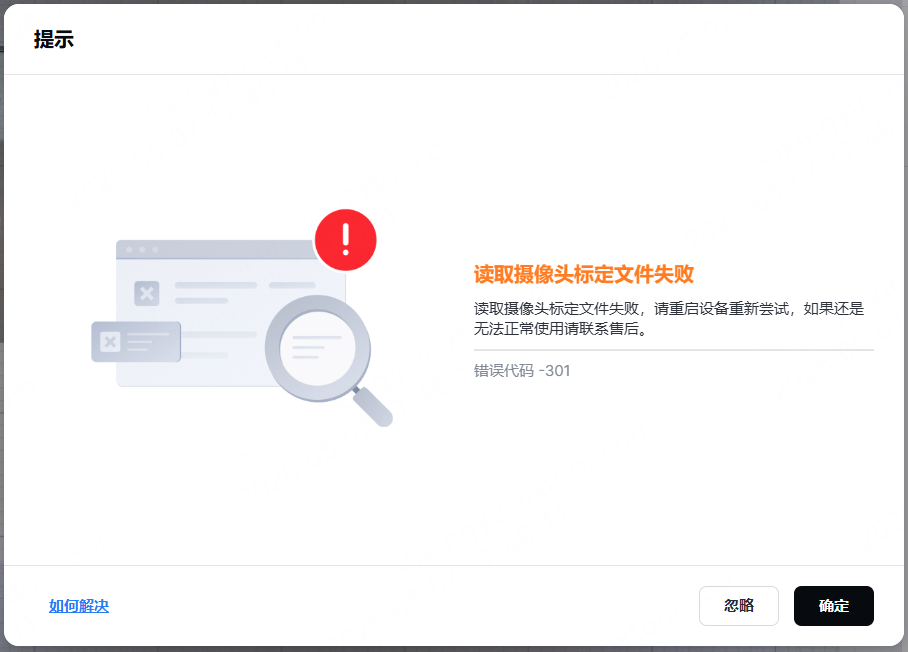
如果您遇到上述问题,请不用担心,您可以参考以下指南逐步进行排查和解决。
¶ 问题原因分析
相机外参标定失败通常由以下几种情况引起:
- 圆点图案质量不佳: 打印的圆点图案不清晰或有烟熏痕迹,导致相机无法准确识别。
- 标定介质状态不良: 标定纸张未能完全贴平于加工平台。
- 气泵设置有误: 在标定过程中错误地关闭了气泵。
- 标定环境不稳定: 标定过程中纸张发生轻微移动、环境光线发生变化,或机器出现振动等,均可能导致标定条件改变,此时需要重新执行完整的校准流程。
¶ 详细解决方案
⚠️ 注意事项: 在整个标定过程中,请务必避免触碰机器或标定纸张,并保持周边环境的光线稳定。
请按照以下顺序执行排查与调整:
¶ 步骤一:检查雕刻网格圆点
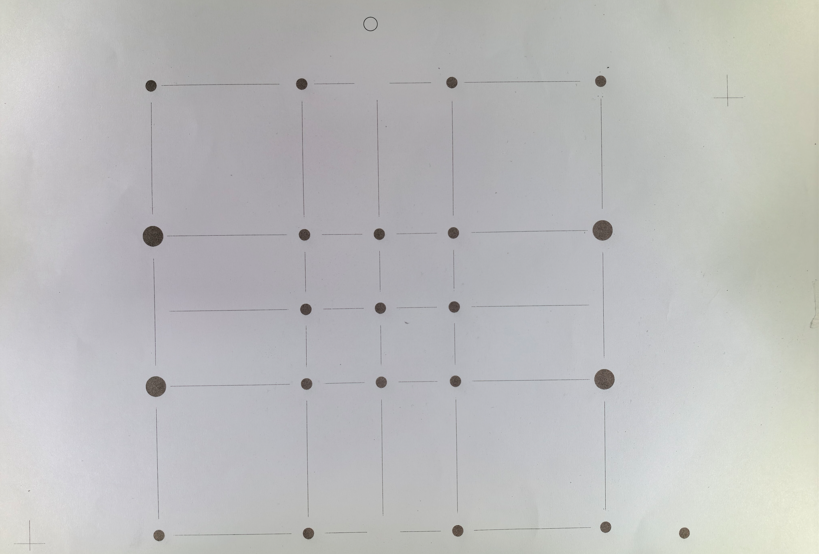
- 请仔细观察激光头刚刚打出的圆点图案。
- 确认每个圆点是否清晰可辨、边缘完整,且无烟熏或污损。
- 判断:
- 如果圆点图案非常清晰、对比度良好,请直接跳至 “步骤四” 检查纸张平整度。
- 如果圆点图案不清晰、有明显烟熏痕迹或对比度不足,请继续执行 “步骤二” 。
¶ 步骤二:更换加工参数
- 在 xTool Studio 软件的标记界面中,找到并点击 “加工参数测试” 功能。
- 通过该功能,对当前的纸张进行不同“功率”和“速度”组合的测试标记。
- 观察不同参数组合下所打出圆点的清晰度和质量。
- 挑选出能够打出清晰、干净、无烟熏圆点的最佳参数组合(例如:您可以尝试适当降低功率、提高速度,以此来减少烧焦和烟熏的发生)。
- 记录下这一组合适的激光加工参数。
¶ 步骤三:重新执行打点
- 将在步骤二中确定的最佳加工参数,应用到您当前的标定打点设置中。
- 重新执行打点操作,生成一份全新的圆点图案。
- 仔细确认新图案是否已经清晰且无烟熏。
- 如果效果仍然不理想,您可以重复步骤二,继续微调参数直至达到理想效果。
¶ 步骤四:检查 A3 纸张情况
- 检查放置在加工区域内的 A3 纸张是否完全贴平,确保其表面无褶皱、无翘边、无气泡。
- 如发现不平整现象,请重新放置您的纸张:
- 建议使用磁铁或压块将纸张的四角牢牢固定,确保纸张紧贴加工平台。
- 请注意: 如果当前纸张已经被严重的烟熏或污染,我们强烈建议您更换一张全新的 A3 纸。
- 随后,请使用在步骤二中确认的合适参数,重新执行打点及标定操作。
¶ 寻求进一步支持
如果按照上述步骤仔细操作后,相机校准失败的问题仍然存在,为了帮助我们更快速、准确地为您定位问题,请您协助收集以下信息,并联系我们的售后技术支持团队:
- xTool Studio 软件版本号
- 打点后的圆点图案实体照片
- 当前使用的激光加工参数(截图或数值)
- 软件工作日志日志获取方式参考图:
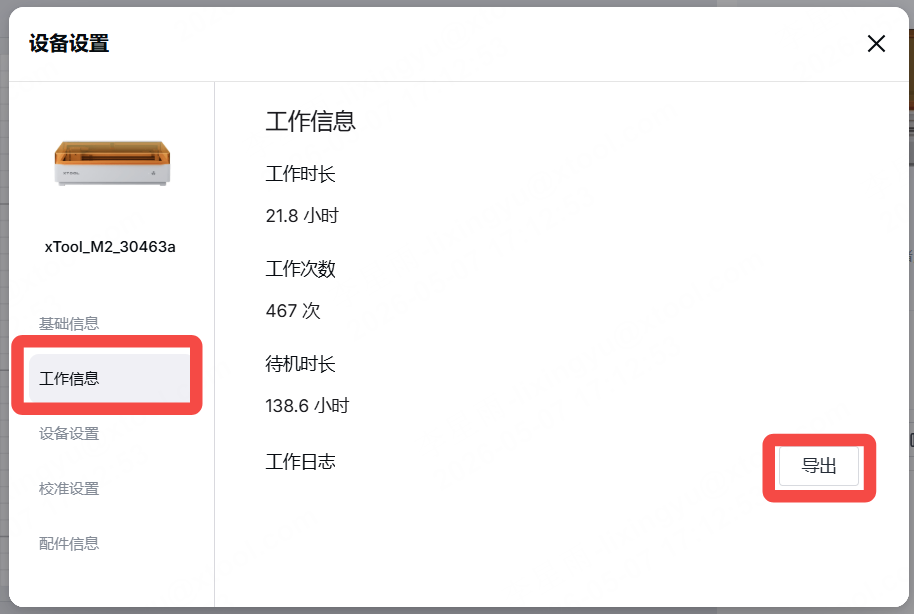
感谢您的耐心配合与支持,我们将竭诚为您服务!