¶ 问题现象
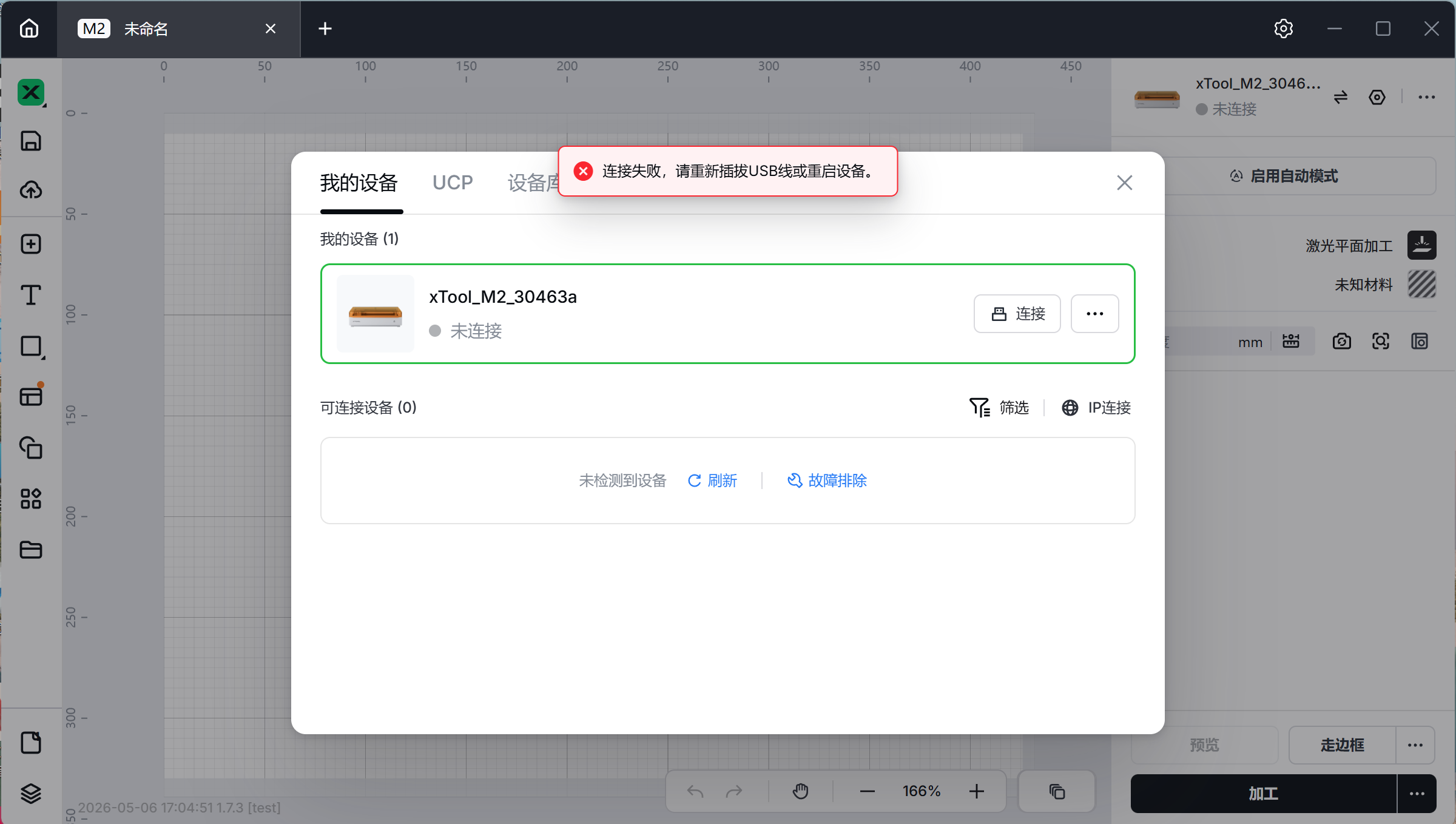
如果您在尝试通过 USB 将 xTool M2 连接到计算机时,设备未能被 xTool Studio 检测到,请不要担心。本指南为您提供了一系列详细的排障步骤,帮助您快速定位并解决问题。
¶ 可能原因
当出现 USB 连接检测不到设备时,通常由以下一个或多个因素导致:
- USB 线缆松动、损坏或不兼容
- 电脑 USB 端口故障或供电不足
- 电脑系统账户权限不足(非管理员账户)
- VPN 或防火墙软件干扰了正常连接
- 设备驱动程序未安装或存在异常
- 设备固件版本过低
- 软件缓存或配置文件损坏
- 多款激光软件同时运行,占用了 COM 端口
- 拓展坞兼容性问题(主要针对 Mac 用户)
- 系统完整性保护(SIP)未关闭(主要针对 Mac 用户)
- 机器内部的延长线出现故障
¶ 解决方案与排查步骤
¶ 1. 执行 xTool Studio 软件 USB 自检功能
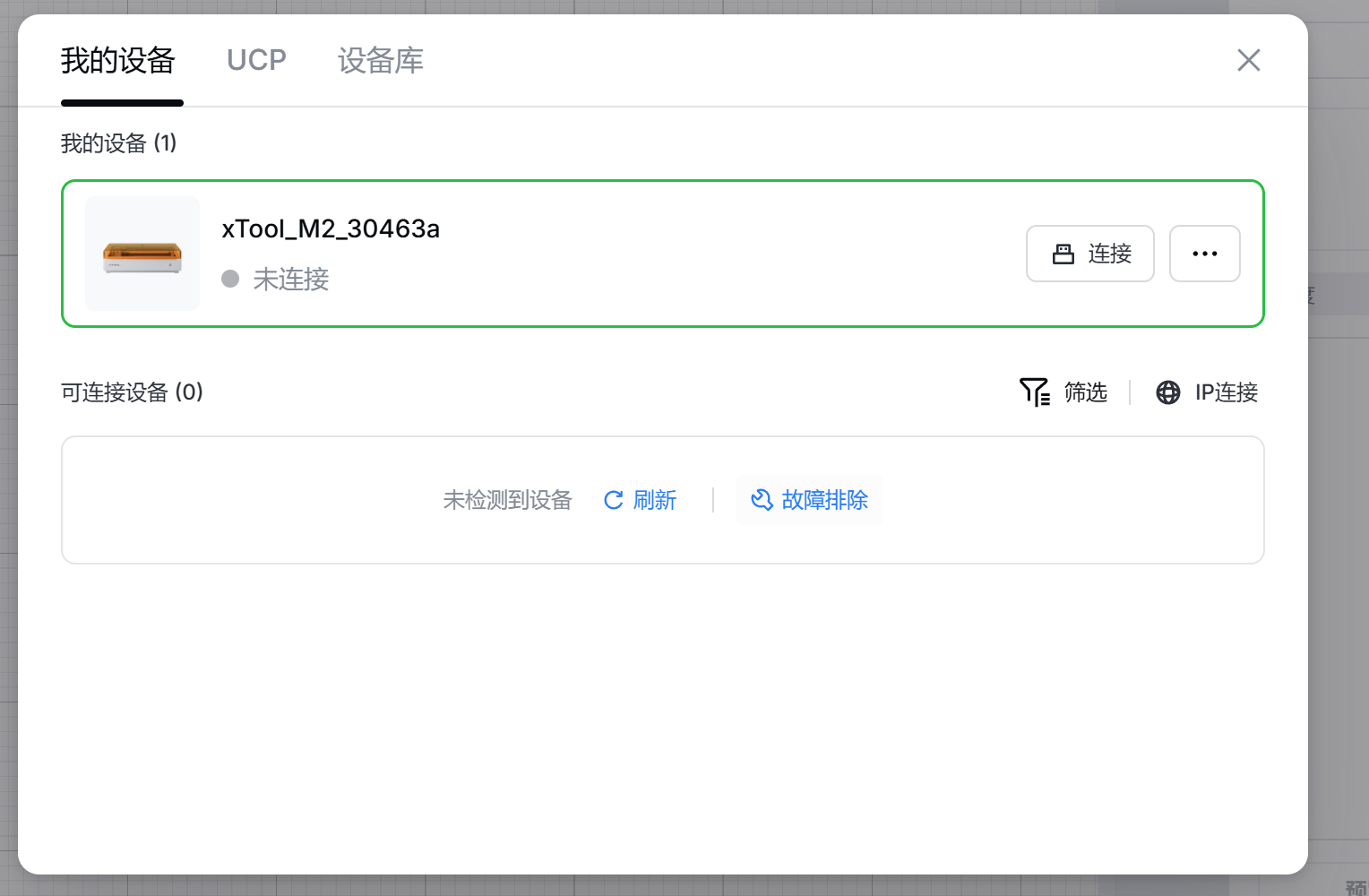
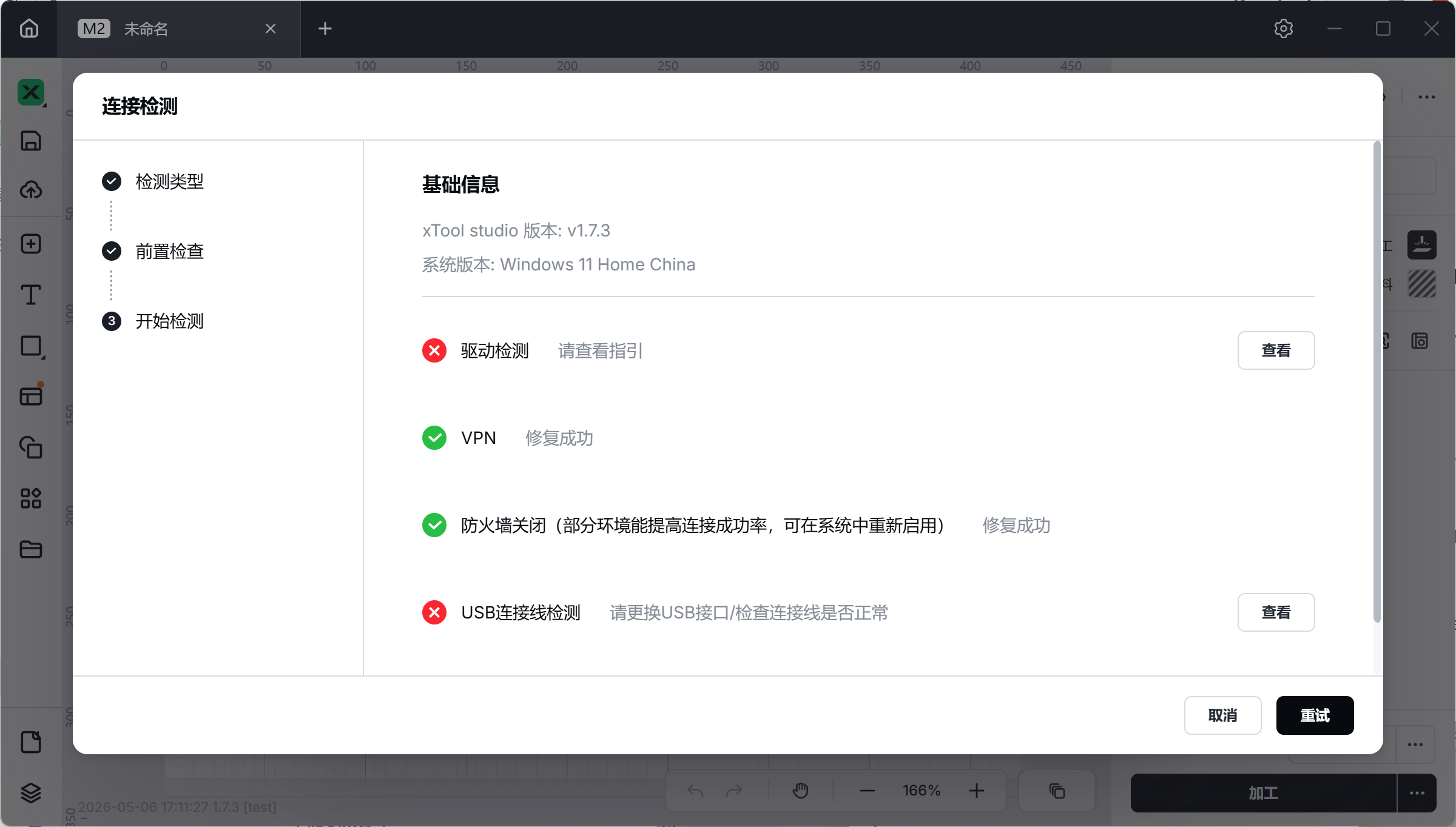
由于 USB 连接失败的原因较多,建议您在正式排障前,先尝试执行 xTool Studio 软件内置的 USB 连接自检功能。您可以根据自检测试反馈的结果,有针对性地进行后续排查。
¶ 2. 刷新设备列表
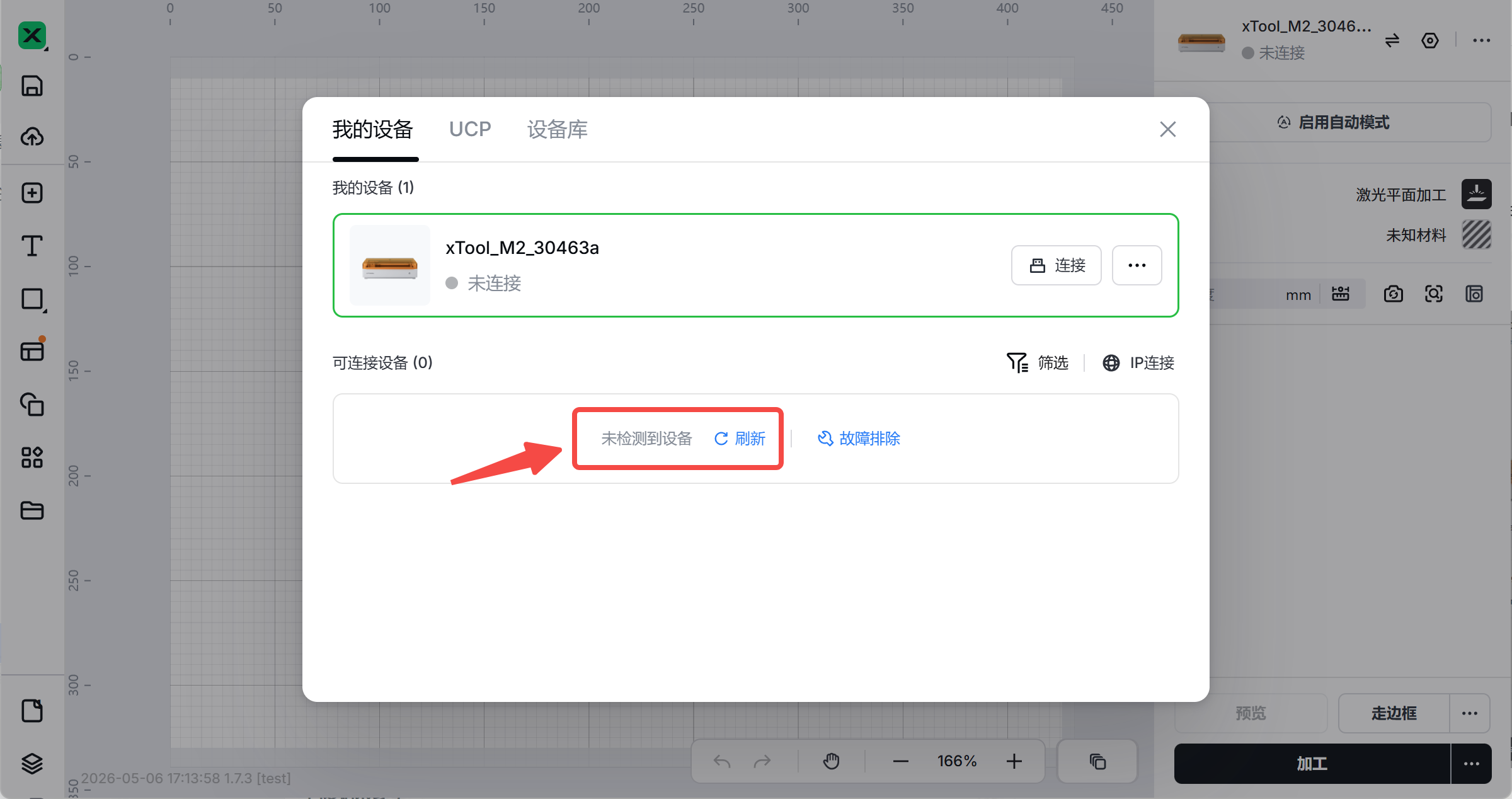
如果您在尝试连接后,软件很快弹出提示消息 连接失败,请重新拔插USB线或重启设备,请点击界面上的“刷新”按钮,并等待约 30 秒。 如果设备仍未被检测到,请继续执行下一步。
¶ 3. 检查计算机系统要求
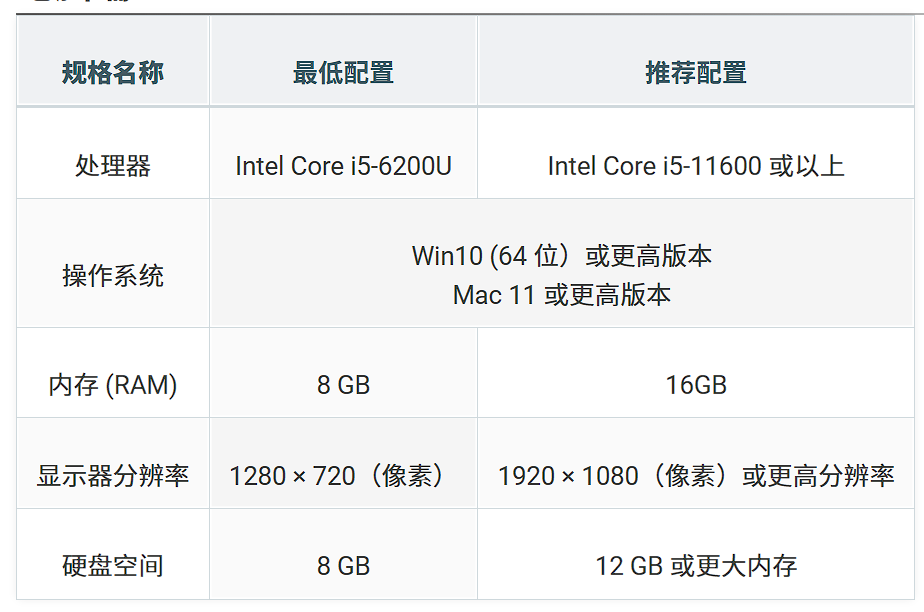
请确保您的计算机满足运行 xTool Studio 的最低性能要求。关于具体的性能配置要求,欲了解更多信息,请访问:xTool 官方帮助中心文章 671
¶ 4. 检查 USB 线缆和端口
- 正确连接电缆: 检查计算机与设备端口上的 USB 连接器是否松动。建议您拔下并重新插入线缆的两端,确保连接器完全且牢固地插入。
- 交叉测试端口功能: 请尝试将一个常规的 USB 驱动器(如 U盘)或其他存储设备插入您当前使用的计算机 USB 端口。
- 如果计算机能成功识别该存储设备,说明该 USB 端口功能正常。
- 如果未被识别,请尝试更换计算机上的其他 USB 端口连接 M2。
¶ 5. 检查系统账户权限
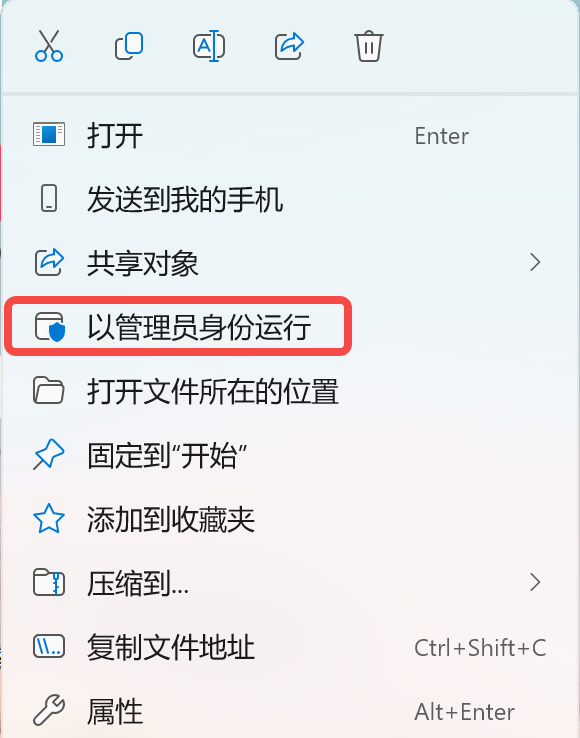
在某些情况下,如果您当前登录的是操作系统的“访客账户”,可能会因权限不足导致连接失败。请尝试右键单击 xTool Studio 软件图标,并选择“以管理员身份运行”来启动软件。
¶ 6. 检查是否存在 VPN 干扰
请检查您的电脑后台是否有任何 VPN(虚拟专用网络)软件正在运行,此类软件可能会阻止设备获取并访问正确的 IP 地址。 如果 VPN 软件处于活动状态,请在尝试连接前将其暂时禁用。
¶ 7. 检查防病毒或防火墙设置
请确保您的防病毒软件或 Windows 防火墙没有拦截 xTool 设备的连接请求。如果有拦截记录,请在安全软件中调整设置以允许设备连接。
¶ 8. 清理软件缓存
缓存文件异常有时会导致连接受阻,您可以尝试清理以下两类缓存:
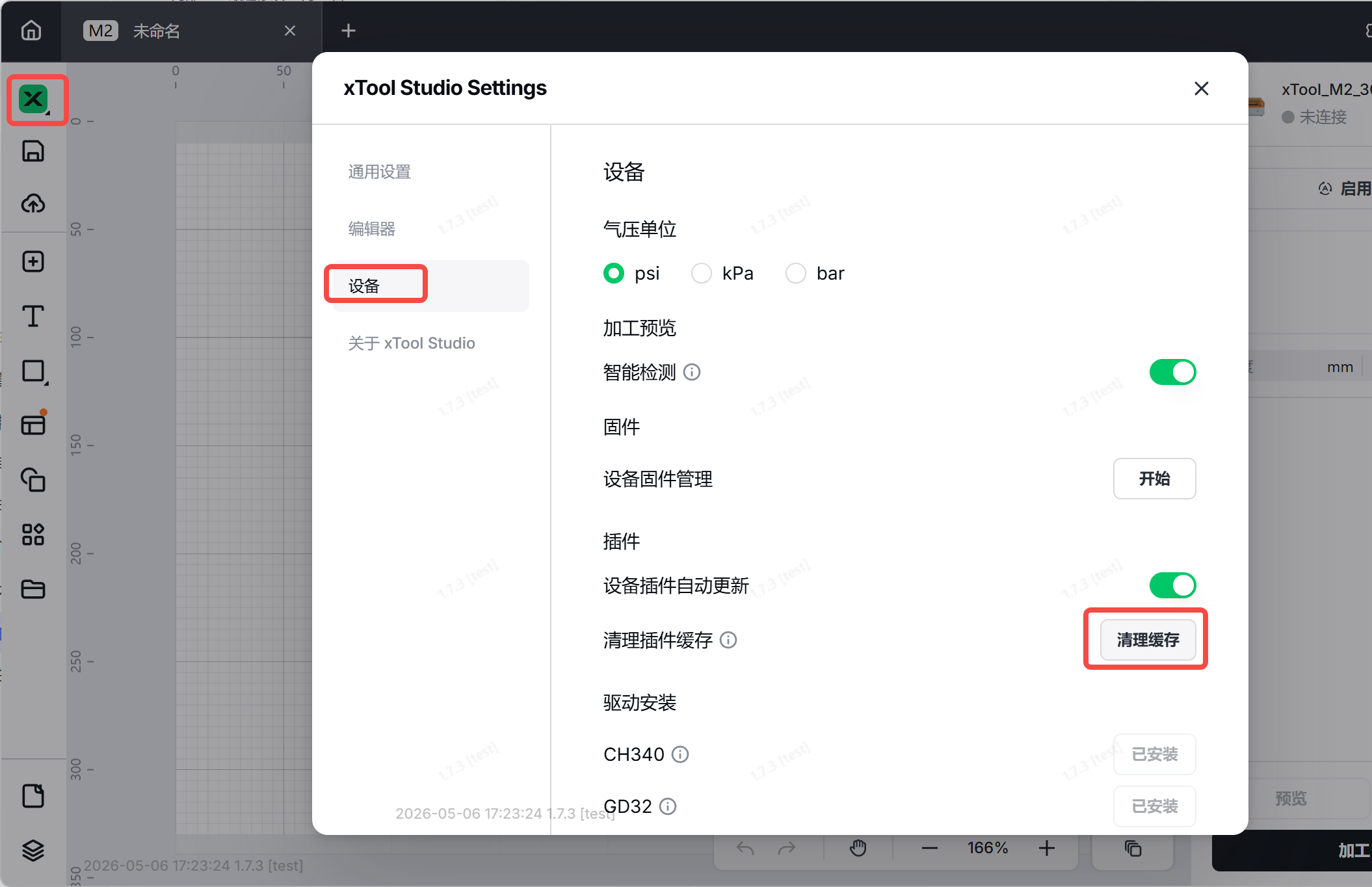
- 清理插件缓存 (Clear plug-in cache): 点击软件左上角的图标,进入
设备->插件->清理插件缓存,然后点击清理缓存按钮。
- 清除 xTool Studio 的本地缓存: 这将强制程序重建临时文件,通常能解决部分软件冲突问题。具体操作详情可参考:xTool 官方帮助中心文章 2006
- 操作步骤: 确保 xTool Studio 已完全关闭。前往下述缓存文件夹路径,删除
Local Storage文件夹下的所有文件,随后重启软件测试连接。 - Windows 路径:
C:\Users\用户名\AppData\Roaming\xTool studio\Local Storage - macOS 路径:
/Users/用户名/Library/Application Support/xTool Creative Space/Local Storage(注意:请将路径中的“用户名”替换为您电脑的实际账户用户名。)
- 操作步骤: 确保 xTool Studio 已完全关闭。前往下述缓存文件夹路径,删除
¶ 9. Mac OS 用户专属排查步骤
检查驱动程序安装状态: 使用原装 USB 线缆将机器连接到 Mac。点击左上角苹果图标 -> 关于本机 -> 系统信息(或系统报告),在左侧菜单展开 硬件 并点击 USB,检查右侧列表中是否存在 RNDIS/Ethernet Gadget。 如果缺少该驱动程序,请下载并安装专用的 macOS 驱动程序:HoRNDIS-9.2_catalina.rar。安装成功后,驱动程序状态将变为“已连接”。
检查驱动程序连接冲突: 在 Mac 的“网络”系统设置中,检查是否同时出现了多个 RNDIS/Ethernet Gadget 驱动网络连接。如果存在多个,请删除多余的连接,仅保留一个,然后再次尝试连接。
¶ 三、 仍未解决?联系技术支持
如果您按照上述所有步骤操作后,问题仍然存在,请协助我们收集以下信息,并联系 xTool 官方客户支持团队,我们将为您做进一步的技术诊断:
- xTool Studio 软件版本号
- M2 机器的 SN 码(可在此机器背面的标签上找到)
- 软件导出的 Work log(工作日志)
- xTool Studio 软件上 USB 连接失败的自检功能结果(截图或描述)
感谢您的耐心排查与对 xTool 的支持!