¶ 问题现象
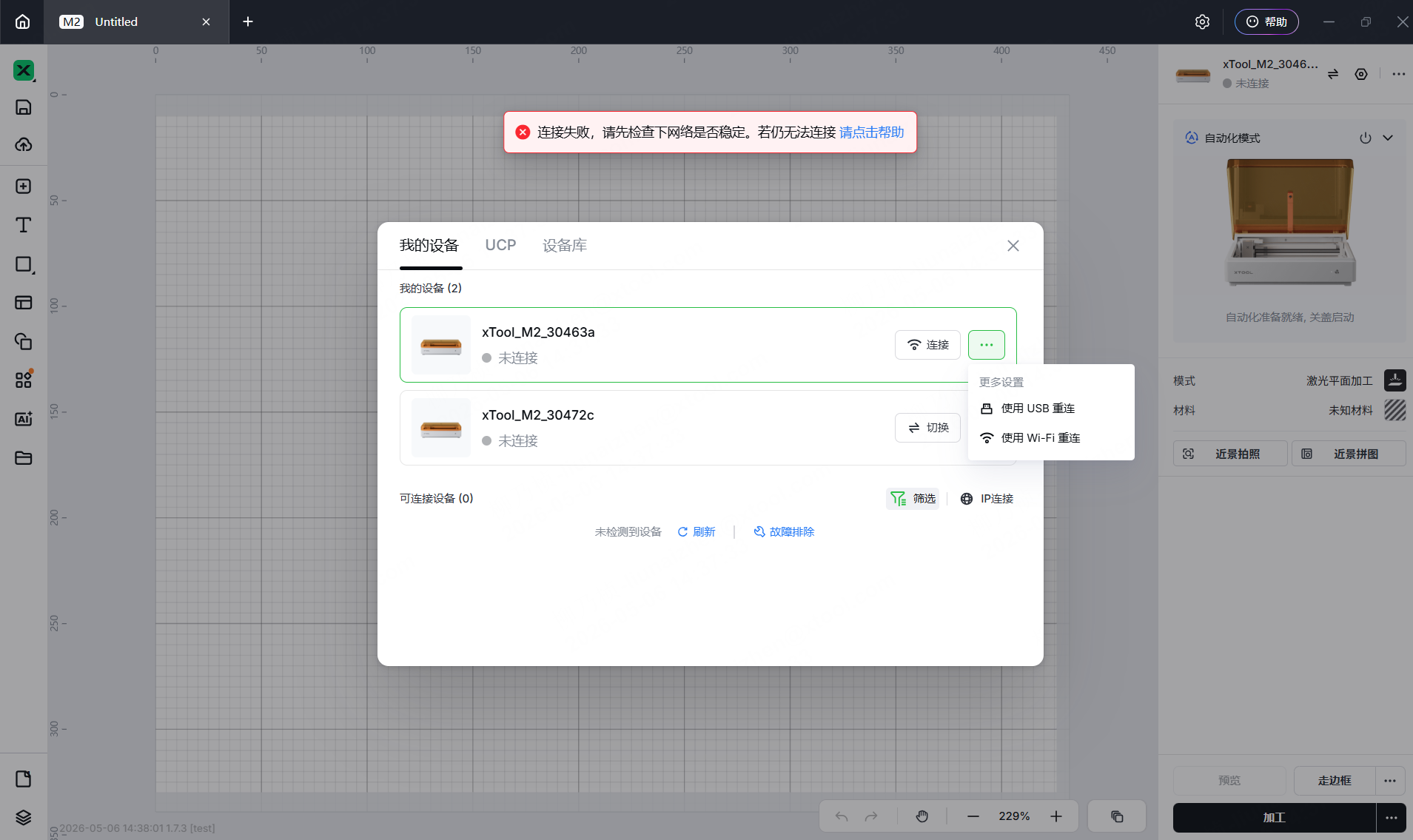
尊敬的用户,如果您已经为 xTool 激光设备配置了 Wi-Fi 网络,但设备仍然没有出现在 xTool Studio 的设备列表中,且软件提示:“连接失败,请先检查下网络是否稳定。若仍无法连接请点击帮助”,请参考本指南进行排查和解决。
¶ 常见原因分析
出现此问题可能由以下情况导致:
- 电脑与设备未连接到同一 Wi-Fi 网络。
- Wi-Fi 名称或密码包含特殊字符、长度超过 32 个字符,或密码已被更改。
- Wi-Fi 信号强度较弱,导致网络延迟偏高。
- 电脑开启了代理服务器、VPN 或防火墙/杀毒软件进行了拦截。
- macOS 15.0 及以上版本系统未授予 xTool Studio 本地网络访问权限。
- 路由器安全加密方式存在兼容性问题(例如:使用了 WPA3 加密,而设备需要 WPA2/WPA)。
- 设备之前连接的 Wi-Fi 与当前使用的网络不一致。
- 您正在使用的 xTool Studio 版本过低。
¶ 故障排查与解决方案
¶ 1. 执行 xTool Studio 软件 Wi-Fi 自检功能测试
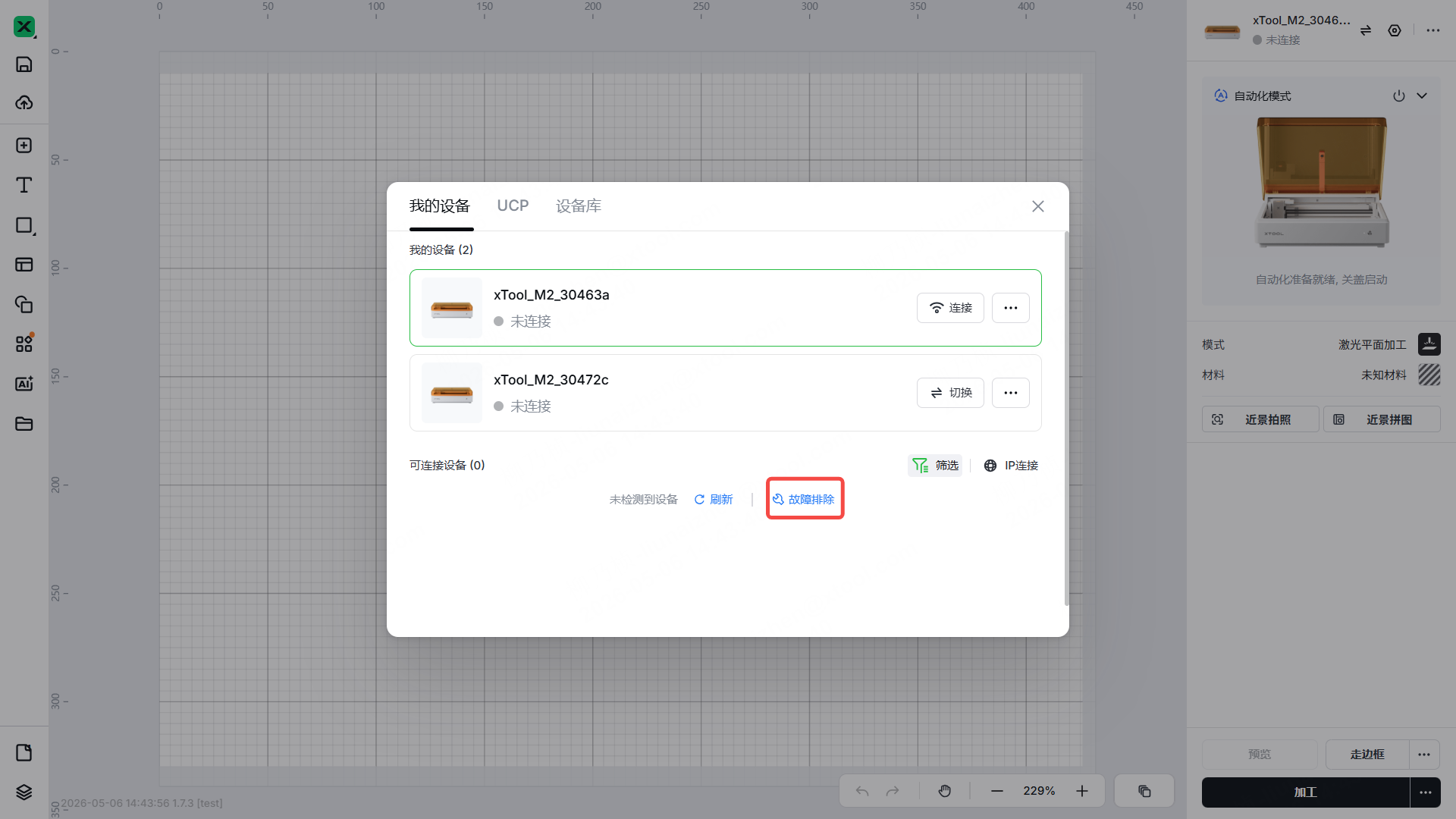
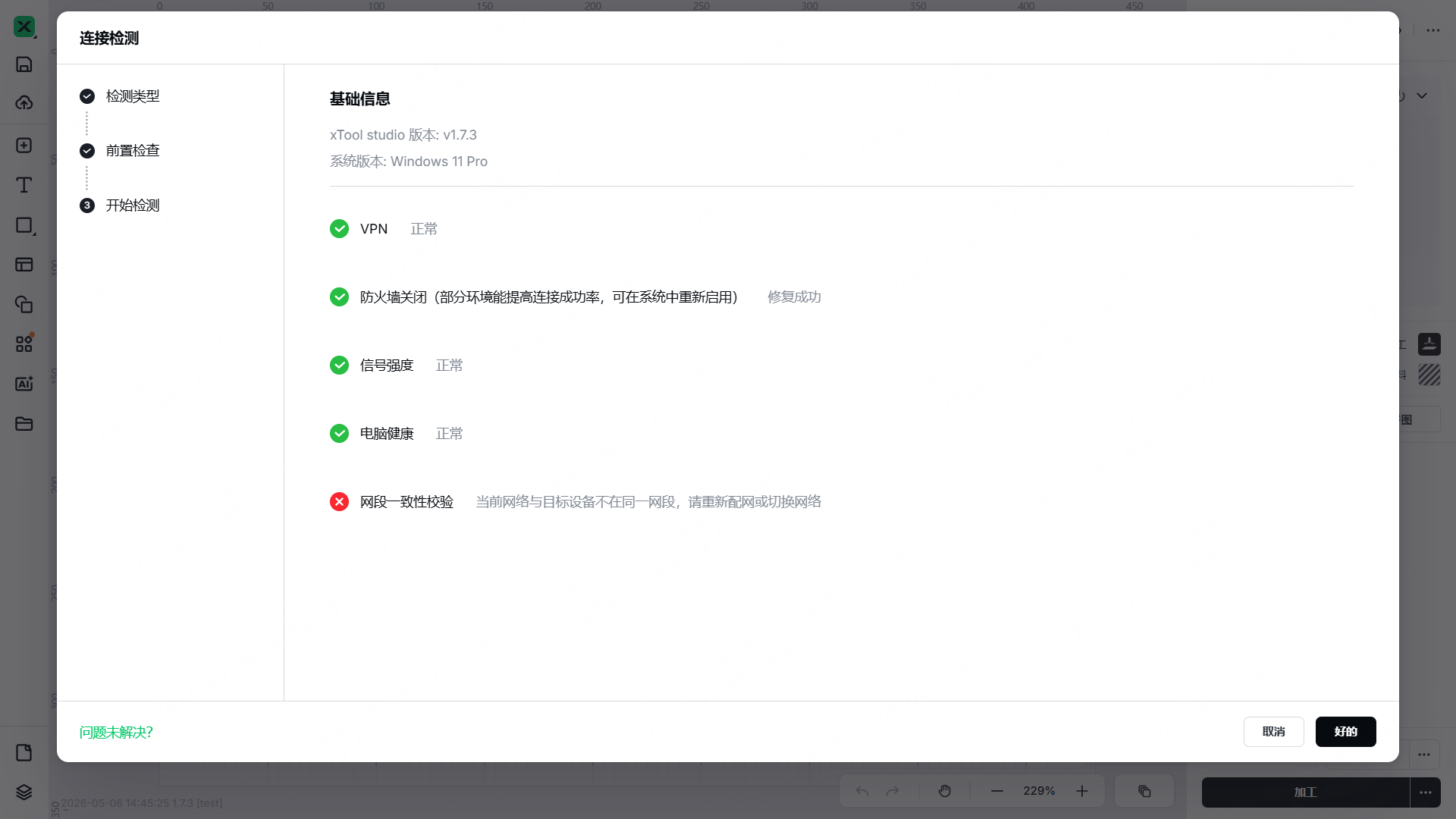
由于 Wi-Fi 连接失败的原因可能较为复杂,我们建议您在排障前,优先尝试执行 Studio 软件内置的 Wi-Fi 连接问题自检。您可以根据自检功能反馈的结果,更有针对性地进行故障排查。
¶ 2. 检查并更新 xTool Studio 软件
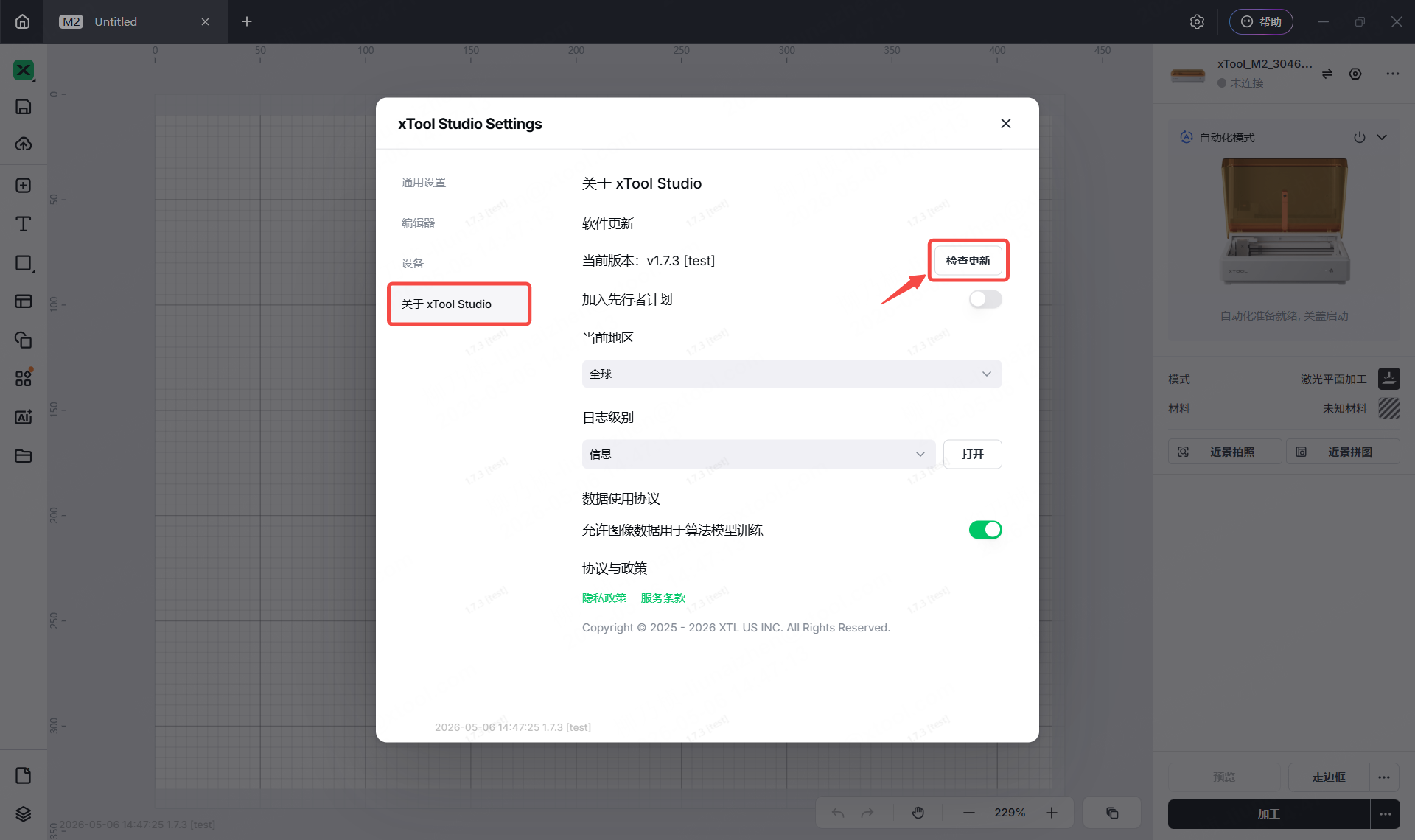
请确保您使用的是最新版本的 xTool Studio。您可以依次点击软件设置:设置 ⚙️ > About xTool Studio > Software update > Check for updates,确认当前软件是否为最新版本。
- 最新版本软件的官方下载地址:https://www.xtool.com/pages/software
¶ 3. 验证 Wi-Fi 网络的一致性
请检查您的计算机是否与 xTool 激光设备连接在同一个 Wi-Fi 网络下。
- 如果没有,请将计算机和设备都切换连接至同一个 Wi-Fi 网络。
- 如果您确认它们已经在同一网络上,请继续执行 步骤 4。
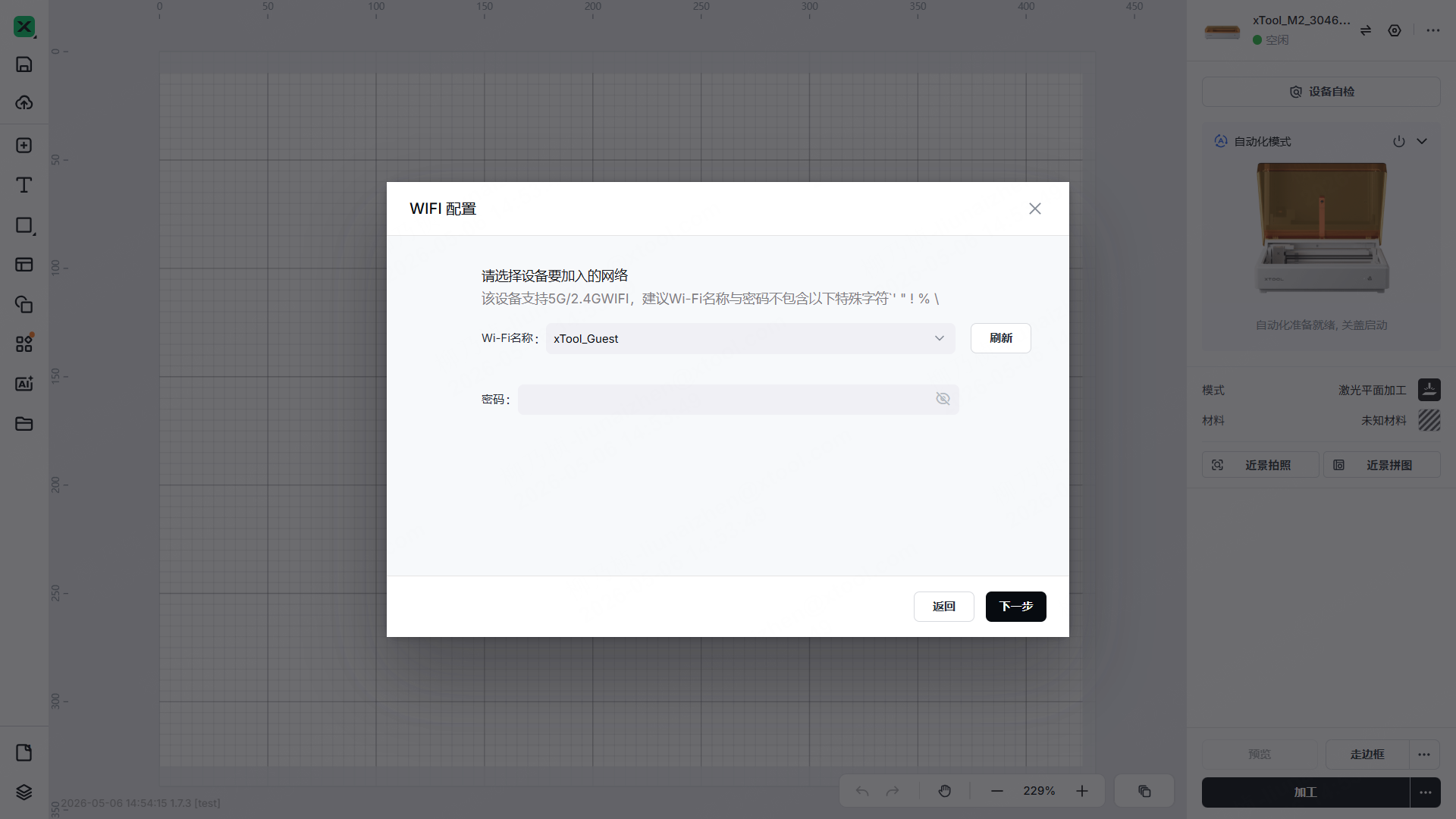
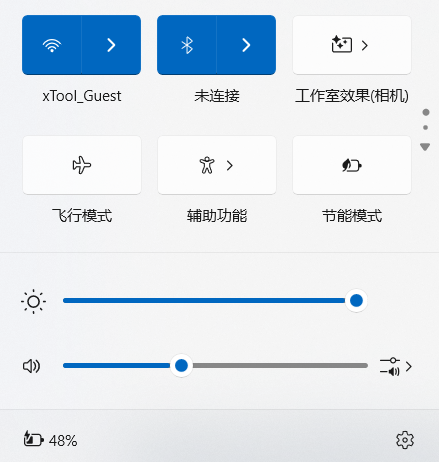
¶ 4. 检查 Wi-Fi 名称和密码格式
- 请确保您的 Wi-Fi 名称和密码仅由纯字母和数字组成,且不包含任何特殊字符(例如:
'、"、!或\等)。 - 请验证已配置网络的 Wi-Fi 密码近期是否发生过更改。如果已更改,请使用 USB 数据线重新连接设备,以重新配置网络。
- 请确保您的 Wi-Fi 密码不超过 32 个字符。如果超出此限制,请调整并缩短密码长度。
¶ 5. 检查网络连接状况
请检查 Wi-Fi 信号强度。如果信号过弱,可能无法为计算机和设备之间提供稳定的连接。
- 如果网络信号较弱,请尝试将设备切换到信号更好的网络环境。
- 如果连接稳定,请进入 步骤 6。
如何评估您的网络状况:
【对于 Windows 系统】:
- 通过 USB 连接您的 xTool 激光设备。
- 转到 设备设置 > 基本信息,查看之前为设备配置的 IP 地址。
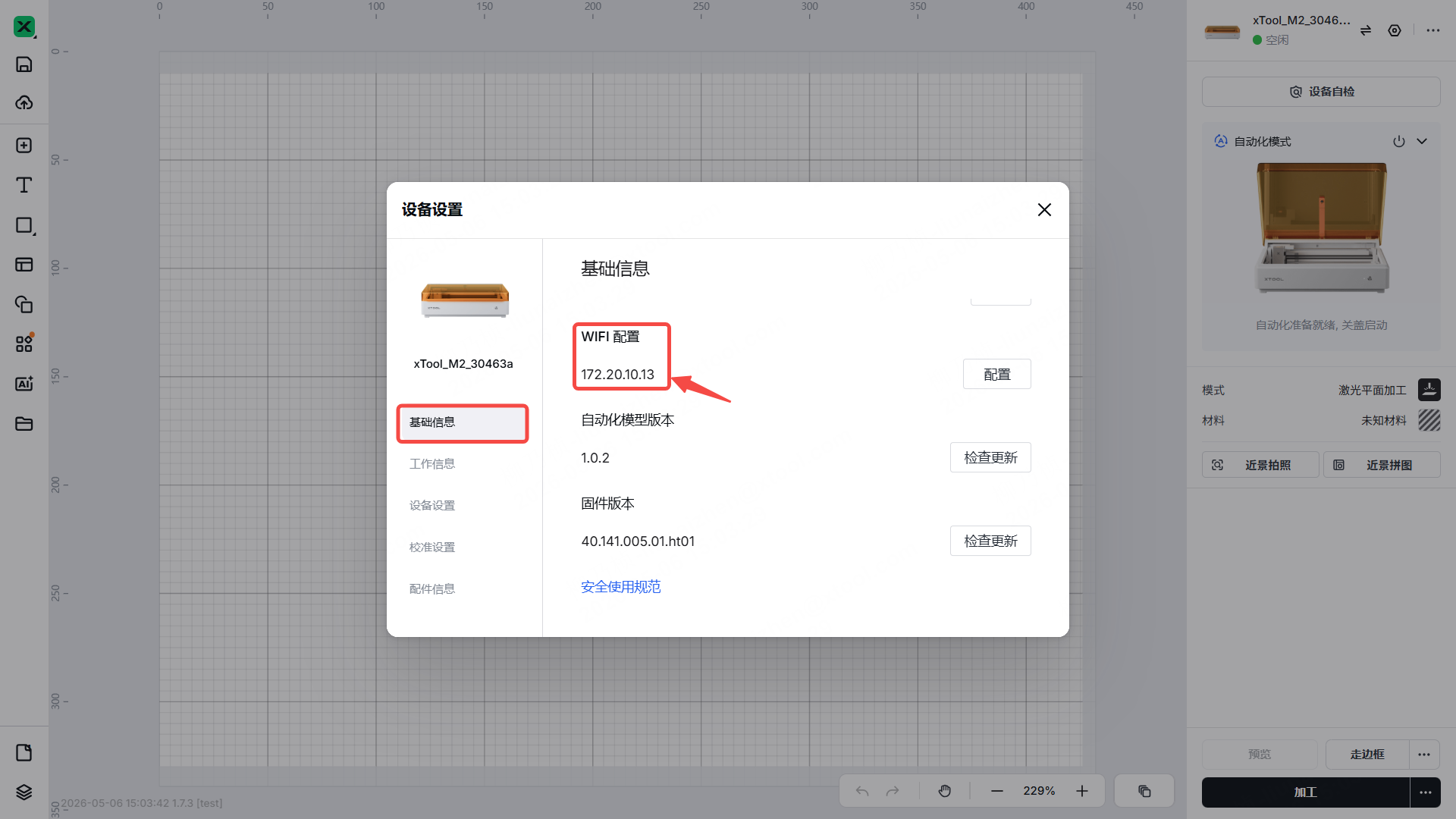
- 访问 Windows 的 命令提示符 (CMD)。
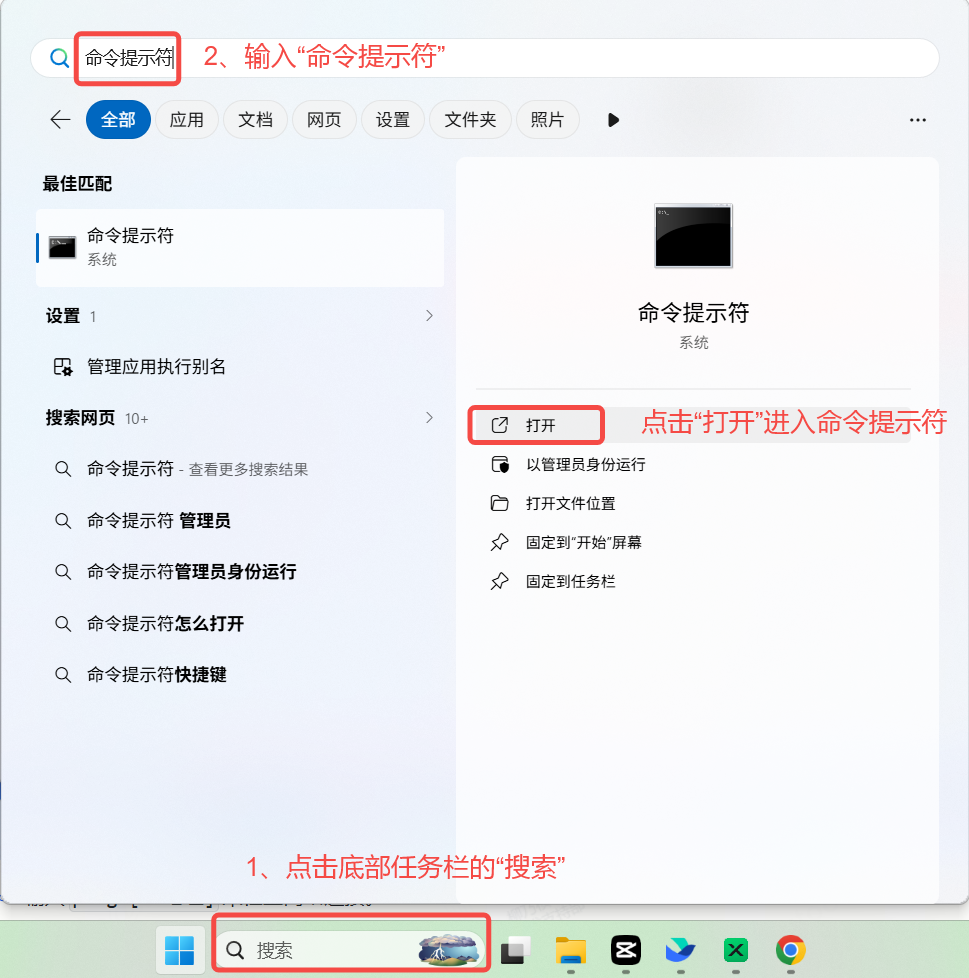
- 输入
ping [IP地址](将括号内容替换为实际IP)来检查网络连接。
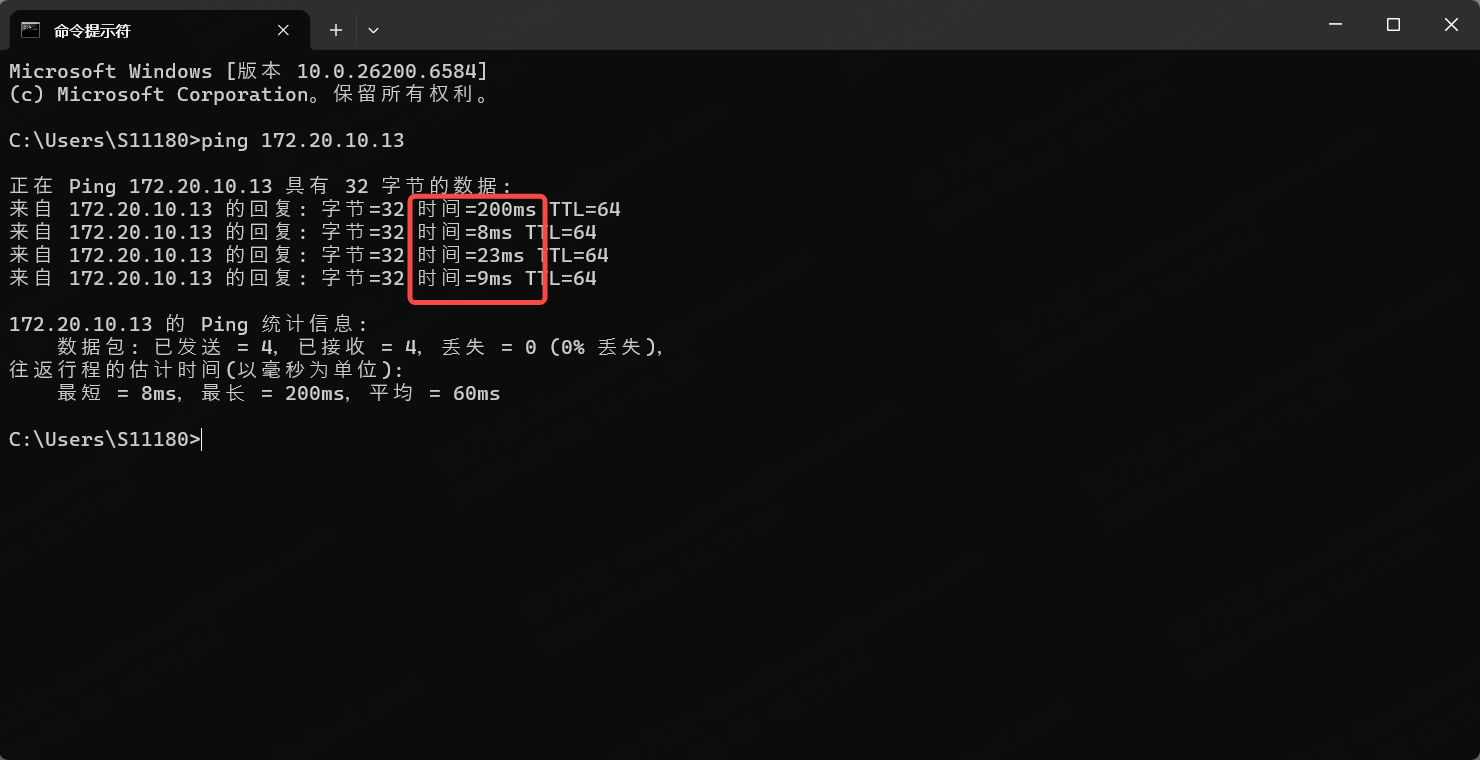
- 如果响应时间超过 150 毫秒,则表明网络连接较弱。
【对于 macOS 系统】:
- 通过 USB 连接您的 xTool 激光设备。
- 转到 设备设置 > 基本信息,查看之前为设备配置的 IP 地址。
- 访问 macOS 的 终端 (Terminal)。
- 输入
ping [IP地址](将括号内容替换为实际IP)来检查网络连接。- 如果响应时间超过 150 毫秒,则表明网络连接较弱。
¶ 6. 检查计算机代理设置
请确保您的计算机当前未使用代理服务器,因为这可能会干扰软件对设备的检测。
- 如果已启用代理,请将其关闭,然后再次尝试连接设备。
- 如果确认未启用代理,请继续执行 步骤 7。
如何检查代理设置:
- Windows 系统:导航至 设置 > 网络和 Internet > 代理,如有需要,请检查并调整设置。
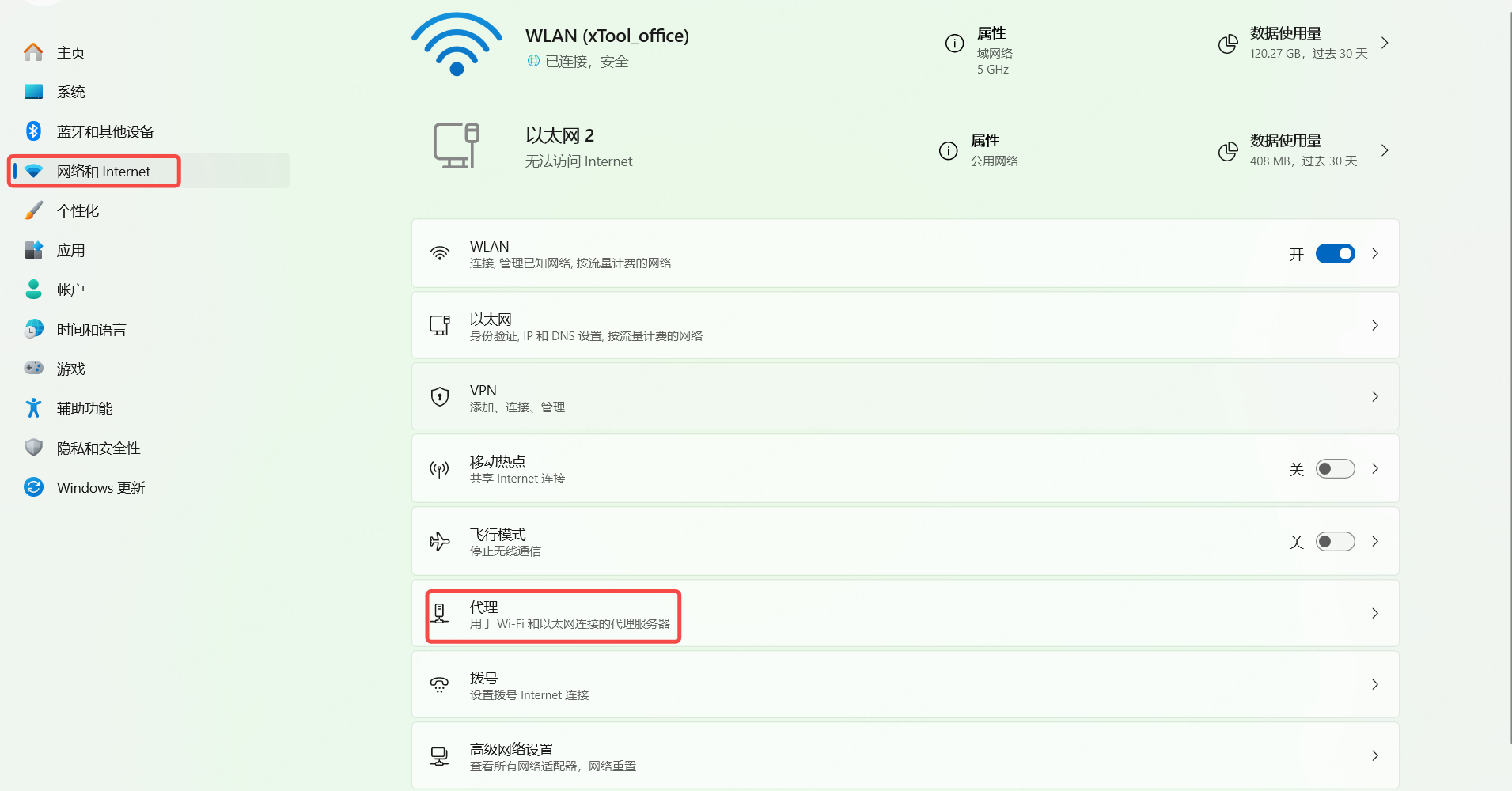
- macOS 系统:导航至 设置 > 网络 > Wi-Fi > 详细信息 > 代理,如有需要,请检查并调整设置。
¶ 7. 禁用 VPN 和防火墙
计算机上运行的 VPN、防火墙和杀毒软件可能会直接影响 xTool Studio 通过 Wi-Fi 成功连接到设备。请尝试暂时禁用计算机上的这些安全保护功能,然后重新启动 xTool Studio 和激光设备进行测试。
¶ 8. 检查应用程序权限(仅适用于 macOS 15.0 及以上版本)
当您在较新版本的 macOS 上首次运行 xTool Studio 时,系统会提示您是否允许 xTool Studio 访问本地网络。 如果您当时选择了“不允许”,xTool Studio 将被系统拒绝访问任何本地设备。请验证您的 macOS 是否设置了此类限制。如果存在,请更改权限设置以允许 xTool Studio 发现和检测本地设备。
如何检查本地网络设备设置:
- 转到 系统设置 > 隐私与安全 > 本地网络。
- 如果本地网络访问权限被禁用,请切换开关以启用它,从而允许我们的软件顺利访问您的本地网络。
- 如果确认权限没有限制,请进入 步骤 9。
¶ 9. 检查路由器安全设置
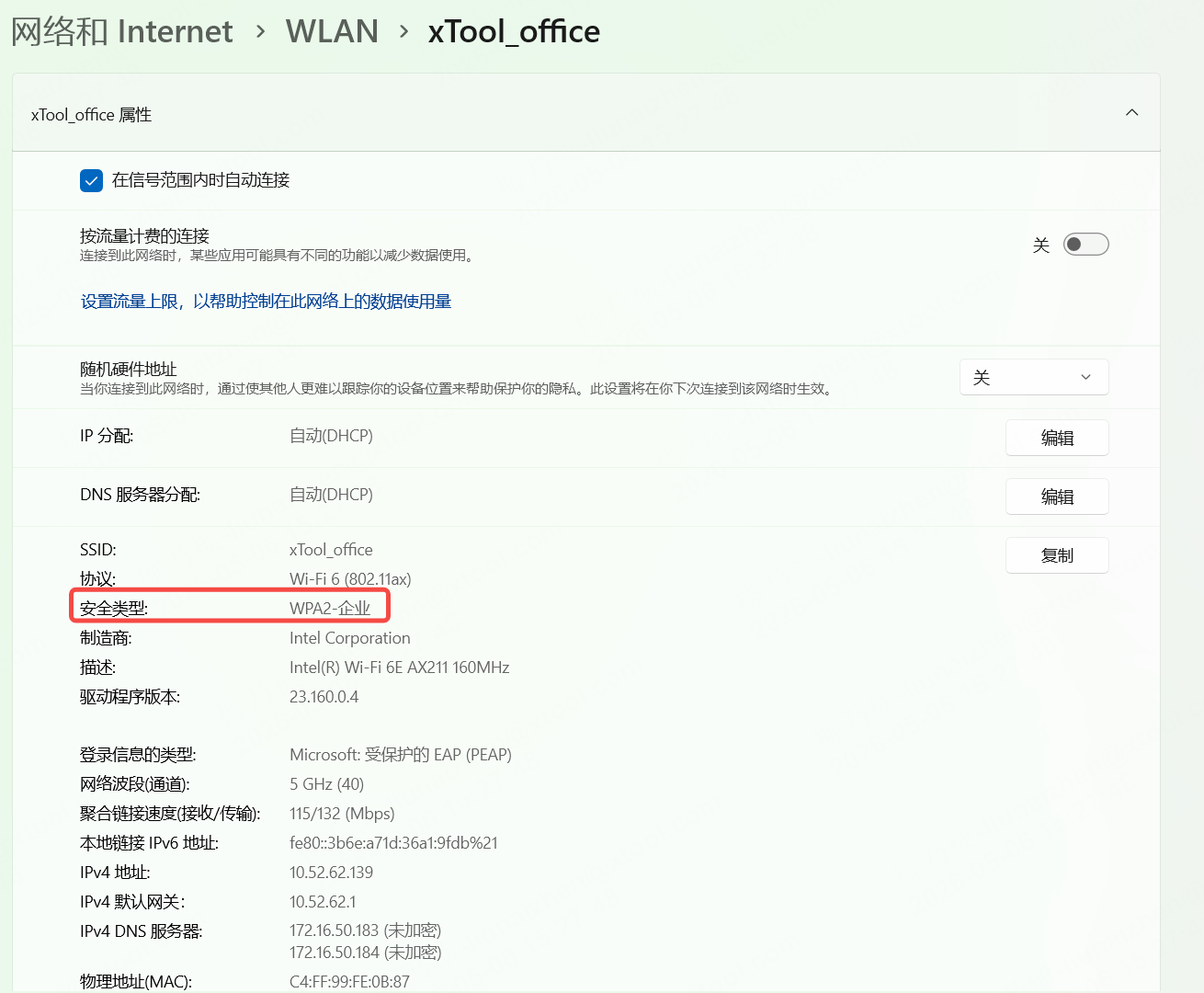
请确保您的路由器无线加密方式设置为 WPA2 或 WPA(请不要使用 WPA3)。
- 如果当前设置为 WPA3,请将其更改回 WPA2 或 WPA。有关如何调整路由器安全设置的具体操作,请参考您路由器的官方用户手册。
- 有关如何验证调整后的路由器网络连接状况,请参阅前文中的 步骤 5。
¶ 如果问题仍未解决,请收集以下信息提供给技术支持
如果您按照上述所有步骤操作后问题仍然存在,请收集以下信息并反馈给我们,我们的技术团队将进一步为您协助:
- 当前使用的 xTool Studio 软件版本号 以及 设备(如 M2)的固件版本。
- 设备的 SN 码(您可以在机器背面的标签上找到)。
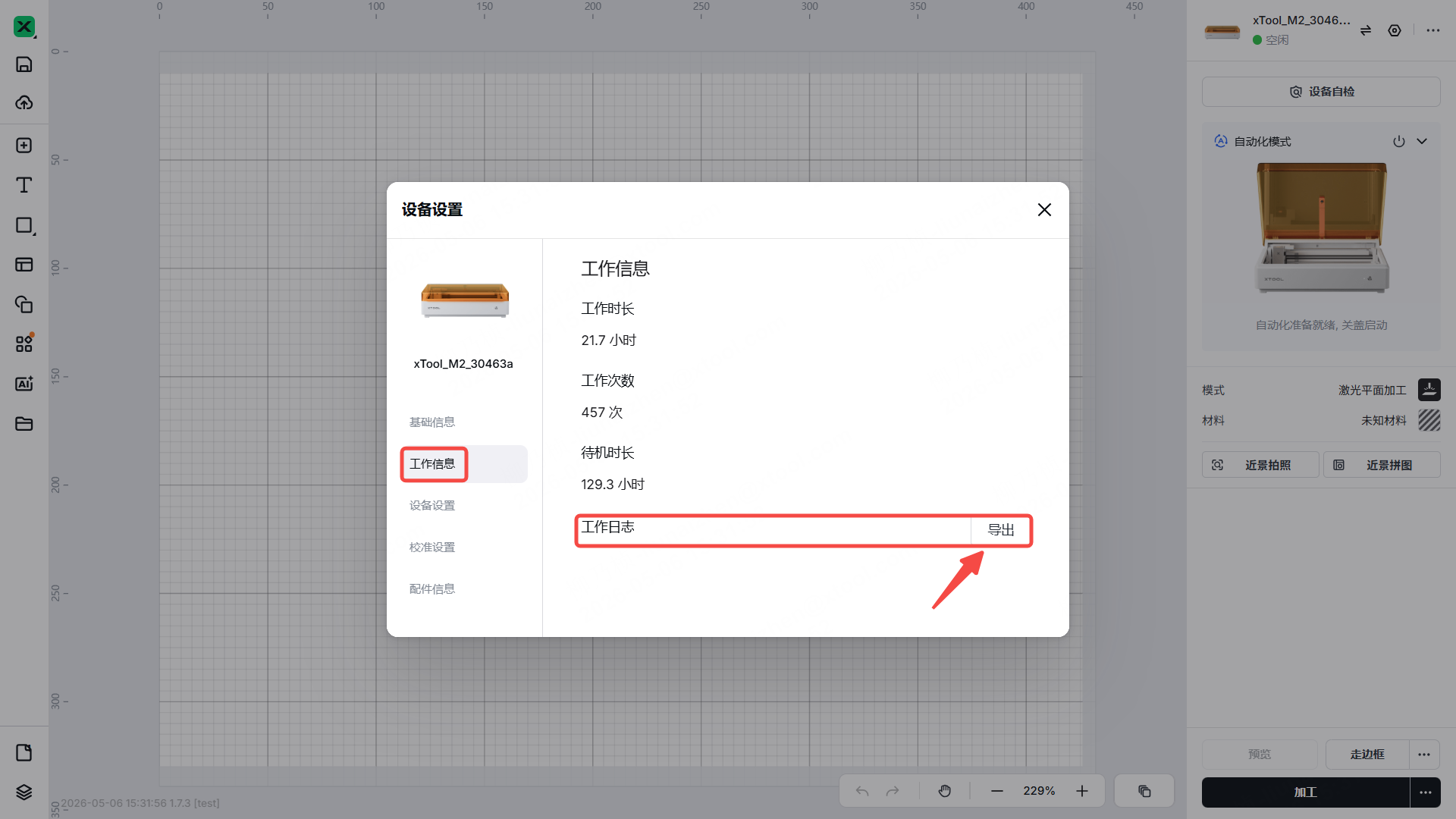
- 导出的 Work log(工作日志)。
- Studio 软件上 Wi-Fi 连接失败自检功能 的反馈结果截图。