¶ 故障现象
如果您在为 M2 设备执行相机校准操作时,激光头能够正常打出用于标定的圆点图案(通常打印在 A3 纸张上),但在点击“校准”按钮后,软件界面弹出 "相机外参表失败" 报错,并提示 错误代码 -203(如下图所示),请不要担心,这通常是由于标定环境或图案清晰度引起的。
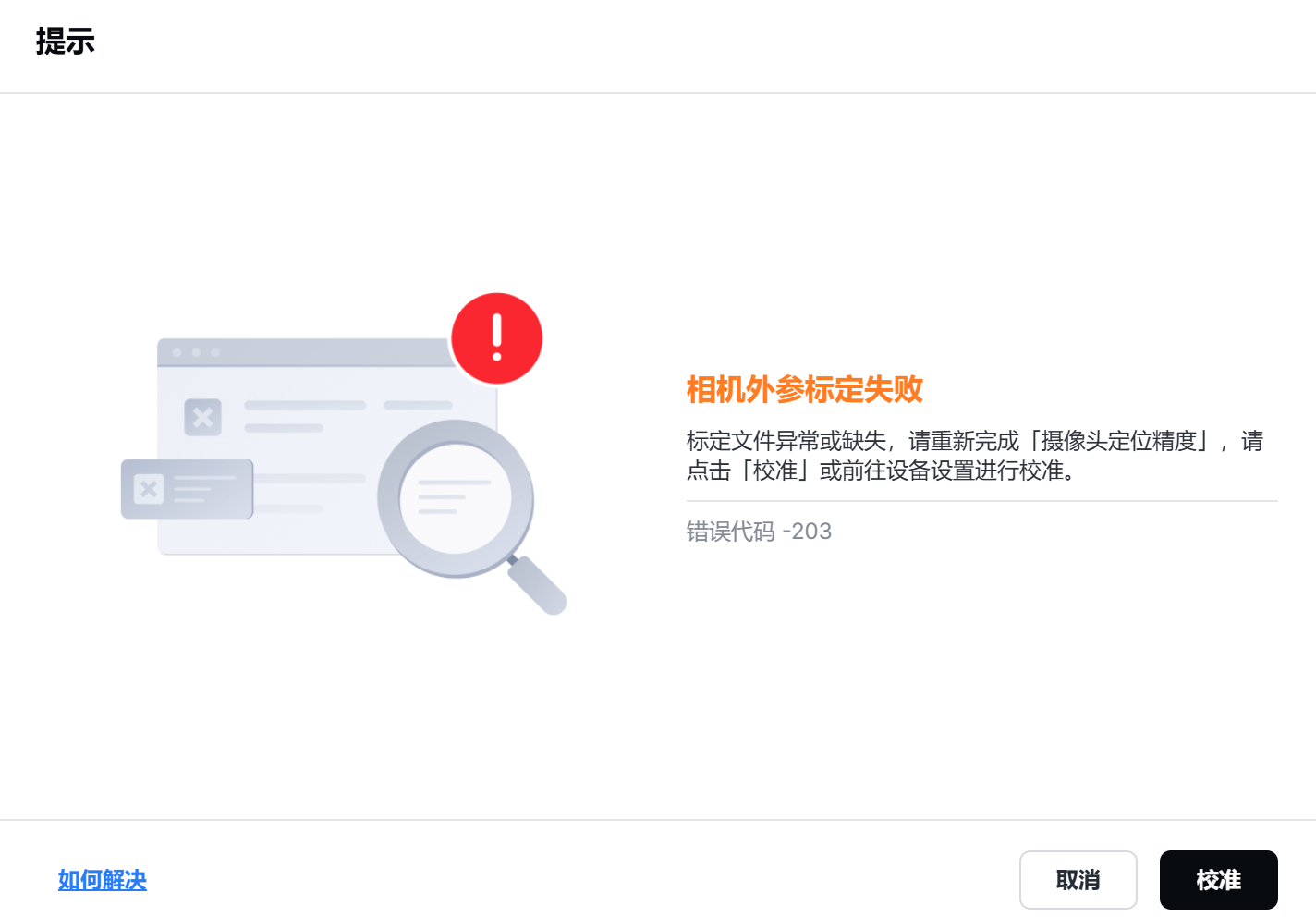
为了帮助您快速恢复设备的正常使用,我们为您准备了以下详细的故障排查指引。
¶ 一、 问题原因分析
相机外参标定失败通常由以下几种情况导致:
- 图案质量不佳:打出的圆点图案不清晰或存在烟熏痕迹,导致相机无法准确识别。
- 纸张不平整:用于标定的纸张未能完全贴平工作台。
- 气泵未关闭:在执行标定过程时,设备的气泵处于开启状态。
- 环境状态不稳定:标定过程中纸张发生轻微移动、环境光线剧烈变化或机器产生振动等,导致标定条件改变(如发生此类情况,需重新执行完整流程)。
¶ 二、 解决方案与排查步骤
温馨提示:在整个标定过程中,请务必避免触碰机器或纸张,并保持环境光线稳定。此外,请确保在标定时关闭气泵。
¶ 步骤一:检查雕刻网格圆点
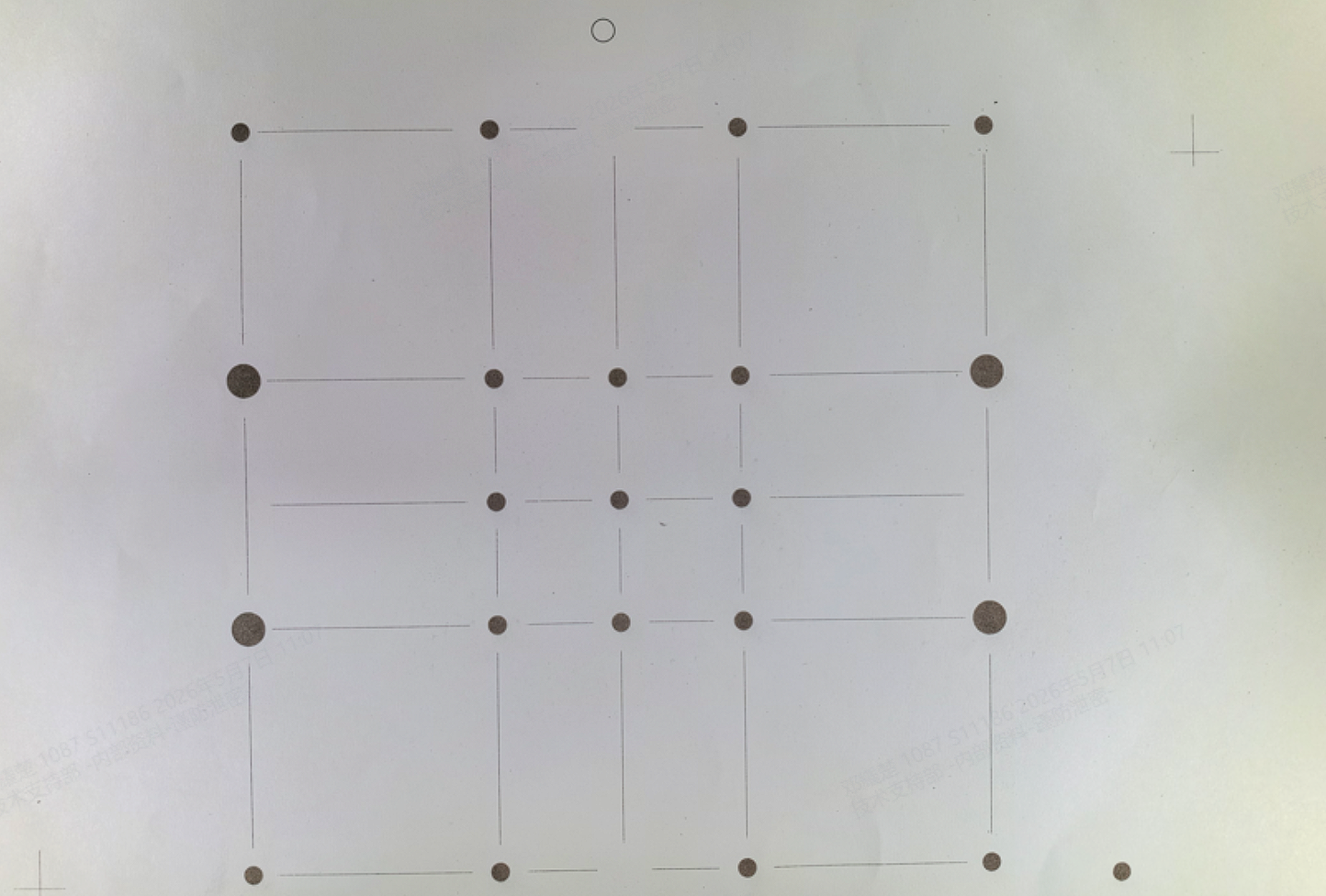
请仔细观察激光头打出的圆点图案,确认每个圆点是否满足以下条件:
- 清晰可辨
- 边缘完整
- 无烟熏或污损
- 结果 A:如果圆点图案清晰且对比度良好,您可以直接跳至步骤四检查纸张平整度。
- 结果 B:如果圆点图案不清晰、有烟熏痕迹或对比度不足,请继续执行步骤二。
¶ 步骤二:测试并更换加工参数
- 在 xTool Studio 软件的标记界面中,找到“加工参数测试”功能。
- 通过该功能,对当前纸张进行不同功率、速度组合的测试标记。
- 仔细观察不同参数下圆点的清晰度和质量。
- 选择一组能够打出清晰、干净、无烟熏圆点的最佳参数组合(建议尝试适当降低功率、提高速度,以减少烧焦和烟熏现象)。
- 记录下这组合适的加工参数,以备后续使用。
¶ 步骤三:应用新参数重新打点
- 将在步骤二中确定的最佳参数,应用到标定打点设置中。
- 重新执行打点操作,生成新的圆点图案。
- 再次确认新图案是否清晰且无烟熏。如果效果仍然不理想,您可以重复步骤二,继续微调参数直至满意。
¶ 步骤四:检查 A3 纸张状态
- 检查放置在加工区域内的 A3 纸张,确保其完全贴平,无褶皱、无翘边或气泡。
- 如果发现任何不平整现象,请按照以下方法重新放置纸张:
- 将纸张四角用磁铁或压块牢牢固定,确保纸张紧贴加工平台。
- 如果当前纸张已经被烟熏或污染,我们建议您更换一张全新的 A3 纸。
- 确认纸张平整后,使用步骤二中确定的合适参数,重新执行打点和校准操作。
¶ 三、 寻求进一步协助
如果您按照上述所有步骤操作后,问题仍然存在,请您收集以下信息并联系我们的官方技术支持团队,我们将为您进行更深入的排查:
- xTool Studio 软件版本号
- 打点后的圆点图案照片(请确保照片清晰展示图案细节)
- 当前使用的激光加工参数
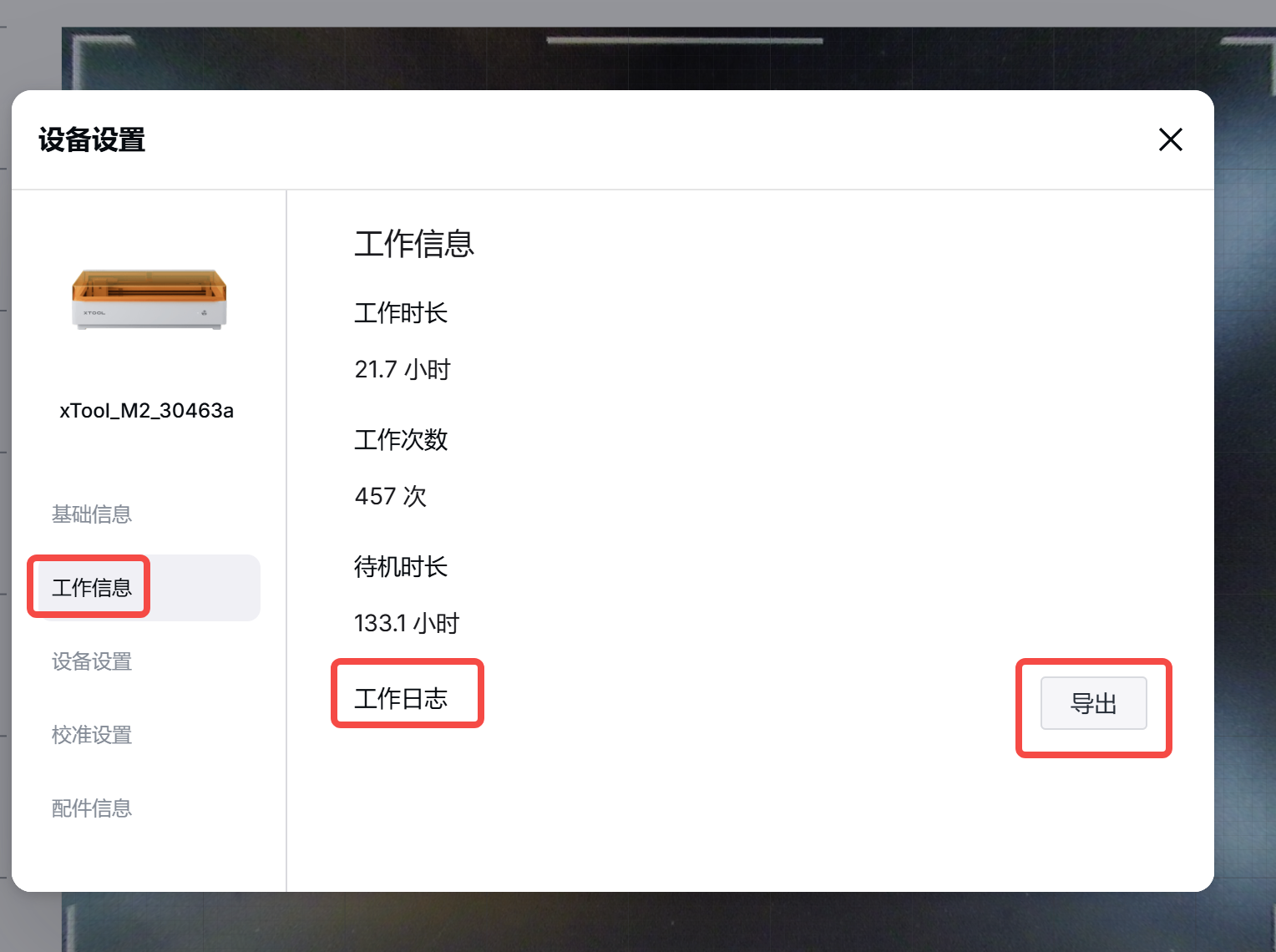
- 设备的工作日志 (Work log)
感谢您的耐心配合与支持,祝您创作愉快!