¶ 问题现象
当您使用 M2 机器的喷墨打印模块完成打印任务后,系统可能会弹出“打印头上盖异常”的报错提示,并伴随错误代码 5028。
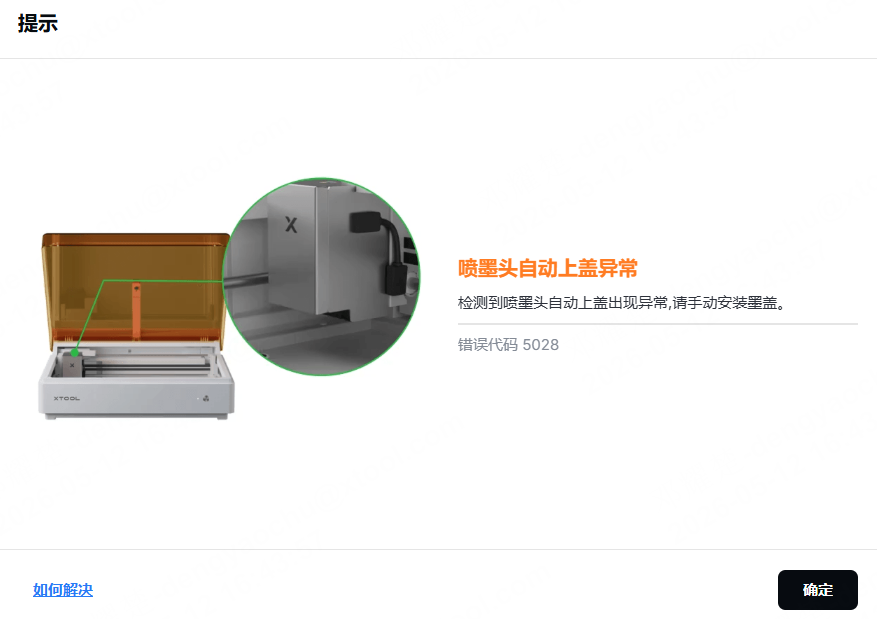
💡 了解喷墨打印头盖子的工作逻辑:
- 加工前:打印头的磁吸盖子需提前安装并固定在打印头上。
- 加工开始时:打印头会自动将盖子取下,露出喷头进行打印作业。
- 加工结束后:打印头会自动将盖子合上,以保护喷头,防止墨水干燥或堵塞。
当系统在加工后尝试自动合盖,但检测到盖子未能成功盖上时,就会触发 5028 报错。
¶ 可能原因
- 提前取下保护盖:在打印任务开始前,保护盖已被提前取下。
- 安装异常或保护盖变形:保护盖安装不正确或发生变形,导致无法与喷墨模块正确对位。
- 磁吸面有灰尘:保护盖和喷墨模块的磁吸接触面有灰尘堆积,影响磁吸固定。
- 异物阻挡:胶渍、纸屑等异物阻碍保护盖与喷墨模块正常磁吸固定。
¶ 排障步骤
¶ 步骤 1 :检查盖子是否缺失或未安装到位
- 关闭 xTool M2。
- 检查打印任务开始前,保护盖是否已正确安装到喷墨模块上。
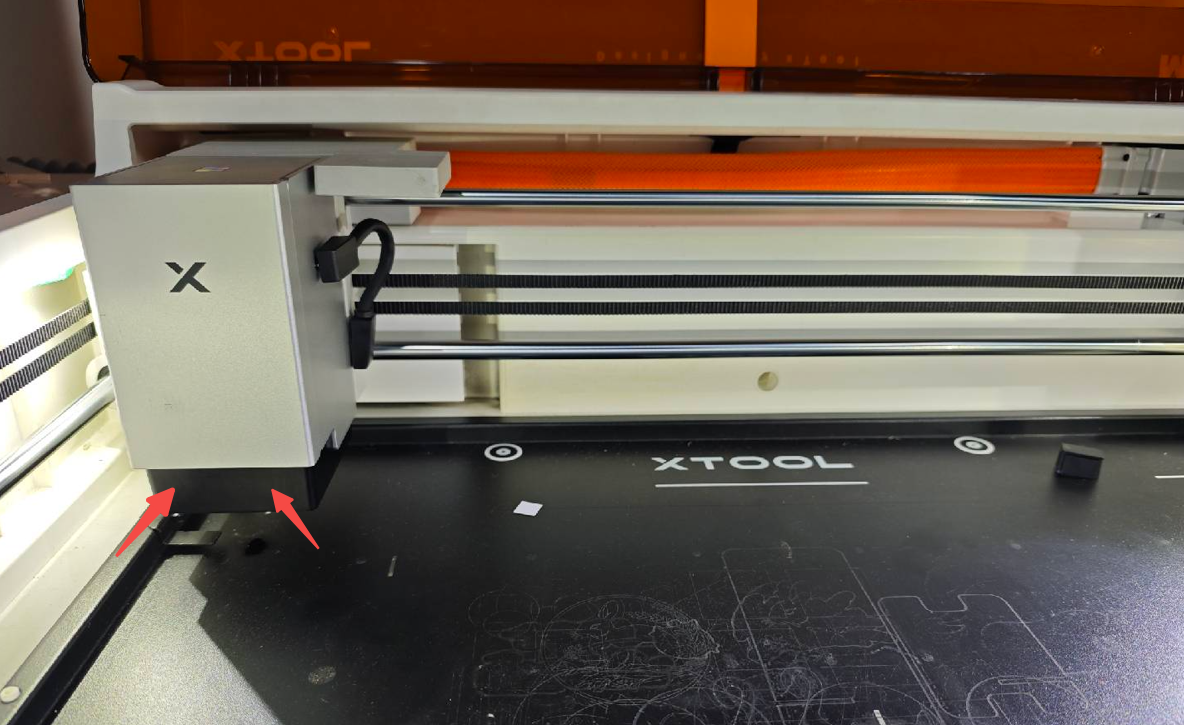
如果没有,请按照说明正确安装保护盖。
如果保护盖已安装但出现松动,请重新安装,确保保护盖牢固固定。
3. 检查底部保护盖固定板是否正确安装。
- 如果没有,请按照说明正确安装固定板。
- 如果保护盖已安装但仍然松动,请重新安装,确保保护盖牢固固定。
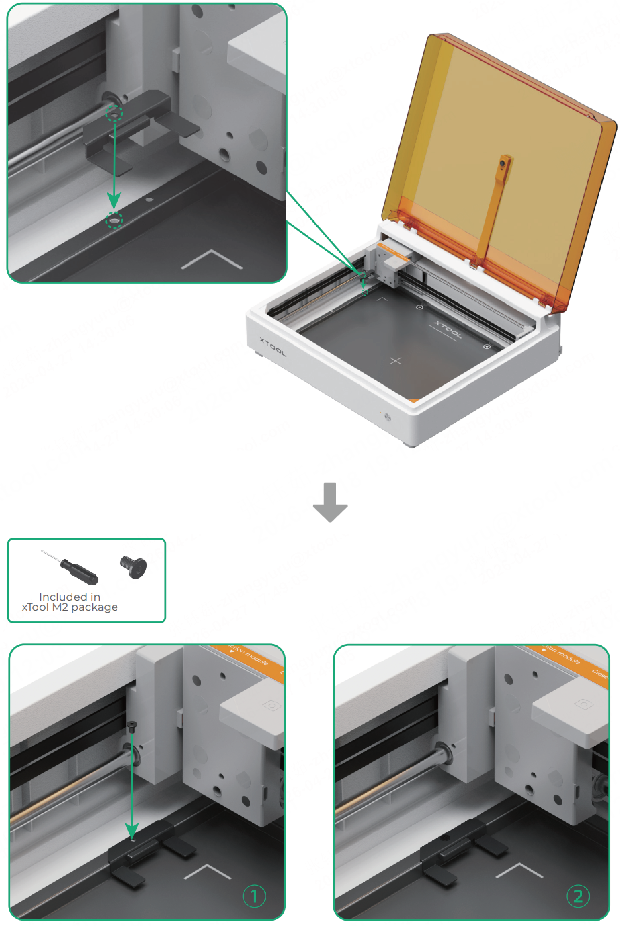
4. 重启 xTool M2,并启动一个打印任务,检查打印完成后保护盖是否能够自动安装。
¶ 步骤 2 :清洁磁吸盖子与磁铁触点
- 关闭 xTool M2。
- 将喷墨模块从 xTool M2 中取出。
- 取下保护盖,找到保护盖和喷墨模块上的、磁吸部件。
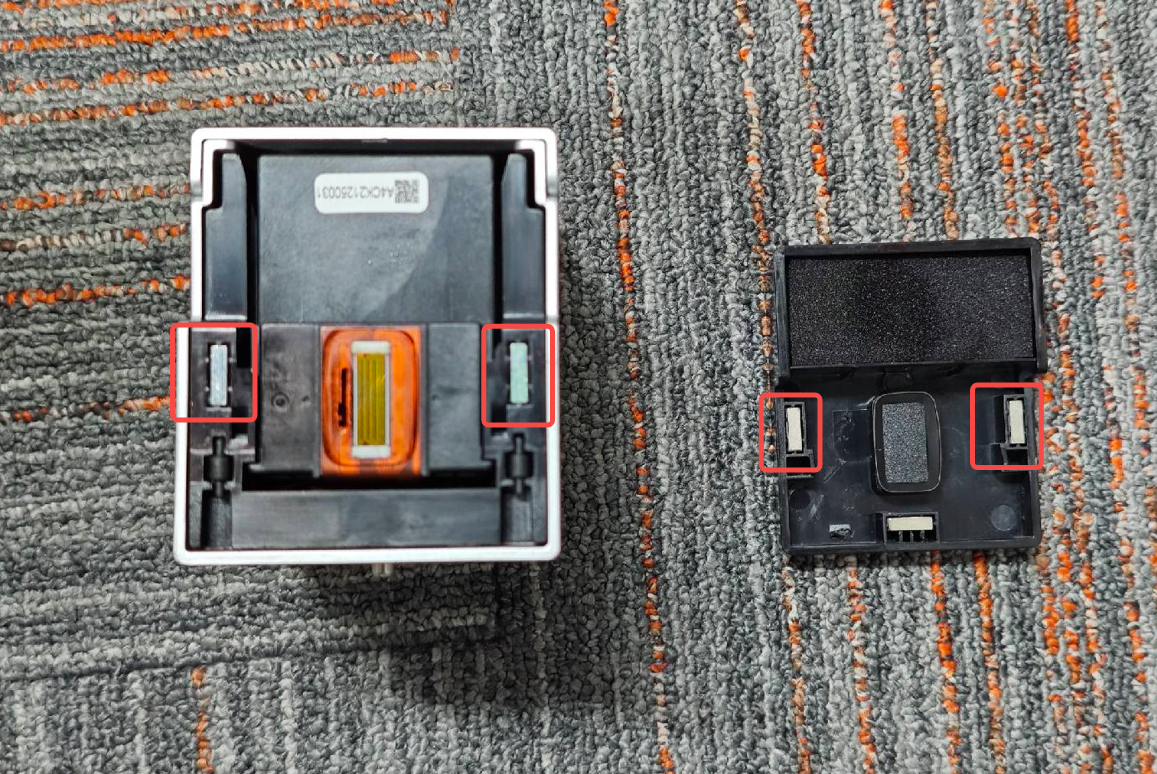
4. 清洁磁铁(磁吸部件)。
- 使用干净的无绒布或棉签,轻轻擦拭保护盖上的金属接触面以及喷墨模块上的磁铁表面。
- 如果表面有墨渍或其他顽固污渍,请使用蘸有少量无水酒精的无绒布或棉签进行清洁,并等待表面完全干燥。
- 确保两处表面均无灰尘、碎屑、墨水残留或胶渍。
5. 将保护盖靠近喷墨模块上的磁铁,检查其是否能够正常磁吸固定。如果可以正常吸附,请将喷墨模块重新安装到 xTool M2 上,并继续执行下一步。
¶ 步骤 3 :重启机器并测试
- 关闭 M2 机器电源,稍等片刻后重新开机。
- 再次执行一次简单的打印任务,重点观察打印结束后的自动关盖动作。
- 检查报错是否已经消失,以及盖子是否能够准确、自动地盖上。
¶ 步骤 4:手动安装保护盖后继续加工
如果暂时无法恢复自动封盖功能,而您需要立即继续加工,可按以下步骤操作:
- 在打印任务完成后,根据提示手动安装保护盖。
- 在 xTool 软件中点击确认(Confirm)。
- 完成当前打印任务。
注意: 手动安装喷墨模块保护盖仅作为临时解决方案。建议尽快联系 xTool 客服团队,以彻底解决该问题。
¶ 步骤 5:联系 xTool 客服团队
如果完成上述步骤后,错误提示仍然存在,则可能是喷墨模块发生了硬件故障。请联系 xTool 客服团队,并提供以下信息:
- xTool Studio 软件版本及 xTool M2 固件版本
- xTool M2 的 SN(序列号,位于设备背面)
- 完整的故障排查过程及结果视频
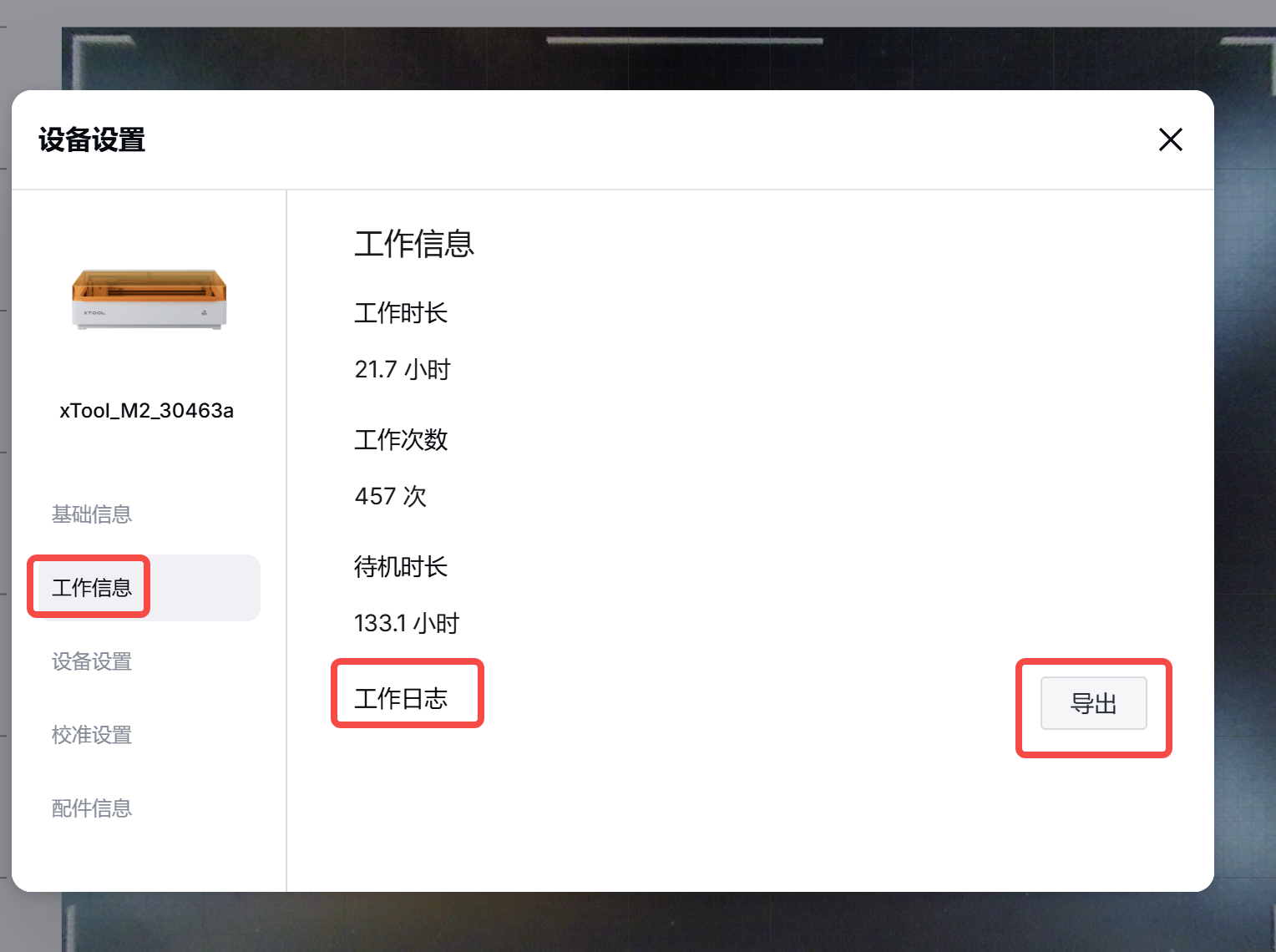
- xTool Studio 的工作日志
¶ 问题仍未解决?
如果按照上述步骤操作后,喷墨头初始化错误仍然存在,这可能是喷墨头本身出现了硬件级别的故障。请联系 xTool 售后支持团队以获取进一步的诊断与处理(如需更换喷墨头等)。
为了帮助我们快速为您定位和解决问题,请在联系售后时附上以下信息:
- 问题描述:详细说明您遇到的问题及具体表现。
- 问题视频:如适用,请提供能够清晰展示问题现象的视频。
- 已执行的故障排查及结果:请说明您已尝试的故障排查步骤,以及每一步的排查结果。
以上信息将有助于 xTool 技术支持工程师更快速、准确地为您提供帮助。