¶ 问题描述
如果您在使用 M2 机器执行远景相机校准或自动化模式(如自动材料识别、自动对焦)时遇到了“同心圆检测失败”的软件提示,导致相关功能无法完成,请不要着急。本指南将协助您快速定位问题并恢复设备的正常运行。
💡 提示:当发生此报错时,xTool Studio 软件界面通常会明确告知您具体是哪一个同心圆(例如左上角、右上角、左下角、右下角)检测失败。请您根据软件提示,针对性地进行以下排查。
¶ 报错现象示意
在遇到此问题时,您可能会看到如下的报错提示:
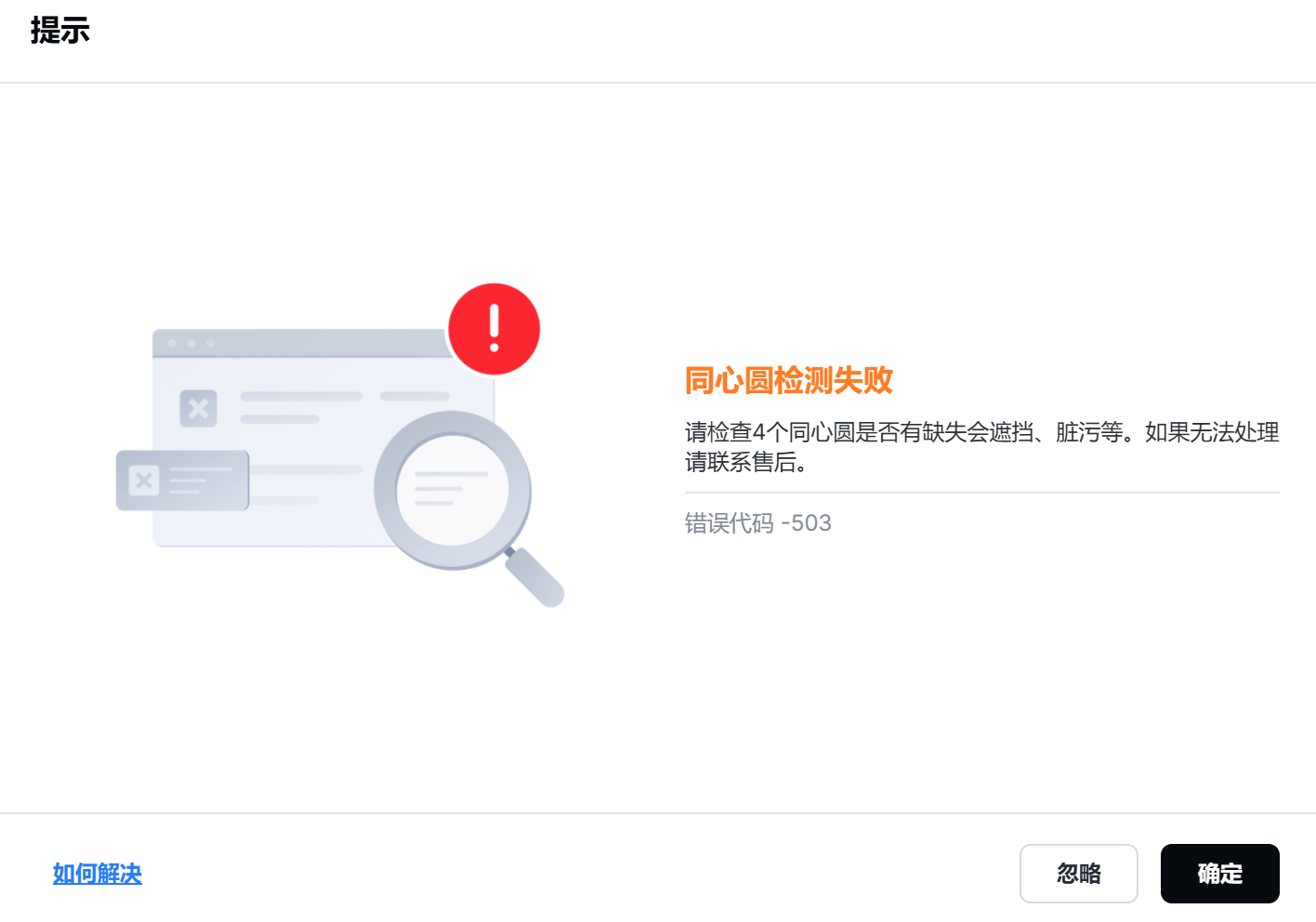
¶ 可能的原因分析
此问题通常由以下几种情况引起:
- 环境光线过强:阳光或强烈的灯光导致底板上的同心圆反光或过曝,使相机无法正常检测。
- 同心圆脏污:灰尘、烟熏痕迹、胶水等污渍遮挡或模糊了同心圆标记图案。
- 同心圆损坏:划痕、磨损、剥落等物理损伤导致同心圆图案变得不完整。
- 加工材料遮挡:由于相机的视场角(FOV)有限,如果加工材料放置不当,可能会遮挡底板上方的两个同心圆(常见于左上和右上角),导致相机无法拍到。
⚠️ 警告:若使用第三方垫子,垫子尺寸超过推荐厚度,拍照取景后遮挡到底板同心圆,将导致自动化模式失效,需改为手动拍照与测距进行加工。
¶ 🛠 排障步骤
请按照以下步骤依次进行检查和处理:
¶ 步骤一:检查并改善外部环境光线
- 观察 M2 机器周围的光线环境。
- 如果存在强光源(例如阳光直射、强烈的室内照明或台灯直射机器底板),请尝试遮挡或关闭这些光源。
- 如果环境光线无法调节,您可以尝试在机器上方或周围添加遮光罩,以减少底板上的反光。
- 调整光线后,请重新执行远景相机校准或自动化模式,检查报错是否已消失。
¶ 步骤二:检查加工材料摆放情况
如果软件提示您上方两个同心圆(左上和右上)检测失败,或者您在 xTool Studio 的画布界面中观察不到上方两个同心圆,通常是因为加工材料遮挡了相机的视野。
- 检查遮挡:检查加工区域内放置的材料是否覆盖了底板上的同心圆标记位置。如果是,请将材料移开,确保所有同心圆标记(尤其是上方的两个)完全暴露在相机的视野内。
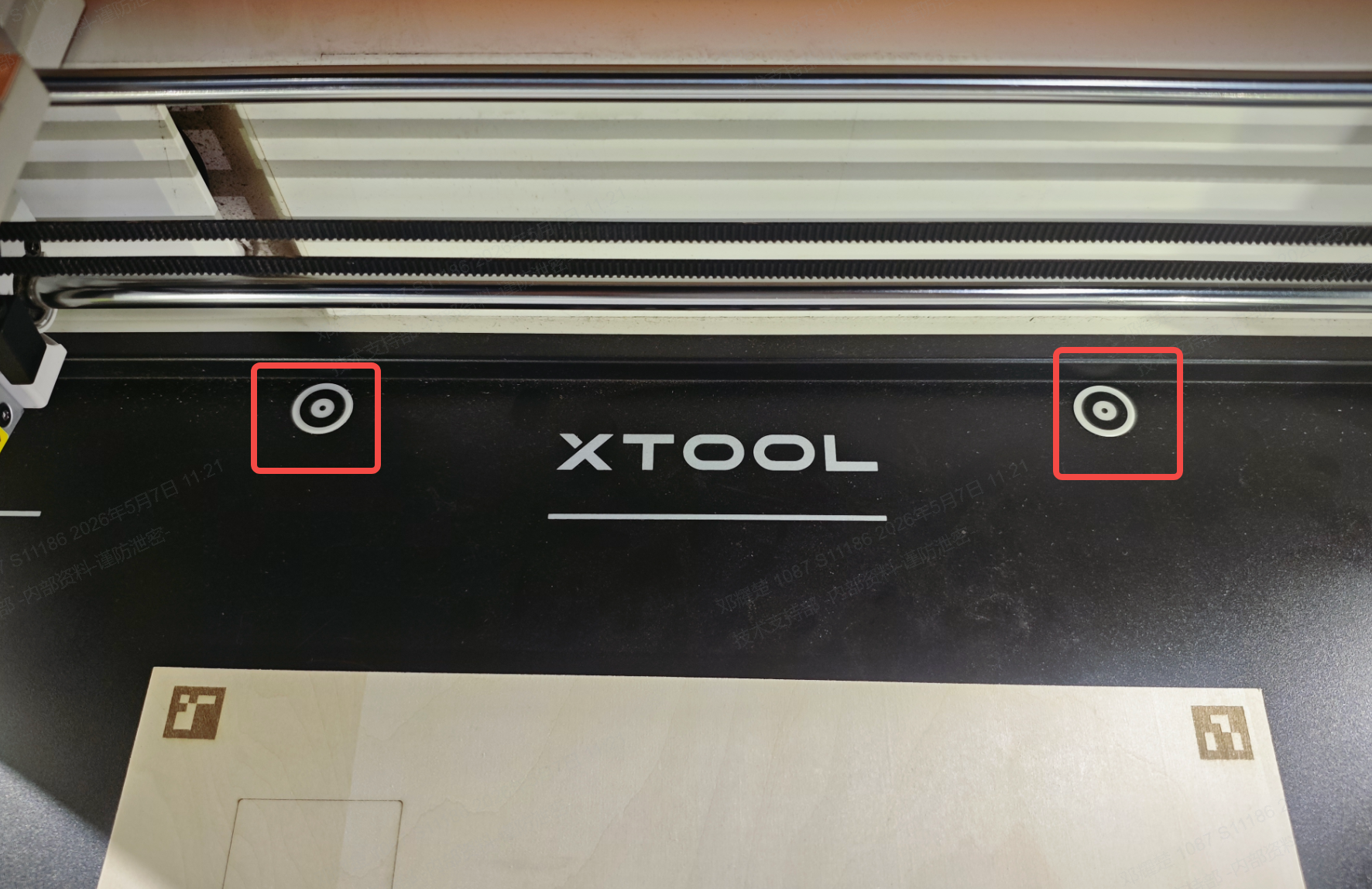
- 调整高度与位置:如果材料过高导致相机无法拍摄到同心圆,请尝试将材料向加工区域的中心或下方移动,尽量远离同心圆所在位置。
- 调整材料位置后,重新执行校准或自动化模式。
¶ 步骤三:检查与清洁同心圆
- 观察同心圆的状态,检查其图案是否清晰、完整。
- 清洁脏污:如果发现同心圆标记表面有灰尘、烟熏或污渍,请使用干净的软布轻轻擦拭。如果遇到顽固污渍,可以蘸取少量无水酒精或专用清洁剂进行擦拭。
- 清洁完毕并等待底板完全干燥后,请重新启动机器,再次执行校准或自动化模式,检查报错是否消失。
- 注意:如果发现同心圆标记已经发生物理损坏(例如图案不完整、颜色严重脱落),清洁是无法修复的。此时需要更换底板。您可以直接点击相关链接购买新的底板。
¶ 步骤四:重新执行校准或自动化流程
- 在完成上述所有检查和处理后,请重启 xTool Studio 软件并重新连接您的机器。
- 再次执行远景相机校准或自动化模式,观察报错是否消失。
- 如果问题仍然存在,且软件仍提示特定同心圆检测失败,请再次确认该同心圆是否已清洁且无任何遮挡。如果确认无误但依然无效,则可能需要更换底板以解决问题。
¶ 联系技术支持
如果您按照上述步骤排查后,问题仍未解决,请您收集并提供以下信息,联系我们的售后技术支持团队,我们将做进一步的深入分析:
- xTool Studio 软件版本号
- M2 机器的 SN 码
- 同心圆当前状态的清晰照片
- 日志获取方式参考图:
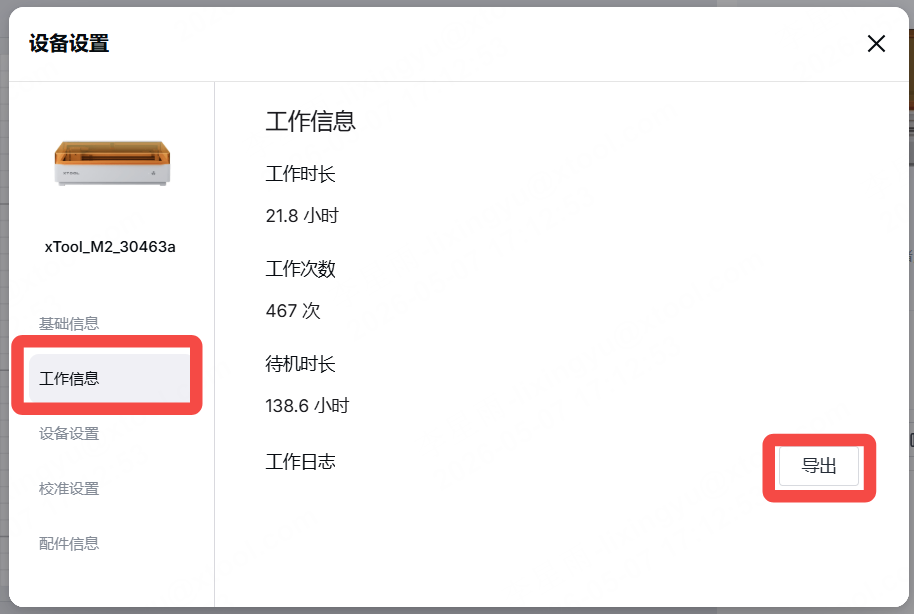
感谢您对 xTool 产品的支持!我们将竭诚为您服务。