¶ 问题描述
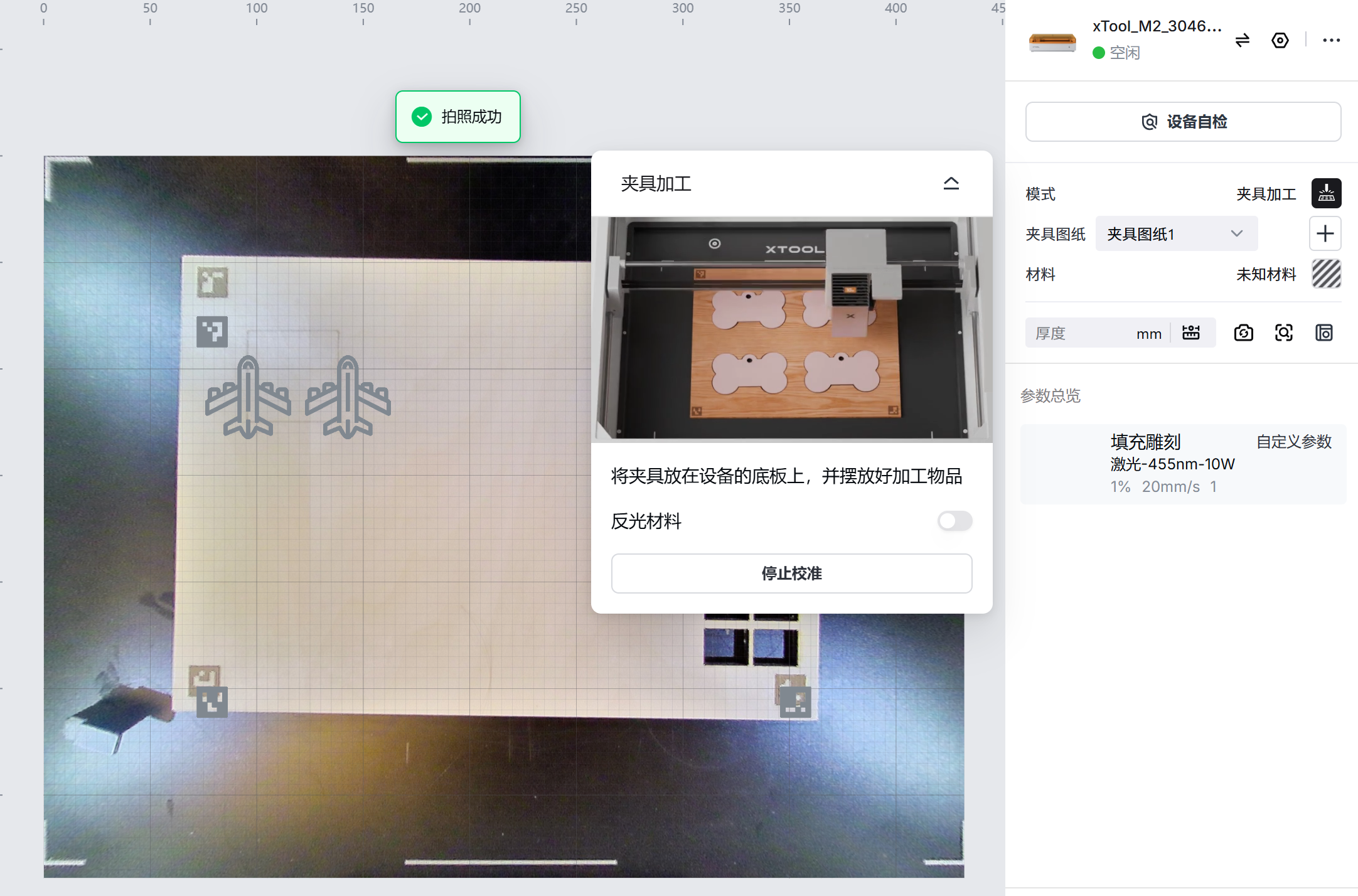
在使用 xTool M2 执行夹具加工模式时,机器会在治具上雕刻 ArUco码。ArUco码 包含坐标信息,用于帮助定位夹具的位置。在加工前,xTool Studio 软件需要对夹具上的 ArUco码 进行校准。
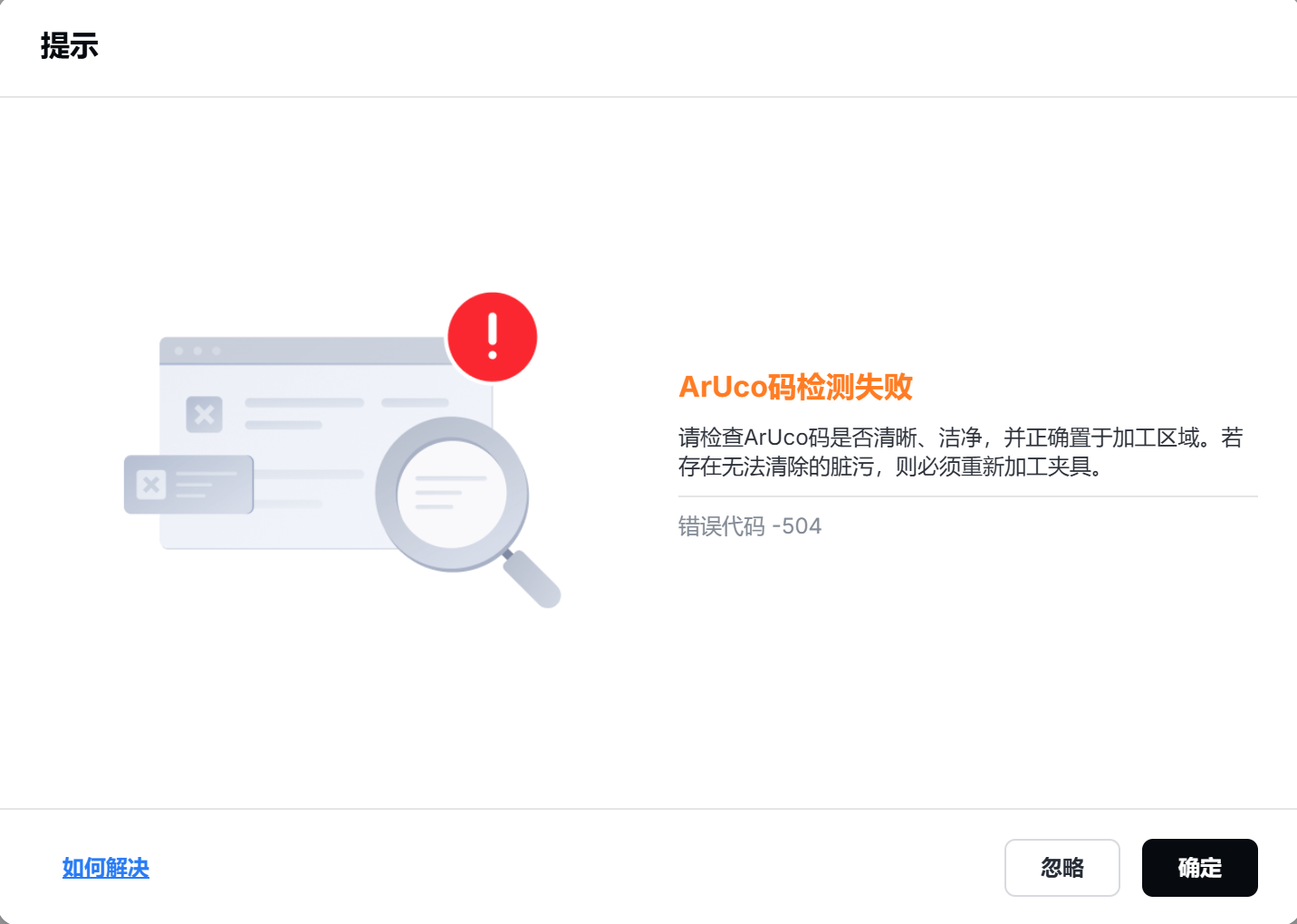
如果校准后 xTool Studio 弹出 "ArUco码检测失败" 的错误提示(错误代码:-504),请按照本指南进行排查。
相关关键词: ArUco 标记检测失败、ArUco码检测失败、夹具加工失败、夹具加工校准失败、Error Code -504
¶ 为什么会这样
ArUco码 未被机器相机成功识别。通常是由于 ArUco码 本身状态不佳或位置不正确导致相机无法识别。
¶ 如何修复
¶ #1 检查软件和固件版本
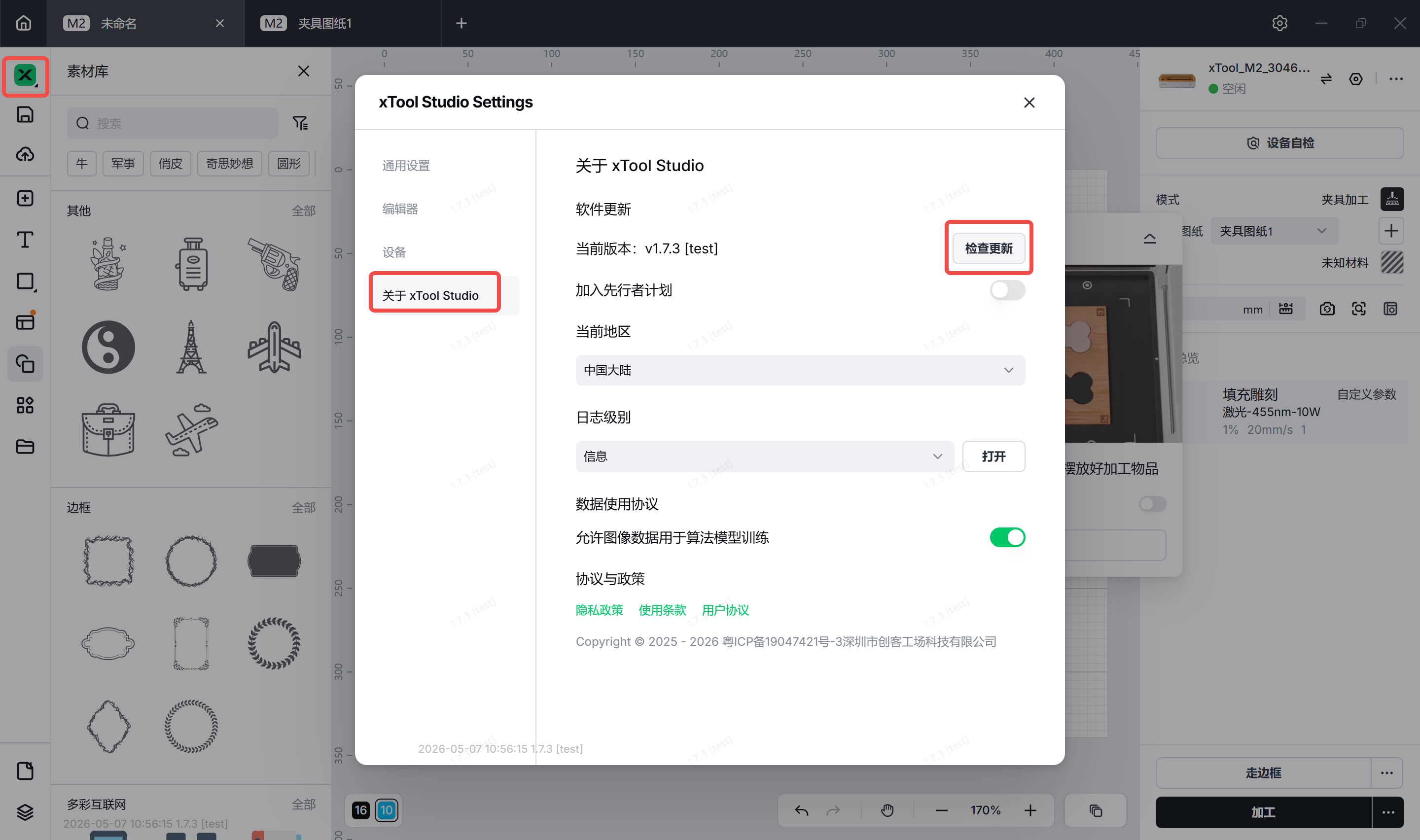
请确认您的 xTool Studio 软件版本和机器固件版本均为最新。如果不是,请点击 检查更新 进行升级。
- 软件版本:打开 xTool Studio,在设置中查看当前版本号。
- 固件版本:连接机器后,在设备信息中查看固件版本。
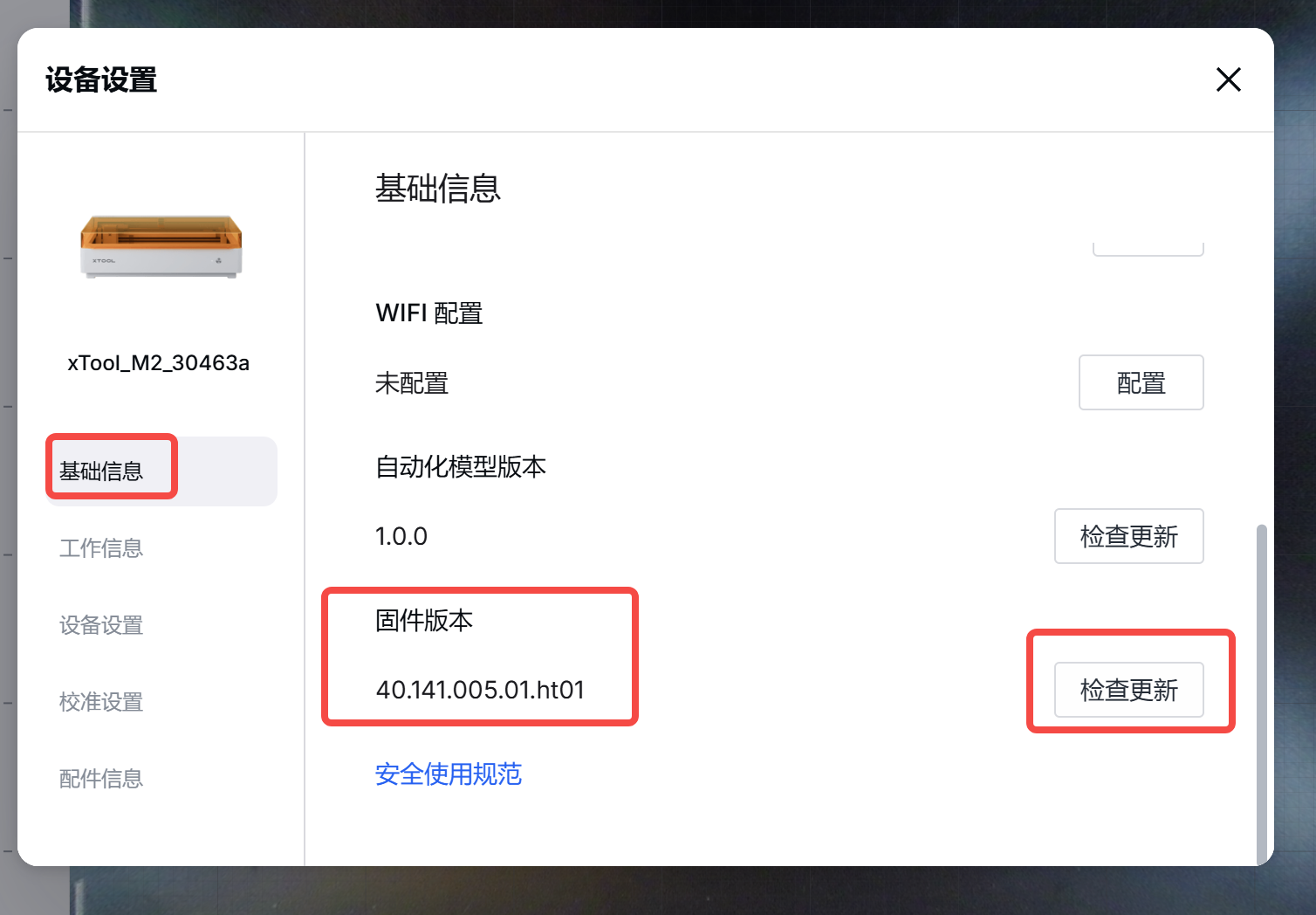
如果更新后问题仍然存在,请继续执行下一步。
¶ #2 检查 ArUco码 状态
请检查并确保 ArUco码 表面 干净、无遮挡、无严重磨损或烟熏痕迹。
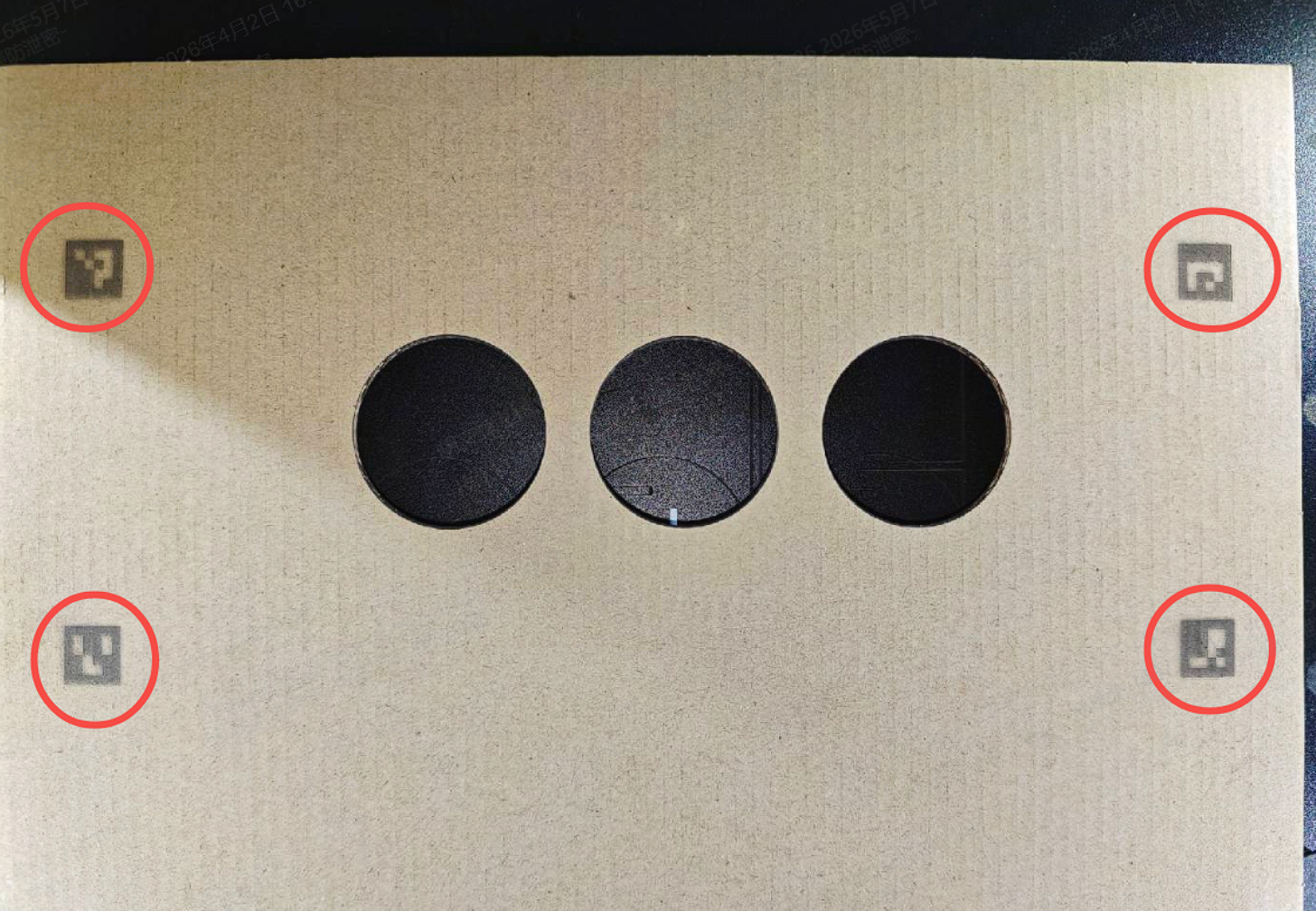
如有污损,请尝试重新制作一个新的夹具。
如果 ArUco码 状态良好但问题仍然存在,请继续执行下一步。
¶ #3 检查 ArUco码 是否在加工区域内
请确保 ArUco码 已正确放置在机器相机的可视加工区域内,未超出边界或被压住。
您可以通过点击 xTool Studio 上的 刷新背景,然后在画布中检查 ArUco码 是否在可视加工区域内。
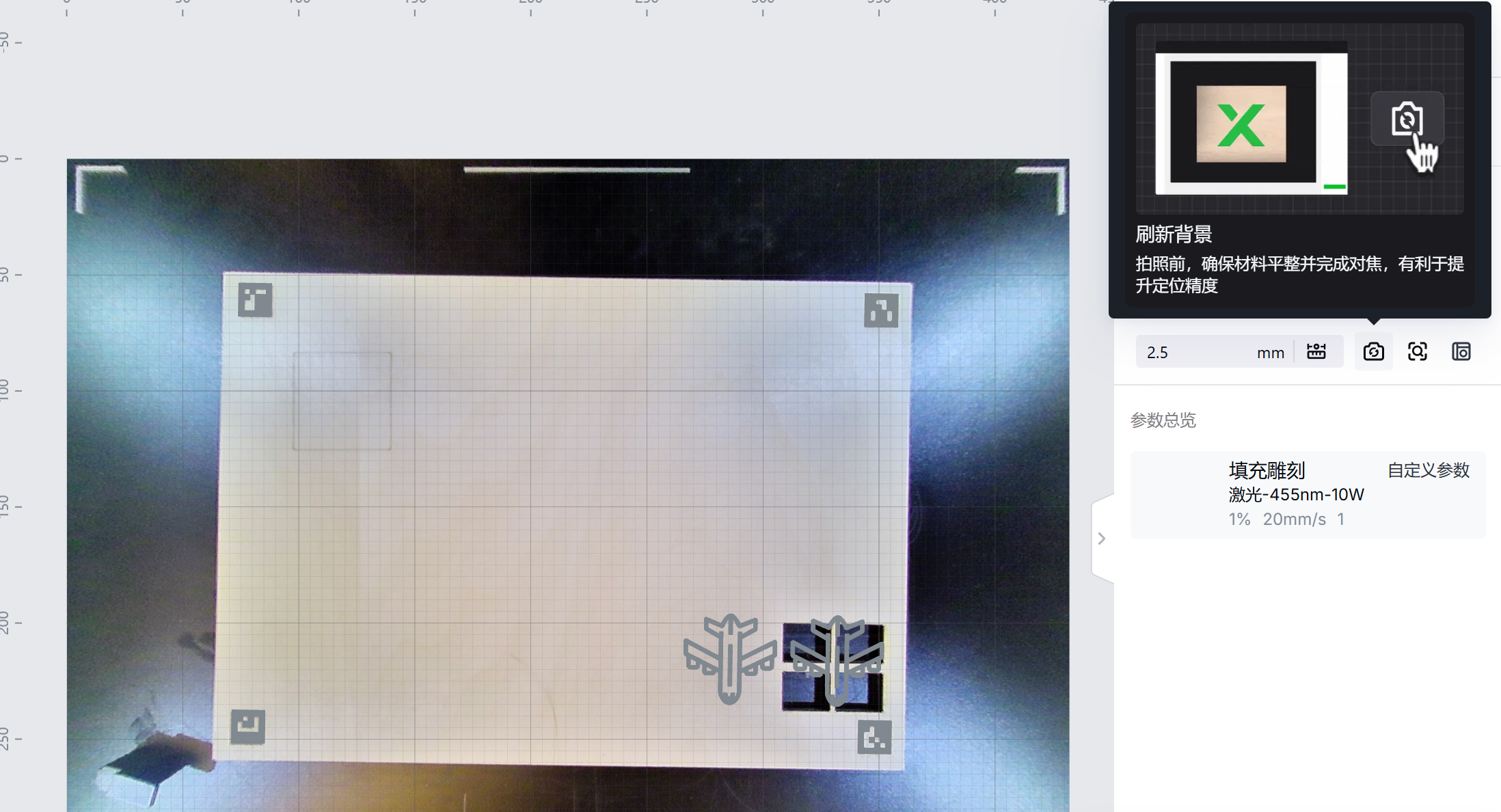
如果位置正确但问题仍然存在,请继续执行下一步。
¶ #4 再次尝试校准
如果您已确认 ArUco码 表面无污损,且夹具放置在机器的可加工范围内,请再次点击 治具校准(Jig Calibration) 重新进行校准。
¶ 仍未解决?
如果按照上述步骤操作后问题仍然存在,请联系 xTool 技术支持,并提供以下信息以便我们更快地为您处理:
- xTool Studio 软件版本号
- 问题发生时的操作视频
- ArUco码 的实际摆放照片
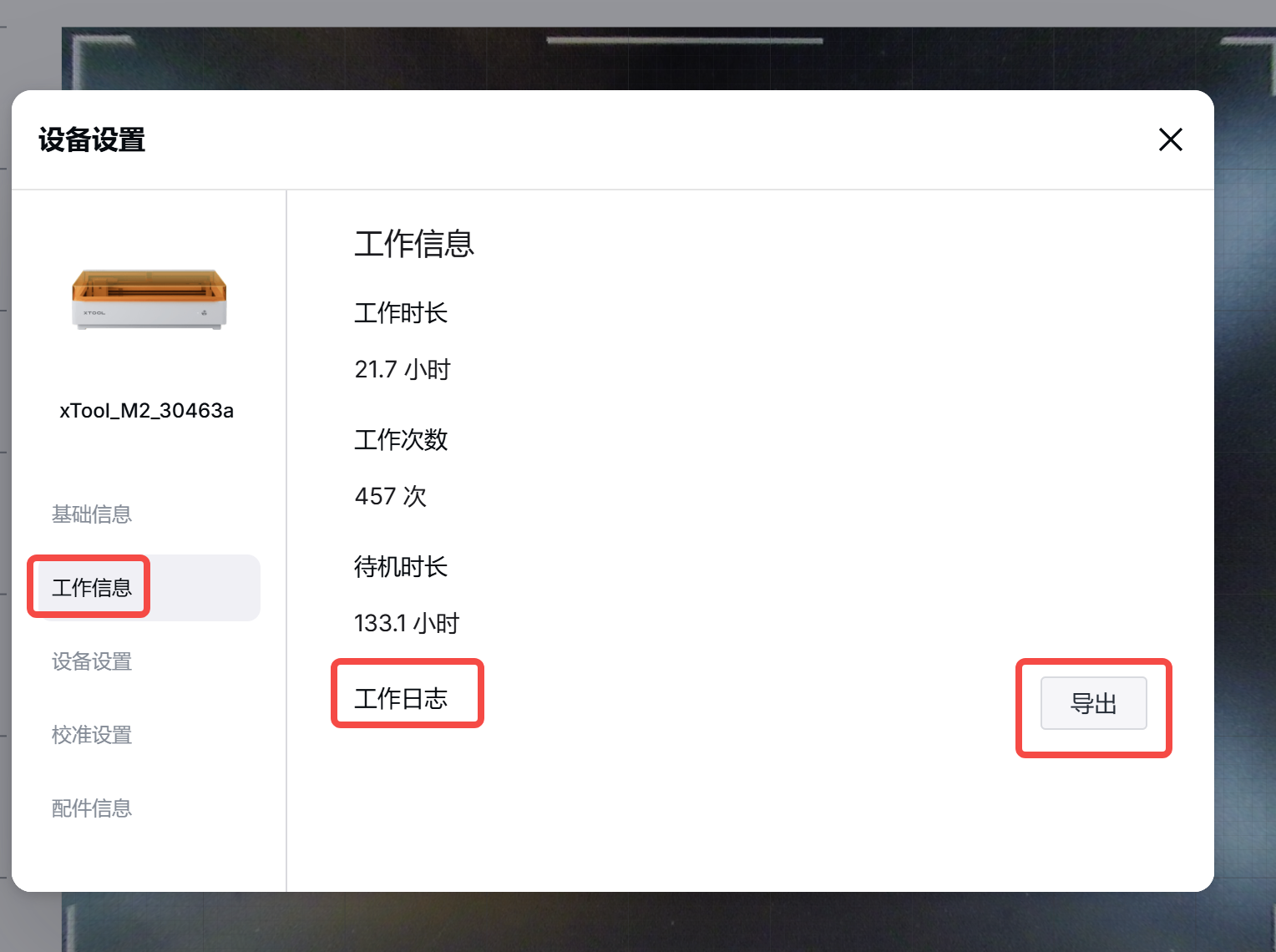
- 机器 Work Log(操作日志)