¶ 问题描述
首次将 xTool M2 连接到 xTool Studio 后,需要完成以下三个流程才能开始加工:
- **更新固件版本:**将设备内置固件更新到与软件兼容的最新版本。
- **执行振动抑制校准和相机定位精度校准:**确保设备运动和加工精度。
- **新手案例教程:**帮助用户熟悉基本操作流程。
更新固件时可能出现以下异常:
- **固件更新卡在 98%:**进度条长时间停留在 98%,无法继续,设备无法完成更新。
- **固件更新失败:**软件界面提示更新失败,无法继续后续步骤。
¶ 可能原因
- 网络连接不稳定
- xTool Studio 版本过旧
- USB 线松动
¶ 故障排查步骤
¶ 1. 重启 xTool M2
(1) 关闭 xTool M2。等待 10 秒后重新开机,并等待设备完成自检和初始化(约 30 秒)。
(2) 将 xTool M2 重新连接到 xTool Studio,再次尝试更新固件。
如果问题仍然存在,请继续执行步骤 2。
¶ 2. 重启 xTool Studio
(1) 关闭并重新启动 xTool Studio。
(2) 检查软件和固件是否为最新版本。如不是,请更新到最新版本。
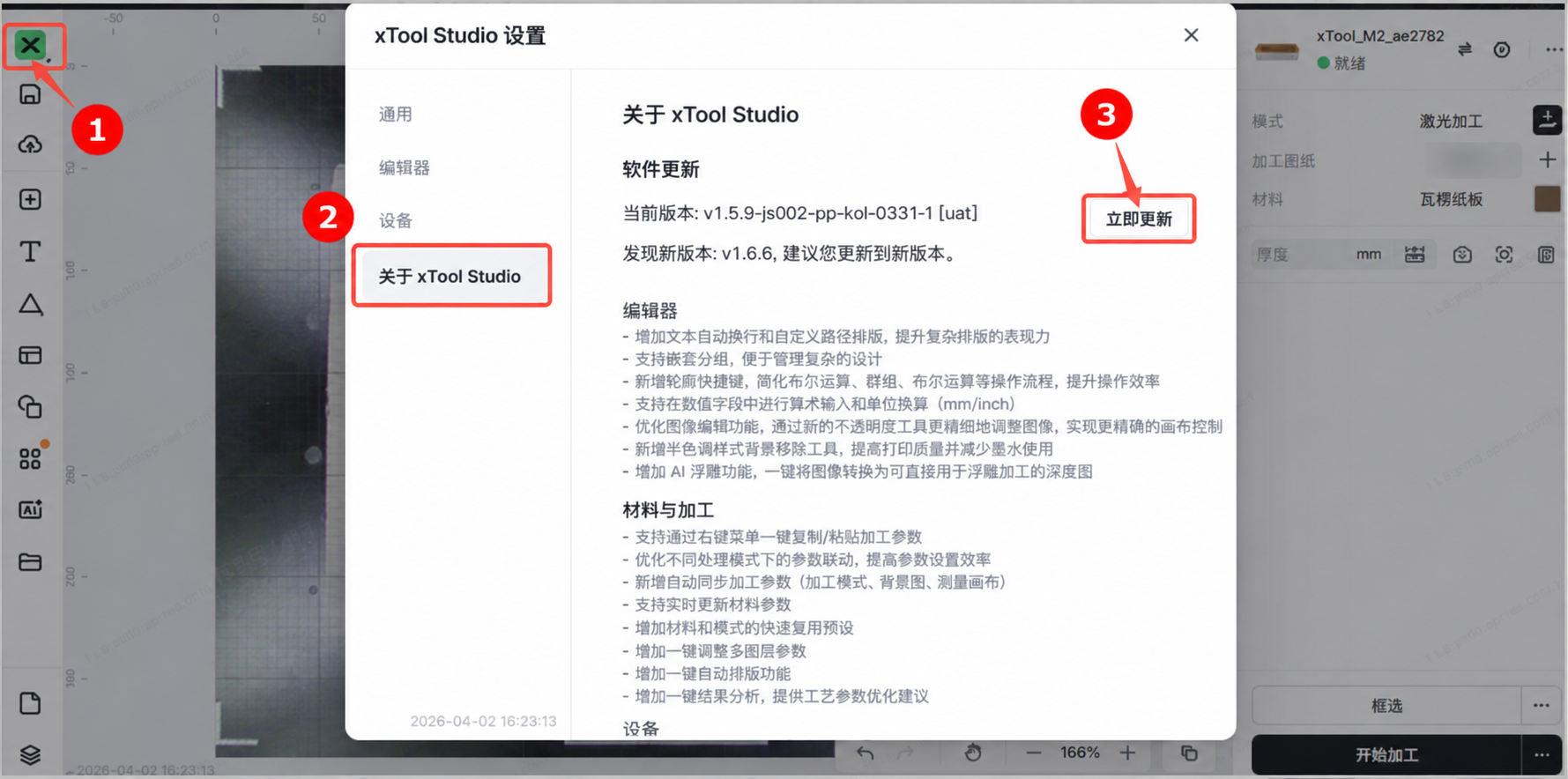
(3) 重新连接设备,再次尝试更新固件。
如果问题仍然存在,请继续执行步骤 3。
¶ 3. 切换网络
更新固件时,电脑需要访问 xTool Studio 云服务器;网络异常会导致更新失败。
(1) 尝试切换到其他网络:
- 如果当前使用 Wi-Fi,请连接其他 Wi-Fi 网络。
- 如果当前使用有线网络,请尝试路由器上的其他端口。
- 也可临时使用手机热点,以判断问题是否来自原网络。
(2) 切换网络后,再次尝试更新固件。
如果问题仍然存在,请继续执行步骤 4。
¶ 4. 使用 USB 线连接设备
**注意:**请使用原装 USB 线或可靠的数据线,并确保其支持数据传输,而不只是充电。
(1) 将 USB 线插入电脑的 USB 端口。建议使用主板上的 USB 端口,不要使用延长线或 USB 集线器。
(2) 在 xTool Studio 中切换到 USB 连接模式,确认设备能够被正常识别。
(3) 再次更新固件,检查进度条能否正常超过 98% 并完成更新。
如果问题仍然存在,请继续执行步骤 5。
¶ 5. 暂时关闭杀毒软件、防火墙和 VPN
电脑上的杀毒软件、防火墙或 VPN 可能会阻止 xTool Studio 访问网络,从而导致固件下载失败。
(1) 暂时关闭以下软件:
- **杀毒软件:**例如 McAfee、Norton 等。
- **防火墙:**Windows Defender 防火墙或其他第三方防火墙。
- **VPN:**断开连接或退出。
(2) 重启电脑,只打开 xTool Studio,然后再次尝试更新固件。
¶ 问题仍未解决?
如果完成以上步骤后问题仍然存在,请提交工单,并提供以下信息:
- **软件版本:**当前使用的 xTool Studio 版本。
- **xTool M2 序列号(SN):**位于设备背面。
- **电脑操作系统版本:**可按以下方法查看。
- Windows:右键单击“开始”,选择“运行”,输入
dxdiag查看系统信息。 - macOS:选择“前往”>“实用工具”>“系统信息”。
- Windows:右键单击“开始”,选择“运行”,输入
- **问题视频:**视频应覆盖完整操作过程和故障现象。如果问题随机出现或难以复现,请详细说明故障发生前的操作及故障表现。
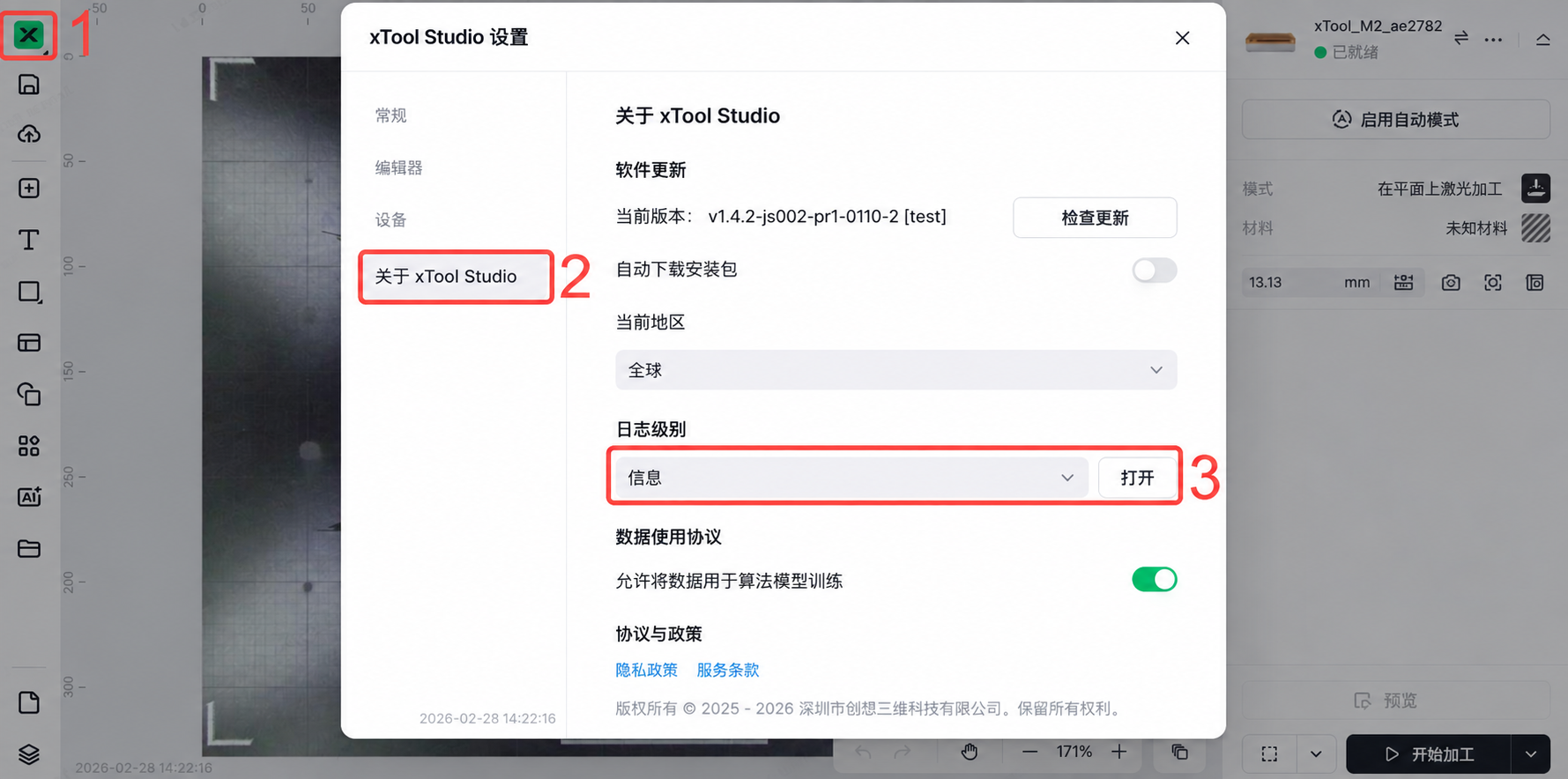
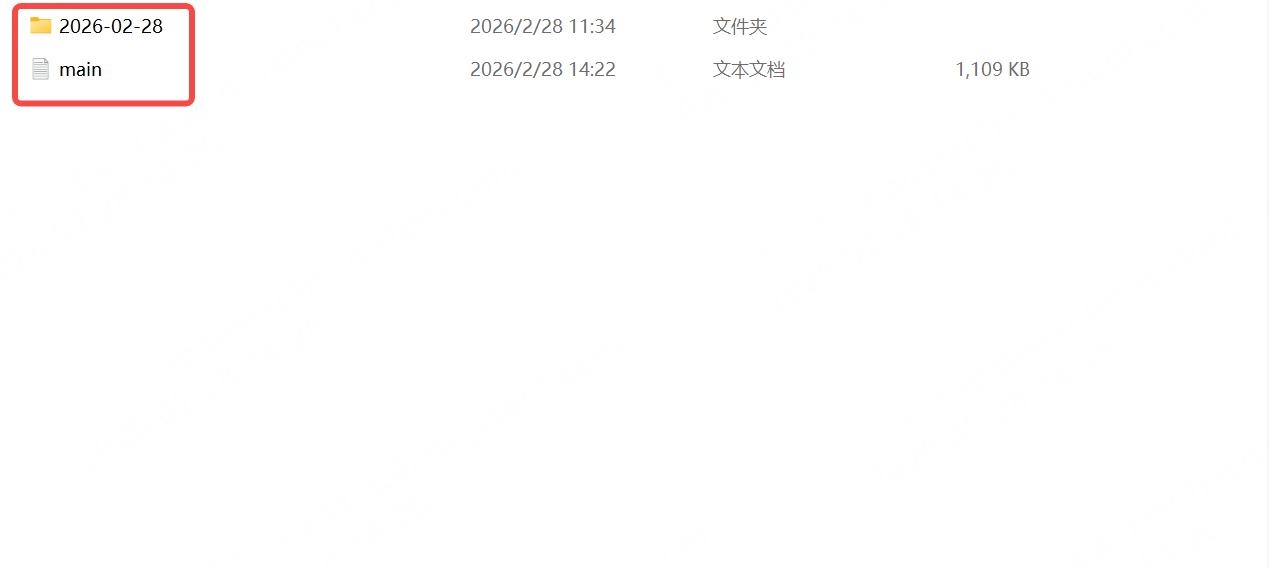
- xTool Studio 调试日志。