¶ 问题现象
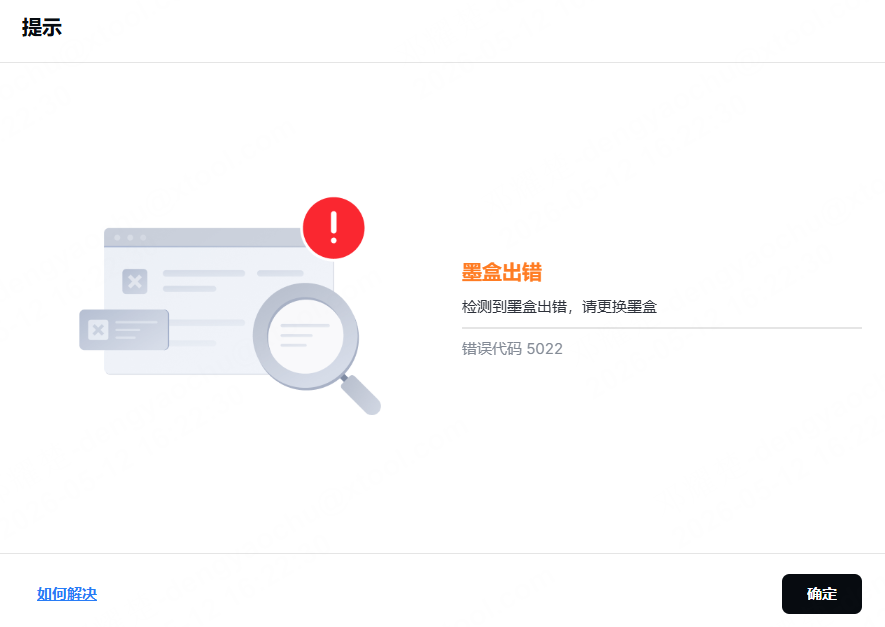
使用 xTool M2 CMYK 喷墨模块时,xTool 软件弹出“墨盒异常”(错误代码:5022-ERROR)错误提示。
出现此错误后,喷墨模块将无法正常工作。
¶ 可能原因
- 未安装墨盒:喷墨模块中未安装墨盒。
- 墨盒安装异常:墨盒未正确安装到喷墨模块中。
¶ 排障步骤
¶ 步骤 1:检查是否已安装墨盒
⚠️ 安全提示:在进行以下操作前,请务必先关闭 M2 机器电源,确保操作安全。
- 打开喷墨模块的仓盖。
- 检查喷墨打印头内部是否已经装入墨盒。
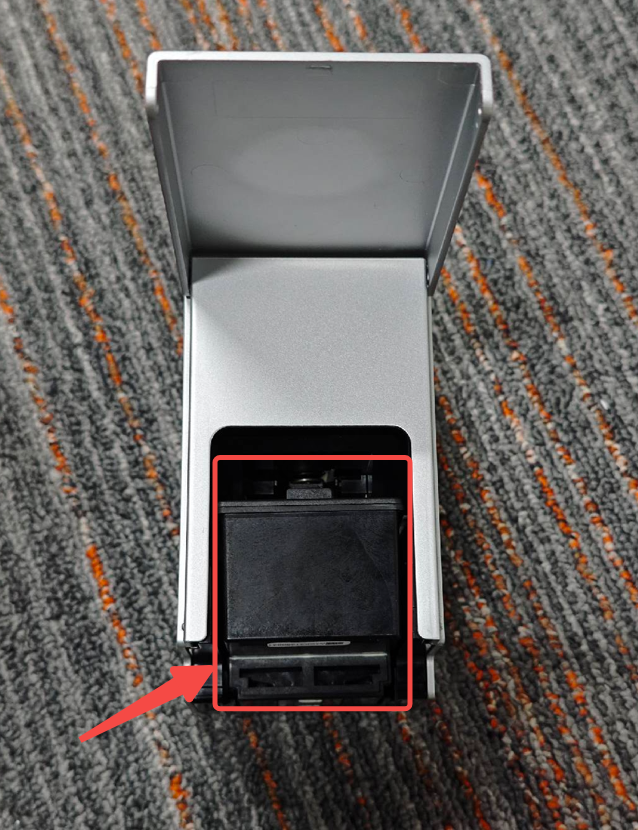
检查喷墨模块中是否已安装墨盒。
- 如果未安装,请按照说明正确安装墨盒。
- 如果已安装,但错误提示仍然存在,请继续执行步骤 2。
¶ 步骤 2:重新安装墨盒
- 关闭 xTool M2。
- 将喷墨模块从 xTool M2 中取出。
- 打开喷墨模块前盖,取出墨盒。
- 检查喷墨模块和墨盒上的金属触点是否有污渍、氧化或胶带残留。
- 如果有,请使用蘸有少量无水酒精的棉签或干净的无绒布轻轻擦拭金属触点。
- 擦拭完成后,请等待金属触点完全干燥后再继续操作。
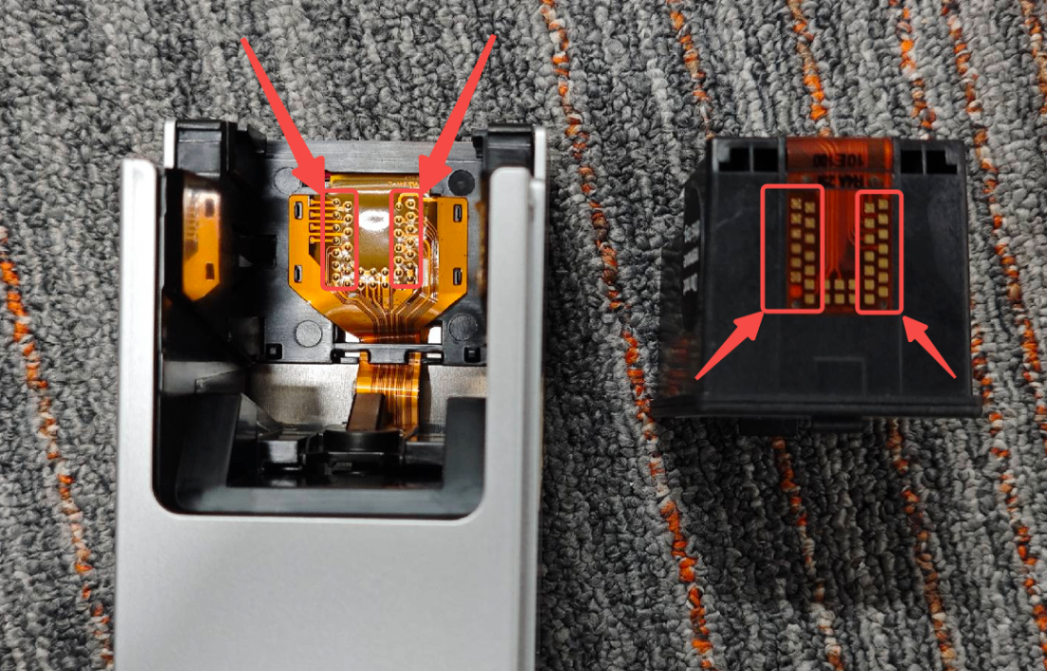
5. 正确重新安装墨盒。
6. 合上喷墨模块前盖,并将喷墨模块重新安装到xTool M2 上。
¶ 步骤 3:联系 xTool 客服团队
如果完成上述步骤后,错误提示仍然存在,则可能是墨盒发生故障。请联系 xTool 客服团队,并提供以下信息:
- xTool Studio 软件版本及 xTool M2 固件版本
- xTool M2 的 SN(序列号,位于设备背面)
- 完整的故障排查过程及结果的录屏视频
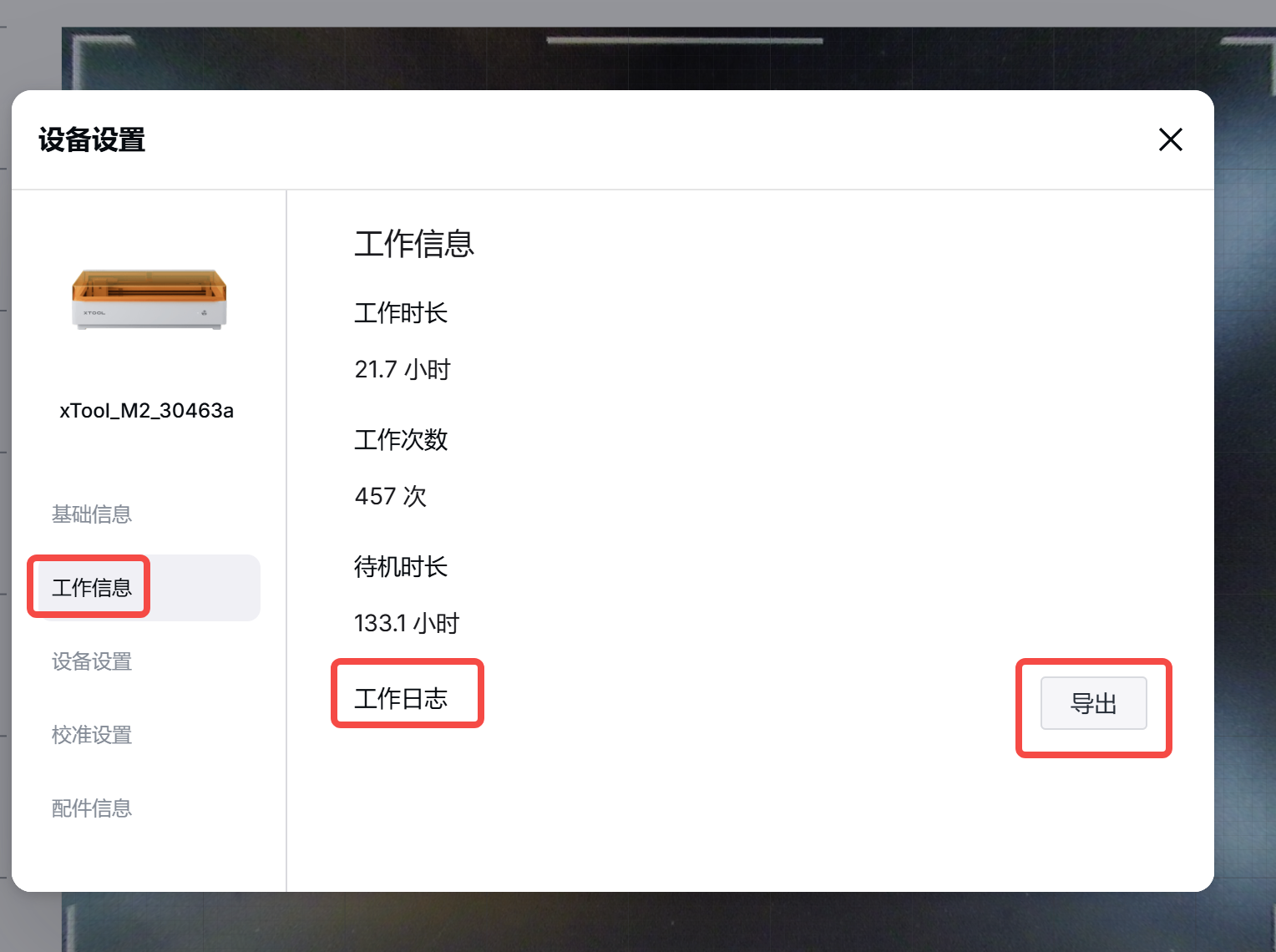
- xTool Studio 的工作日志
¶ 问题仍未解决?
如果完成上述所有步骤后问题仍然存在,请提交工单。xTool 客服团队通常会在 1 个工作日内 回复。
为了帮助我们更快地定位并解决问题,请在提交工单时提供以下信息:
- 问题描述:详细说明您遇到的问题及具体表现。
- 问题视频:如适用,请提供能够清晰展示问题现象的视频。
- 已执行的故障排查及结果:请说明您已尝试的故障排查步骤,以及每一步的排查结果。
以上信息将有助于 xTool 技术支持工程师更快速、准确地为您提供帮助。