¶ 问题现象
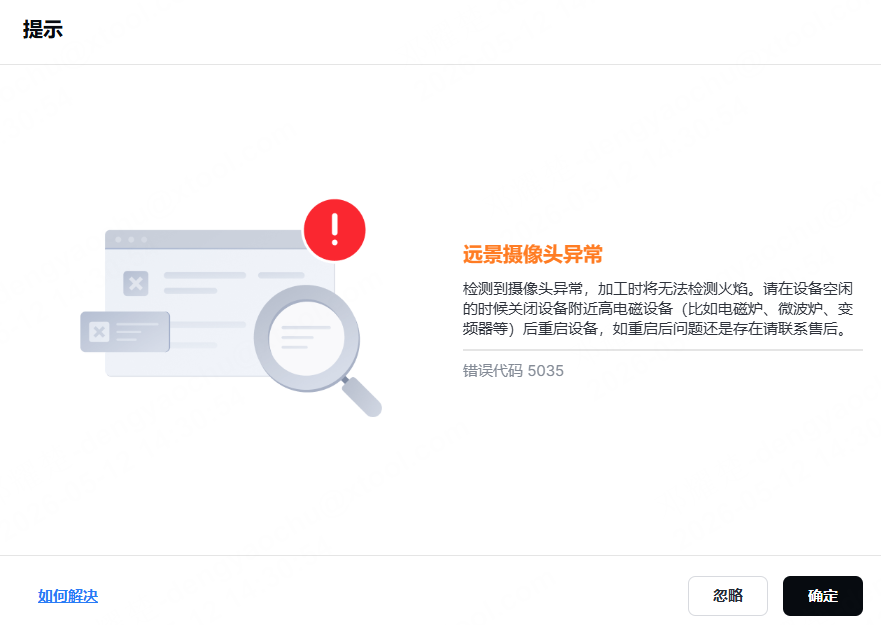
在使用 xTool M2 机器时,您可能会在 xTool Studio 软件界面中遇到“远景摄像头异常”的报错提示,同时显示 错误代码 5035。 该报错通常发生在需要调用远景相机功能时(例如:使用“刷新背景”功能、自动识别材料等)。报错出现后,所有依赖远景相机的功能将无法正常使用。
¶ 可能原因
导致远景相机报错的原因通常包括以下几种:
- 周围环境存在强电磁干扰。
- 软件或机器固件版本未更新/不兼容。
- 远景相机的连接线松动或接触不良。
- 远景相机硬件自身出现故障。
¶ 排障步骤
为了尽快让您的机器恢复正常,请按以下步骤逐一进行排查:
¶ 步骤 1:重启机器与软件
- 关闭 M2 机器电源,等待约 10 秒钟。
- 重新打开机器电源,等待机器完成自检和初始化。
- 重启 xTool Studio 软件,重新连接机器。
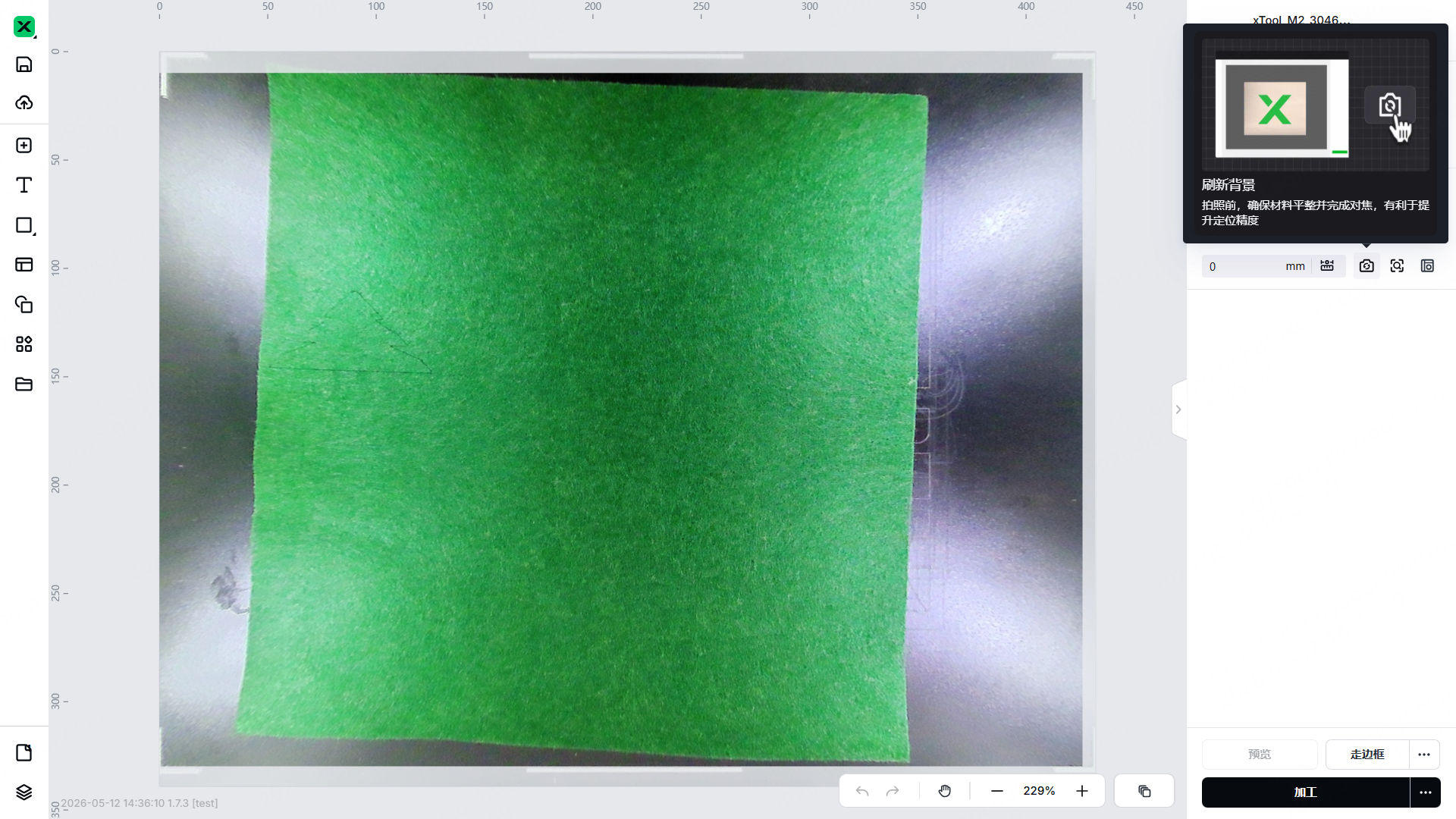
- 尝试点击画布上方的“刷新背景 (Refresh background)”,测试远景相机是否恢复正常。
💡 提示:
- 如果重启后恢复正常: 说明问题可能是由临时性的电磁干扰引起的。请检查机器周围是否有高辐射设备(如微波炉、电磁炉、变频器或大功率电机等),建议将 M2 移开或关闭这些干扰源,避免问题复发。
- 如果重启后问题依然存在: 请继续执行下一步。
¶ 步骤 2:检查并更新固件与软件版本
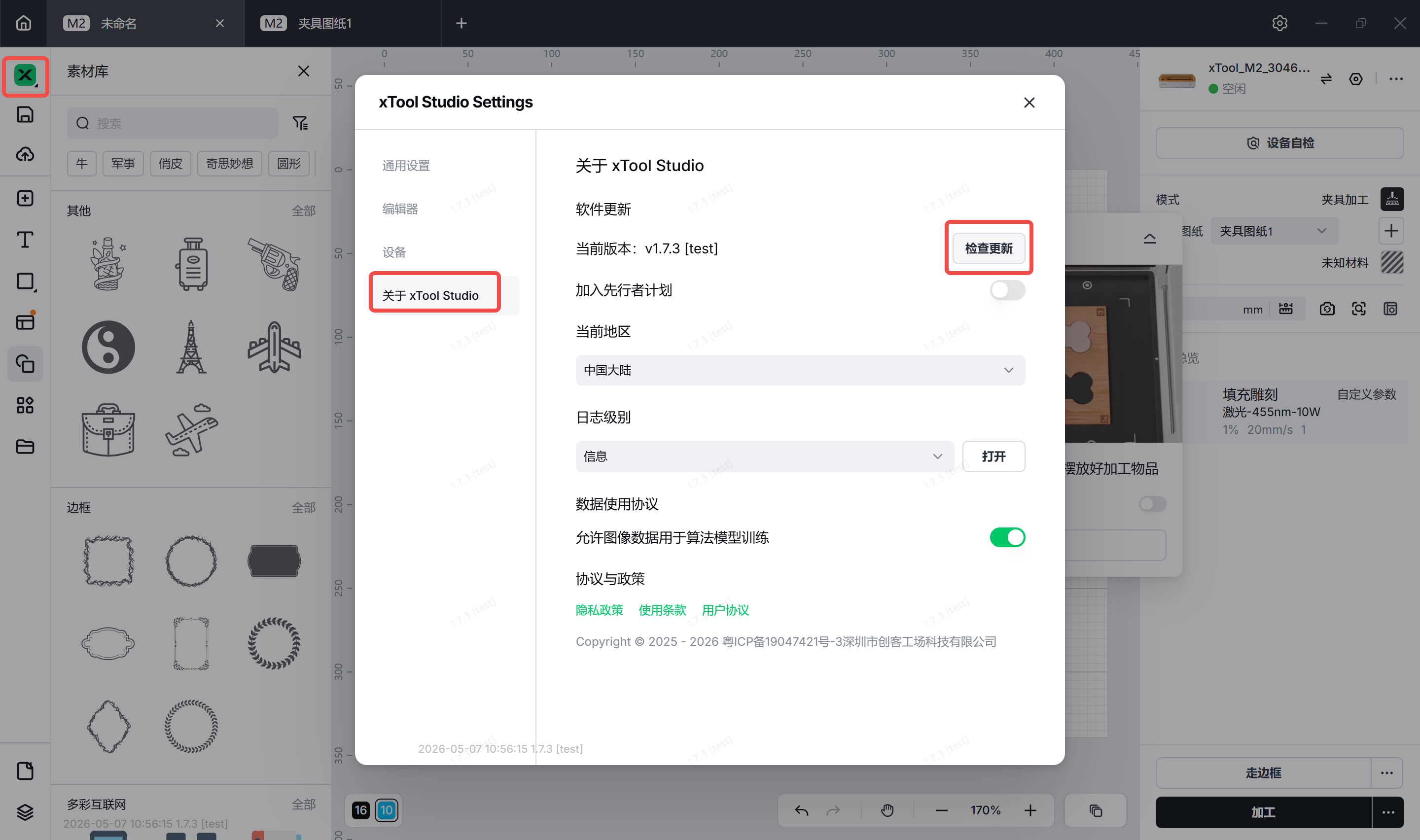
旧版本的软件或固件可能会导致兼容性问题。请检查并确保您的 xTool Studio 和 M2 固件都已更新到最新版本。
- 检查软件版本:
- 检查固件版本:
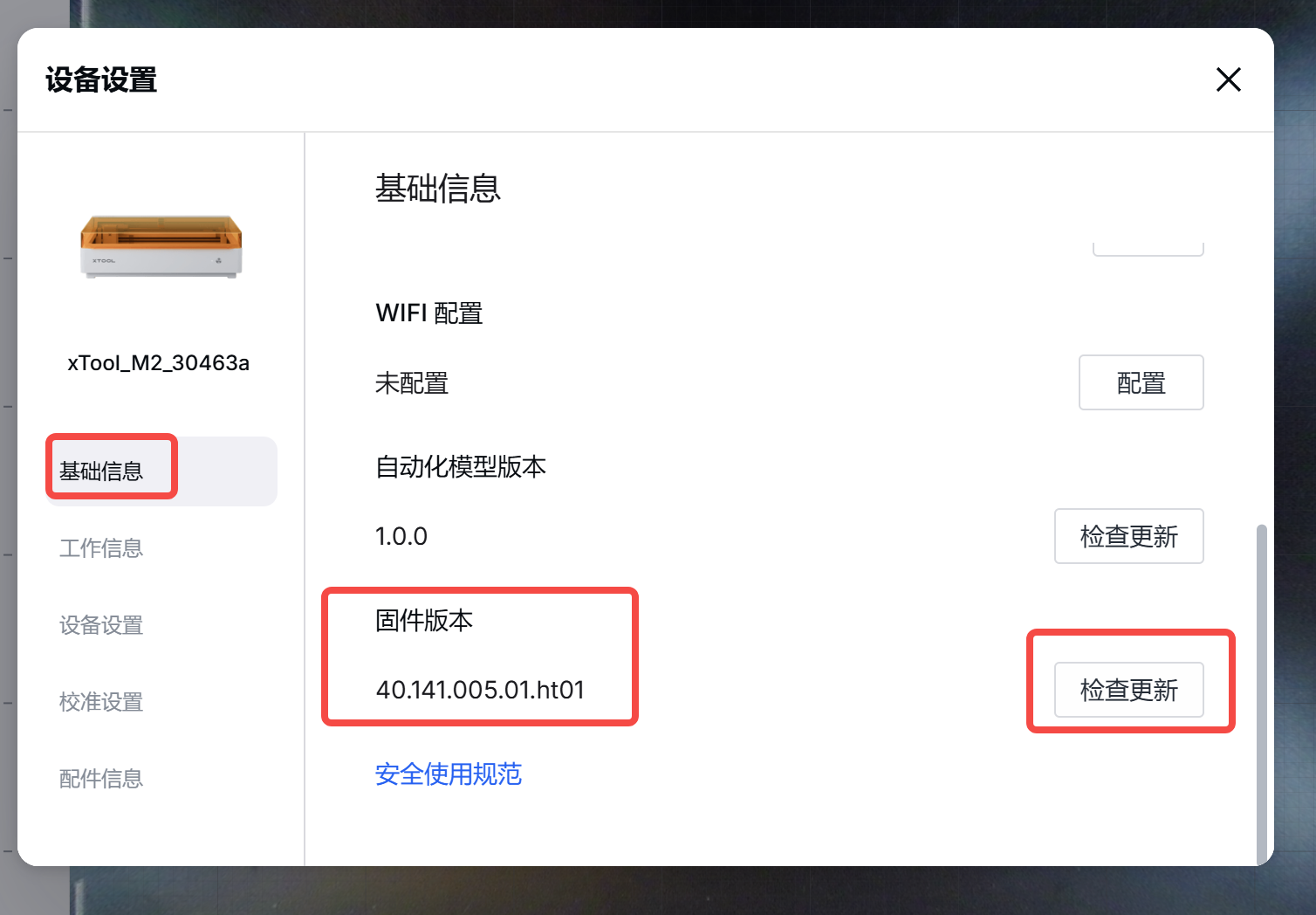
更新完成后,请再次重启软件和机器,测试远景相机是否能够正常拍照。
¶ 步骤 3:检查远景相机的连接线
如果前两步未能解决问题,可能是机器内部的数据排线出现了松动。您可以尝试重新插拔排线。
⚠️ 安全警告: 在进行任何硬件排查前,请务必先关闭机器电源,并拔掉电源插头。
- 检查主板端连接: 参考下方视频,打开 M2 机器主板的外壳,找到主板上的远景相机接口。检查连接线插头是否完全插入,有无歪斜、松动。如有松动,请拔下后重新插紧,确保卡扣锁紧到位。
- 检查相机端连接: 参考下方视频找到远景相机所在的位置,并检查相机端的排线是否连接牢固。
确认所有接口连接牢固后,合上机器外壳,接通电源并启动机器,再次测试远景相机。
¶ 仍未解决?(需收集的信息)
如果完成上述所有步骤后,远景相机仍然无法正常工作,则极有可能是相机硬件本身出现了故障。请联系 xTool 售后技术支持团队为您处理(必要时我们将会为您更换远景相机)。
为了帮助我们快速定位并解决您的问题,在联系售后时,请一并提供以下信息:
- 当前软件与固件版本:您的 xTool Studio 软件版本号和 M2 固件版本号。
- 机器序列号 (SN):位于机器背面的标签上。
- 故障操作视频:包含发生报错时的完整录屏或操作视频。
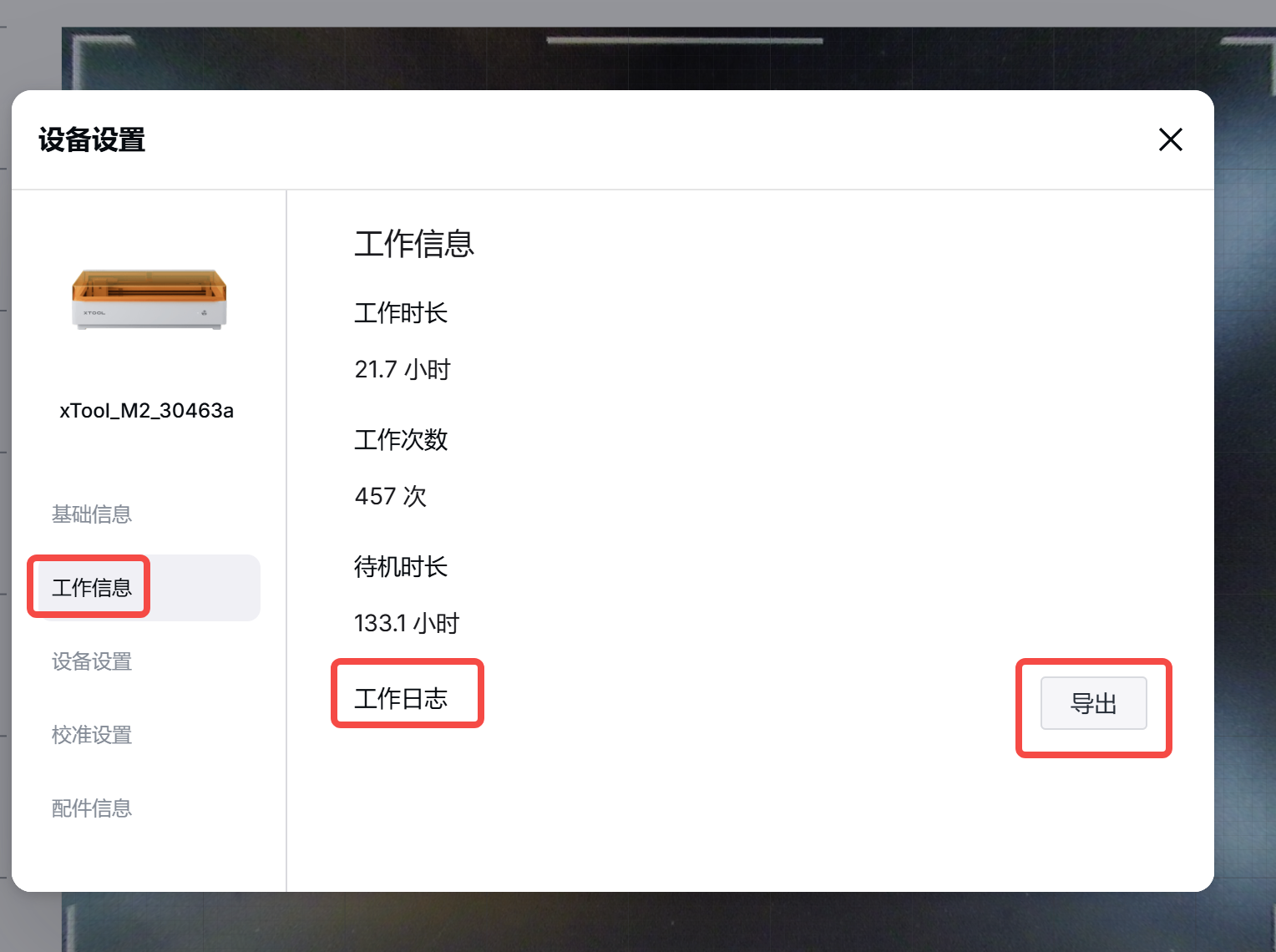
- 工作日志 (Work log):通过 xTool Studio 导出。