¶ 排查 xTool M2 CMYK 喷墨模组的异常打印效果
¶ 问题描述
xTool M2 CMYK 喷墨模组的打印效果不理想。例如:
- 颜色暗淡:打印颜色显得褪色或饱和度不足。
- 颜色缺失:一种或多种颜色缺失,导致颜色不准确。
- 打印质量差:严重的墨水渗漏或墨水堆积,导致图案模糊、细节不清。
¶ 可能的原因
- 版本过旧:xTool Studio 软件、xTool M2 固件或喷墨模组固件版本过旧。
- 墨盒脏污
- 墨盒为空
- 墨盒故障
¶ 故障排查步骤
¶ 步骤 1:更新软件和固件版本
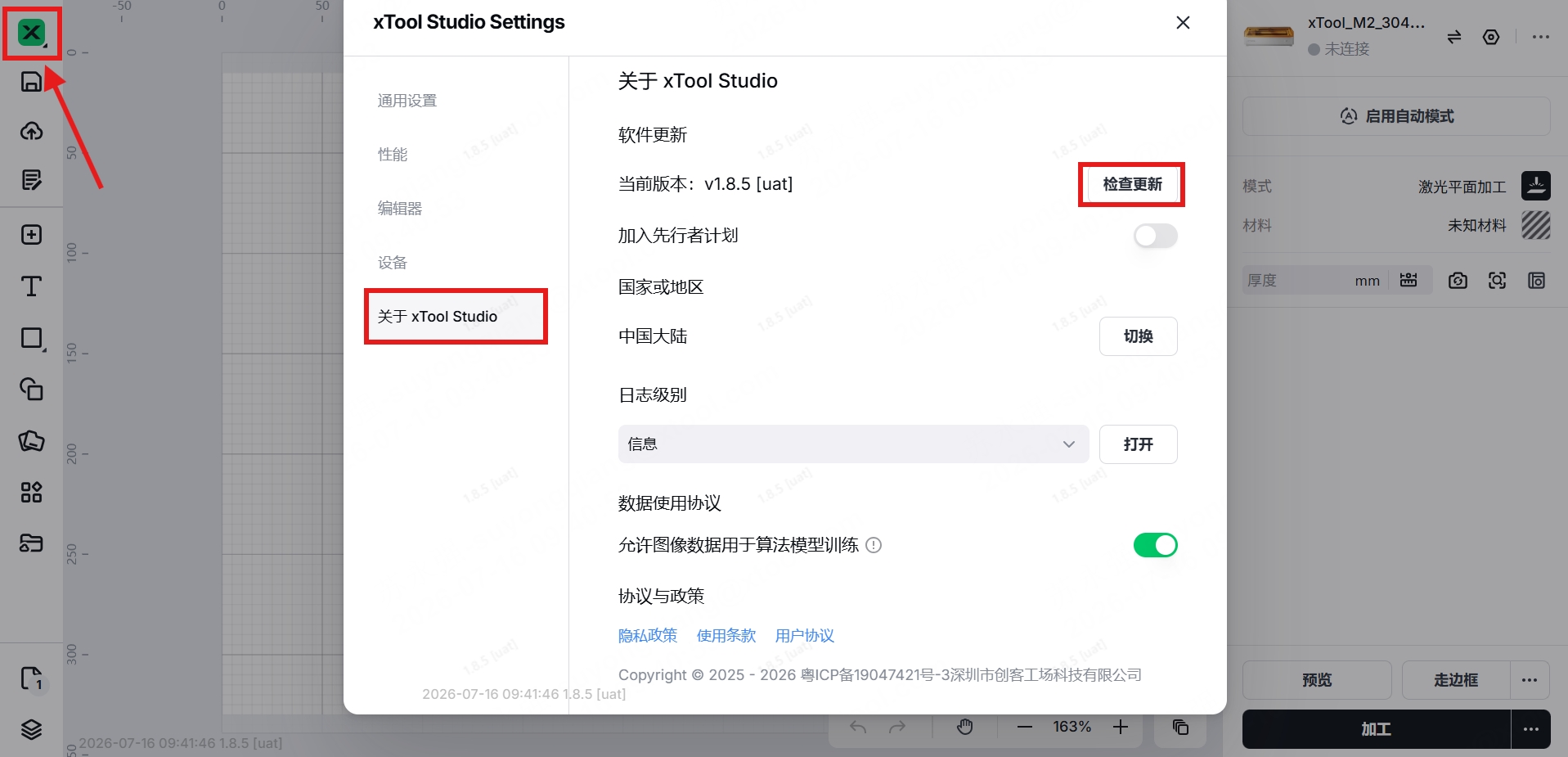
1. 将 xTool Studio 软件更新到最新版本。
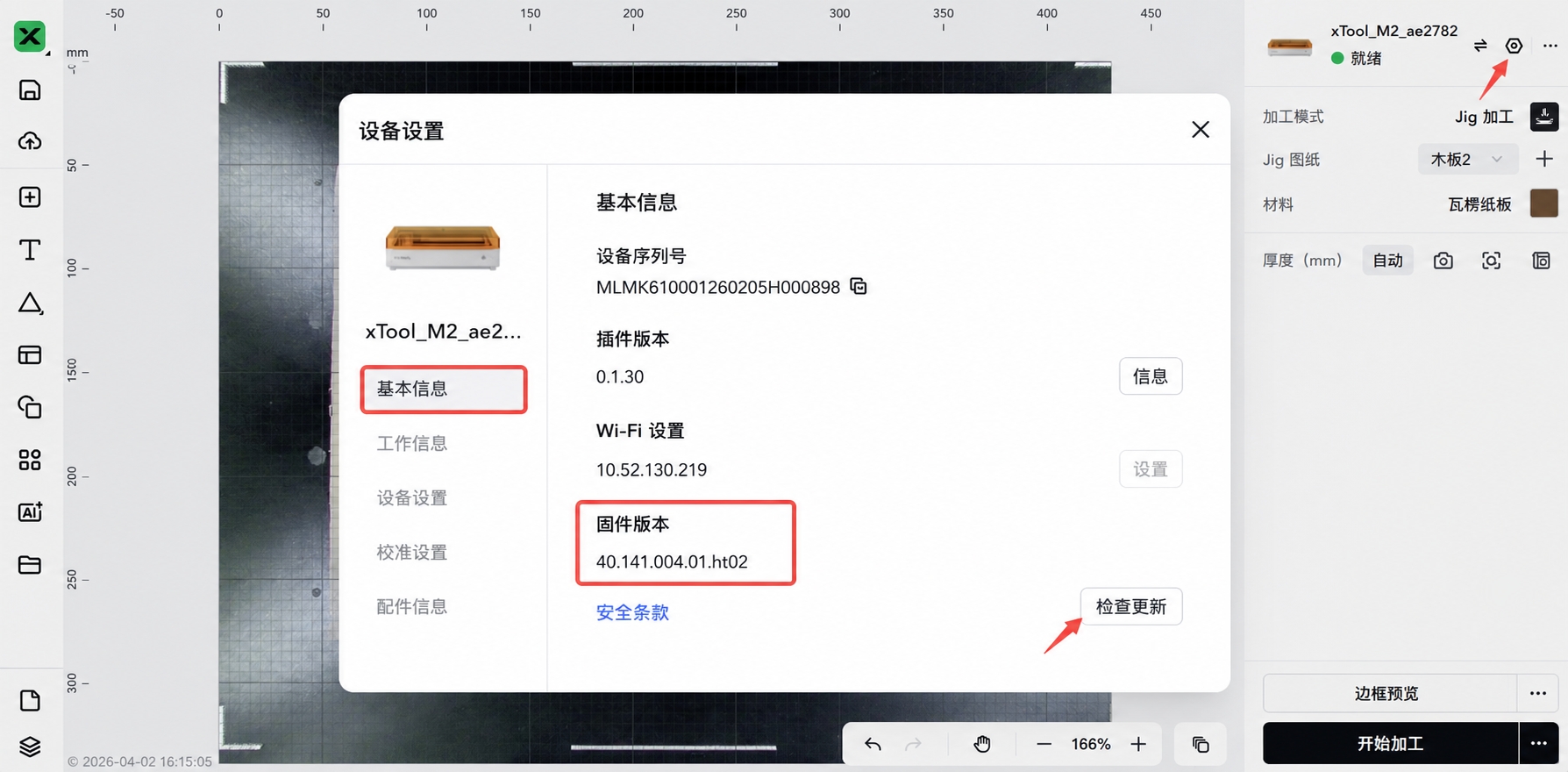
2. 将 xTool M2 固件更新到最新版本。
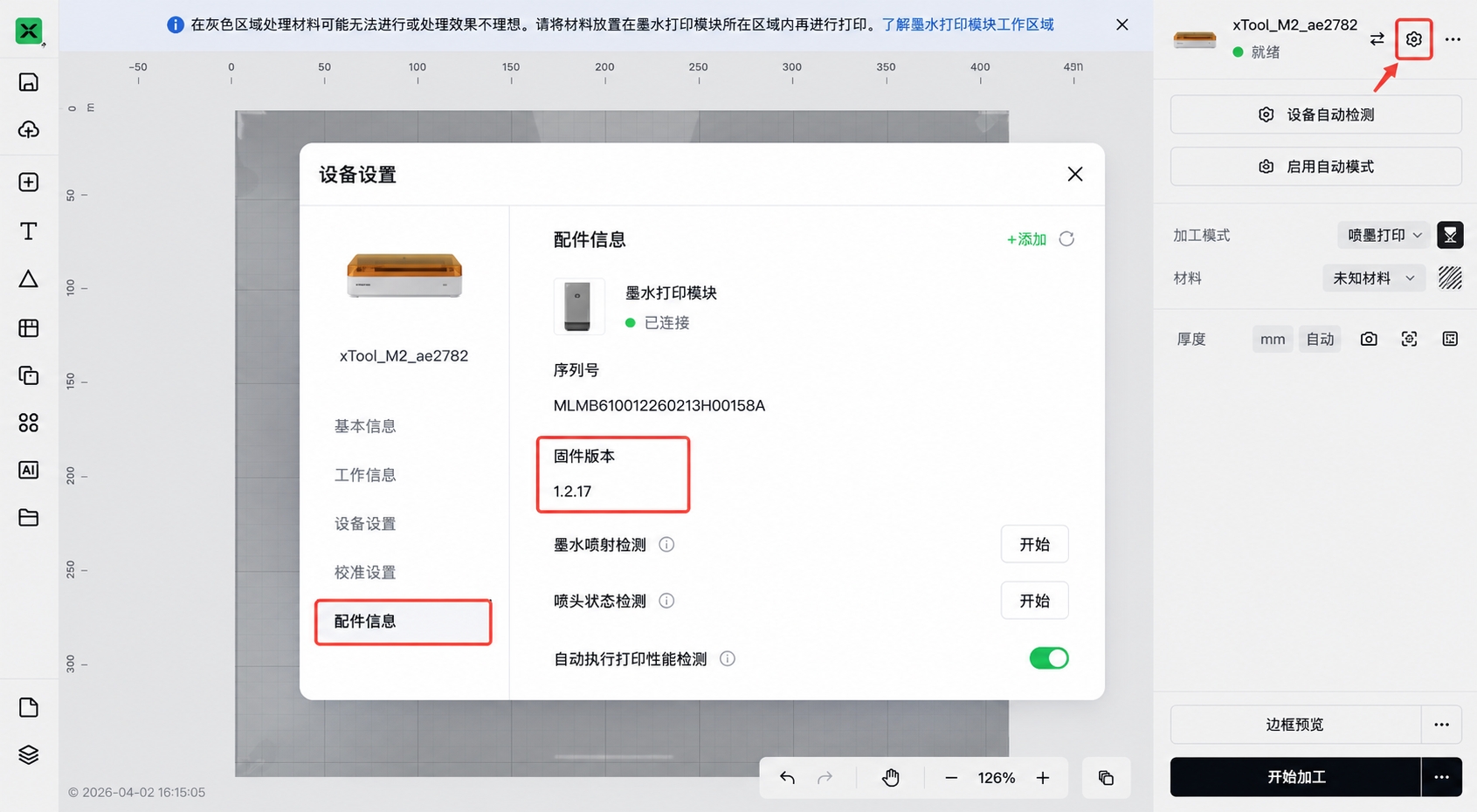
3. 将喷墨模组固件更新到最新版本。
4. 重启 xTool M2 和 xTool Studio 软件,然后再次进行打印测试,看问题是否已解决。
¶ 步骤 2:执行喷嘴状态检查
- 在 xTool M2 中固定一块材料用于打印喷嘴测试。
- 点击右上角的设备设置图标,然后在对话框中点击配件信息。点击喷嘴状态检查旁边的开始。
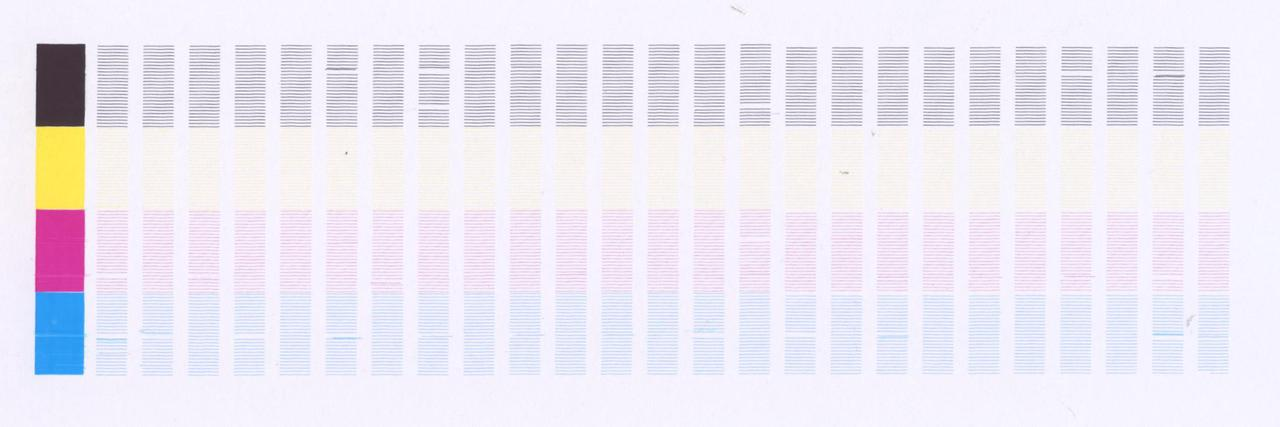
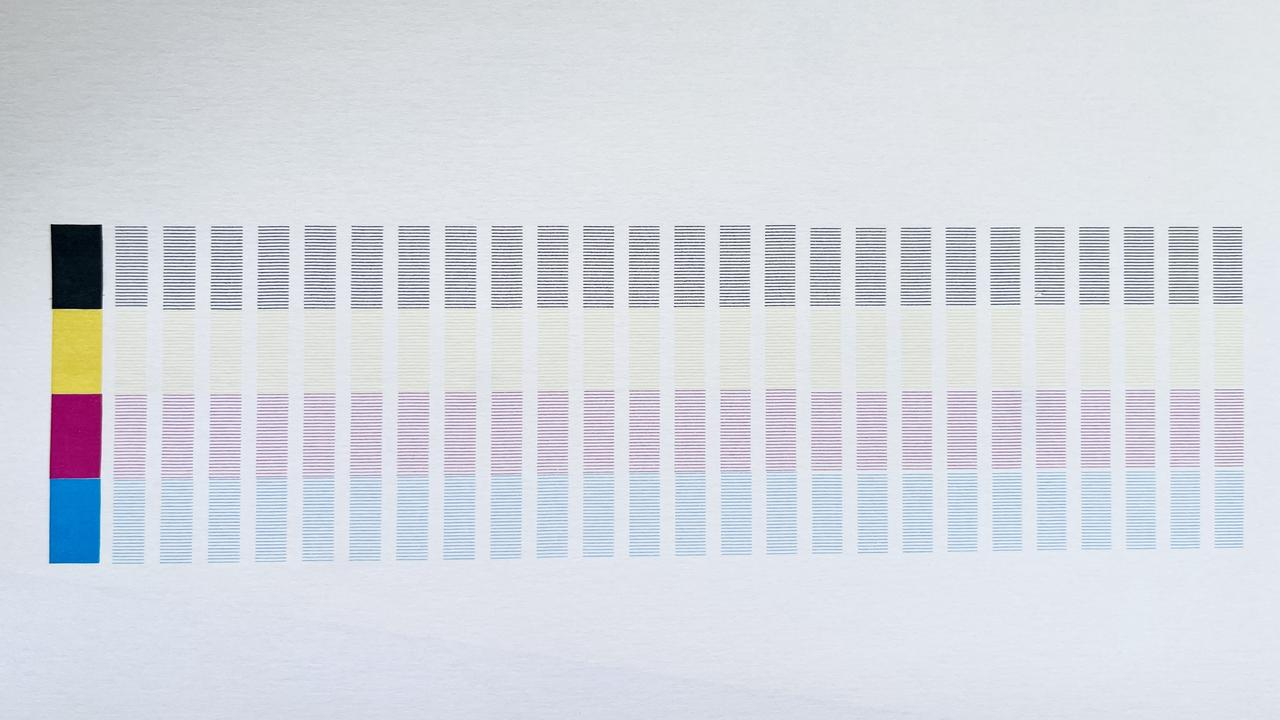
3. 等待喷嘴检查图案打印完成并观察图案。如果喷嘴检查图案有缺失线条或间隙,请继续执行下一步。
 |
 |
|---|---|
| 异常状态 | 正常状态 |
观察要点:
- 检查每种颜色(黑色、青色、品红色和黄色)的条纹是否完整。正常的测试图案应显示完整的线条和纯色。
- 缺失线条或间隙表示该颜色的喷嘴堵塞。
如需了解更多关于喷嘴检查图案的信息,请参阅 了解 xTool M2 CMYK 喷墨模组的喷嘴检查图案。
¶ 步骤 3:清洁喷嘴
如果喷嘴检查图案有缺失线条或间隙,请清洁喷嘴。
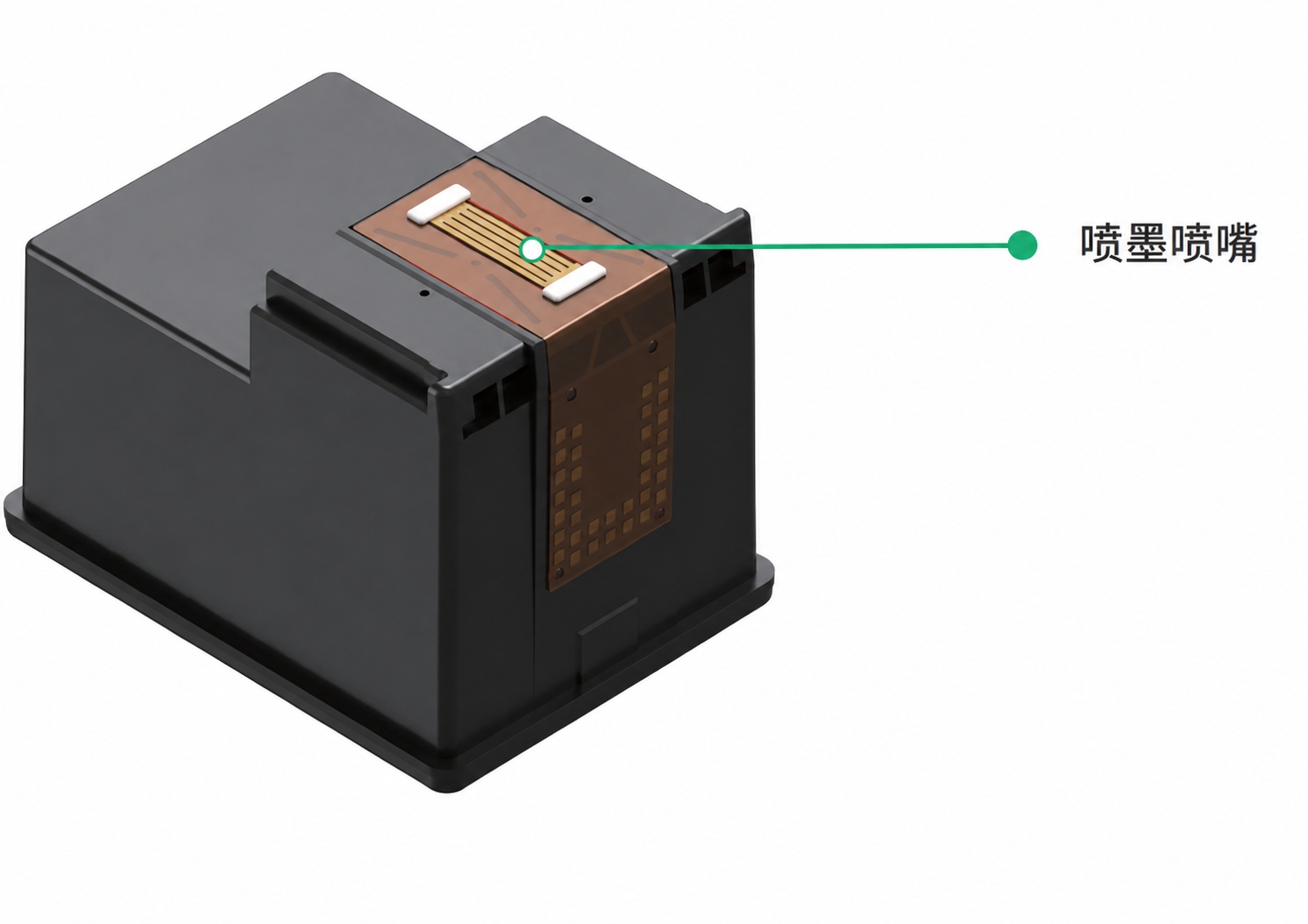
- 关闭 xTool M2,取出喷头,然后取出墨盒。
- 使用无尘布或棉签,蘸取少量喷头清洗液(需自行准备)或蒸馏水(需自行准备)。请勿使用酒精,否则可能会损坏喷头。
- 按照下图所示的墨水流动方向,轻轻擦拭喷头区域。请勿刮擦喷头表面。
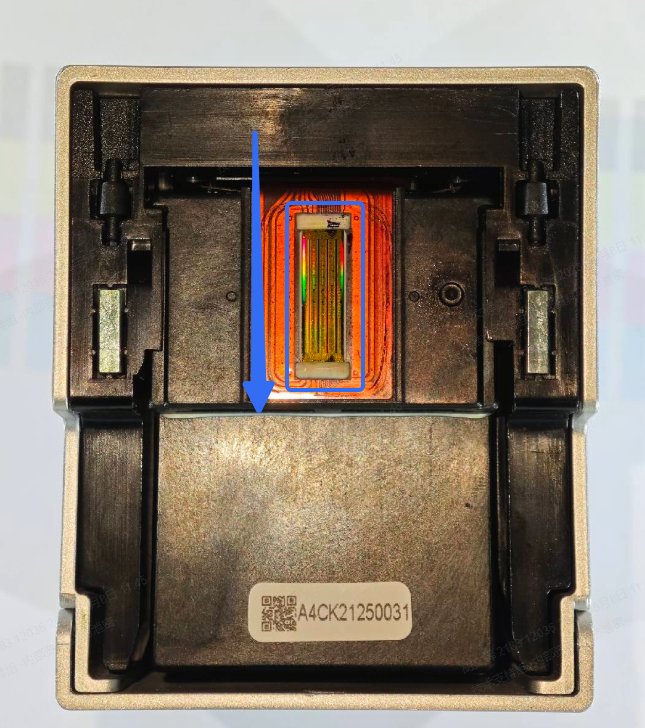
- 对于严重堵塞,将喷嘴在清洁液或蒸馏水中浸泡 10 秒,然后将喷嘴区域轻轻压在湿润的无绒布上 1-2 秒。详情请参阅 清洁指南。
- 用干净的无绒布擦干喷嘴区域。
¶ 步骤 4:涂抹保湿液
清洁后,涂抹保湿液以防止墨水干燥并再次堵塞喷嘴。
注意:如需了解更多关于保湿注意事项的信息,请参阅 xTool M2 CMYK 喷墨模组用户指南。
1. 向模块底盖的保湿海绵上滴加 1–2 滴保湿液,使海绵保持微湿状态即可。
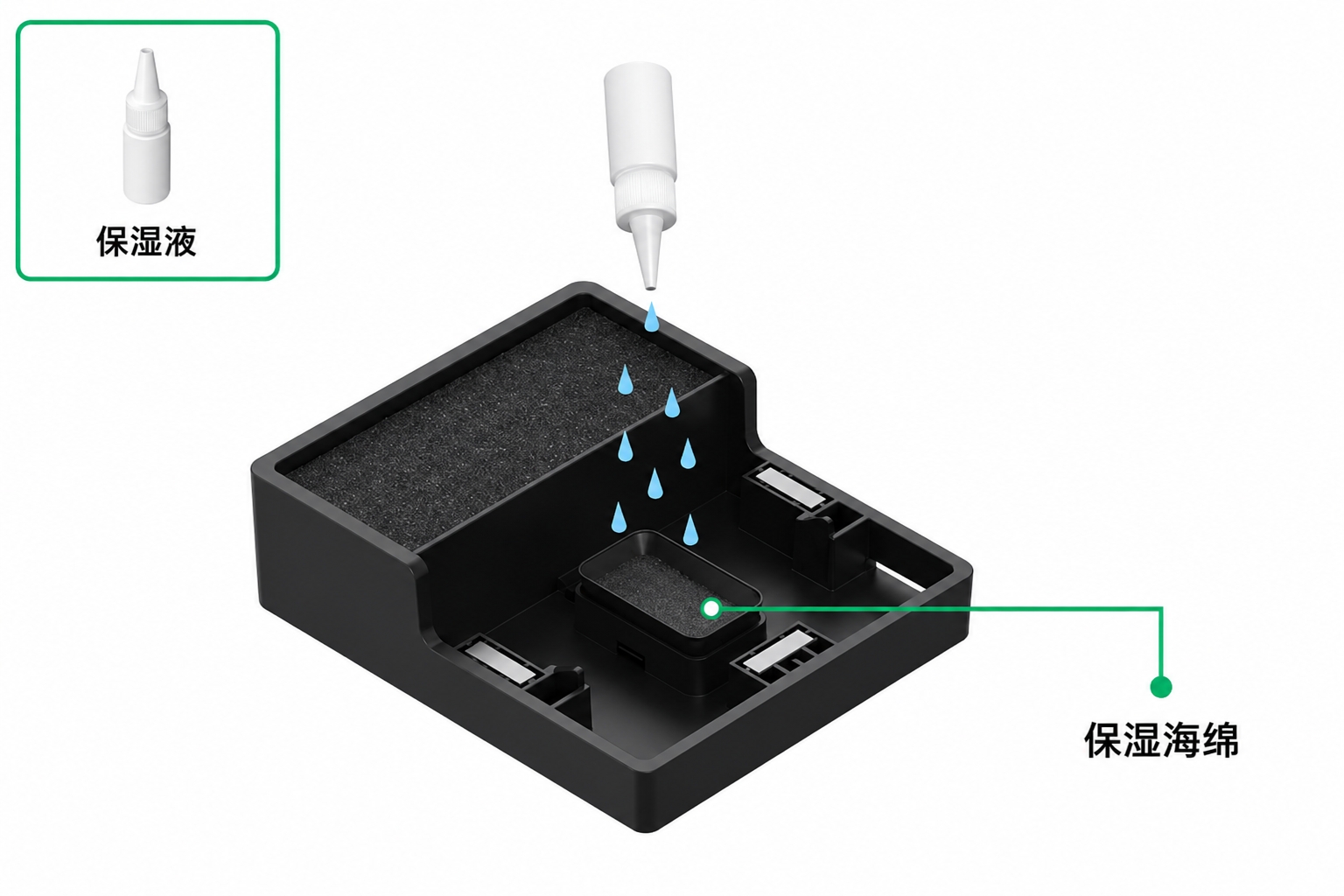
2. 重新安装模块底盖和墨盒。
3. 将喷墨模块重新安装到 xTool M2 上,然后开启设备,并连接至 xTool 软件。
¶ 步骤 5:执行测试打印
1. 执行一次测试打印,并检查是否满足以下条件:
- 颜色显示正常;
- 缺失的颜色已恢复;
- 打印图案清晰,无渗墨现象。
2. 如果问题已解决,可继续进行加工。
¶ 步骤 6:联系 xTool 客服团队
如果完成上述步骤后,错误提示仍然存在,则可能是墨盒发生故障。请联系 xTool 客服团队,并提供以下信息:
- xTool Studio 软件版本及 xTool M2 固件版本
- xTool M2 的 SN(序列号,位于设备背面)
- 完整的故障排查过程及结果的录屏视频
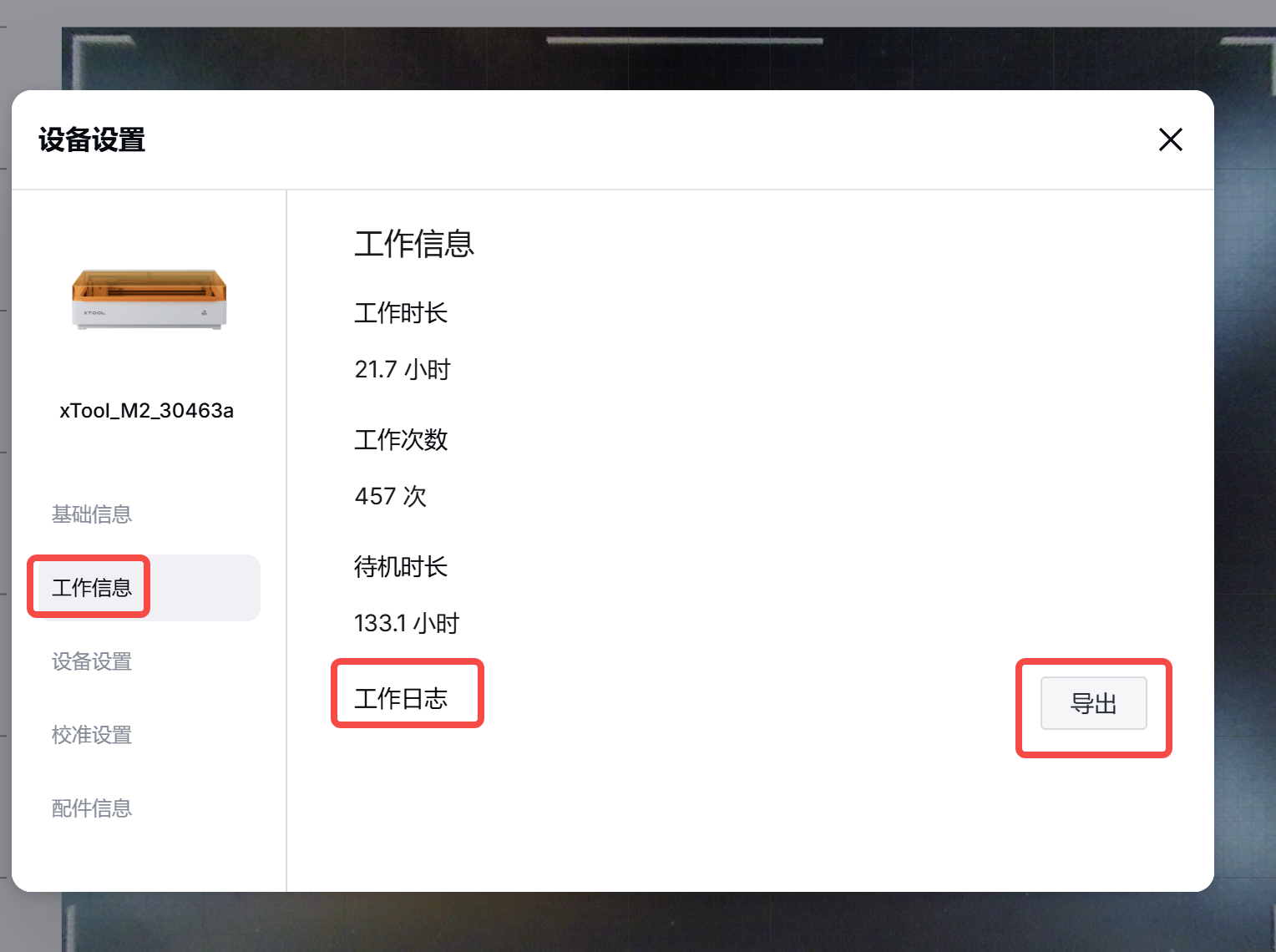
- xTool Studio 的工作日志
¶ 问题仍未解决?
如果您已完成上述所有的排查步骤,但问题仍然存在,请您联系 xTool 售后团队协助处理。
为了帮助我们更快地定位并解决问题,请提供以下信息:
- 问题描述:详细说明您遇到的问题及具体表现。
- 问题视频:如适用,请提供能够清晰展示问题现象的视频。
- 已执行的故障排查及结果:请说明您已尝试的故障排查步骤,以及每一步的排查结果。
以上信息将有助于 xTool 技术支持工程师更快速、准确地为您提供帮助。