¶ 1. 安装 xTool M2 CMYK 喷墨模组
根据“使用 xTool M2 CMYK 喷墨模组”的“安装墨盒”以及“安装 xTool M2 CMYK 喷墨模组”章节,安装喷墨模块。
¶ 2. 校准 xTool M2 CMYK 喷墨模组
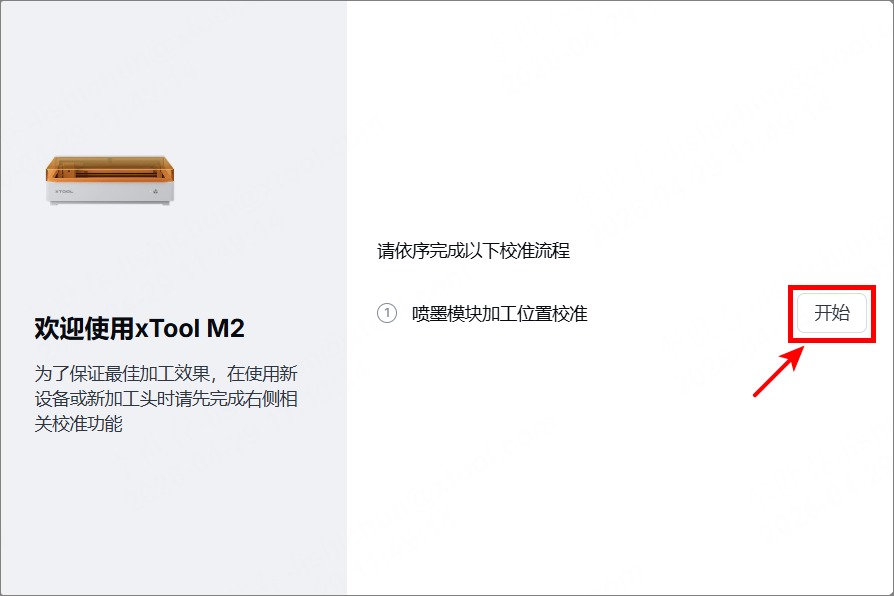
(1)在加工之前,根据系统提示校准喷墨模组。点击“开始”。
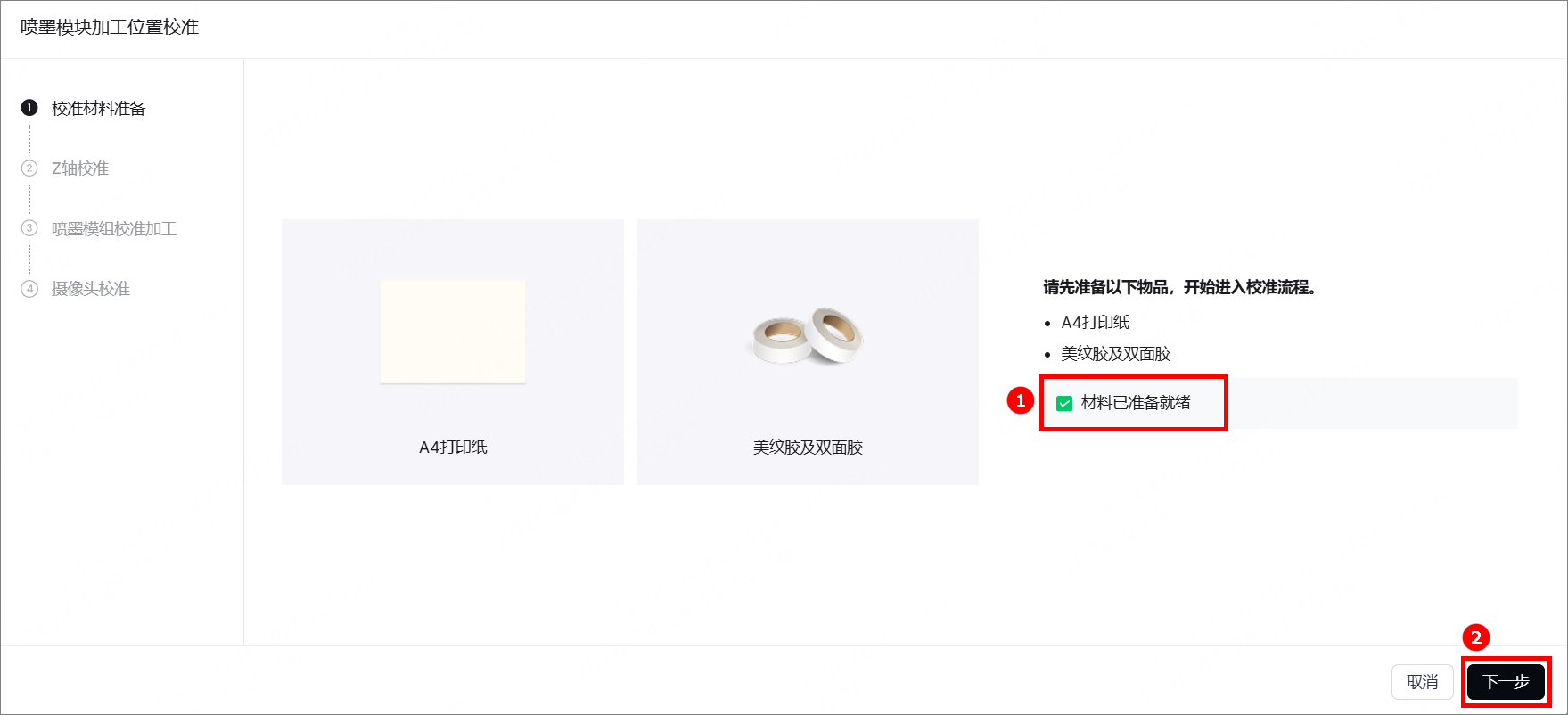
(2)准备校准材料:A4 打印纸、美纹胶或双面胶。勾选“材料已准备就绪”,点击“下一步”。
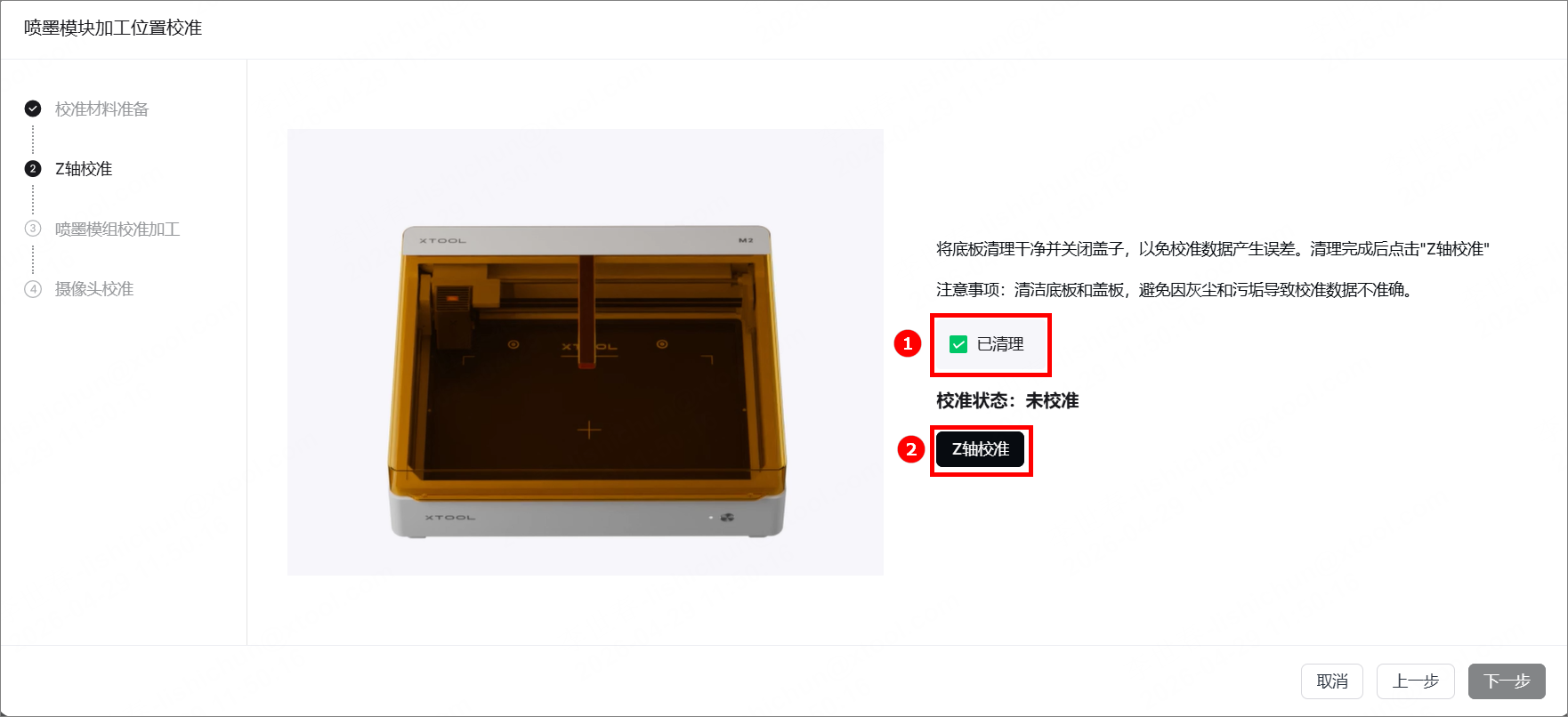
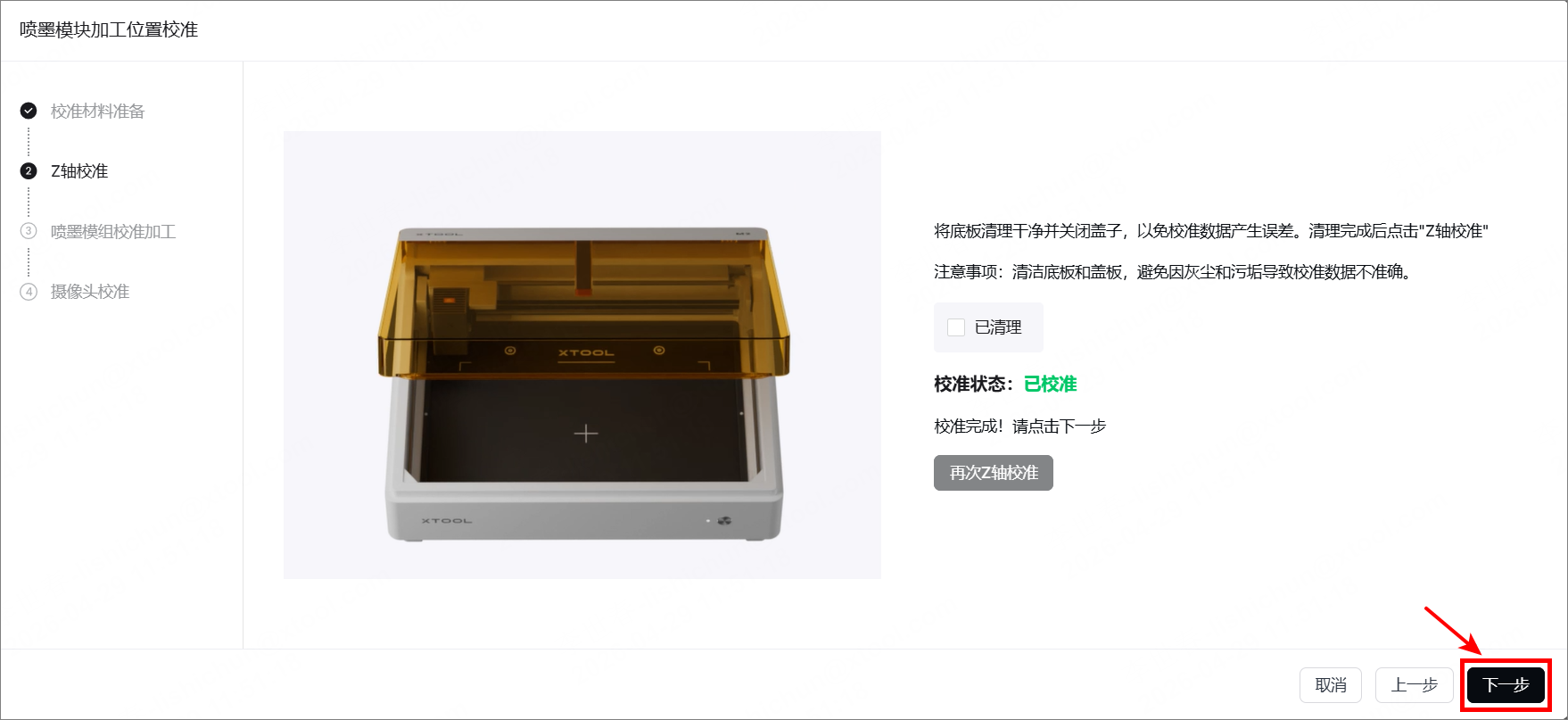
(3)清理底板上的灰尘和污垢,完成后勾选“已清理”,点击“Z轴校准”。
(4)待 Z 轴校准完成后,点击“下一步”。
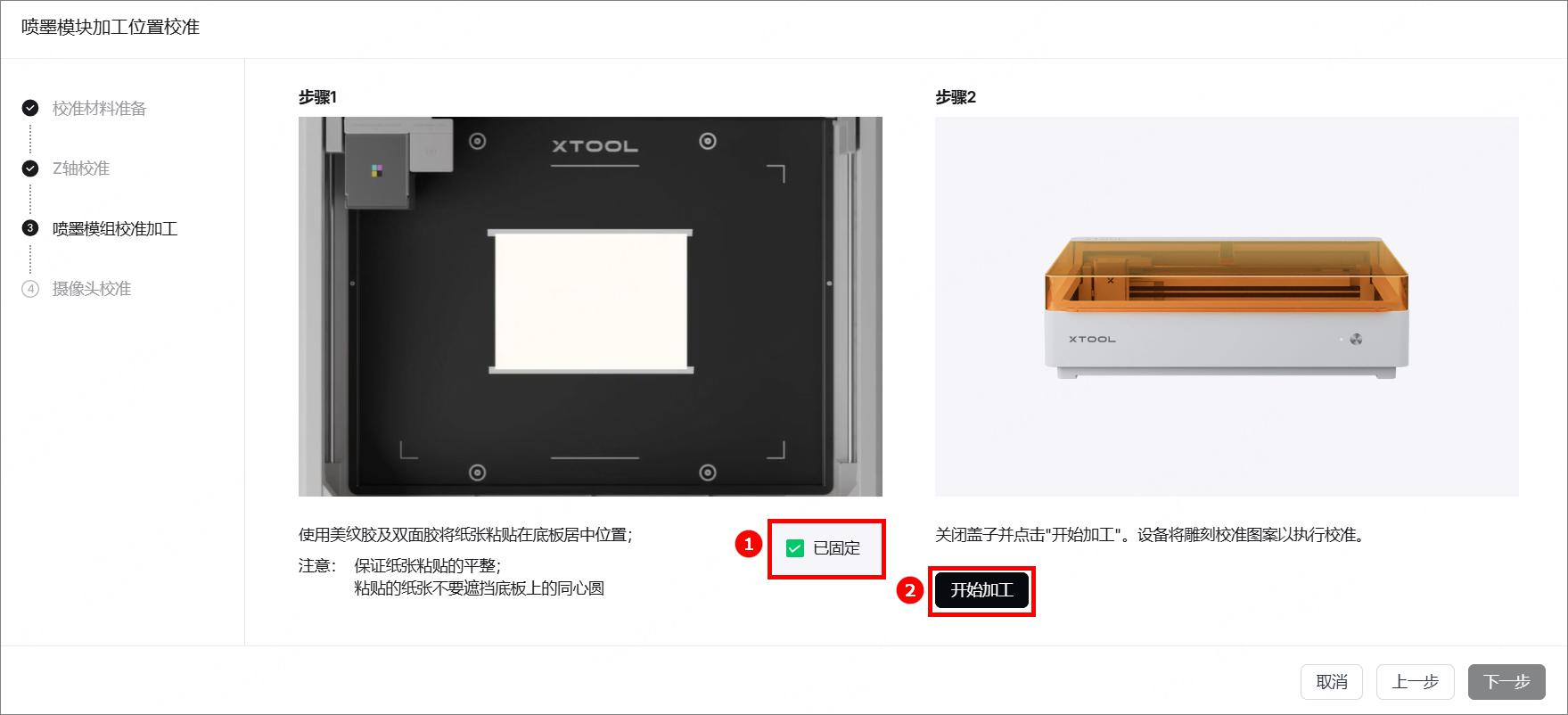
(5)用美纹胶或双面胶将 A4纸粘贴在底板中间。
注意:
- 保证纸张粘贴的平整。
- 粘贴的纸张不要遮挡底板上的四个同心圆。
勾选“已固定”,点击“开始加工”。
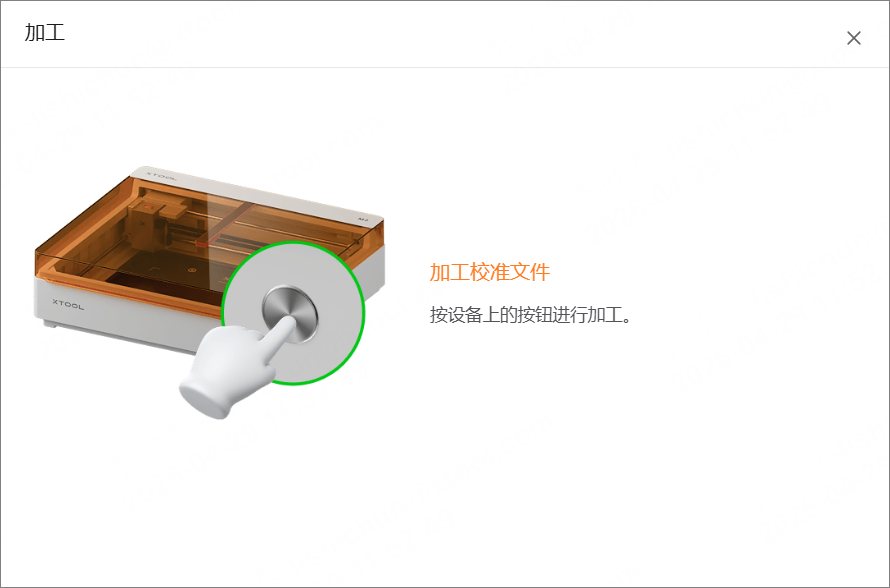
(6)按下机器上的银色按键,开始校准。
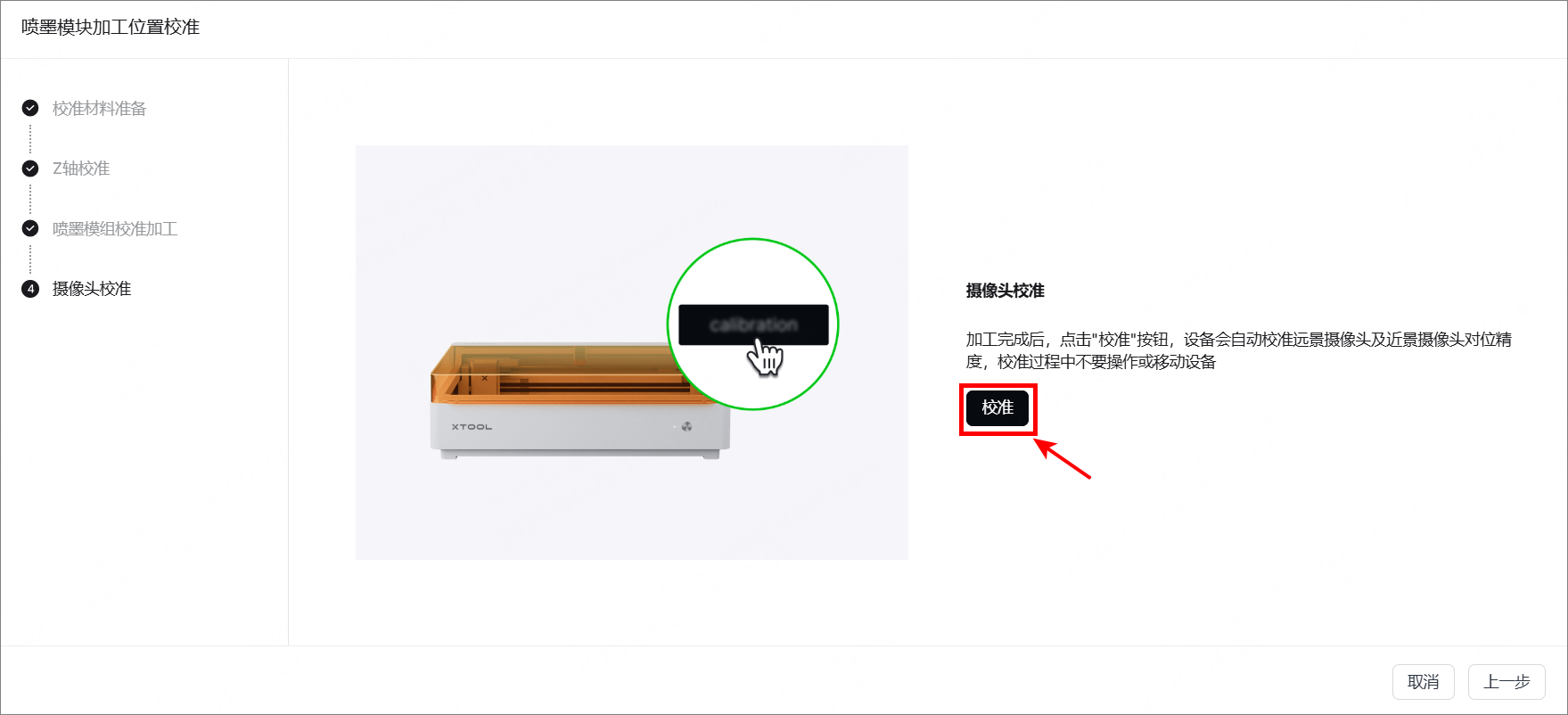
(7)完成喷墨模组校准后,点击“校准”,开始摄像头校准。
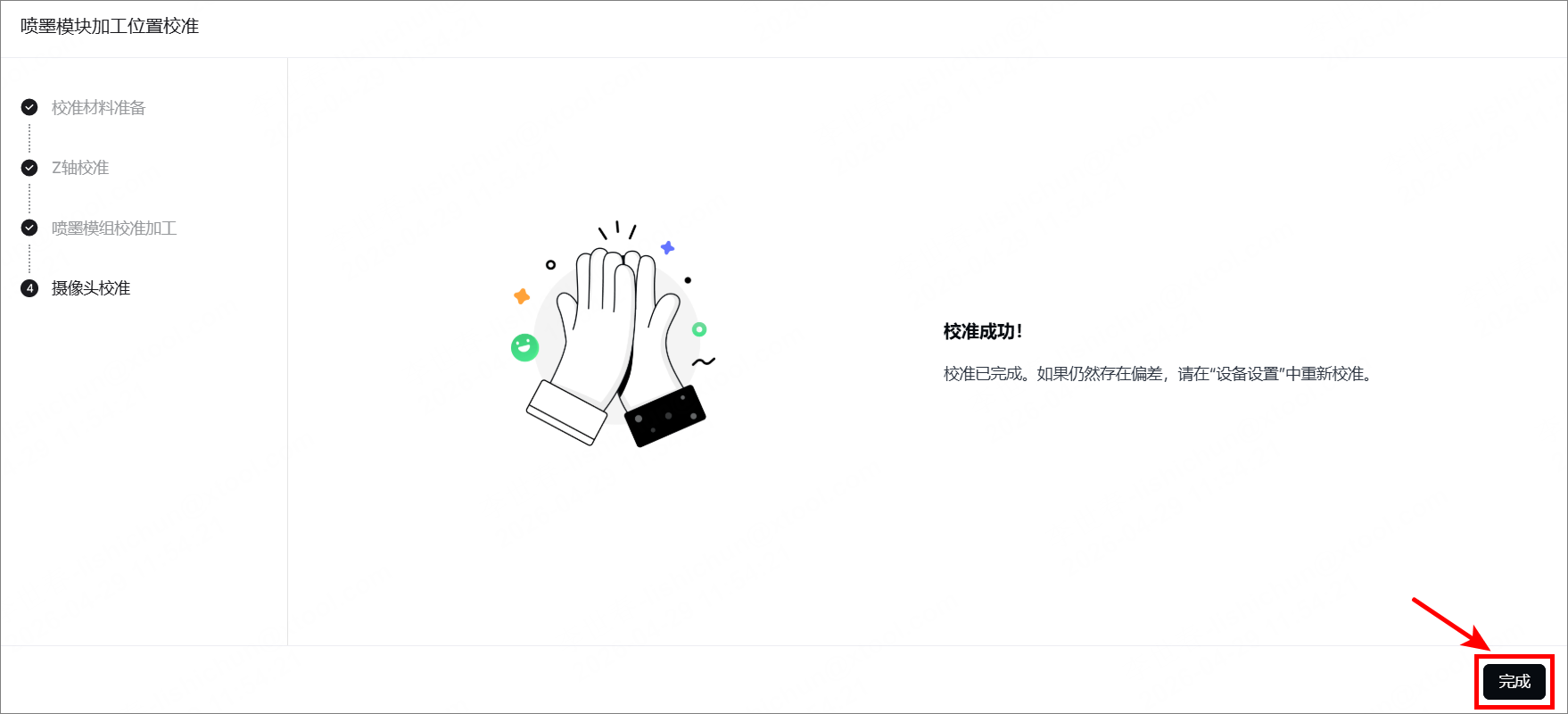
(8)校准成功,点击“完成”。
¶ 3. 放置加工材料,选择加工模式和材料
(1)将加工材料放置在底板上,关上盖子。
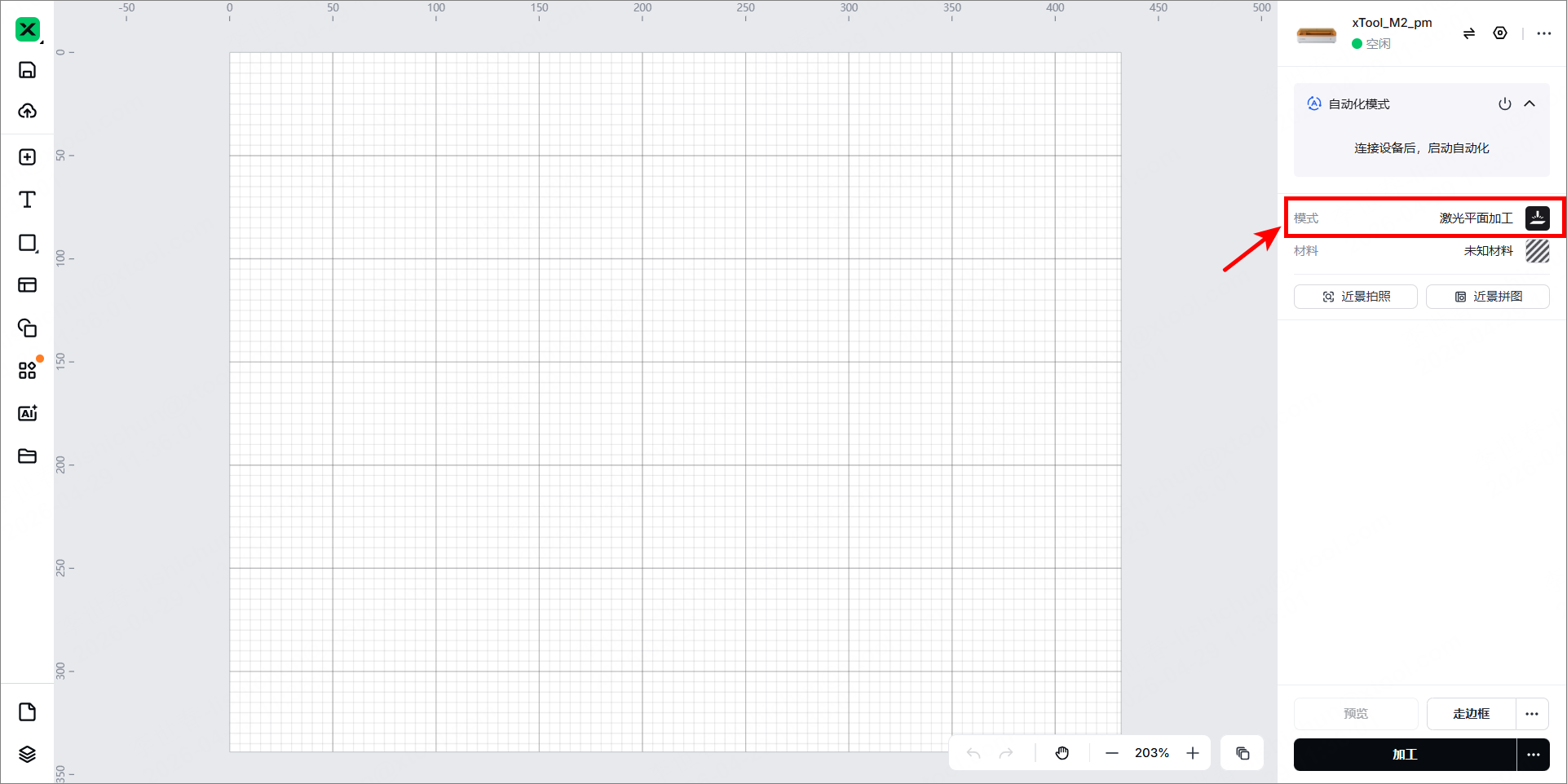
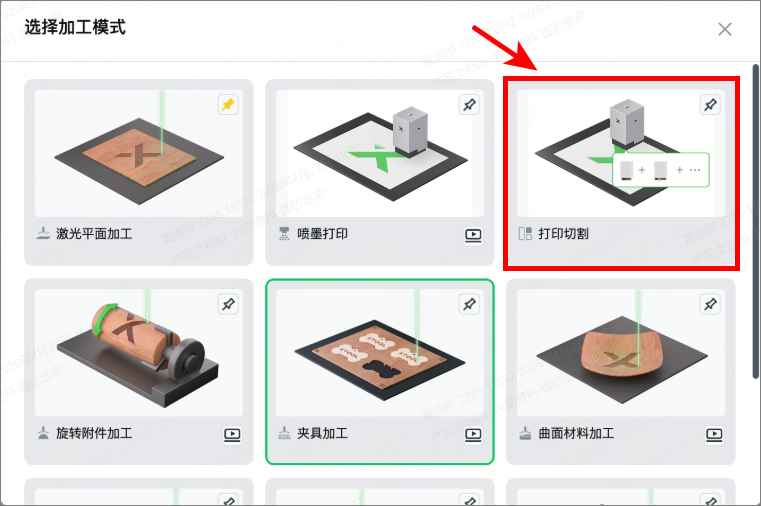
(2)在软件右上角,点击当前加工模式,选择“打印切割”。

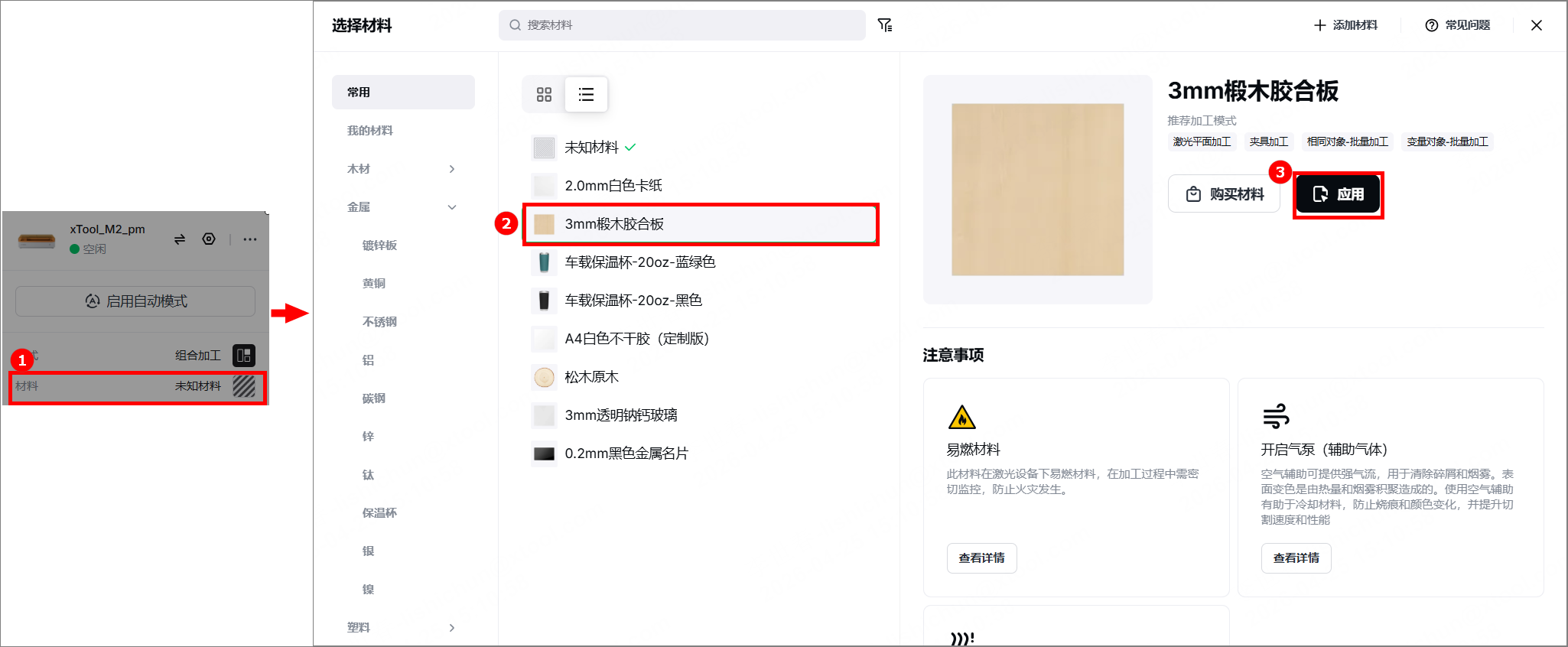
(3)在加工模式下方,点击“未知材料”,选择你所用的材料的名称,点击“应用”。
¶ 4. 获取背景和测距
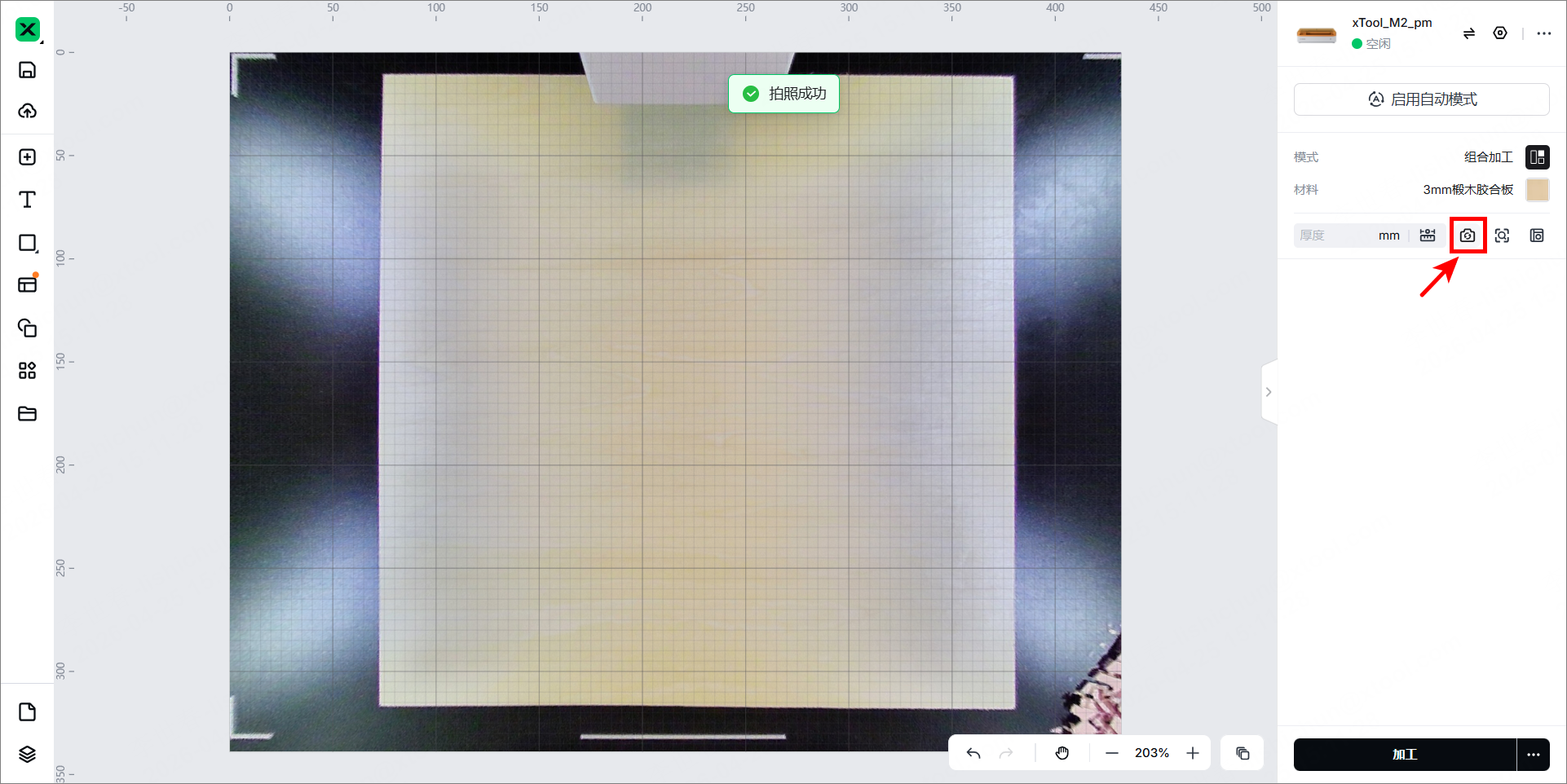
(1)点击拍摄背景图标。
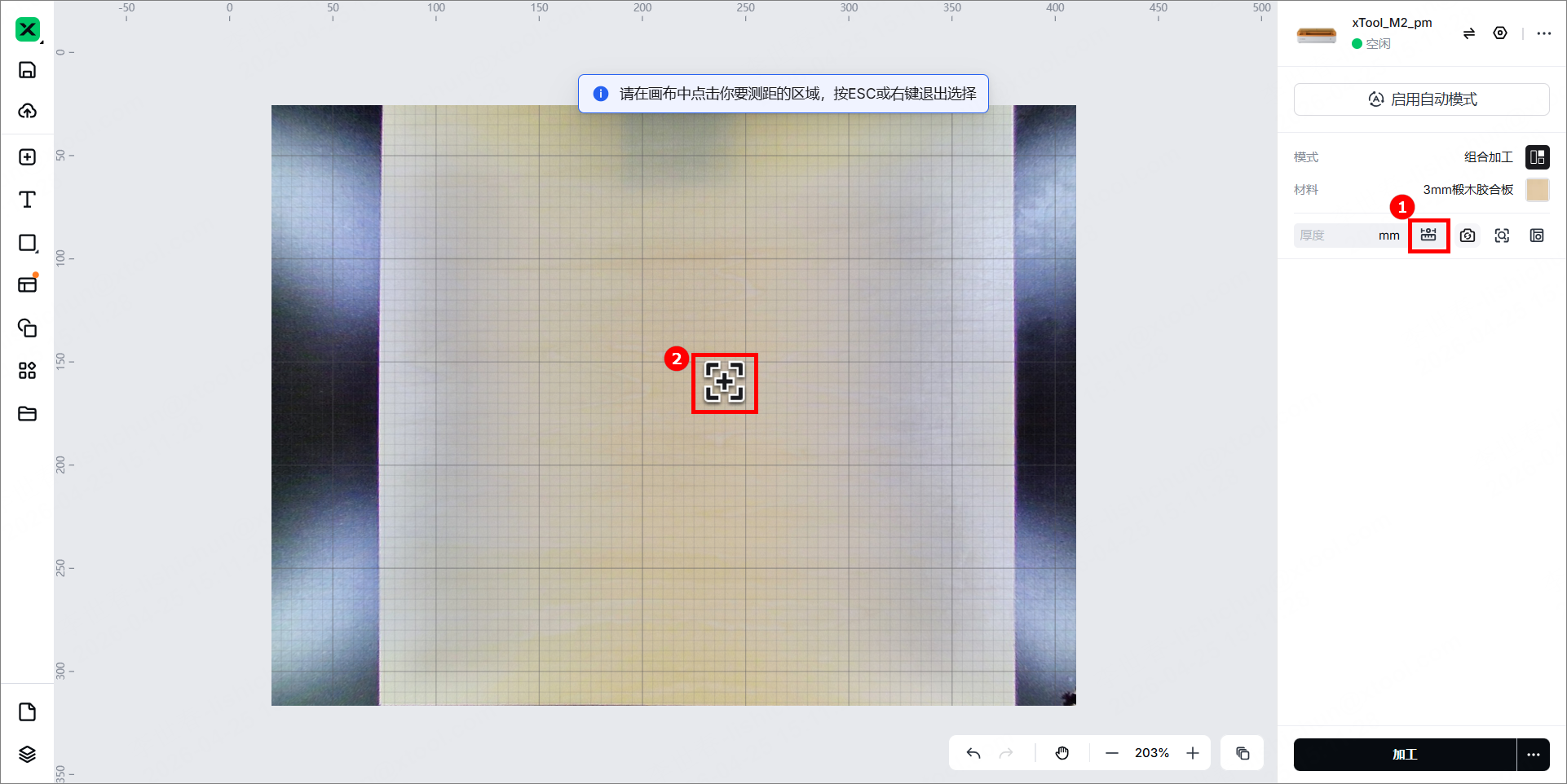
(2)点击测距图标,然后在画布中点击你要测距的区域,等待测距完成。
¶ 5. 设计加工图案和设置参数
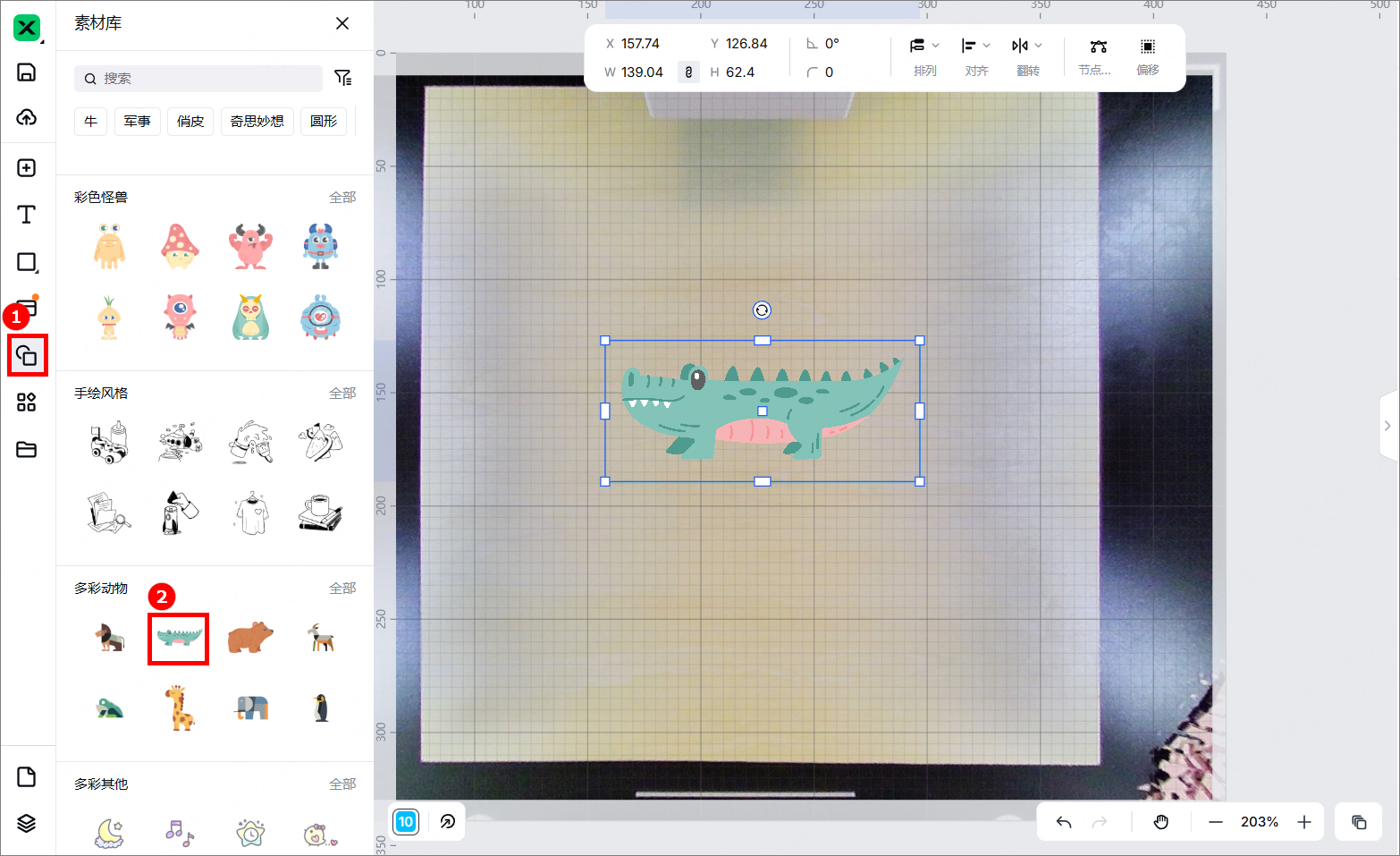
(1)使用画布左侧的工具,选择位图,以及复合矢量图形(分别对应喷墨模块和激光器的加工)。
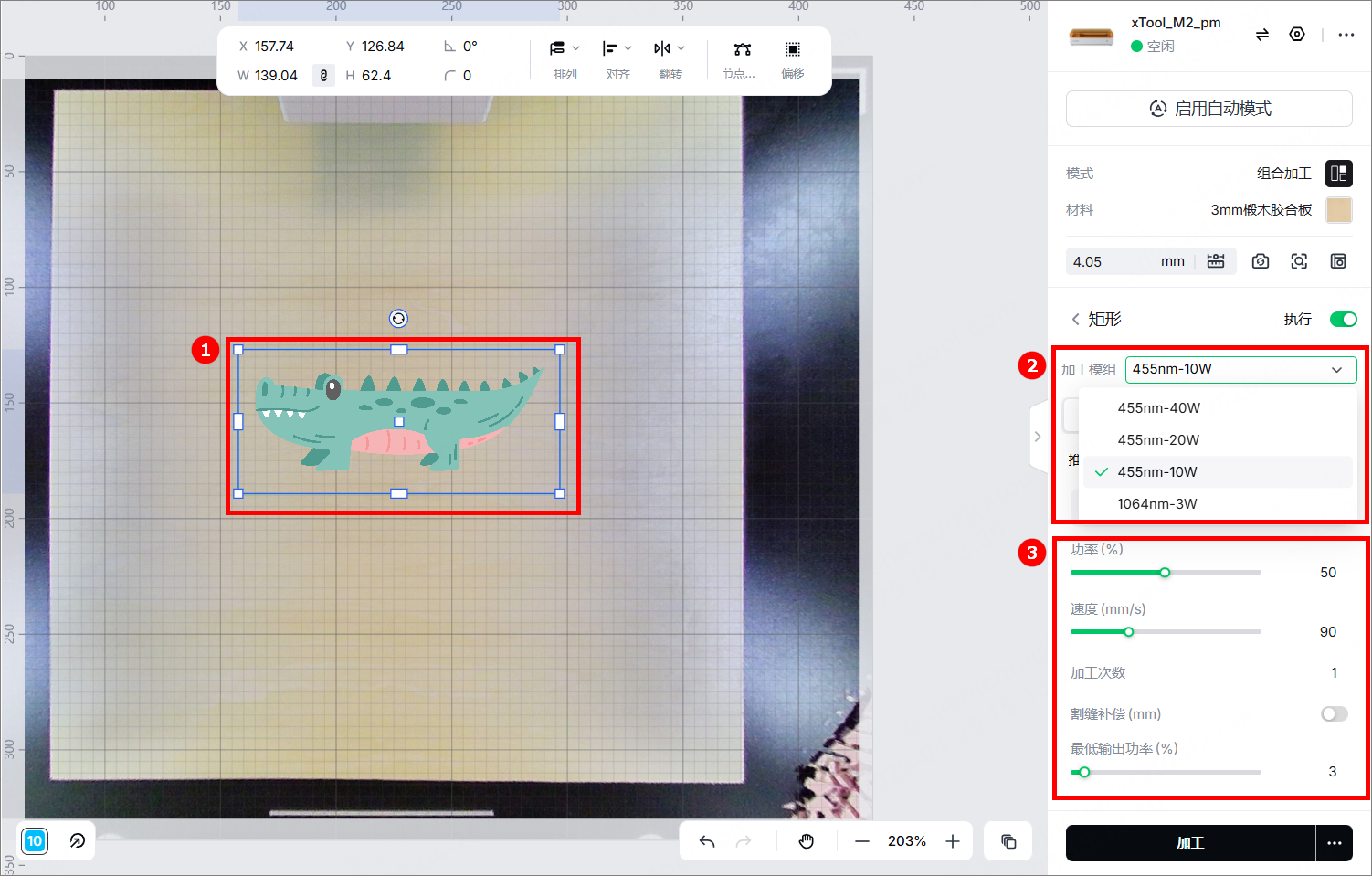
(2)选中矢量图,选择加工模组为“455nm-10W”,在下方参数面板上设置参数。
(3)选中位图,在右侧选择加工模组为“喷墨”,在下方参数面板上设置参数。
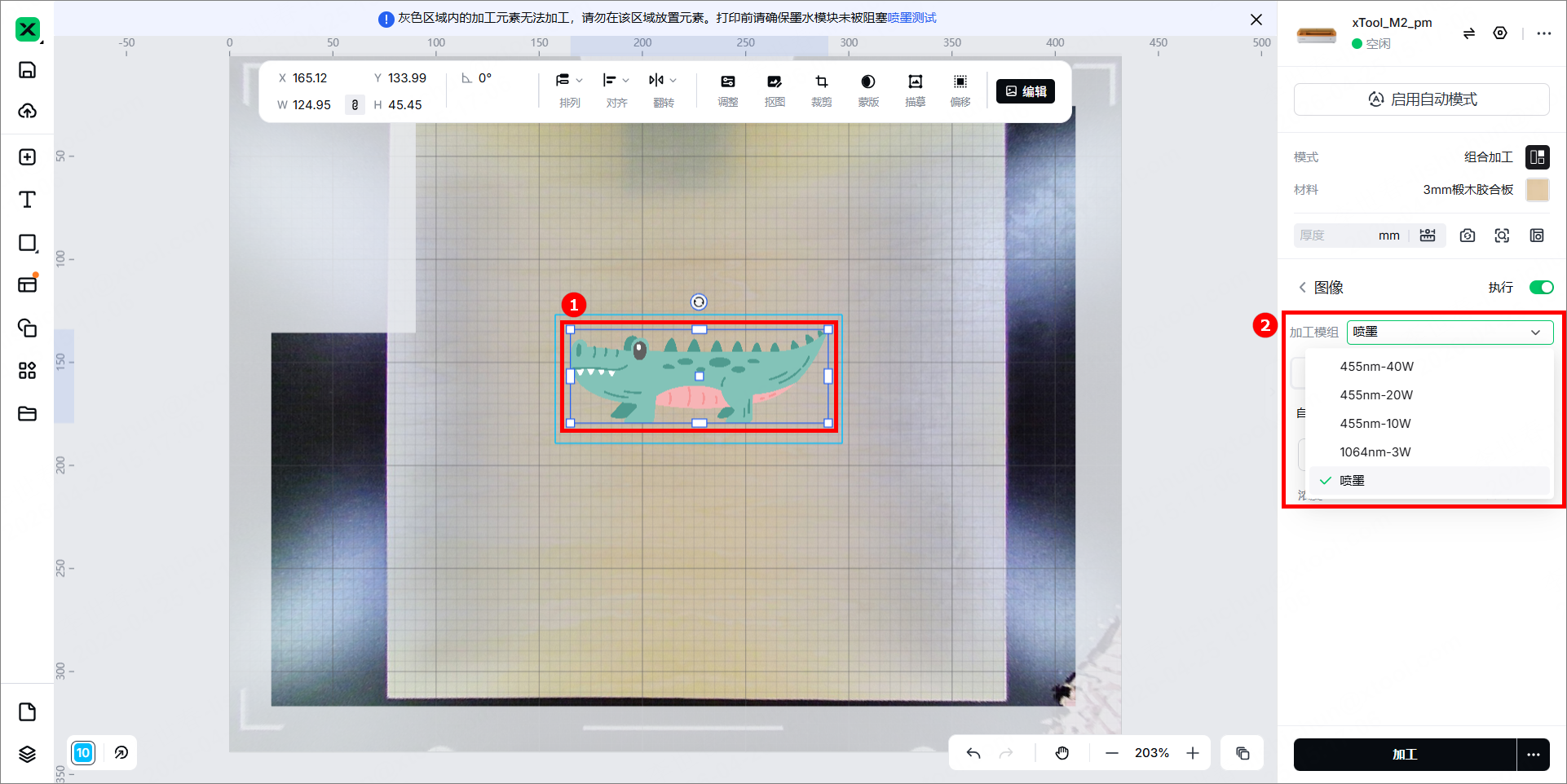
(4)设置好所有参数后,点击右下角“加工”。
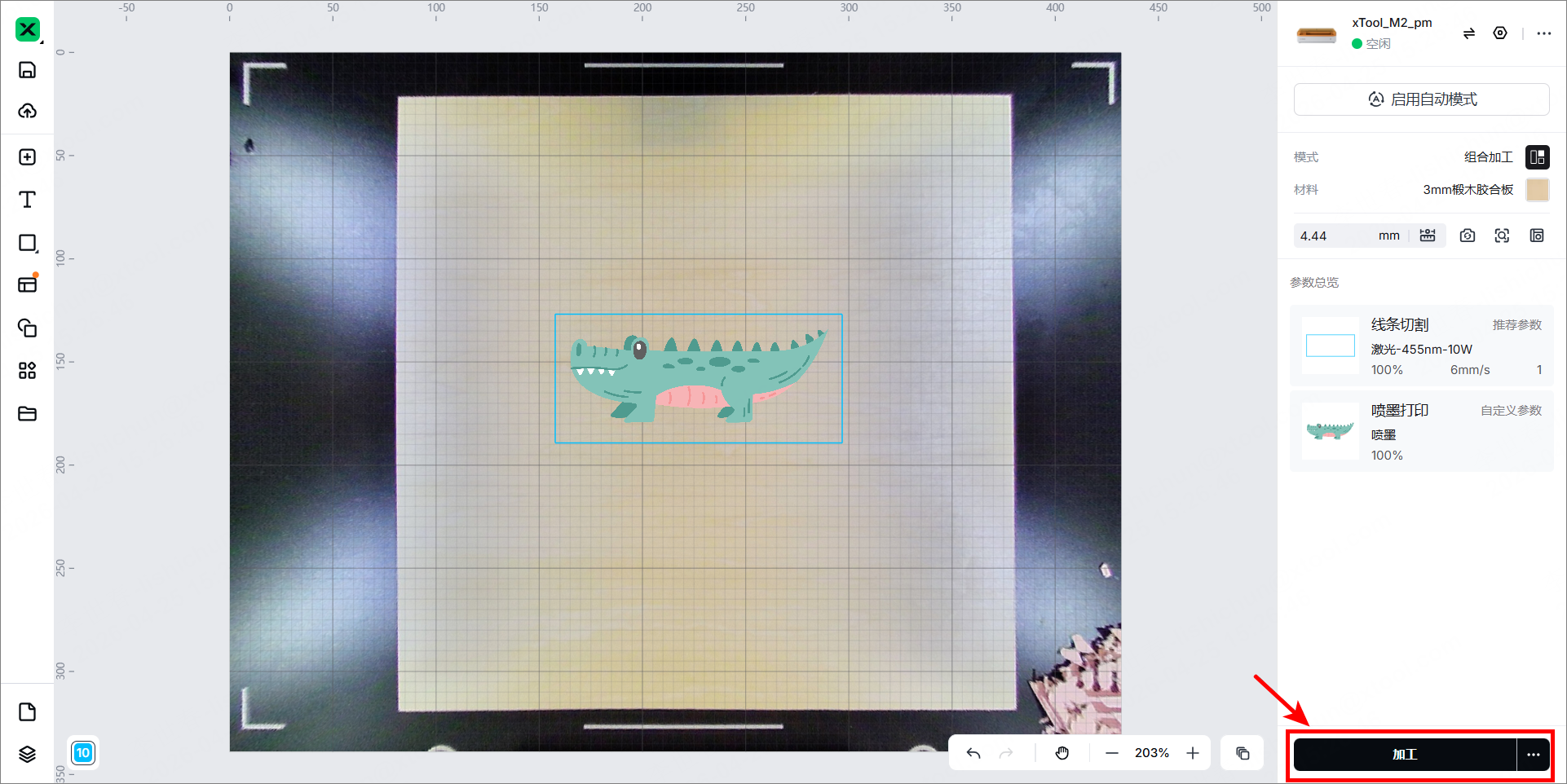
¶ 6. 开始喷墨加工
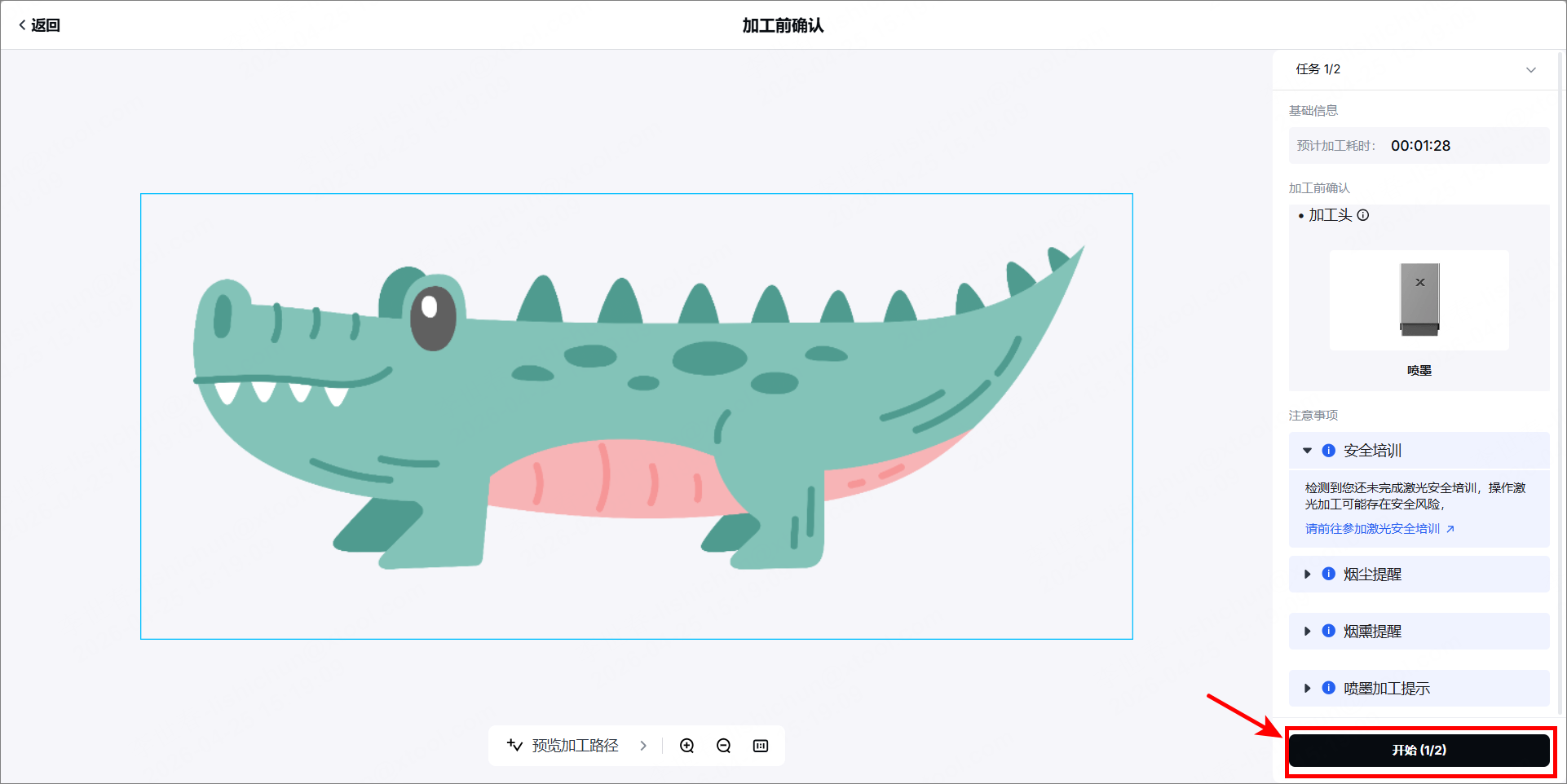
(1)加工前请确认加工模块是否都已准备好,以及阅读注意事项。点击“开始(1/2)”。
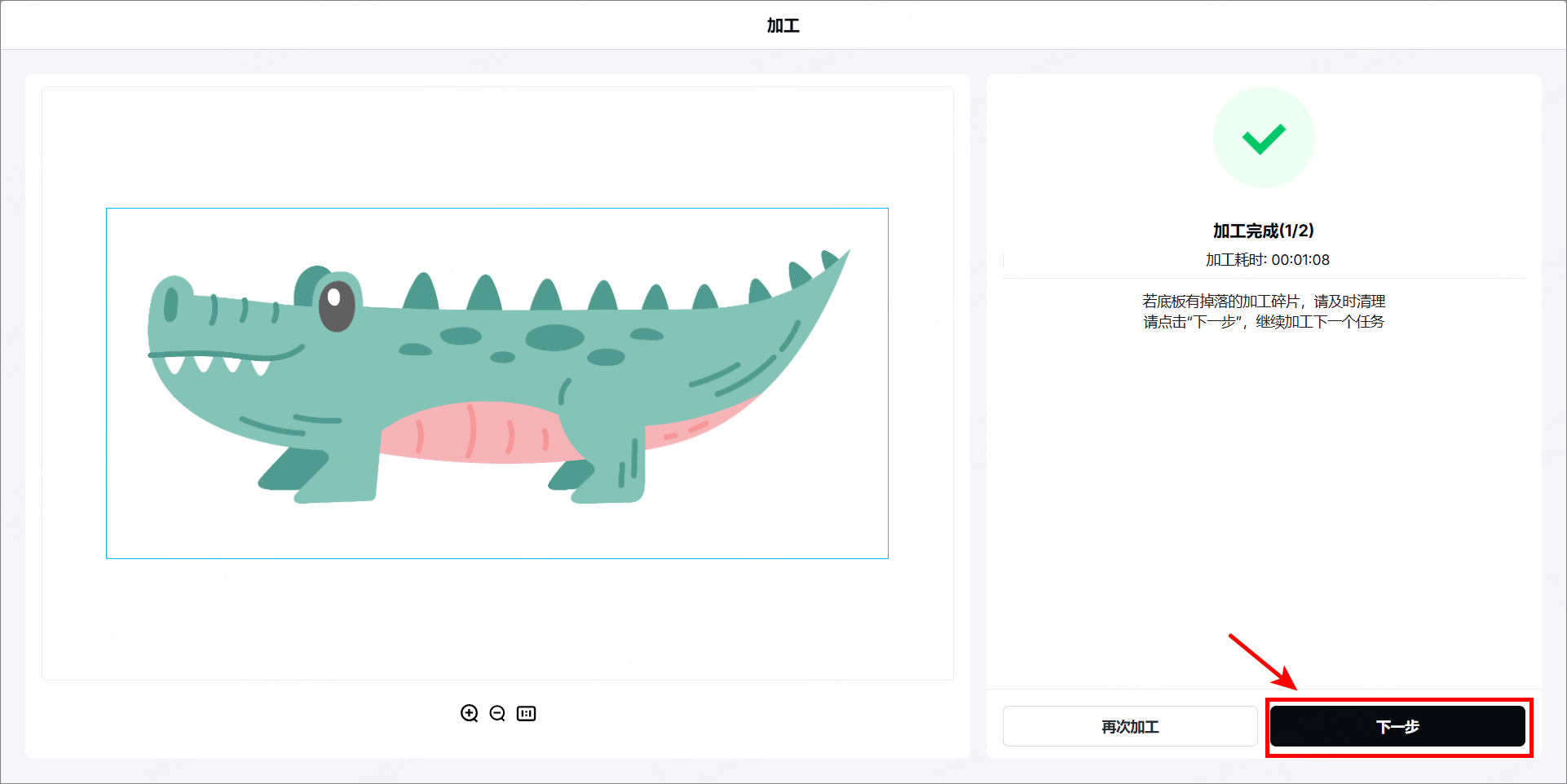
(2)喷墨模组加工完成后,点击“下一步”进入激光加工。
¶ 7. 开始激光加工
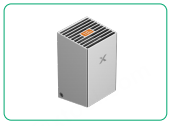
(1)拔出模组连接线,拆下喷墨模组,安装激光器。
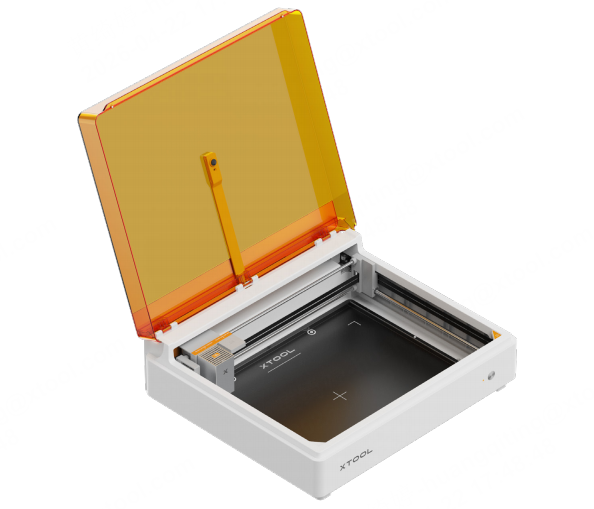
(2)将激光器直接磁吸到多功能模组支架上。
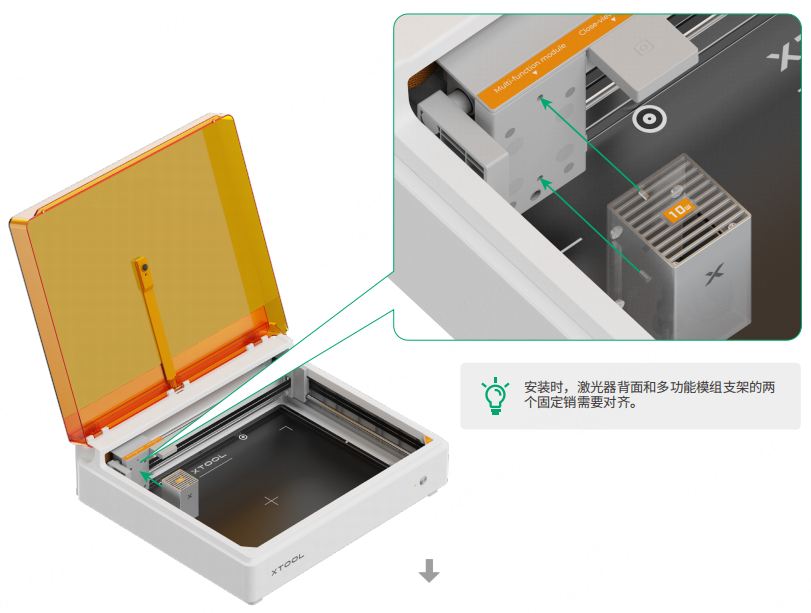
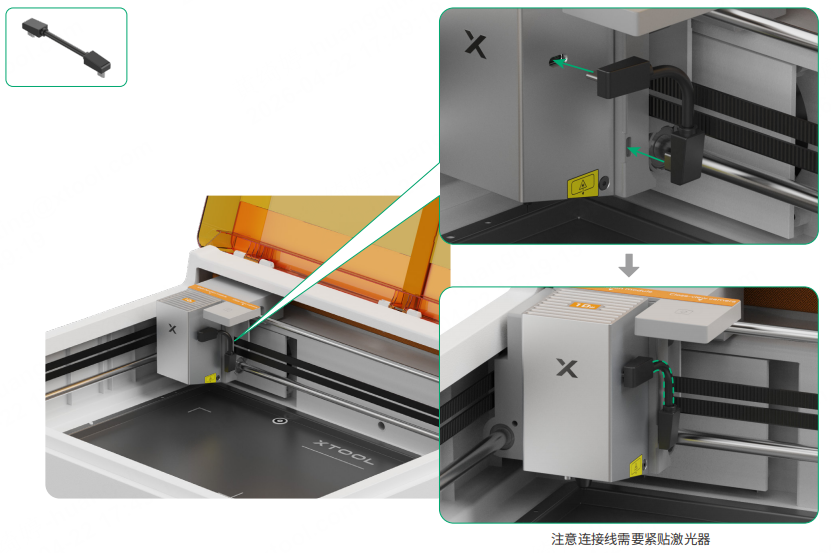
(3)将模组连接线插入激光器和模组支架的接口。
(4)点击“开始(2/2)”。
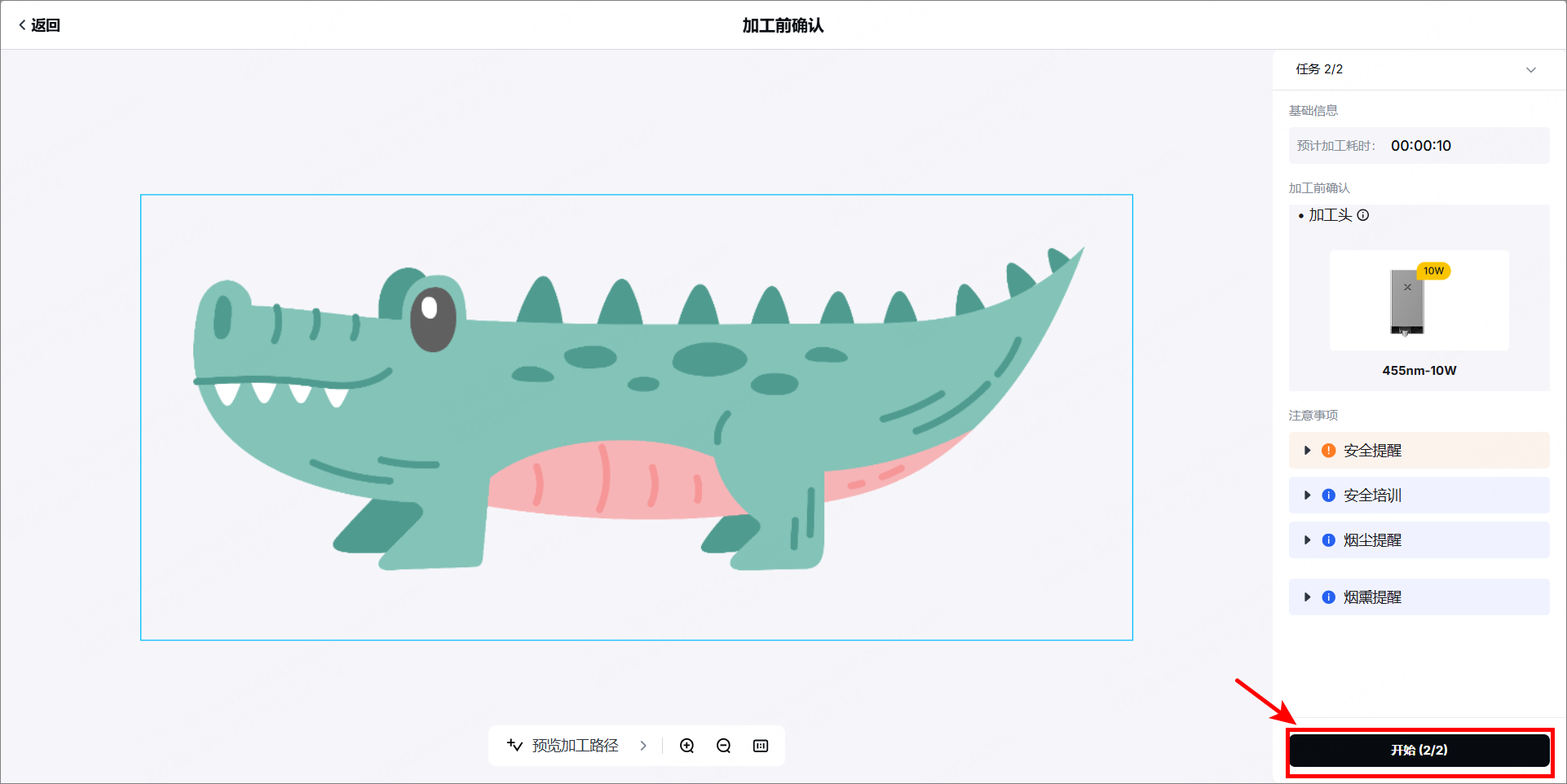
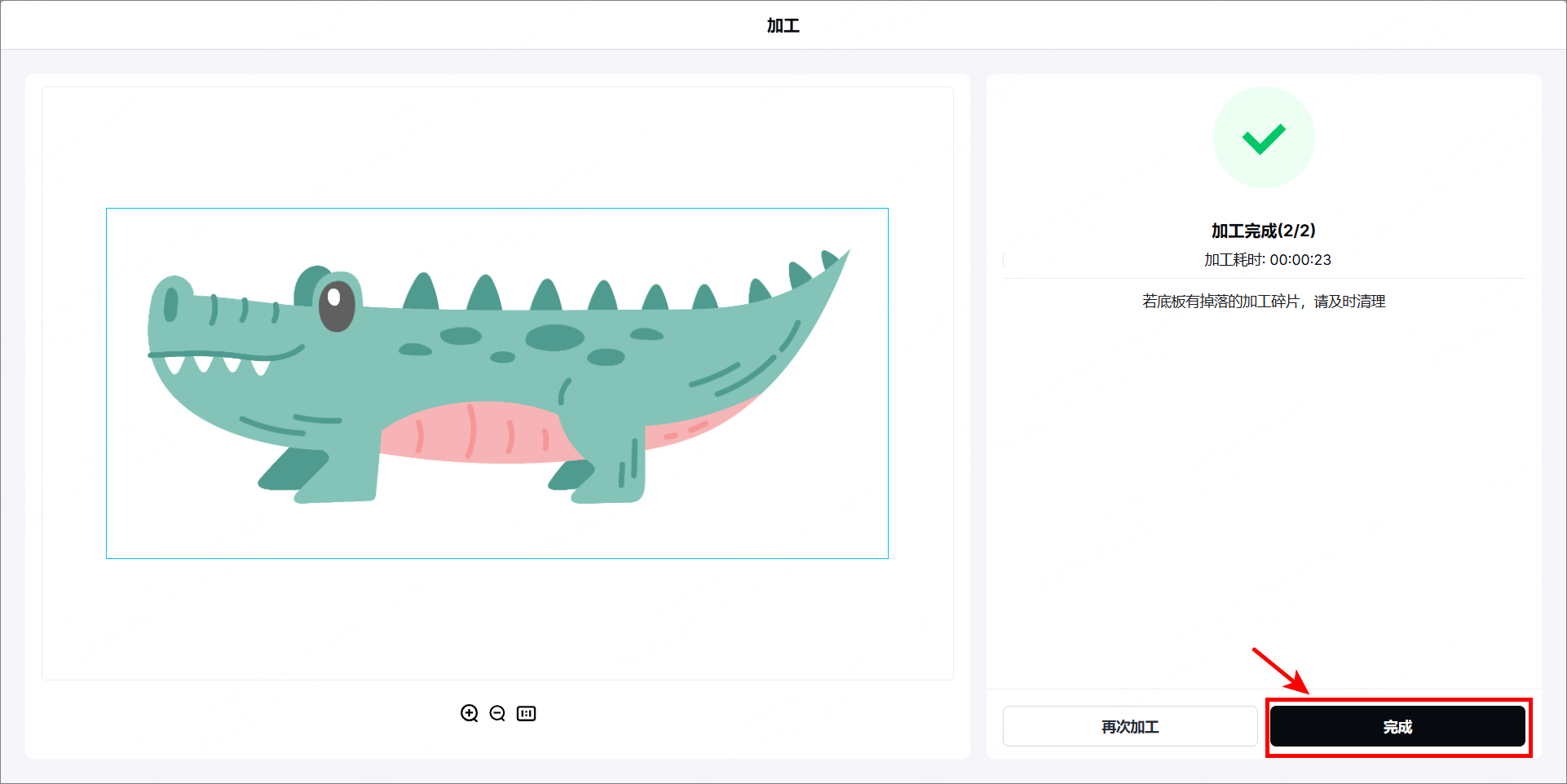
(5)等待加工完成,点击“完成”。