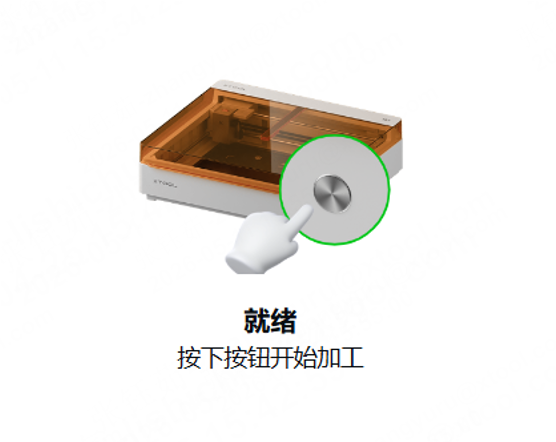
丝网印刷主要包括绷网、制版、印刷三个步骤。你可以使用 xTool M2 雕刻印刷用的网版,完成丝网印刷过程中的“制版”操作。
提示:
- 关于 xTool 丝网印刷机的详细使用方法,请查看“xTool 丝网印刷机”。xTool 丝网印刷机需自行另购。
- xTool 丝网印刷机包括钢网版本和速雕网版版本,请按实际情况查看对应的教程。本教程以速雕网版版本为例演示操作步骤。
- xTool M2 只支持小网框和小网版的加工。
¶ 1. 确认网版已绷紧至网框
根据网版类型选择绷紧方式。
- 如果你购买的网版是速雕网版,请点击“速雕网版套装(聚酯网)”。
- 如果你购买的网版是钢网网版,请点击“常规网版套装(钢网)”。
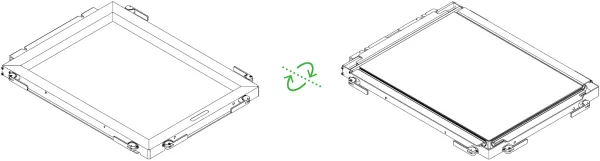
¶ 2. 翻转网框,使网版背面朝上
¶ 3. 连接 xTool M2 至电脑
前往 “下载与连接 xTool 软件”,确保设备已与电脑成功连接。
¶ 4. 打开或创建一个项目
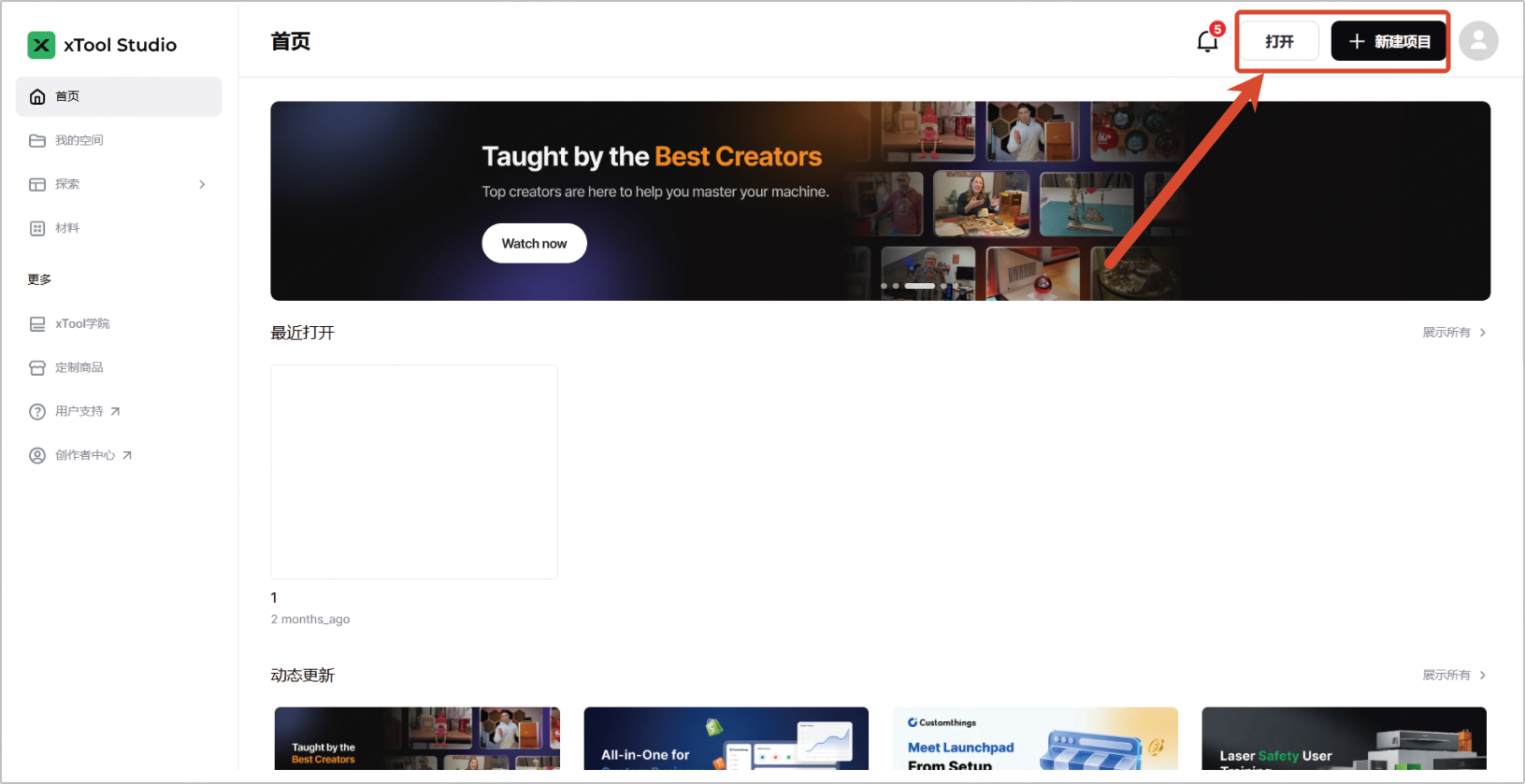
打开 xTool 软件,点击“打开”,或点击“新建项目”。
¶ 5. 选择加工模式和材料
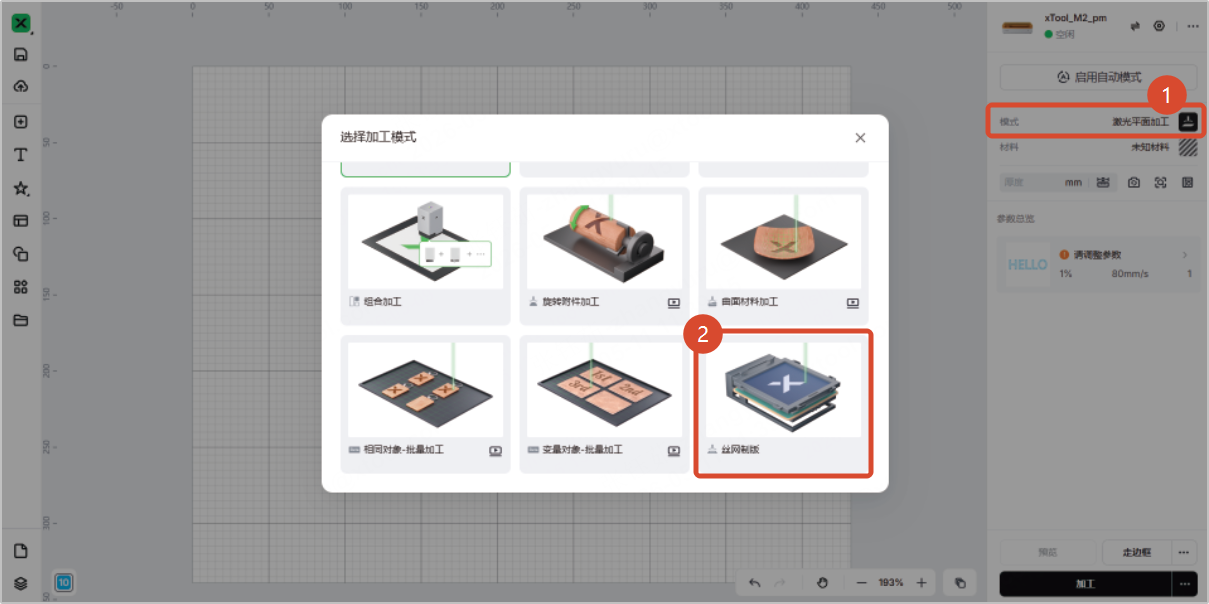
(1)在软件右上角,点击当前加工模式,选择“丝网制版”。
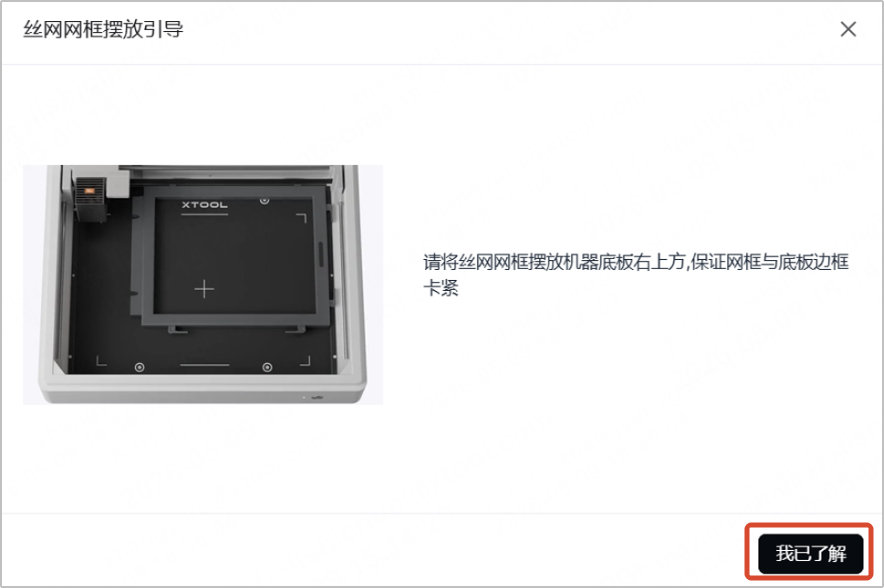
(2)根据弹窗提示,将绷网后的网框放置在 xTool M2 的右上角。确认放置无误后,点击“我已了解”。
(3)在加工模式下方,点击“未知材料”,选择你所用的材料的名称,点击“应用”。
你也可以通过搜索材料名称来选择材料。
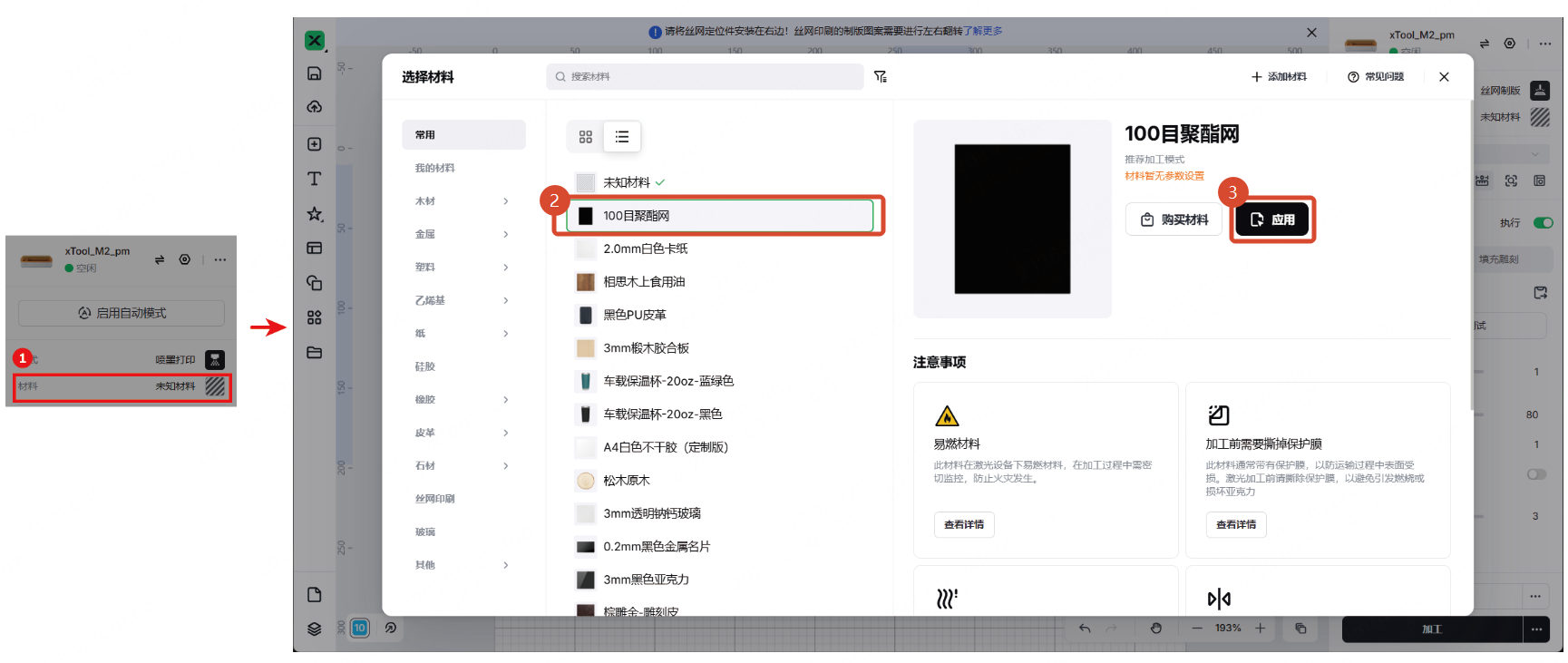
- 如未找到对应的材料名称,可选择“其他”。
- 使用材料列表或耗材库中的材料,软件将根据材料类型自动设置加工参数。软件自动生成的参数对 xTool 官方材料应用效果最佳,你可以根据需要对参数进行调整。
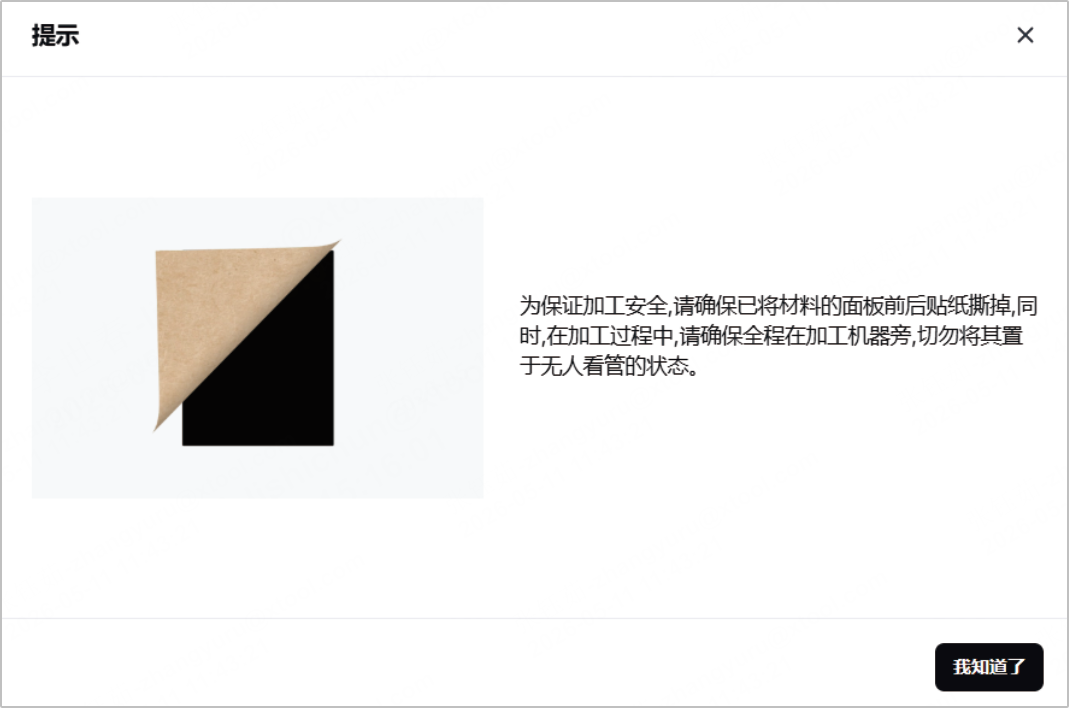
- 如果选用的是聚酯网(速雕网版)作为加工材料,则按照弹窗提示撕除保护膜。
¶ 6. 测距
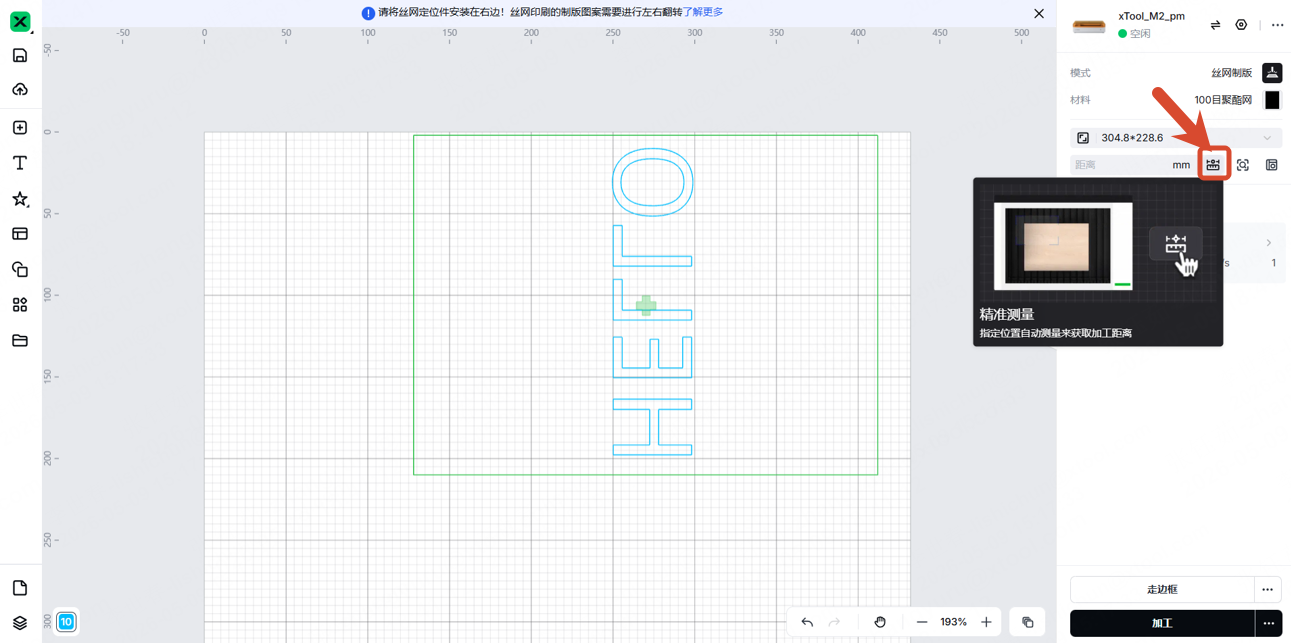
点击“测距”按钮,然后在画布上选择测距点。
¶ 7. 设计加工图案和设置参数
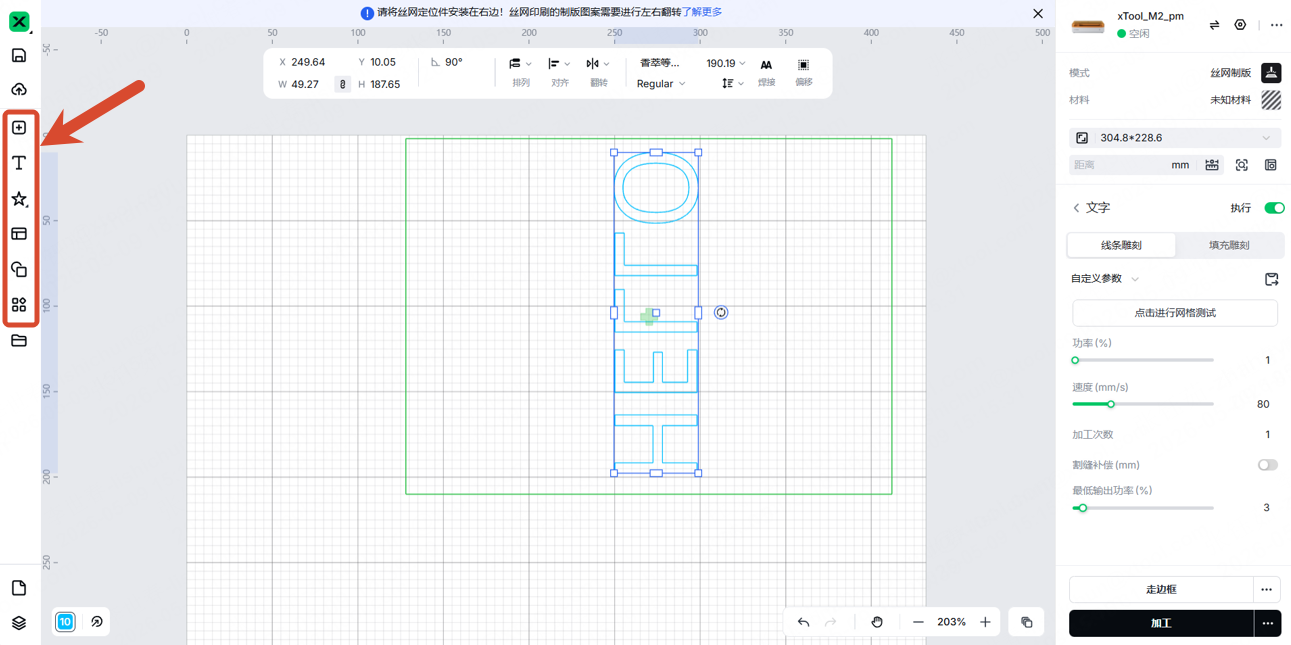
(1)在软件左侧栏选择工具,在画布上创建加工对象。你可以选择导入图片、插入形状、添加文字、绘制矢量图形等。
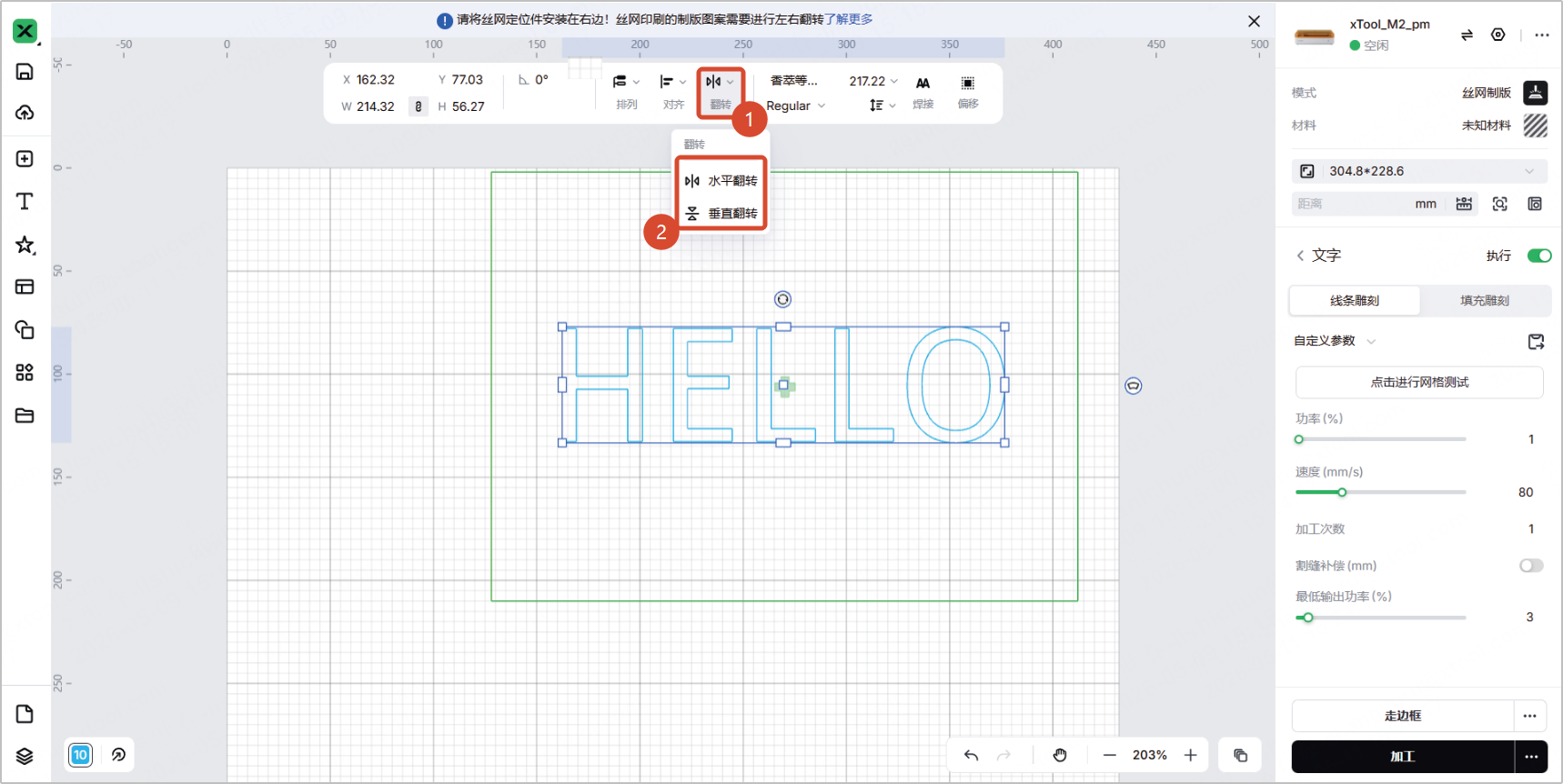
(2)选中画布上的加工对象,在画布上方的编辑栏,选择水平翻转或垂直翻转对象。
因网版是背面朝上,因此需要翻转对象,这样网版正面印刷时,对象能以正确的方向印刷至材料上。
¶ 8. 走边框
点击软件右下角的“走边框”,预览加工范围。
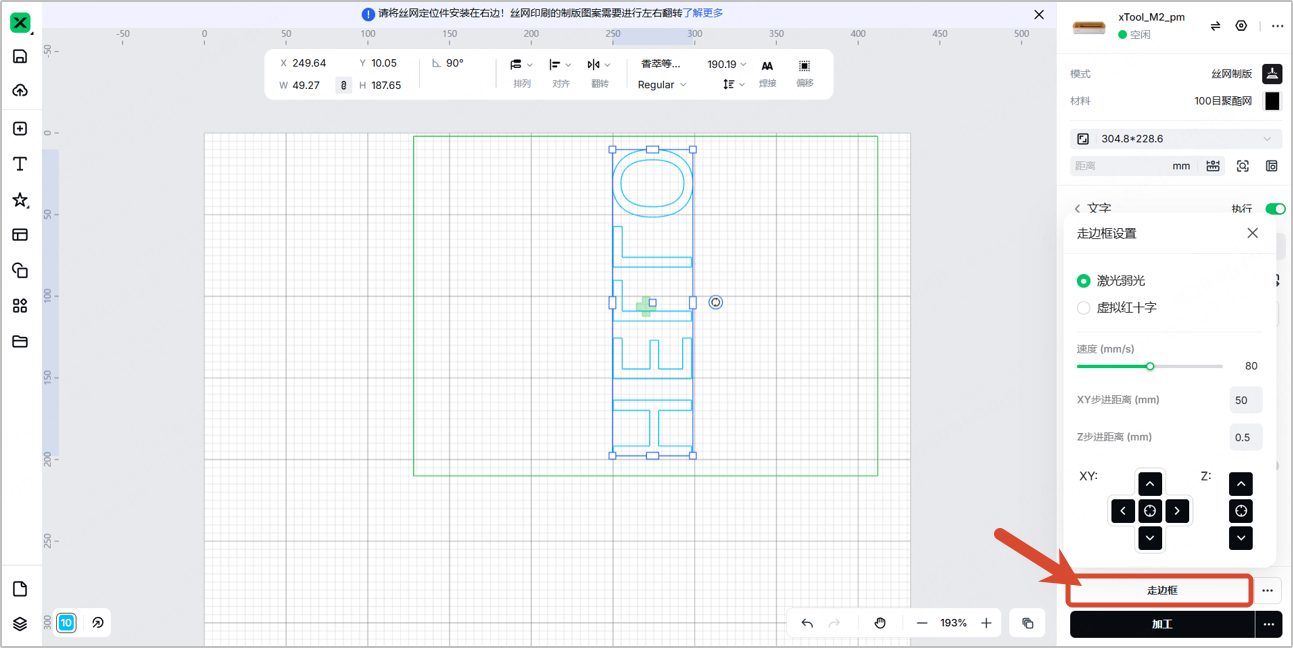
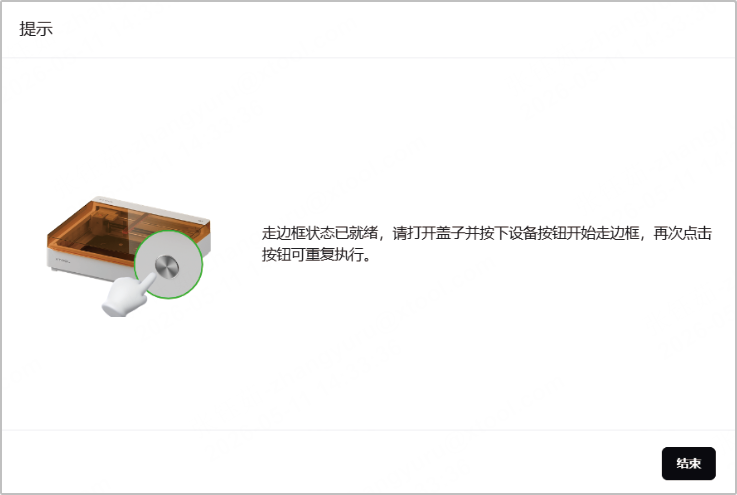
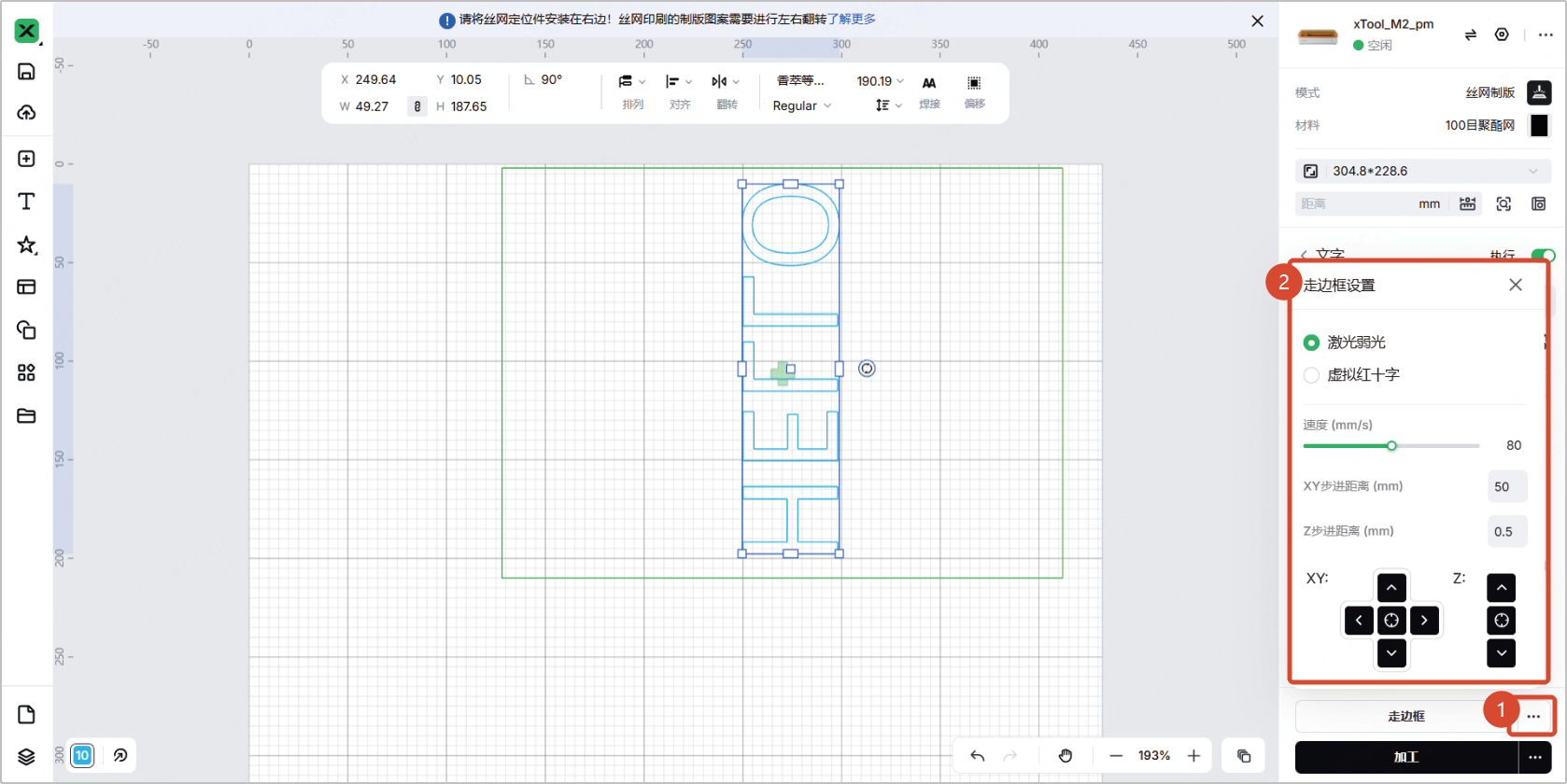
- 默认以“激光弱光”的方式走边框,即激光模组会在材料上方移动,示意加工范围。走边框前,需按照弹窗提示关闭设备盖子,按下设备开始键(银色)。
- 如需使用其他方法预览加工范围,可以点击“走边框”右侧的“...”自行设置。
¶ 9. 开始加工
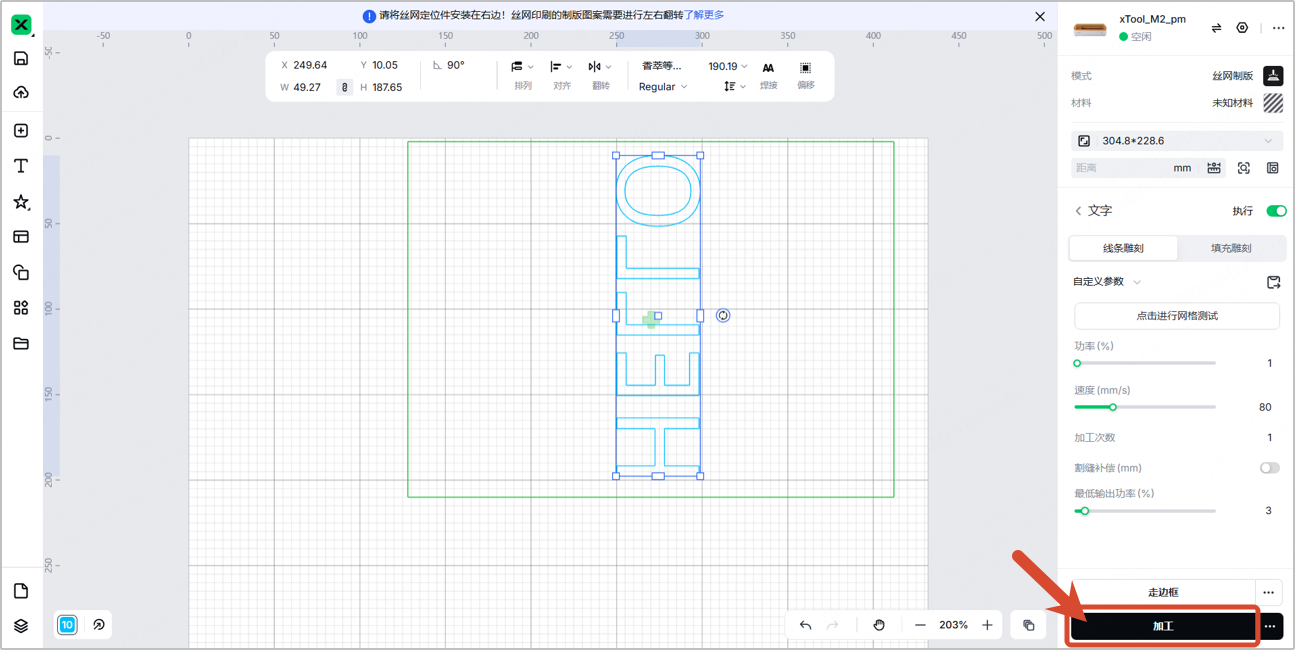
(1)在软件右下角,点击“加工”。
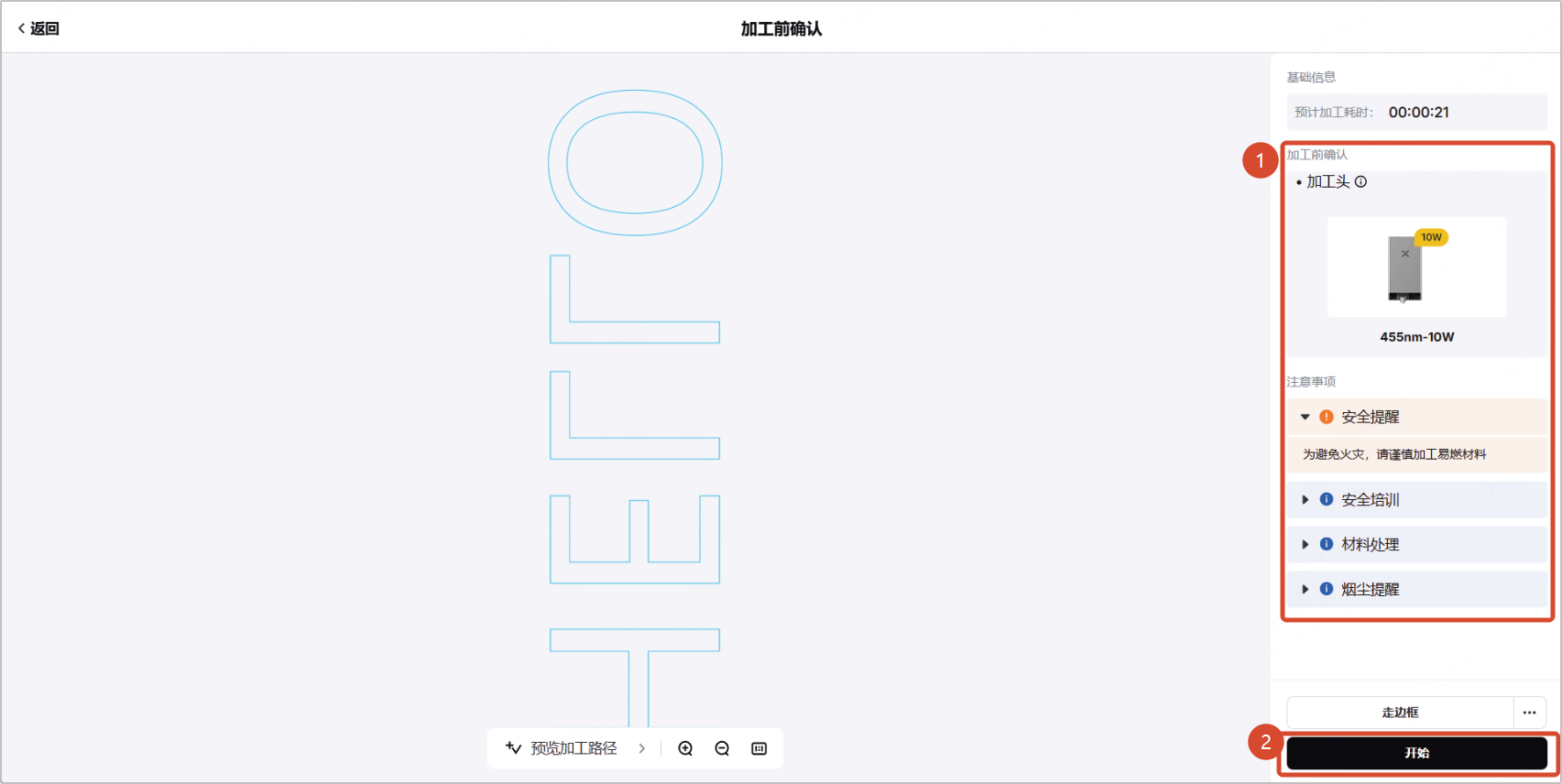
(2)加工前,对照右侧的“加工前确认”列表,并仔细阅读注意事项。在软件右下角,点击“开始”。
(3)关闭 xTool M2 盖子,按下设备的开始键(银色),开始加工。