¶ 问题描述
在设备初始化校准过程中,xTool Studio 可能在不同阶段提示“校准失败”。请先查看软件界面显示的校准阶段和错误代码,再按照下方对应方法进行排查。
¶ 快速定位
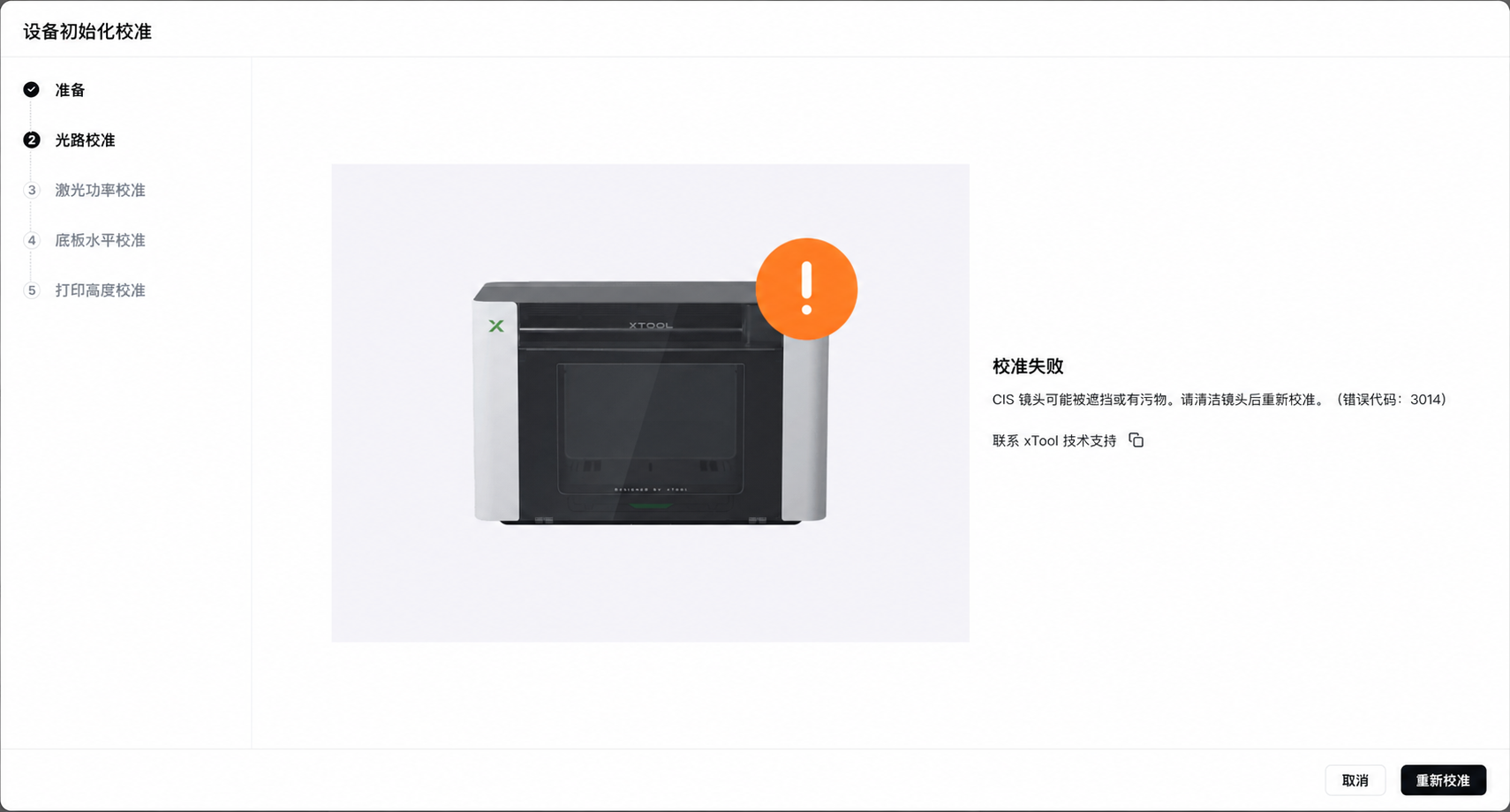
- 错误代码 3014:光路校准失败
- 错误代码 2107:激光功率校准失败
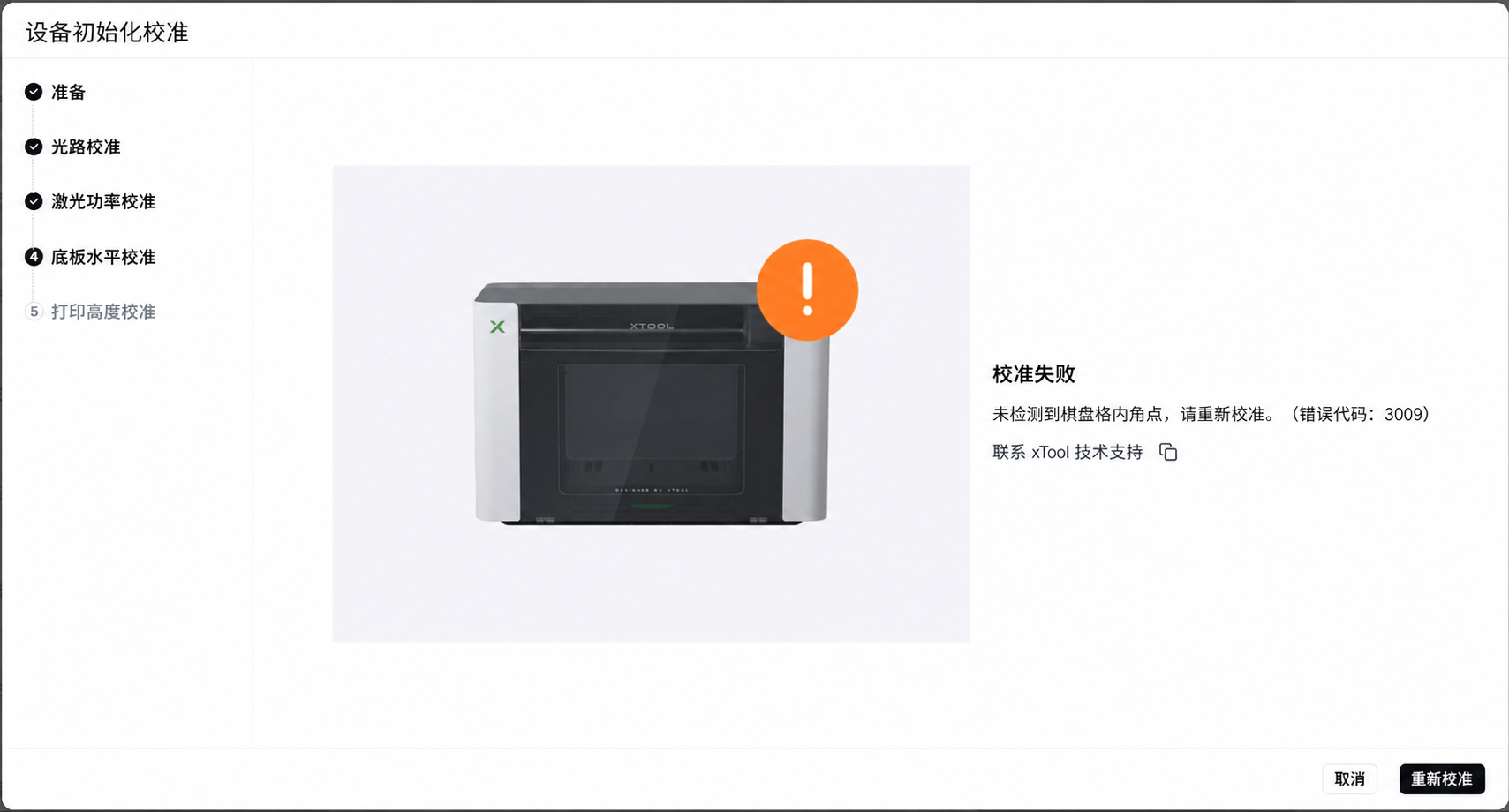
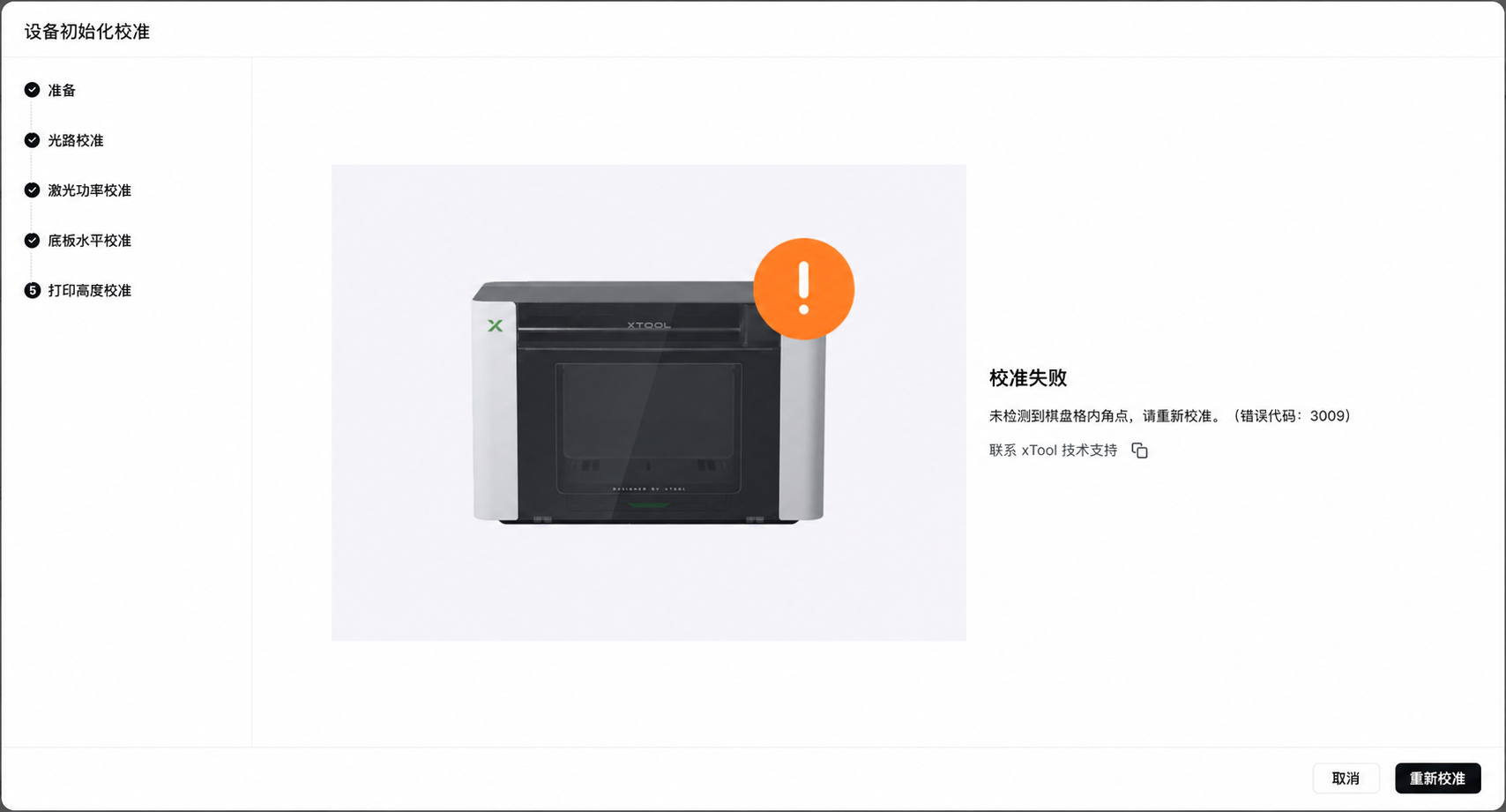
- 错误代码 3009:根据软件提示,选择“底板水平校准失败”或“打印高度校准失败”
清洁设备前,请先关闭设备电源。建议使用无尘布或无尘棉签,避免划伤光学部件。
¶ 故障排查
¶ 光路校准失败(错误代码:3014)
¶ 可能原因
- 光路表面有灰尘、墨渍或其他污物。
- 打印头保护膜未完全移除,遮挡了光路。
- 光路区域存在其他异物。
¶ 第 1 步:检查打印头保护膜
检查打印头及其附近区域,确认运输保护膜已全部移除。若未发现保护膜,继续执行下一步。
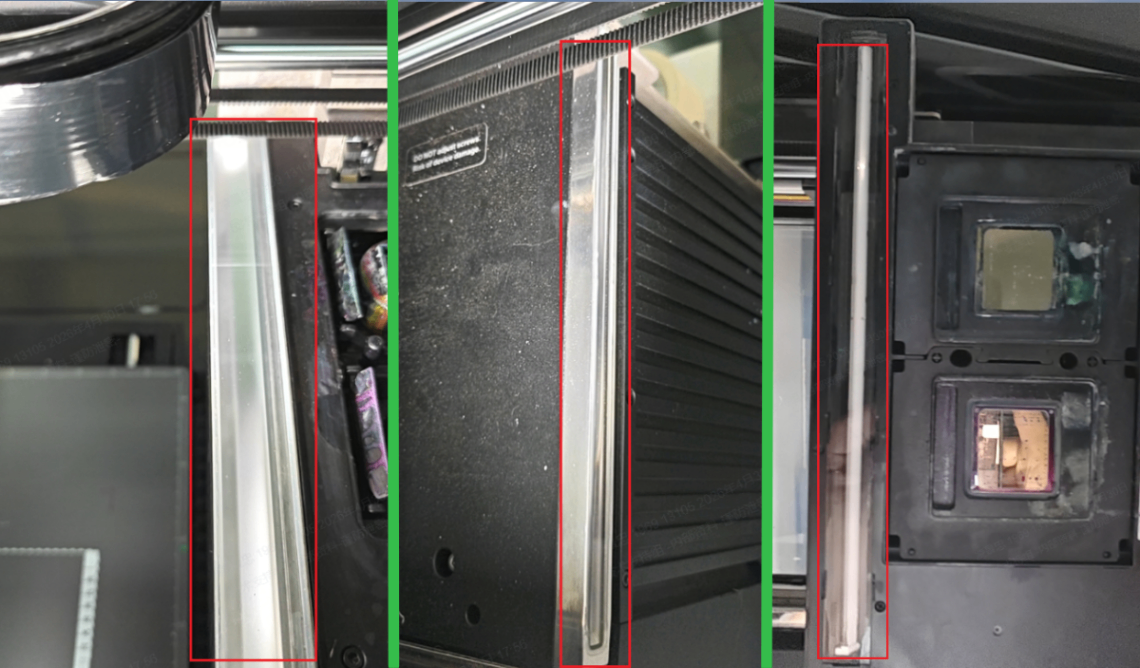
¶ 第 2 步:清洁光路
参照O1清洁光路及扫描模组操作。
- 关闭设备电源。
- 使用无尘布或无尘棉签清洁整个光路区域。
- 清洁后确认光路表面无灰尘、墨渍或异物。
- 重新启动设备并再次执行初始化校准。
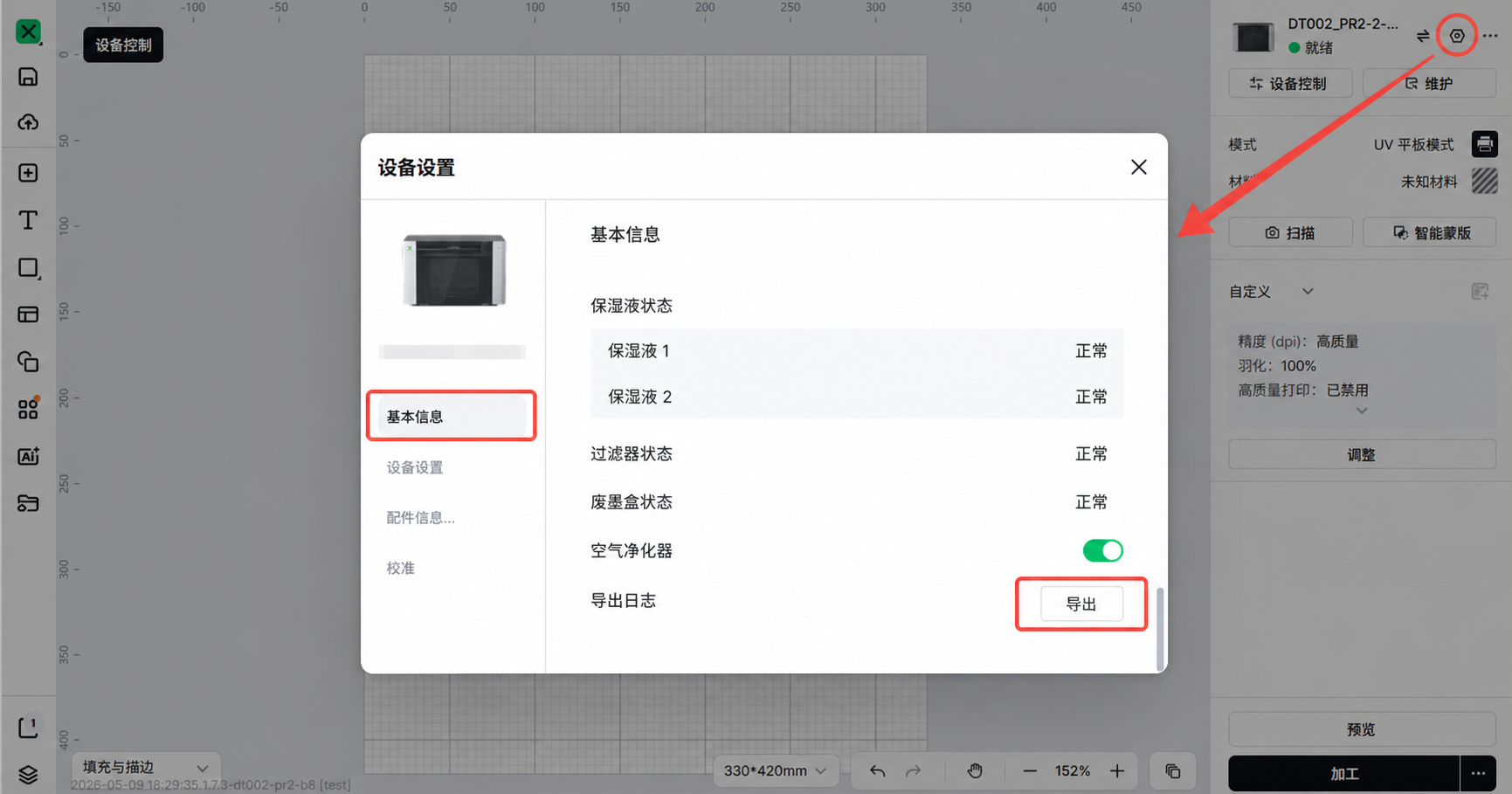
¶ 第 3 步:导出日志
如果问题仍然存在,请在 xTool Studio 中导出设备日志,并在联系 xTool 技术支持时一并提供。
¶ 激光功率校准失败(错误代码:2107)

¶ 可能原因
- 激光强度不足。
- 光路被灰尘、污物或异物遮挡。
- 强烈环境光影响校准结果。
¶ 第 1 步:重新执行校准
避免在阳光直射的环境中校准。关闭设备前盖和后盖后,再次执行校准。
¶ 第 2 步:清洁光路
参照O1清洁光路及扫描模组操作。
- 检查光路是否有灰尘、污物或异物。
- 使用无尘布或无尘棉签清洁整个光路区域。
- 确认光路清洁且无遮挡后,再次执行初始化校准。
¶ 第 3 步:导出日志
如果问题仍然存在,请按下图导出设备日志并联系 xTool 技术支持。
¶ 底板水平校准失败(错误代码:3009)
¶ 可能原因
- 小型底板安装倾斜。
- 小型底板表面有灰尘或异物。
- CIS 模块或光路被污染。
¶ 第 1 步:检查小型底板是否倾斜
- 检查小型底板是否安装到位。
- 检查扩展底座和小型底板之间是否有异物。
- 确保小型底板与扩展底座保持平行。

¶ 第 2 步:清洁小型底板
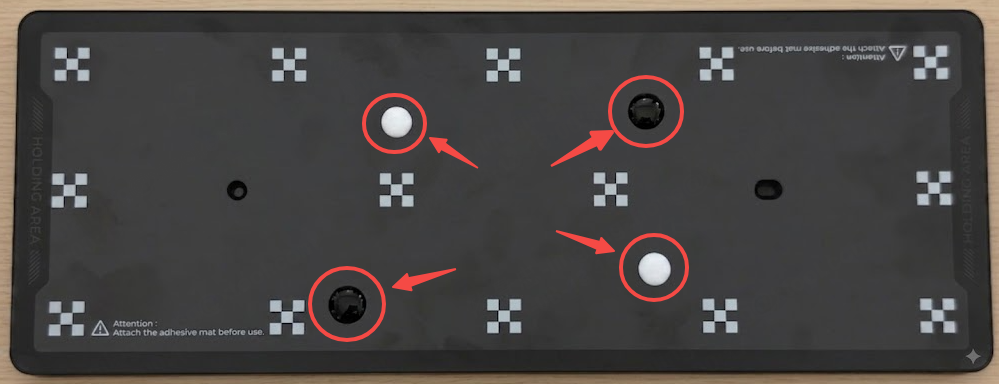
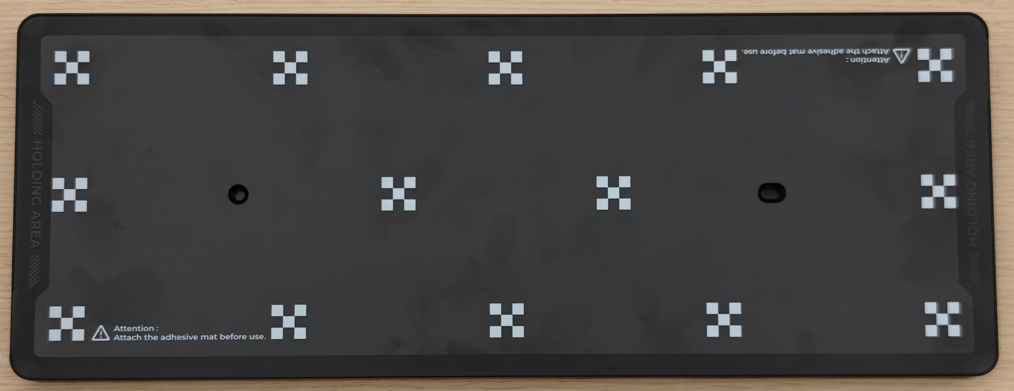
清除小型底板表面的灰尘、墨渍和其他异物。保持底板清洁后,再次执行校准。
存在污物的底板:
清洁后的底板:
¶ 第 3 步:清洁光路和 CIS 模块
参照O1清洁光路及扫描模组操作。
光路或 CIS 模块污染可能导致扫描异常。清洁相关区域并确认无污物后,再次执行初始化校准。
¶ 第 4 步:导出日志并录制视频
如果问题仍然存在,请导出设备日志,并录制能够完整展示校准过程及失败提示的视频。
¶ 打印高度校准失败(错误代码:3009)
¶ 可能原因
- 小型底板表面有灰尘或异物。
- CIS 模块或光路被污染。
- 校准数据解析失败。
¶ 第 1 步:清洁小型底板
清除小型底板表面的灰尘、墨渍和其他异物,然后再次执行校准。
¶ 第 2 步:清洁光路和 CIS 模块
参照O1清洁光路及扫描模组操作。
清洁整个光路区域及 CIS 模块,确认表面无灰尘、墨渍或异物后,再次执行初始化校准。
¶ 第 3 步:导出日志并录制视频
如果问题仍然存在,请导出设备日志,并录制能够完整展示校准过程及失败提示的视频。
¶ 如果问题仍未解决
请联系 xTool 技术支持,并提供以下信息,以便快速定位问题:
- 校准失败的具体阶段和错误代码
- 问题现象的详细描述
- 已执行的排查步骤及结果
- 设备日志文件
- 展示校准过程和失败提示的视频或图片