¶ 问题描述
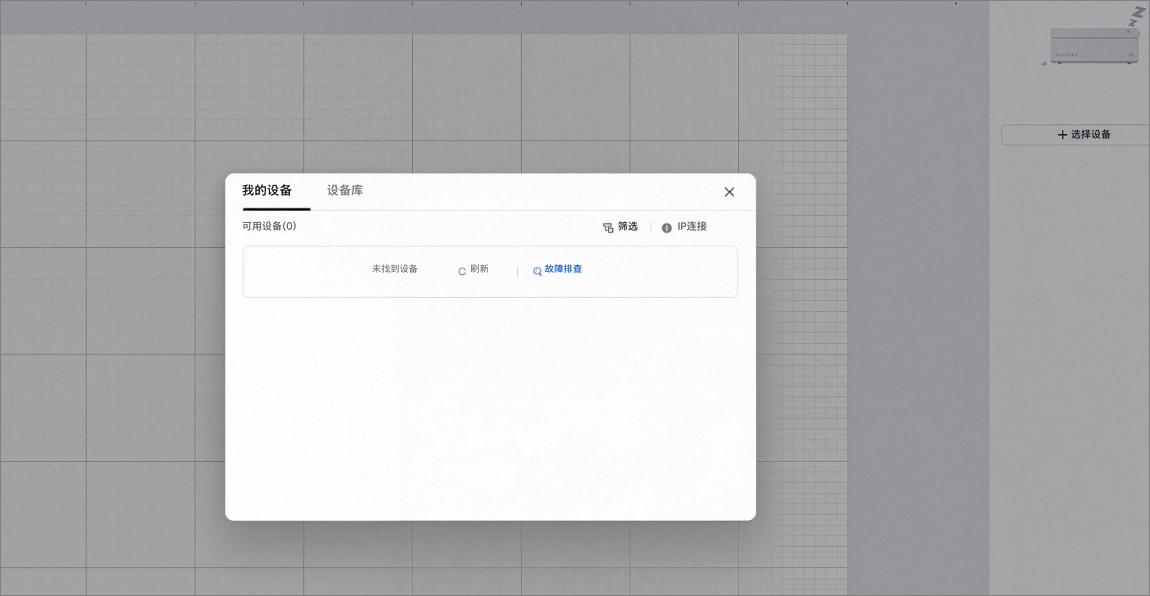
使用 USB 线将 O1 Omni 打印机连接到电脑后,xTool Studio 中 USB 设备列表里没有出现 O1 Omni 打印机的名称。
¶ 可能原因
- O1 Omni 打印机未通过 xTool Studio 连接。
- O1 Omni 打印机已关机。
- USB 线损坏,通常在连接头处。
- 使用的不是原装 USB 线。
- 线缆连接到 O1 Omni 打印机的错误端口。
- USB 集线器与 Mac 的配合不正常。
- 电脑不满足最低系统要求。macOS 版本可能过旧,或 Windows 电脑配置不足。
- 缺少所需驱动,或驱动未正确安装。
- 防火墙阻止了 USB O1 Omni 打印机的检测。例如,Norton 可能默认阻止 USB 端口检测,必须进行配置以允许检测新连接的 O1 Omni 打印机。
- 启用了 VPN。
- 最近的软件或固件更新可能导致连接问题。
¶ 排查步骤
请按顺序执行以下步骤。
¶ 步骤一:执行基本检查
- 确保 O1 Omni 打印机已开机。检查标志指示灯是否亮起,以及底板上是否出现红色和蓝色圆点。
- 确保使用的是最新版本的 xTool Studio。重启 O1 Omni 打印机,然后再次尝试连接。
- 确保电脑满足最低系统要求。
| 项目 | 最低配置 | 推荐配置 |
|---|---|---|
| 处理器 | Intel Core i5-6200U | Intel Core i5-11600 或更高 |
| 操作系统 | Win10(64 位)或更高版本;macOS 11 (Big Sur) 或更高版本 | |
| 内存 | 8 GB | 16 GB 或更大 |
| 显示分辨率 | 1280 × 720(像素) | 1920 × 1080(像素)或更高 |
| 可用存储空间 | 8 GB | 12 GB 或更大 |
- 在 xTool Studio 中,进入设置并运行连接检测。诊断完成后,再次尝试连接。
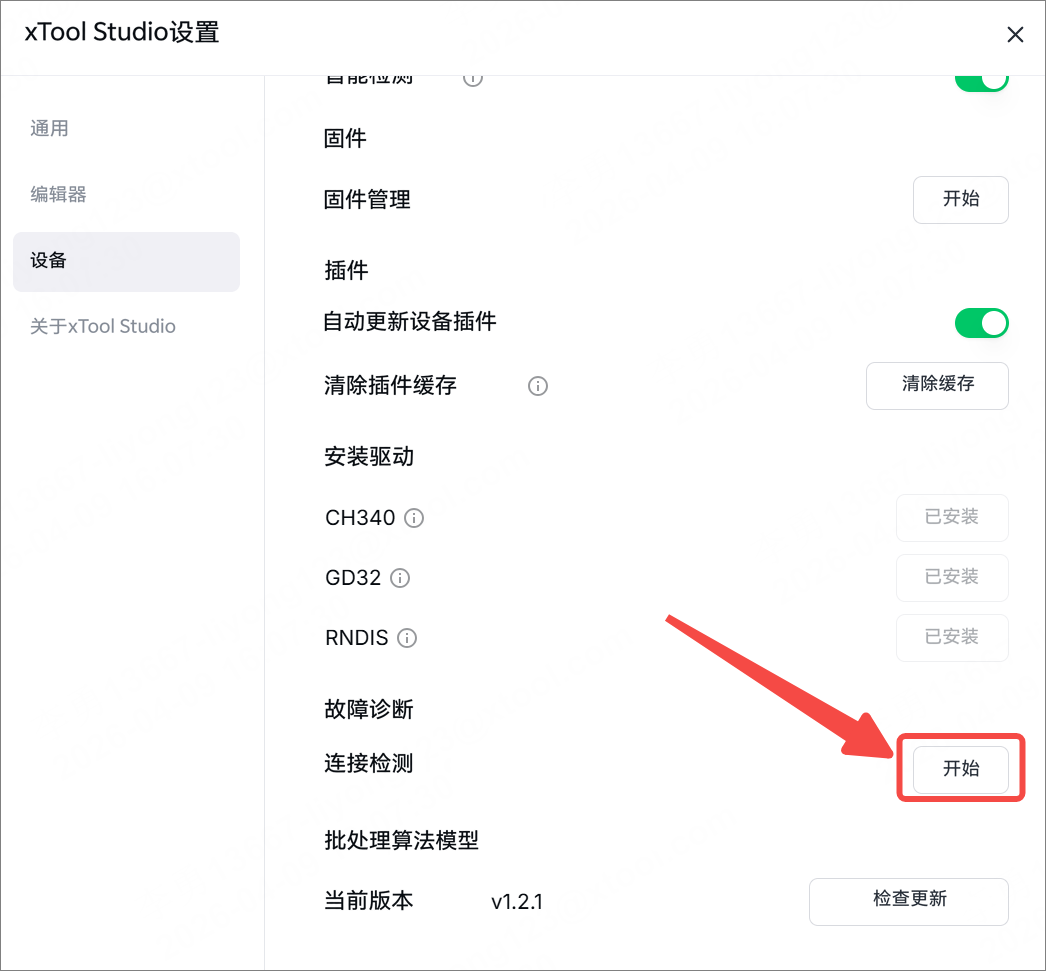
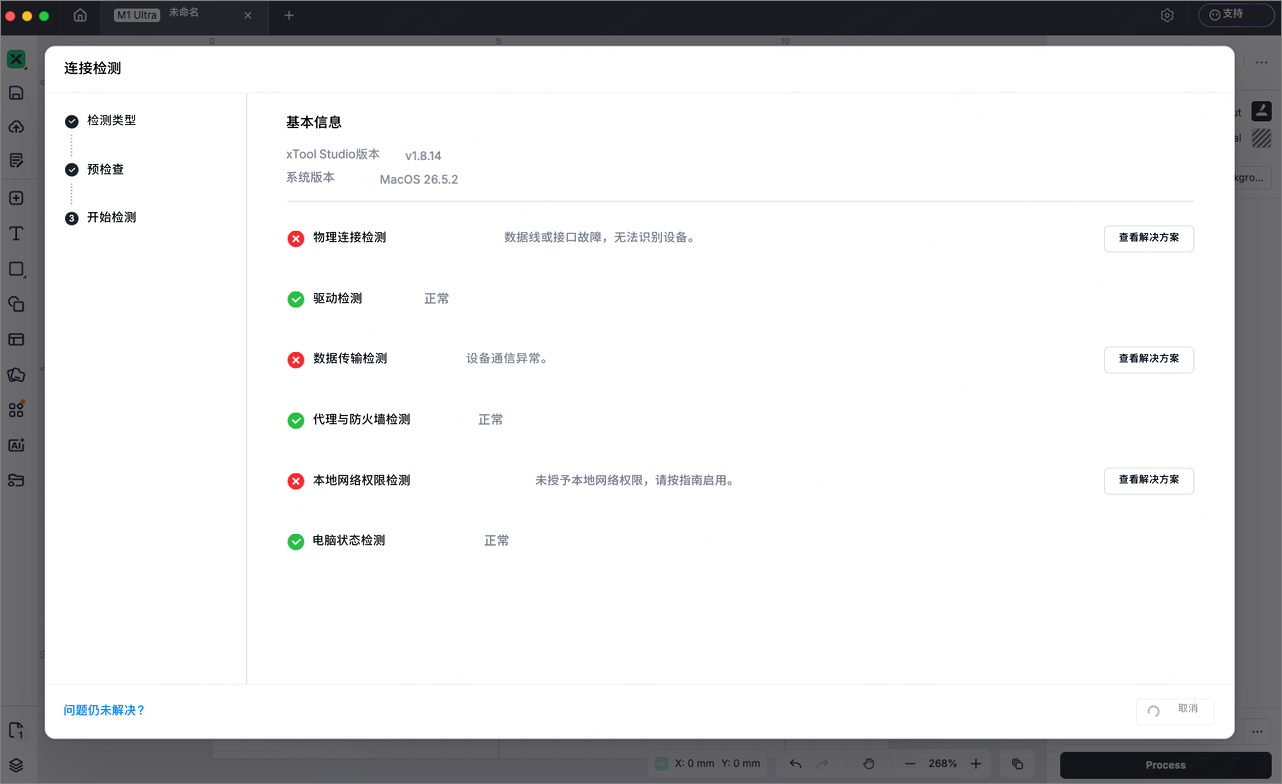
- 如果诊断在任何一步报告错误,请继续下一步。
¶ 步骤二:排查诊断错误
¶ 物理连接检测错误
- 使用原装 USB 线。大多数第三方线缆不兼容。
- 将线缆连接到 O1 Omni 打印机的正确 USB 端口。
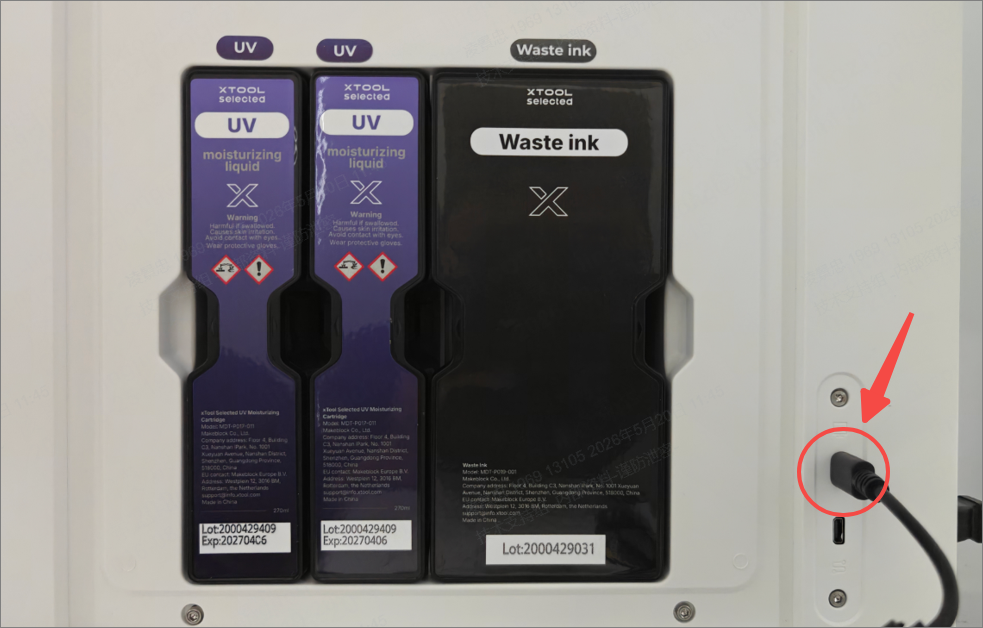
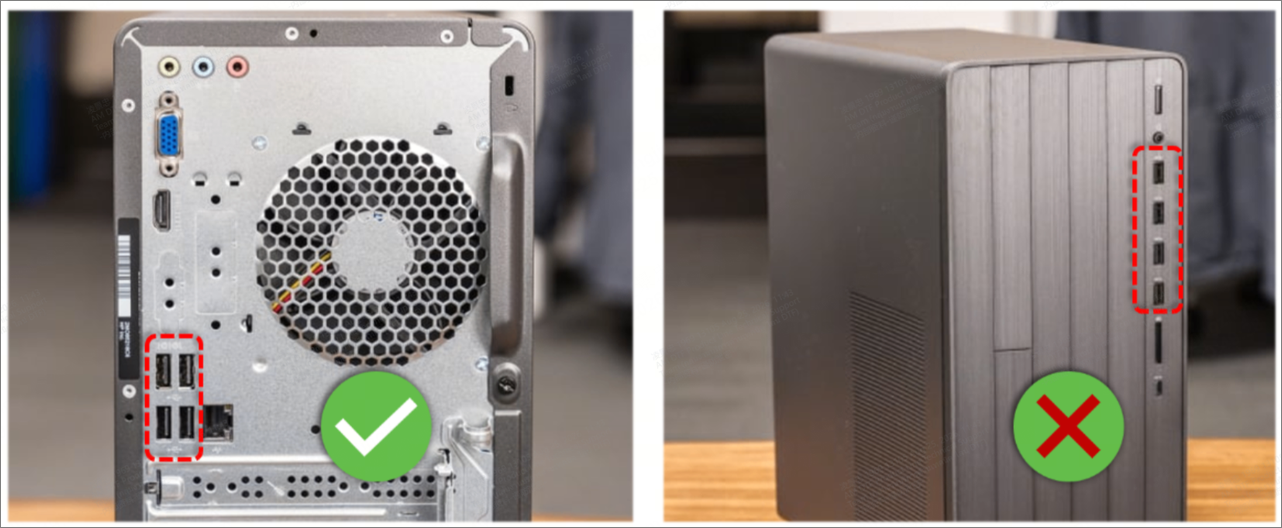
- 如果使用台式电脑,请将线缆连接到电脑背面的 USB 端口。也可以尝试另一个 USB 端口。
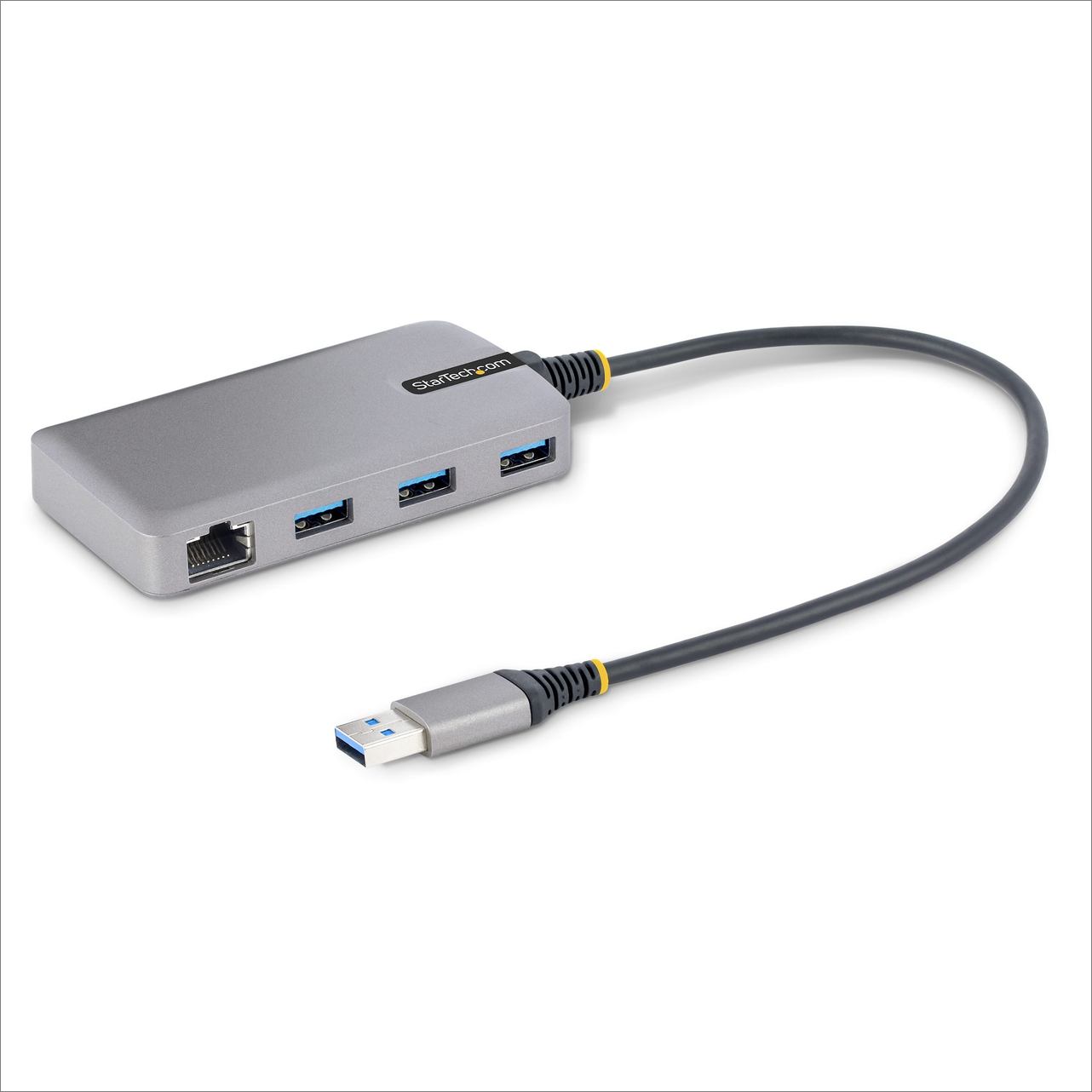
- 避免使用 USB 集线器。
- 如果必须使用 USB 集线器,请确保其 USB 端口支持数据传输。测试方法:通过该端口连接手机,检查手机和电脑之间能否传输文件。
- 不要在 USB 集线器上连接多个设备。这可能会使其端口供电不稳定,导致连接失败。
- 如果问题仍然存在,请尝试将 O1 Omni 打印机连接到另一台电脑。
¶ 驱动检测错误
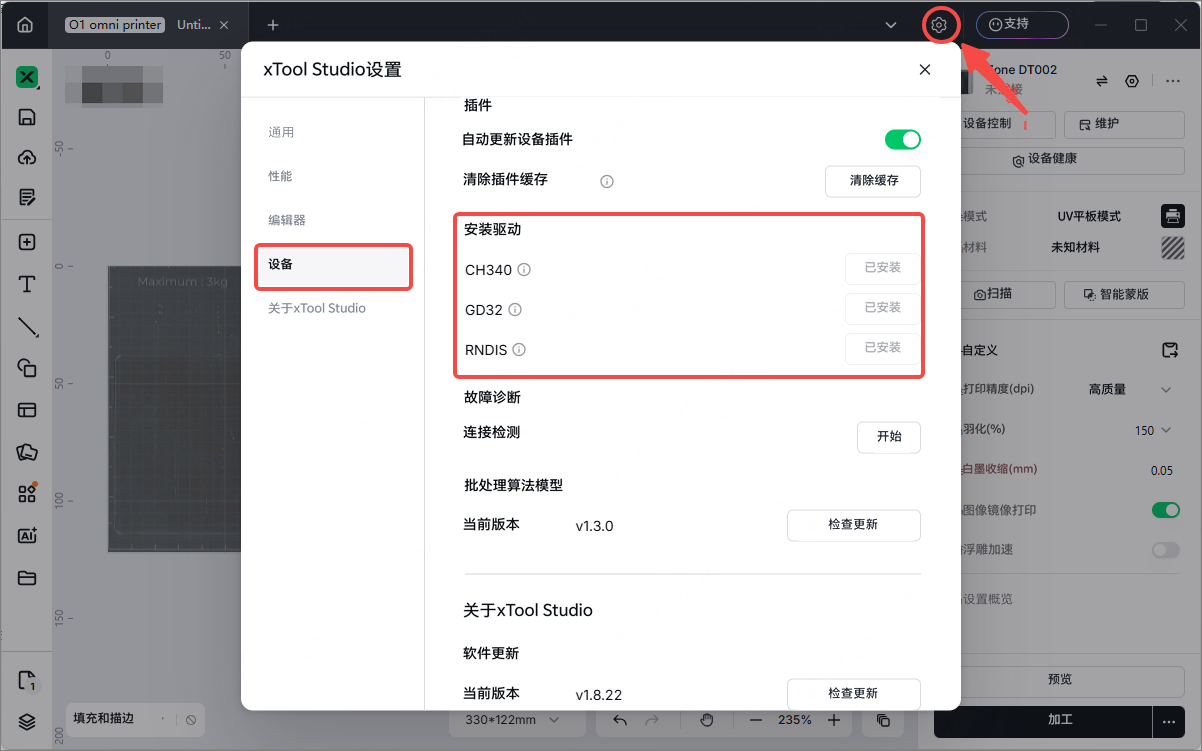
在 xTool Studio 中,进入设置 > 设备。检查 RNDIS 驱动是否已安装。如果未成功安装,请点击右侧的按钮进行安装。
¶ 数据传输检测错误
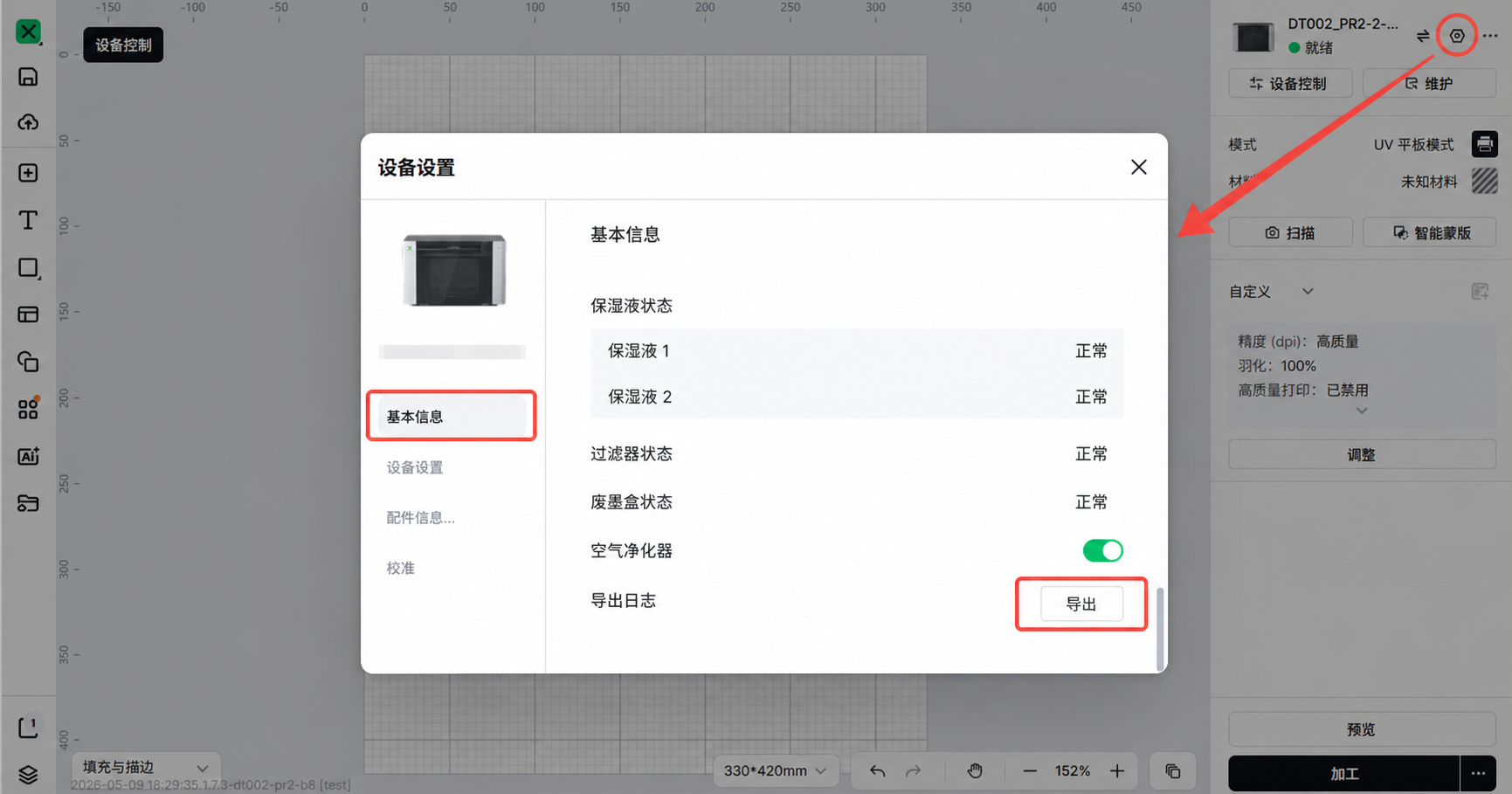
如果诊断仅在这一步报告错误,请导出设备日志。将导出的日志文件夹中的所有文件压缩,并在联系 xTool 技术支持时附上该压缩包。等待售后处理。
¶ 代理和防火墙检测错误
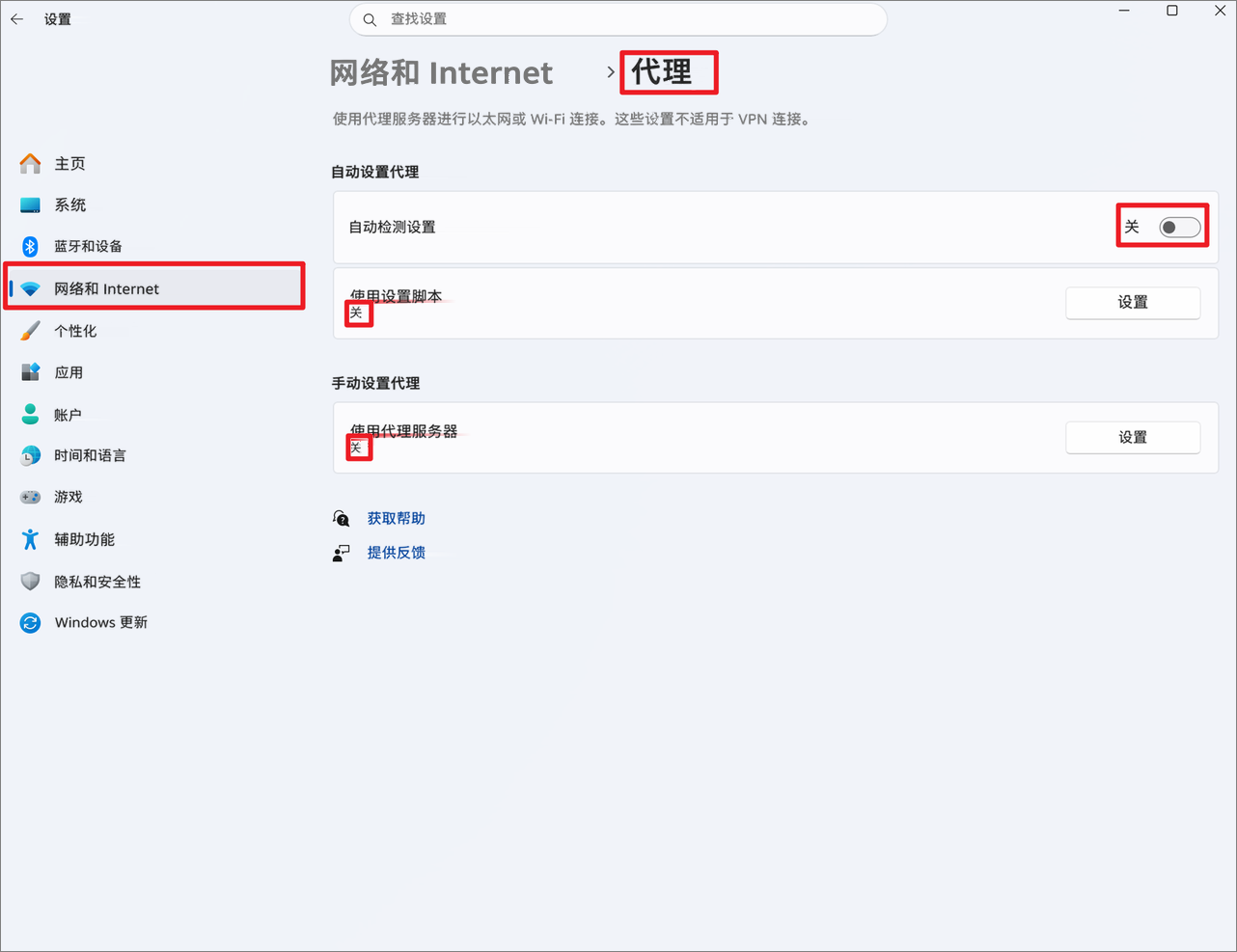
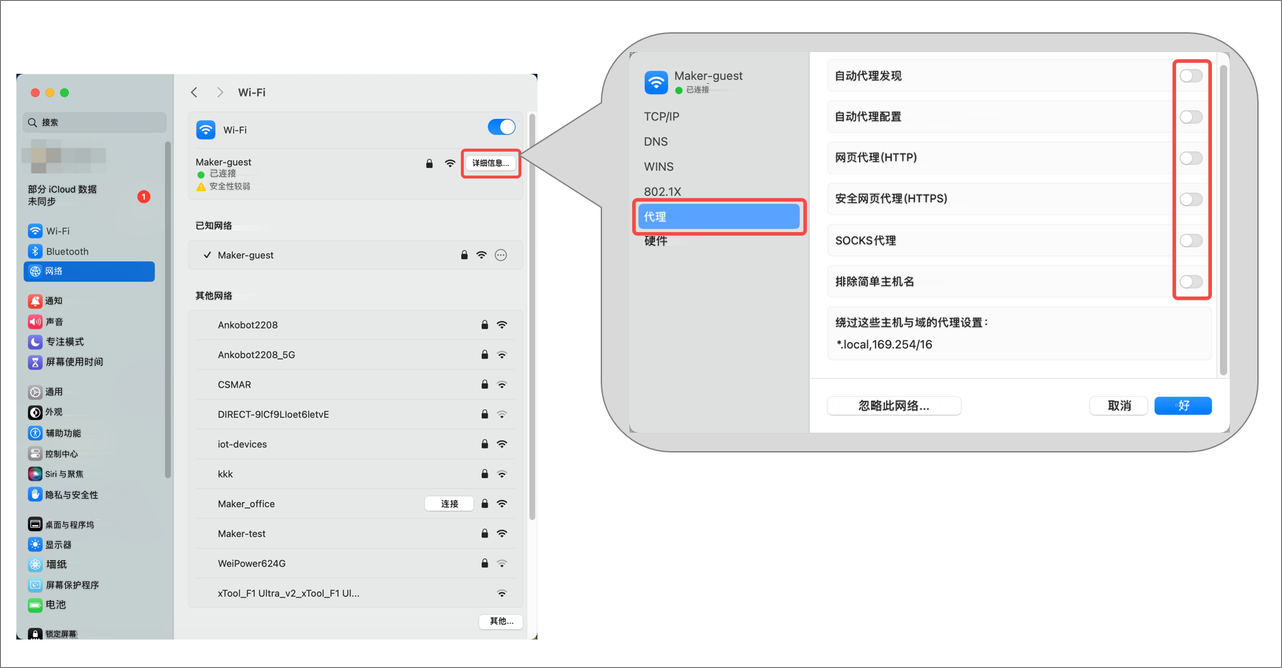
- 检查 VPN 和代理设置:退出所有正在运行的 VPN 软件,如 V2Ray、Clash 或 Cloudflare。然后在系统设置中关闭代理。
Windows
如果在连接 O1 Omni 打印机时需要保持 VPN 运行,请在 VPN 软件中添加一条规则,允许 xTool Studio 的网络流量绕过 VPN。进入设置 > 网络和 Internet > 代理。确保代理服务器已关闭,然后再次尝试连接。
- 如果连接未恢复,请重置网络配置:
右键点击 Windows 图标,然后选择终端(管理员)。
输入以下命令并按回车:
netsh winsock reset
重启电脑,然后再次尝试连接。

macOS
进入系统设置 > 网络 > Wi-Fi > 详细信息 > 代理。确保所有代理设置均已关闭。
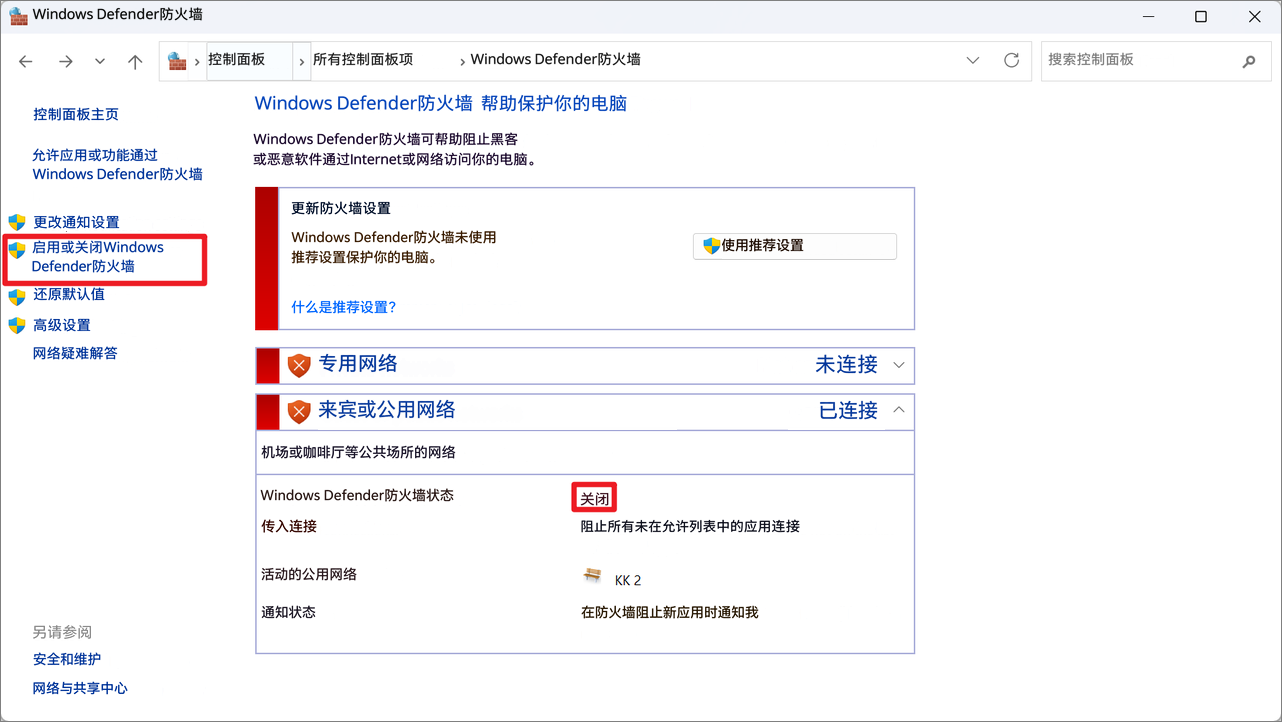
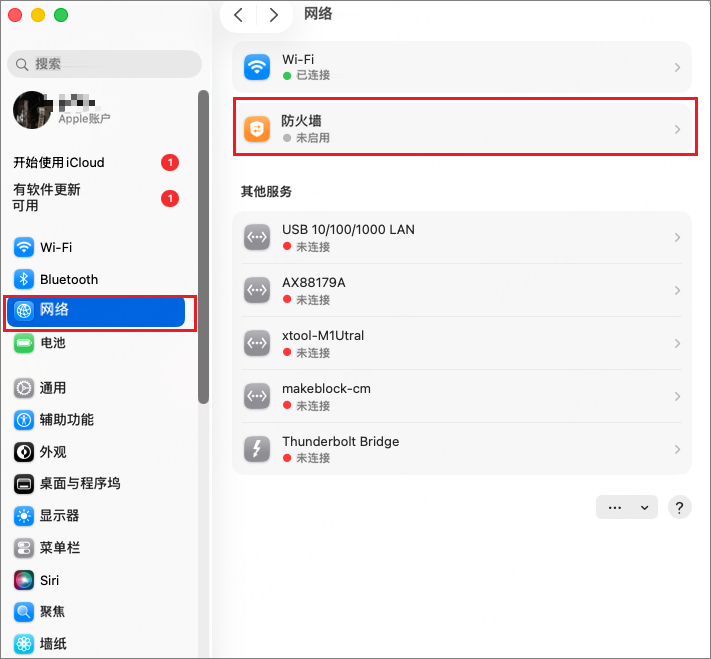
- 检查防火墙:暂时关闭系统防火墙,然后再次尝试连接。如果安装了带网络防火墙的第三方杀毒软件,请暂时退出该软件并再次测试连接。
Windows
搜索“防火墙”,选择“启用或关闭 Windows Defender 防火墙”,并为所有网络类型关闭 Windows Defender 防火墙。
macOS
进入系统设置 > 网络 > 防火墙,然后关闭防火墙。
连接测试结束后,恢复防火墙和安全软件;如确认由规则阻断,请按实际需要配置xTool Studio访问权限。
¶ 本地网络权限检测错误(仅 macOS)
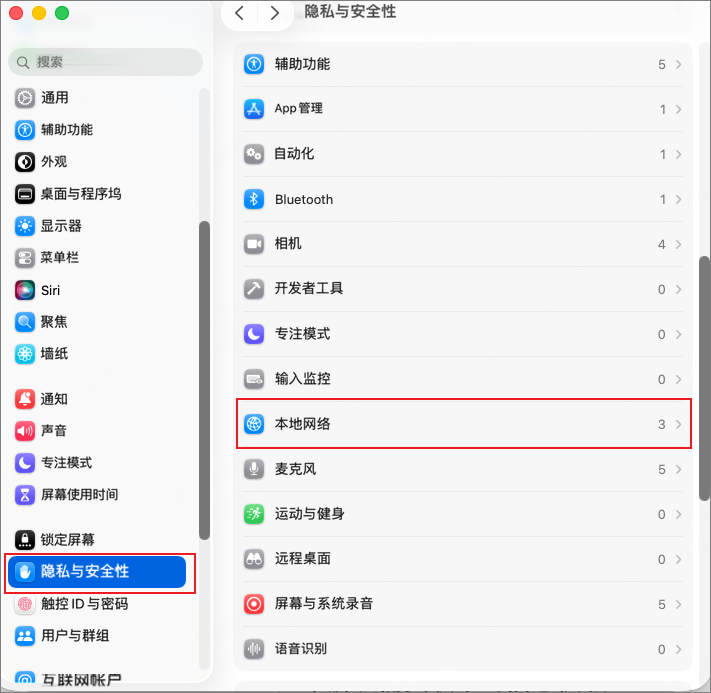
进入系统设置 > 隐私与安全性 > 本地网络,为 xTool Studio 开启本地网络访问权限。如果已开启,请退出 xTool Studio,关闭该设置再重新开启,然后重新打开 xTool Studio。
¶ 电脑健康检测错误
- 如果使用笔记本电脑,请连接充电器,确保电量充足,并关闭低电量模式。
- 如果安装了第三方杀毒软件,请在连接 O1 Omni 打印机前退出该软件。
¶ 导出日志并联系支持
如果完成上述步骤后问题仍然存在,请联系 xTool 技术支持,并提供以下信息:
- 导出日志文件夹中的所有文件。
- 你的电脑配置,按如下方式收集:
Windows
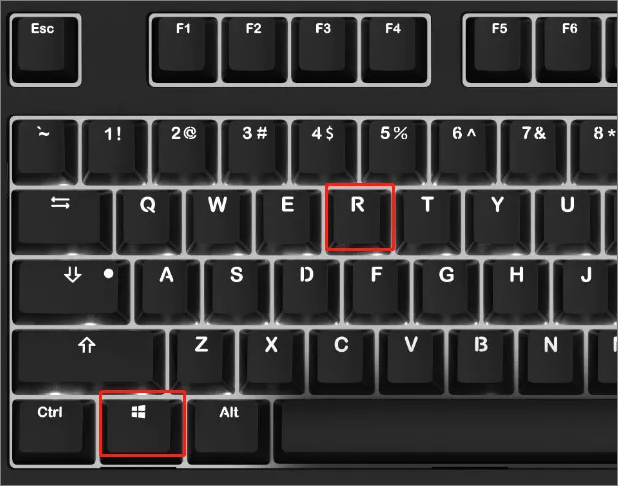
- 按 "Win + R" 打开运行命令窗口。
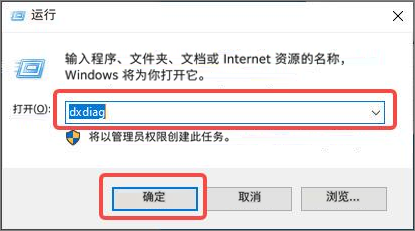
- 在搜索框中输入 "dxdiag",然后点击确定。
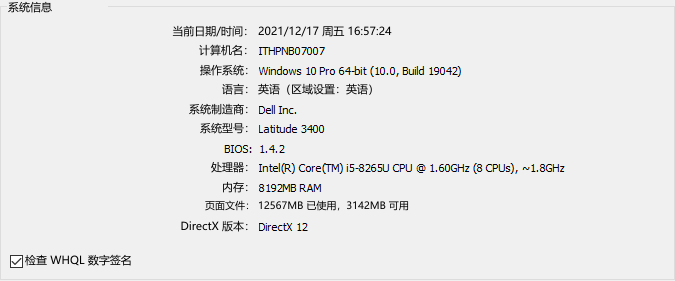
- 系统信息将如下所示出现在弹窗中。
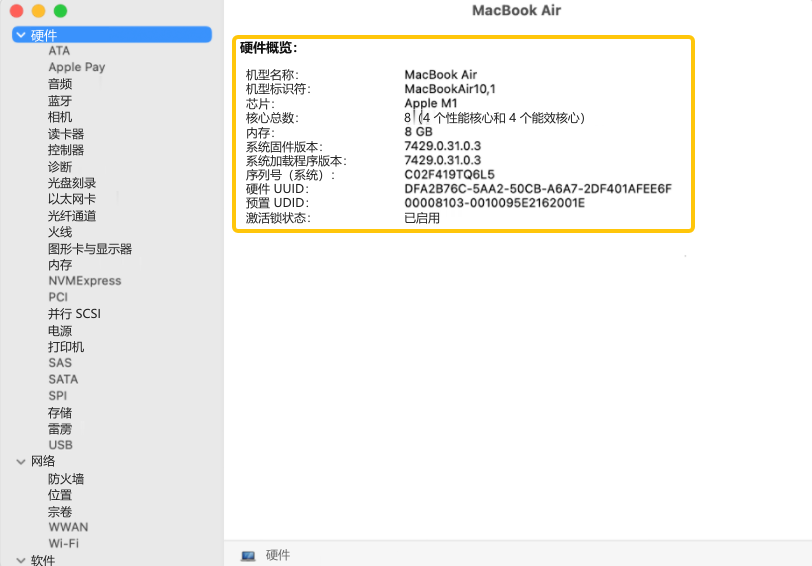
macOS
- 选择 Apple 菜单 > 系统设置,然后在边栏中点击“通用”。你可能需要向下滚动。
- 点击右侧的“关于”,然后点击“系统报告”。
- 问题描述:详细说明所观察到的现象
- 视频证据:如适用,请附上演示问题的视频
- 已执行的排查步骤及其结果