¶ 问题描述
使用白墨打底打印设计时,白墨层与彩色墨层可能无法正确重叠,从而留下可见的白边。请将你的打印结果与以下示例对比,以判断问题。
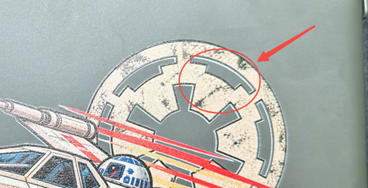
¶ 场景一:单侧白边
白墨打底持续向左、向右或某一方向偏移。
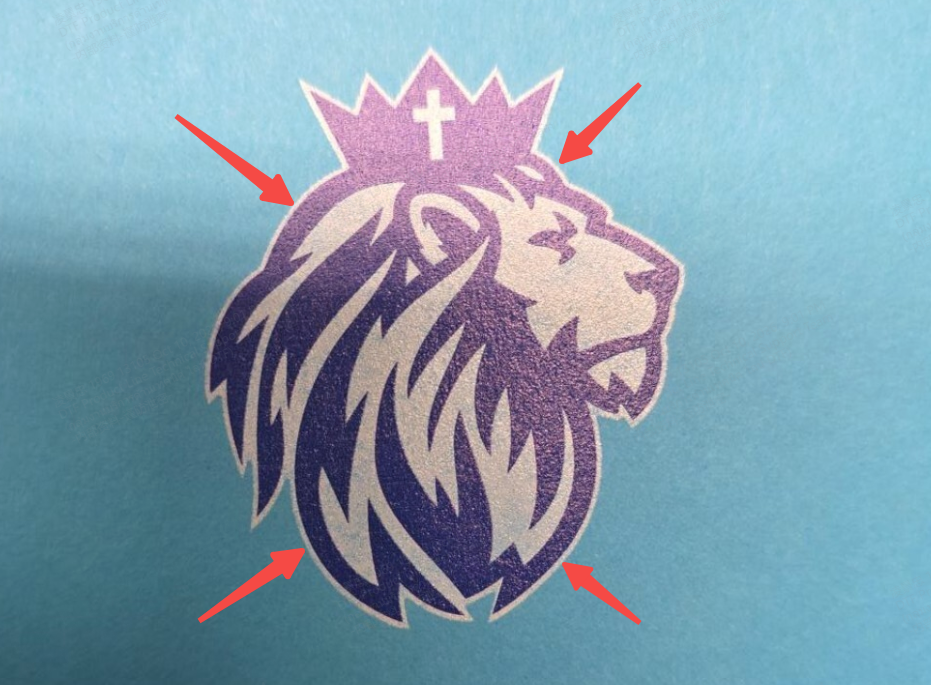
¶ 场景二:四周细白边
沿整个设计轮廓出现一圈细白边,而非只出现在一侧。
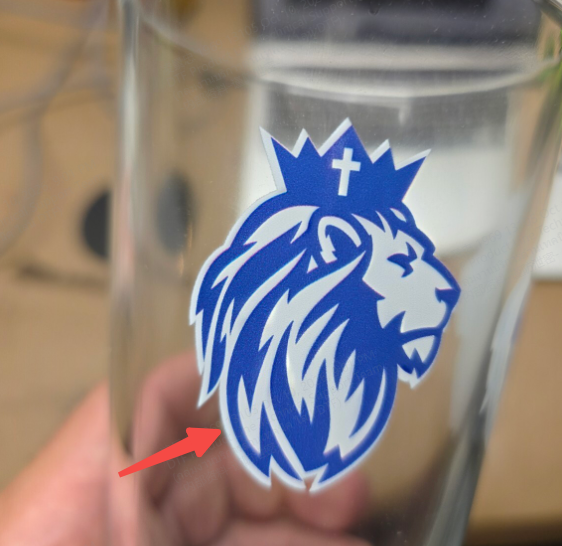
¶ 场景三:仅在旋转打印时错位
平板打印对位正常,但用旋转附件打印杯子或其他圆柱体时出现白边。
¶ 可能原因
- 源图像中有不需要的像素:xTool Studio 生成白墨打底时会包含半透明像素、羽化边缘或细白边。
- 标准底板变形:变形会造成高度差异,进而影响平板打印时的落墨位置。
- 打印校准不正确:已保存的对位数值导致白墨层与彩色墨层之间持续偏移。
- 旋转附件双头校准不正确:白墨层与彩色墨层在平面物体上对位正常,但在圆柱体上不对位。
- 项目或图层处理异常:切片的图像数据可能未生成预期的白墨层与彩色墨层。
¶ 排查步骤
注:请选择与你打印情况相符的路径:四周都出现白边 → 场景二;单侧偏移 → 场景一;仅杯子错位 → 场景三。一旦打印修正即可停止。
¶ 场景一:单侧白边
¶ 步骤一:检查源图像
- 在 xTool Studio 或图像编辑软件中,将设计置于深色或黑色背景上放大。
- 检查是否存在半透明像素、羽化边缘或细白边。如果存在,请清理图像后重新导入。
- 打印修正后的设计。如果白边仍然存在,请继续步骤二。
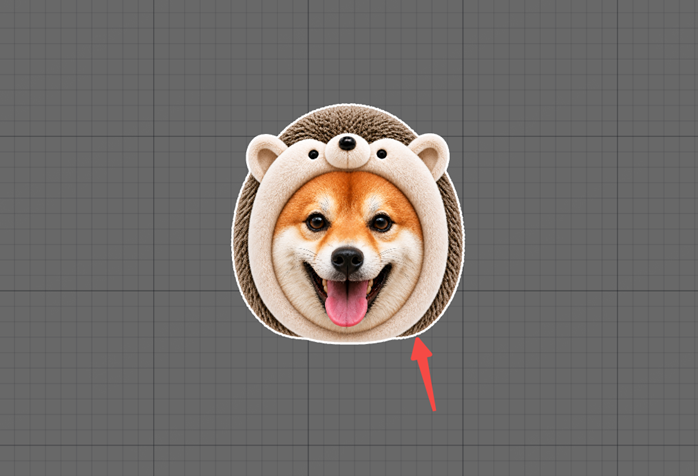
示例:在深色背景下检查设计边缘。
¶ 步骤二:检查标准底板是否变形
- 将标准底板放在平整表面上。
- 将一张 A4 纸折叠三次(约 1 mm 厚)。尝试将其塞入底板边缘下方的任何缝隙中。
- 拍摄展示测试过程及明显变形的照片。
- 如果纸能轻松塞入可见缝隙:底板可能已变形。请联系 xTool 客服更换底板,并在校准前更换底板。
- 如果底板平整,请继续步骤三。
¶ 步骤三:对比 UV-W(UV1)设置
- 在 xTool Studio 中打开同一项目。
- 在右侧面板中找到「白墨类型」,选择 UV-W(UV1)。
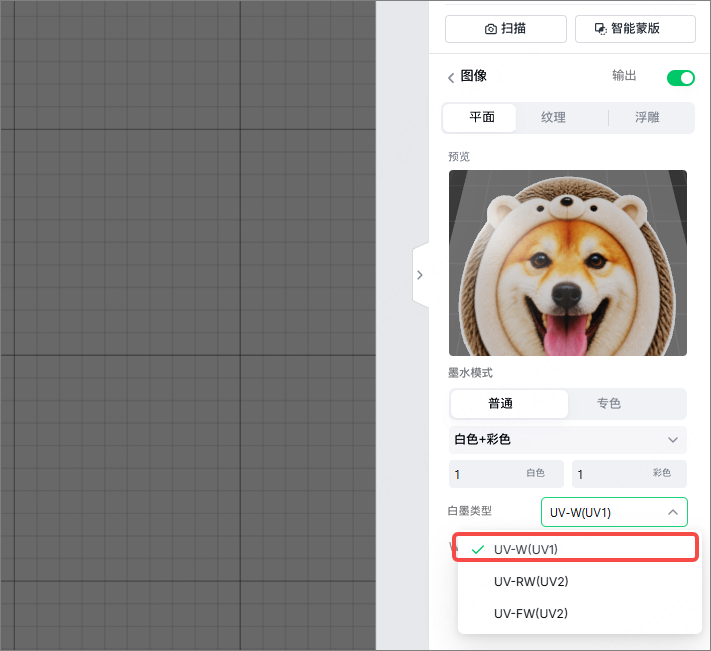
- 再次打印同一设计并检查结果。
- 如果白边消失:UV2 通道校准可能不正确。请前往步骤四。
- 如果白边仍然存在:将项目导出为 .xs 文件并发送给 xTool 客服,以便进一步分析图像图层。
¶ 步骤四:执行打印校准
- 在打印面上平整地贴上透明或半透明保护膜。
注:请勿使用普通白纸,白色对位线可能难以看清。 - 在 xTool Studio 中,选择「设备设置 > 校准 > 打印校准」,然后按照屏幕提示操作。
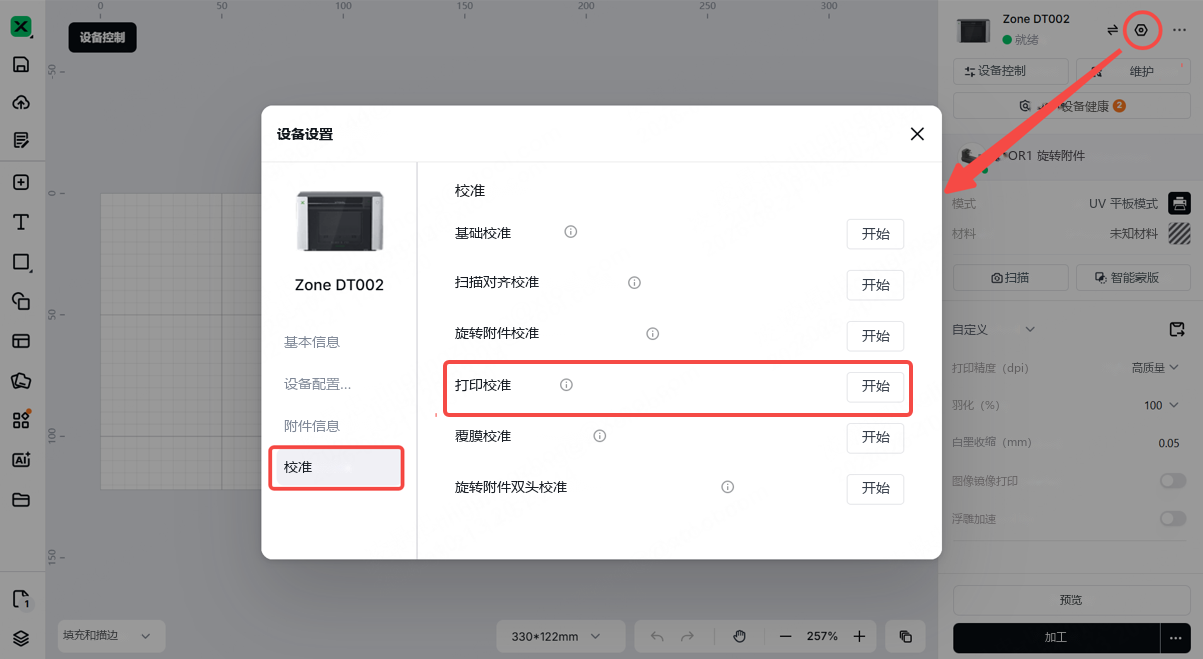
- 找到打印校准线对位最佳的刻度值,并将该值输入软件。
- 拍摄校准图案,记录该数值,然后重新打印原始设计。
- 如果图层现在对位正确:问题已解决。
- 如果问题仍然存在:请参阅本指南末尾的「导出日志并联系支持」。
¶ 场景二:整个设计四周出现细白边
¶ 步骤一:检查并清理设计边缘
- 将原始图像置于深色或黑色背景上,放大整个轮廓。
- 查找几乎不可见的半透明像素、羽化或细白边。
- 在图像编辑软件中移除不需要的边缘像素,然后将修正后的图像导入 xTool Studio。
¶ 步骤二:如有需要,调整白墨区域
- 在 xTool Studio 设置面板中找到「白墨收缩(毫米)」。
- 稍微增大该值以缩小白墨区域,然后重新打印设计。
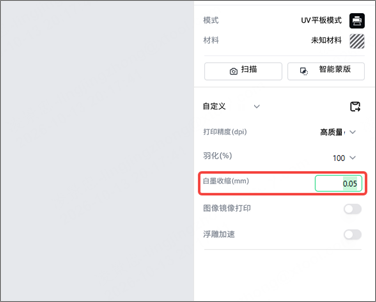
- 如果细白边消失:问题已解决。
- 如果图像边缘干净但细白边仍然存在:请根据情况继续执行场景一中的步骤二至四的底板检查与对比测试。
¶ 场景三:仅在旋转打印时错位
¶ 步骤一:准备测试杯
- 在标准圆柱测试杯上均匀地贴上一层透明保护膜。
- 将杯子固定在旋转附件上。确保杯口紧贴定位销,且杯子旋转平稳、无过度晃动。
¶ 步骤二:执行旋转附件双头校准
- 在 xTool Studio 中选择「设备设置 > 校准 > 旋转附件双头校准」。
- 按屏幕提示在杯子上打印校准图案。
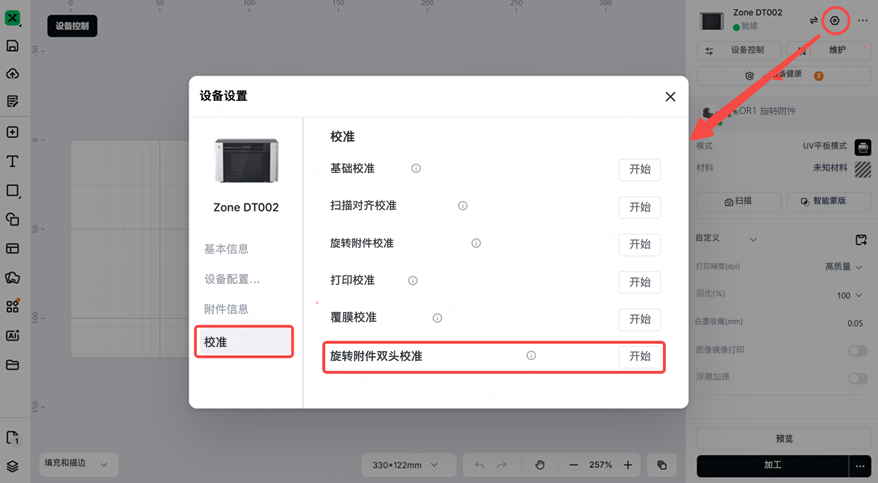
- 找到对位线最接近的刻度值,并将其输入 xTool Studio。
- 拍摄校准图案并记录该数值。
¶ 步骤三:验证结果
再次在圆柱体上打印设计。
- 如果图层对位正确:问题已解决。
- 如果仍然错位:请收集以下信息并联系 xTool 客服。
¶ 导出日志并联系支持
按下述方法导出打印机日志:
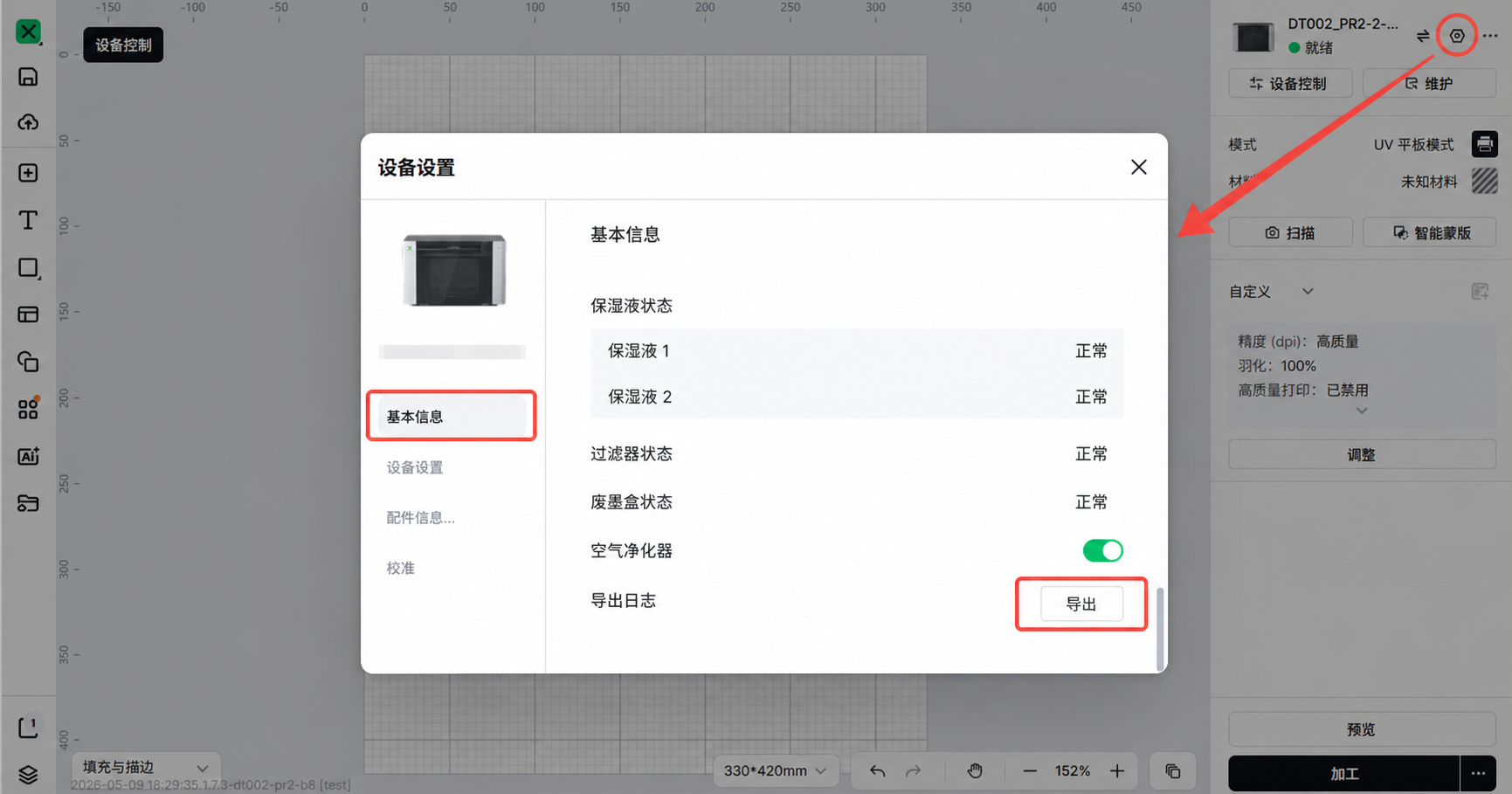
如果完成上述步骤后问题仍然存在,请联系 xTool 技术支持,并提供:
- 问题描述:详细说明所观察到的现象
- 视频证据:如适用,请附上演示问题的视频
- 已执行的排查步骤及其结果