¶ 问题描述
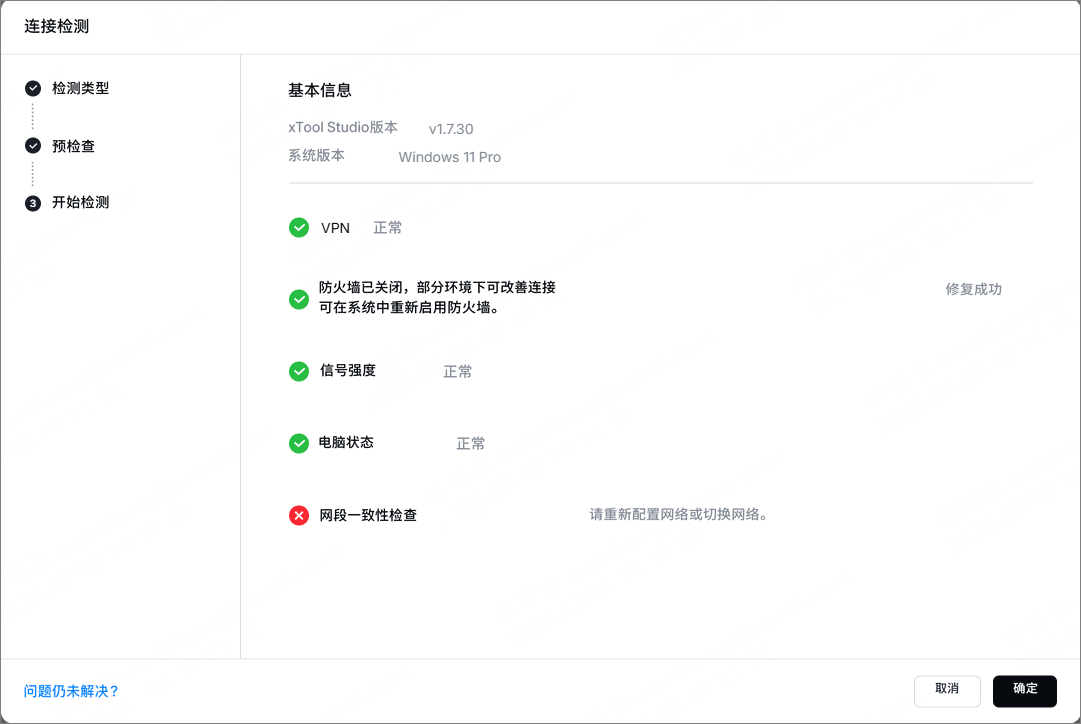
出现此问题时,O1 无法通过 Wi-Fi 连接到 xTool Studio。连接检测会在其中一项检查中报告错误,如下图所示。
¶ 可能原因
连接检测中显示的不同错误可能有不同的原因。下面介绍每种错误的可能原因。点击相关错误可跳转到对应的排查指南。
¶ VPN 错误
如果错误发生在代理和防火墙检测阶段,可能的原因有:
-
正在运行 VPN 或网络加速工具。此类软件可能已开启系统代理设置,或已更改电脑的 DNS 设置,导致 xTool Studio 无法与 O1 正常通信。
-
防火墙未完全关闭,或配置了自定义规则。这些设置会阻止软件与 O1 通信。
连接测试结束后,恢复防火墙和安全软件;如确认由规则阻断,请按实际需要配置xTool Studio访问权限。
¶ 信号强度错误
-
你的电脑所连接的 Wi-Fi 信号强度差或不稳定,导致 xTool Studio 无法与 O1 正常通信。
-
O1 的 Wi-Fi 天线可能连接不良。
¶ 电脑健康检查错误
-
你的电脑正在使用电池供电,且电量较低。
-
你的电脑长时间未重启。
-
安装了第三方安全软件。
¶ 网段一致性检查错误
- 你的电脑与 O1 连接到了不同的 Wi-Fi 网络或网段。这可能导致它们之间无法互相通信。
¶ 本地网络权限检测错误(仅 macOS)
- 可能未开启本地网络访问权限。
¶ 排查步骤
¶ 开始之前
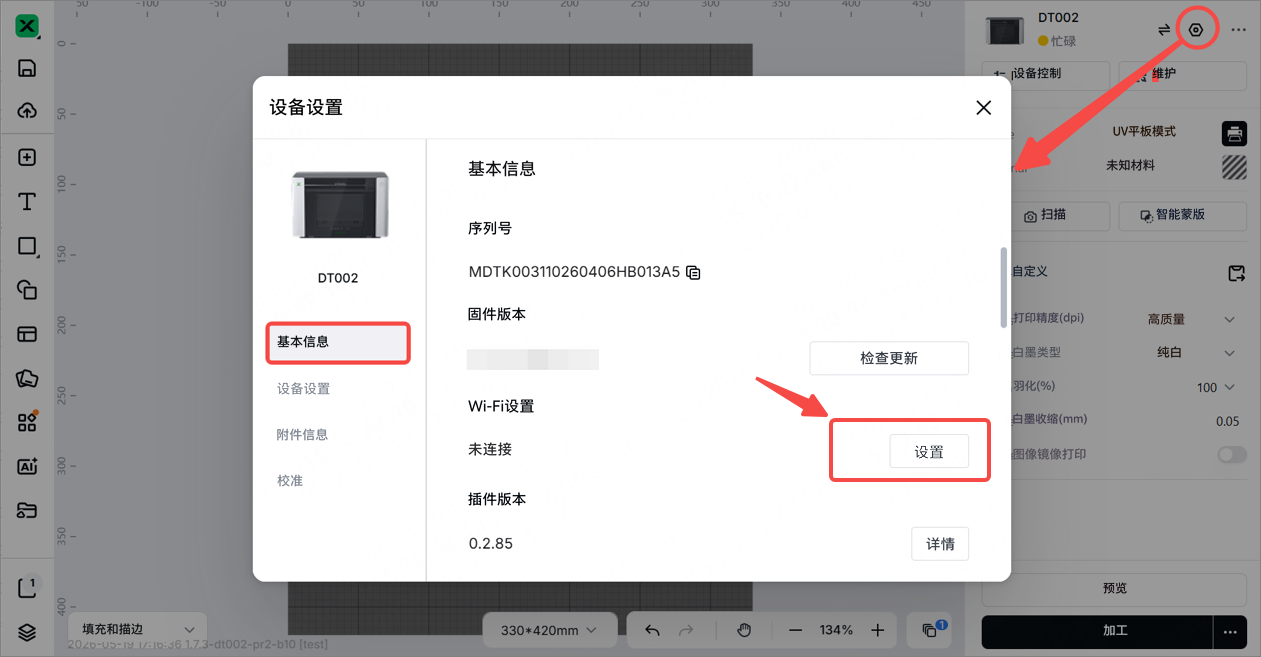
- 用 USB 数据线将 O1 连接到电脑,并配置其 Wi-Fi 连接。
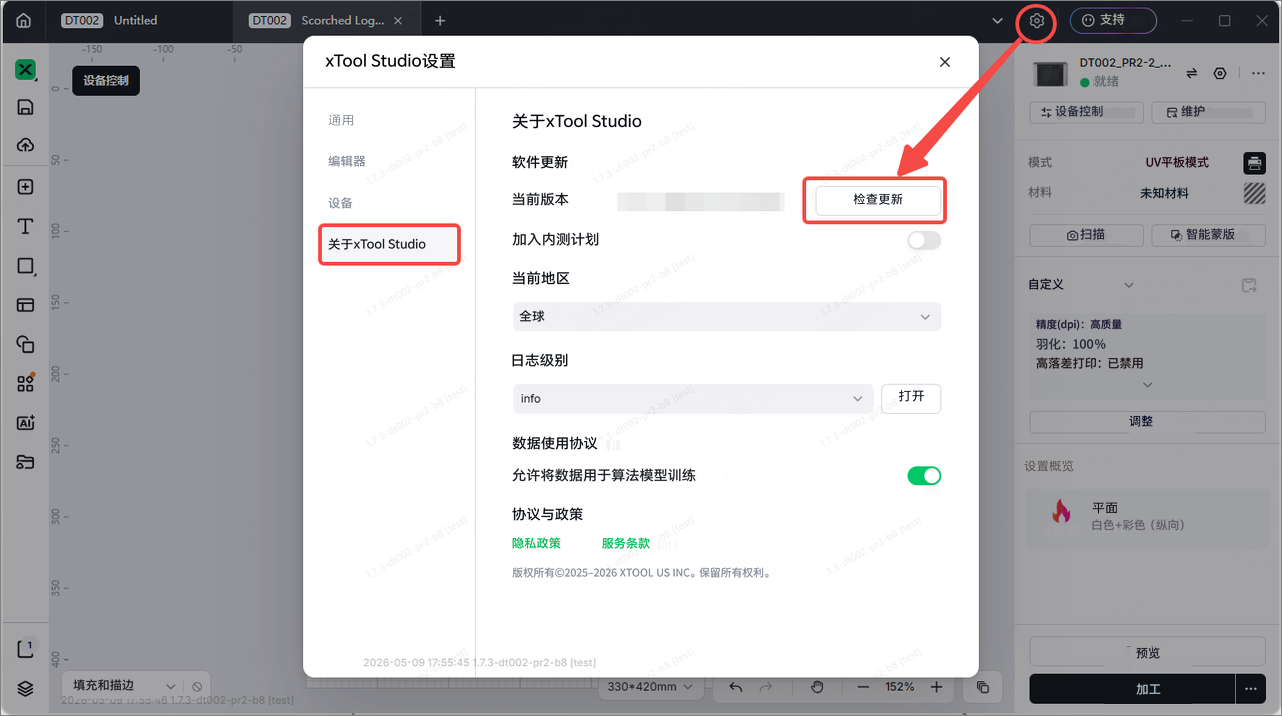
- 确保 xTool Studio 为最新版本,如下图所示。
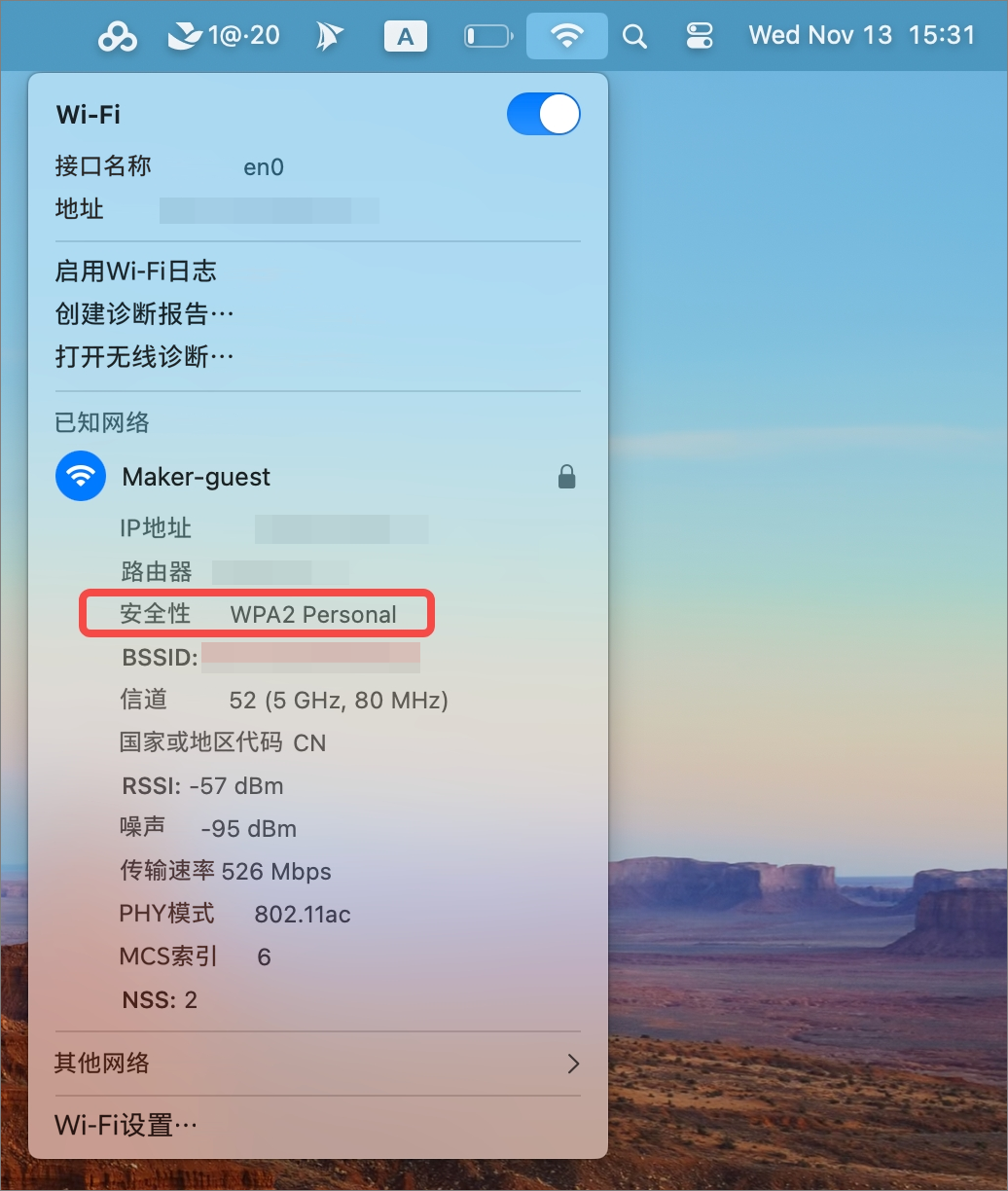
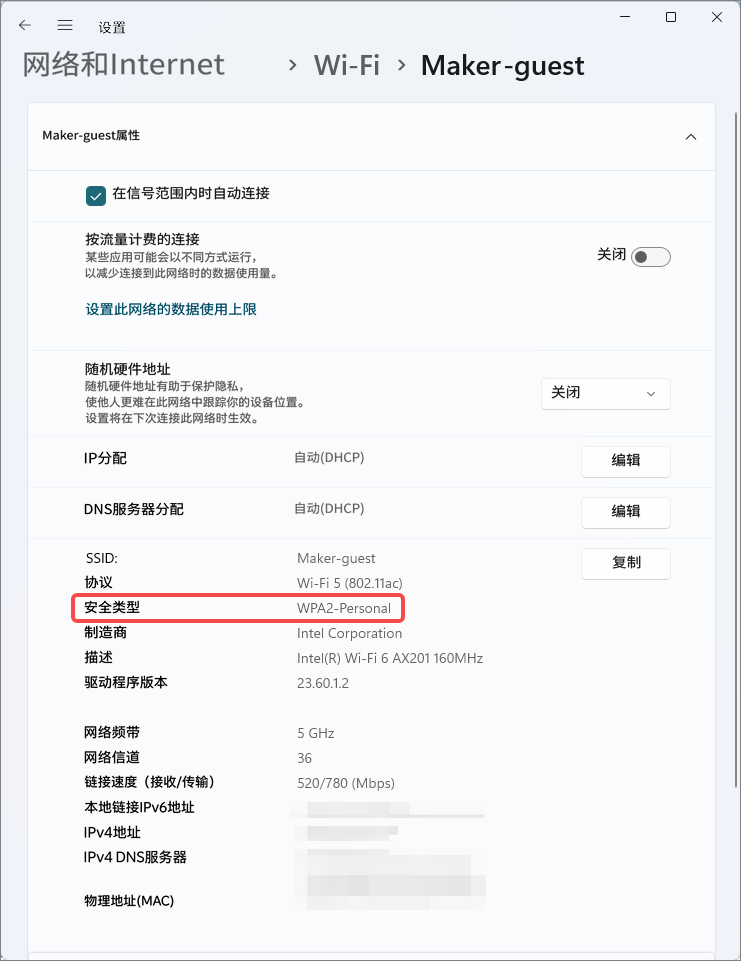
- 确保你的 Wi-Fi 网络已开启 SSID 广播,并使用 WPA 或 WPA2 加密,而不是 WPA3。
¶ VPN 错误
开始之前:退出所有正在运行的 VPN 软件,例如 V2Ray、Clash 或 Cloudflare。然后在系统设置中关闭代理设置。
¶ 检查 VPN 和代理设置
-
Windows:
-
前往「设置 > 网络和 Internet > 代理」。确保代理服务器已关闭,然后重新尝试连接 O1。
-
如果连接未恢复,请重置网络配置后重试。此步骤仅适用于 Windows:
- 右键单击 Windows 图标,然后打开「命令提示符(管理员)」。
- 输入以下命令并按回车键:
netsh winsock reset
- 重启电脑,然后重新尝试连接 O1。
注:如果在连接 O1 时需要保持 VPN 软件运行,请在 VPN 软件中添加规则,允许 xTool Studio 的网络流量绕过 VPN。
-
macOS
-
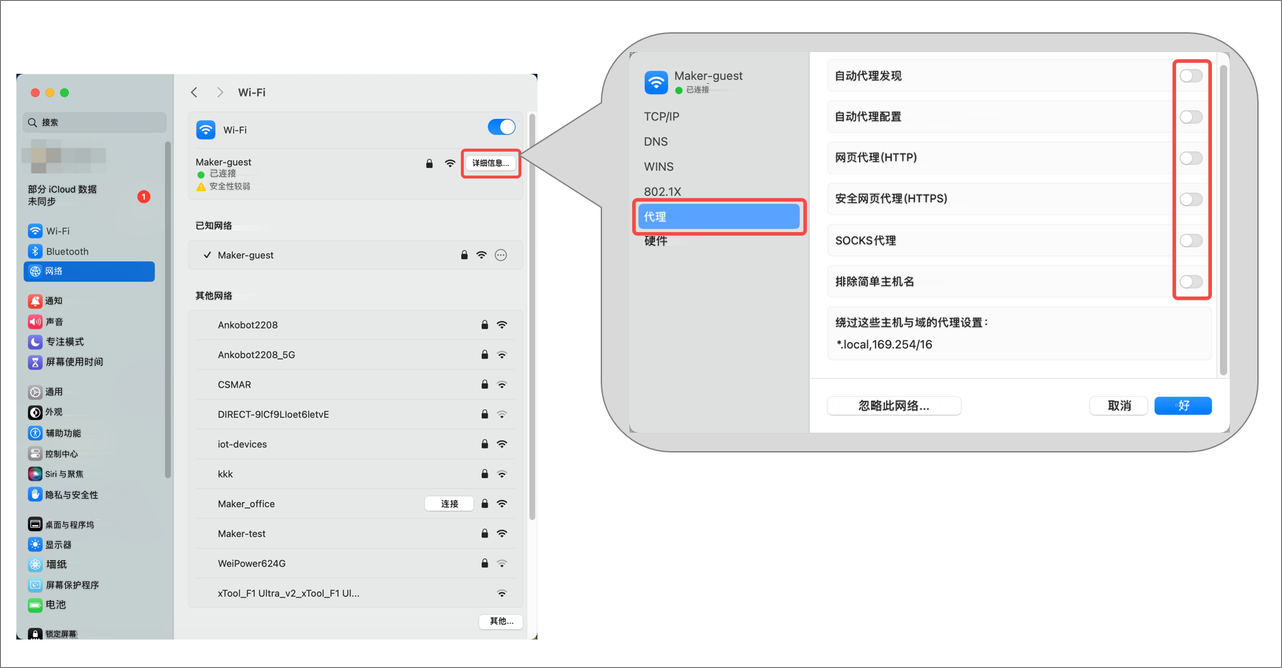
前往「系统设置 > 网络 > Wi-Fi > 详细信息 > 代理」。确保所有代理开关均已关闭。
¶ 检查防火墙设置
开始之前:手动关闭系统防火墙,然后重新尝试连接。如果安装了带网络防火墙的第三方杀毒软件,请暂时退出该软件并再次测试连接。
- Windows
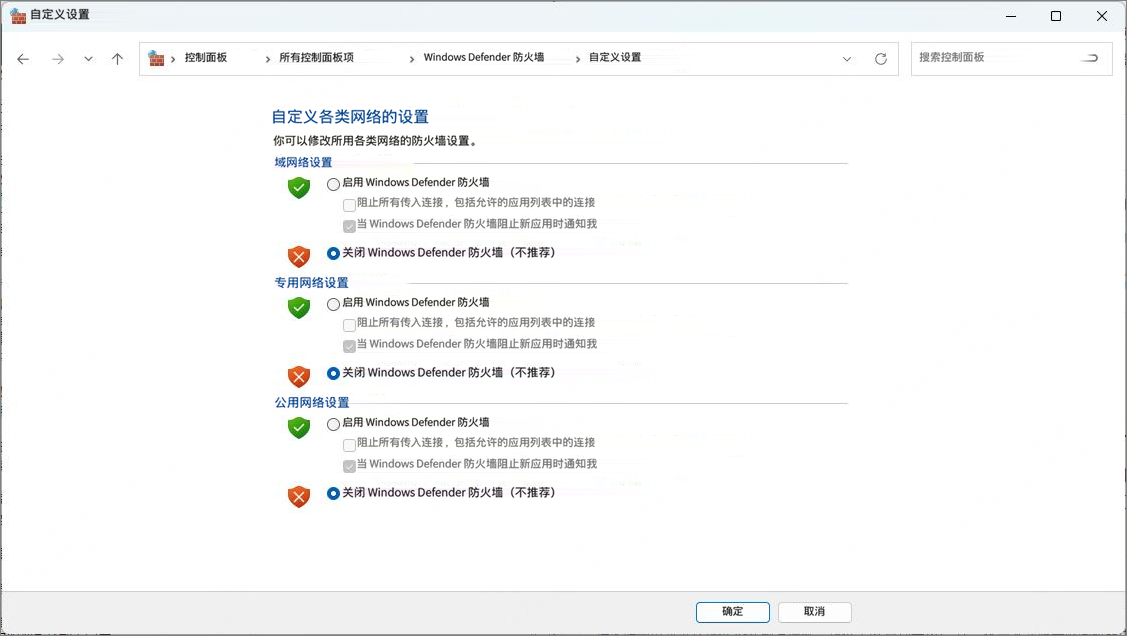
搜索「防火墙」,然后选择「启用或关闭 Windows Defender 防火墙」。对所有网络类型关闭 Windows Defender 防火墙。
- macOS
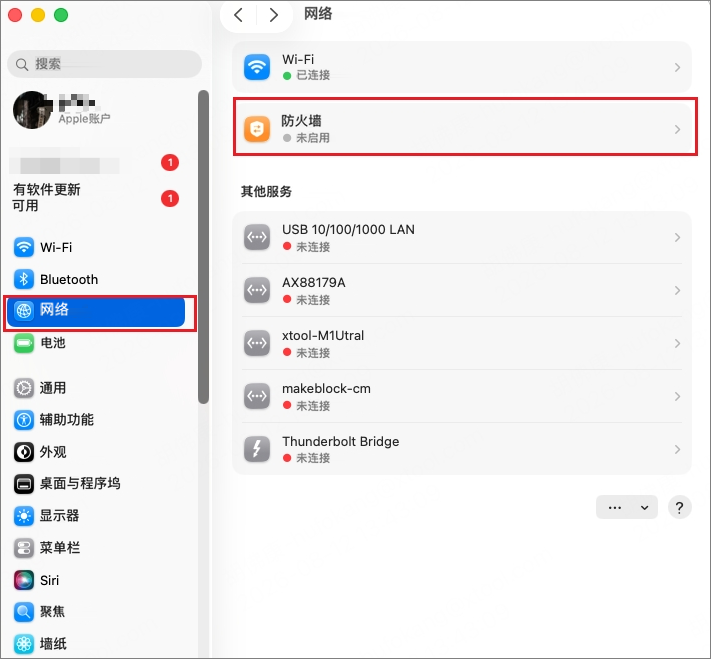
前往「设置 > 网络 > 防火墙」,然后关闭防火墙。
¶ 信号强度错误
¶ 检查 Wi-Fi 环境
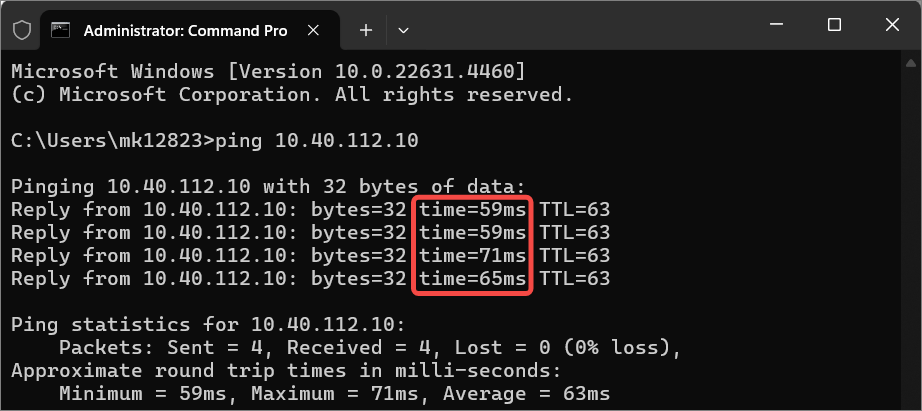
确保电脑和 O1 处于 Wi-Fi 信号强的区域。如果信号弱,请将电脑和 O1 移近路由器。你可以使用「ping」命令检查电脑与 O1 之间的通信是否正常。
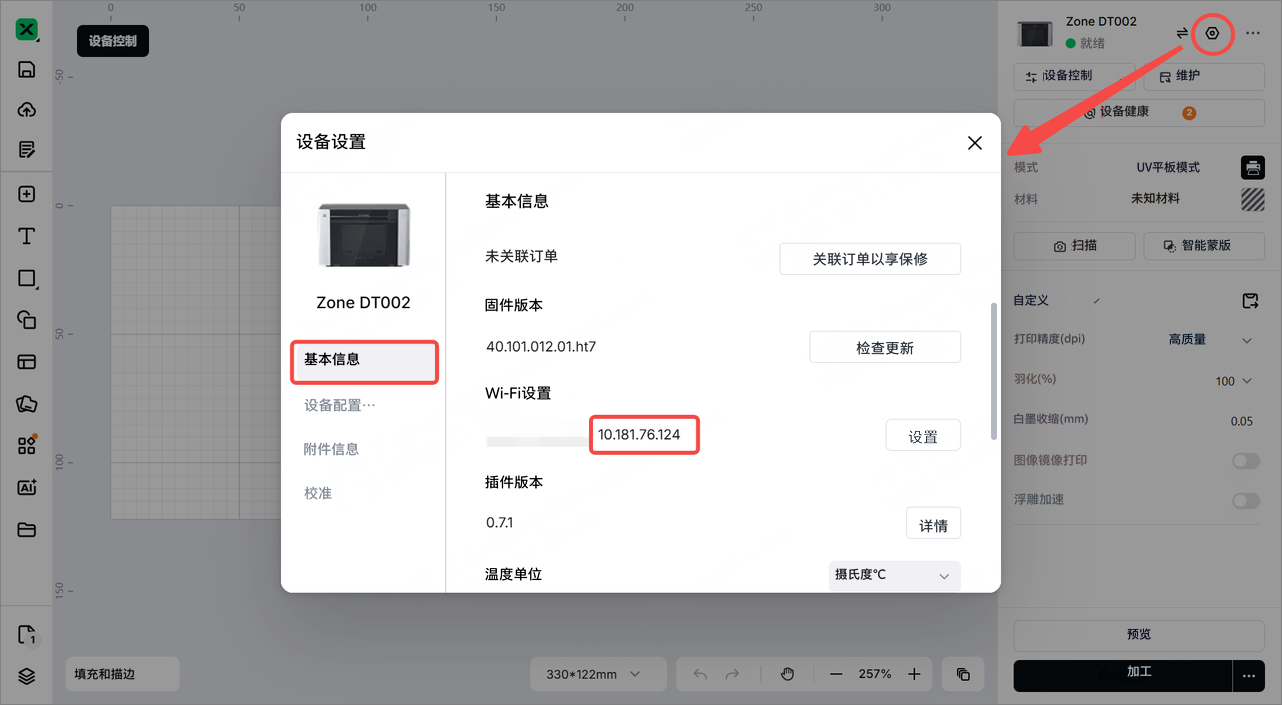
用 USB 数据线连接 O1。在 xTool Studio 中,前往「设备设置 > 基本信息 > Wi-Fi 设置」查看当前分配给 O1 的 IP 地址。
图中的IP地址均为示例,且不同截图的示例值可能不同。请使用设备当前Wi-Fi IP地址替换命令中的“[IP 地址]”,不要照抄截图中的地址。
- Windows:
在搜索栏中搜索「命令提示符」。打开后,输入以下命令并按回车键:
ping [IP 地址]
如果响应时间超过 150 毫秒,说明电脑与 O1 之间的通信不佳。
- macOS
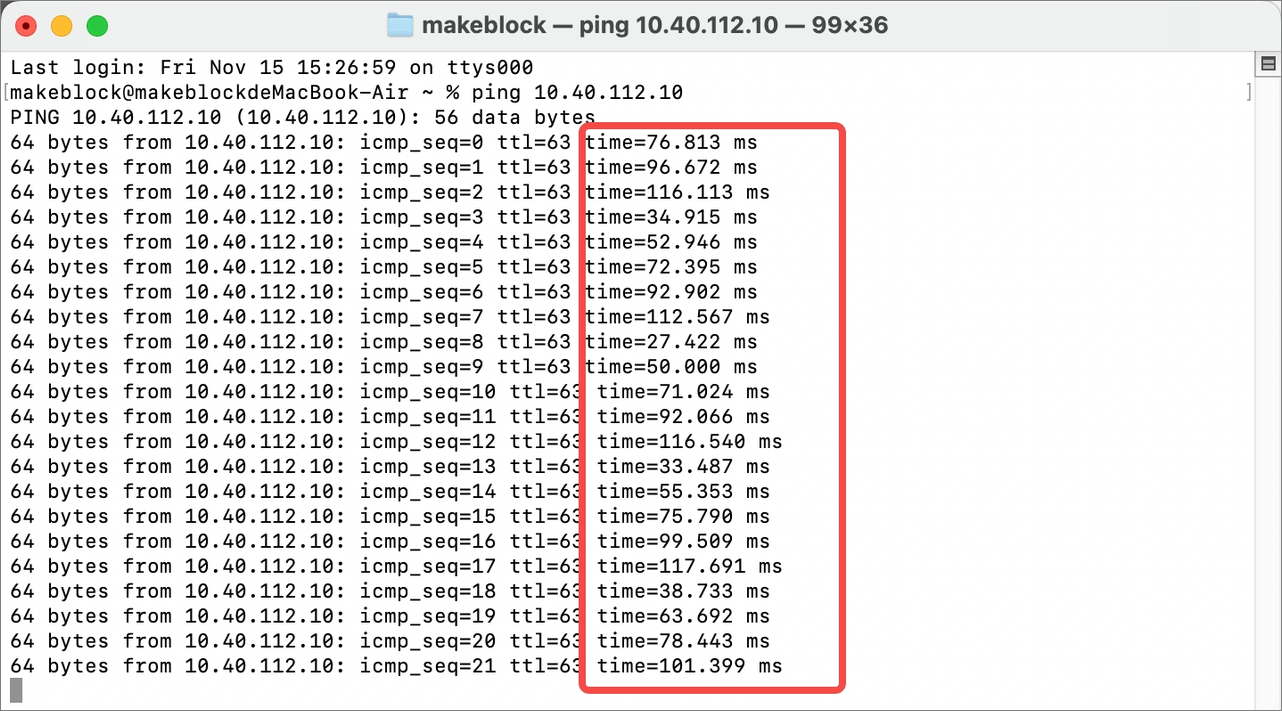
搜索「终端」。打开后,输入以下命令并按回车键:
ping [IP 地址]
如果响应时间超过 150 ms,说明电脑与 O1 之间的通信不佳。
¶ 检查 O1 Wi-Fi 天线
- 用手机热点测试,以排除路由器问题
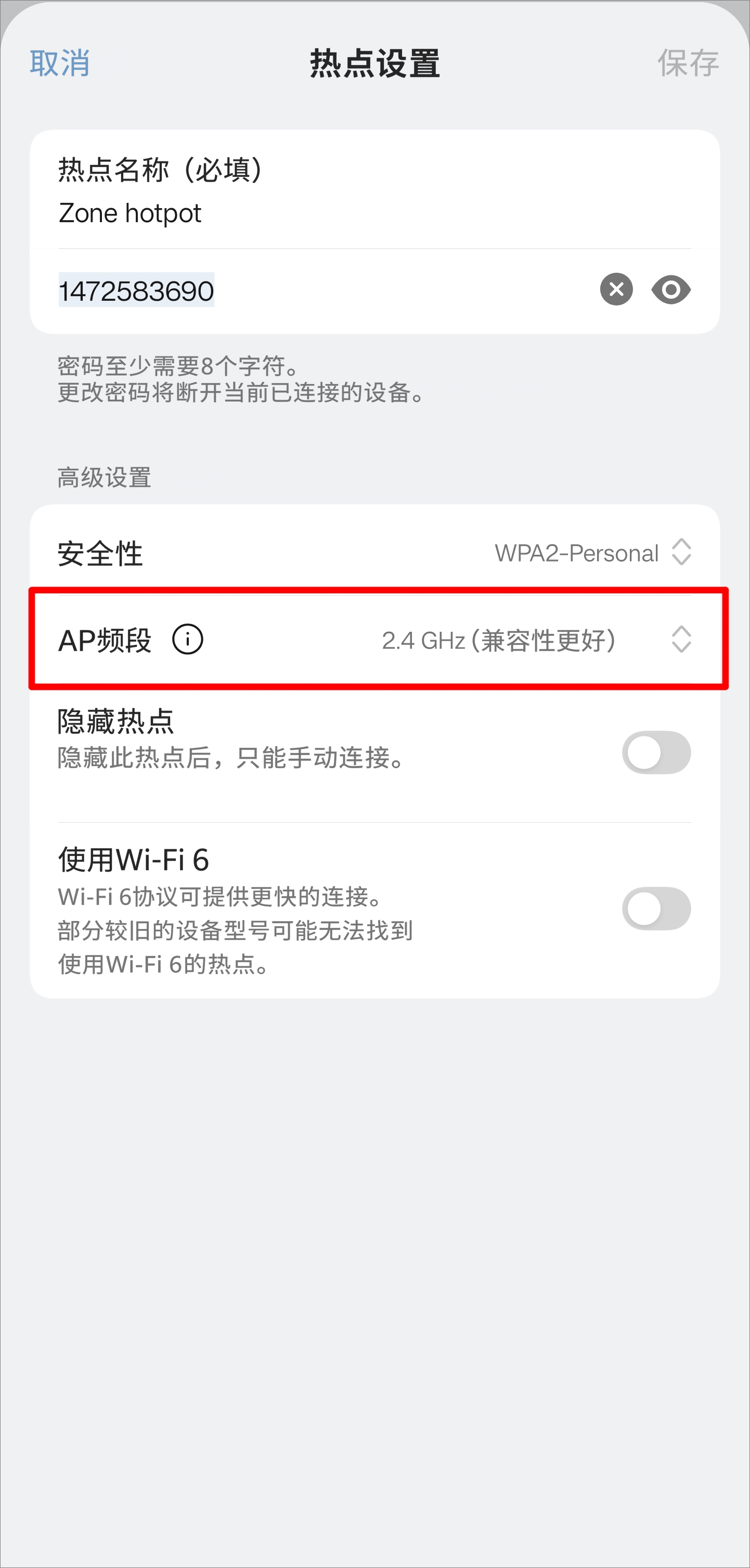
a. 开启手机的个人热点。在热点设置中开启「最大兼容性」,以使用 2.4 GHz 频段。
Android
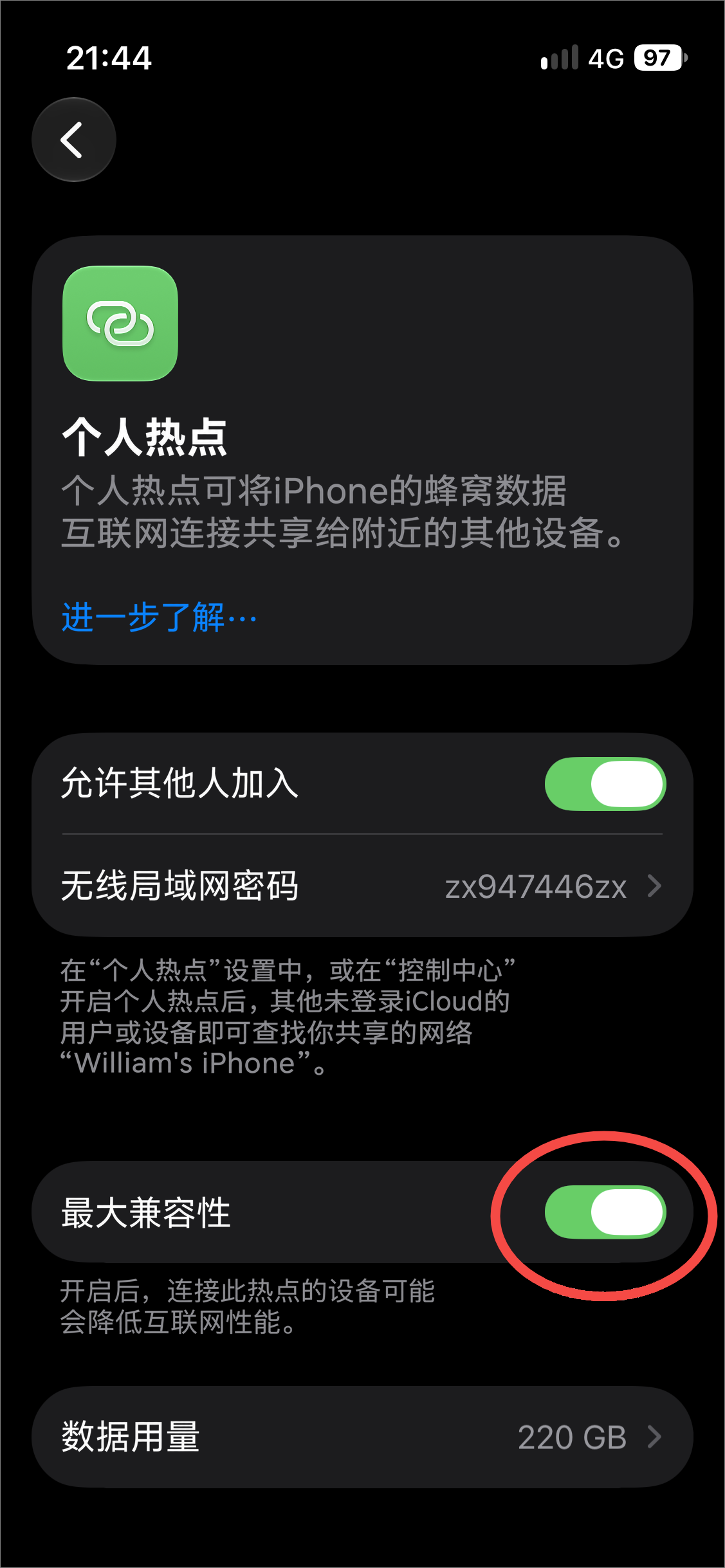
iPhone
b. 热点名称(SSID)和密码只能使用英文字母或数字。不要使用空格或特殊字符。
c. 将电脑和 O1 都连接到该热点。然后在软件中搜索并连接 O1。
d. 如果热点信号正常但 O1 仍无法被找到或连接,问题可能与电脑权限有关。请前往本地网络权限检测错误。
e. 如果 O1 能通过热点连接,但不能通过路由器 Wi-Fi 连接:
i. 检查路由器上的 AP 隔离或防火墙规则是否阻止了设备之间的通信。你也可以检查其他设备是否能正常连接 Wi-Fi。
ii. 如果 O1 仅在靠近热点时能连接,距离 1–2 m 后立即断开,说明天线增益不足。请前往天线硬件检查。
- 检查 O1 Wi-Fi 天线硬件
安全提示:开始前关闭 O1 并拔掉电源线。确保 O1 已完全断电。
-
拆下右侧外壳。按照拆解视频仅拆下右侧外壳:O1 全能打印机外壳拆装
-
检查天线连接器和线缆。参考下图。检查主板上的 Wi-Fi 天线连接器和天线延长线:
-
检查连接器是否松动:确保天线连接器牢固地连接在主板上的金属插座上,且未翘起。
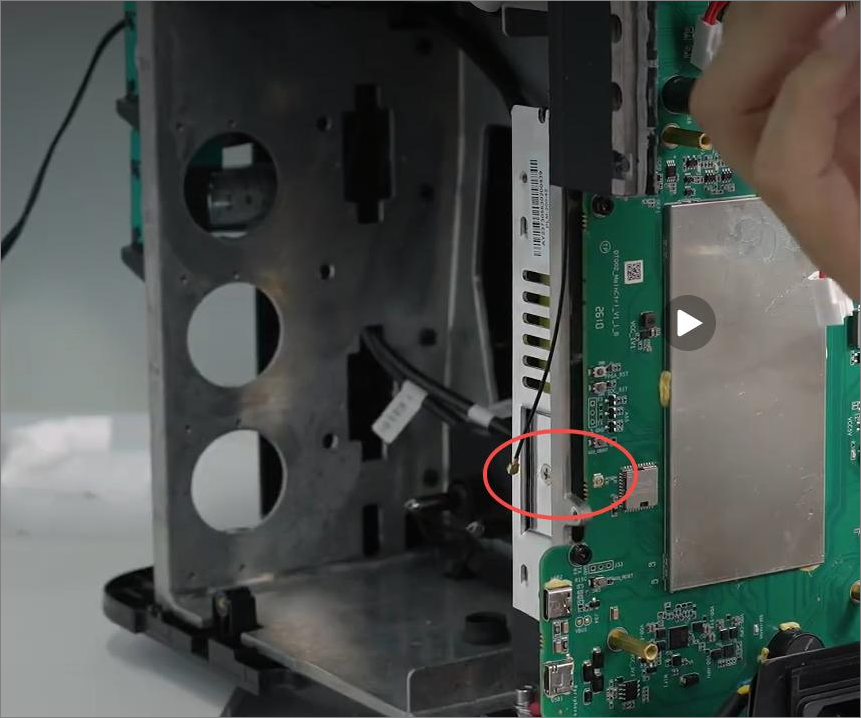
- 检查线缆是否损坏:检查细的黑色或灰色同轴线缆是否被外壳边缘压住、损坏或有金属屏蔽层外露。
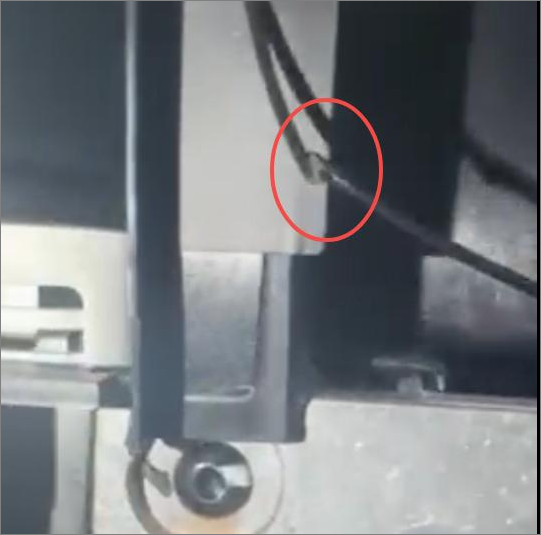
- 如果连接器松动,请将其对准插座并垂直向下按压,直到听到咔哒声卡到位。如果线缆严重损坏,请更换 Wi-Fi 天线。
¶ 电脑健康检查错误
-
如果你使用的是笔记本电脑,请确保已连接充电器、电量充足,且未处于低功耗模式。
-
如果安装了第三方杀毒软件,请在尝试连接前退出该软件。
¶ 网段一致性检查错误
将电脑和 O1 连接到同一个 Wi-Fi 网络,然后重新尝试连接。如果连接仍未恢复,请用 USB 数据线连接 O1。然后在软件中选择另一个 Wi-Fi 网络并重新配置 Wi-Fi 连接。
¶ 本地网络权限检测错误
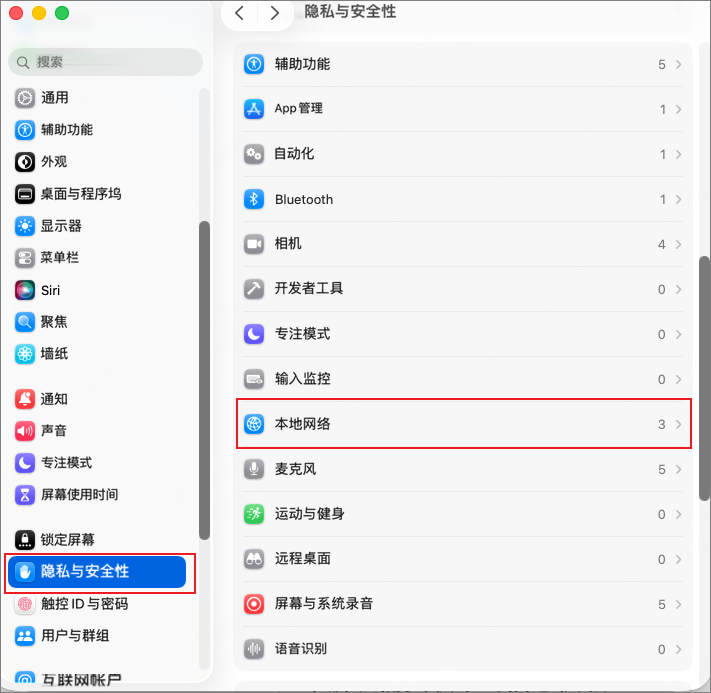
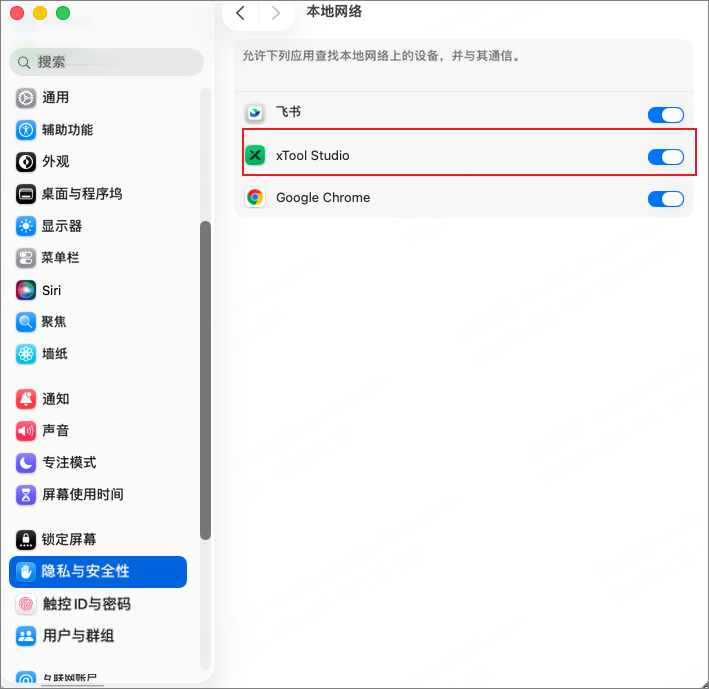
按照以下步骤开启「本地网络」访问权限。如果已开启,请退出软件,将开关关闭后再重新打开。
-
设置 > 隐私与安全 > 本地网络
-
为 xTool Studio 开启「本地网络」访问权限。
¶ 导出日志并联系支持
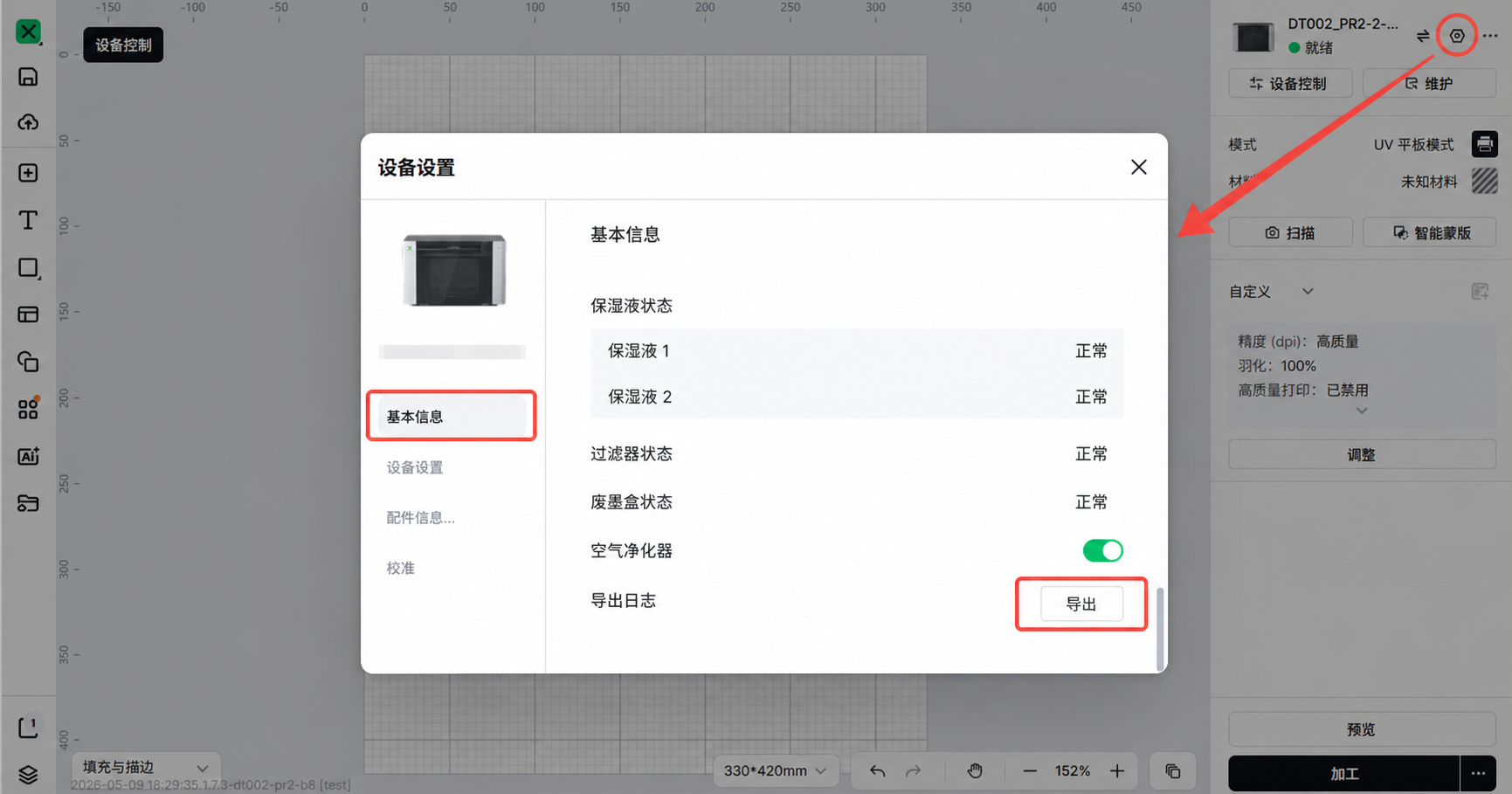
按下述方法导出工作日志:
如果完成上述步骤后问题仍然存在,请联系 xTool 技术支持,并提供:
- 软件和固件版本:你所使用的 xTool Studio 软件版本以及 xTool O1 全能打印机固件版本。
- 问题描述:详细说明所观察到的现象
- 视频证据:如适用,请附上演示问题的视频
- 已执行的排查步骤及其结果