xTool O1 多功能打印机可搭配 OR1 旋转附件使用,用于在旋转体工件上进行打印。
本页面将详细介绍 OR1 旋转附件与 O1 多功能打印机在 xTool 软件中的搭配使用方法。
如需了解 OR1 旋转附件的更多详情,请点击 OR1 旋转附件使用指南。
如需了解 xTool O1 多功能打印机的更多详情,请点击 O1 多功能打印机。
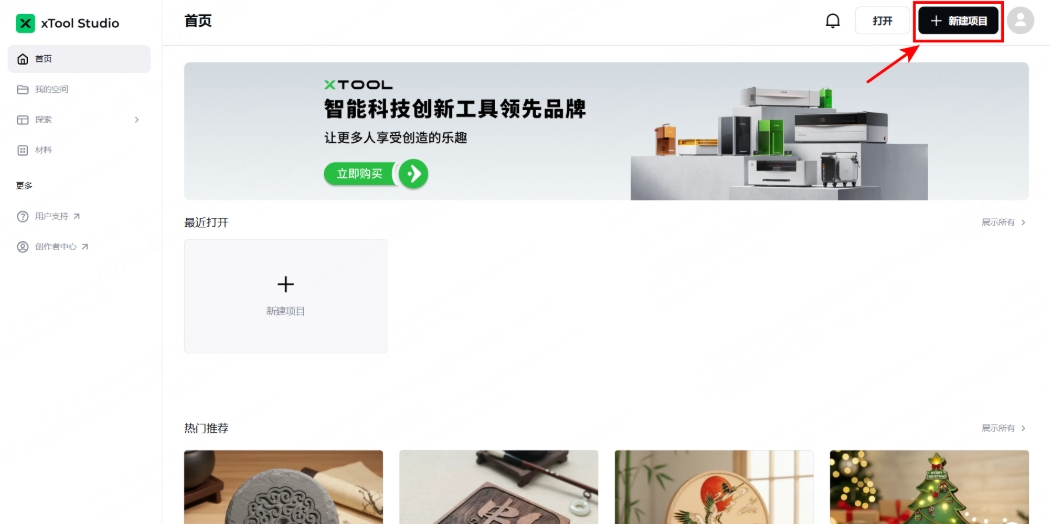
1. 在电脑上打开 xTool Studio 软件。在 xTool Studio 的右上角,点击“+ 新建项目”。
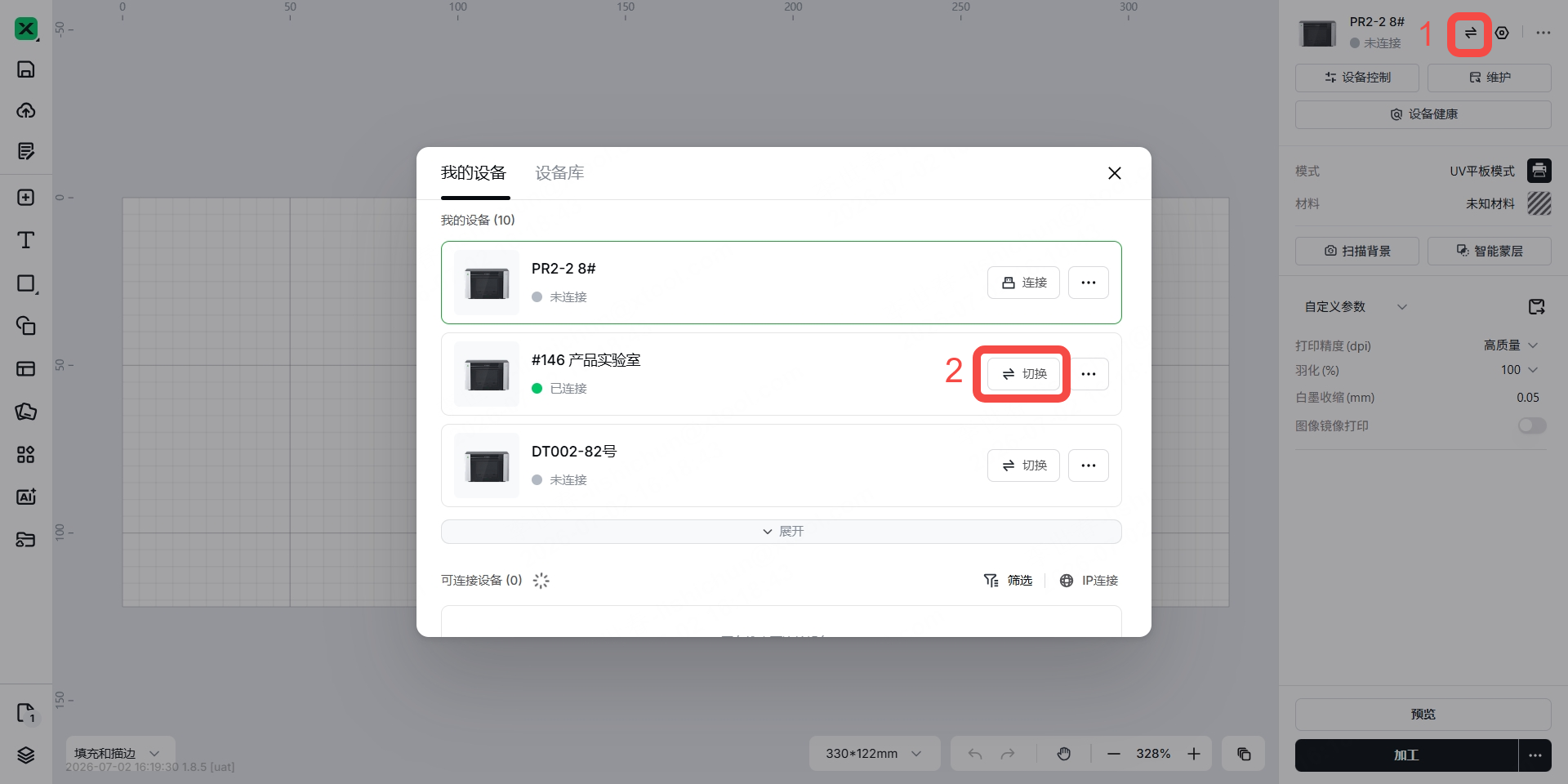
2. 将设备切换至与电脑连接的 xTool O1 多功能打印机。
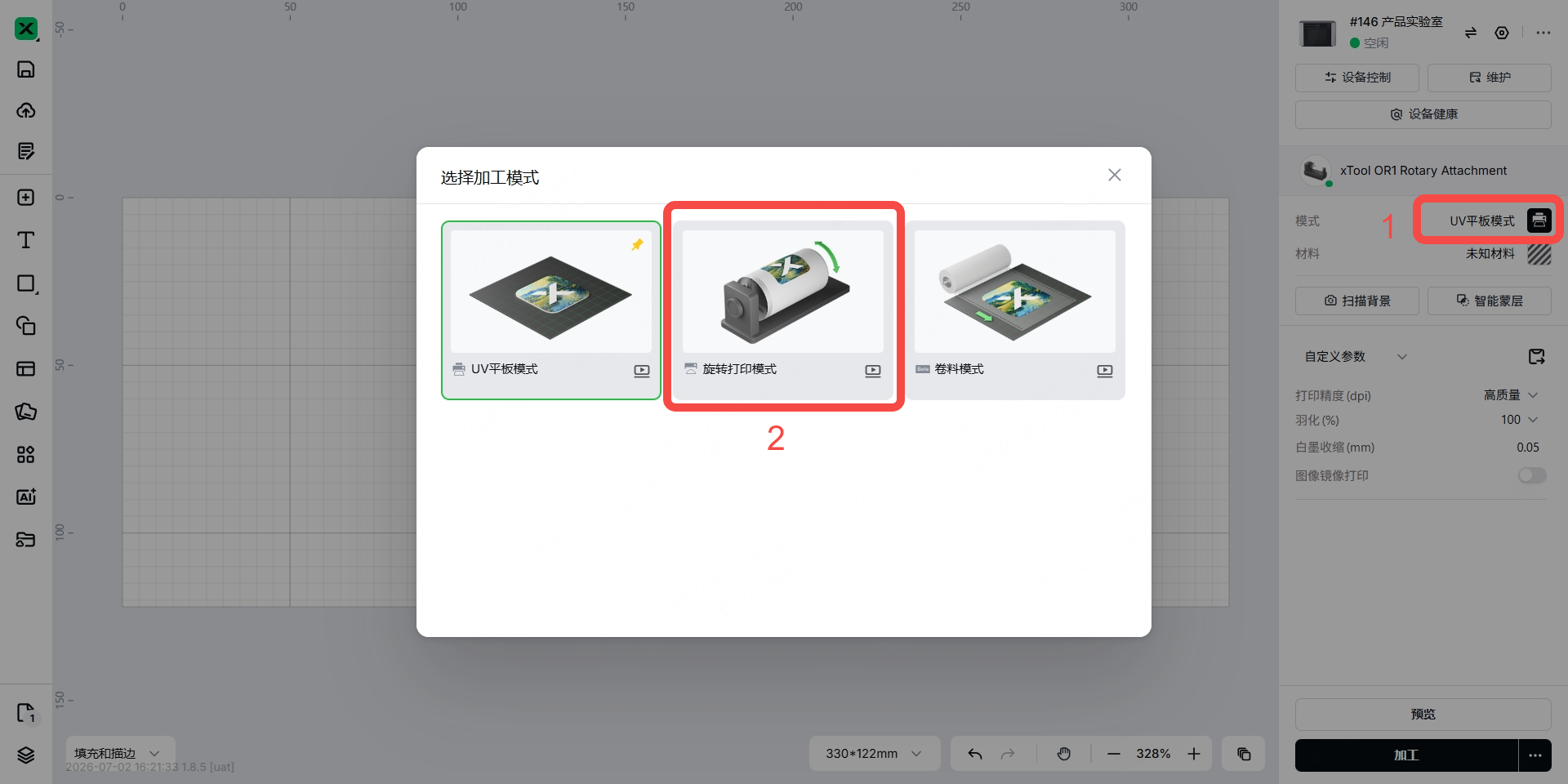
3. 选择“旋转打印模式”。
4. 点击“启动”,进行旋转附件校准。
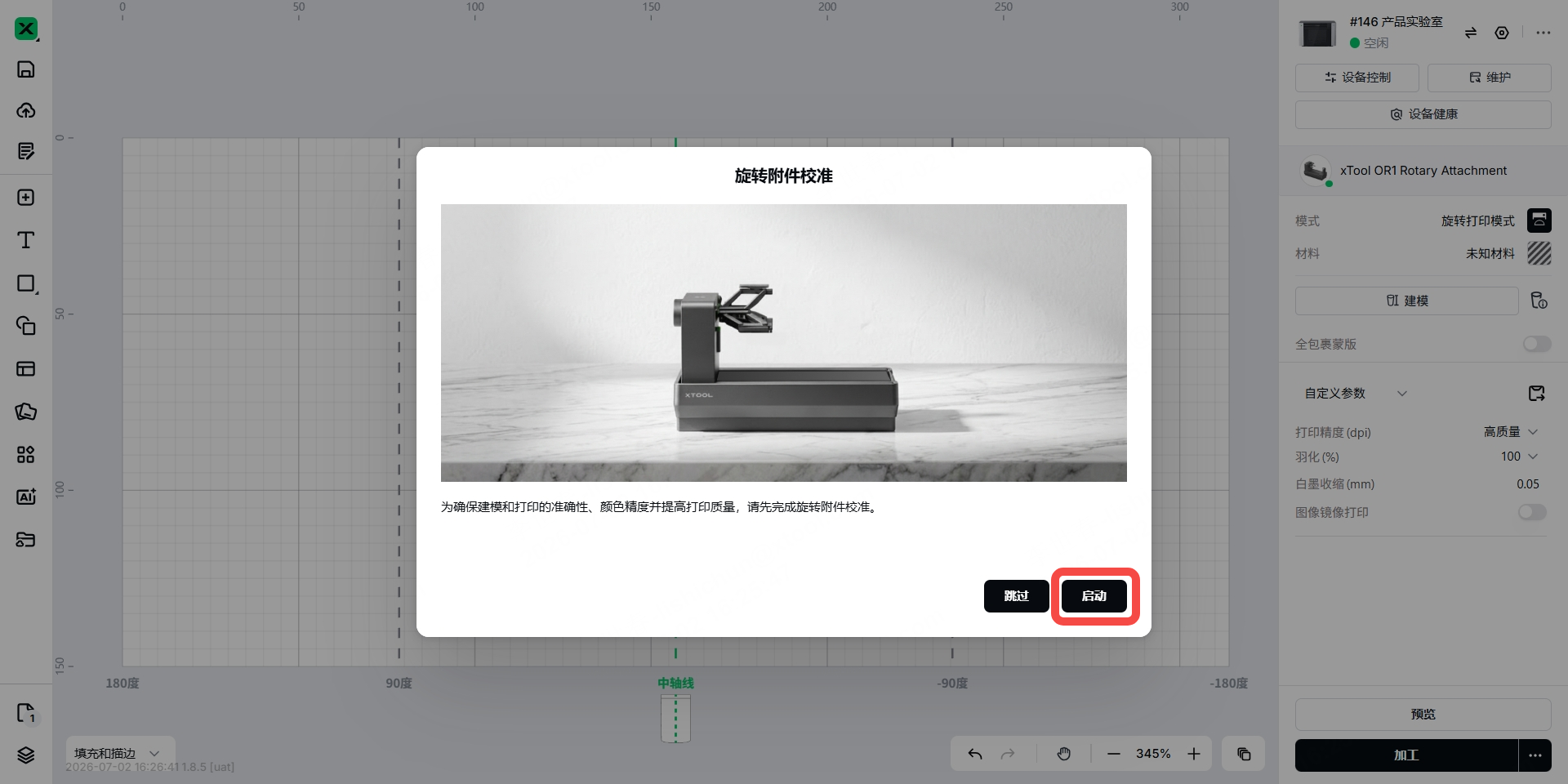
5. 按照提示,将旋转附件安装到打印机的扩展底座上。
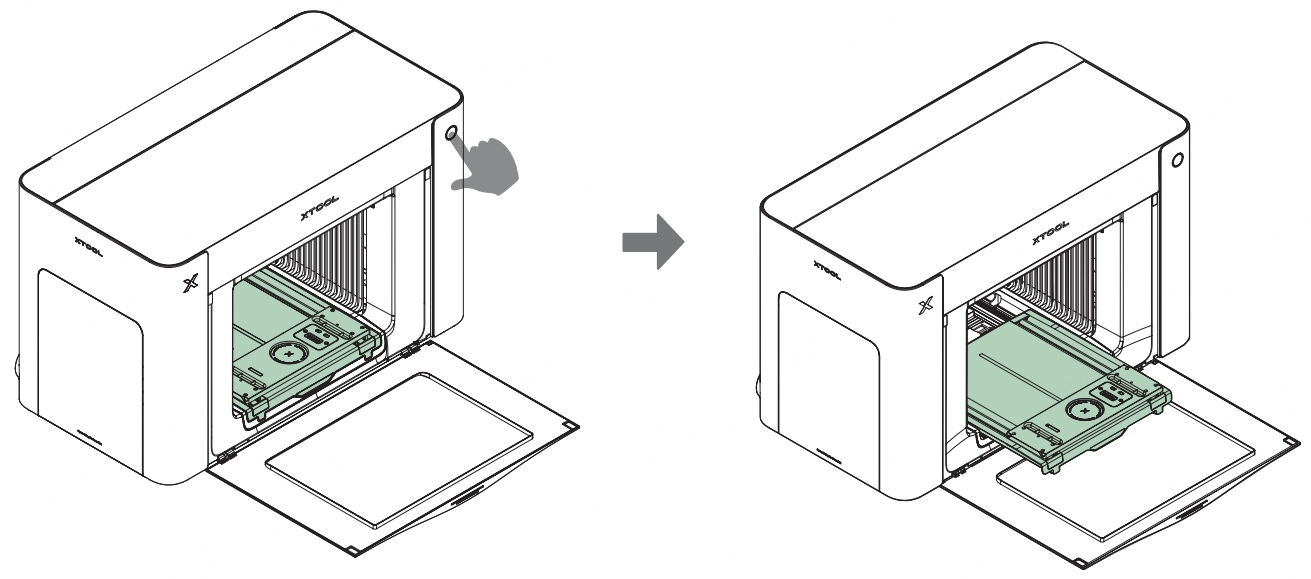
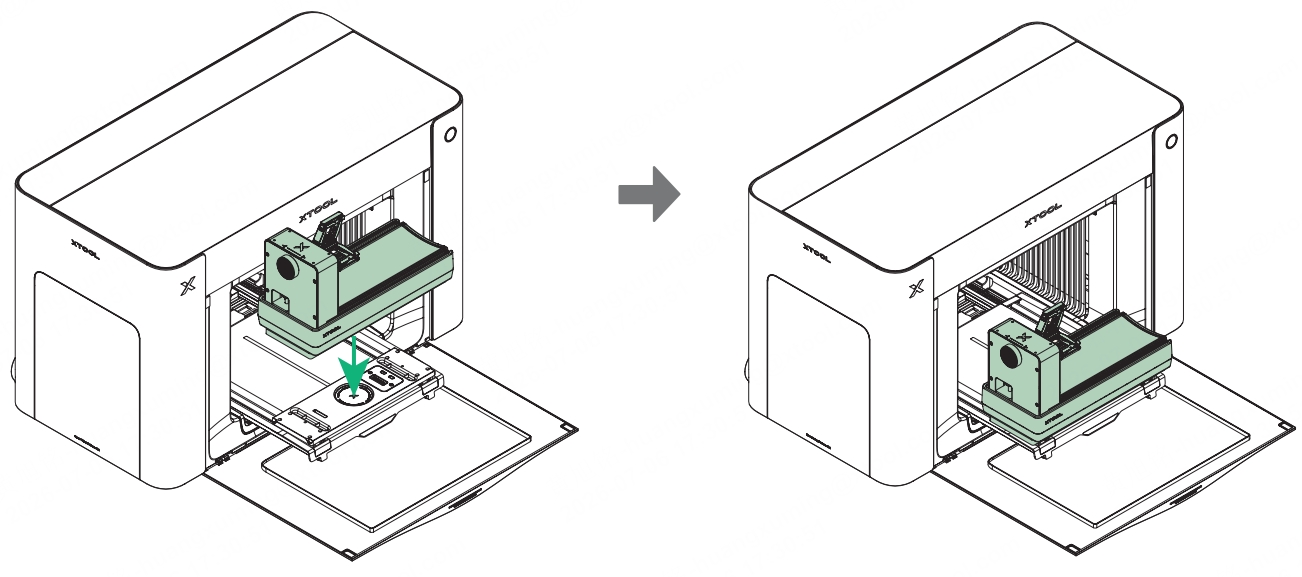
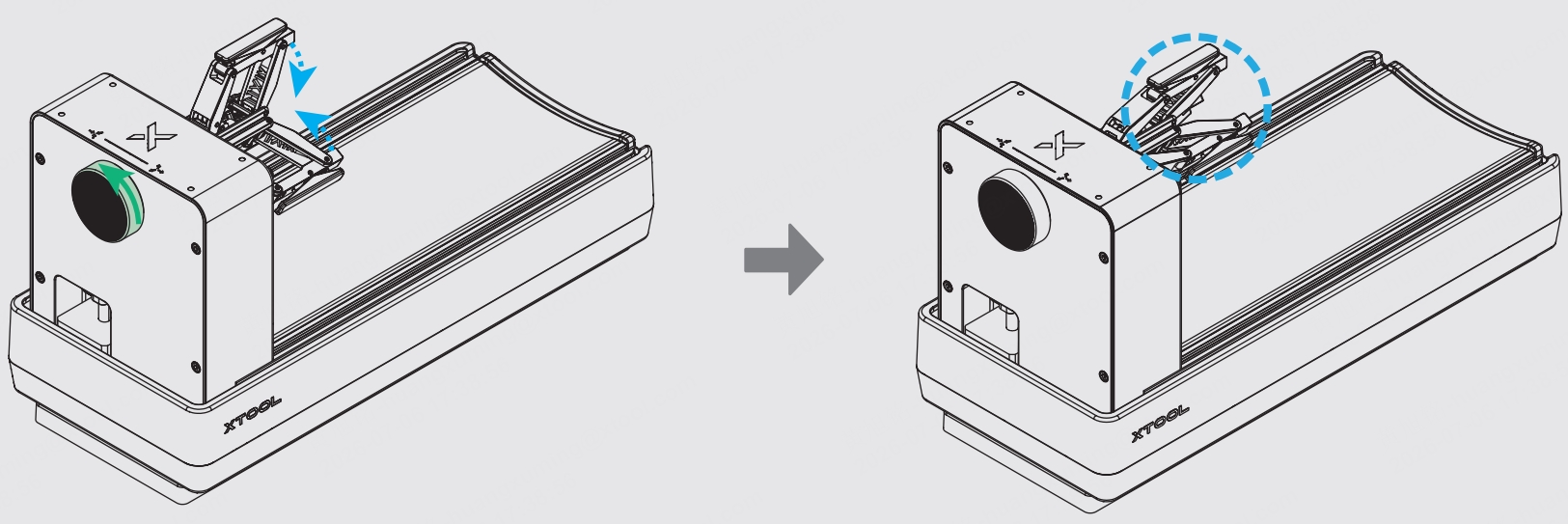
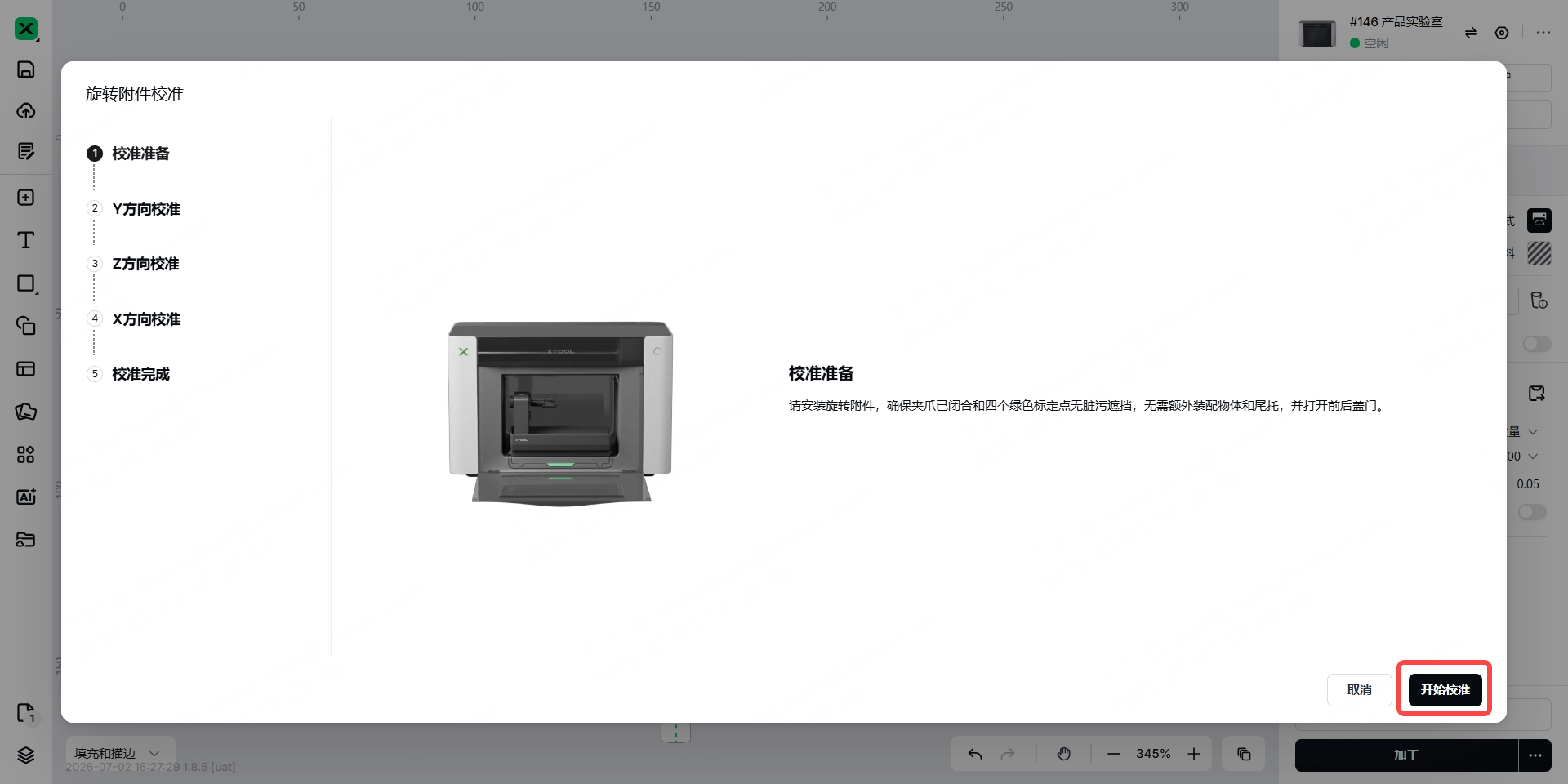
6. 按照提示,确保旋转附件上的四个校准点保持清洁、旋转附件上未安装任何工件,并通过逆时针旋转旋钮,将爪盘的张开角度调至最小。
7. 点击“开始校准”。
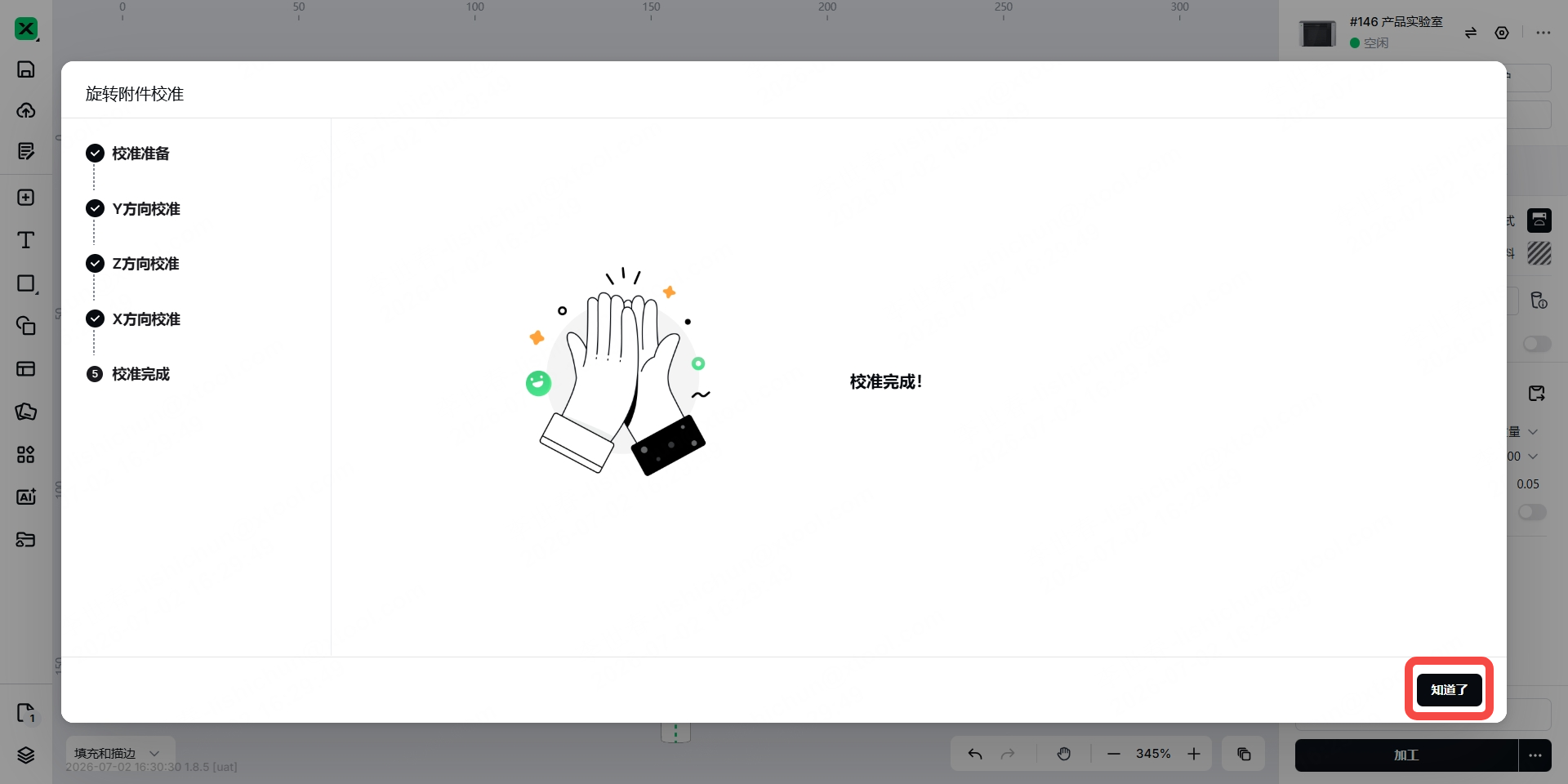
8. 校准完成后,点击“知道了”。
9. 点击“建模”,根据工件形状选择合适的模型,并根据实际情况选择是否在下面的三项前打勾,然后点击“开始建模”。
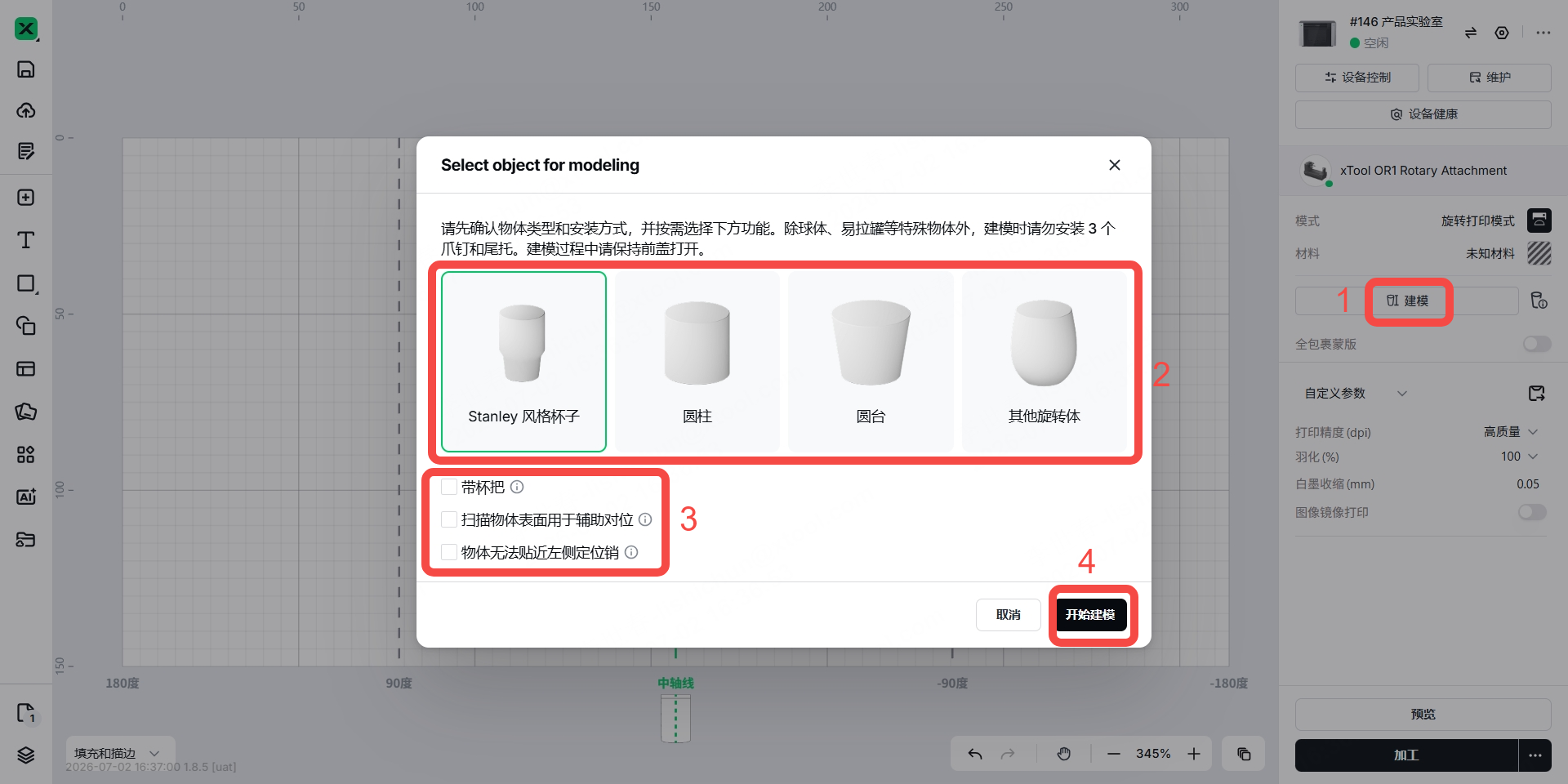
若你的工件是易拉罐或球体,请选择“其他旋转体”。
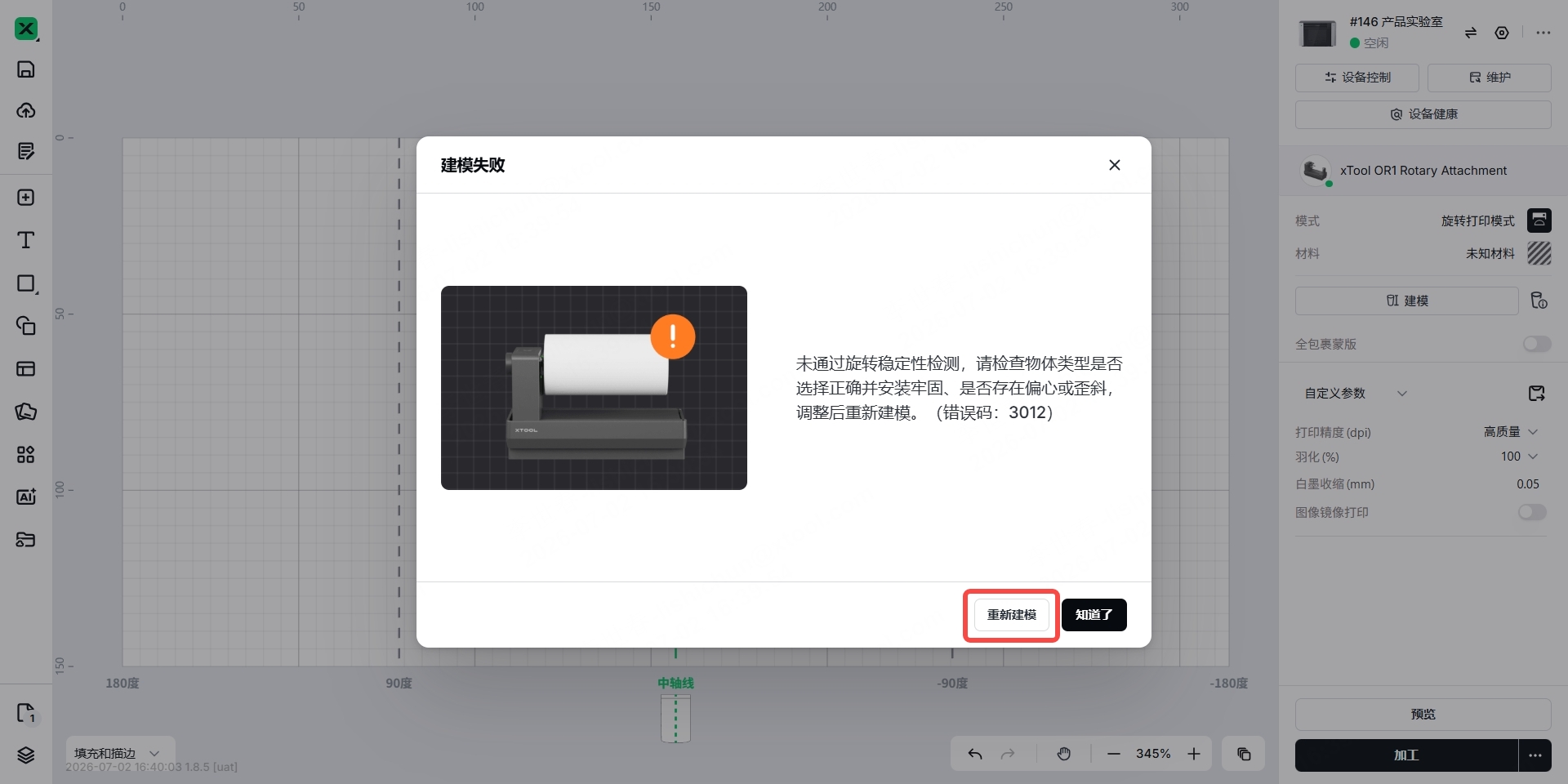
10. 等待建模完成。建模成功后,点击“知道了”。
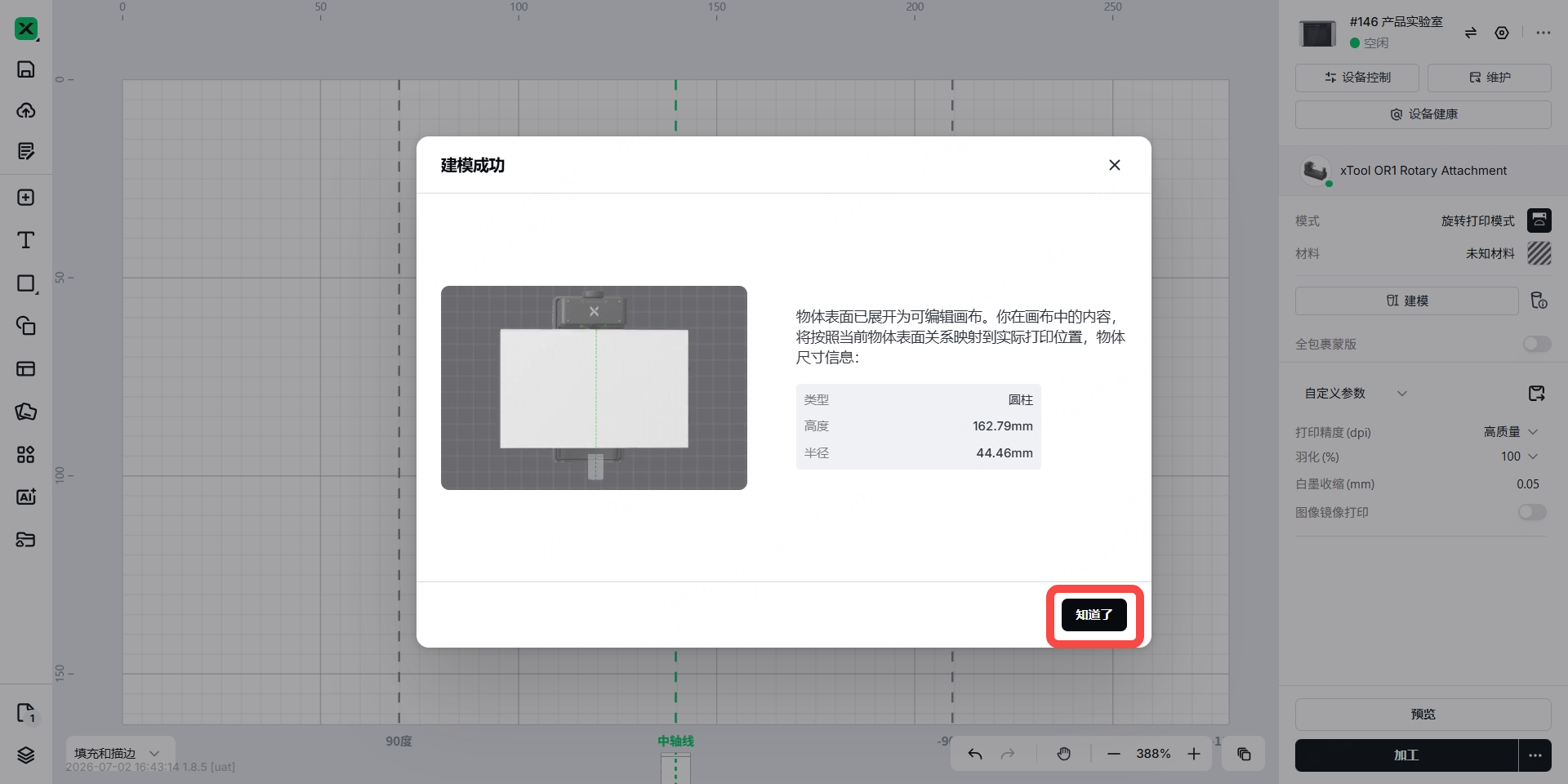
若建模失败,请参考 OR1 旋转附件,检查是否已经按照“安装工件”章节的说明正确安装工件。调整好工件后,点击“重新建模”。
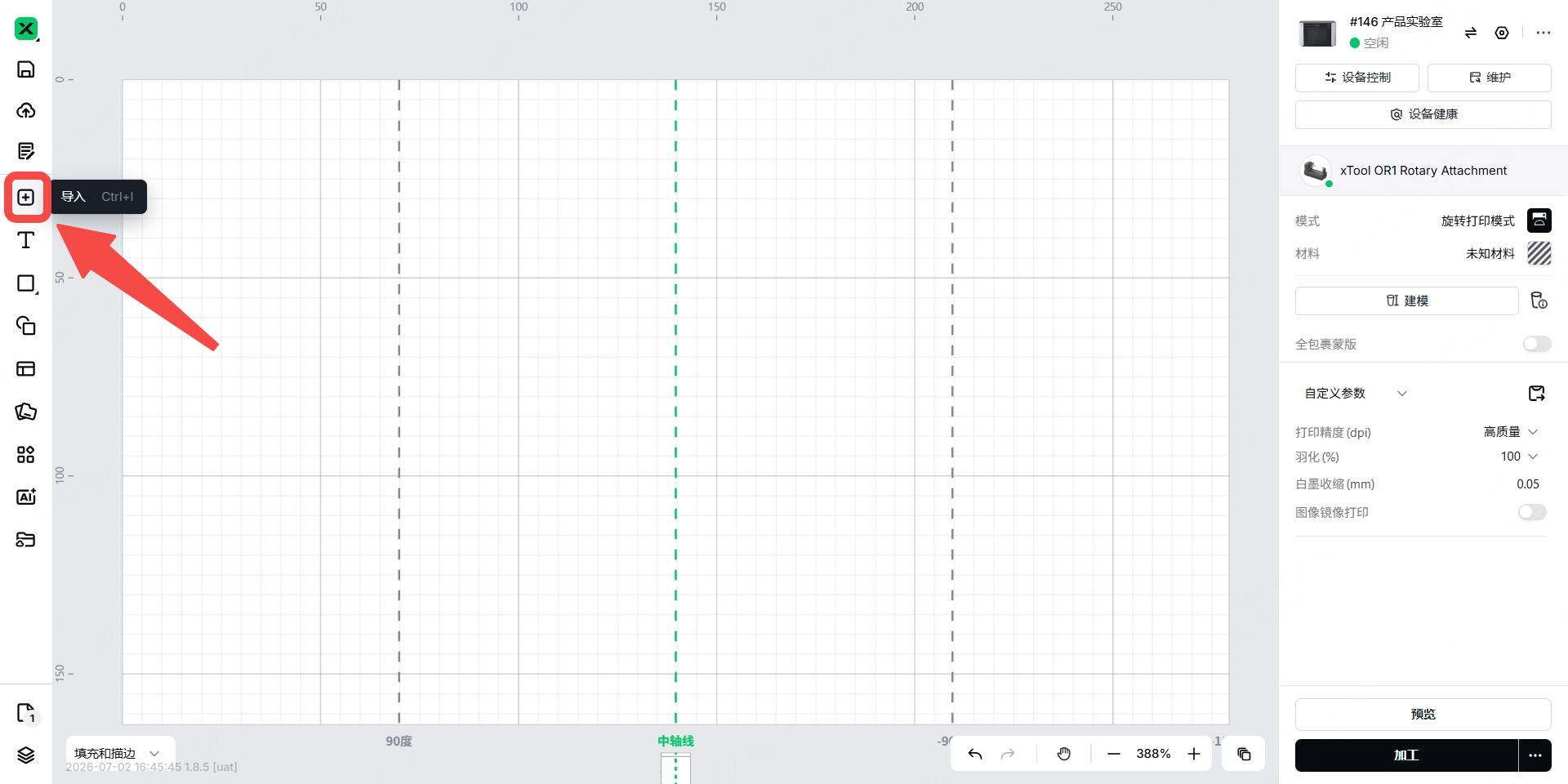
11. 点击左侧的导入图标,导入加工图像。
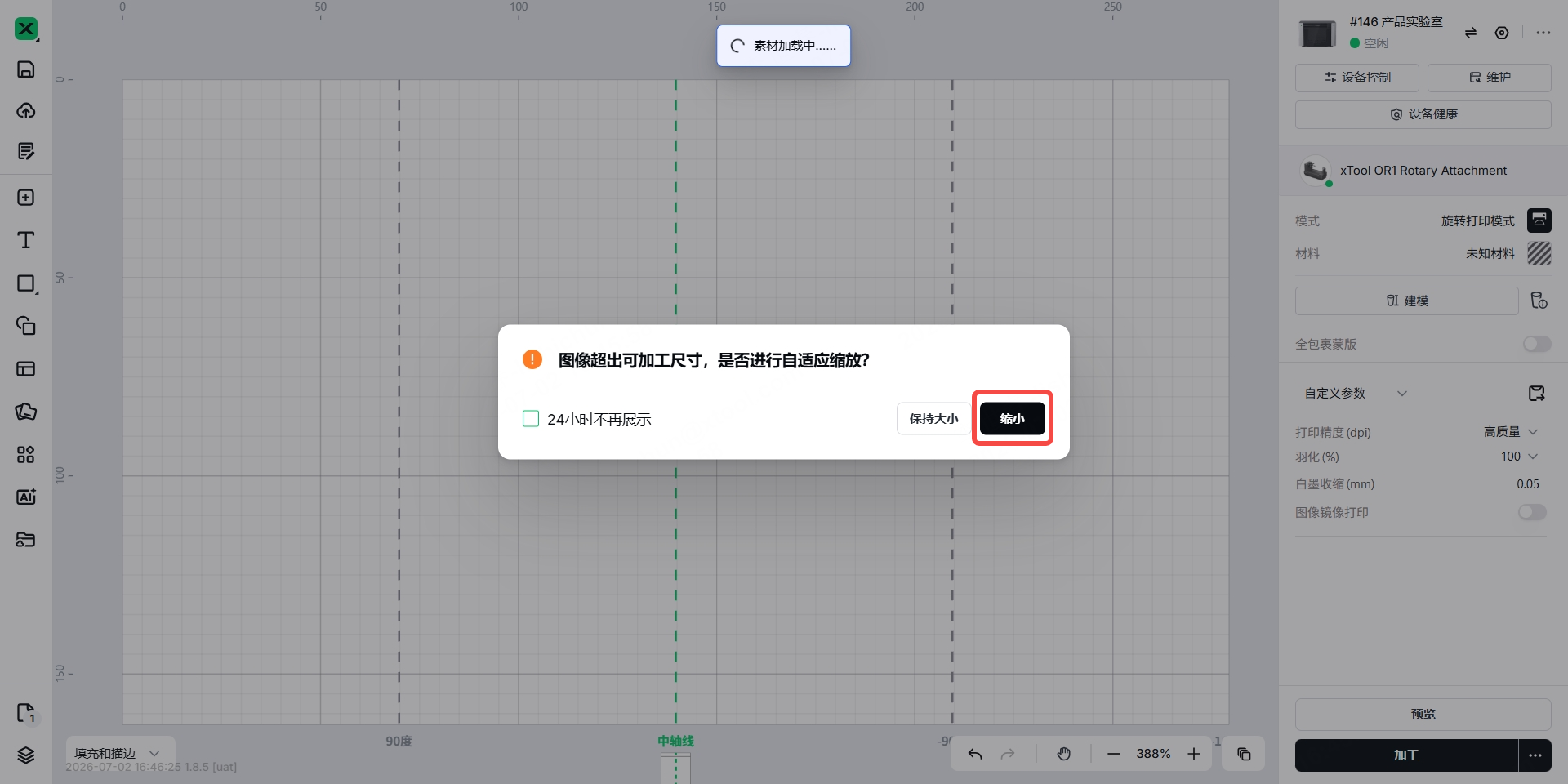
12. (可选)点击“缩小”。
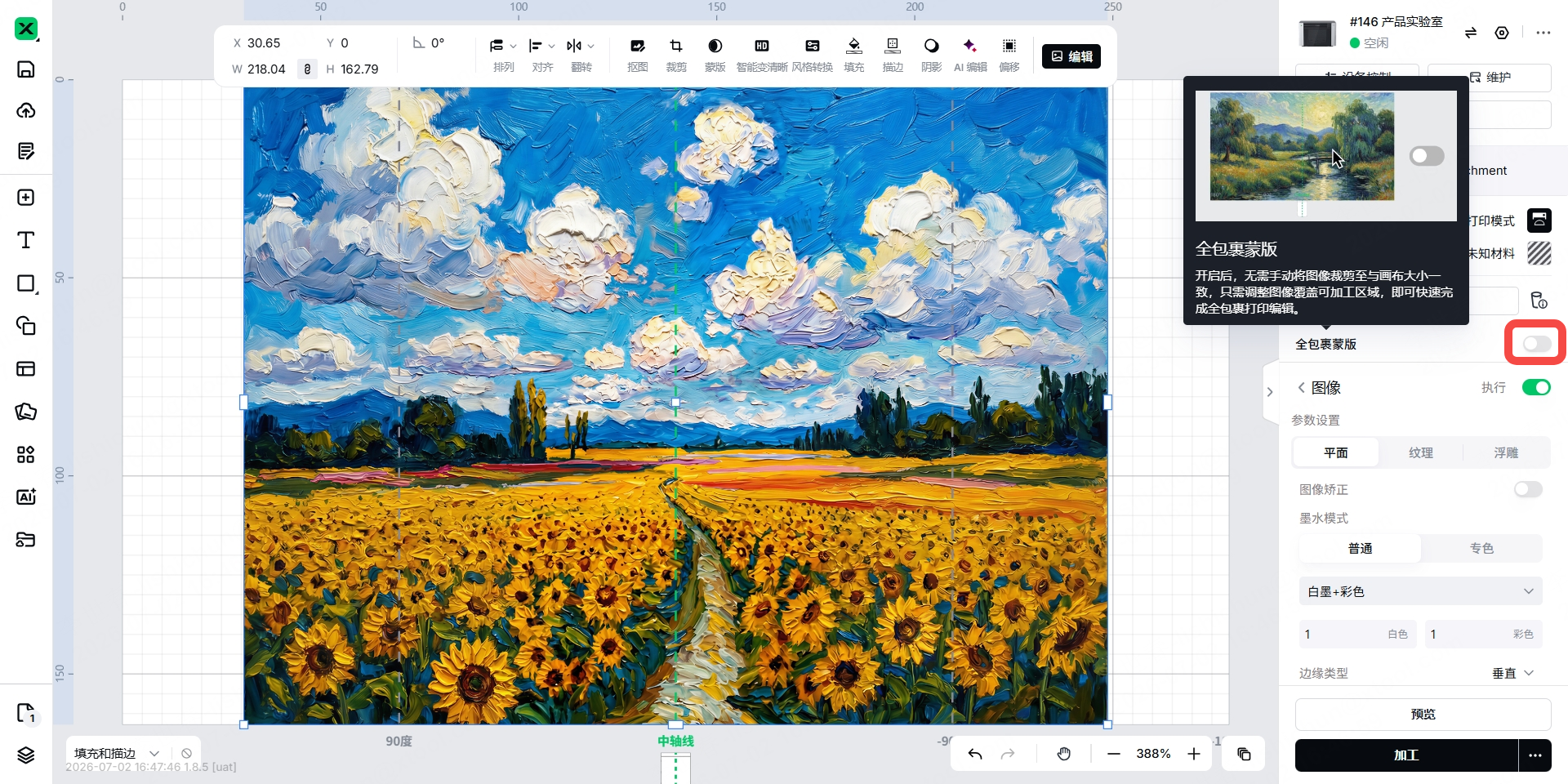
13. (可选)开启“全包裹蒙版”功能,快速完成图片编辑。
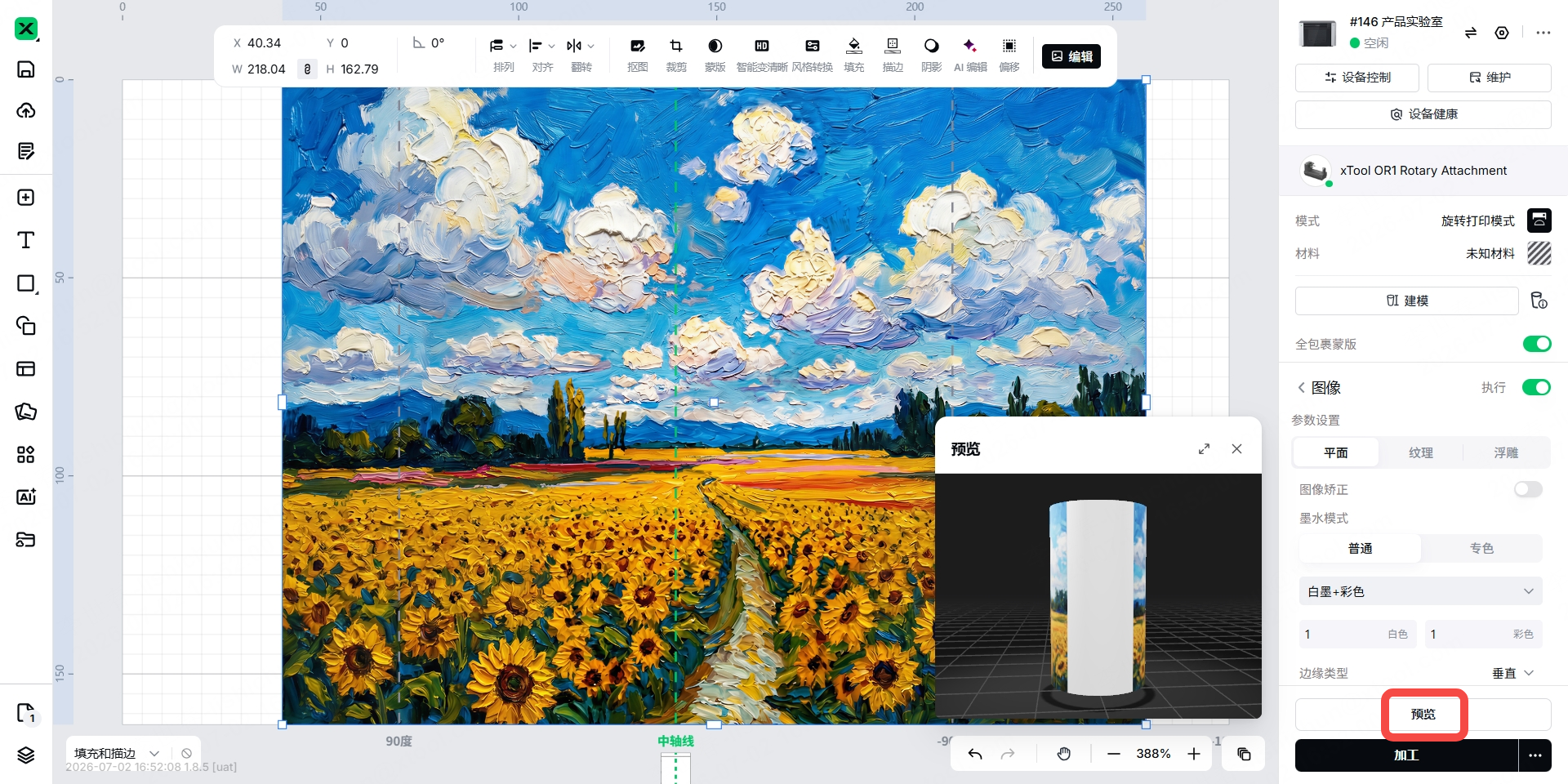
14. 点击“预览”,在预览框中用鼠标左键点击工件并拖动工件进行旋转,查看打印效果是否符合你的预期。若不符合预期,则重新调整图片。
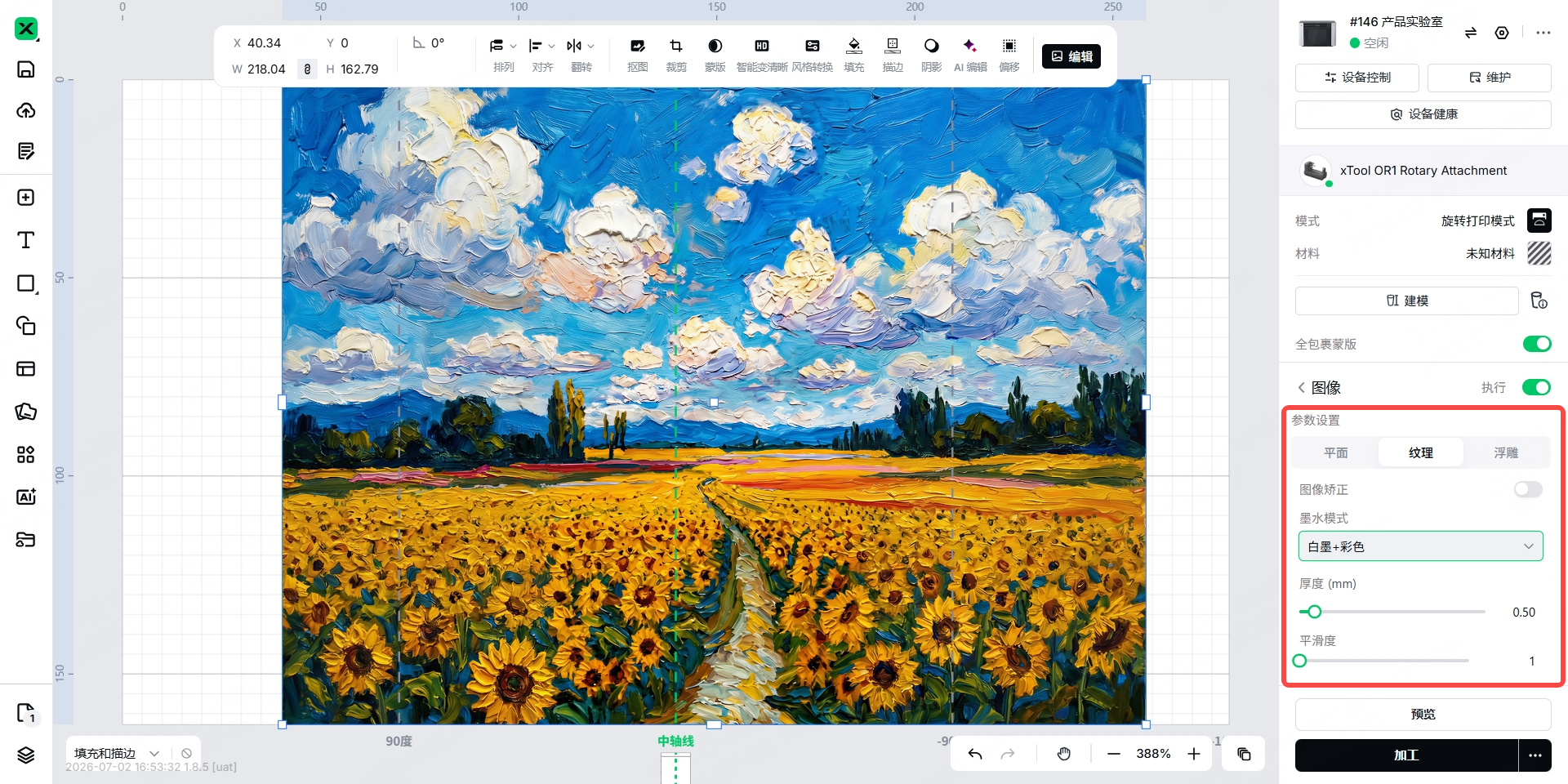
15. 根据需要,设置“平面”、“纹理”和“浮雕”页签下的参数。
16. 点击“加工”。

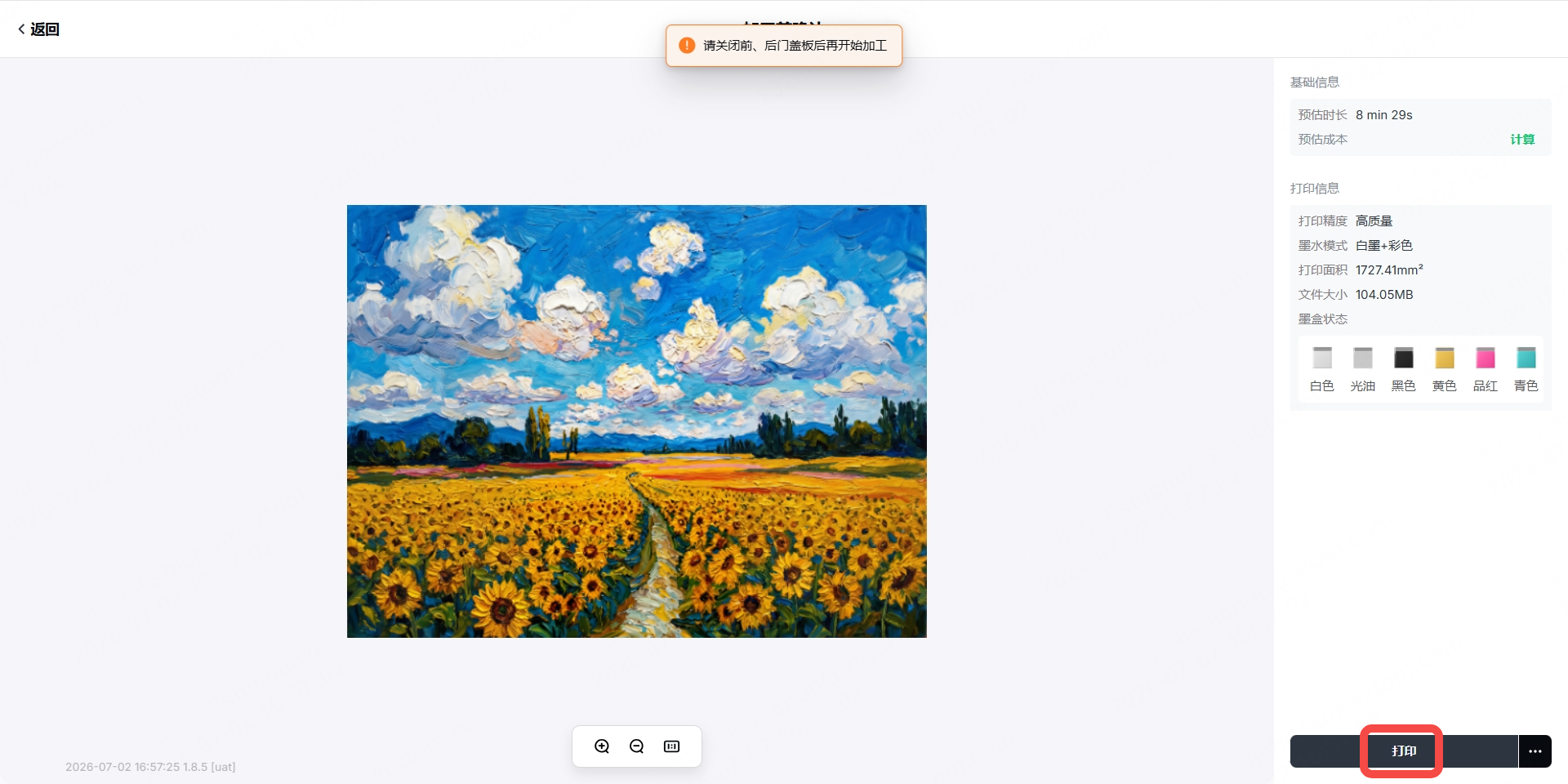
17. 关闭打印机的前盖和后盖,然后点击“打印”。
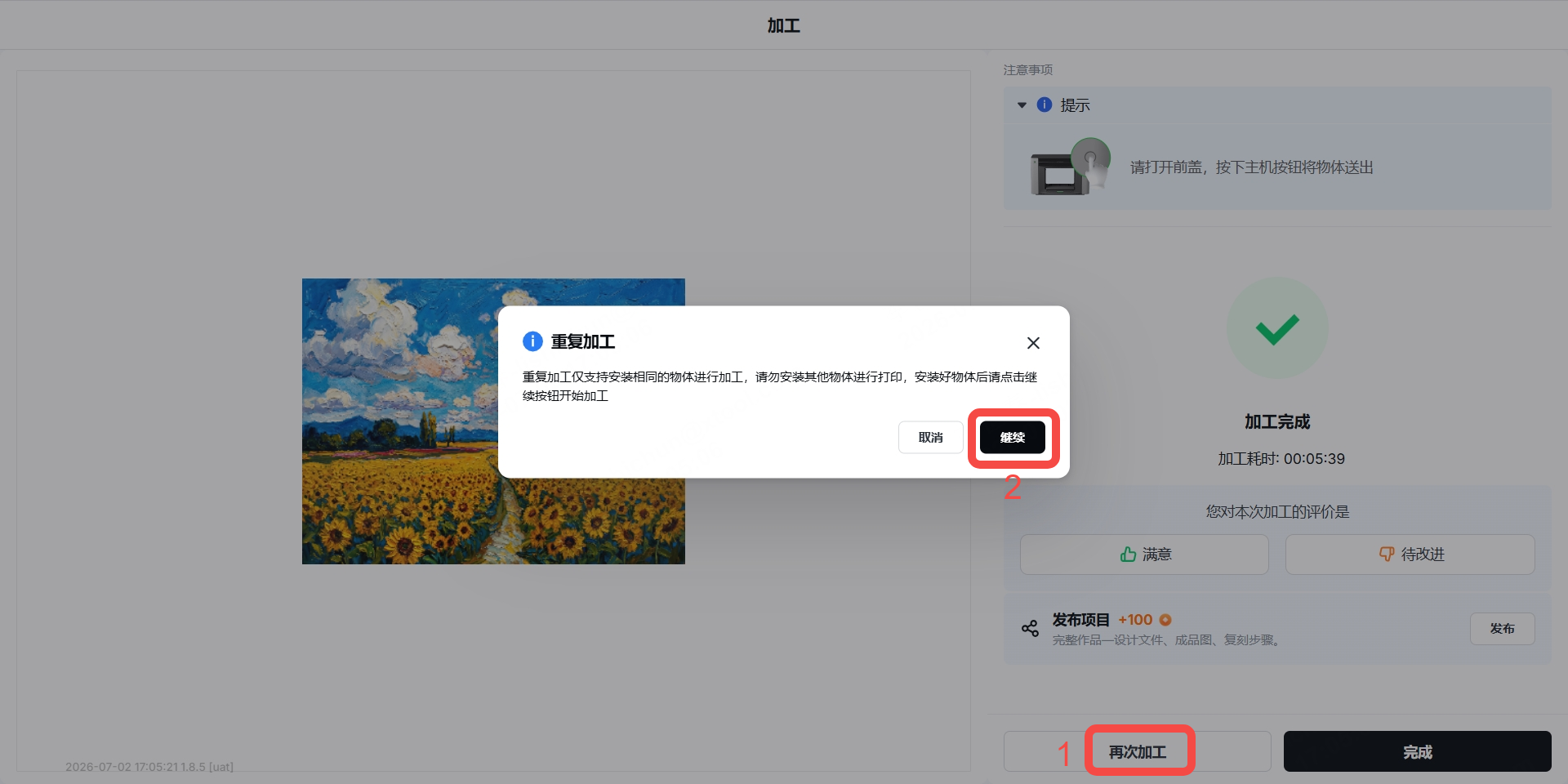
18. 打印完成后,若无需继续使用相同参数加工相同工件,请点击“完成”。
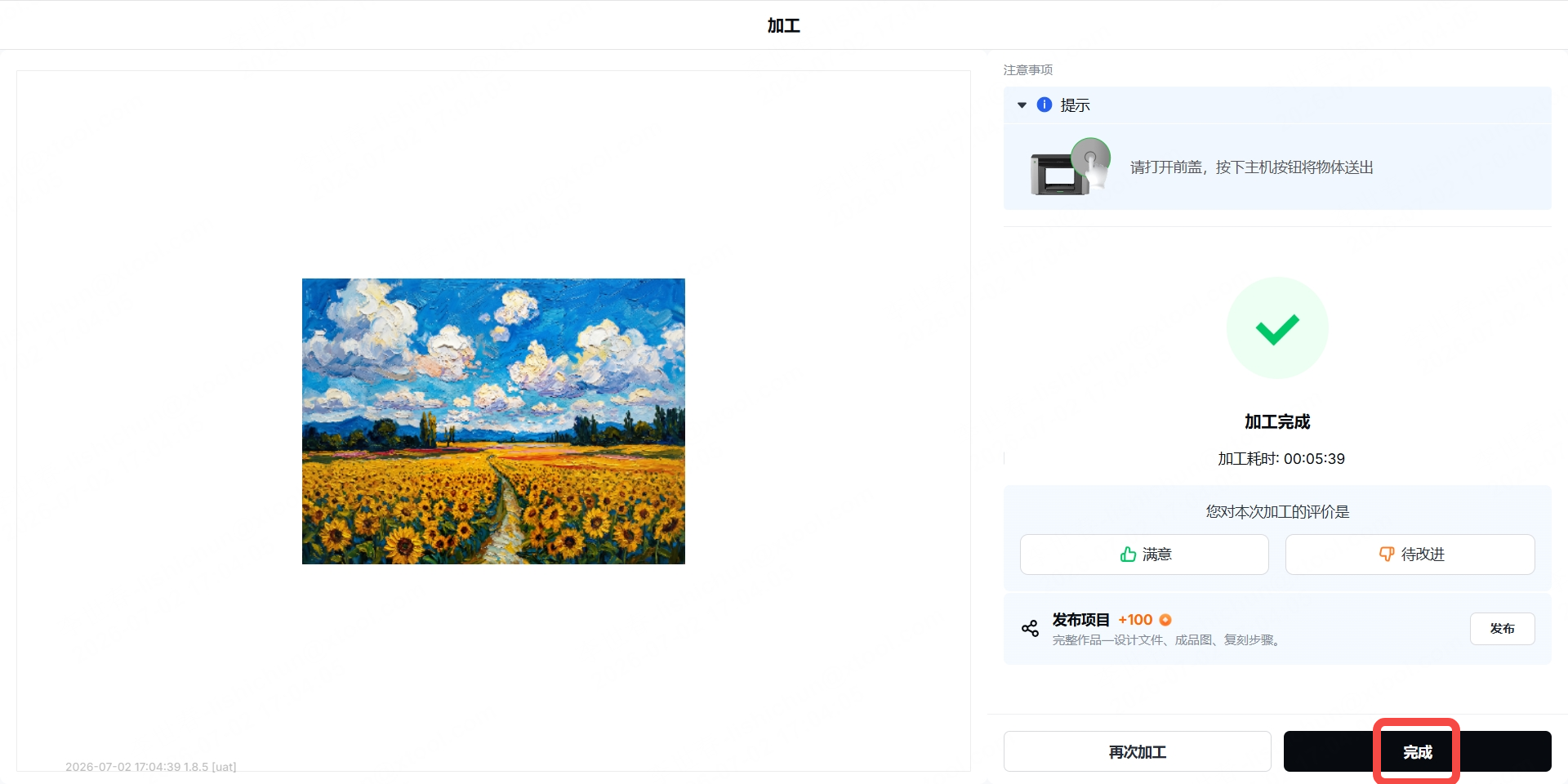
若需要继续使用相同参数加工相同工件,请点击“再次加工”,然后点击“继续”。