¶ 问题描述
当尝试将 xTool 服装打印机和 xTool OS1 摇匀烤箱与 xTool SafetyPro™ AP2(xTool AP2)空气净化系统配对时,您可能会遇到以下两种主要问题之一:
- 检测失败:当您尝试建立蓝牙连接时,软件的"配件列表"显示"未找到配件"。
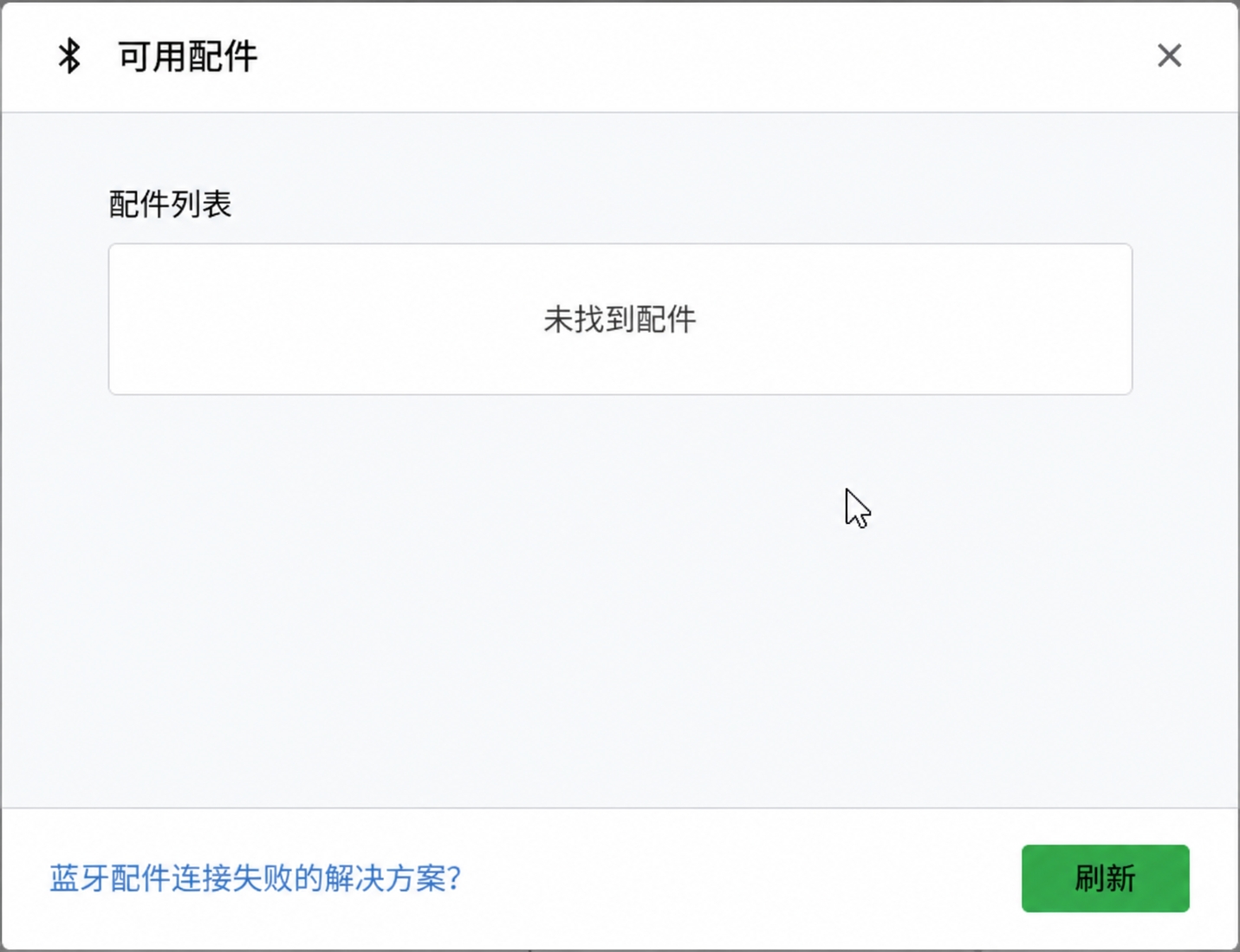
- 频繁断开:xTool AP2 之前已成功配置并连接,但在操作过程中会经常无故断开。
¶ 可能原因
- 打印机固件过时
- 设置错误:误插了蓝牙适配器,干扰了内置连接。
- 硬件故障(罕见):打印机运动控制板上的蓝牙模块已失效。
¶ 操作步骤:
¶ 步骤 1:检查并更新打印机固件
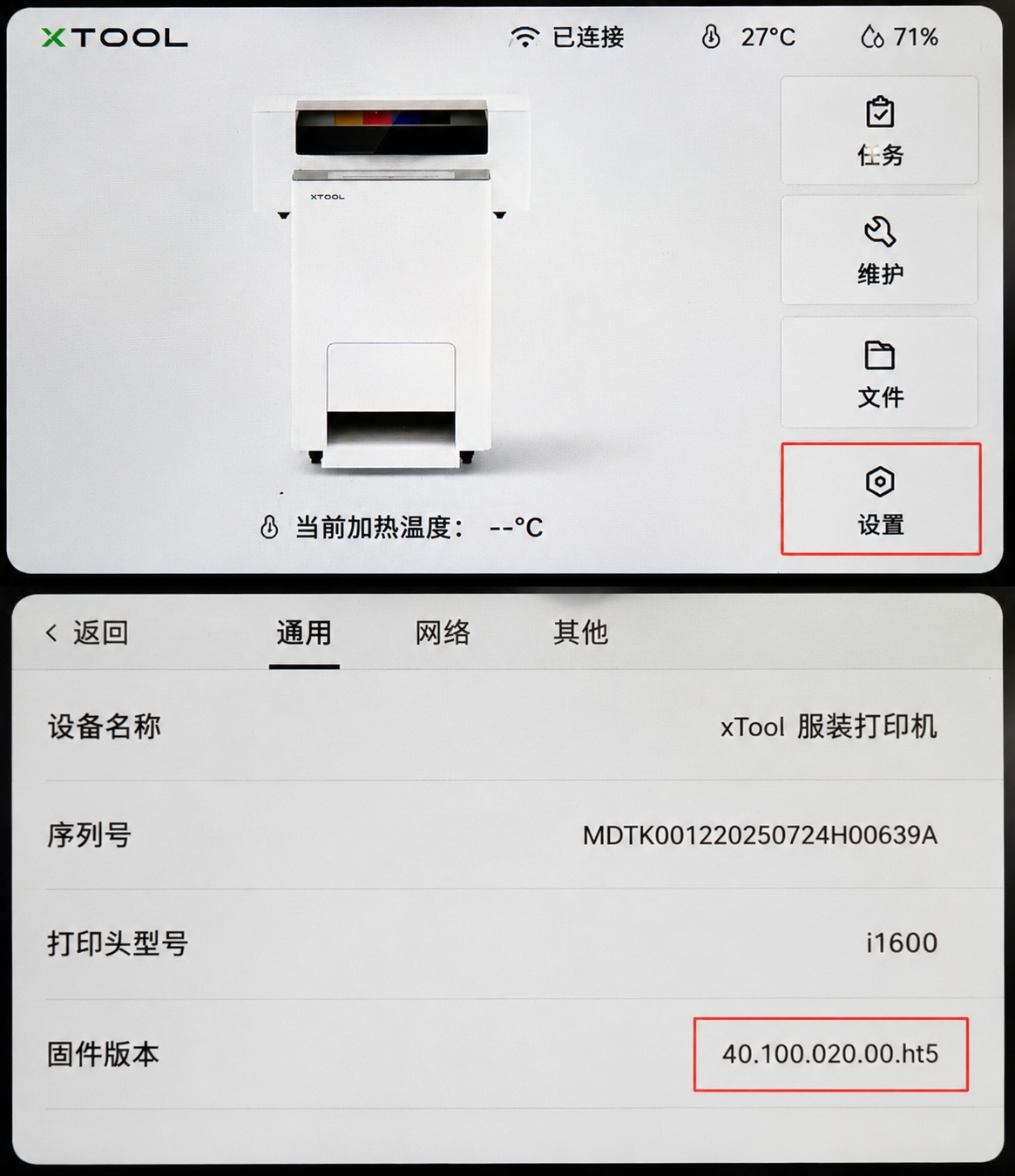
xTool AP2 连接不稳定最常见的原因是固件版本过低。该连接问题已在固件版本末三位为 023 及以上的版本中修复。
- 检查当前版本:在打印机 LCD 控制面板上,点击:设置> 通用。向下滚动,找到当前固件版本。
- 查看版本号最后三位数字。
- 如果数字低于 023(例如 021、022),则必须进行升级。
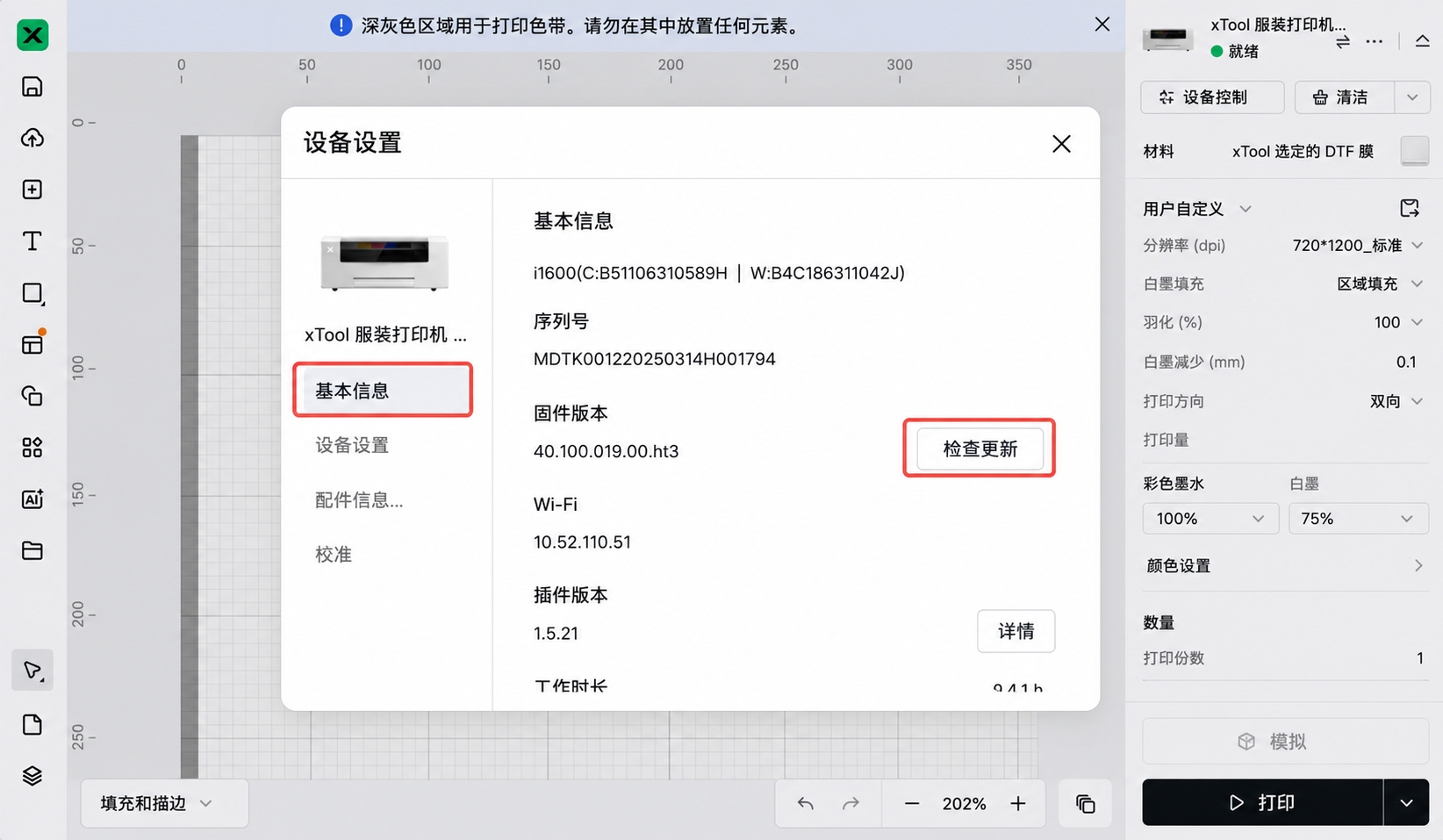
2. 更新固件:
- 将打印机连接到电脑,并打开 xTool Studio。
- 点击右上角的三点图标 > 设备设置 > 基本信息。
- 点击检查更新,然后按照提示安装最新固件。
3. 测试:
更新完成后,再次尝试连接 xTool AP2。
如果固件已经是最新版本,请继续执行步骤 2。
¶ 步骤 2:忽略设备并重新连接
如果固件已是最新版本,则现有的蓝牙配对配置文件可能已损坏,或者设置方法可能不正确。
💡 注意:无需使用蓝牙适配器
您的 xTool 服装打印机和 xTool OS1 摇匀烤箱已内置蓝牙模块。不要将 xTool AP2 的蓝牙 USB 适配器插入设备。
- 忘记设备: 在软件的配件管理窗口中,忽略之前已连接的 xTool SafetyPro™ AP2 设备。
- 重置 AP2: 重启 xTool SafetyPro™ AP2。
- 重新连接: 按照视频教程 将空气净化系统连接到 xTool OS1 烤箱 中的操作步骤,重新建立连接。
- 测试: 如果软件仍提示未找到配件,或连接仍然断开,请继续执行步骤 3。

¶ 步骤 3:导出日志进行硬件分析
如果固件已更新至最新版本,且未使用加密狗并按照正确流程重新连接后问题仍然存在,则打印机运动控制板上的蓝牙模块有较小概率发生故障。
为了进一步确认原因,我们的工程师需要分析打印机的内部日志。
请按照下方说明导出日志,并联系 xTool 客户服务。
¶ 如果问题仍未解决
如果完成上述步骤后问题仍然存在,请联系 xTool 技术支持。
请提供以下详细信息以加快诊断:
¶ 1. 视觉证据
请提供照片或短视频,展示您排查的结果,特别是第 4 步的直接板对板连接尝试和打印机屏幕画面。
¶ 2. 工作日志文件
请导出设备日志供我们的工程师分析通信故障。
- 通过 xTool Creative Space (XCS):设置(齿轮图标)> 基本信息 > 导出日志
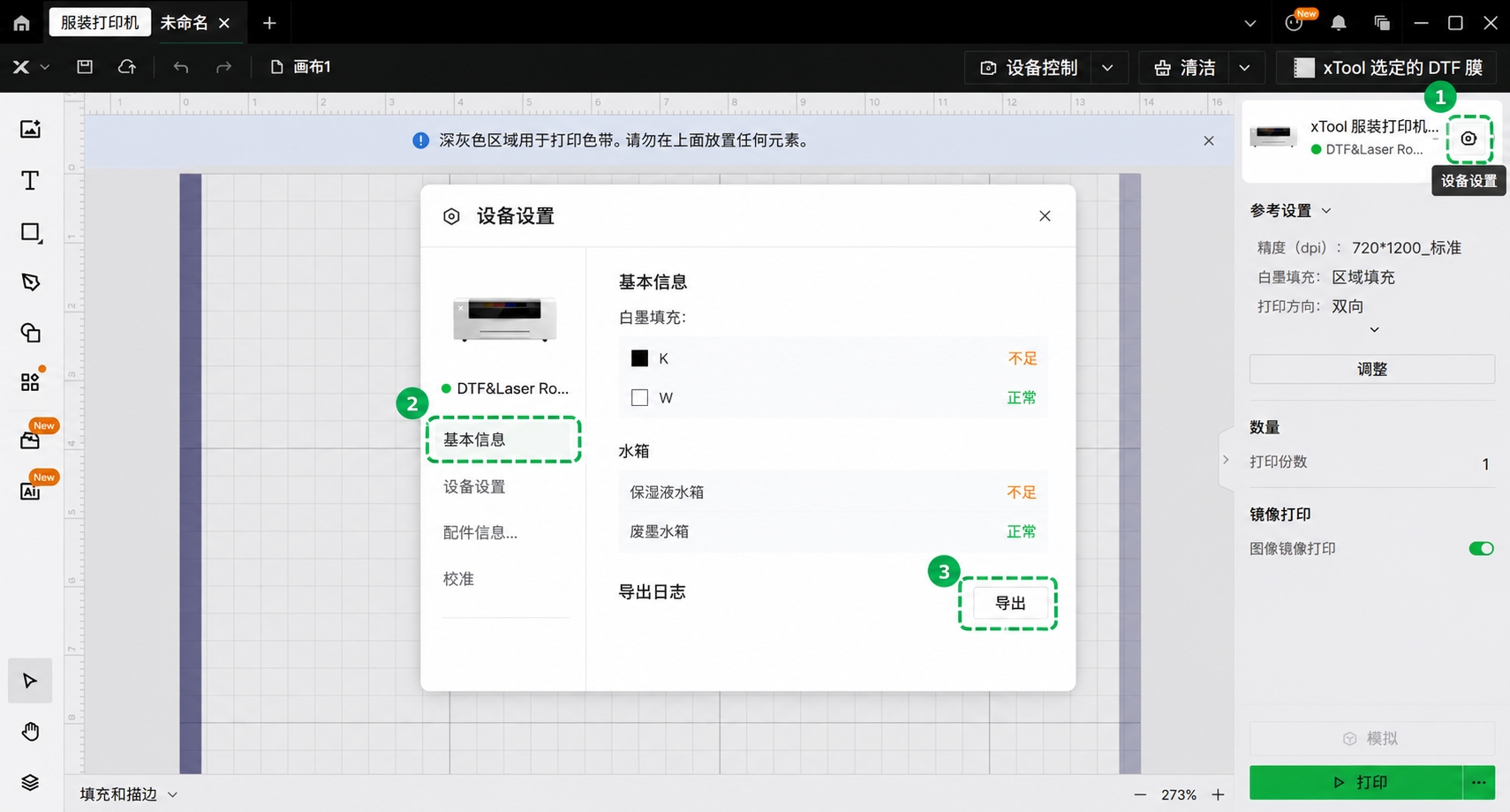
- 通过 xTool Studio:三点图标 > 设备设置 > 基本信息 > 导出日志
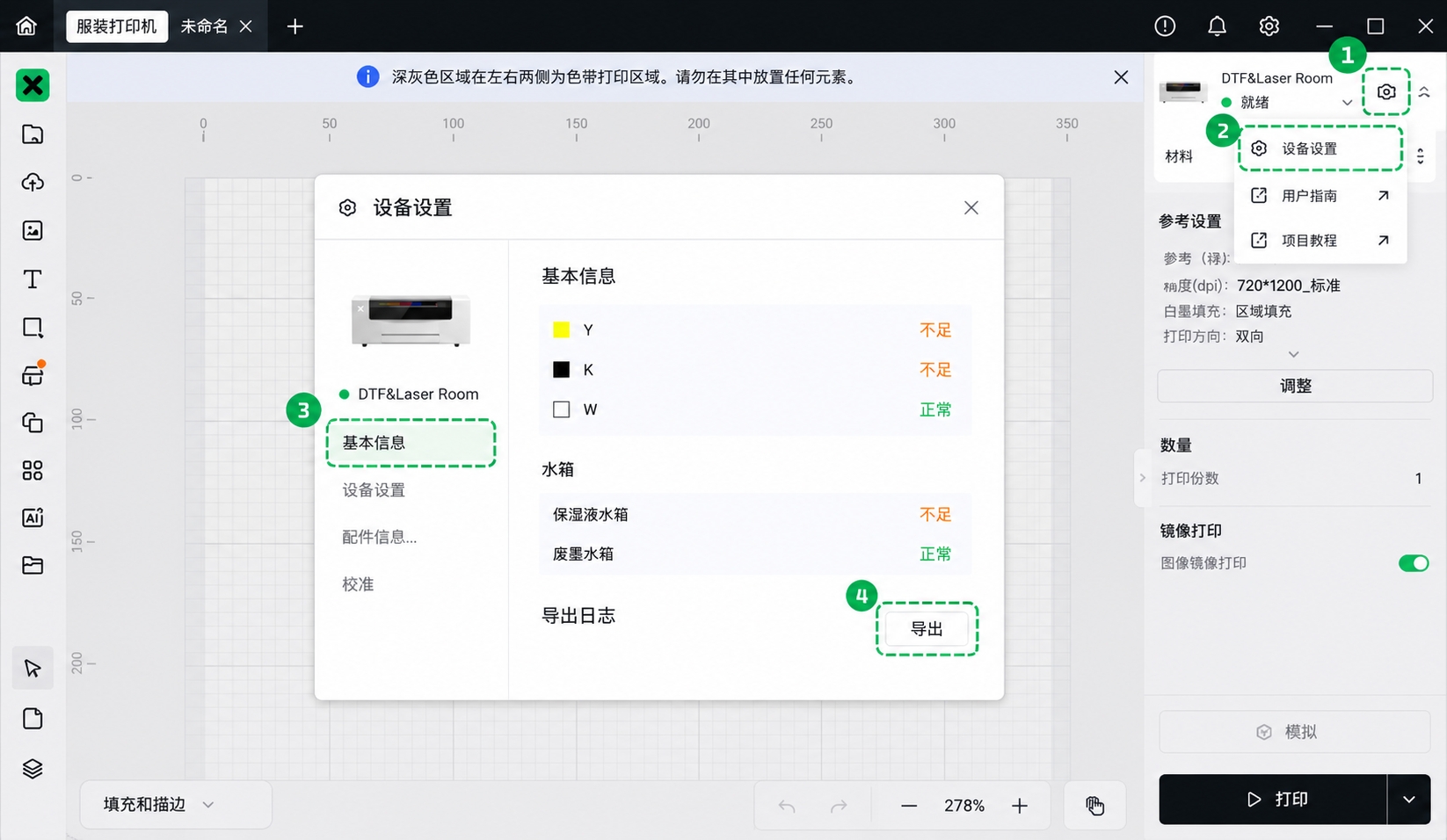
将生成的文件夹压缩成 .zip 文件并附上。
¶ 3. 设备信息
- 序列号(SN):分别提供 xTool 服装打印机和 xTool OS1 烤箱的 SN(位于各自后部面板标签上)。
|
|
|