¶ xTool 服装打印机和 OS1 故障排查:打印机无法识别烤箱(连接失败)
¶ 问题描述
您已通过数据线将 xTool OS1 抖粉烘烤机连接到 xTool 服装打印机,并已将烤箱的电源开关拨到"ON"。但打印机的 LCD 控制面板仍只显示独立的打印机图标。正常情况下,烤箱成功连接并被识别后,此图标会自动切换为打印机+烤箱组合图标。
|
|
|
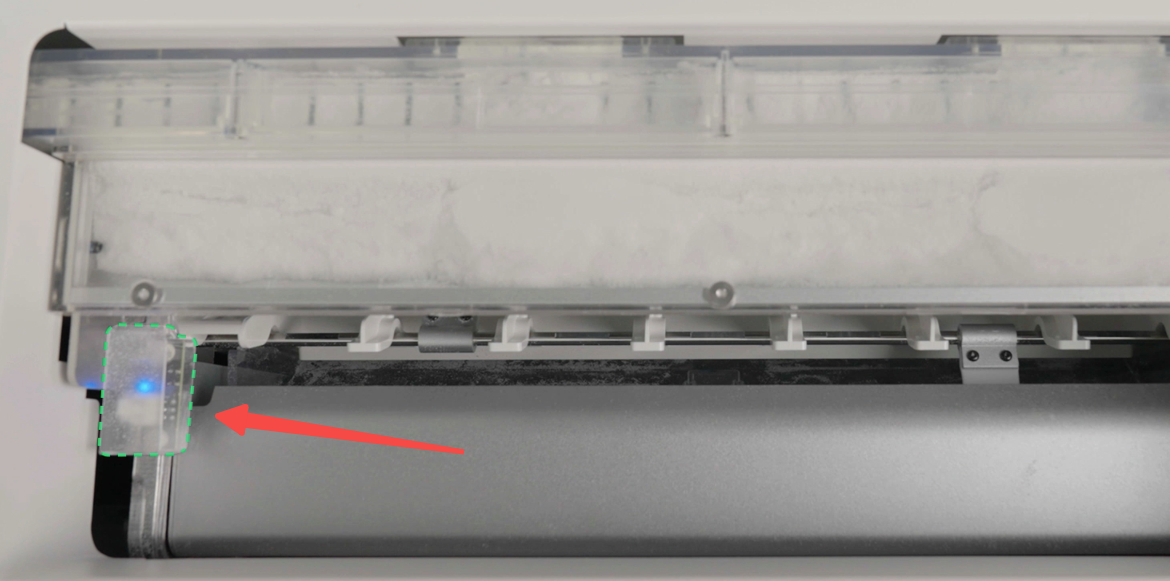
⚠️ 关键说明:请透过烤箱顶部的检测窗观察内部。如果烤箱内部的传感器未亮蓝色,说明烤箱未能启动。请改参考:xTool OS1 抖粉烘烤机无法开机/启动故障排查 指南。
如果传感器亮蓝色,则继续使用本指南排查连接问题。
¶ 可能的原因
- 数据线损坏:连接两台机器的主通信线缆已损坏。
- 服装打印机内部线缆故障:打印机内部的 RJ11 转接头或延长线缆已失效。
- 烤箱内部线缆故障:烤箱内部的 RJ11 转接头或延长线缆已失效。
- 主板故障(罕见):服装打印机的运动控制板端口或烤箱的主控制板故障。
¶ 故障排查步骤
¶ 第 1 步:确认烤箱电源状态
在拆开任何部件之前,请先确认烤箱已正常供电。
- 检查烤箱主电源摇杆开关的指示灯是否点亮。
- 打开烤箱顶部的检测窗,确认传感器灯是否亮蓝色。
- 两个灯其中之一熄灭时:电源相关问题。请改参考 xTool OS1 抖粉烘烤机无法开机/启动 指南。
- 两个灯都点亮时:烤箱供电正常。继续第 2 步。
|
|
|
¶ 第 2 步:更换数据线测试
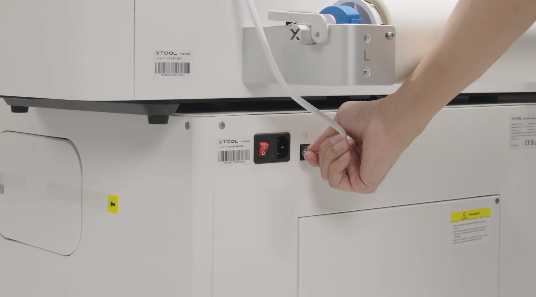
标准连接使用的是 RJ11 六芯(6 针)数据线。
- 准备一根新的 RJ11 六芯(6 针)数据线。
提示: 强烈建议线长至少 1.5 米,因为如果需要继续执行步骤 3 和步骤 4,将会用到较长的数据线。 - 使用新的数据线替换连接打印机与烤箱的原装外部数据线。
- 查看打印机 LCD 屏幕。
- 如果显示打印机与烤箱组合图标: 表示原装外部数据线故障。请联系 xTool 客户服务申请更换数据线。
- 如果仍然只显示独立的打印机图标: 表示外部数据线不是问题原因。请继续执行步骤 3。
¶ 第 3 步:绕过服装打印机内部线缆
本步测试服装打印机内部的延长线缆或端口转接头是否为问题原因。
⚠️ 安全警告:拆除外壳前请关闭打印机电源并拔下电源插头。
- 拆下打印机后盖:按视频指南(0:00~1:15)的指引操作:拆装 xTool 服装打印机的外壳。
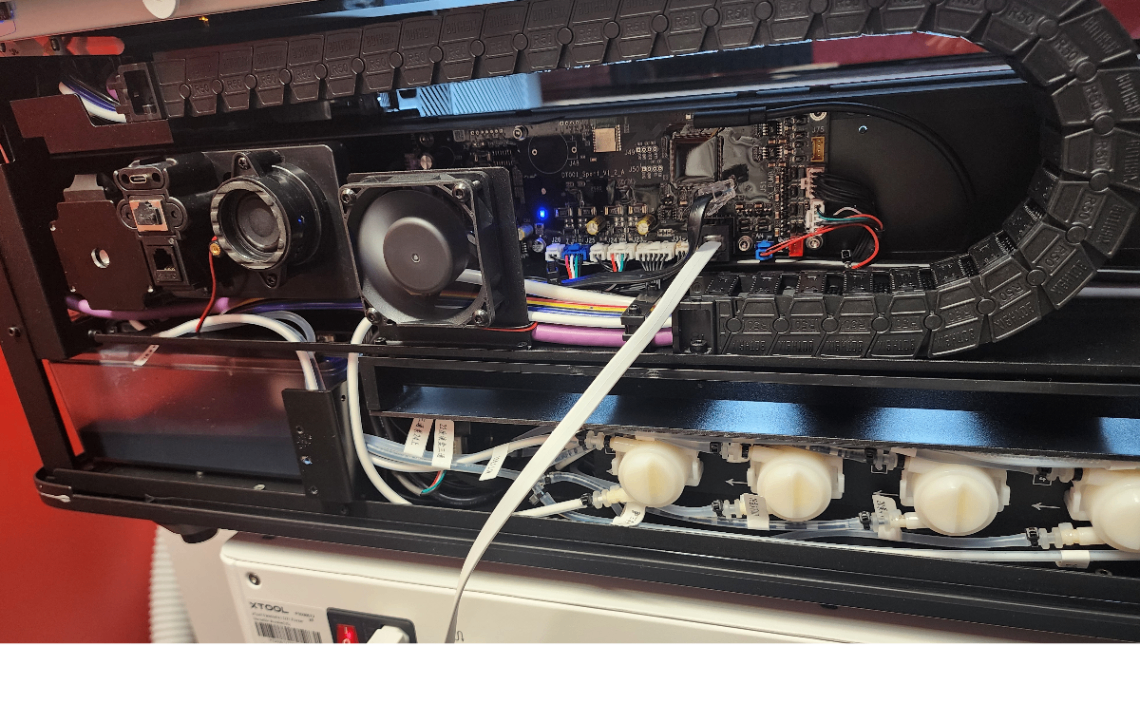
- 直接连接:在主控制板上找到 RJ11 端口,将测试数据线一端直接插入该端口,另一端插入烤箱的常规外部端口。请参考下图。
- 通电测试:插上打印机电源并开机。
- 如果被识别:服装打印机内部的 RJ11 转接头或延长线缆故障。请联系客服获取替换零件。
- 如果仍未被识别:继续第 4 步。
¶ 第 4 步:绕过烤箱内部线缆(直接板对板连接)
本步通过建立直接的板对板连接来测试烤箱的内部线缆。
⚠️ 安全警告:打开外壳前请关闭烤箱电源,拔下电源插头,并等待烤箱完全冷却。
- 拆下烤箱后盖:按视频教程指引操作:更换 xTool OS1 抖粉烘烤机的主控板。
- 直接板对板连接:将长测试线的一端保持在打印机主控制板的 RJ11 端口。另一端直接插入烤箱主控制板的 RJ11 端口。
- 通电测试:同时给两个设备通电。
- 如果被识别:烤箱内部的 RJ11 转接头或延长线缆故障。请联系客服获取替换零件。
- 如果仍未被识别(罕见):表明烤箱主控板或打印机运动控制板上的 RJ11 端口可能已故障。请进入下面的"如果问题仍未解决"部分联系支持。
¶ 如果问题仍未解决
如果完成上述步骤后问题仍然存在,请联系 xTool 技术支持。
请提供以下详细信息以加快诊断:
¶ 1. 视觉证据
请提供照片或短视频,展示您排查的结果,特别是第 4 步的直接板对板连接尝试和打印机屏幕画面。
¶ 2. 工作日志文件
请导出设备日志供我们的工程师分析通信故障。
- 通过 xTool Creative Space (XCS):设置(齿轮图标)> 基本信息 > 导出日志
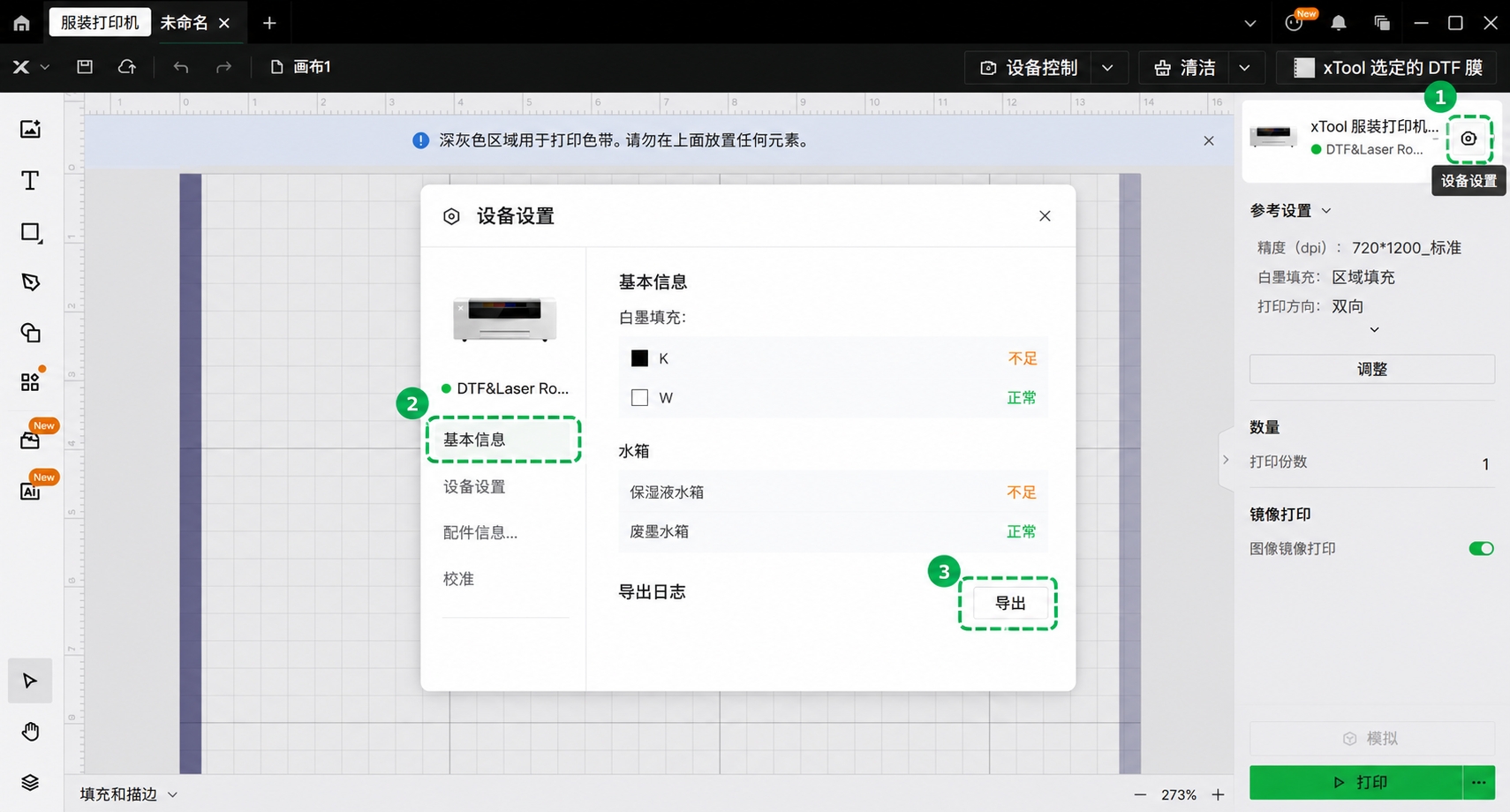
- 通过 xTool Studio:三点图标 > 设备设置 > 基本信息 > 导出日志
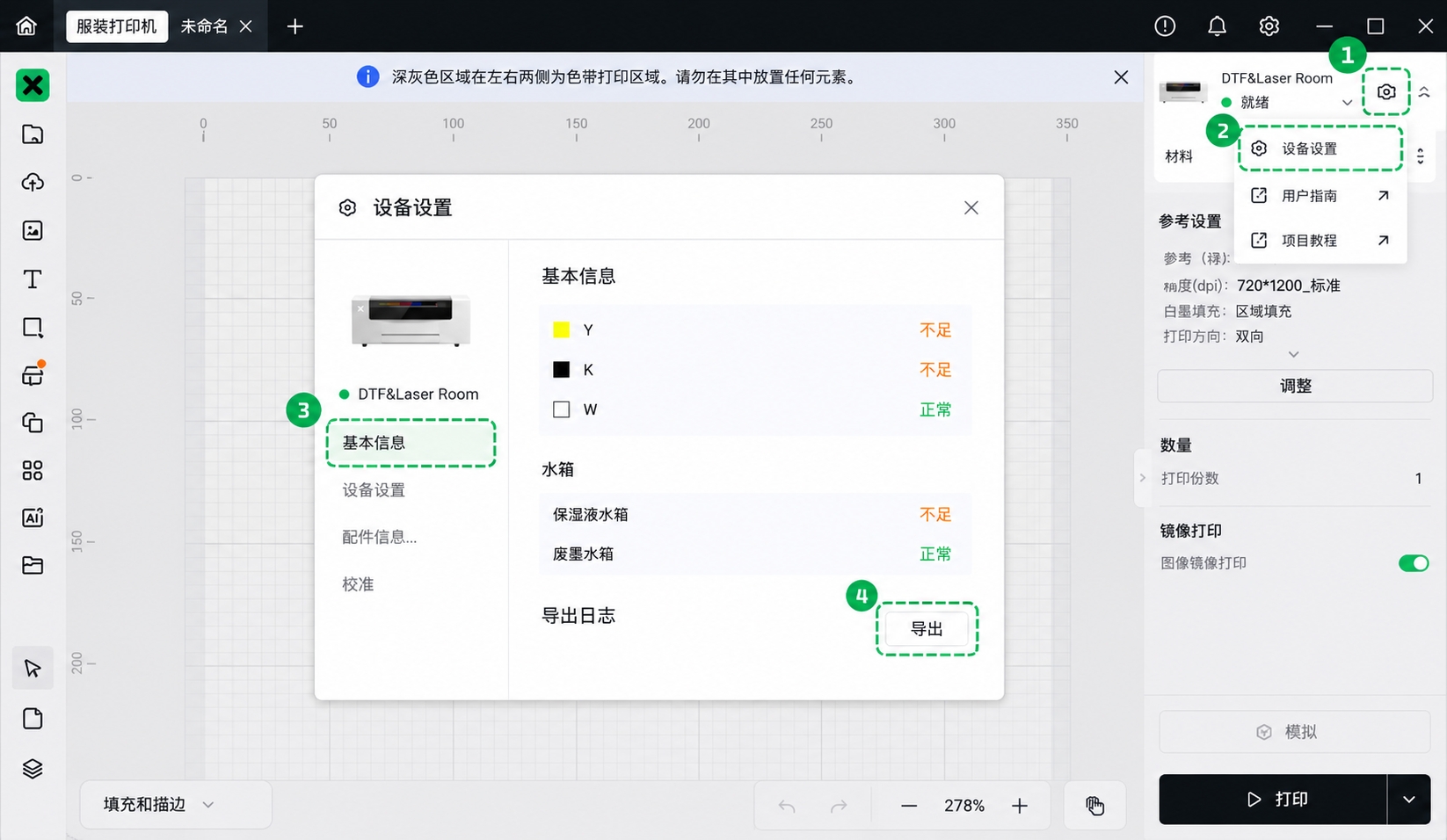
将生成的文件夹压缩成 .zip 文件并附上。
¶ 3. 设备信息
- 序列号(SN):分别提供 xTool 服装打印机和 xTool OS1 烤箱的 SN(位于各自后部面板标签上)。
|
|
|