¶ 一、 设备连接与管理
¶ 1. 首次连接设备
首次使用xTool Studio移动端 App 时(软件下载地址),需要先将设备添加到 App 中。连接完成后,才可以在 App 中选择加工模式、设置材料参数、保存自定义参数或调用收藏参数。
连接前准备:
- xTool 多功能烫画机 已通电开机。
- 手机蓝牙已开启。
- 手机尽量靠近设备。
- App 已登录账号。
- 配网请确保当前网络环境稳定,请使用 2.4 GHz Wi-Fi 网络。
连接步骤:
- 打开 App 后,进入底部导航栏中的“设备”页面。
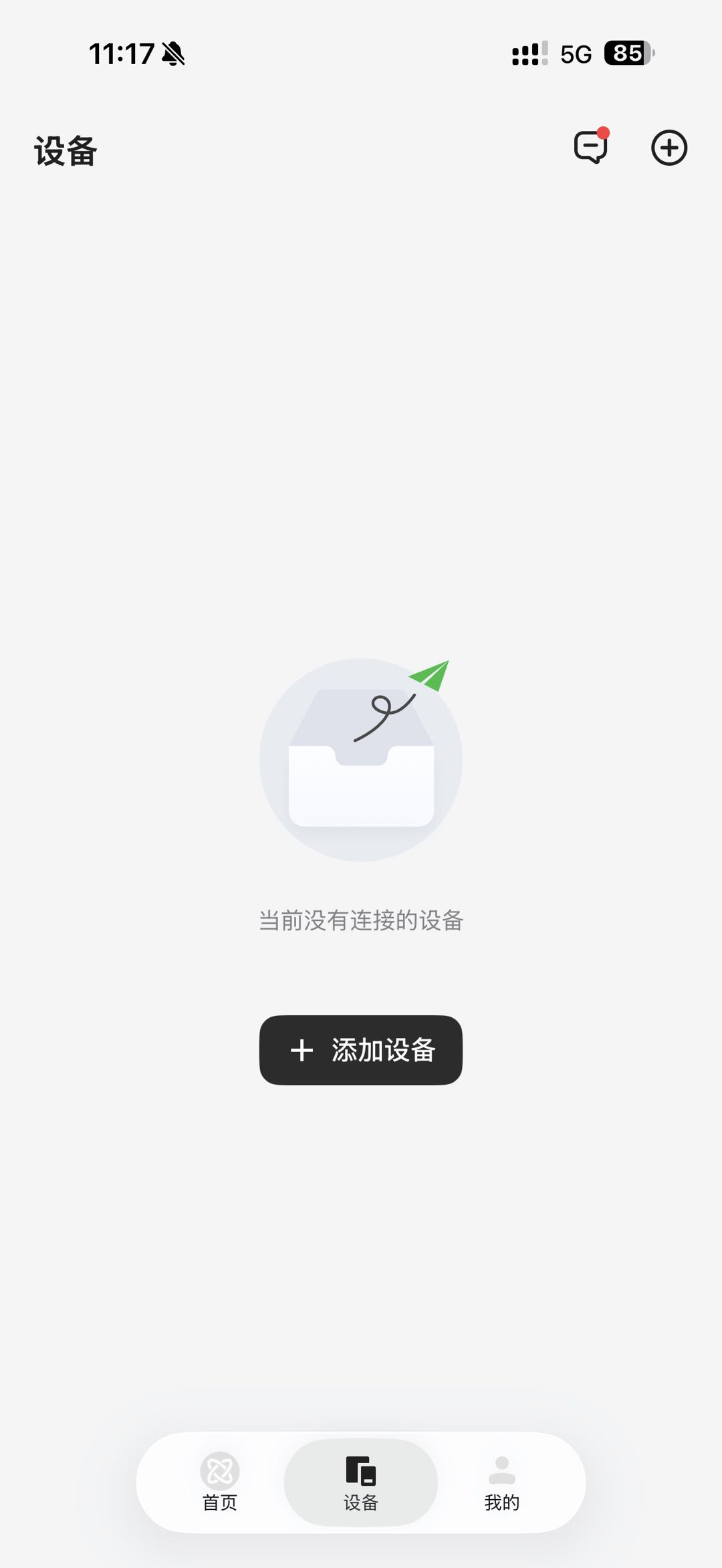
- 如果当前还没有连接设备,页面会显示“当前没有连接的设备”。点击页面中的“+ 添加设备”。
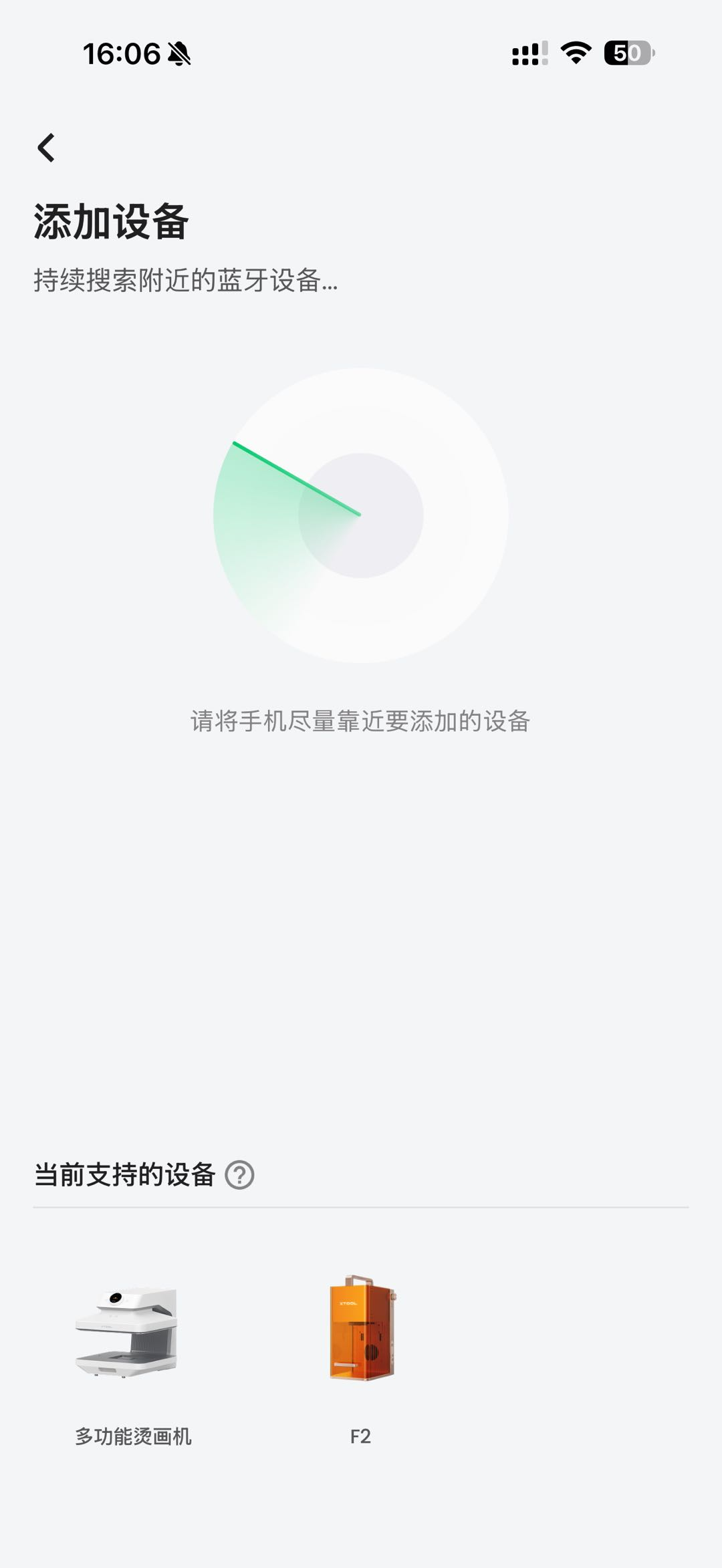
3. 进入添加设备页面后,App 会持续搜索附近的蓝牙设备。请将手机尽量靠近需要添加的 xTool 多功能烫画机。
4. 页面下方会显示当前支持添加的设备类型,例如“多功能烫画机”。
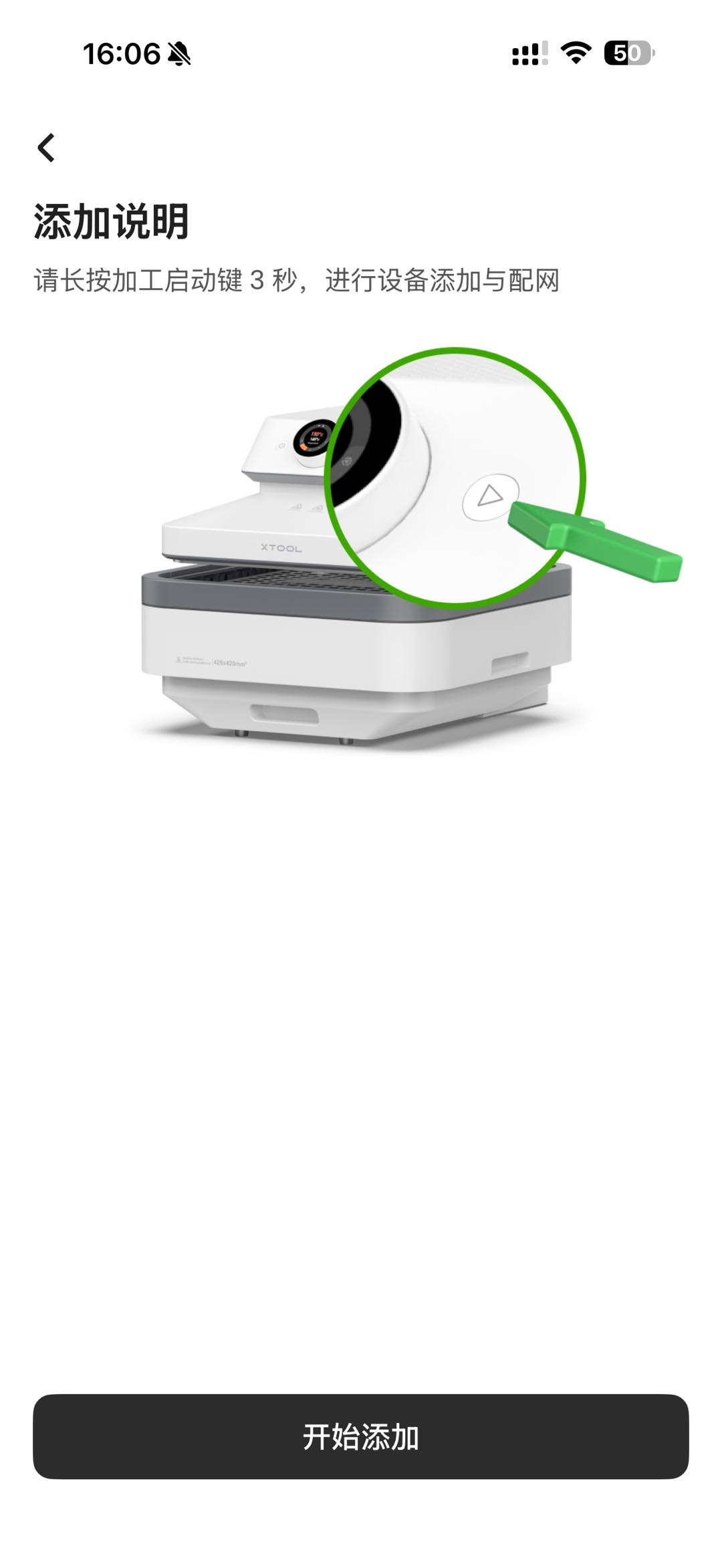
5. 根据页面提示,长按设备上的加工启动键 3 秒,进入设备添加与配网状态。
6. 确认设备进入添加状态后,点击“开始添加”。
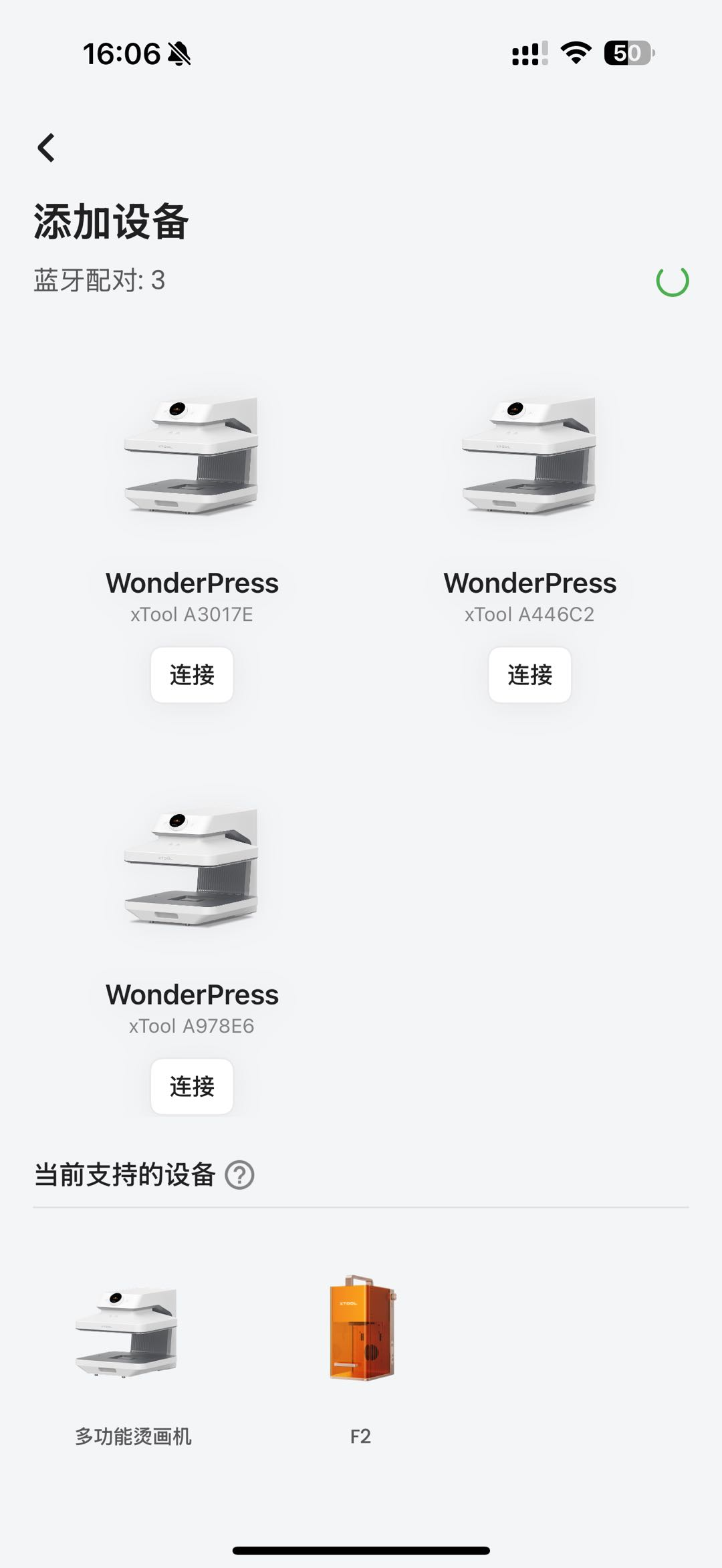
7. 如果附近有多台设备,请根据设备名称或编号选择需要连接的设备,然后点击“连接”。
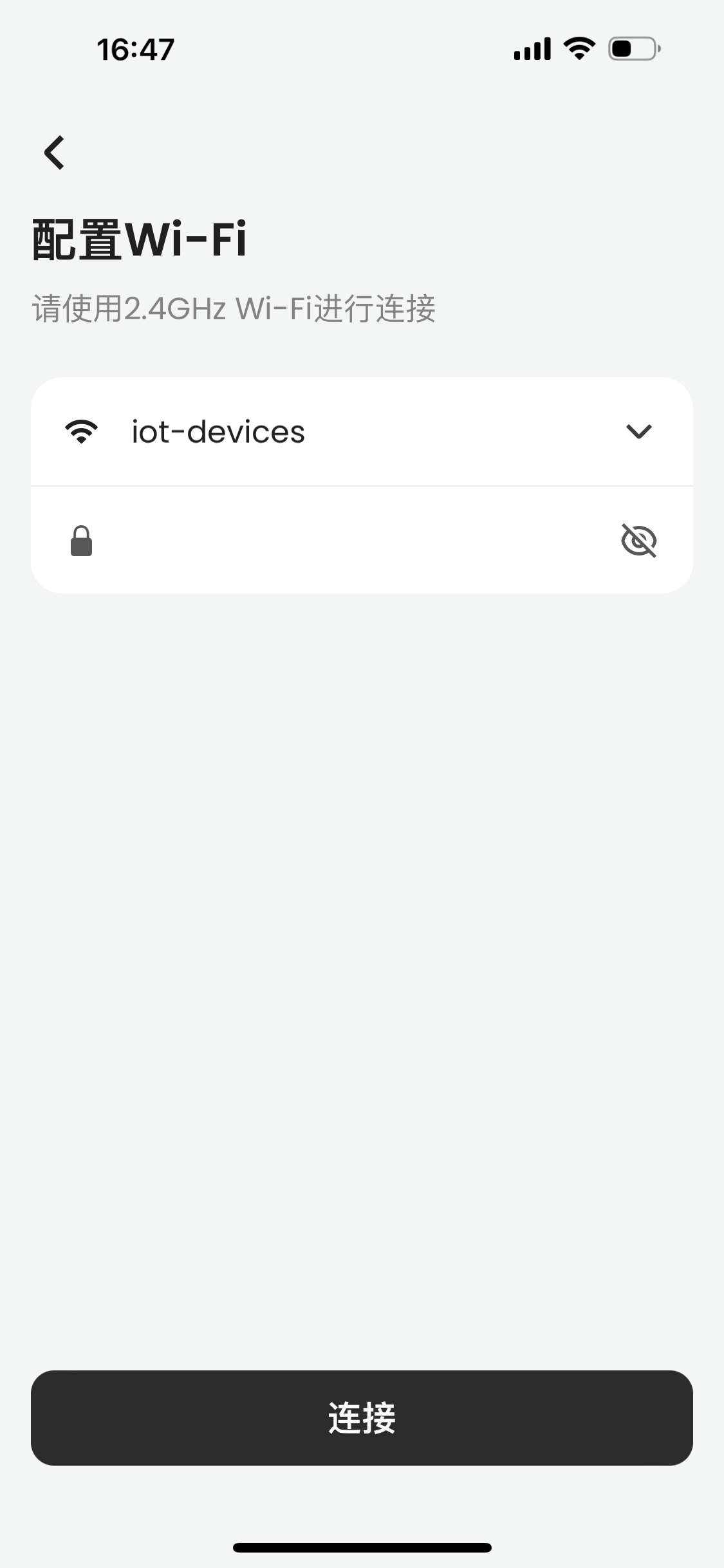
8. 点击“连接”后,App 会进入 Wi-Fi 配置流程。
在“配置 Wi-Fi”页面中,选择需要连接的 Wi-Fi 网络,并输入对应密码。
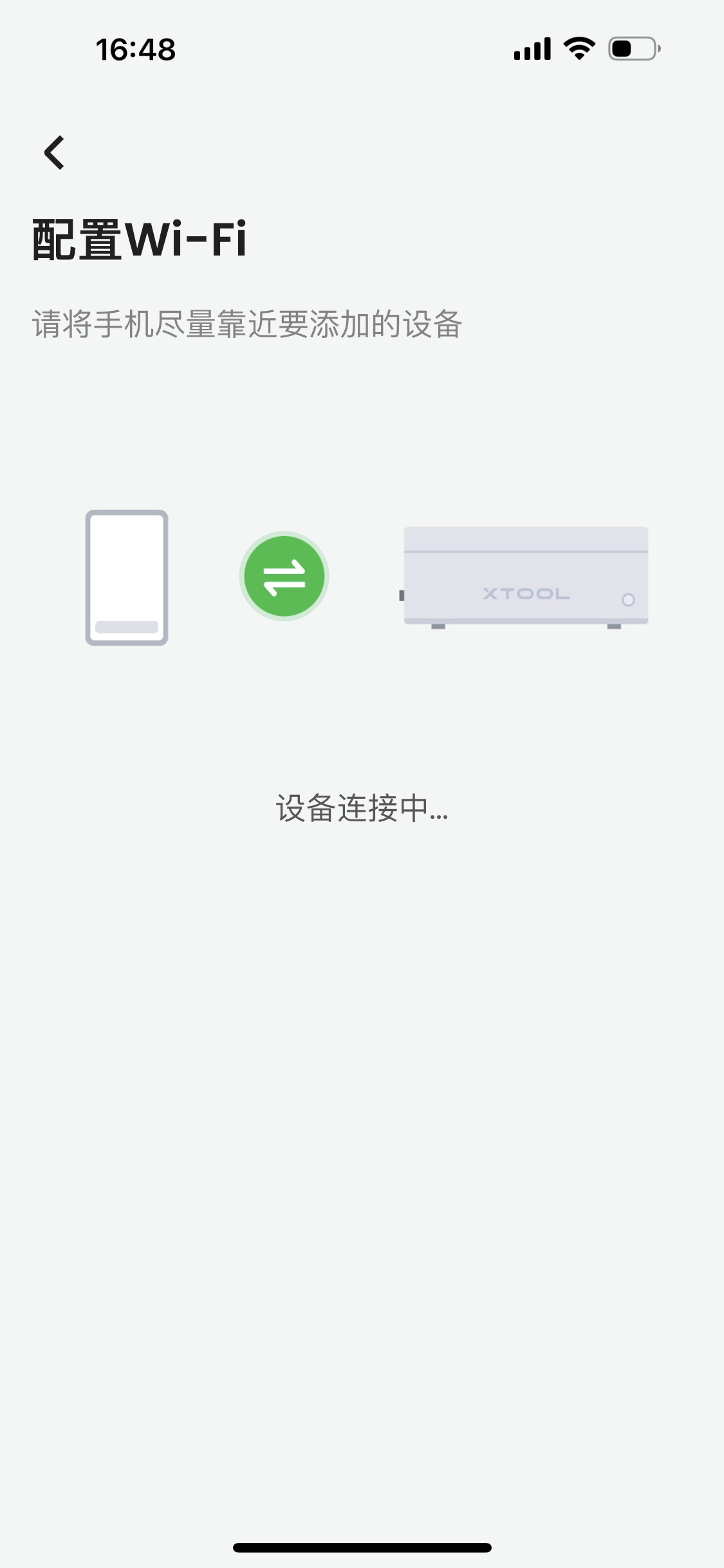
请注意,设备需要使用 2.4 GHz Wi-Fi 进行连接。确认 Wi-Fi 名称和密码无误后,点击底部“连接”。
 |
 |
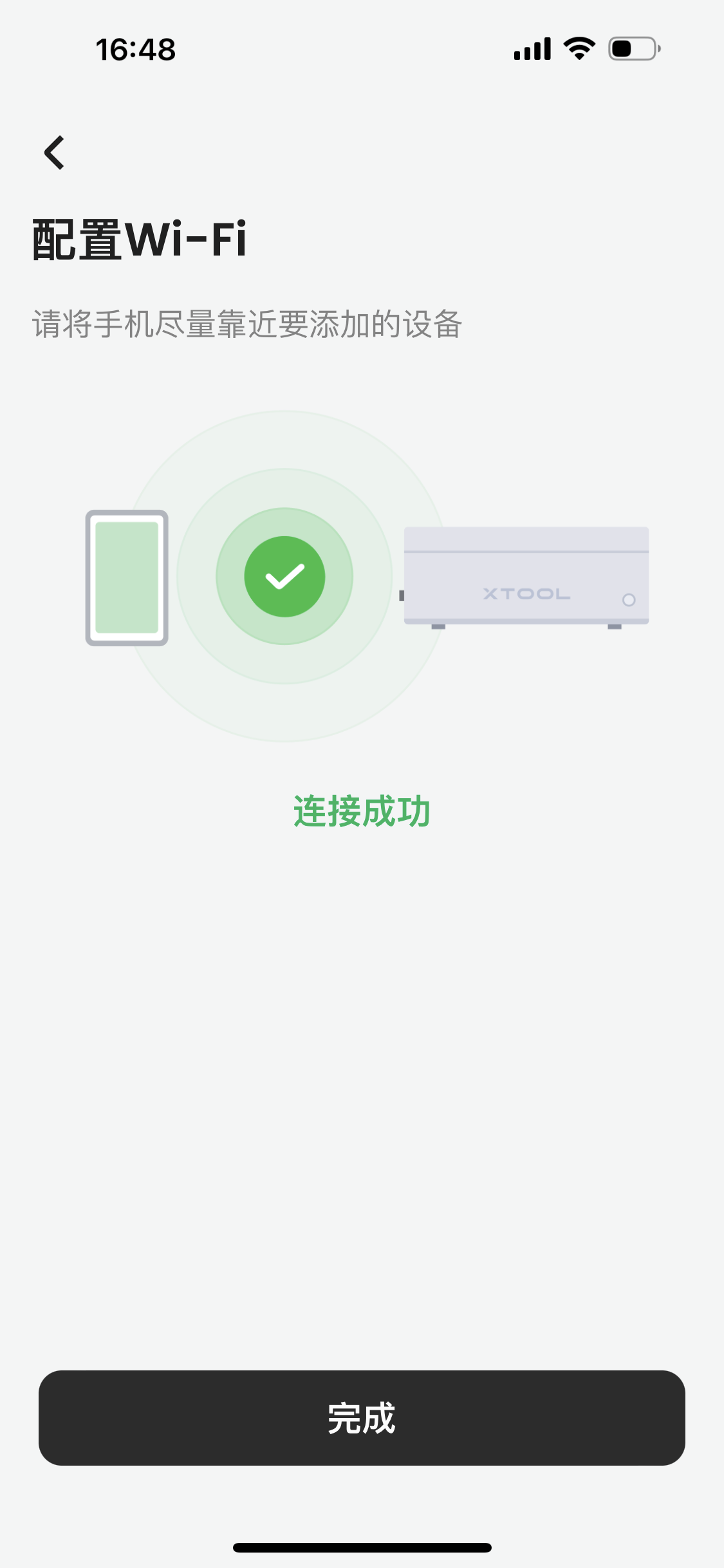 |
当页面显示“连接成功”后,说明设备已完成连接与 Wi-Fi 配置。点击“完成”,即可返回设备页面。
9. 连接完成后,返回设备页面,即可看到 xTool WonderPress 的在线状态、当前模式和当前温度。
如果设备无法被搜索到,请确认设备已通电、手机蓝牙已开启,并让手机靠近设备后重试。
¶ 2.重新绑定设备
如果设备之前已绑定过其他账号,或需要重新添加到新的账号下,可以先根据 App 中的“重置说明”进行设备重置。
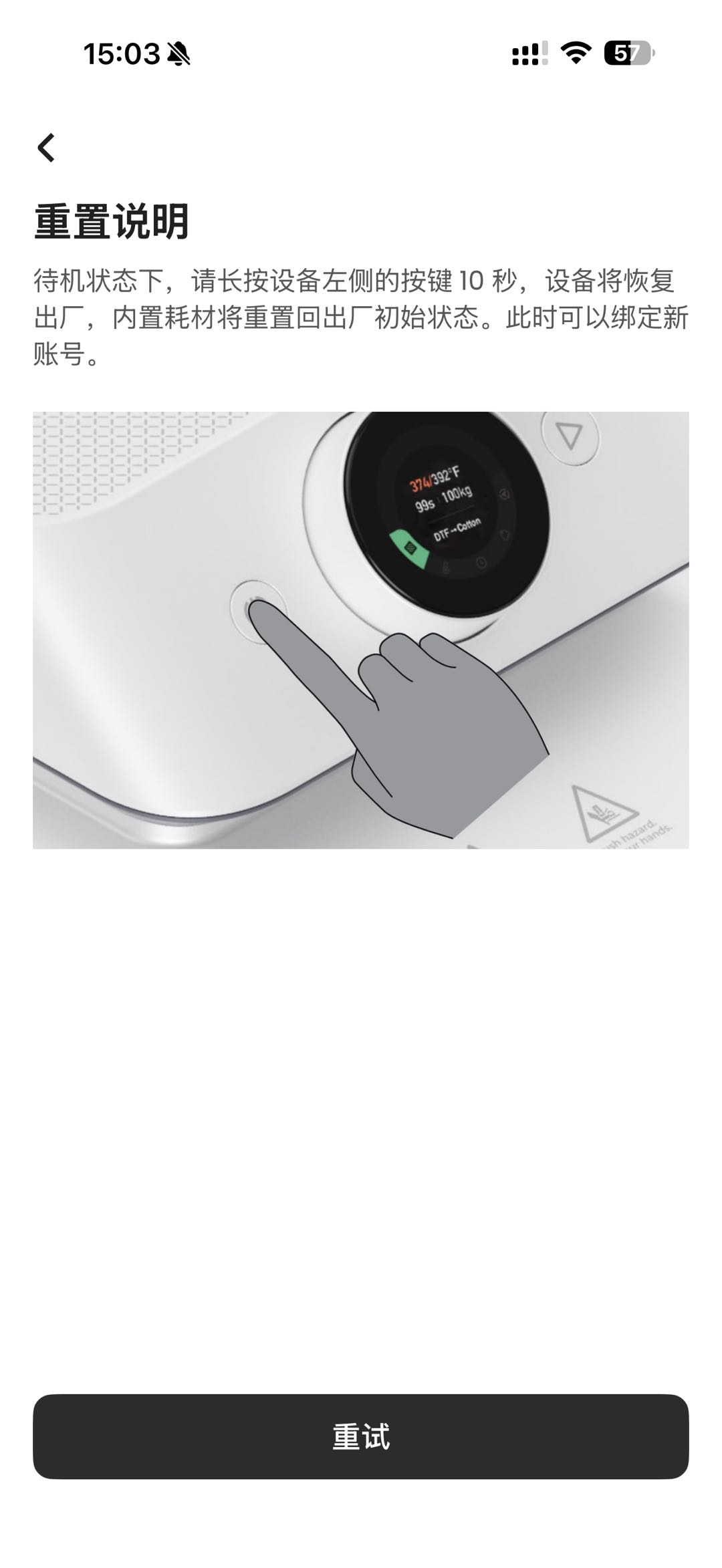
1.在待机状态下,长按设备左侧按键 10 秒。
2.设备会恢复出厂设置,内置耗材也会重置回出厂初始状态。
3.完成后,即可重新绑定新账号。
恢复出厂设置会重置设备相关设置,请确认确实需要重新绑定后再进行操作。
¶ 二、设备主页介绍
¶ 1.进入设备主页
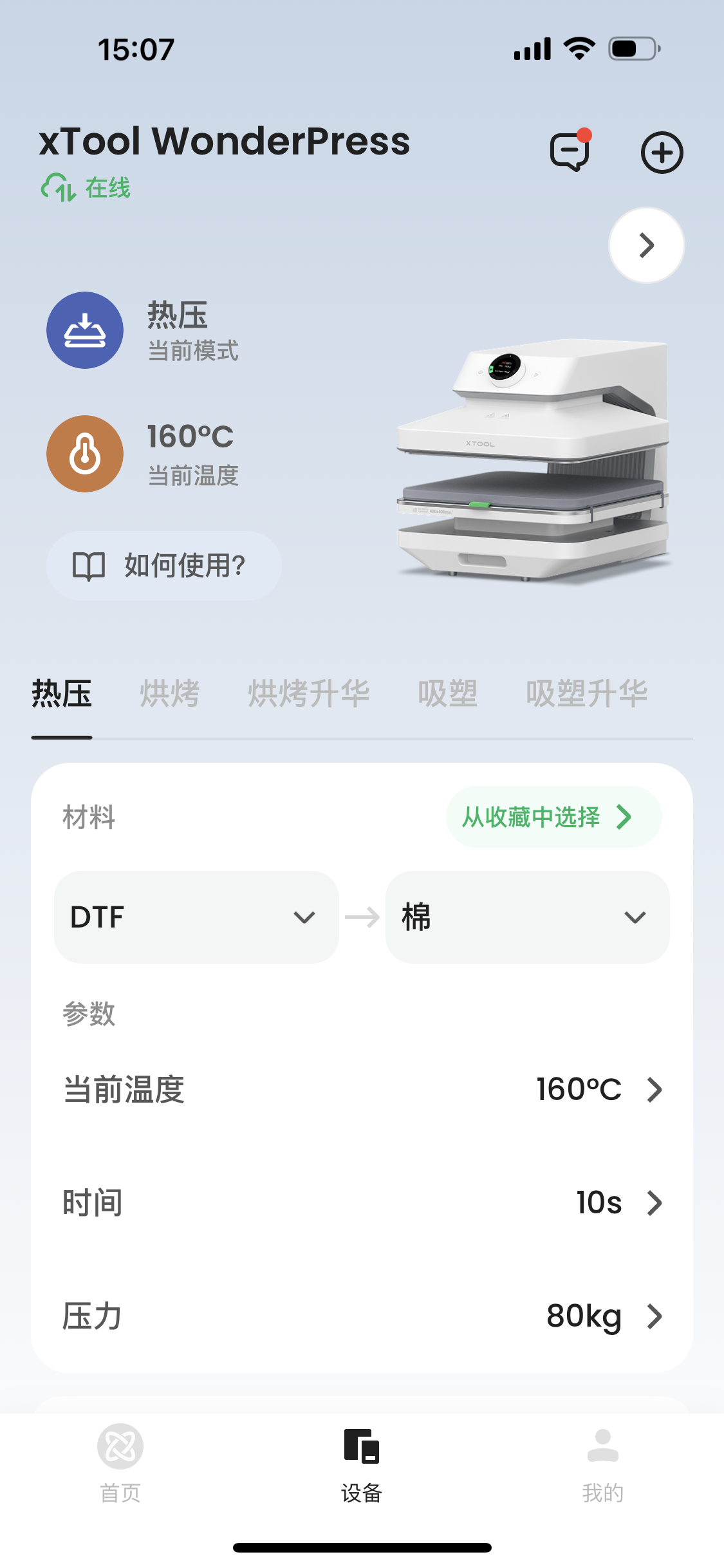
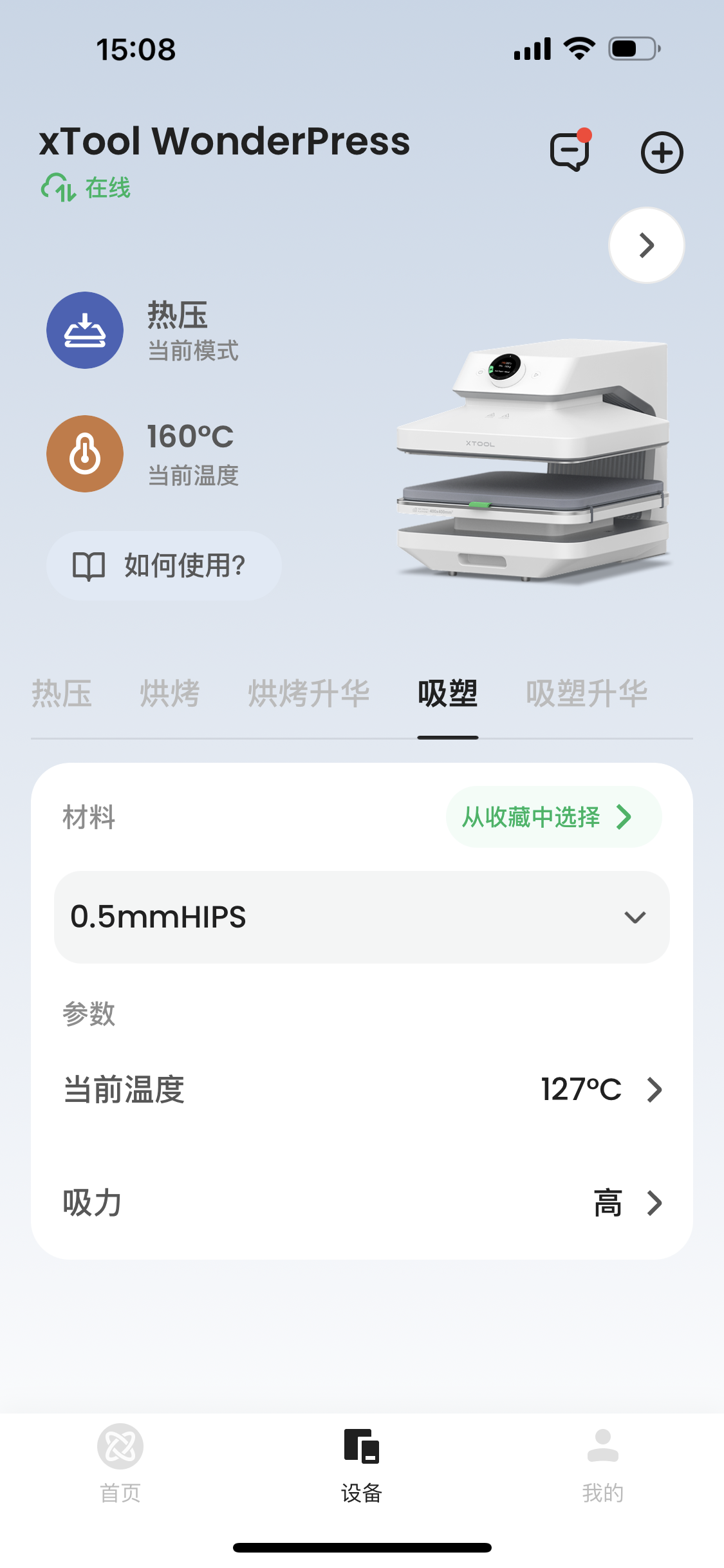
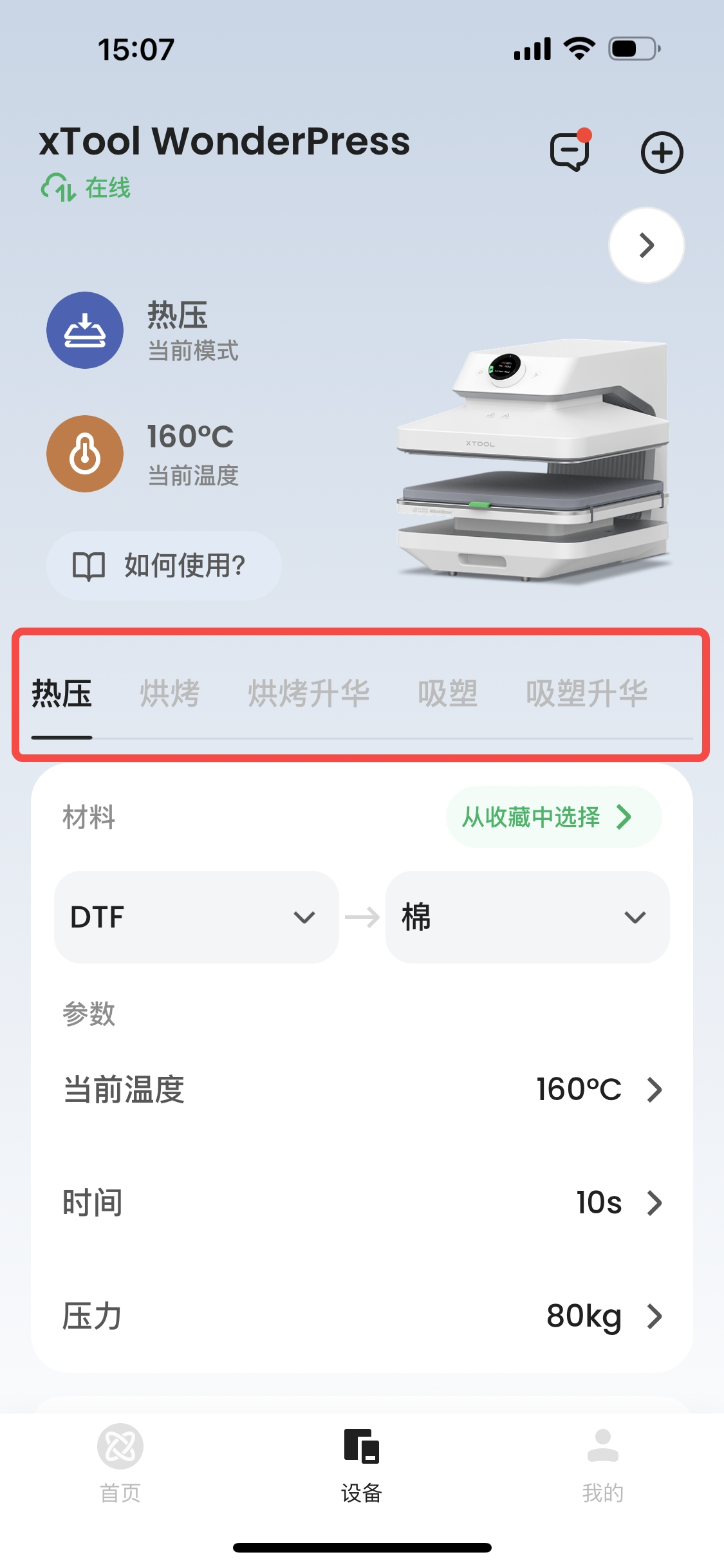
打开 xTool WonderPress 移动端 App,并连接设备。设备连接成功后,在设备首页可以看到当前设备状态、当前模式、当前温度,以及可使用的加工模式。
常见加工模式包括:
- 热压
- 烘烤
- 烘烤升华
- 吸塑
- 吸塑升华
在不同模式下,可选择的材料类型和参数项目会有所不同。例如热压模式通常需要设置温度、时间和压力;吸塑模式通常需要设置温度和吸力。
 |
 |
¶ 2.检查固件更新
为了保证材料参数、模式切换和设备控制功能正常使用,建议在使用前检查设备固件是否为最新版本。
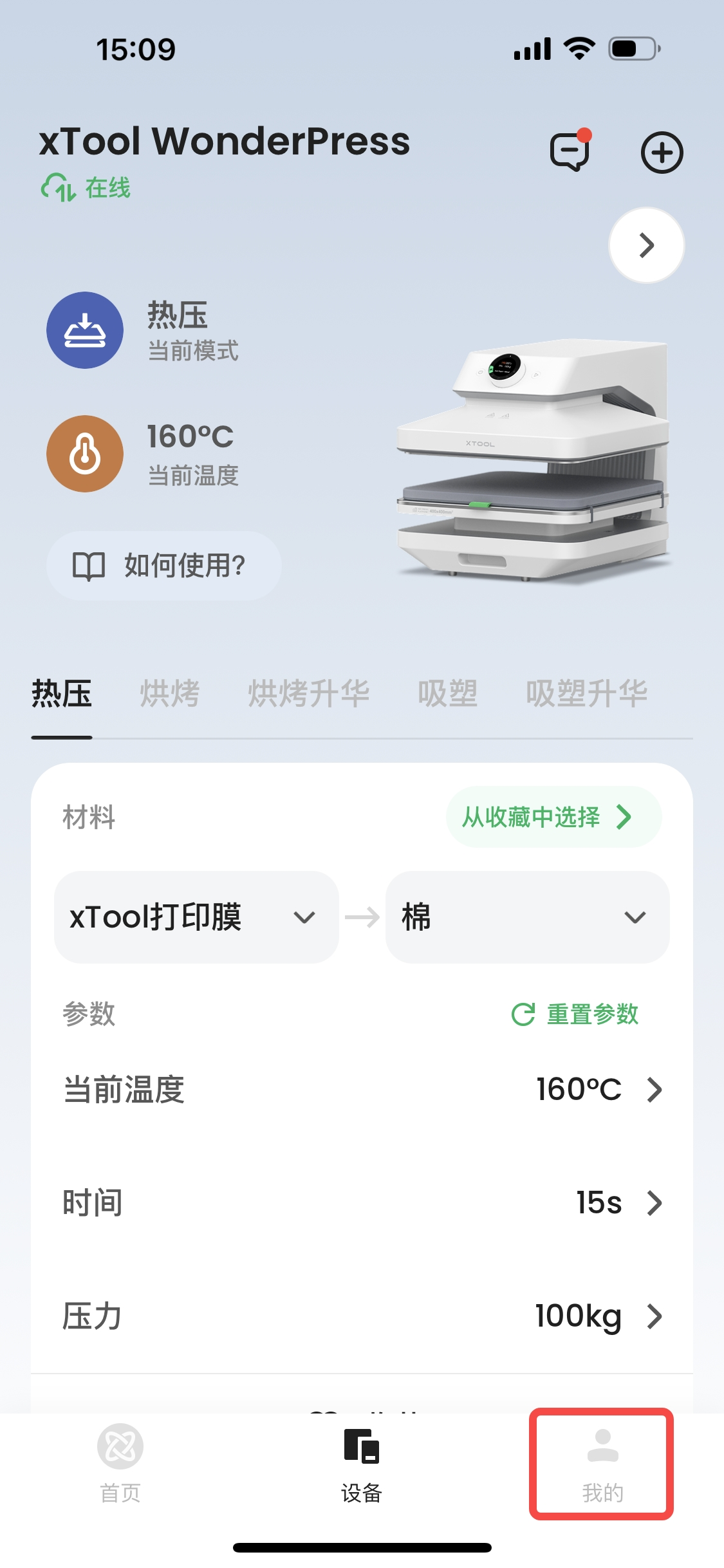
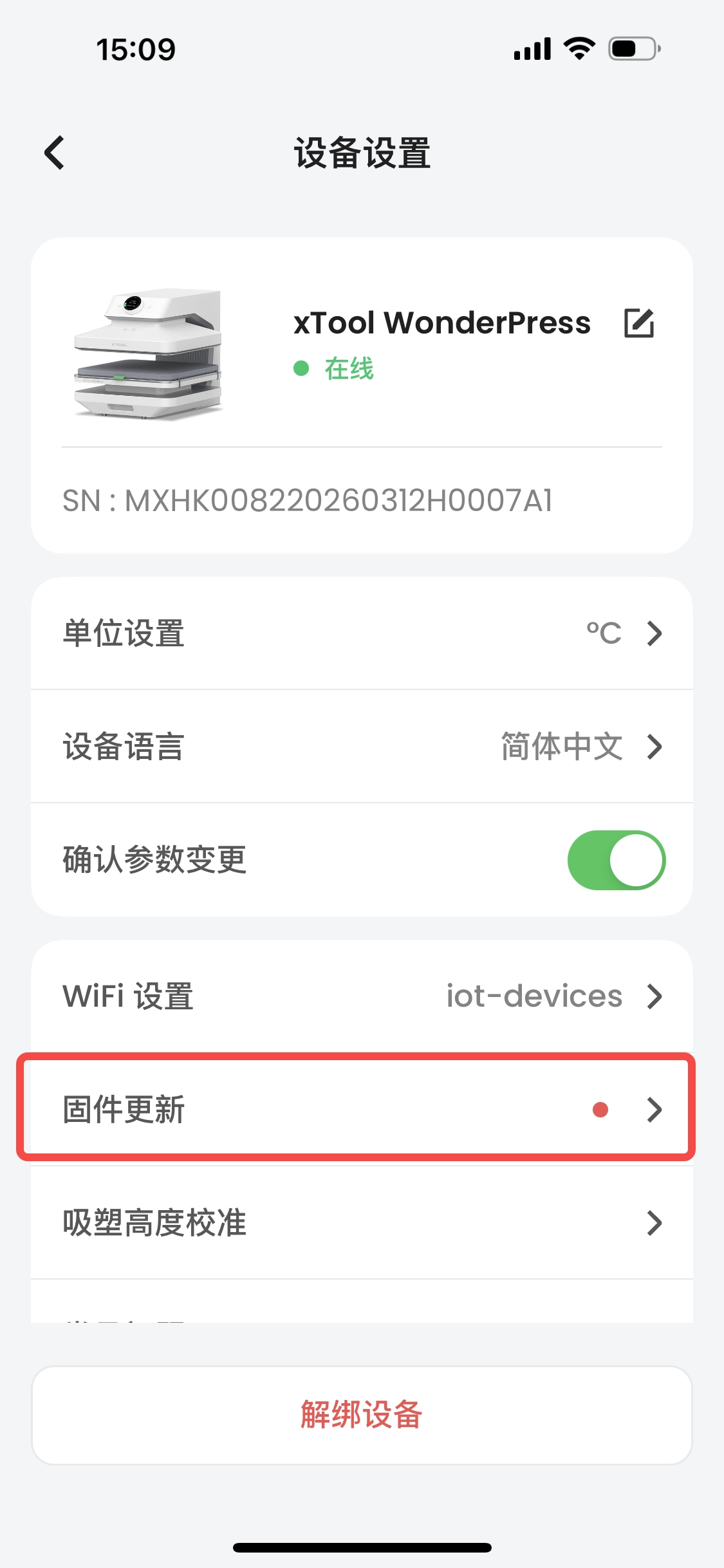
- 在设备首页点击右上角的设备入口,进入设备设置页面。
- 进入“设备设置”后,如果“固件更新”右侧出现红点,说明当前有新版本可更新。
- 点击“固件更新”。在固件升级页面中,可以查看当前版本和新版本。确认后点击“立即更新”。
 |
 |
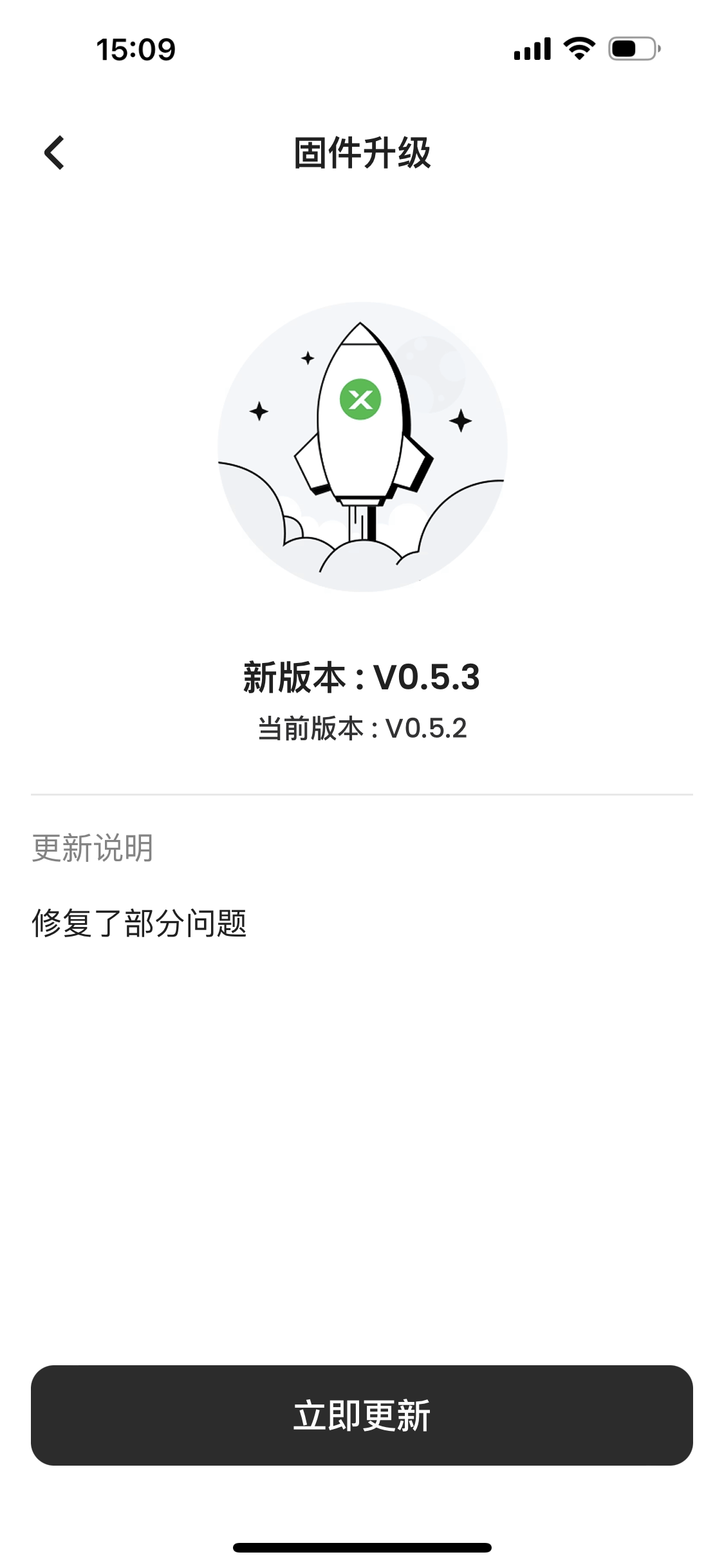 |
更新过程中请保持设备通电,并尽量保持 App 与设备连接稳定。
¶ 三、加工模式与材料参数设置
1.选择加工模式
回到设备首页,可以在页面中部切换不同的加工模式(如热压、吸塑、吸塑升华等)。页面会根据所选模式自动调整展示的参数项。
2. 选择材料并应用官方参数
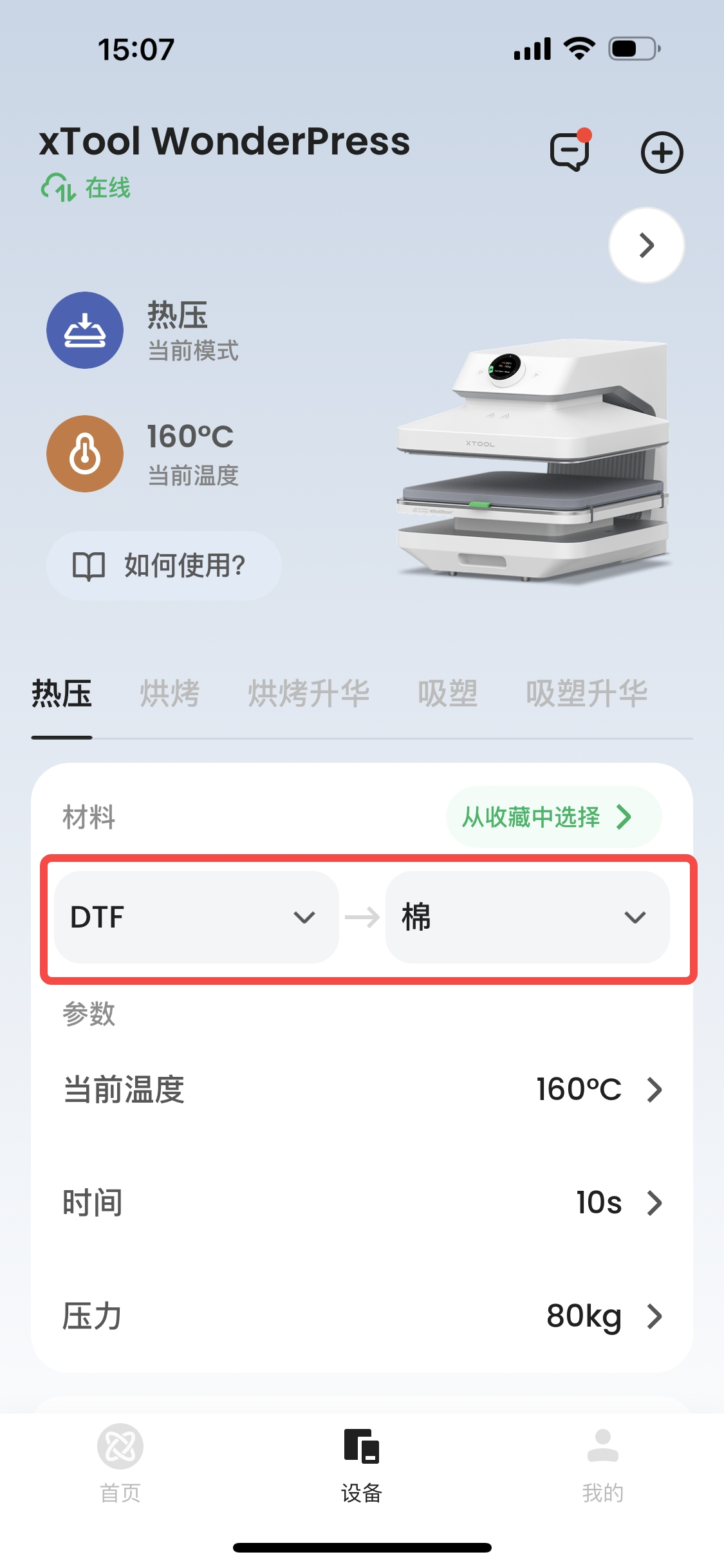
在对应模式下,点击“材料”区域的下拉框,进入“选择材料”页面:
- 热压模式材料组合: 由转印材料(如 DTF、xTool 打印膜、常规烫印膜等)和承印材料(如棉、聚酯纤维等)两部分组成。例如选择 “DTF → 棉”。
- 特殊材料分类: 在“乙烯基”分类下,可以选择 xTool 打印膜、常规烫印膜、纯色泡芙烫印膜等。
 |
 |
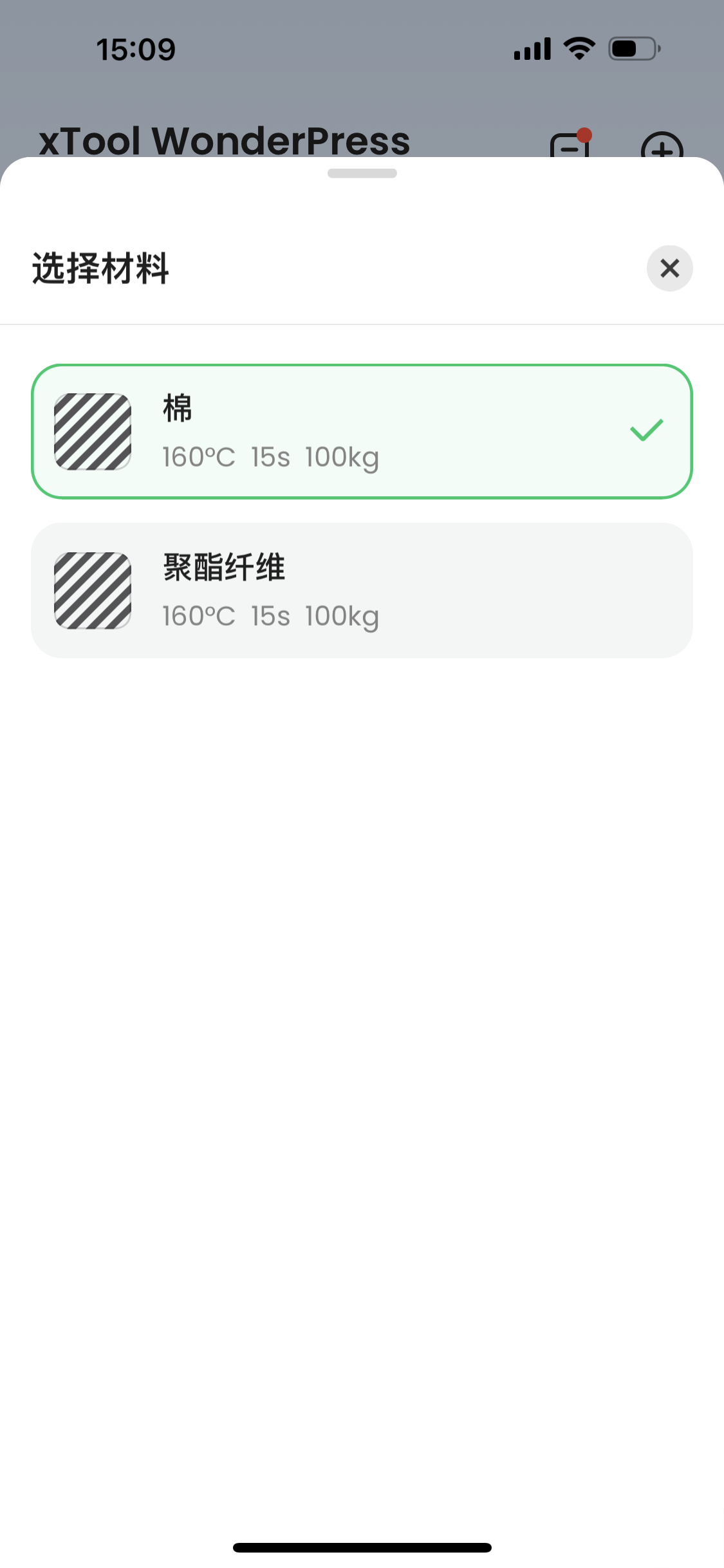 |
系统会根据你的材料组合自动匹配并带出官方推荐的参考参数,用户可以直接使用。
¶ 3. 手动调整当前参数
如果需要根据实际测试结果微调参数,点击对应参数行右侧的箭头即可进入修改:
可调整项: 当前温度、时间、压力、自动下压等。
确认参数变更开关: 在设备设置中可开启或关闭此功能。开启后,修改参数时需要二次确认,非常适合教学、多人共用设备或防止误触的场景。
💡 提示: 参数设置建议先在废料或小样上进行测试,再用于正式材料加工。不同材料批次、厚度和表面状态均可能会影响实际转印效果。
¶ 四、 自定义参数管理(我的收藏)
¶ 1. 从收藏中选择参数
如果已经保存过常用参数,可以直接从“收藏”中快速调用:
在设备首页的材料区域,点击“从收藏中选择”。
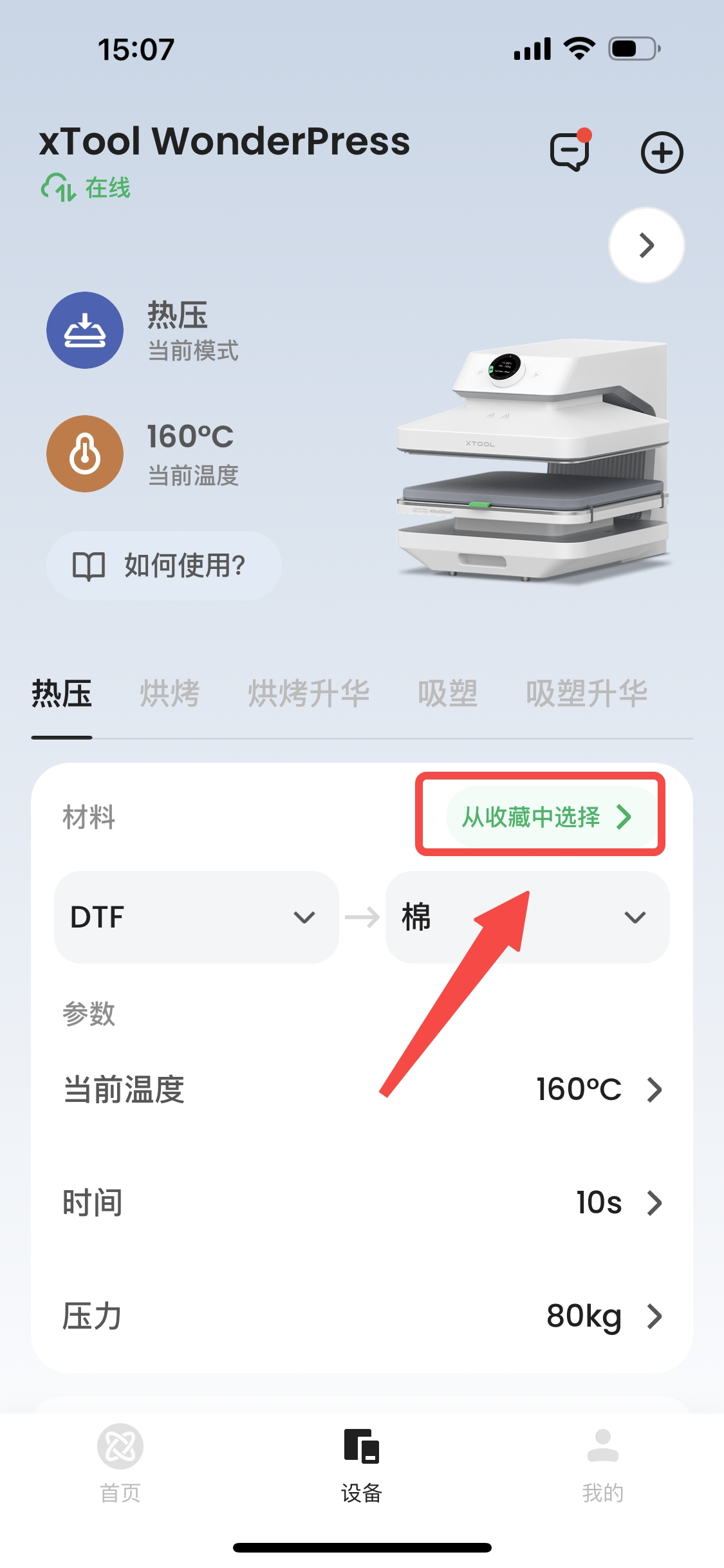
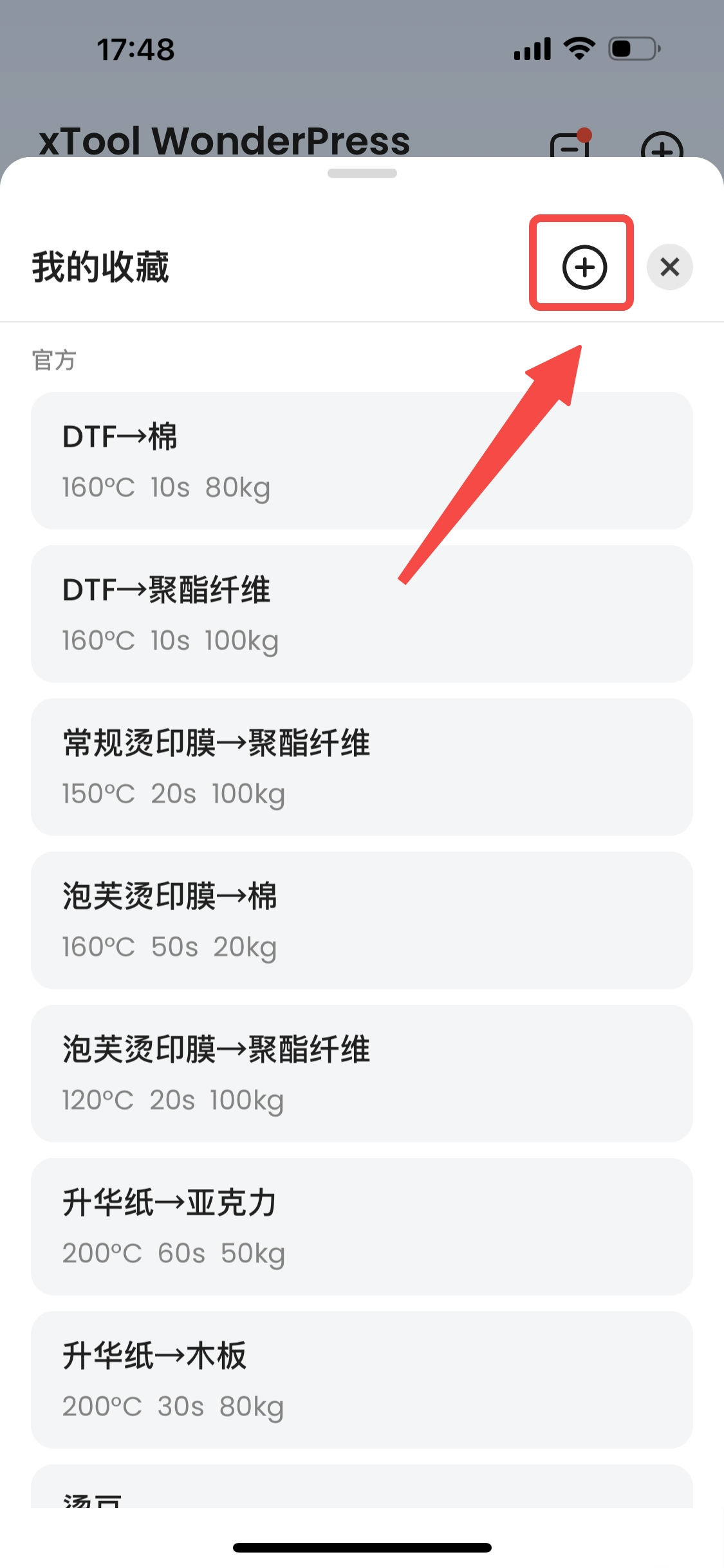
进入“我的收藏”页面,选择你需要的官方参数或自定义参数,点击即可直接应用到当前加工模式中。
¶ 2. 新建自定义参数
1. 当你测试出一组效果完美的参数后,可以将其保存:
2. 在设备首页选择对应加工模式并调整好参数(或选择材料)。
3. 点击“从收藏中选择”,在页面右上角点击“+”号。
4. 在“新建自定义参数”页面输入参数名称(建议使用英文、数字或特殊字符,最多 15 个字符,例如:DTF-热压、HTV-热压)。
5. 核对当前温度、时间、压力等参数,点击“保存”。
|
|
 |
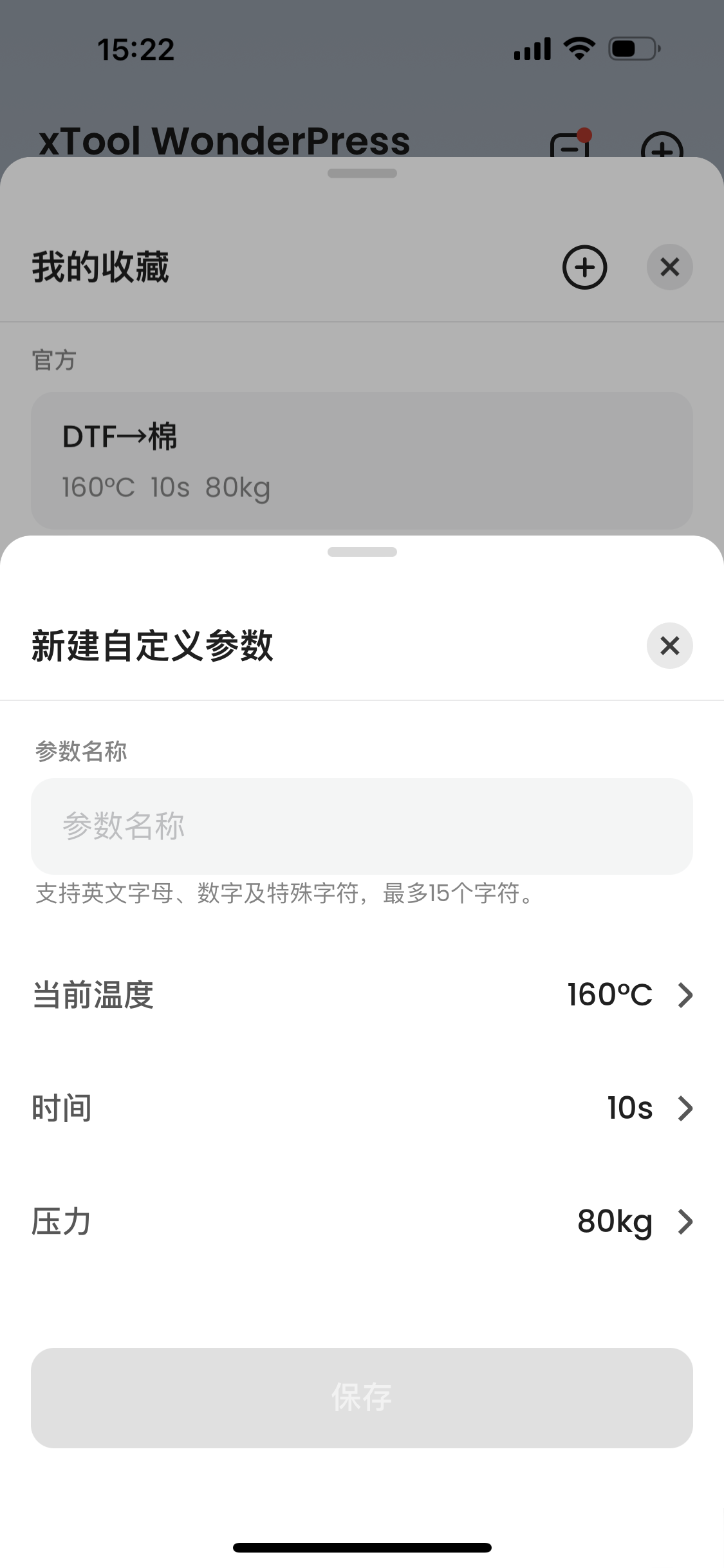 |
💡 提示: 如果“保存”按钮为灰色,通常说明参数名称尚未填写,或输入内容不符合字符要求。
¶ 3. 删除自定义参数
打开“我的收藏”页面,找到需要删除的参数卡片。
向左滑动该参数卡片,点击右侧出现的红色“删除”按钮。
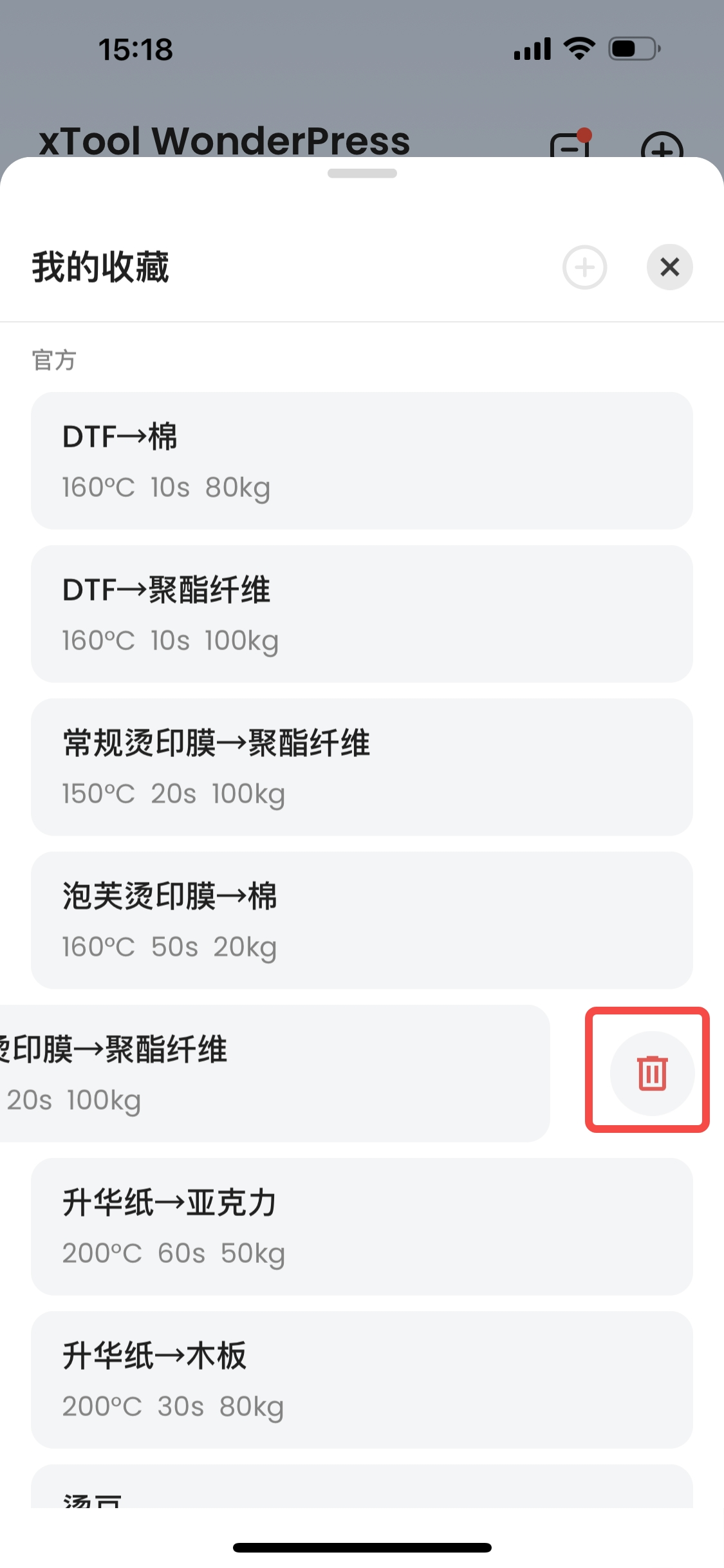
⚠️ 警告: 删除后该参数将无法找回。如需继续使用,必须重新测试并新建保存。
¶ 4. 参数还原设置
长按电源键十秒设备将会还原出厂参数。
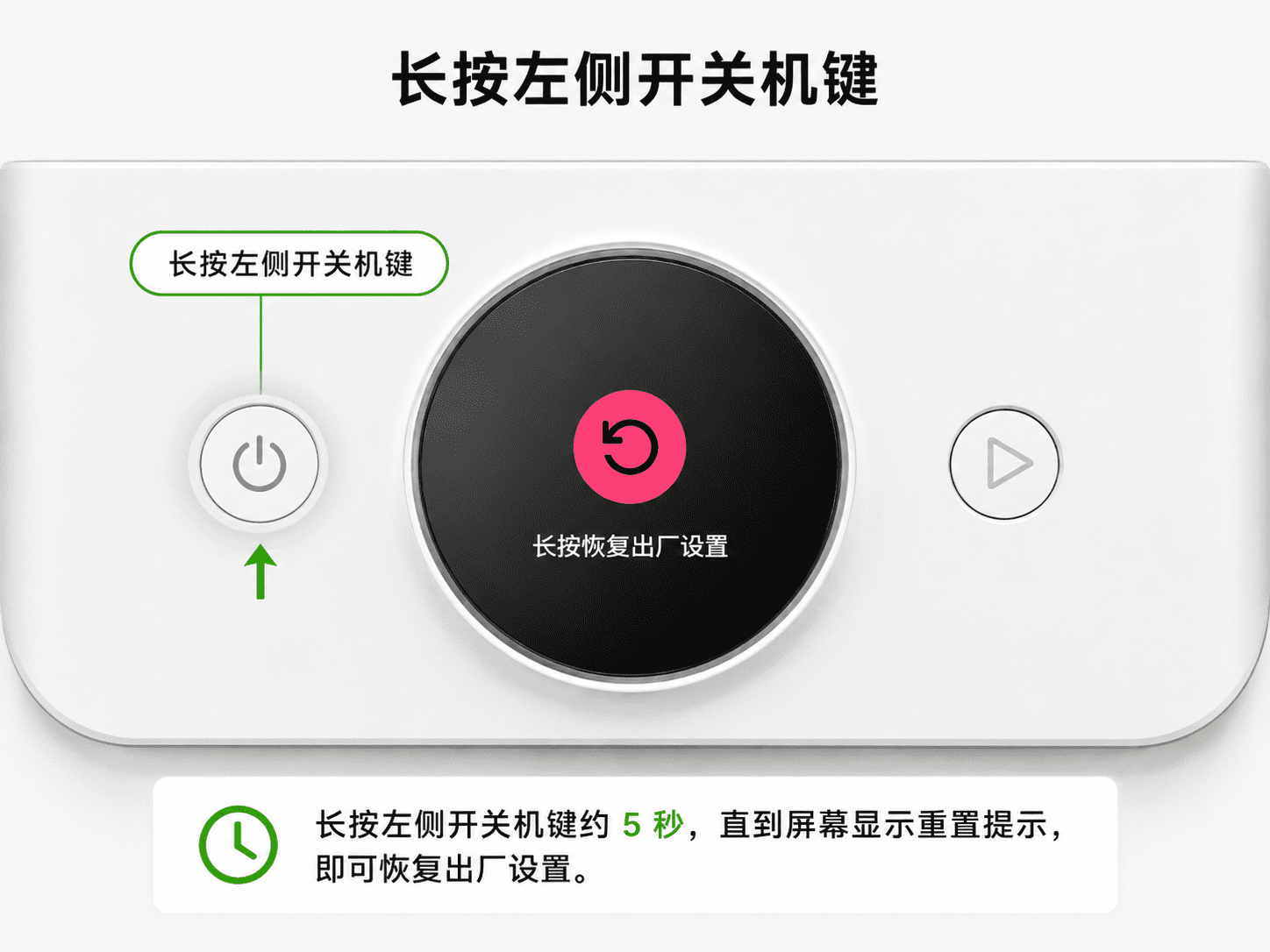
1.在待机状态下,长按设备左侧按键 10 秒。
2.设备会恢复出厂设置,参数设置也会重置回出厂初始状态。
¶ 五、 特殊模式参数指南
¶ 1. 吸塑模式参数选择
应用场景: 主要用于塑料片材成型。
材料选择: 点击材料下拉框,选择对应的吸塑片材(如:0.5 mm/1 mm 的 PETG、HIPS、TPU 等)。
重点参数: 当前温度与吸力。不同片材的软化温度和成型效果不同,请根据实际材料厚度和模具形状进行微调。
¶ 2. 吸塑升华模式参数选择
应用场景: 用于曲面或立体物体的热升华转印(如手机壳)。
材料组合: 由热升华膜和承印物组成(如:菲林膜 → 手机壳)。
重点参数: 当前温度、时间与吸力。加工前请务必确认膜片放置平整,且承印物与治具完全匹配。
¶ 六、 参数使用建议
优先使用官方参数: 新手用户建议先选择官方材料参数进行测试,以此作为初始参考值快速上手。
根据实际效果微调: 如果出现转印不牢、颜色偏浅、局部未成型等情况,可根据材料状态适当微调温度、时间、压力或吸力。
常用参数及时收藏: 只要测试出效果稳定的参数,建议立即保存并清晰命名(如 常用 DTF 棉布参数),方便日后重复调用。
删除旧参数前先确认: 如果不确定旧参数是否还有用,可以先保留,或建立新参数对比后再删除,避免误删导致效率降低。
¶ 七、 常见问题 (FAQ)
¶ Q1:为什么保存按钮是灰色的?
可能是因为没有填写参数名称,或参数名称不符合要求。请先输入参数名称,再点击保存。
¶ Q2:为什么选择不同材料后,参数会变化?
不同材料对应的加工温度、时间、压力或吸力不同。选择材料后,App 会根据当前材料组合自动匹配参考参数。
¶ Q3:官方参数可以删除吗?
官方参数用于快速选择常见材料组合,通常不建议删除。用户自行保存的自定义参数,可以通过左滑卡片进行删除。
¶ Q4:修改当前参数后,会自动保存到收藏吗?
不会。手动修改当前参数后,如果希望下次继续使用,需要进入“我的收藏”,点击“+”新建自定义参数并保存。
¶ Q5:机器支持存储几个自定义参数?
机器总共支持存储 10 个参数(包含系统自带的官方推荐参数)。如果默认留给自定义的名额不够用,您可以左滑删除不常用的官方推荐参数,以此释放空间来保存更多您的专属参数。
¶ Q6:吸塑和吸塑升华的参数为什么不一样?
吸塑主要用于塑料片材成型,重点参数是温度和吸力。吸塑升华用于曲面或立体物体的热升华转印,通常还会涉及时间、承印物和图案膜的匹配。