本文以 55W 二氧化碳激光模块为例,展示使用 xTool X1 搭配软件进行批量加工(不同设计)的步骤。
具体界面请以 xTool 软件中的实际显示为准。
¶ 1. 连接 xTool X1 至电脑
前往 “下载与连接 xTool 软件”,确保设备已与电脑成功连接。
¶ 2. 前置准备
(1)将刀条放置在底板上。
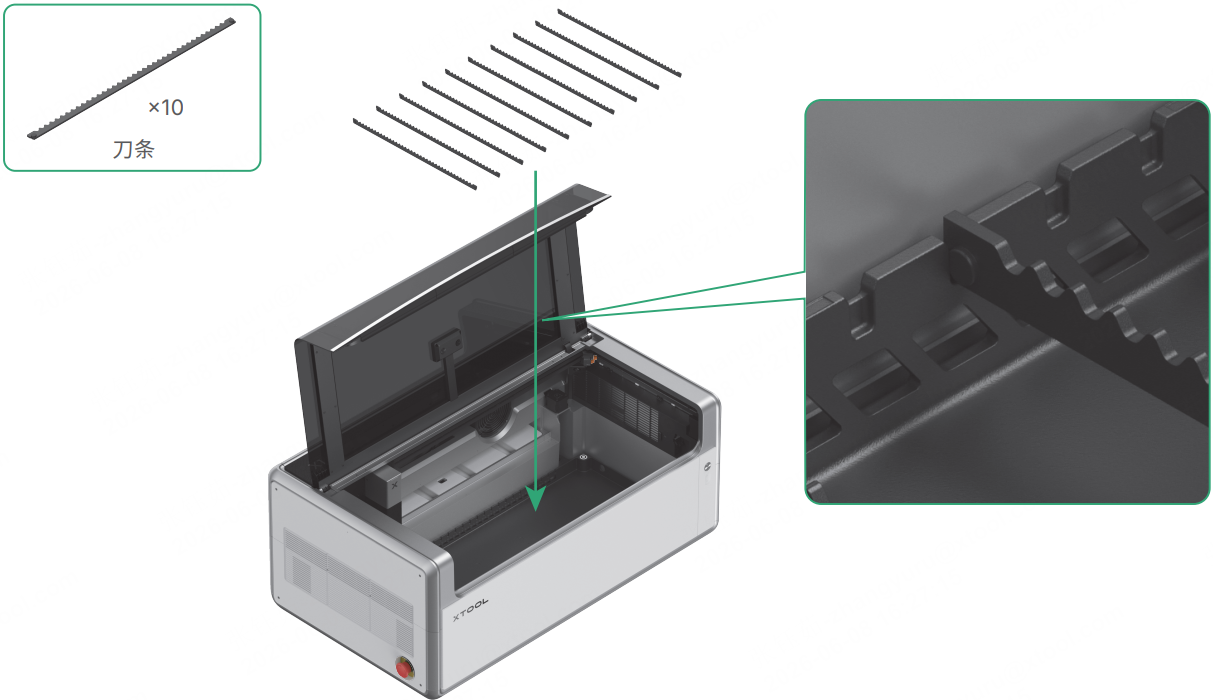
(2)将材料置于刀条上。
(3)关闭设备盖子。
¶ 3. 选择加工模式和材料
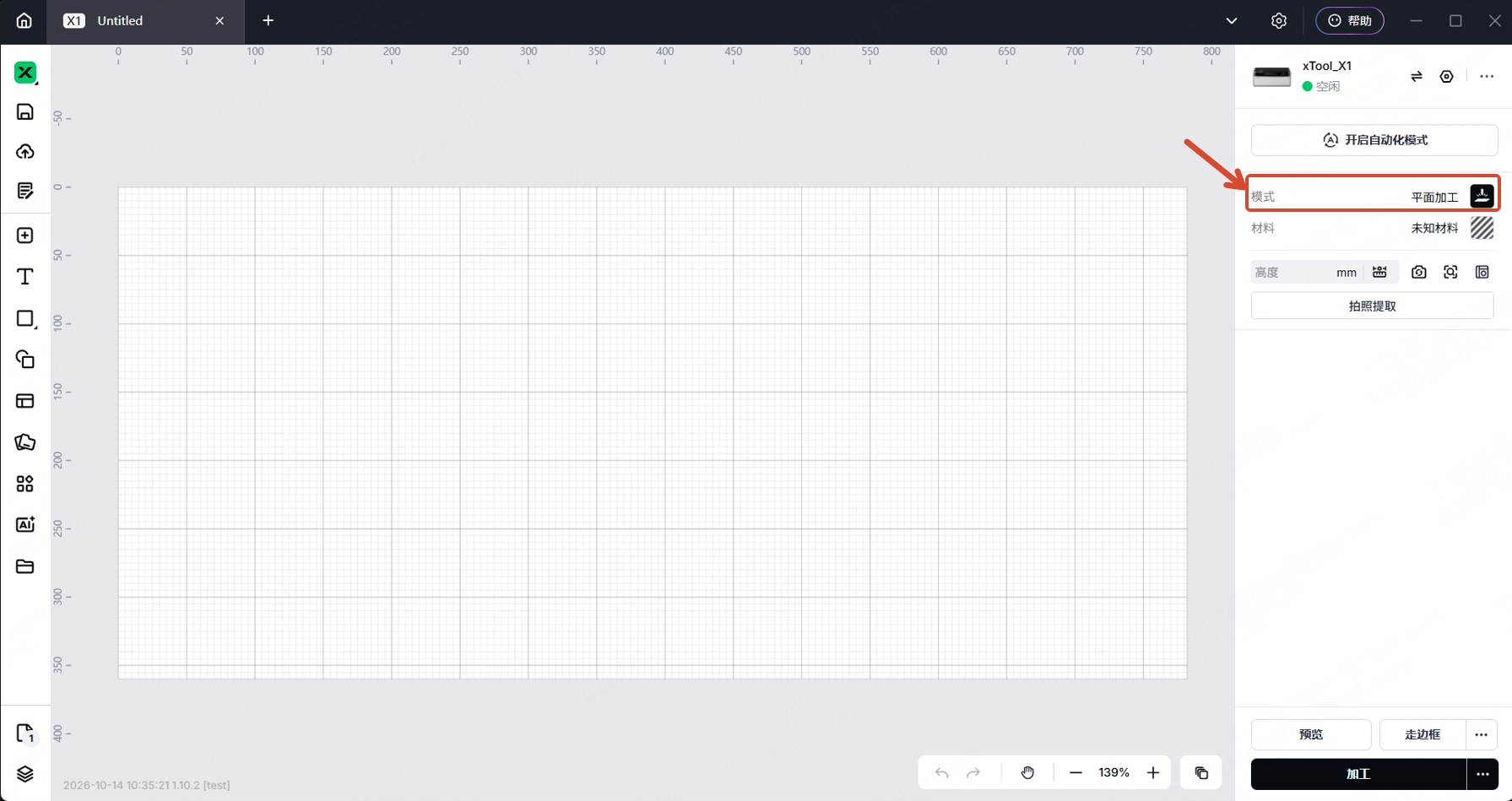
(1)在软件右侧,选择“相同对象-批量加工”模式。

/01_选择加工模式.jpg)
(2)在“模式”下方,点击“材料”选择加工材料。
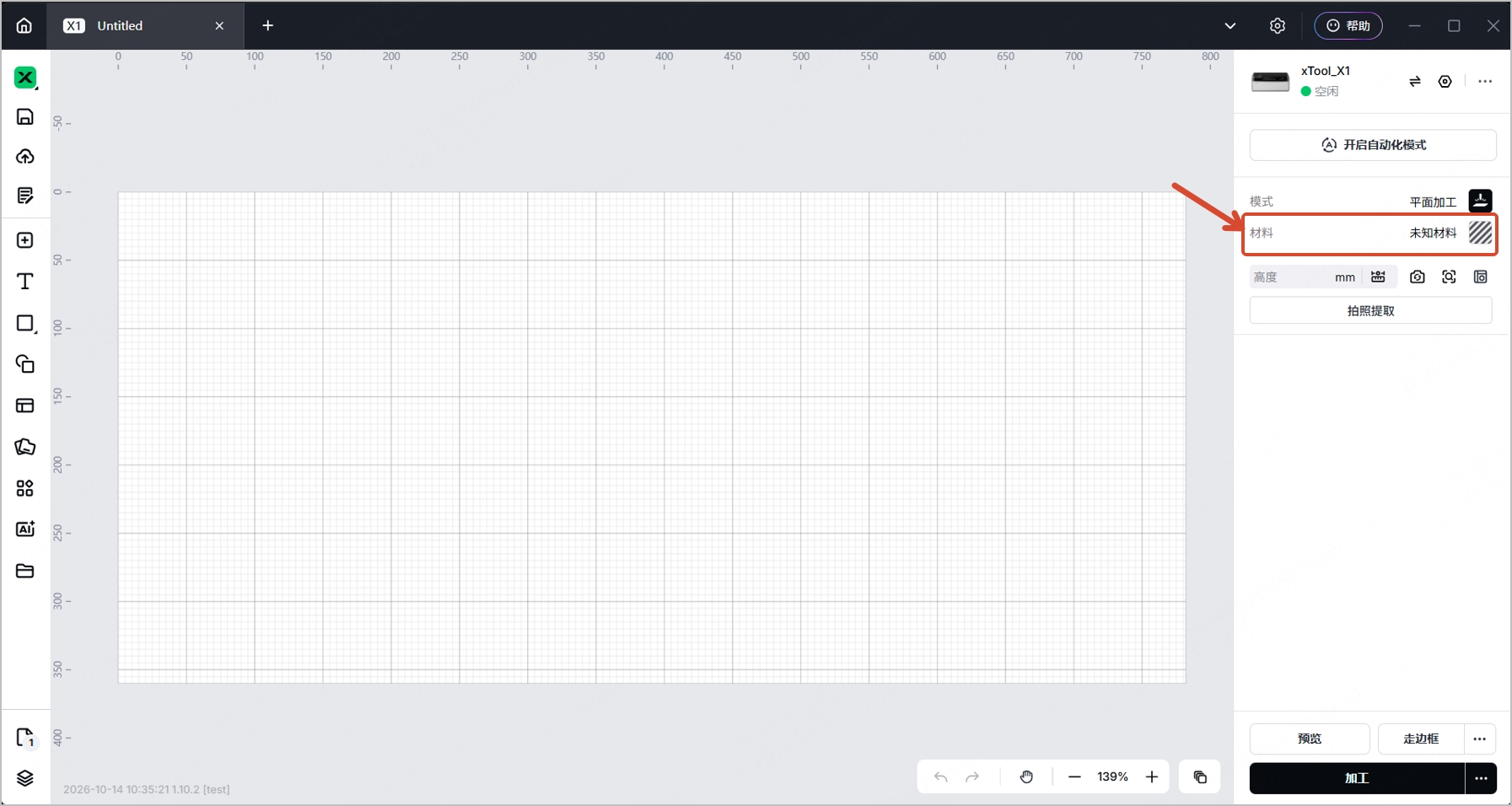
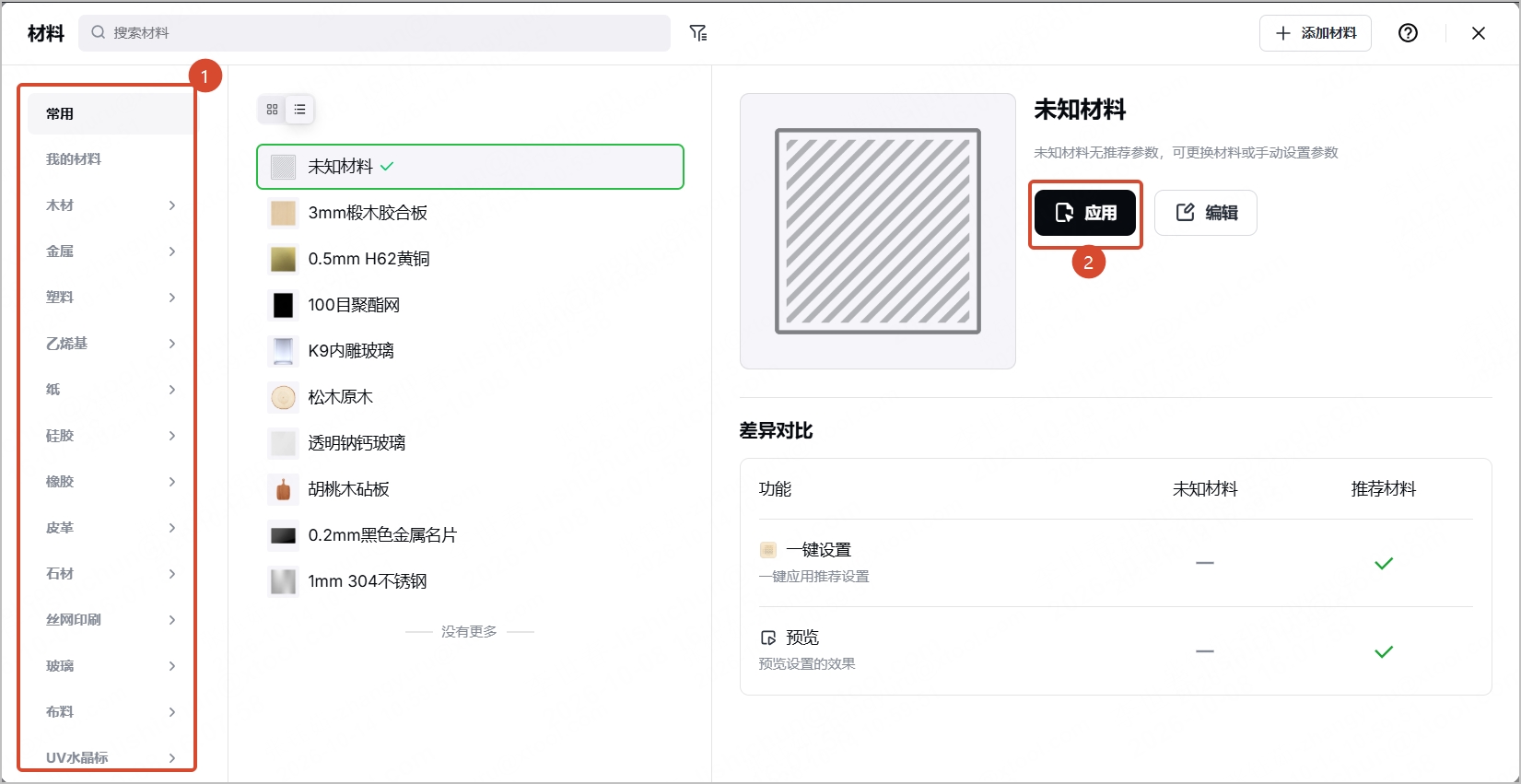
如未找到对应的材料名称,可选择“其他”。
使用材料列表或耗材库中的材料,软件将根据材料类型自动设置加工参数。软件自动生成的参数对 xTool 官方材料应用效果最佳,你可以根据需要对参数进行调整。
¶ 4. 启动自动化
提示:一般关盖后会自动开启该流程,你也可以手动启动。
/02_启动自动化.jpg)
¶ 5. 编辑加工对象和设置参数
(1)在左侧工具栏选择工具,导入或创建加工图案。
(2)根据实时取景图,将加工图案置于材料上方。
(3)点击加工图案,即可在上方面板选用工具调整图案。
/05_设计对象.jpg)
¶ 7. 为加工对象设置变量
(1)在右侧面板中,点击“设置变量” 。
/06_设置变量.jpg)
(2)在右侧面板中设置矢量状态,然后点击“下一步”。
/07_下一步.jpg)
(3)点击“+ 批量新增”添加要处理的其他对象。
/08_关联数据.jpg)
(4)点击下拉图标,然后点击“替换矢量”,从文件里选择其他需要批量加工的矢量图。
/09_替换矢量.jpg)
(5)添加对象后,点击右下角“确认”。
/10_确认.jpg)
¶ 8. 为加工对象设置加工参数
选中画布上的加工对象,在右侧参数面板上设置参数。你也可以在画布上方的编辑栏,进一步调整对象。
💡注意:你需要为每个对象设置参数,遗漏的对象可能无法加工。
/11_设置加工参数.jpg)
¶ 9. 开始批量加工
(1)点击提示框的“下一步”,注册/登录 xTool 账号。
/12_下一步.jpg)
/07登录.png)
(2)调整矩形框的大小,使其完全框选住材料,然后点击“加工”。
/13_设置框选范围.jpg)
(3)等待软件自动批量填充完毕。
/14_执行批量填充.jpg)
(4)填充后,进入加工预览页面。
按下机器前方的银色按钮,开始加工。
/16_就绪按钮.jpg)
(5)等待加工完成。
提示:点击“开启监控”后,可以看到实时的加工情况。
/15_开启监控.jpg)