本文介绍 xTool X1 的焦点校准流程。校准前,请确保已将 xTool X1 连接至 xTool 软件。
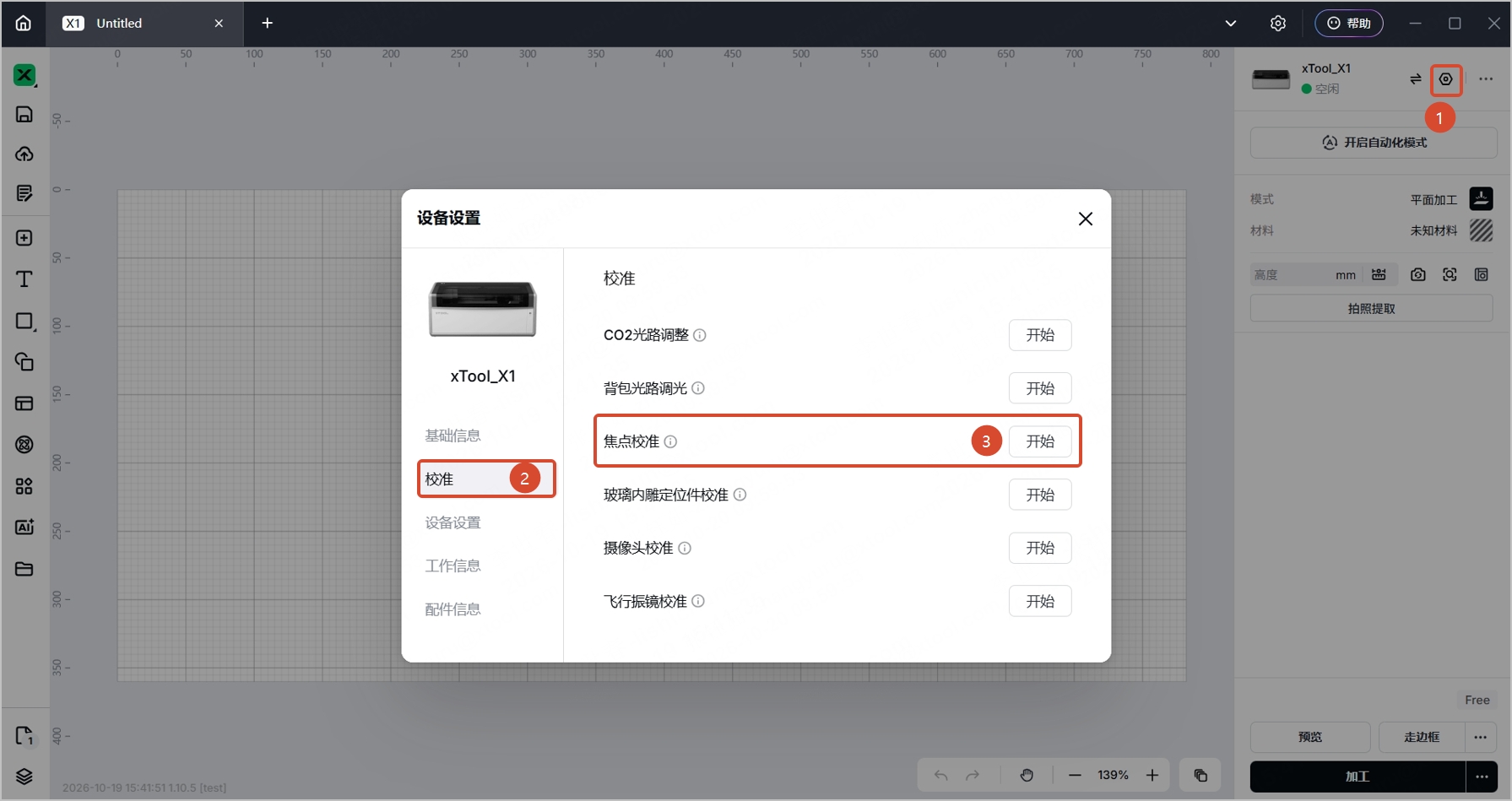
¶ 步骤 1:打开校准页面
1. 点击右上角的设备设置图标。
2. 在“设备设置”弹窗中,点击“校准”。
3. 点击“振动抑制校准”旁的“开始”。
¶ 步骤 2:校准前准备
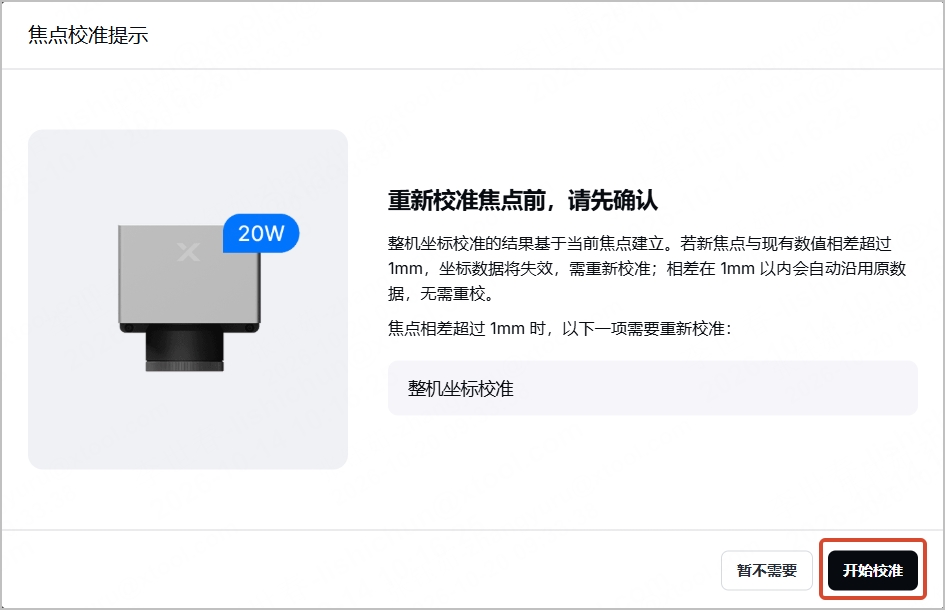
1. 在弹窗中点击“开始校准”。
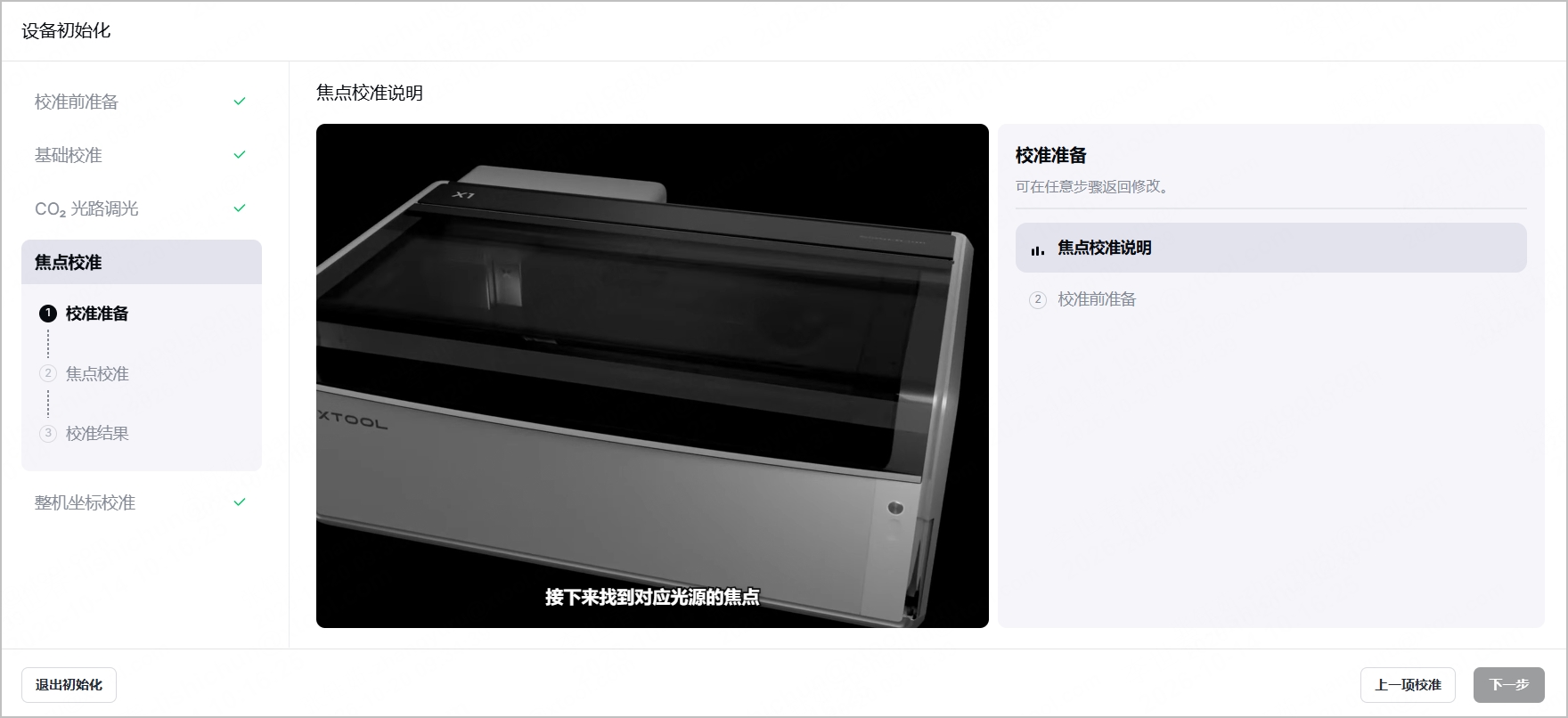
2. 观看介绍视频。
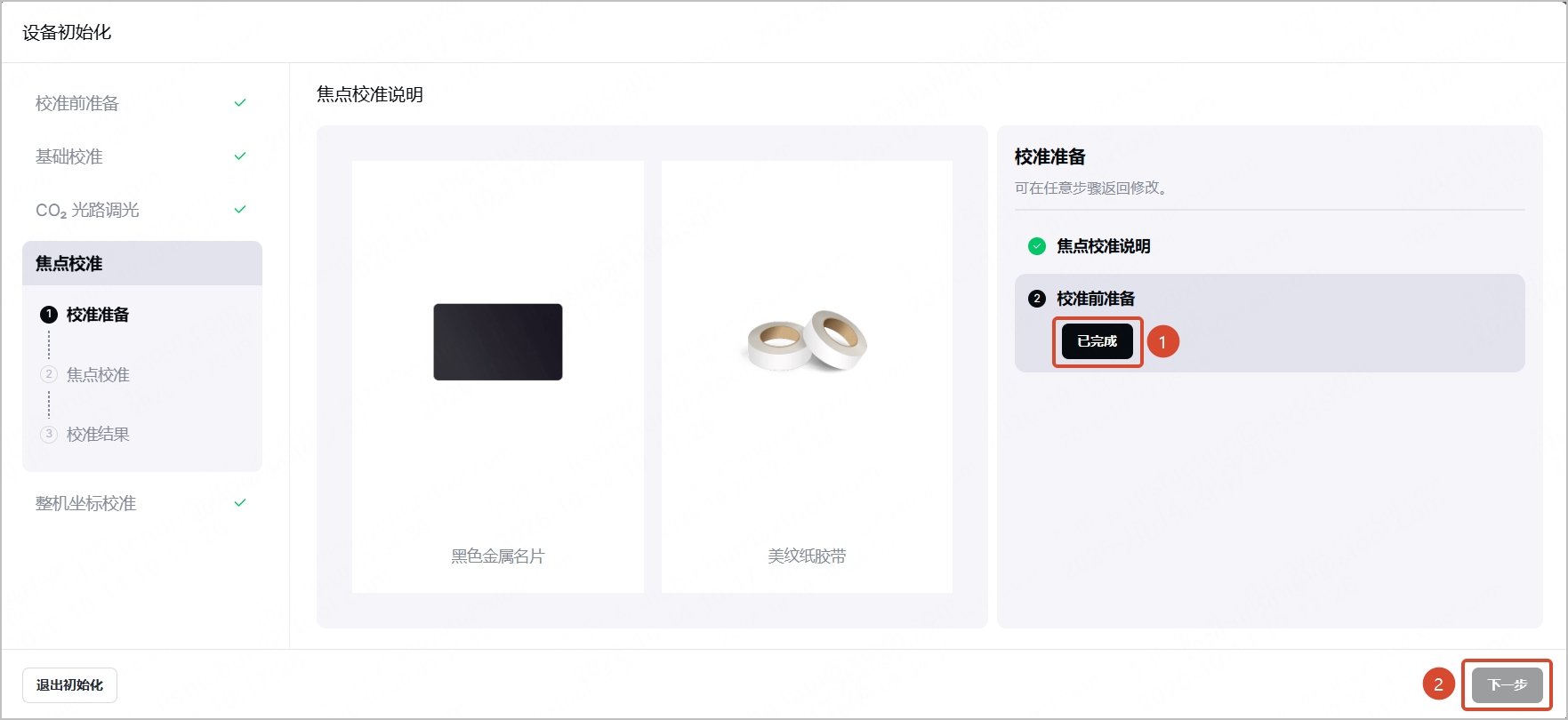
3. 拿出 xTool X1 包装中的金属铭牌和美纹胶,点击“已完成”和“下一步”。
¶ 步骤 3:校准焦点
1. 点击“移动”,使激光模块移动到便于你操作的合适位置。
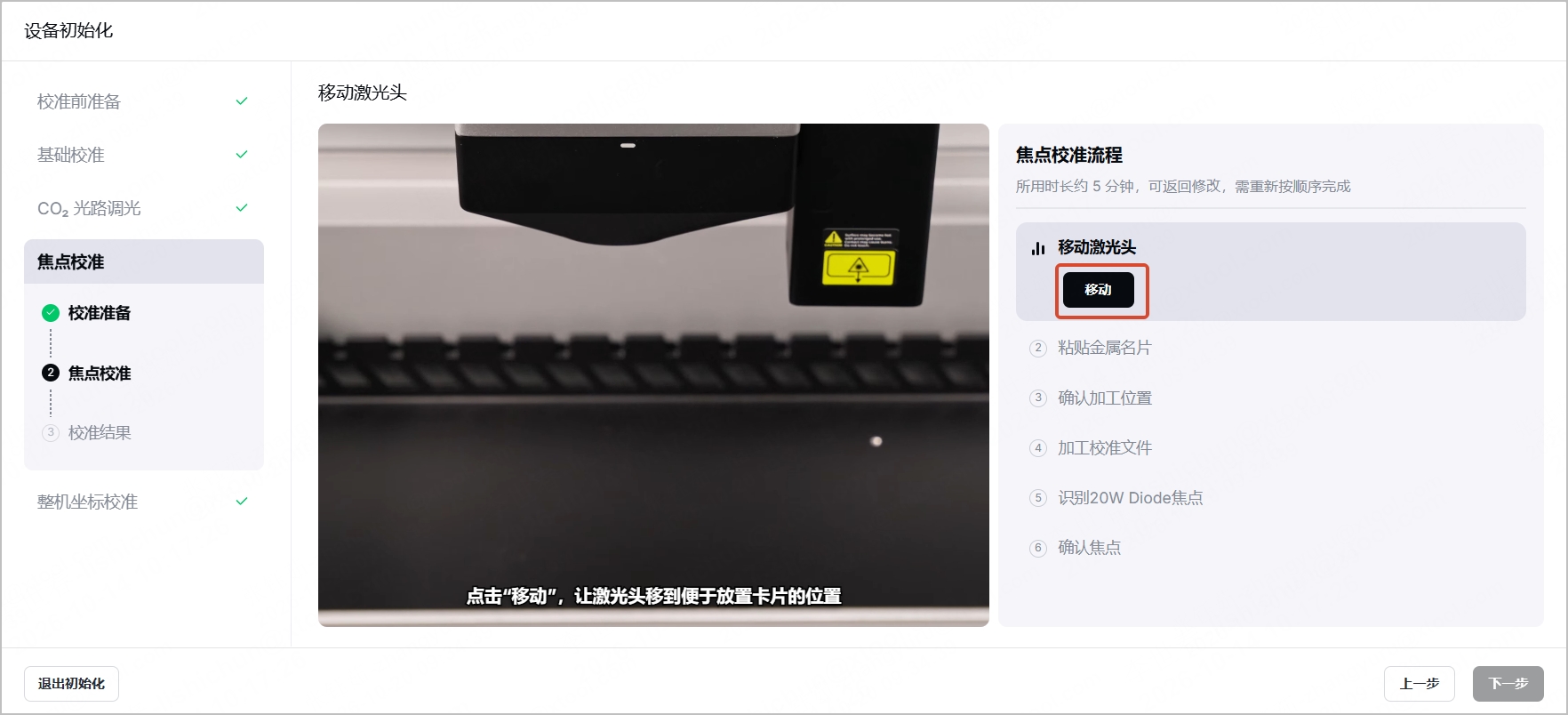
2. 打开 xTool X1的盖子。
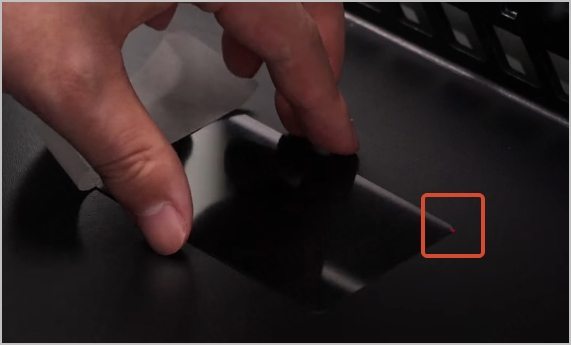
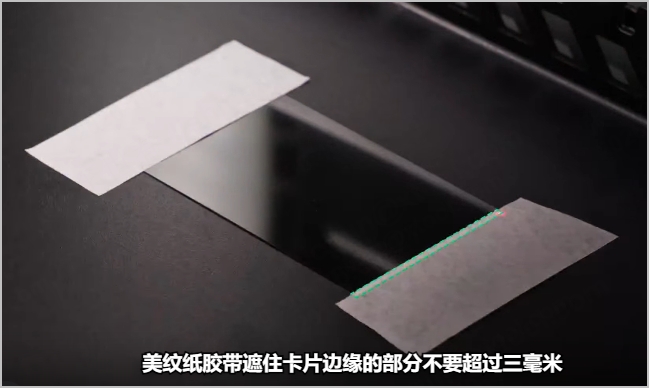
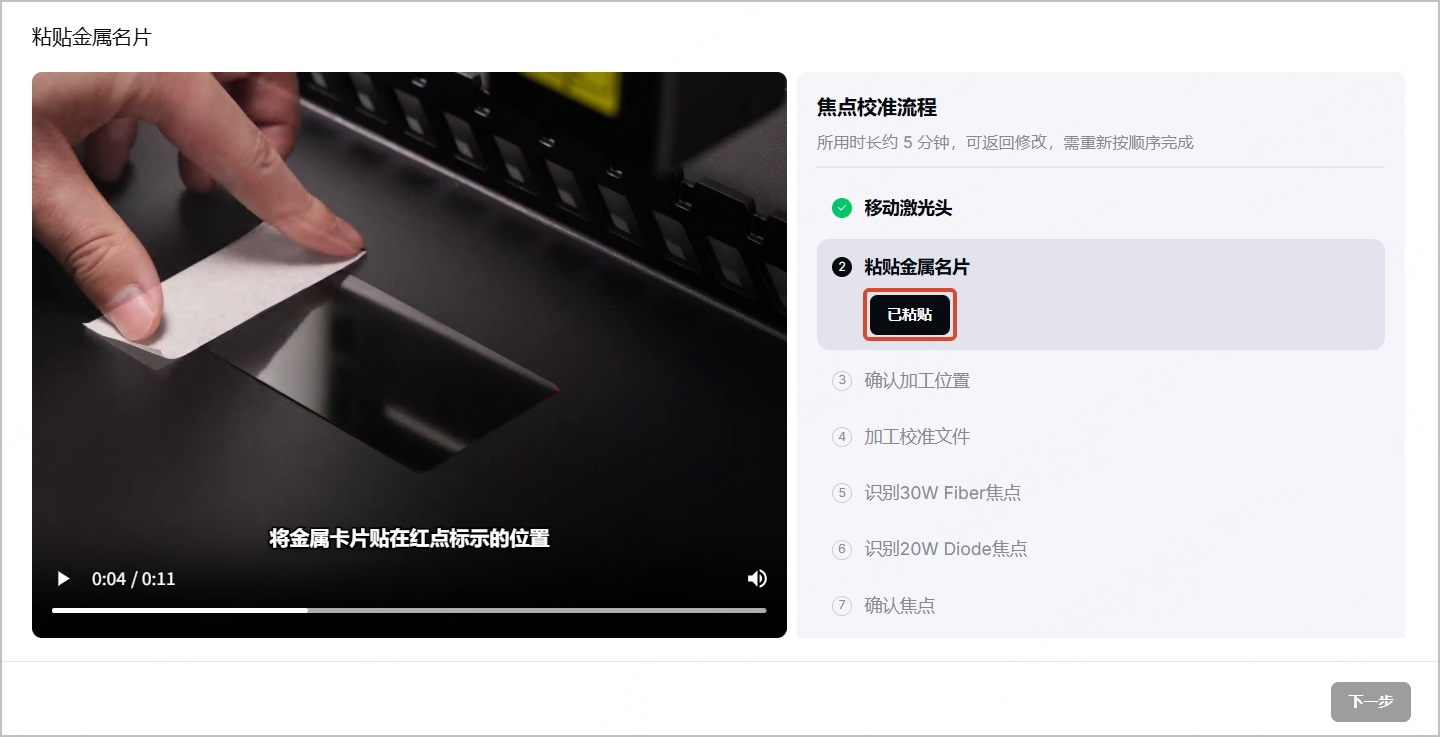
3. 用美纹胶将金属名片固定在 xTool X1 底板上。
注意:
1. 确保金属名片的右上角与底板上的红点对齐。
2. 确保美纹胶遮住金属卡片边缘的部分不要超过 3 mm。
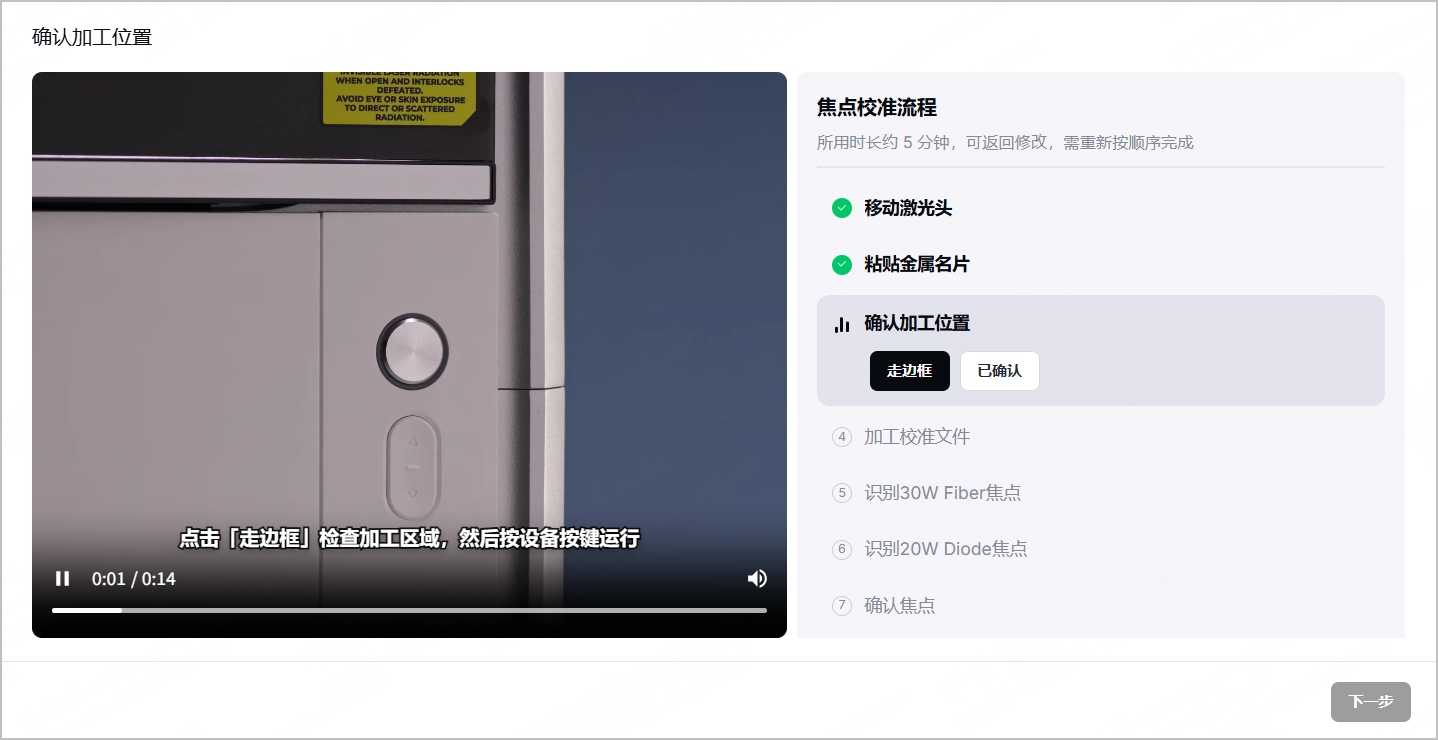
4. 点击“走边框”并按下 xTool X1 机身的加工按钮,观察待加工区域是否在金属卡片内。
- 如果不在金属卡片内,则调整金属卡片的位置;
- 如果在金属卡片内,则点击“已确认”。
5. 关闭 xTool X1 的盖子。
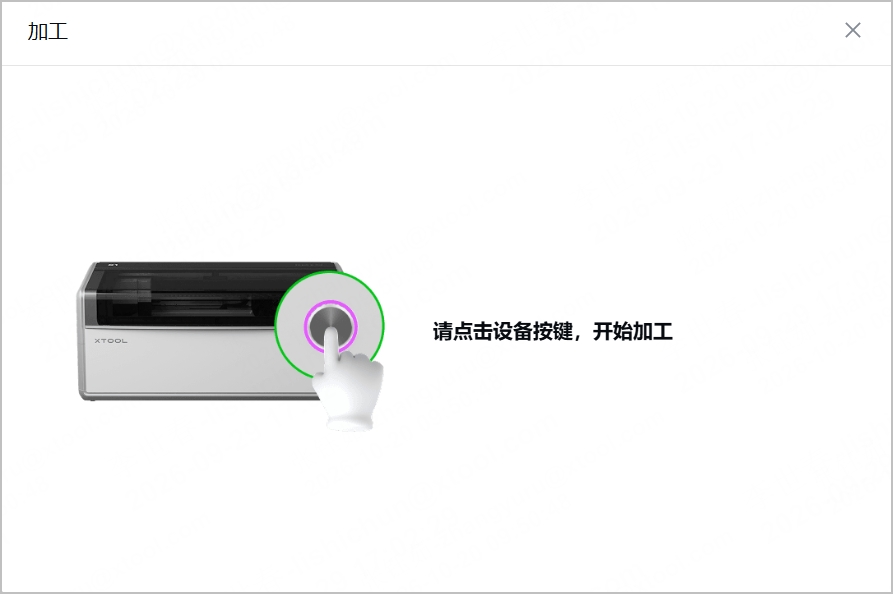
6. 按下 xTool X1 机身的加工按钮开始加工。

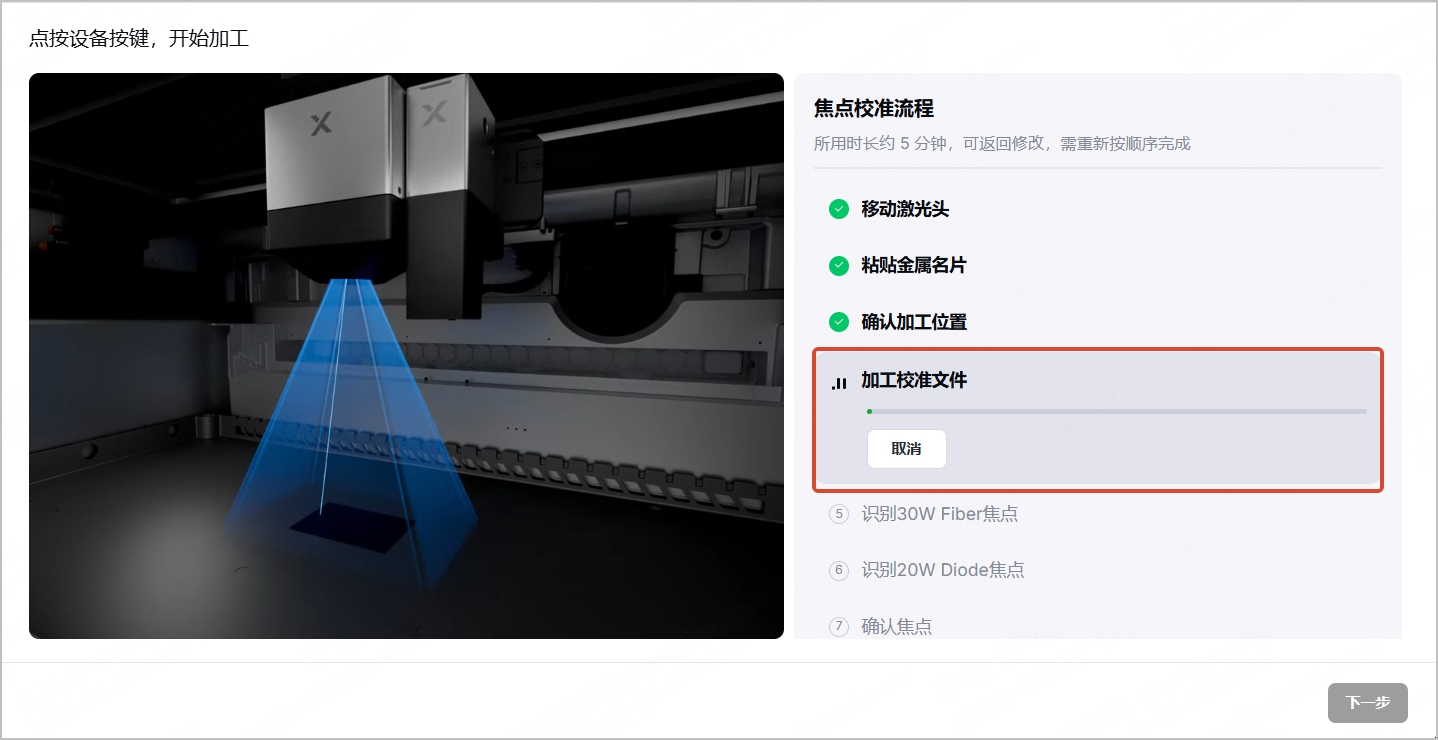
7. 加工完成后,打开盖子并取出金属卡片。
8. 在金属卡片上,找出最细的“+”,在软件上选择其对应的数字编号,点击“提交”。
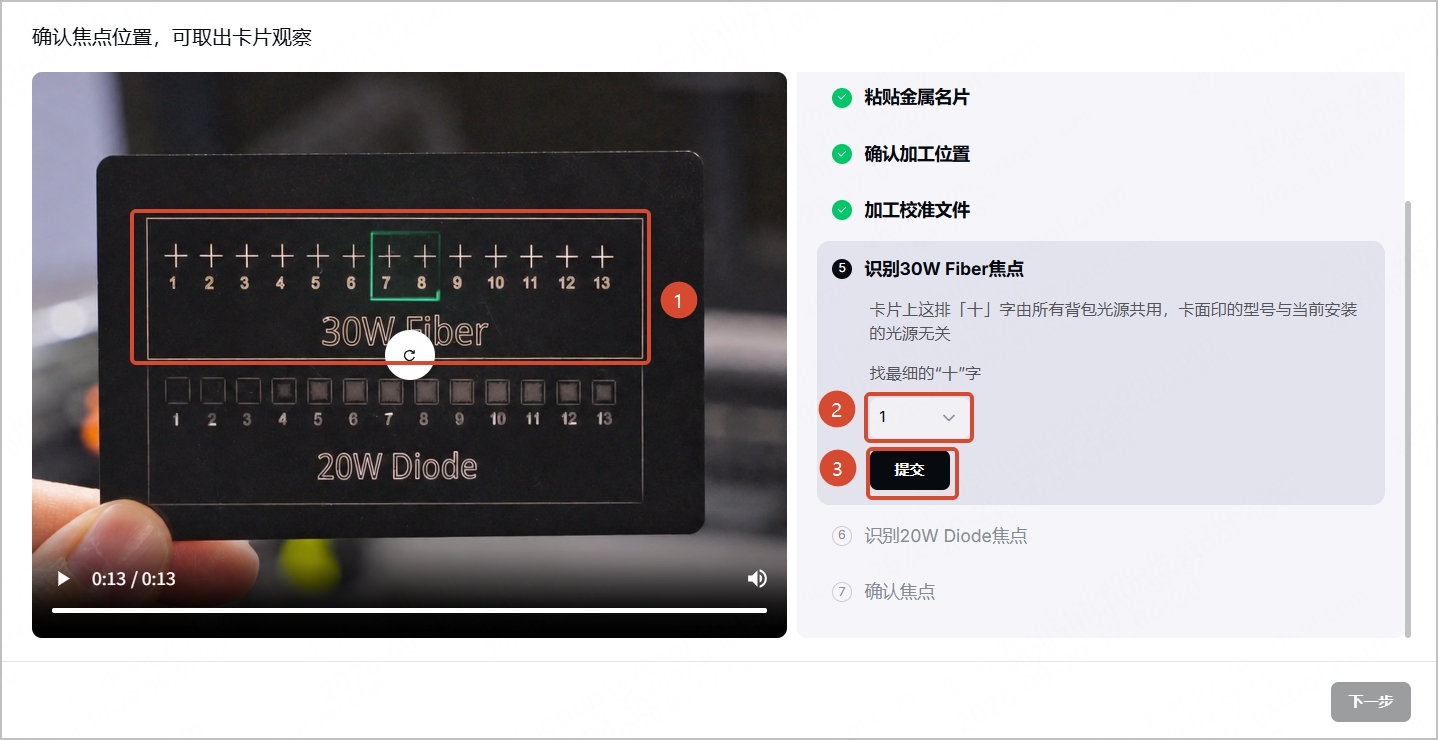
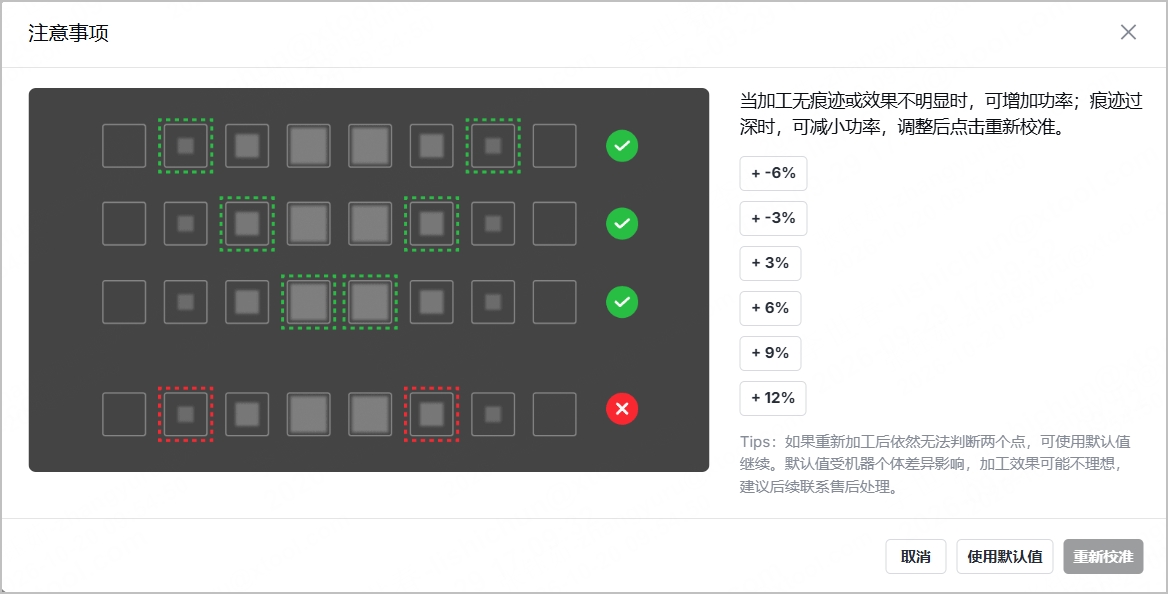
9. 在金属卡片上,找出最相似的一组方块,在软件上选择其对应的数字编号,点击“提交”。
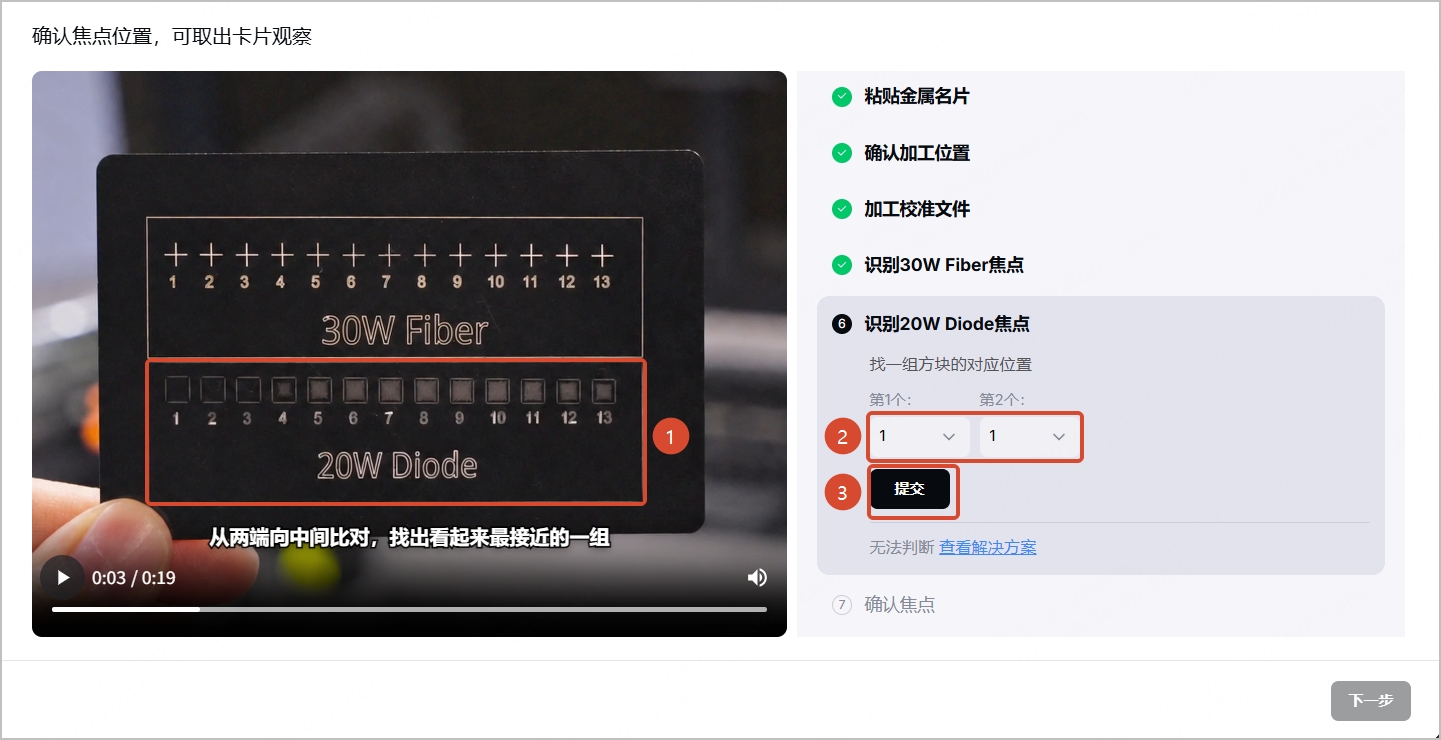
注意:如果金属卡片上没有方块、方块加工痕迹很浅、方块加工痕迹过深,则按照软件上的提示重新校准。
10. 关闭 xTool X1 盖子。
11. 点击“测距”。
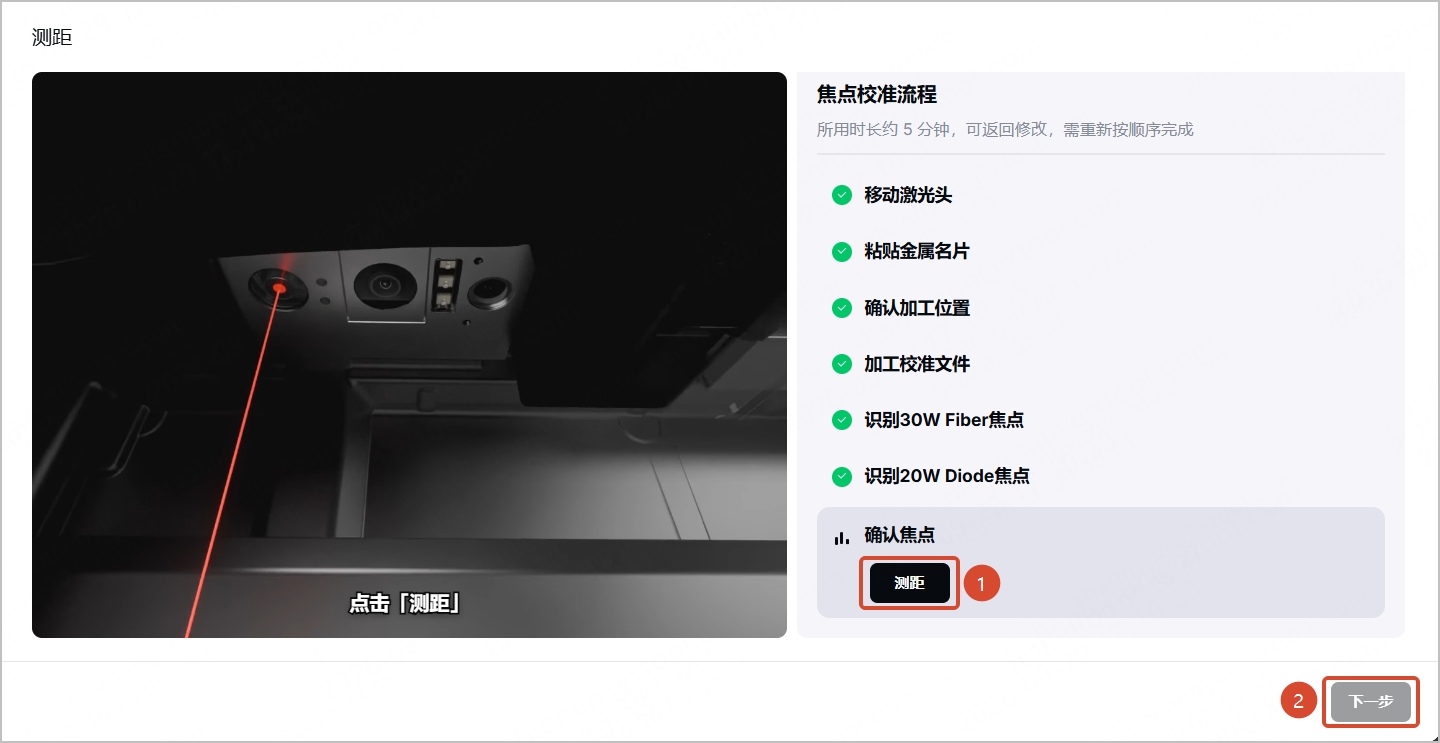
12. 按照软件指引,移除金属卡片和美纹胶。