具体界面请以 xTool 软件中的实际显示为准。
¶ 1. 连接 xTool X1 至电脑
前往 “下载与连接 xTool 软件”,确保设备已与电脑成功连接。
¶ 2. 前置准备
(1)放置并固定好材料。
(2)关闭设备盖子。
¶ 3. 选择加工模式和材料
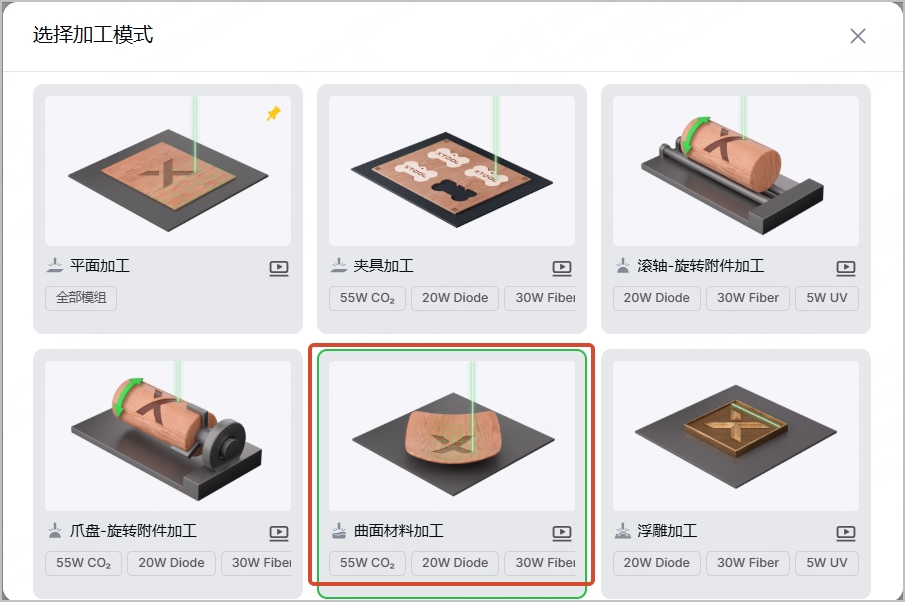
(1)在软件右侧,选择“曲面材料加工”模式。
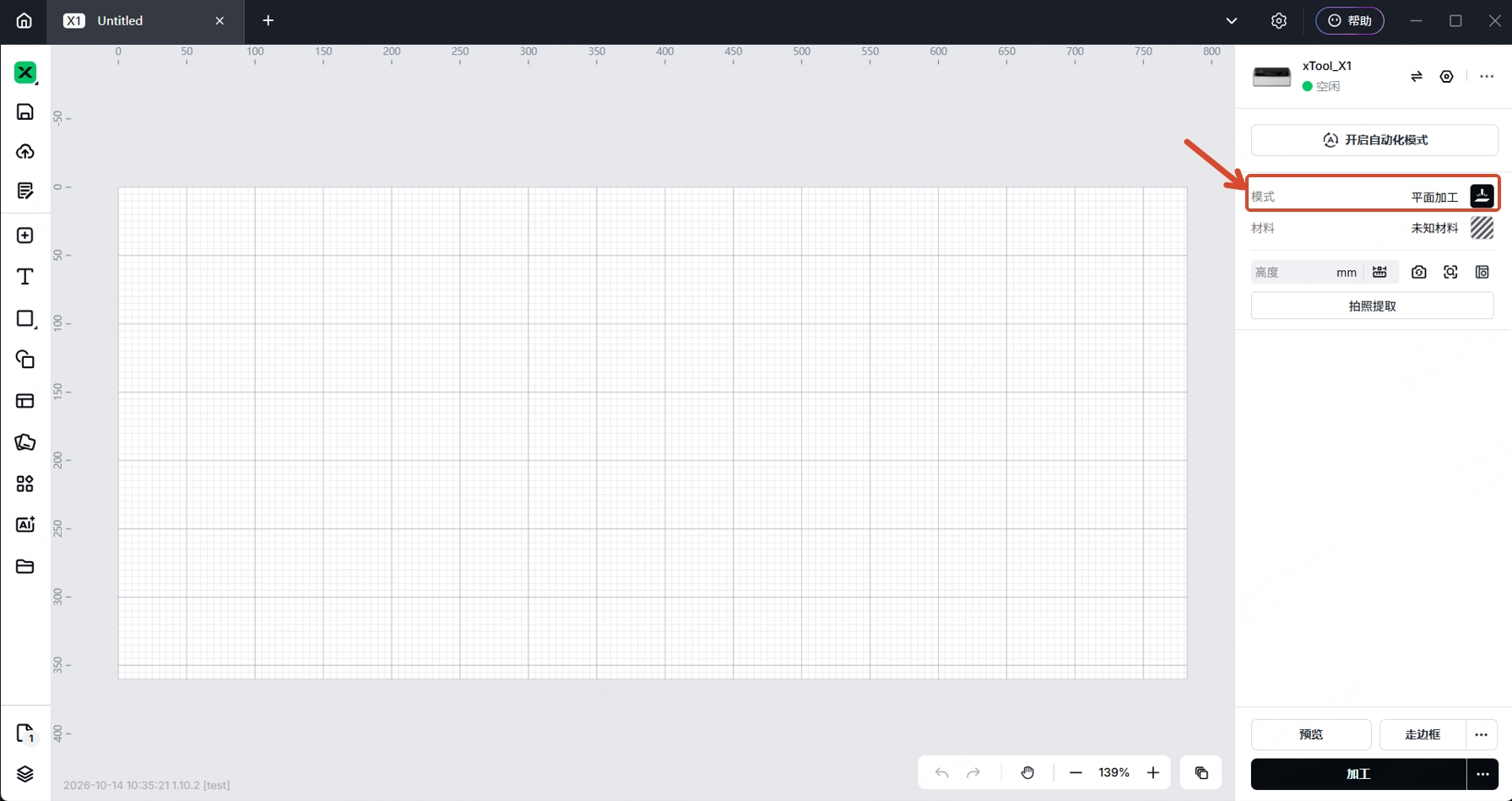

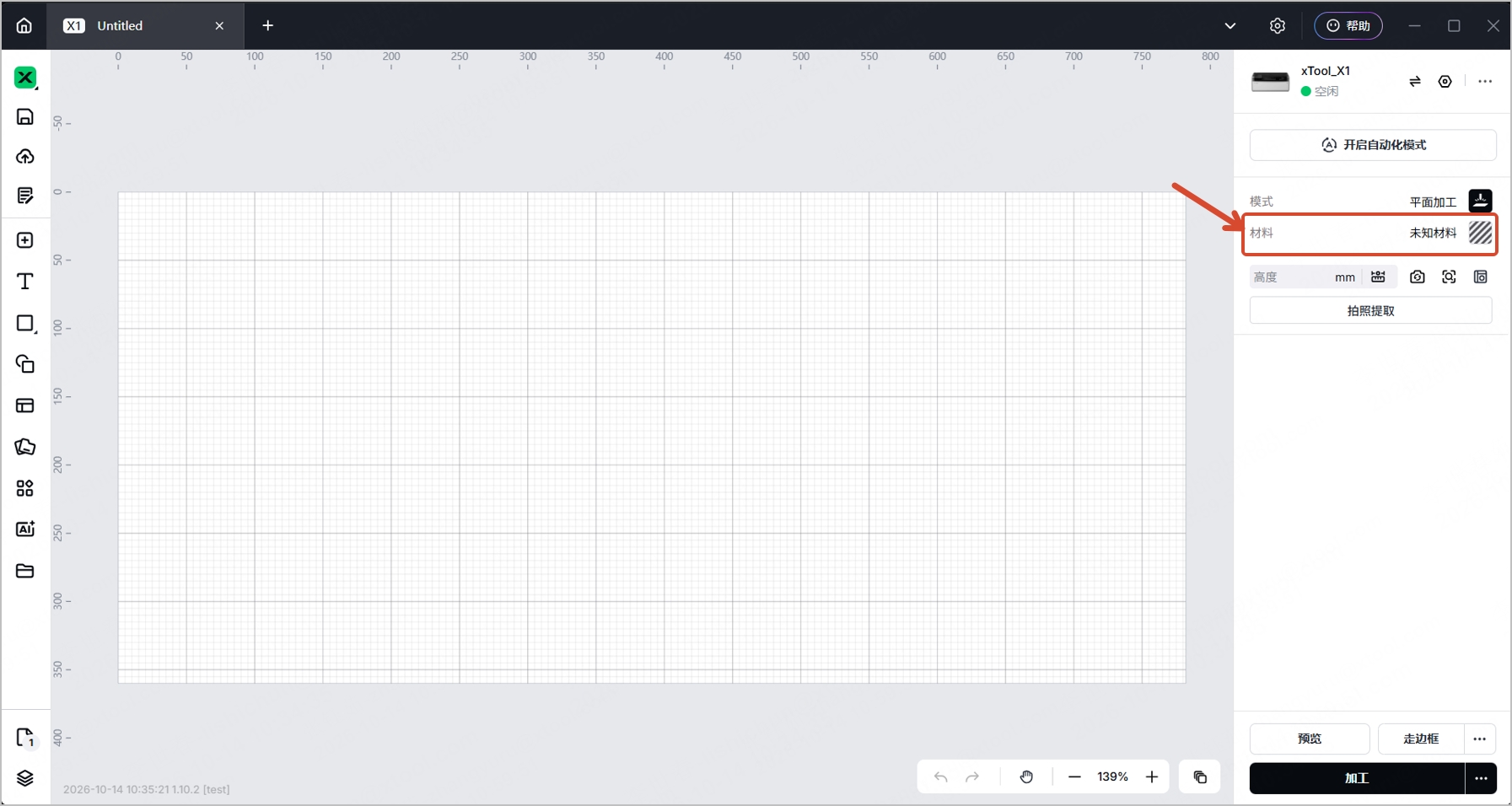
(2)在“模式”下方,点击“材料”选择加工材料。
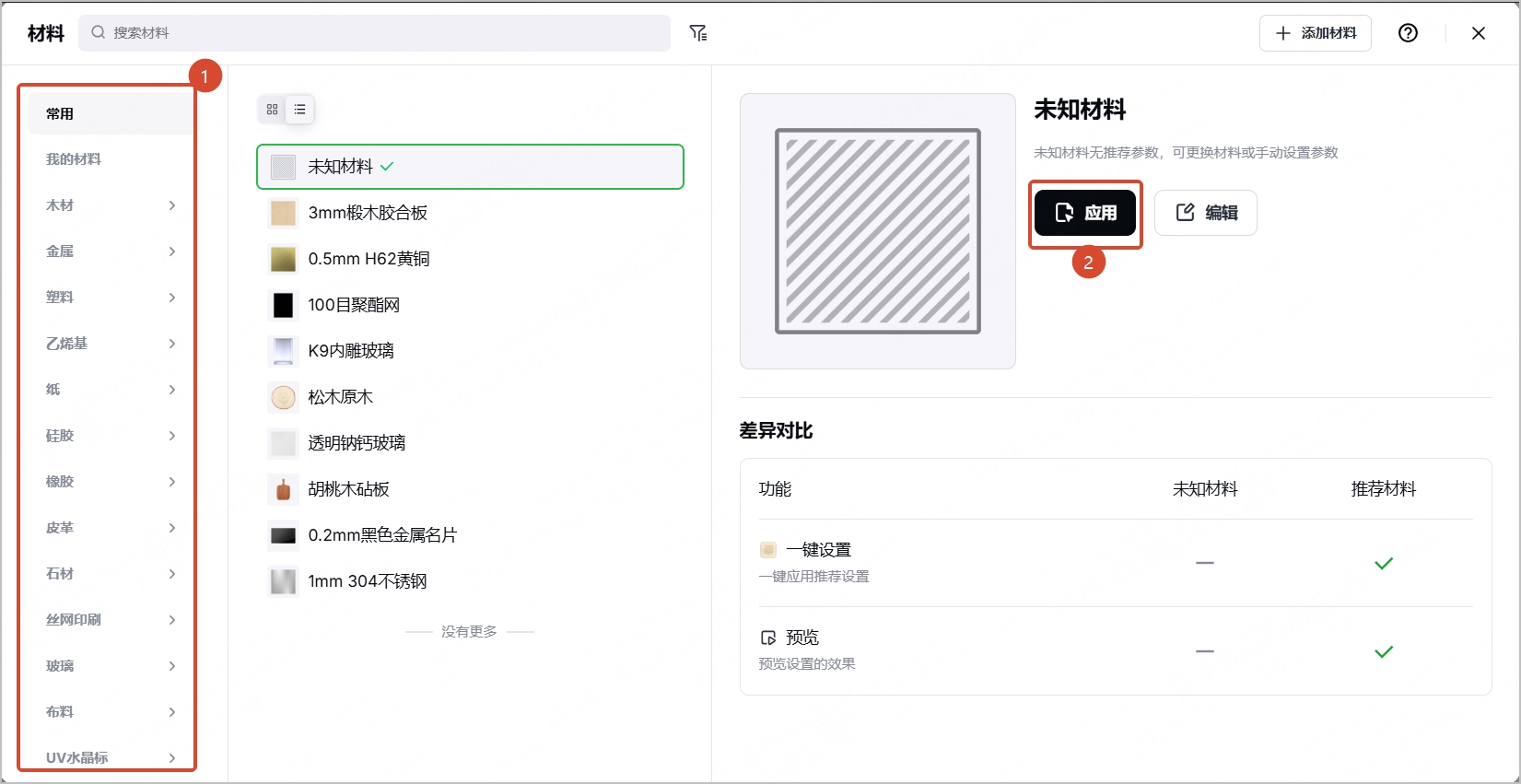
如未找到对应的材料名称,可选择“其他”。
使用材料列表或耗材库中的材料,软件将根据材料类型自动设置加工参数。软件自动生成的参数对 xTool 官方材料应用效果最佳,你可以根据需要对参数进行调整。
¶ 4. 测量曲面加工区域
(1)点击“曲面测量”。
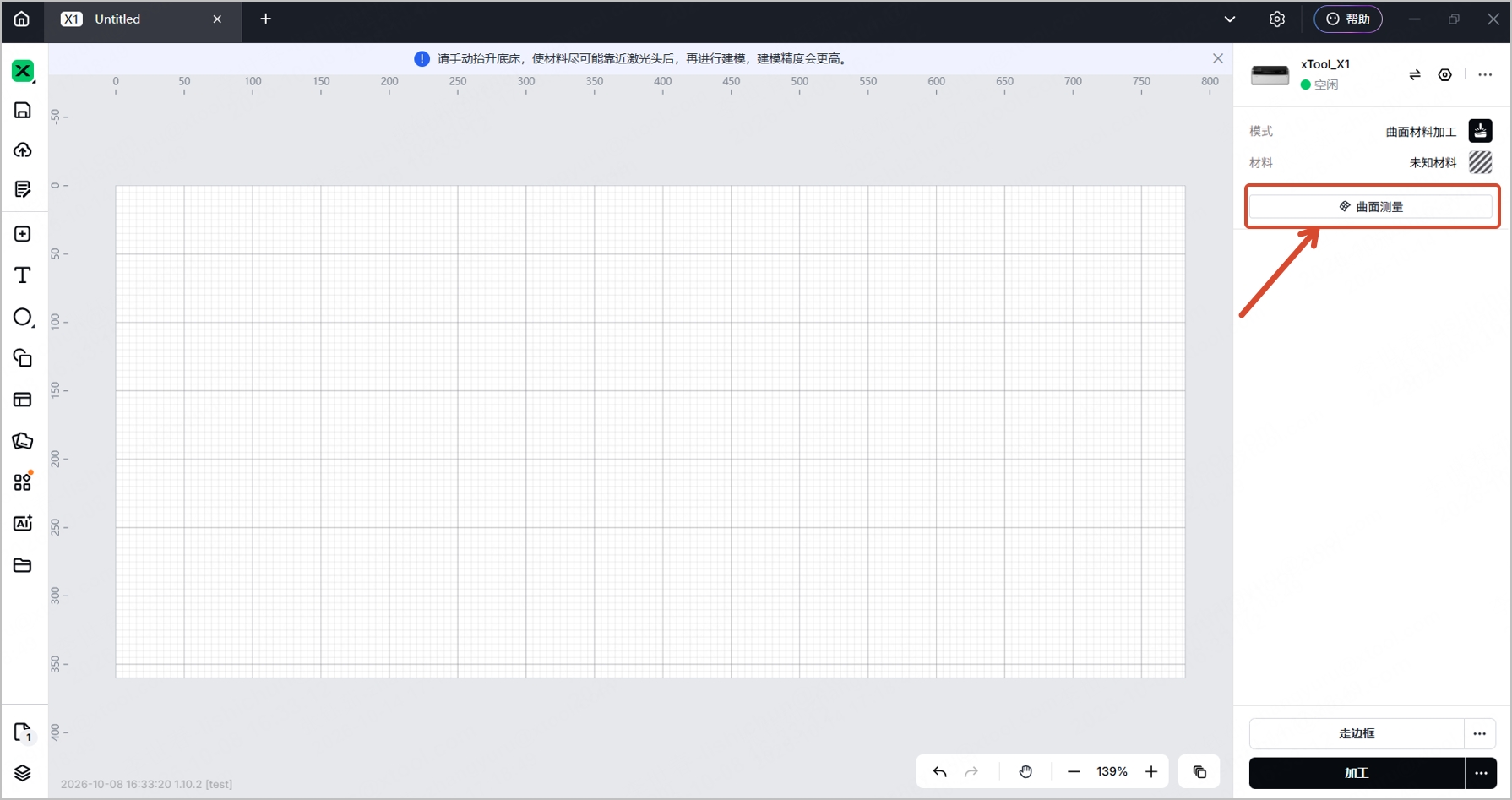
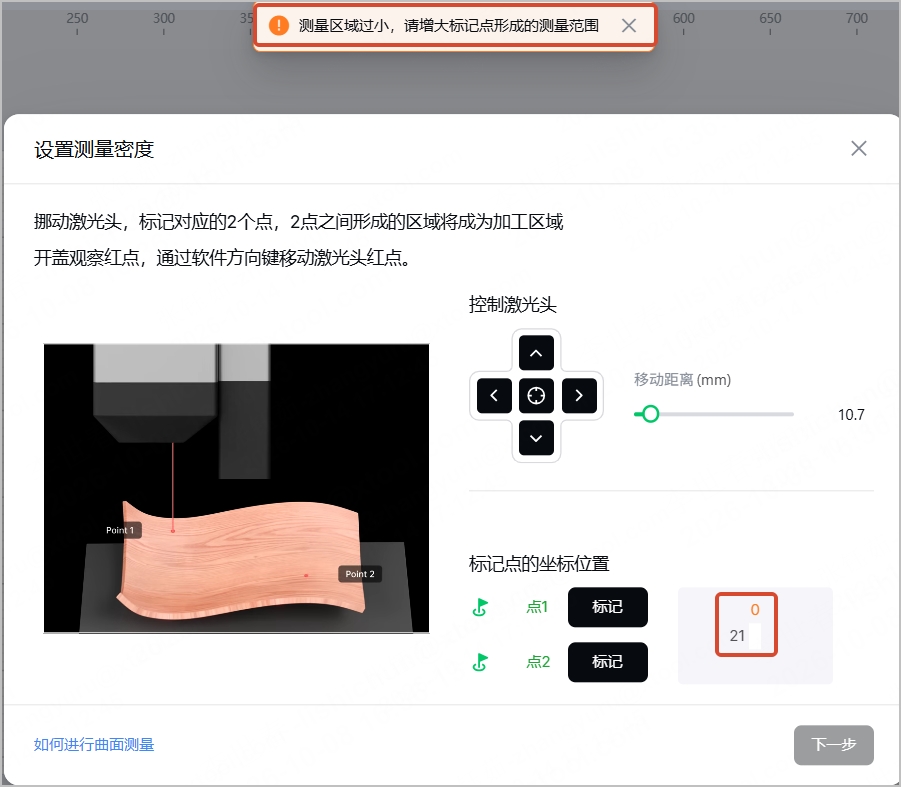
(2)确定加工区域。
1. 通过点击方向按钮移动激光器,使投射下来的红光打在待测量区域的左上顶点,然后点击“标记”将其标记为点 1。
提示: 你可以通过调整“移动距离”来设置每点击一次方向按钮激光器移动的距离。
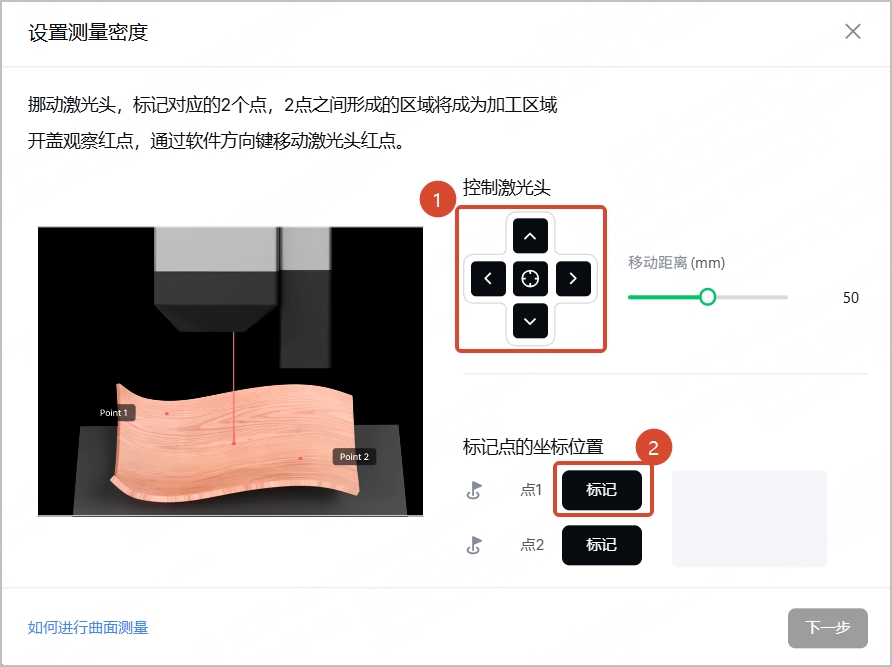
2. 点 1 标记完成后,继续移动激光器,使机器投射下来的红光打在待测量区域的右下顶点,然后点击“标记”将其标记为点 2。
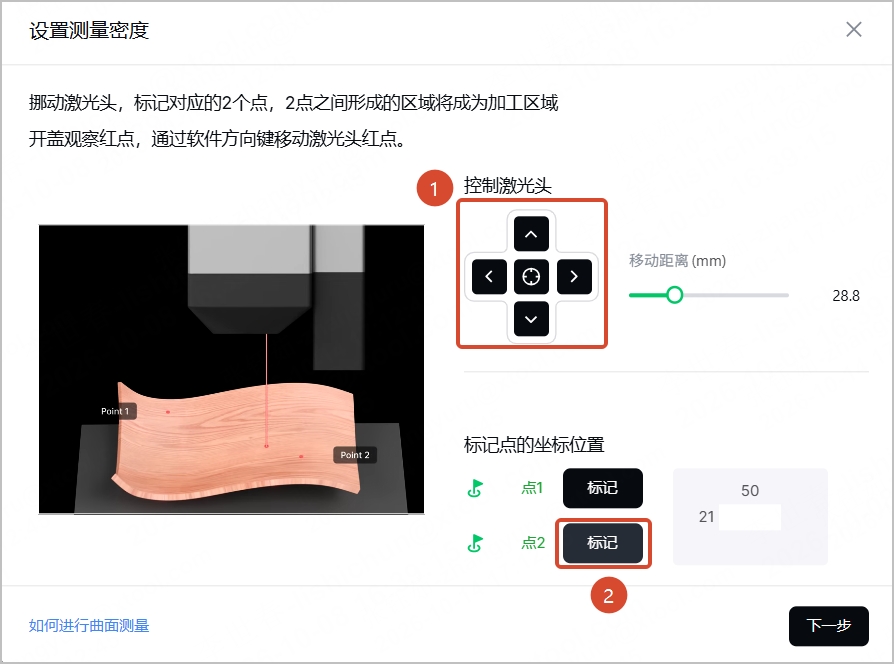
3. 点击“下一步”。
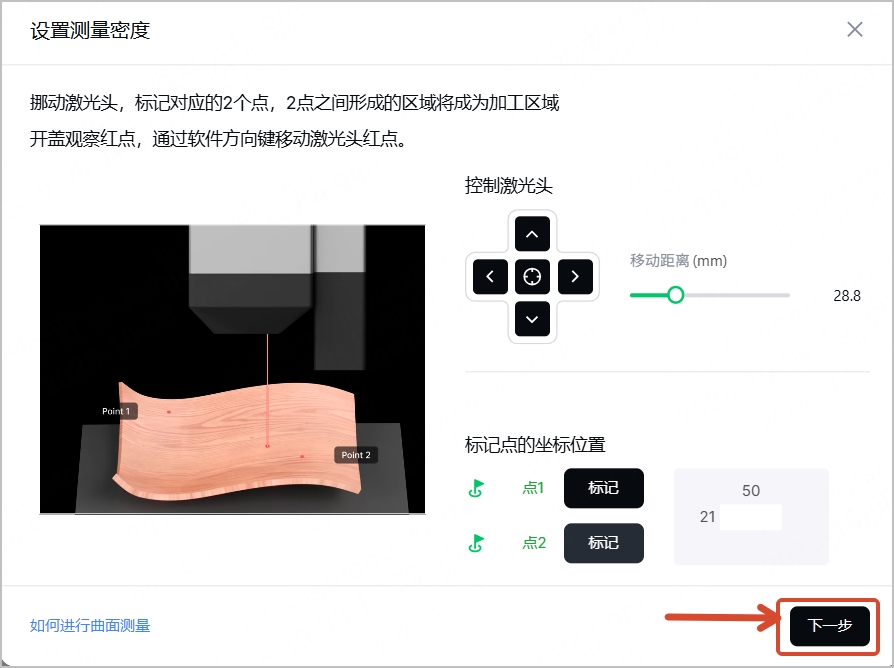
**提示:**测量区域不宜过小,否则无法进行下一步。
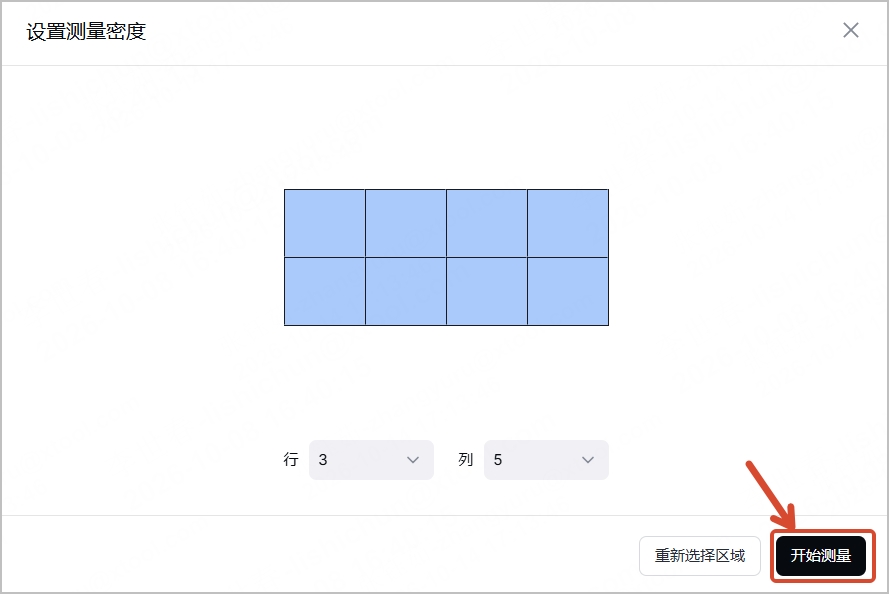
(4)设置测量密度。软件将根据区域的大小给出推荐的测量密度,你可以根据需要调整。密度越高,建模越精细,测量时间也越长。
确认密度后,点击“开始测量”。
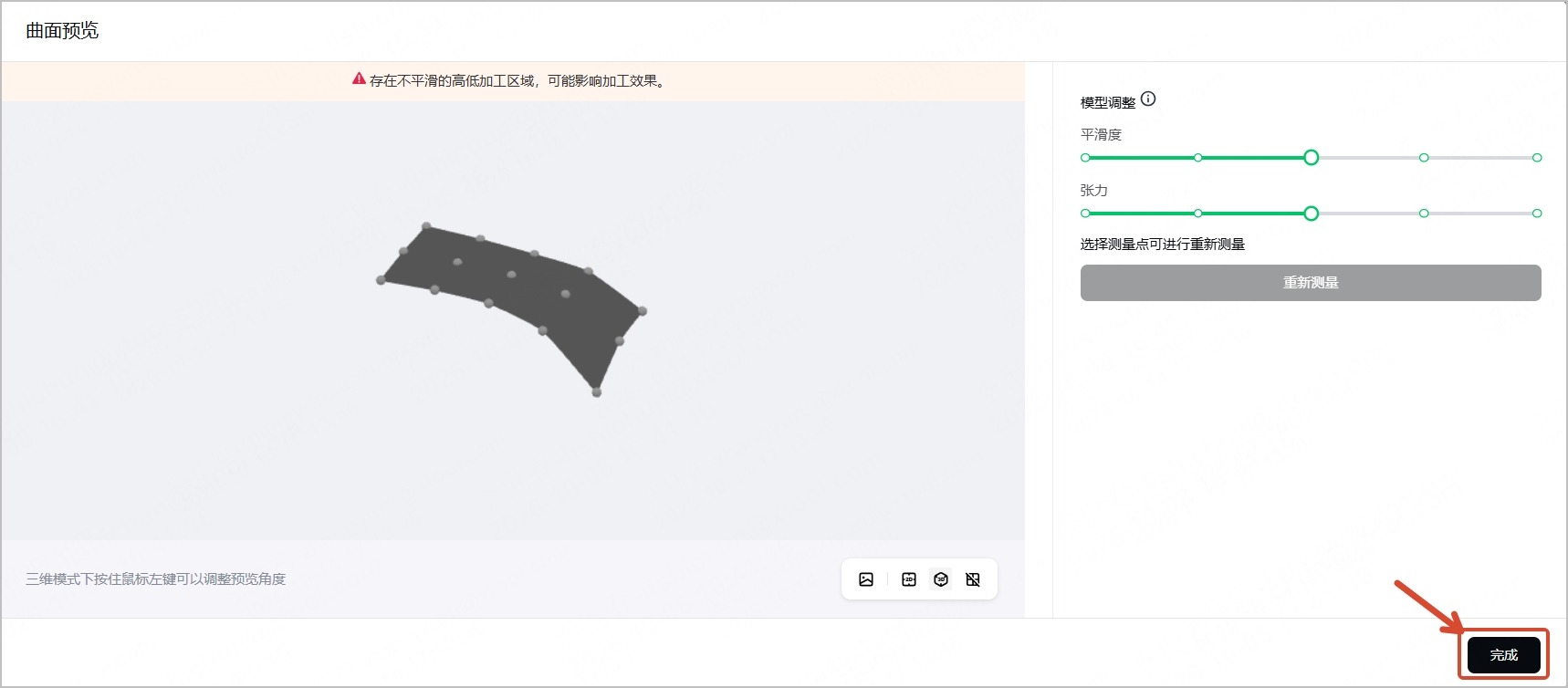
(5)测量完成后,软件生成曲面模型。你可以按住鼠标左键调整预览角度,还可以通过设置平滑度和张力调整模型。
调整完成后,点击“完成”。
¶ 5. 设计加工图案
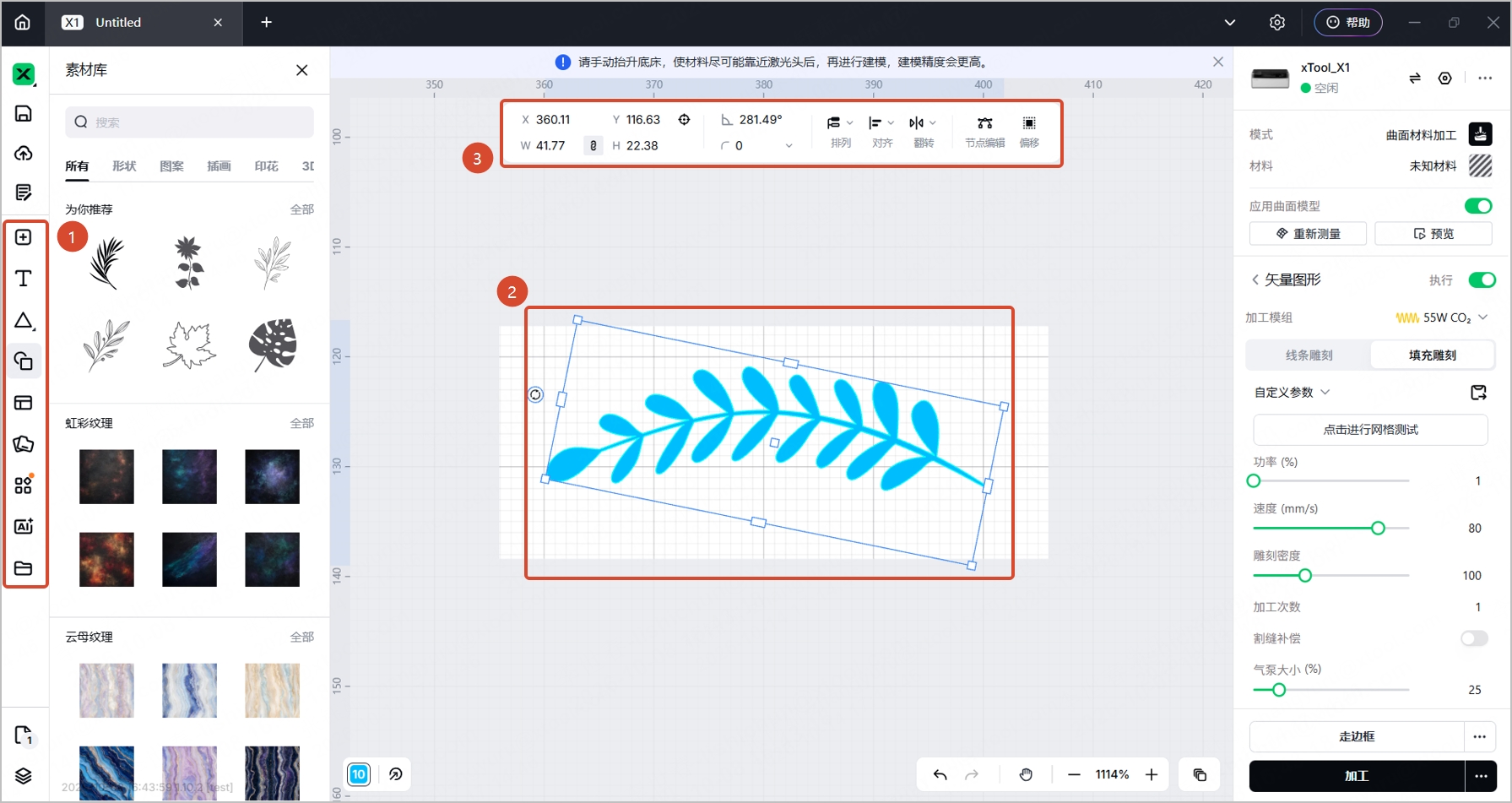
在左侧工具栏选择工具,导入或创建加工图案。点击加工图案,即可在上方面板选用工具调整图案。
¶ 6. 设置加工参数
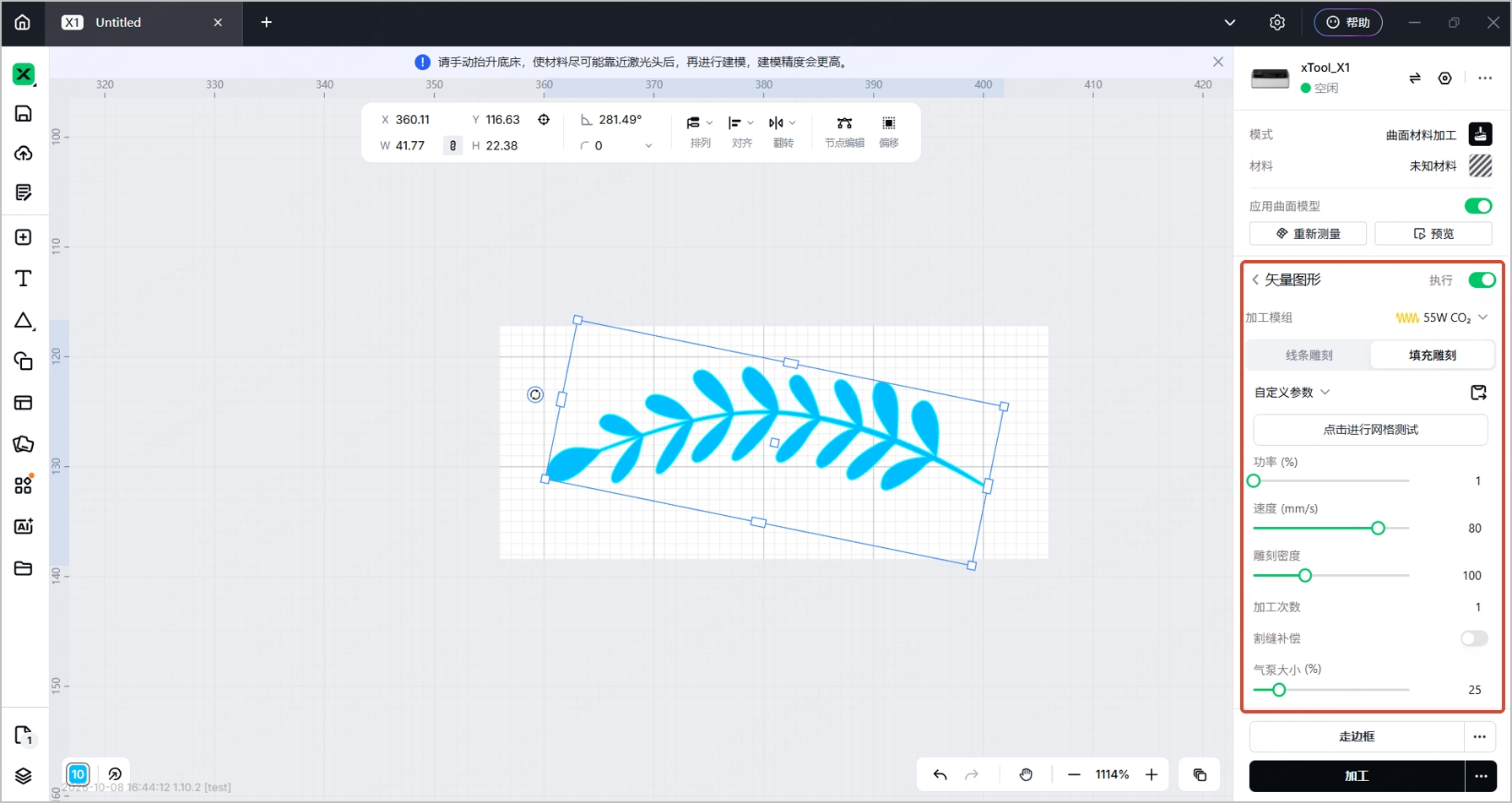
点击材料后,可以在右侧面板设置图案的加工参数,包括加工方式、加工要使用到的激光模块、功率、速度等。
¶ 7. 开始加工
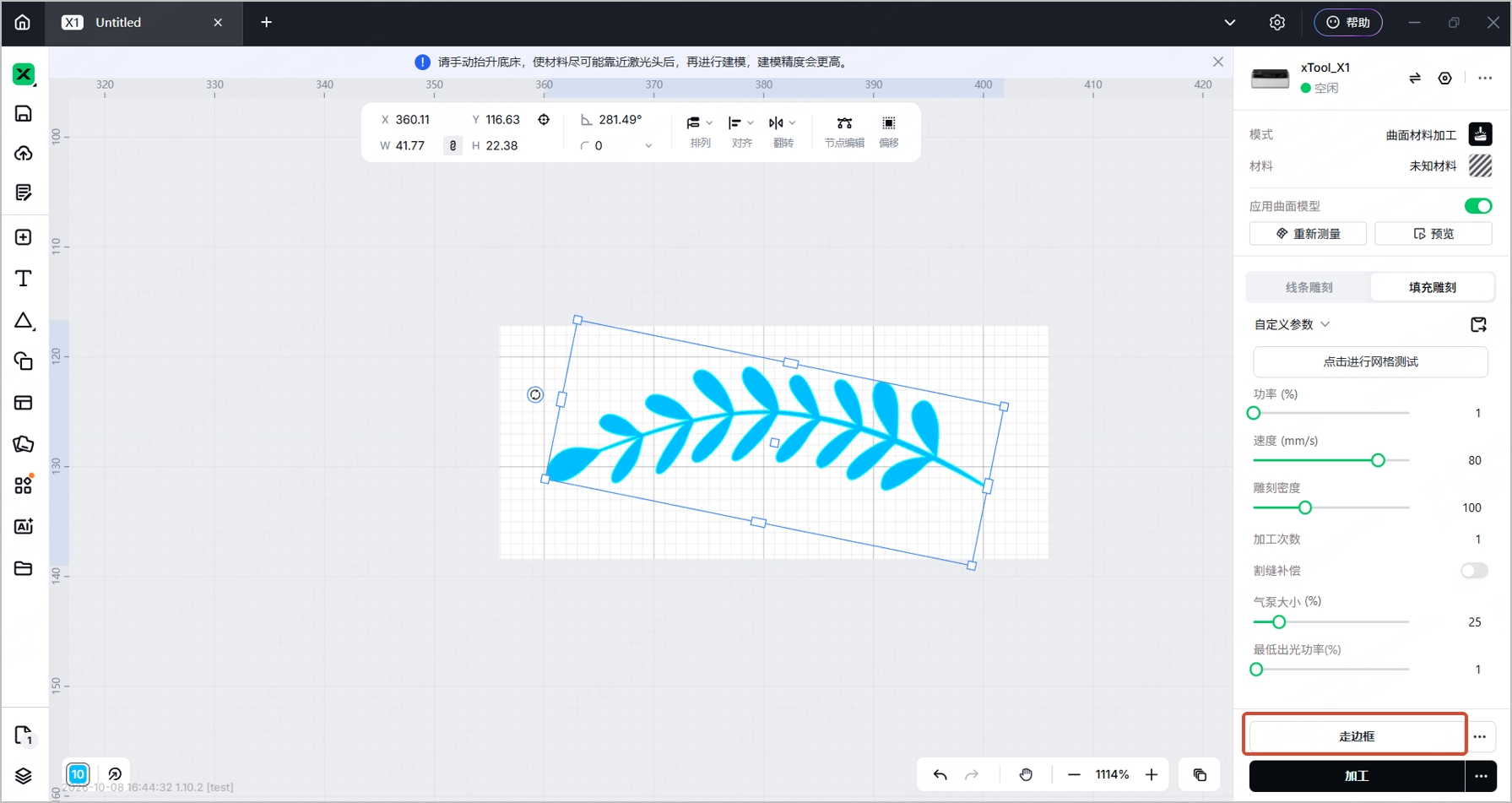
(1)在软件的右下角,点击“走边框”并按下 xTool X1 的加工按钮(银色),即可预览加工图案在材料上的位置。
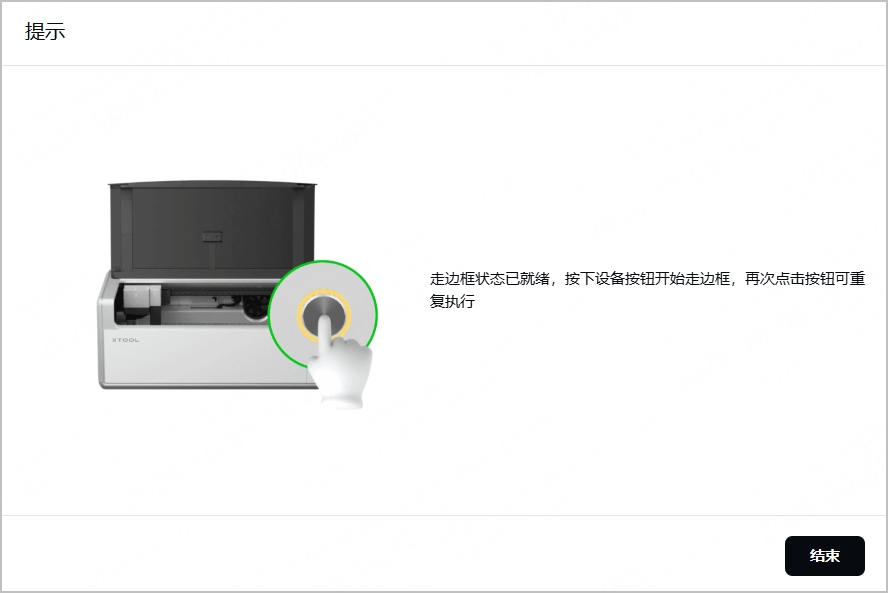
(2)走边框结束后,点击“结束”即可回到画布。
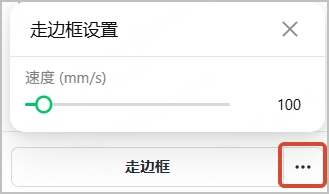
**提示:**点击“走边框”旁边的“...”,即可调整走边框的速度和模式。
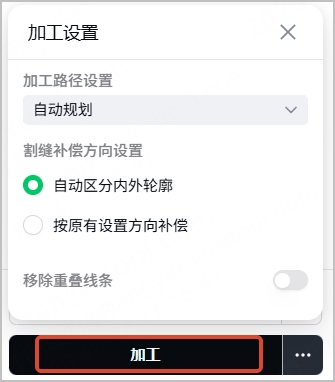
(3)在软件右下角,点击“加工”。
**提示:**点击“加工”旁边的“...”,即可调整加工时的路径、起点等。
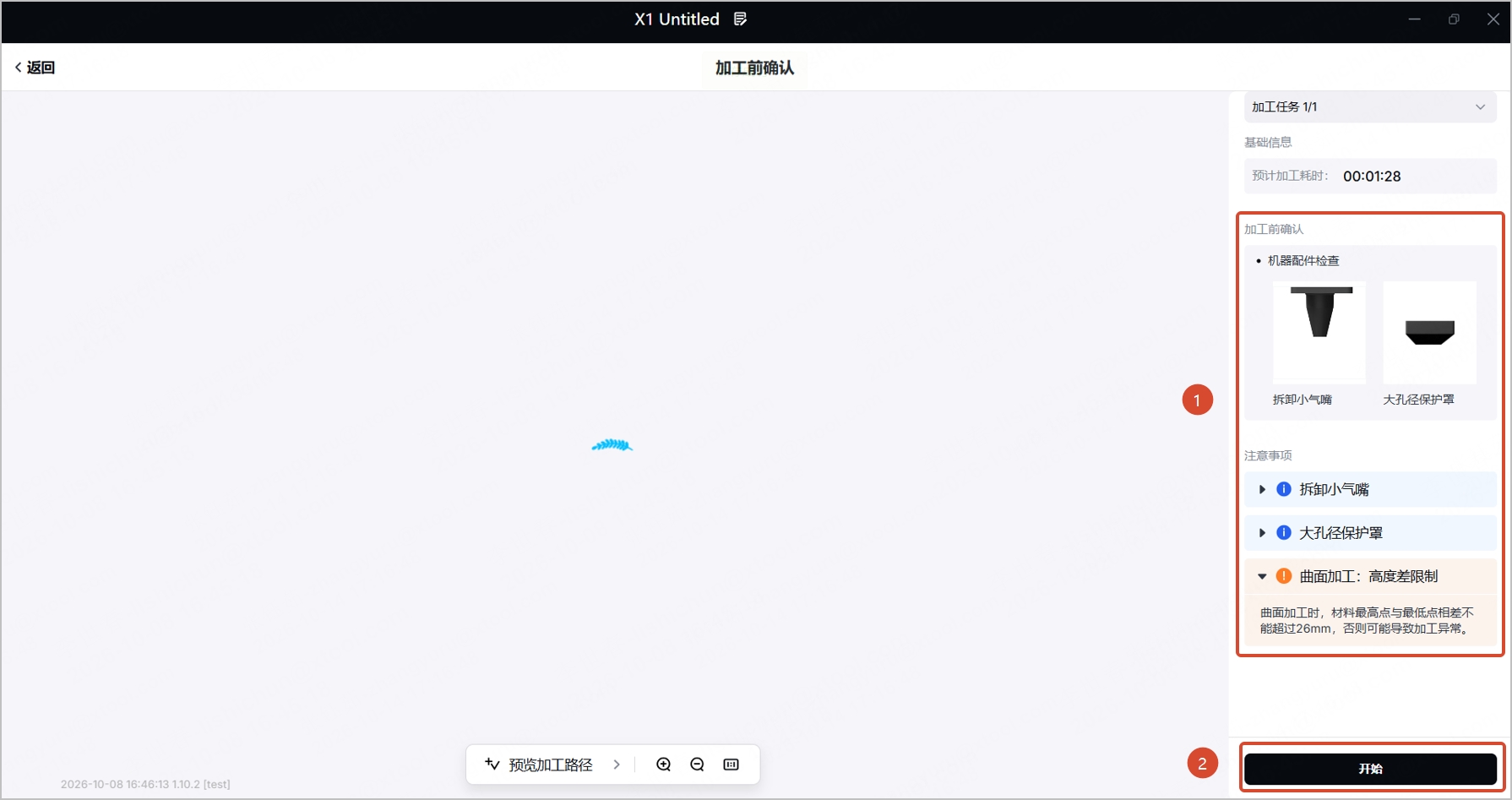
(4)加工前,对照右侧的“加工前确认”列表,并仔细阅读注意事项。在软件右下角,点击“开始”。
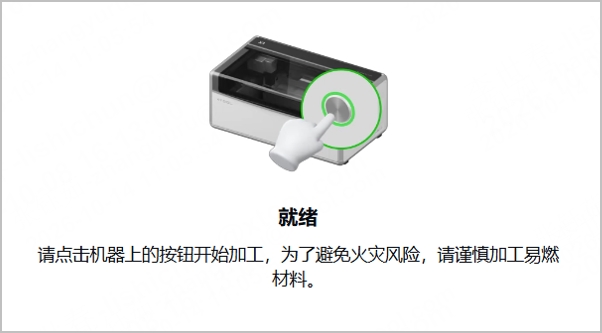
(5)按下设备的加工按钮(银色),开始加工。
(6)等待加工完成。