xTool X1 可搭配旋转附件三代(RA3)使用。在滚轴模式下,可加工圆柱体工件。
本页面将详细介绍如何使用 xTool X1 与 RA3 在滚轴模式下进行加工。
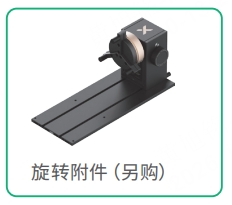
提示:xTool X1 的单机包装中不包含旋转附件。如需使用旋转附件,请另行购买。
¶ 组装 RA3
提示:有关如何组装 RA3 的详细信息,请参阅旋转附件三代。
在滚轴模式下,您可根据工件直径(d),将 RA3 组装成 S 挡、 M 挡或 L 挡。
|
S 挡 (滚轴组件安装在轴 A 和轴 B 上) |
M 挡 (滚轴组件安装在轴 B 和轴 C 上) |
L 挡 (滚轴组件安装在轴 A 和轴 C 上) |
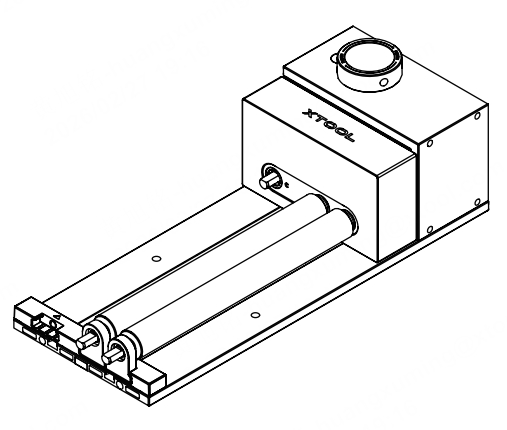 |
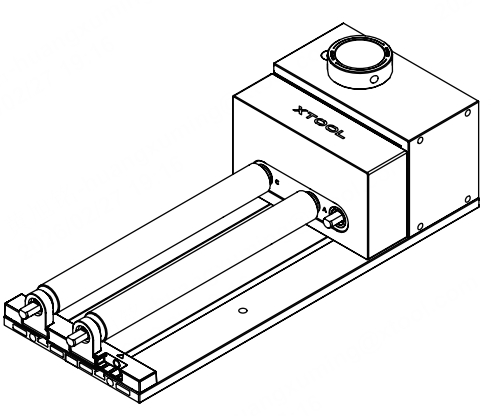 |
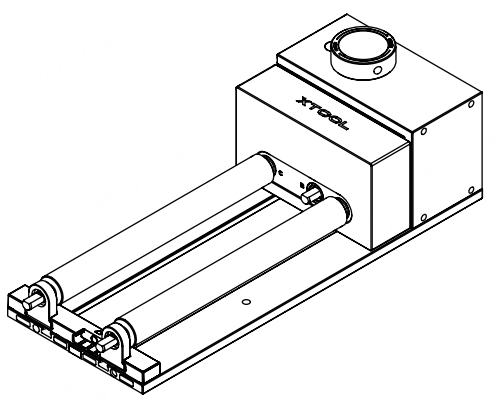 |
|
5 mm ≤ d ≤ 45 mm |
40 mm ≤ d ≤ 70 mm |
60 mm ≤ d ≤ 100 mm |
¶ 连接 RA3 与 X1
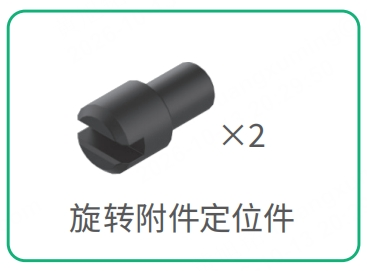
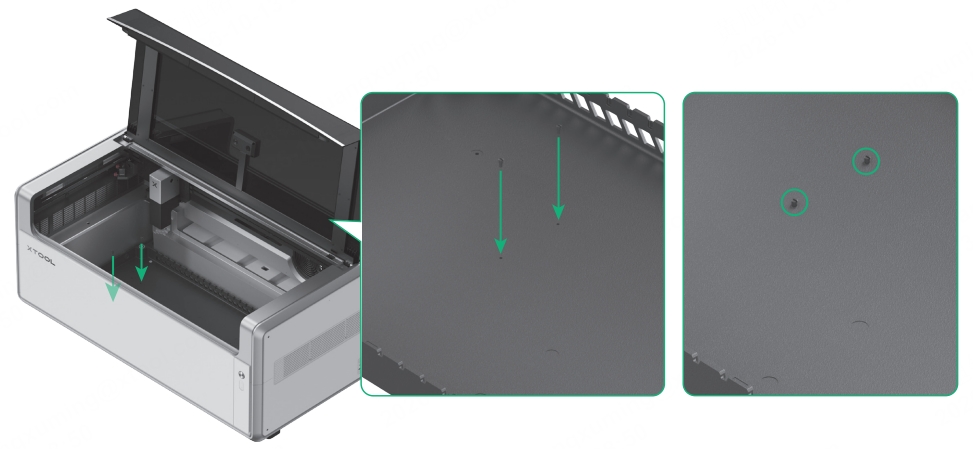
- 将两个旋转附件定位件旋入图示孔位。
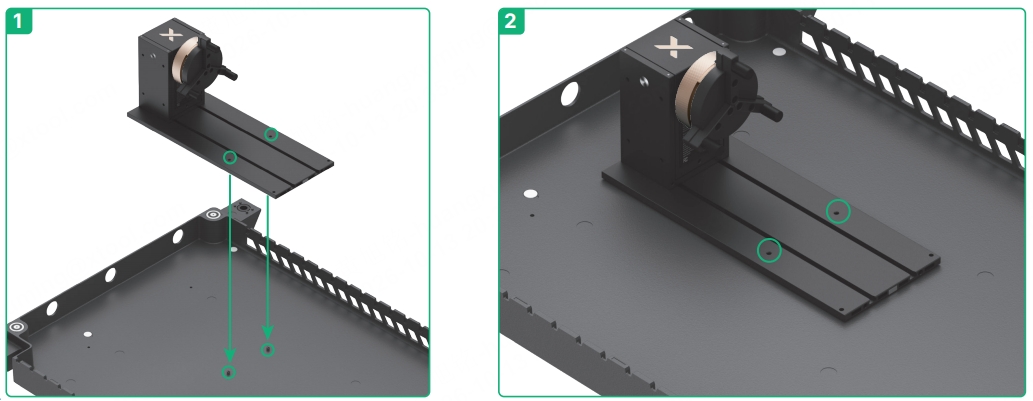
2. 将 RA3 安装到 X1 的底板上。
提示:下图以爪盘模式下的 RA3 为例展示安装位置。使用滚轴模式时,请将滚轴模式下的 RA3 安装到 X1 内部。
3. 使用 X1 包装内的旋转附件连接线(延长线)和 RA3 包装内的连接线,连接 RA3 和 X1。
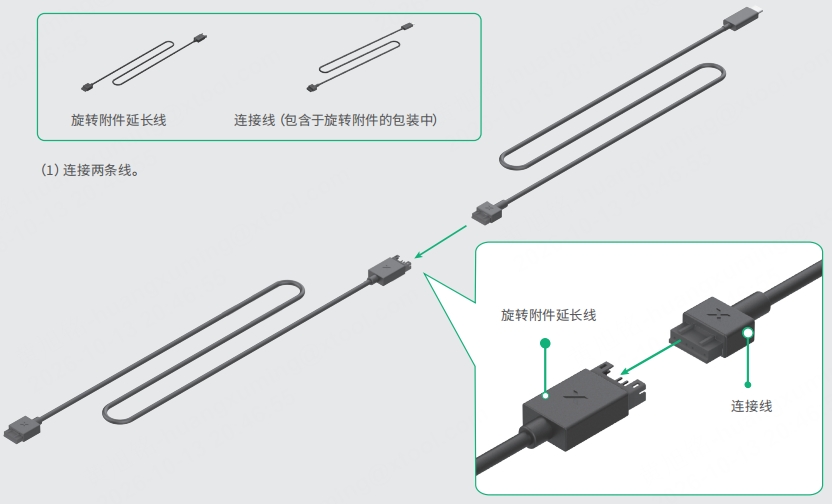
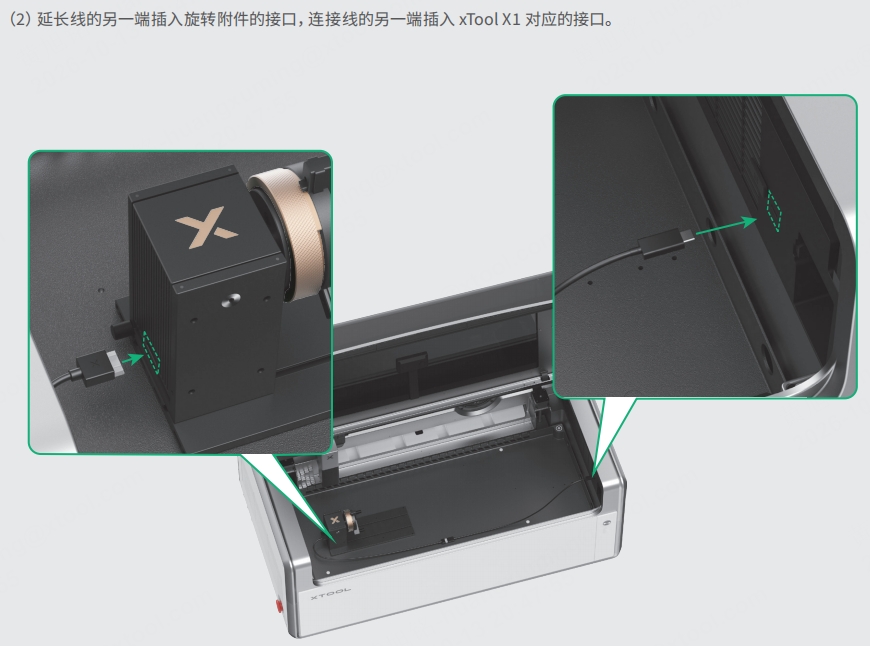
提示:上图以爪盘模式下的 RA3 为例展示连接位置。使用滚轴模式时,请连接滚轴模式下的 RA3 与 X1。
¶ 工件加工
¶ 1. 连接 X1 与 xTool Studio
(1)使用 USB 数据线将 X1 连接到您的电脑。
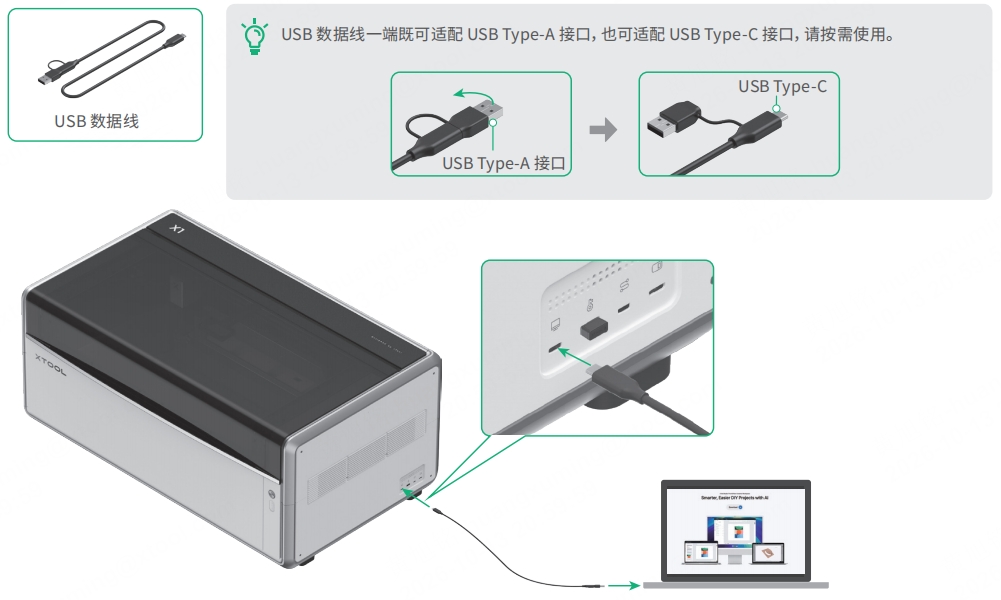
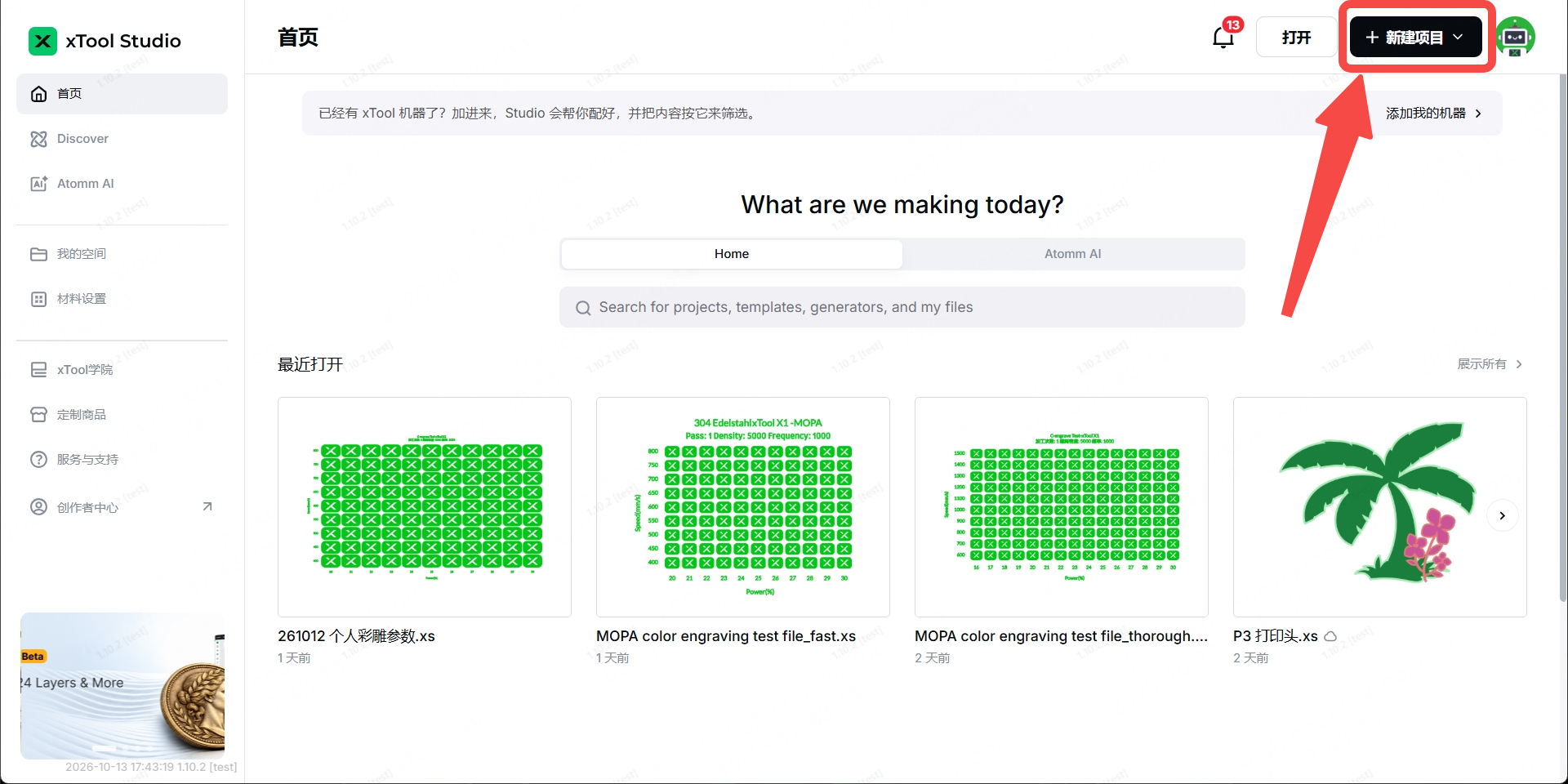
(2)在电脑上打开 xTool Studio 软件。在 xTool Studio 的右上角,点击“+ 新建项目”。
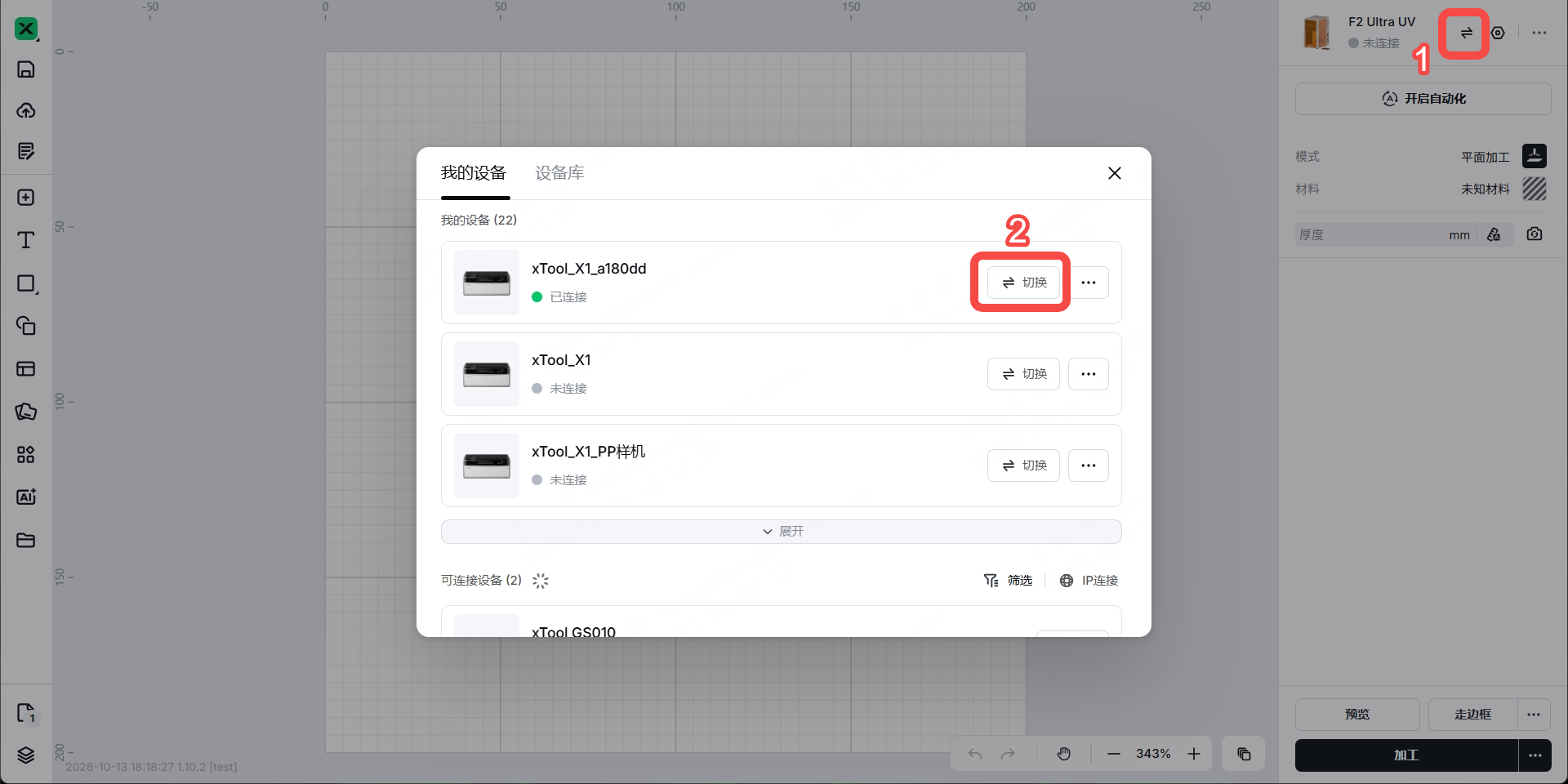
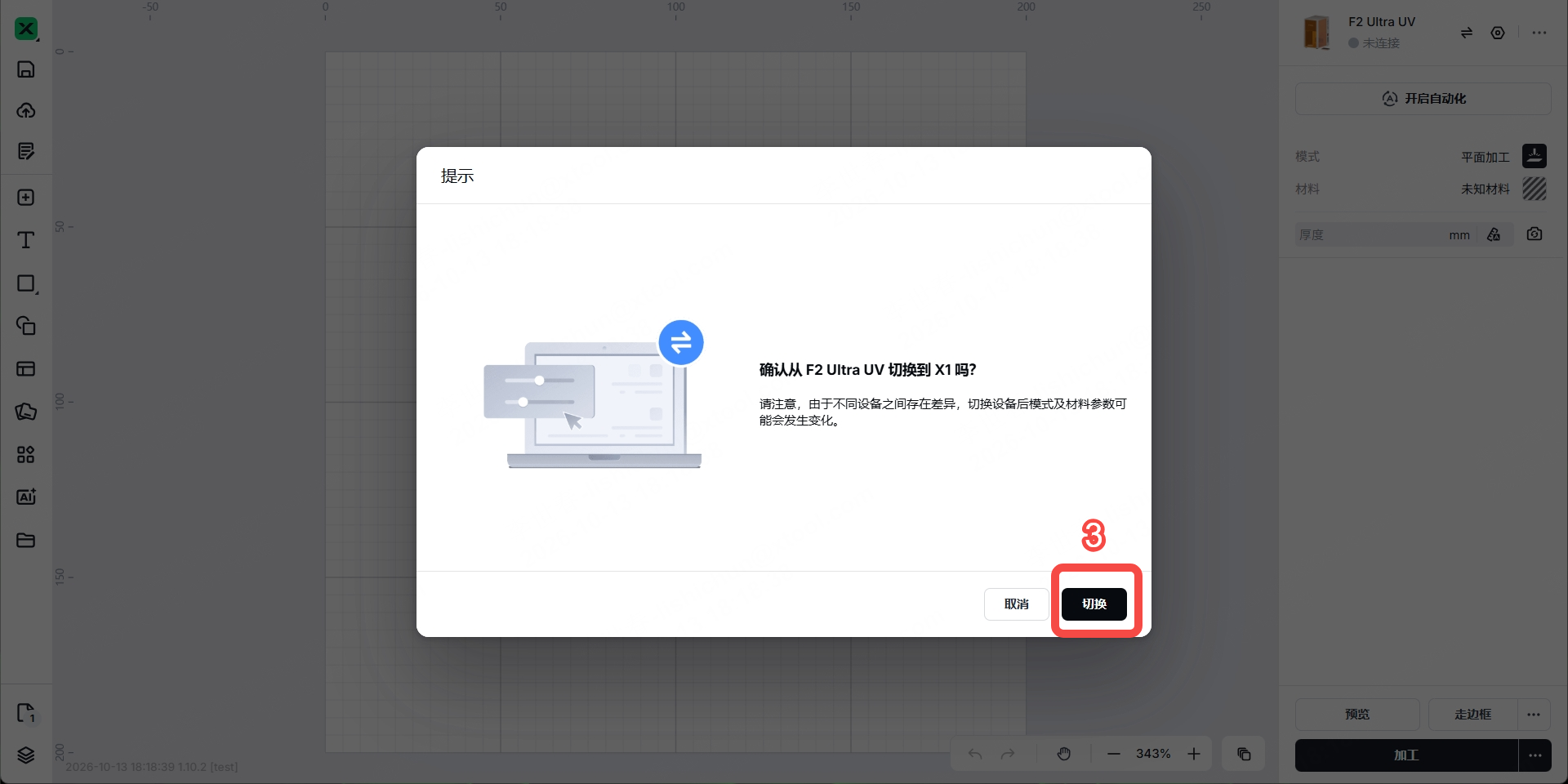
(3)若您之前在 xTool Studio 上连接过其他设备,可点击右上角的切换设备图标,再在弹窗中点击“切换”,将设备切换至您的 X1。
¶ 2. 放置工件
将圆柱体工件放置在 RA3 的两根滚轴之间。
¶ 3. 选择加工模式和材料名称
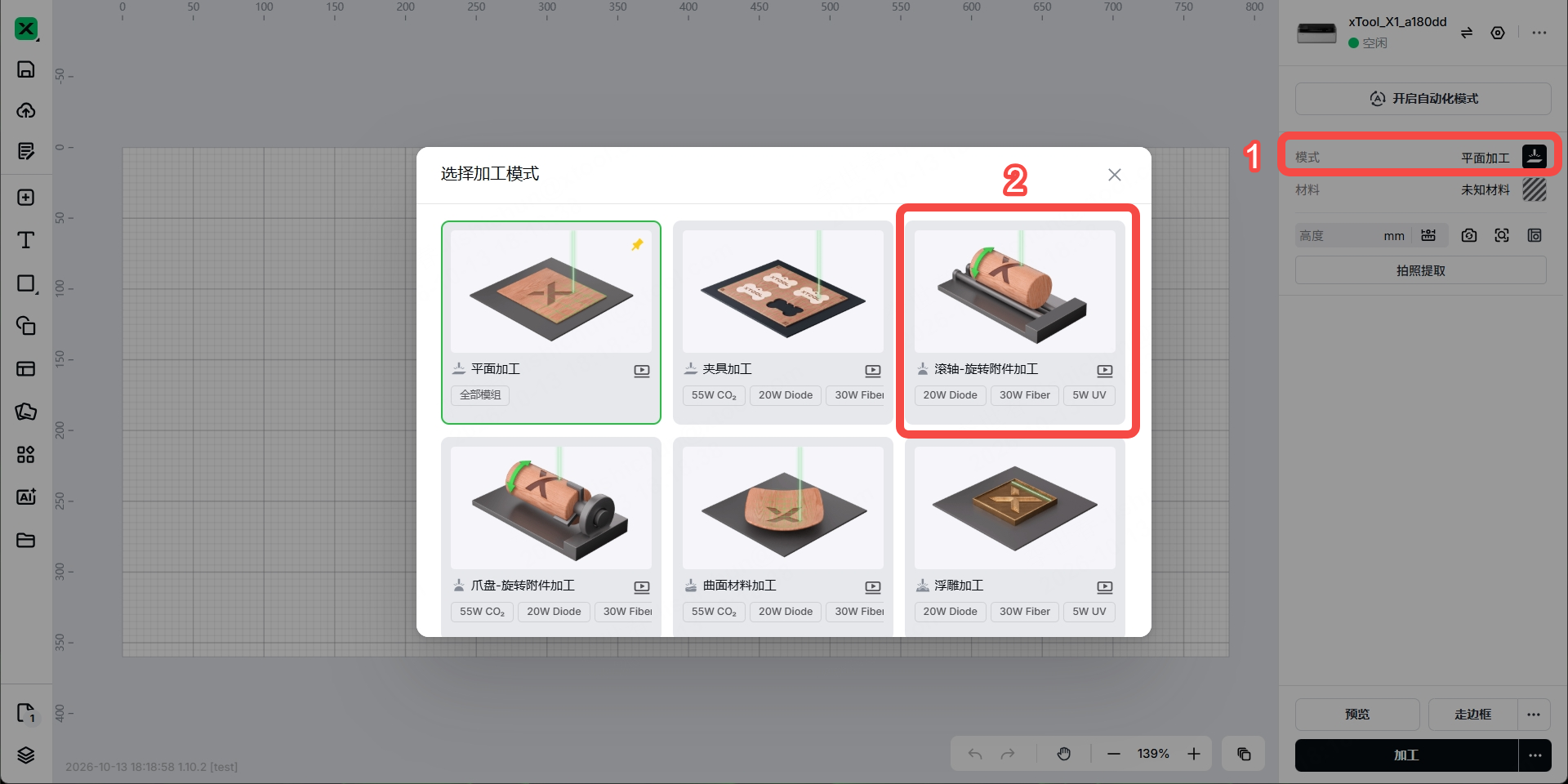
(1)在 xTool Studio 的右上角,点击当前加工模式的名称,然后选择“滚轴-旋转附件加工”。
(2)在 xTool Studio 的右上角,点击“未知材料”,选择您的材料名称,然后点击“应用”。
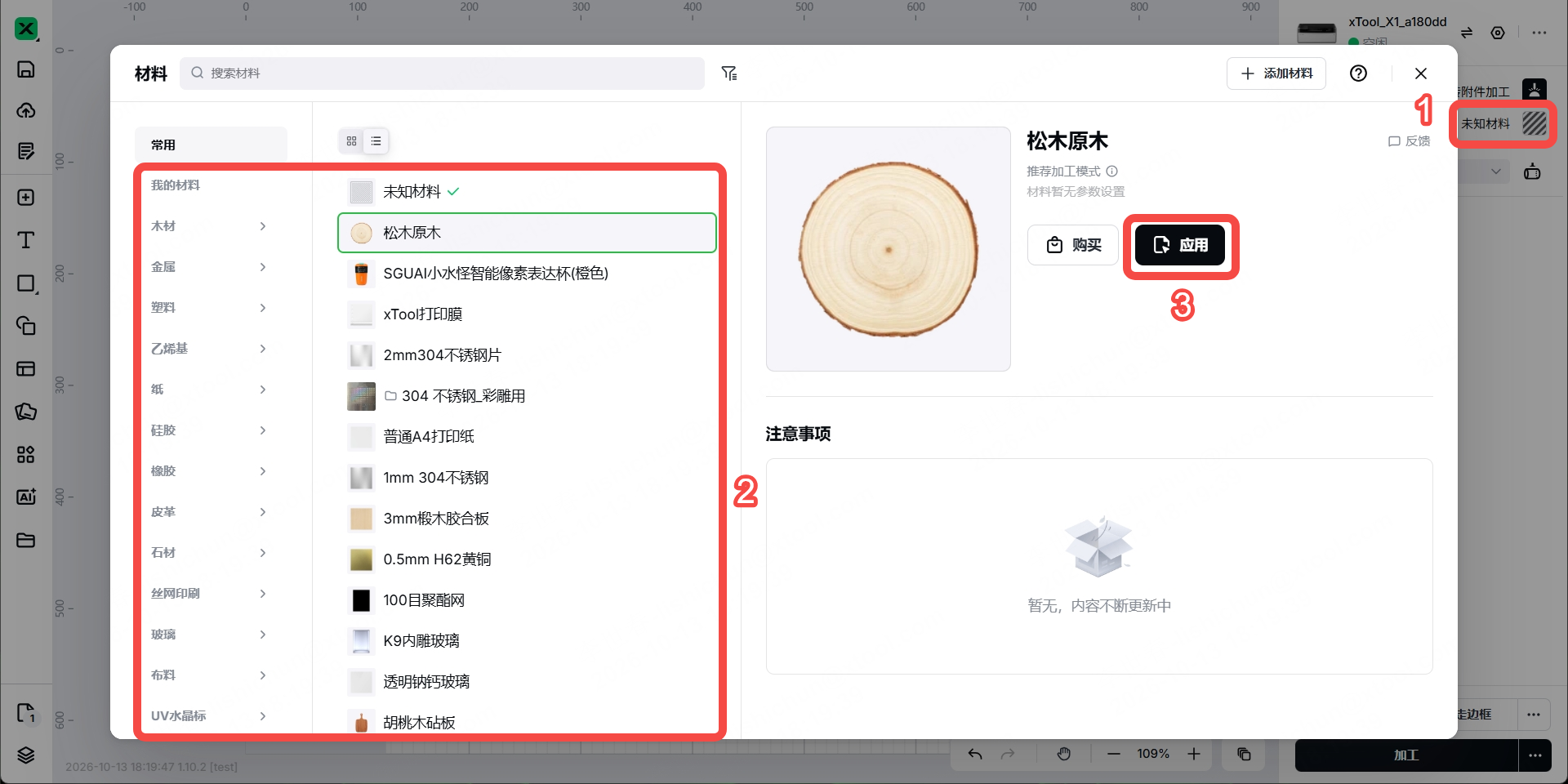
提示:如果您在列表中找不到您的材料,可以将其保留为“未知材料”,并在后续步骤中手动设置参数。
¶ 4. RA3 自动建模
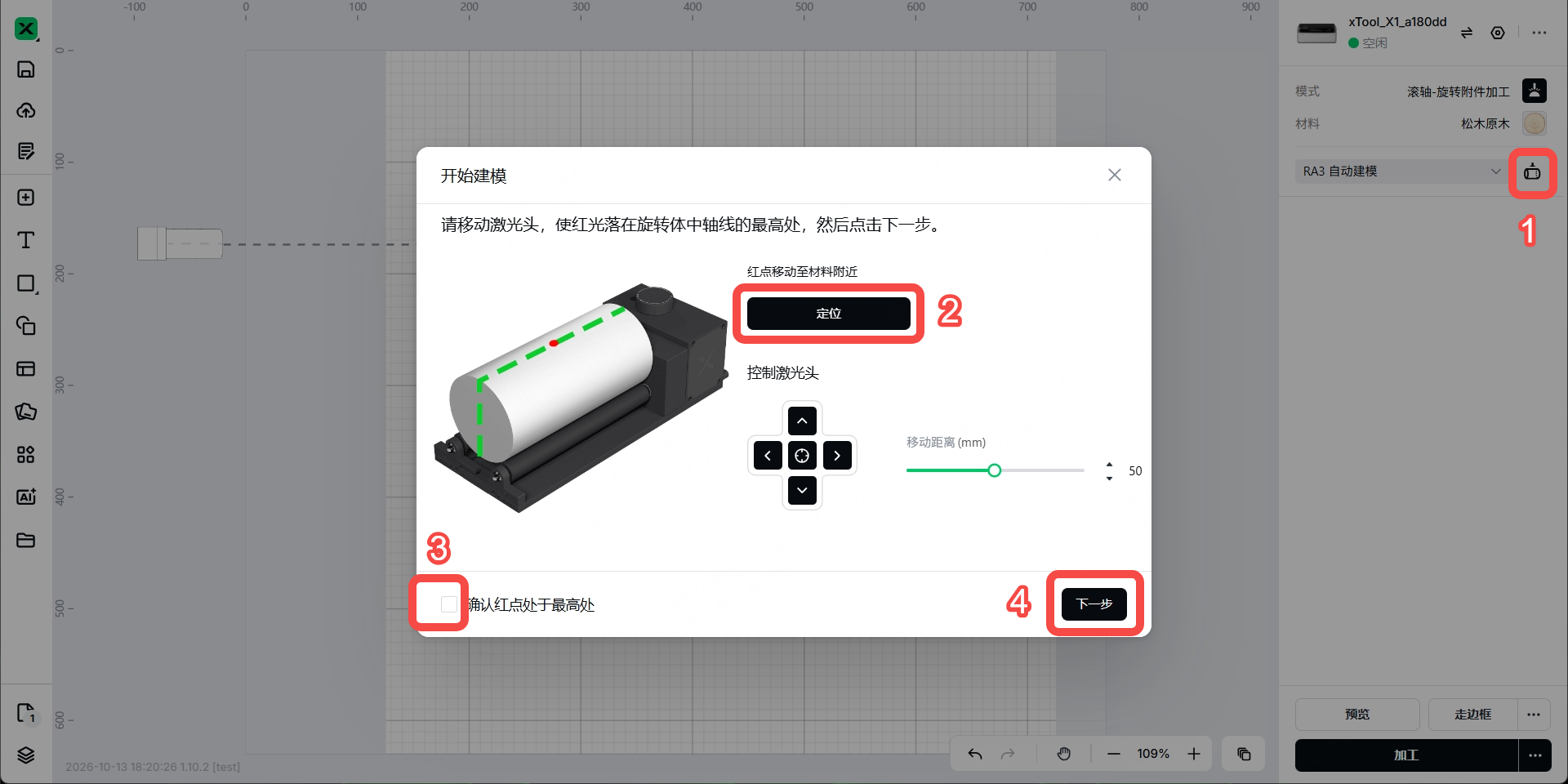
点击“RA3 自动建模”右侧的图标。在弹窗中点击“定位”以移动激光头,待红点移动至工件的最高处后,在“确认红点处于最高处”前面的方框内打勾,然后点击“下一步”。
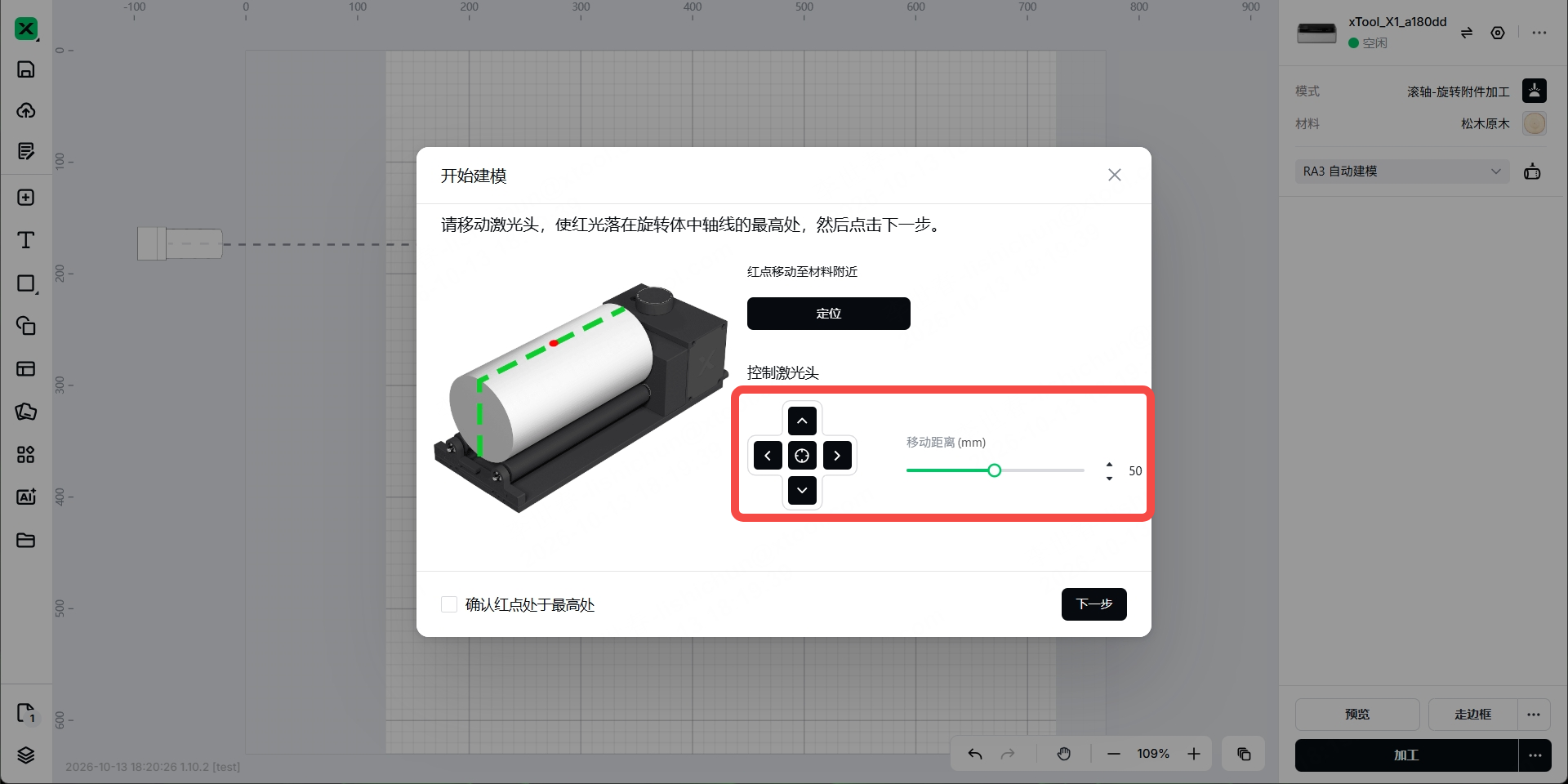
提示:如果移动激光头后,发现红点的位置不在最高处,可以使用“控制激光头”下方的按钮进行微调。您可以自行设置移动距离。
¶ 5. 设计加工图案
(1)在画布上设计加工图案。
使用画布左侧的工具可导入图像、插入图形、输入文字或绘制图案等。
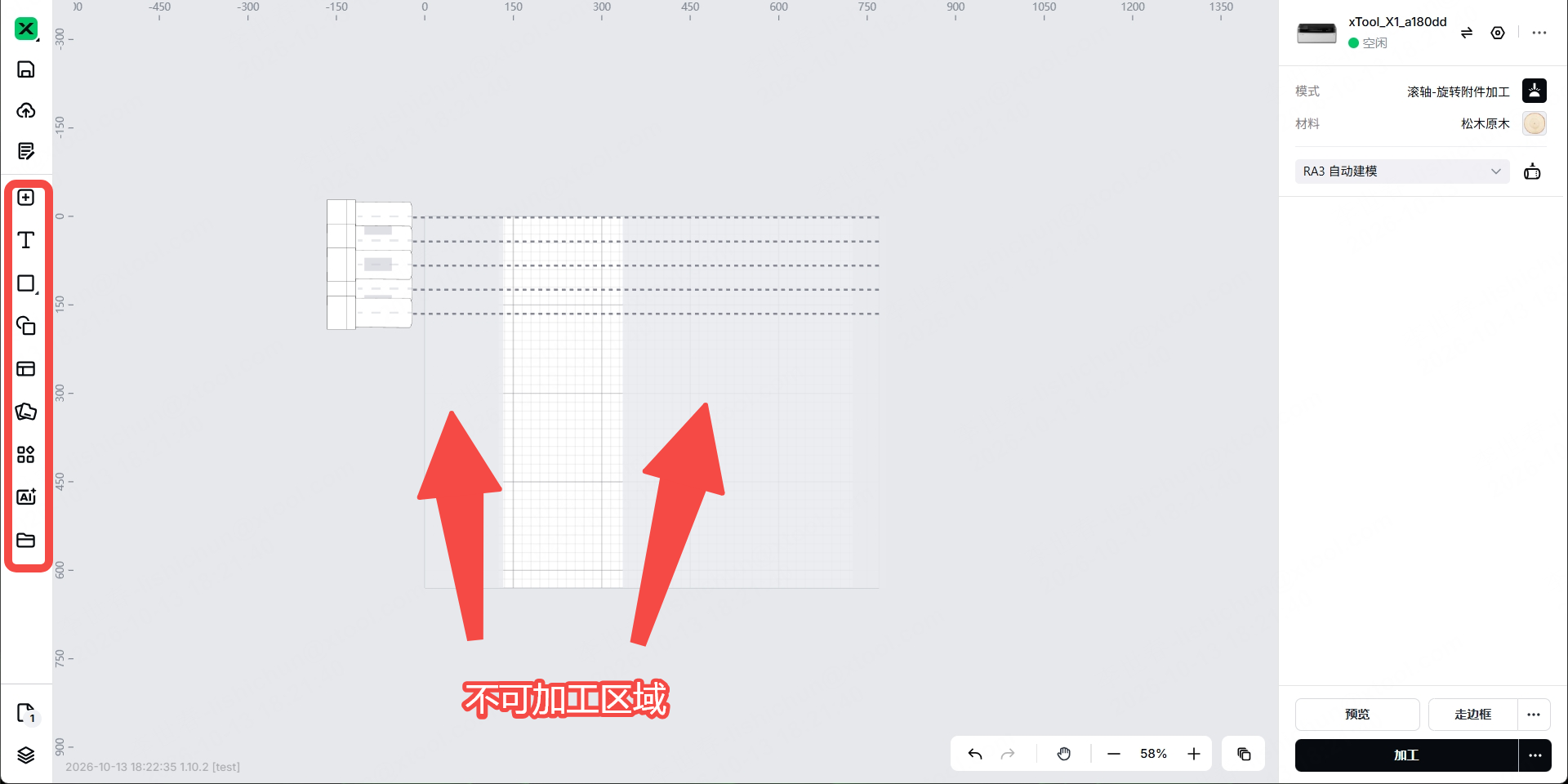
注意:红色箭头所指的两侧的灰色区域为不可加工区域,请勿将设计图案放在灰色区域内。
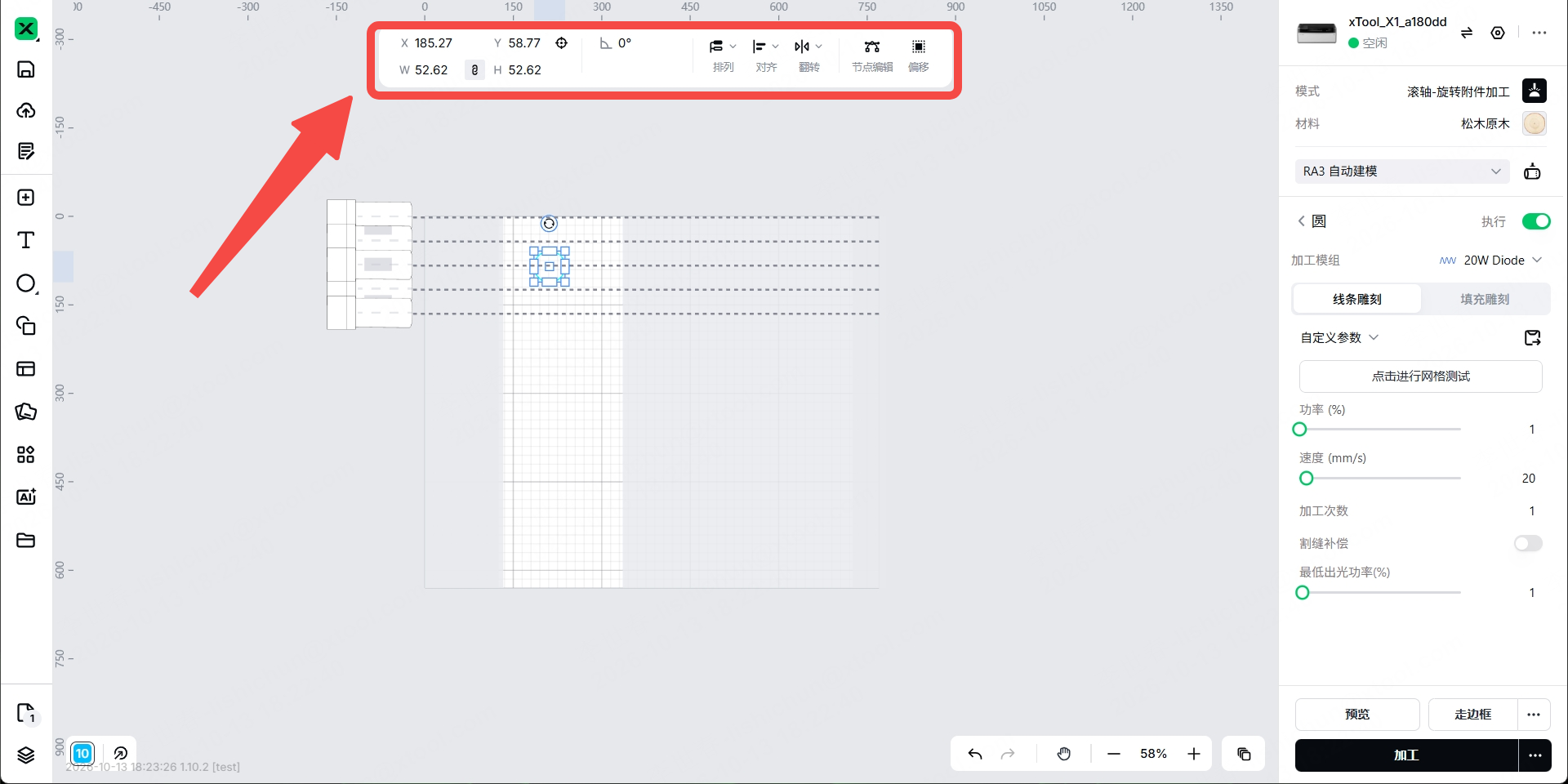
(2)选中加工图案,使用画布上方的编辑功能,进一步调整图案。
¶ 6. 选择合适的激光光源
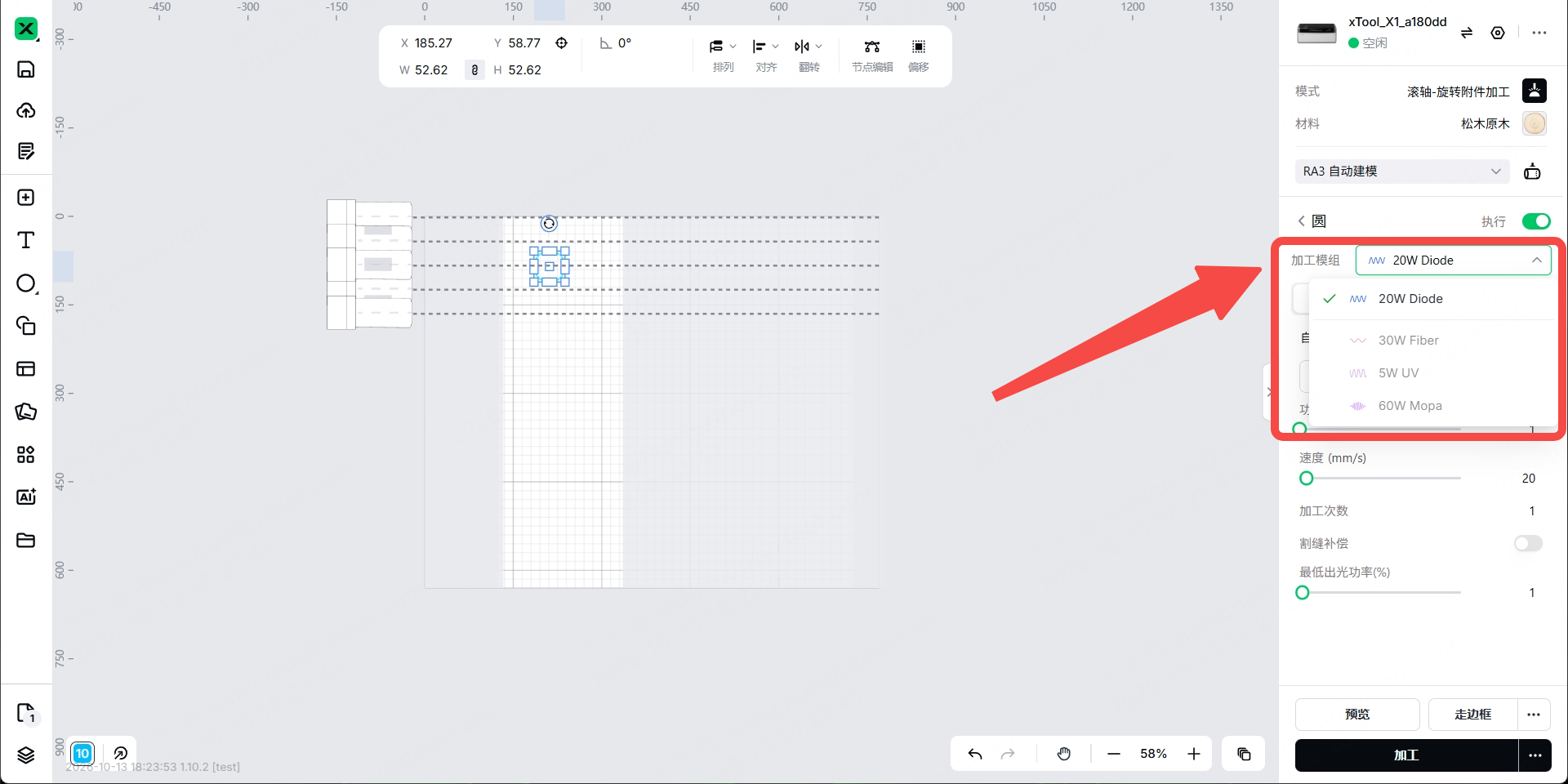
点击“加工模组”右侧的下拉列表,根据您的材料类型,选择合适的激光光源。
提示:滚轴模式不支持使用 CO2 光源进行加工。
20 W 蓝光光源:适用于深色木材的高速精细雕刻,但在透明或浅色材料上的雕刻效果可能不佳。
30 W 光纤光源:适用于不锈钢、铝等金属材料的打标,但不适合金属深雕或切割。
5 W 紫外光源:适用于玻璃、水晶、陶瓷、透明亚克力等材料的精细打标,但不适合切割或深雕。
60 W MOPA 光源:适用于不锈钢彩色雕刻、阳极氧化铝去黑及金属深雕,但不适用于非金属材料加工。
¶ 7. 设置加工参数与加工路径
(1)选中画布上的对象,在画布右侧为选中的对象设置加工参数。
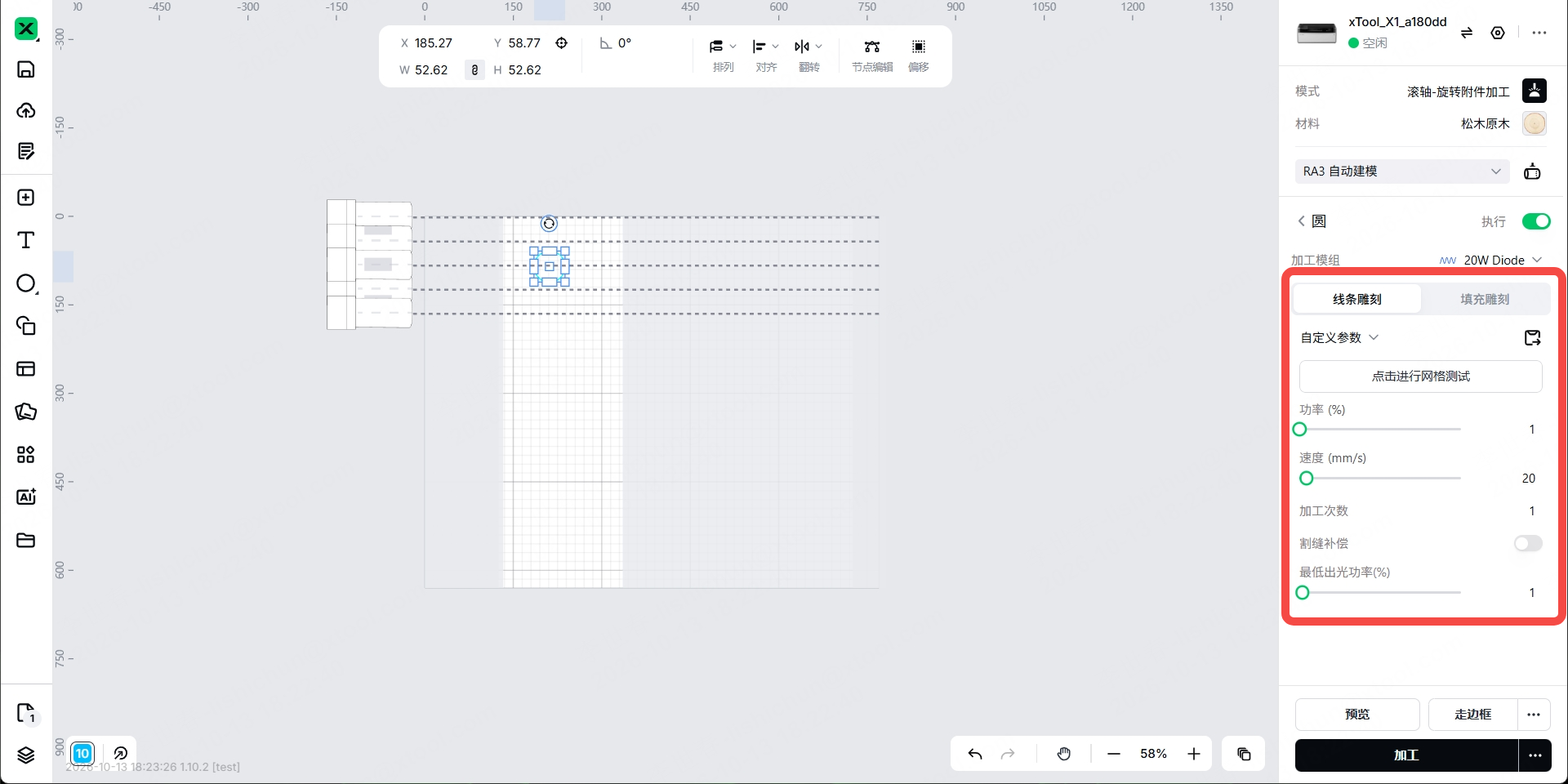
注意:设置参数时,请勿遗漏画布上的对象。否则,被遗漏的对象可能无法正常加工。
(2)在软件右下角,点击“加工”右侧的“…”,设置激光加工路径。

¶ 8. 预览加工区域
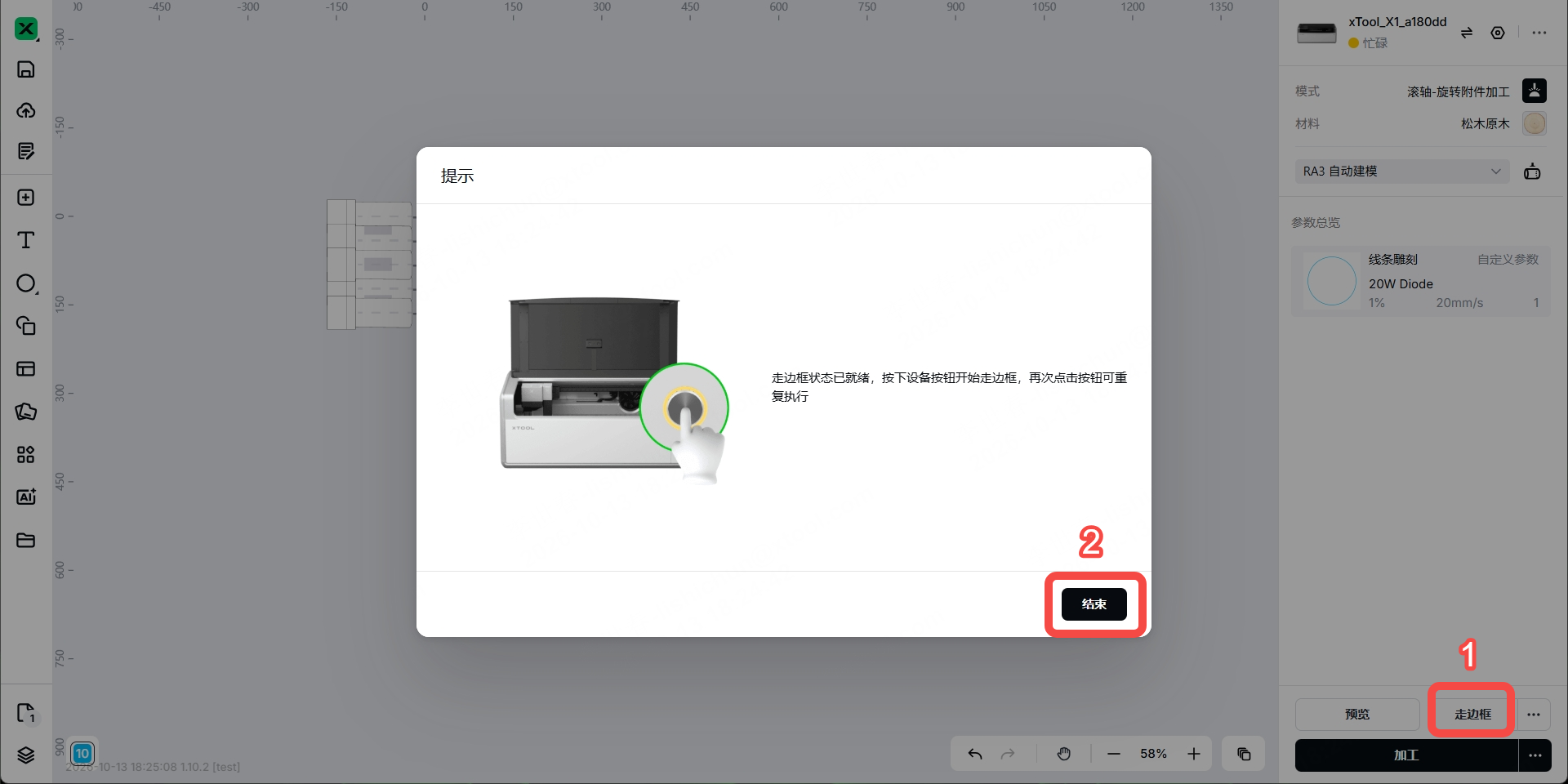
点击软件右下角的“走边框”,然后按一下 X1 上的加工按钮,可在工件上预览加工区域。预览完成后,点击“结束”。
提示:为了更清晰地查看加工区域,您可以打开盖子并按下加工按钮进行预览。预览完成后,请合上盖子。
¶ 9. 开始加工
(1)在软件右下角,点击“加工”。
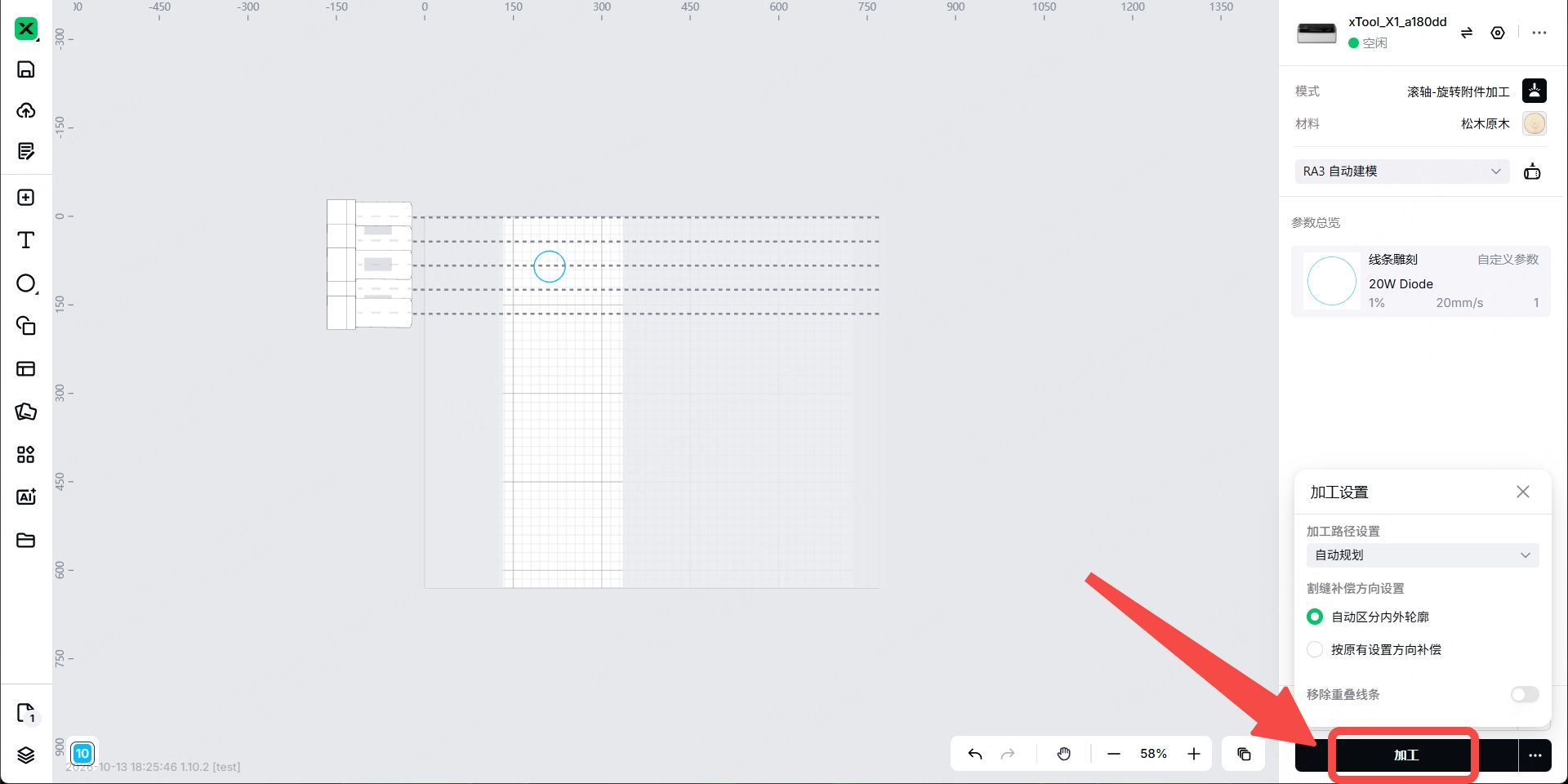
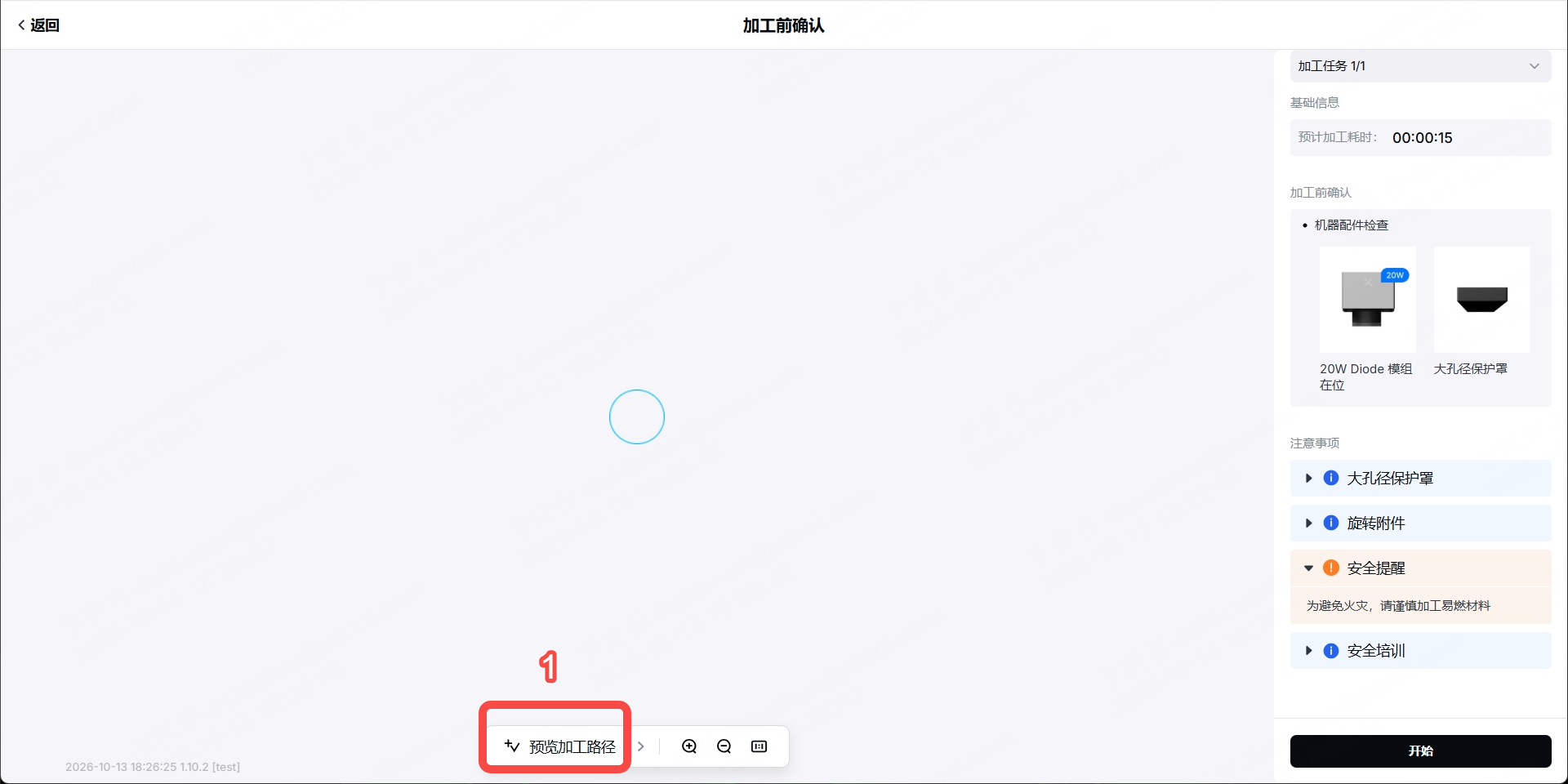
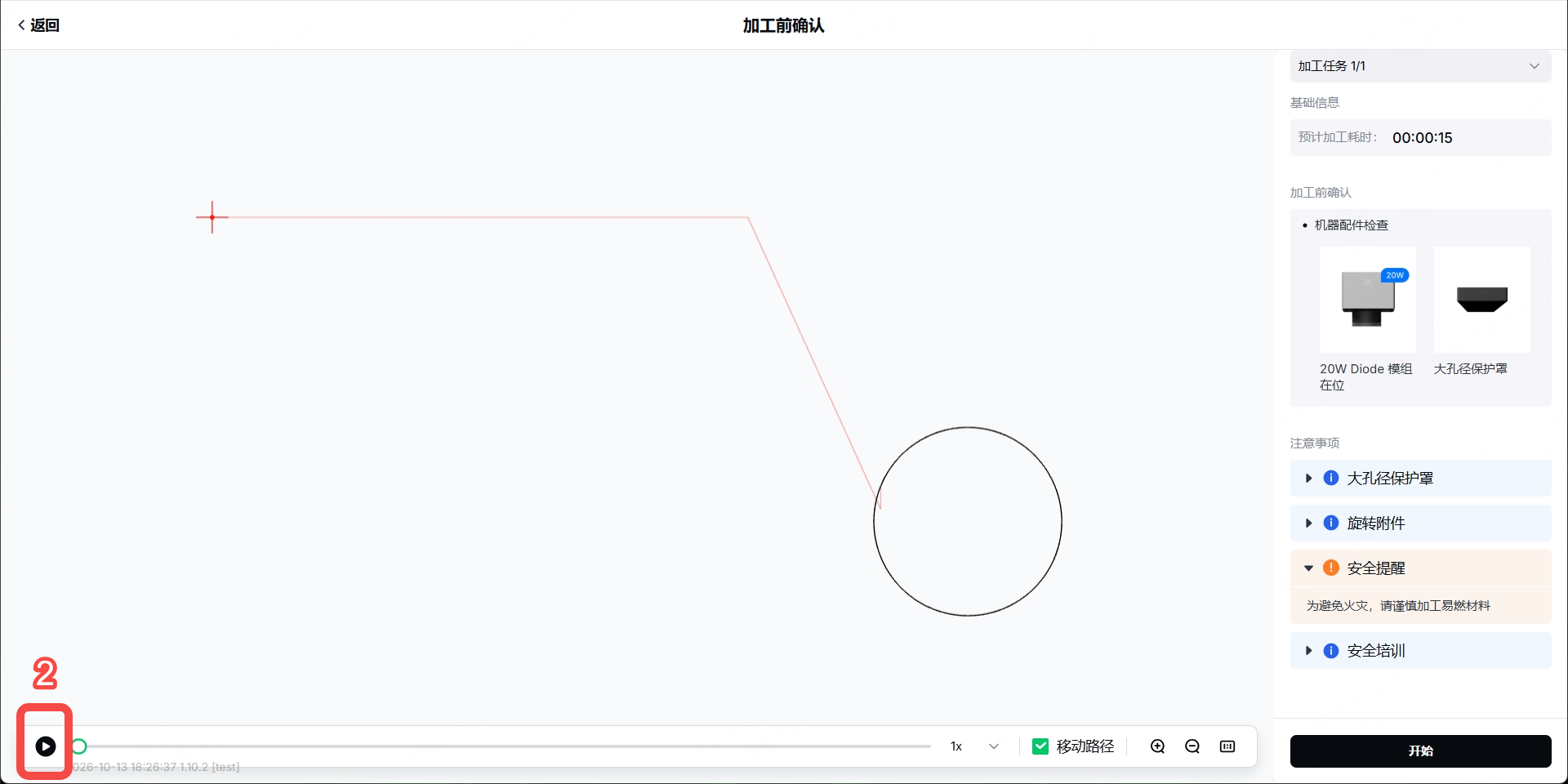
(2)(可选)点击软件下方的“预览加工路径”,然后点击软件左下角的开始按钮,进行加工路径预览。
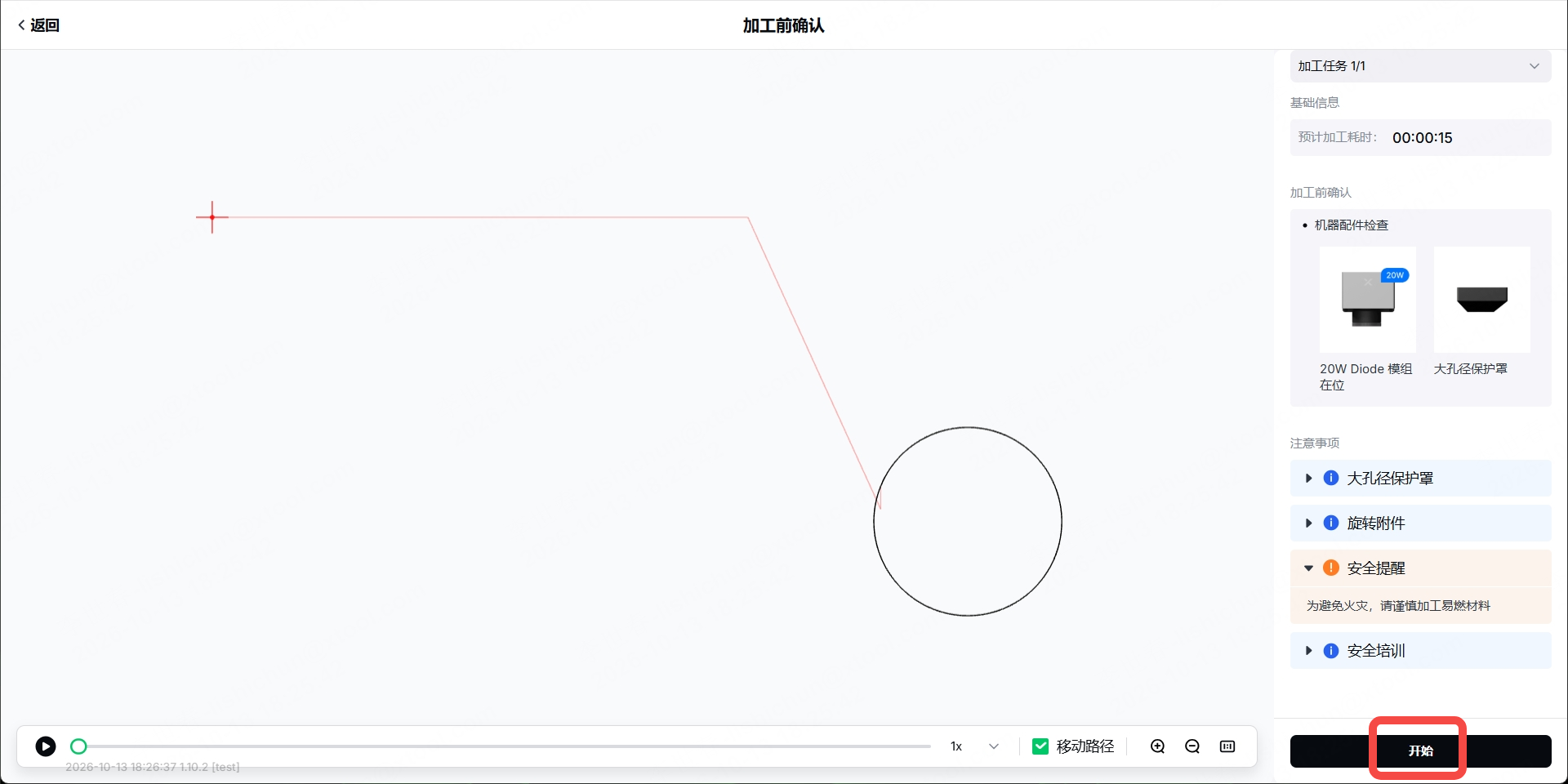
(3)点击软件右下角的“开始”按钮。
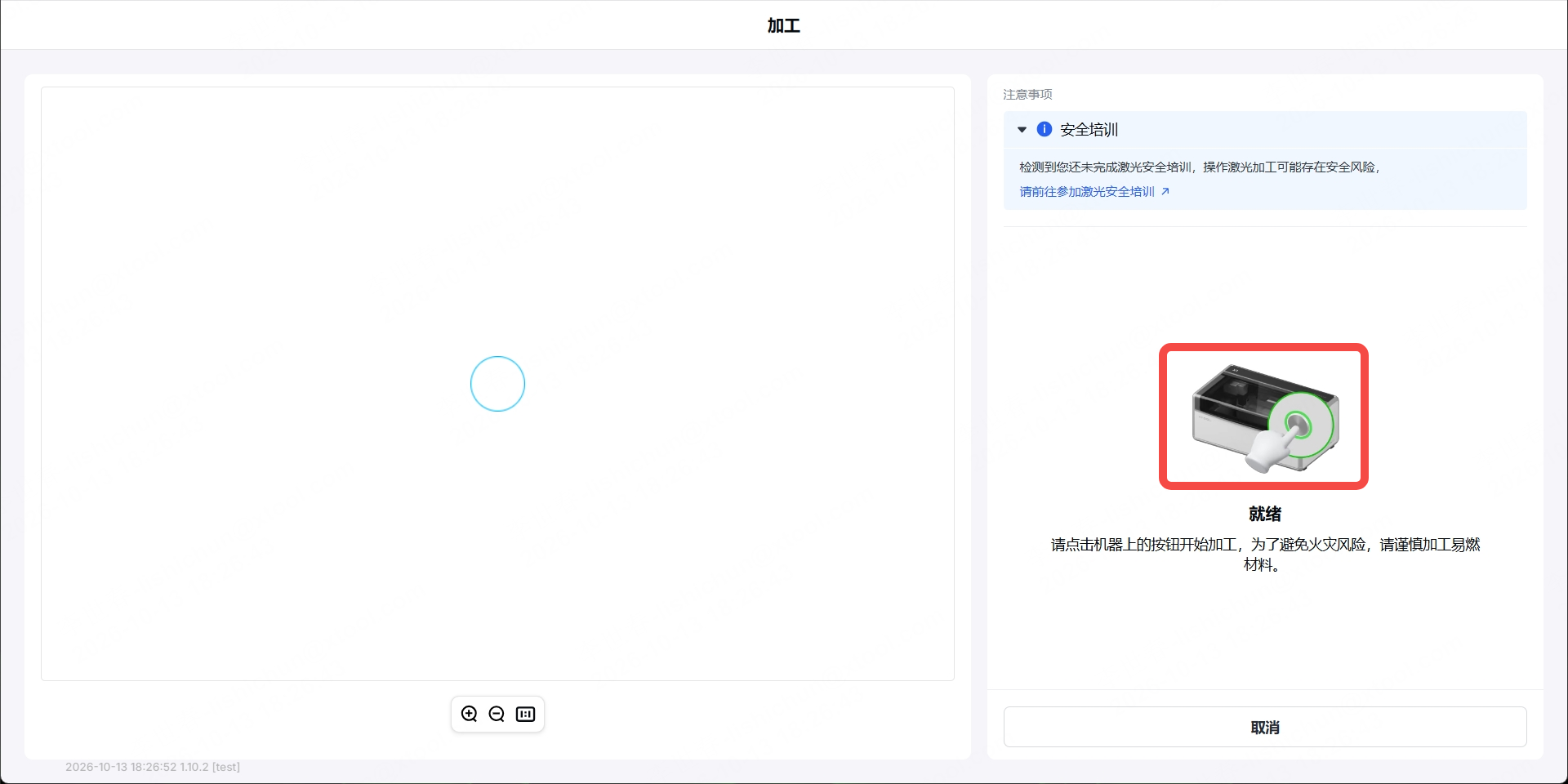
(4)按下 X1 上的加工按钮,开始加工。
(5)加工完成后,点击“完成”。